
Vorausschauendes Tippen oder Deaktivieren von Hinweisen auf der iPhone- oder iPad-Tastatur. T9 oder Predictive Text Input in Mobiltelefonen

Predictive Set – was ist das?
Immer wenn Ihr Mobilgerät Ihnen während der Eingabe Endungen für Wörter oder sogar ganze Phrasen anbietet, haben Sie es mit prädiktiven Eingaben zu tun. Durch die vorausschauende Texteingabe können Sie den Prozess der Umwandlung der Gedanken der Benutzer in Text aufgrund solcher Eingabeaufforderungen beschleunigen und häufig auftretende Fehler korrigieren.
Beispiele für prädiktive Eingabesysteme sind das legendäre T9, iTAP oder QuickType unter iOS.
Für einige scheint die Möglichkeit, ganze Sätze mit nur wenigen Fingertipps auf dem Bildschirm einzugeben, attraktiv zu sein, aber es gibt einige Benutzer, die von dieser Option der Geschwindigkeitstippung nur abgelenkt und verärgert sind. In diesem Fall können Sie diese Funktion einfach deaktivieren und die Unannehmlichkeiten vergessen.
Mobile Geräte
Die vorausschauende Texteingabe ist auf Mobilgeräten (hauptsächlich Telefonen) üblich, bei denen die Texteingabe beispielsweise beim Schreiben von SMS-Nachrichten schwierig ist. Es werden hauptsächlich zwei prädiktive Eingabesysteme verwendet: T9 und iTAP.
Editoren für Programmierer
Der Editor analysiert den Text und zeigt ein Menü an, das das Ende des eingegebenen Schlüsselworts oder der eingegebenen Kennung vorschlägt. Wenn Sie beispielsweise ein Tag eingeben, bietet HTML eine Auswahl aller seiner Parameter.
In den meisten Editoren wird das Menü für die prädiktive Eingabe entweder mit einer kurzen Pause beim Tippen oder durch Drücken der Strg-Leertaste aufgerufen.
Dokumenteditoren
Bei der Texteingabe schlägt das System das Ende des eingegebenen Wortes vor. Dies kann beispielsweise hilfreich sein, wenn Sie Tabellen eingeben, in denen der Inhalt der Zellen häufig wiederholt wird. In Dokumenteditoren verwenden Entwickler Vorhersageeingaben sehr sorgfältig, da Vorhersagefehler hier besonders häufig sind.
Allgemeines
In Sprachen mit einem entwickelten Endungssystem (wie in Russisch) funktioniert das System, das das Ende eines Wortes am Anfang vorschlägt, nicht gut – es gibt keine Garantie dafür, dass das Wort in dem Fall ausfällt, in dem es sich befindet notwendig.
Beschreibung der Funktion zur prädiktiven Eingabe auf dem iPhone
Das Wesen der prädiktiven Texteingabe ist wie folgt. Das System sagt das einzugebende Wort voraus, noch bevor der Benutzer es eingibt. Die Option bietet verfügbare Optionen basierend auf früheren Erfahrungen mit der Eingabe von Text. Das beste kann mit einem Tastendruck ausgewählt werden.
In der achten Version des Betriebssystems von Apple-Geräten war bereits ein Vorhersagesatz vorhanden. iOS 9 bietet eine russische Version einer solchen nützlichen Option. Durch die Verwendung wird die Schreibzeit erheblich verkürzt, da das System Eingabeaufforderungen ausgibt. Die Funktion zur prädiktiven Eingabe schlägt Wörter oder sogar Kombinationen davon vor, um die Phrase fortzusetzen und die zuvor geschriebenen Nachrichten zu analysieren.
Diese Option ist selbstlernend. Nach der Analyse Ihres Schreibstils schlägt die Funktion zur prädiktiven Eingabe Hinweiswörter vor, die Ihrem Schreibstil entsprechen. Für die Geschäftskommunikation per E-Mail verwendet die Option beispielsweise einen formelleren Stil, und beim Verfassen von Kurznachrichten handelt es sich um eine Konversation.
Hinweise werden in einem speziellen Bereich über der iPhone-Tastatur angezeigt.
Feinheiten der Anwendung
Betrachten wir einige der Nuancen und sagen, dass dies eine prädiktive Menge ist. Mit dieser Funktionalität sind beispielsweise auch iPhones und iPads mit der Einführung von iOS 8 ausgestattet. Im Gegensatz zu Android ist das vorausschauende Tippen auf Apple-Geräten jedoch nicht so perfekt. Autokorrekturwörter können zunächst sehr erfolglos sein, und es dauert einige Zeit, bis das Gerät „gelernt“ ist. Außerdem müssen Sie eine gute Schreibfähigkeit entwickeln, damit intelligente Tastaturen gut funktionieren. Wenn Sie Wörter mit Tippfehlern oder Rechtschreibfehlern eingeben, erkennt das System diese möglicherweise nicht richtig.
Wie funktioniert Predictive Typing?
Was ist das in der Praxis? In ihrer einfachsten Form verwendet die Vorhersagetastatur Text, den Sie regelmäßig eingeben. Alle von Ihnen eingegebenen Wörter werden vom System gespeichert, um ein benutzerdefiniertes lokales Wörterbuch mit Wörtern und Phrasen zu erstellen, das Sie häufig wiederholen. Das Gerät fordert Sie dann zur Eingabe dieser Wörter auf, wenn Sie sie wahrscheinlich verwenden oder erneut benötigen.
Wenn Sie beispielsweise ein Wort eingeben und Ihre Tastatur es noch nie zuvor gesehen hat, bietet es an, es für ein anderes zu korrigieren, was seiner Meinung nach wahrscheinlicher ist. Sie haben drei Möglichkeiten:
- Sie können eine der vorgeschlagenen Korrekturen akzeptieren.
- Vorschläge ignorieren und alles so lassen, wie es ist;
- Fügen Sie es Ihrem persönlichen Wörterbuch hinzu, damit Sie das System beim erneuten Eingeben nicht stört.
Wie wird das benutzerdefinierte Wörterbuch ausgefüllt?
Wenn Sie den Fix verwenden und eine der bereits vorgeschlagenen Optionen auswählen, wird die Tastatur das Wort offensichtlich weiterhin als falsch betrachten und vorschlagen, es in Zukunft zu ersetzen. Wenn Sie es Ihrem Wörterbuch hinzufügen, „erkennt“ die Tastatur es sofort und schlägt vor, wenn Sie das nächste Mal eine ähnliche Buchstabenkombination eingeben oder ähnliche Wörter vor und nach diesem Wort verwenden, diese jedoch überspringen.
Außerdem aktiviert die Tastatur diese Funktion weiterhin, wenn Sie die vorausschauende Eingabe ignorieren. Was bedeutet das? Wenn Sie das erste oder zweite Mal das Korrigieren oder Speichern eines Wortes überspringen, wird davon ausgegangen, dass es sich nicht um einen Rechtschreibfehler handelt, sondern auch nicht um ein Wort, das Sie häufig genug verwenden, um in ähnlichen Verwendungsmustern dargestellt zu werden. Wenn Sie es zum dritten oder vierten Mal ignorieren (abhängig von der jeweiligen Tastatur), kennzeichnet das System es als wahrscheinlich in der Zukunft und schlägt es weiterhin vor, wenn Sie ähnliche Wörter oder Sätze eingeben.
Auf diese Weise müssen Sie sich keine Gedanken darüber machen, wie Sie die vorausschauende Eingabe aktivieren können – die meisten modernen Geräte enthalten sie standardmäßig.

Wie unterscheiden sich intelligente Tastaturen?
Fast jede moderne Tastatur verwendet die oben genannte Technologie. Es gibt jedoch deutliche Unterschiede zwischen den Eingabeaufforderungen, die das System Ihres Telefons standardmäßig ausgibt, und denen, die über die virtuellen Tastaturen der SwiftKey-, Fleksy- oder Swype-Dienste abgerufen werden.
Was machen sie anders? Das einzige, was diese Produkte gemeinsam haben, ist, dass sie versuchen, Wörter vorzuschlagen. Hier enden die Vergleiche. Die Eingabeaufforderungen können so einfach sein wie bei den alten T9 Nuance-Tastaturen. Sie beziehen sich auf Werte, die auf zuvor verwendeten Schlüsseln basieren. Solche Geräte verwenden normalerweise Listen oder Wörterbücher von Wörtern.

Moderne Technologien
Was ist vorausschauendes Tippen in iPhone und Android? Heutzutage verwenden fortschrittlichere Smart-Tastaturen einen anderen Ansatz für Eingabeaufforderungen. Es basiert auf der Verarbeitung natürlicher Sprache und maschinellem Lernen. Sprachmodellierung ist genau das, was die beschriebene Funktion bietet, dh Sie können bestimmte Wörter „erkennen“. In der Regel werden sie in der jeweiligen Sprache zu einem Ganzen zusammengefasst. Daher ist die Genauigkeit solcher Tastaturen normalerweise viel höher als die älterer Drucktastentastaturen.
Wie aktiviere ich die prädiktive Eingabe auf dem iPhone? In der Regel ist es standardmäßig aktiviert. Wenn diese Option jedoch inaktiv ist, gehen Sie einfach zu den Tastatureinstellungen und wählen Sie den entsprechenden Menüpunkt aus. Ebenso können Sie diese Option deaktivieren, dies wird jedoch nicht empfohlen.
Die Experten erklären, dass die intelligenteren Tastaturen von heute Cloud-Dienste und die umgekehrte Verarbeitung verwenden, um ihre Eingabeaufforderungen zu verbessern, Benutzerwörterbücher geräteübergreifend zu synchronisieren und ihnen neue Wörter hinzuzufügen, ohne dass Benutzer gezwungen sind, große Updates herunterzuladen oder ihre Geräte neu zu trainieren.
Sie bieten auch Cloud-Dienste an, die viele Funktionen erfüllen können. Einige der häufigsten sind:
- Eingabe des Namens eines Kontakts aus Onlinediensten in einen Tooltip;
- Analyse Ihres Eintrags in verschiedenen Online-Diensten zur Aktualisierung und damit Personalisierung des Wortspeichers;
- Speichern und Synchronisieren Ihres Sprachmodells.
Dadurch kann die Funktionalität auf mehreren Geräten verwendet werden und geht nicht verloren, wenn sie beschädigt oder gestohlen wird. Es gibt heute auch ein dynamisches Update Ihres Sprachmodells, das auf anderen Informationen basiert, die von Websites in Echtzeit wie Twitter empfangen wurden.
Mit der Living Language-Funktion von Swype können Sie beispielsweise Ihren Wortschatz mit beliebten Trends im Internet und in sozialen Netzwerken aktualisieren. SwiftKey bietet SwiftKey Cloud, einen Zusatzdienst, der eine Verbindung zu Ihrem Twitter-, Google- oder Facebook-Konto herstellen kann, um zu sehen, was Sie in diesen Netzwerken oder in Ihrer E-Mail gesagt haben.
Die Google Predictive-Tastatur ist ähnlich, mit der Ausnahme, dass sie das verwendet, was Sie auf Ihrem Android-Gerät eingeben, sowie alles, was Sie in Ihre Google-Konten, den Web-Suchverlauf, Google+ usw. eingeben. In allen Fällen sind diese Funktionen optional. Sie müssen optional sein gewählt und kann leicht ausgeschlossen werden.
Wie können Sie Ihre Ergebnisse verbessern?
Nachdem wir nun verstanden haben, wie das vorausschauende Tippen funktioniert (was es ist und wie es verwendet wird), können Sie einige einfache Schritte ausführen, um Ihre Tastatur zu verbessern. Es ist wichtig, sich daran zu erinnern, dass gute Eingabeaufforderungen Zeit und Vorbereitung erfordern, damit Sie nicht über Nacht von regelmäßigen Fehlern zu hoher Genauigkeit übergehen können, aber jeder Schritt bringt Sie dem Komfort immer näher.
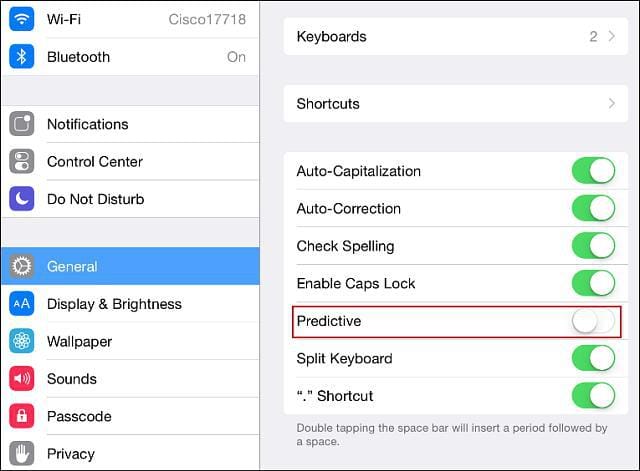
So deaktivieren Sie iOS-Tastaturhinweise
Öffnen Sie eine beliebige Anwendung auf Ihrem Mobilgerät, mit der Sie die Tastatur aufrufen können. Es können Nachrichten, Notizen, E-Mails oder etwas anderes sein.
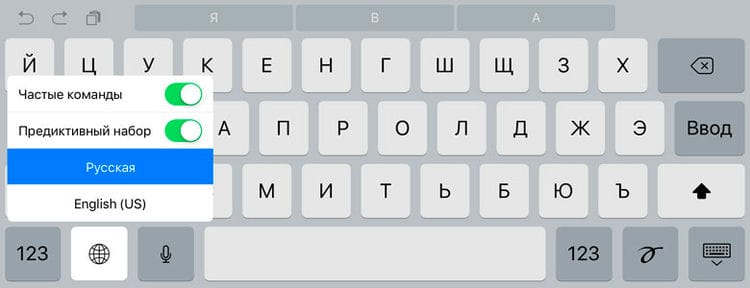
Suchen Sie dann auf der Tastatur nach der Taste, um zwischen den Sprachen zu wechseln, oder nach der Taste, die an ihrer Stelle mit dem Bild eines Smileys angezeigt wird. Halten Sie Ihren Finger auf dem Bildschirm gedrückt, bis ein Menü angezeigt wird. Ziehen Sie dann einfach den Schieberegler neben der Predictive Set-Linie in die Aus-Position.
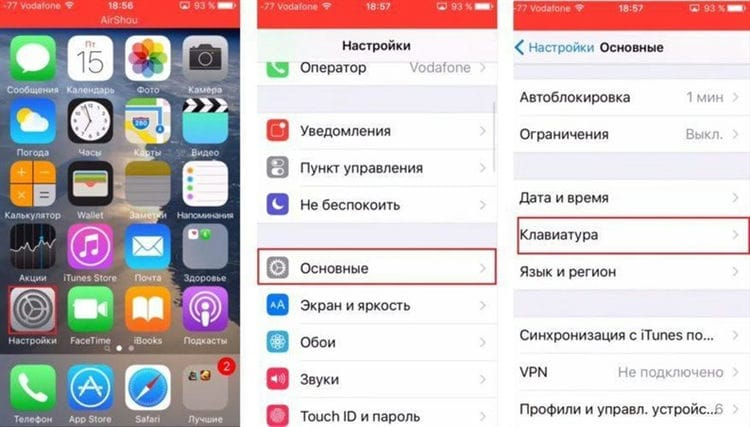
Sie können die vorausschauende Eingabe auch in Ihren iPhone- oder iPad-Einstellungen deaktivieren: Einstellungen> Allgemein> Tastatur> Vorausschauende Eingabe.

So aktivieren Sie T9 (automatische Korrektur) auf dem iPhone
Es ist klar, dass das Aktivieren dieser Option genauso erfolgt wie das Deaktivieren:
- Gehen Sie zu den „Einstellungen“ Ihres Telefons und wählen Sie die Registerkarte „Allgemein“.
- Scrollen Sie nach unten, bis Sie die Registerkarte Tastatur finden. Klicken Sie auf diesen Artikel.
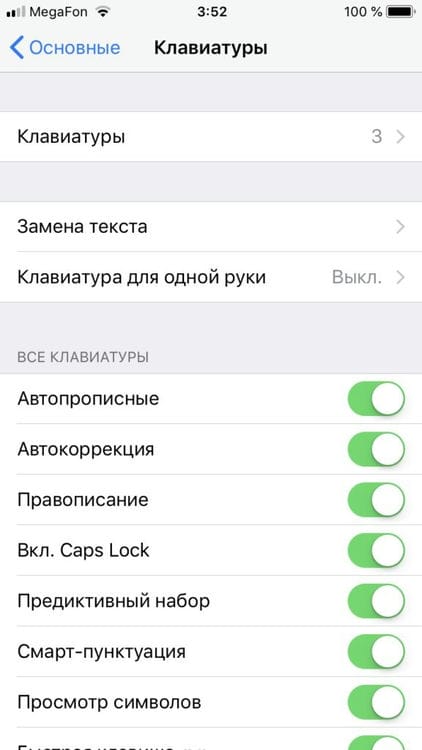
- Sie werden hier viele Punkte haben. Suchen Sie nach „Autokorrektur“ und stellen Sie den Schieberegler auf „Aktiviert“, wie im Screenshot gezeigt.
Passen Sie für sich selbst an
Wir empfehlen, dass Sie versuchen, die „automatische Korrektur“ und im Allgemeinen die Kurzwahl selbst anzupassen, damit diese Optionen Ihnen beim Tippen und bei der Korrespondenz wirklich helfen. Darüber hinaus geschieht dies einfach. Öffnen Sie den Abschnitt „Allgemein“ in den Einstellungen des iOS-Geräts und wählen Sie den Punkt „Tastatur“ und dann „Automatische Korrektur“. Hier kannst du:
- Lehre sie neue Wörter.
Tippen Sie beispielsweise im Unterabschnitt „Tastatur“ auf den Block „Abkürzungen“. Klicken Sie dann auf „Neue Verkleinerung“. Schreiben Sie die vollständige Phrase und ihre abgekürzte Version auf – dieselbe Abkürzung. Klicken Sie auf Speichern. Versuchen Sie nun, eine Nachricht zu verfassen und eine Abkürzung zu schreiben. Das System bietet Ihnen die volle Option – tippen Sie einfach darauf oder drücken Sie die Leertaste. - Bitten Sie darum, falsch geschriebene Wörter hervorzuheben.
Aktivieren Sie dazu einfach die Option „Rechtschreibung“. - Aktivieren Sie einen Modus, in dem Ihnen Optionen zum Fortsetzen der Phrase angeboten werden
(das System berücksichtigt Ihre vorherigen Konversationen, Ihren Schreibstil und die häufigsten Wörter). Dies kann im Unterabschnitt „Tastatur“ erfolgen, indem die Option „Predictive Dialing“ aktiviert wird. - Legen Sie die Standardschreibweise von Wörtern mit Großbuchstaben fest, wenn diese in einem Satz an erster Stelle stehen
. Wir schalten einfach die autokapitalistische Funktion ein.
Lassen Sie uns abschließend noch einen wichtigen Punkt diskutieren. Spricht er darüber, wie man das T9-Wörterbuch auf einem iPhone löscht? Während Sie es verwenden, sammelt sich hier eine große Anzahl von versehentlich hinzugefügten oder falsch geschriebenen Wörtern an, die die schnelle Eingabe beeinträchtigen. Daher muss das iOS-Autokorrekturwörterbuch regelmäßig zurückgesetzt werden. Gehen Sie dazu in den Einstellungen zum Abschnitt „Allgemein“, tippen Sie auf das Element „Zurücksetzen“ und wählen Sie „Tastaturwörterbuch zurücksetzen“. Auf diese Weise entfernen Sie Wörter (einschließlich fehlerhafter Wörter – z. B. „Löten“ anstelle von „Schlaf“), die während der Verwendung des Geräts hinzugefügt wurden.
Der T9-Modus wurde immer beliebter, als Druckknopfgeräte in Mode kamen. Diese Option ist sehr praktisch und ermöglicht Ihnen das schnelle Eingeben von Text. Es war nur notwendig, auf die erforderlichen Anfangsbuchstaben 2-3 zu klicken, und das weise Programm selbst erriet die erforderliche Version des vollständigen Wortes.
Folgendes können Sie tun?
Fügen Sie dem Wörterbuch Wörter hinzu. Viele Benutzer tun dies nicht und verlassen sich auf die Tastatur, um einfach nach Wörtern zu suchen, die bereits im Wörterbuch enthalten sind. Das System kann selbstständig lernen, aber der Vorgang dauert viel länger. Je nachdem, wie oft Sie bestimmte Phrasen verwenden, werden diese möglicherweise unter den nativen Tastaturansagen eingestuft. Wenn Sie ein bestimmtes Wort verwenden, das Ihre Tastatur mehr als zweimal zu korrigieren versucht, fügen Sie es hinzu.
Lernen Sie, ein Wörterbuch zu bearbeiten. Genau wie beim regelmäßigen Hinzufügen von Wörtern sollten Sie diejenigen entfernen, die verwendet werden sollen und die Sie nicht benötigen. Wenn Ihre Tastatur nur darauf besteht, dass Sie einen Namen oder einen Städtenamen anstelle eines gebräuchlichen Wortes eingeben, entfernen Sie ihn am besten einfach vollständig aus Ihrem benutzerdefinierten Wörterbuch und geben Sie ihn manuell ein, wenn Sie ihn eingeben müssen.
Aktivieren Sie die Cloud-Funktionen und stellen Sie sicher, dass alle Ihre Wörter auf allen Ihren Geräten enthalten sind und Sie das „Lernen“ nicht wiederholen müssen. Das Anschließen der Tastatur an andere Anwendungen oder das Auswählen einer Tastatur mithilfe des Systemwörterbuchs anstelle der Anwendungswörterbücher erleichtert das Tippen. In diesem Fall kann es jedoch zu Problemen beim Löschen des Vorhersagesatzes kommen, wenn Sie versehentlich viele falsch geschriebene Wörter speichern.
Wenn Sie Tasten verwenden, die immer zum Aktualisieren von Cloud-Wörterbüchern verwendet werden (z. B. Swype's Living Language), hat Ihre Tastatur immer neue Wörter und versteht diese, wenn Sie sie verwenden. Wenn Sie beispielsweise die Standard-Google-Tastatur unter Android verwenden, aktivieren Sie „personalisierte Vorschläge“.
Sie können Text über die Bildschirmtastatur eingeben.
Tippen Sie auf das Textfeld, um die Bildschirmtastatur anzuzeigen, und tippen Sie dann auf die Tasten auf der Tastatur. Wenn versehentlich eine Taste gedrückt wird, können Sie Ihren Finger auf die richtige Taste bewegen. Der Buchstabe wird erst eingegeben, wenn der Finger vom Schlüssel kommt.
Drücken Sie die Umschalttaste, um die Groß- und Kleinschreibung zu ändern, oder halten Sie die Umschalttaste gedrückt und schieben Sie Ihren Finger auf einen Buchstaben. Tippen Sie zweimal auf die Umschalttaste, um die Feststelltaste zu aktivieren. Um Zahlen, Satzzeichen und Sonderzeichen einzugeben, tippen Sie auf die Zifferntaste 123 oder die Symboltaste # + =. Wenn Sie keine Tastaturen hinzugefügt haben, tippen Sie auf, um zur Emoji-Tastatur zu gelangen. Wenn Sie mehrere Tastaturen haben, tippen Sie auf, um zur zuletzt verwendeten Tastatur zu gelangen. Wiederholen Sie das Berühren, um auf die restlichen Tastaturen zuzugreifen. Alternativ können Sie berühren und halten und dann Ihren Finger bewegen, um eine andere Tastatur auszuwählen. Durch zweimaliges Tippen auf die Leertaste wird ein Punkt mit einem Leerzeichen eingefügt.
Wenn ein Wort eine rote, schnörkellose Unterstreichung aufweist, tippen Sie darauf, um Korrekturvorschläge anzuzeigen. Wenn keine gewünschte Option vorhanden ist, geben Sie das gewünschte Wort manuell ein.
Während der Eingabe verwendet QuickType die vorausschauende Eingabe, um das nächste Wort vorherzusagen. Tippen Sie darauf, um ein vorgeschlagenes Wort auszuwählen. Sie können die hervorgehobene Version auch akzeptieren, indem Sie ein Leerzeichen oder ein Interpunktionszeichen eingeben. Um den vorgeschlagenen Vorschlag abzulehnen, tippen Sie auf das ursprüngliche Wort (angezeigt als QuickType mit Anführungszeichen).
Ausblenden von Varianten bei der prädiktiven Typisierung.
Ziehen Sie die QuickType-Optionen nach unten. Ziehen Sie sie erneut nach oben, wenn Sie sie verwenden möchten.
Deaktivieren Sie die Vorauswahl.
Berühren und halten Sie oder, und bewegen Sie dann Ihren Finger zu Predictive Dialing.
Das iPhone kann Tippfehler korrigieren und das nächste Wort erraten, auch wenn QuickType deaktiviert ist. Geben Sie ein Leerzeichen oder Satzzeichen ein oder tippen Sie auf die Eingabetaste, um das vorgeschlagene Wort zu akzeptieren. Tippen Sie auf das „x“, um das Angebot abzulehnen. Wenn ein Vorschlag mehrmals abgelehnt wird, hört das iPhone auf, ihn vorzuschlagen.
Einstellungen zum Eingeben oder Hinzufügen von Tastaturen.
Gehen Sie zu Einstellungen> Allgemein> Tastatur.
Die Bildschirmtastatur auf iPhone 6 und iPhone 6 Plus enthält zusätzliche Tasten, die Sie möglicherweise nützlich finden. Diese Tasten sind sichtbar, wenn Sie das iPhone im Querformat verwenden.
Sie können Text auch über die Apple Wireless-Tastatur eingeben. Siehe Verwenden der Apple Wireless-Tastatur. Informationen zum Verwenden des Diktats anstelle der Eingabe von Text über die Tastatur finden Sie unter Diktat.
Text bearbeiten
Berühren und halten Sie Ihren Finger, bis die Lupe erscheint, und schieben Sie dann Ihren Finger, ohne den Finger vom Bildschirm zu entfernen, um die Einfügemarke zu finden.
Klicken Sie auf die Einfügemarke, um die Auswahloptionen anzuzeigen. Sie können ein Wort auch hervorheben, indem Sie zweimal darauf tippen. Ziehen Sie die Griffpunkte, um die Lautstärke des ausgewählten Texts zu erhöhen oder zu verringern. Tippen und halten Sie in schreibgeschützten Dokumenten wie Webseiten Ihren Finger, um ein Wort auszuwählen.
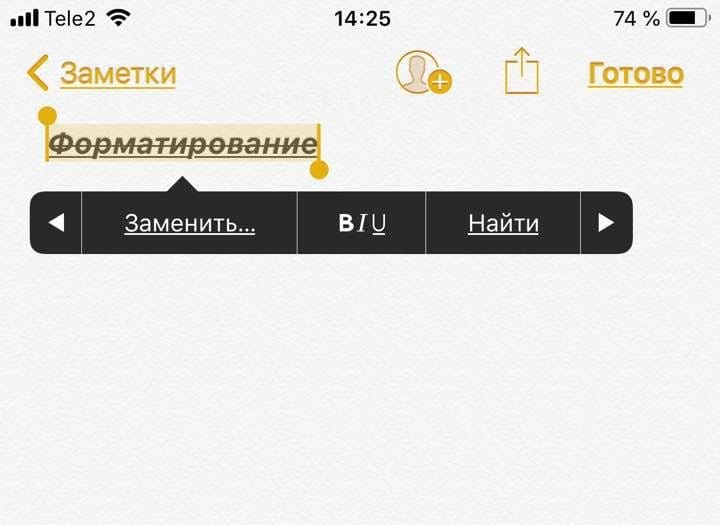
Sie können die Auswahl ausschneiden, kopieren oder ersetzen. In einigen Programmen können Sie Text formatieren (fett, kursiv oder unterstrichen; tippen Sie auf B / I / U), die Definition eines Wortes in einem Wörterbuch anzeigen oder ein Synonym suchen. Klicken Sie hier, um alle verfügbaren Aktionen anzuzeigen.
Machen Sie den letzten Bearbeitungsvorgang rückgängig.
Schütteln Sie das iPhone und tippen Sie auf Abbrechen.
Mit Abkürzungen können Sie Wörter und sogar Phrasen mit nur wenigen Zeichen eingeben. Beispielsweise wird die Abkürzung „usw.“ durch die Phrase „usw.“ ersetzt. Diese Abkürzung ist bereits gespeichert, Sie können jedoch auch eigene Abkürzungen hinzufügen.
Erstellen Sie eine Reduzierung.
Gehen Sie zu Einstellungen> Allgemein> Tastatur und tippen Sie auf die Option Verknüpfungen.
Möchten Sie Ihr Wort oder Ihre Phrase nicht korrigieren?
Erstellen Sie eine Abkürzung, lassen Sie jedoch das Feld Abkürzung leer.
Verwenden von iCloud zum Aktualisieren Ihres persönlichen Wörterbuchs auf anderen Geräten.
Gehen Sie zu Einstellungen> iCloud und aktivieren Sie iCloud Drive oder Documents & Data.
Verwenden der Apple Wireless-Tastatur
Sie können eine Apple Wireless-Tastatur (separat erhältlich) verwenden, um Text auf Ihrem iPhone einzugeben. Die drahtlose Tastatur stellt über Bluetooth eine Verbindung zu Ihrem Telefon her. Sie müssen daher zuerst die Tastatur mit dem iPhone koppeln.
Hinweis.
Die Apple Wireless-Tastatur unterstützt die Tastaturfunktionen des Geräts nicht. Beispielsweise wird keine prädiktive Eingabe verwendet und falsch geschriebene Wörter werden nicht korrigiert.
Koppeln einer Apple Wireless-Tastatur mit einem iPhone.
Schalten Sie Ihre Tastatur ein, gehen Sie zu Einstellungen> Bluetooth und aktivieren Sie die Bluetooth-Verbindung. Wählen Sie dann Ihre Tastatur aus der Liste Geräte aus.
Nach dem Pairing stellt die Tastatur eine Verbindung zum iPhone her, wenn sie sich in Kommunikationsreichweite befindet (bis zu 10 Meter). Wenn eine drahtlose Tastatur angeschlossen ist, wird die Bildschirmtastatur nicht angezeigt.
Spart Batteriestrom.
Schalten Sie die Bluetooth-Funktion und die Tastatur aus, wenn Sie sie nicht verwenden. Sie können Bluetooth im Control Center deaktivieren. Drücken Sie die Ein / Aus-Taste, um die Tastatur auszuschalten. darauf und halten Sie es gedrückt, bis die grüne Anzeige erlischt.
Entkoppeln einer drahtlosen Tastatur.
Gehen Sie zu Einstellungen> Bluetooth, tippen Sie neben dem Tastaturnamen auf und wählen Sie Dieses Gerät vergessen. Siehe Bluetooth-Geräte.
Vorteile und Nachteile
T9 ist sowohl in alten Modellen als auch in heutigen Gadgets zu finden, die auf Android basieren. Trotz der Bequemlichkeit und der kürzeren Zeit für die Eingabe von Textmaterial ist dieser Modus nicht ohne Nachteile. Das Tippen zu beschleunigen ist oft ein theoretisches Konzept.
Die Anwendung verfügt über ein integriertes großes Wörterbuch mit einer Vielzahl von Wörtern, die im Alltag am häufigsten verwendet werden. Dieser Modus brachte manchmal unerwünschte Überraschungen mit sich, wenn nach der Eingabe Wörter auf andere Weise umschrieben wurden und der Benutzer Zeit für Korrekturen aufwenden musste.
T9 unter iOS entfernen
Grundsätzlich hat das iPhone diesen Modus nicht. Diese Entwicklung der Vorhersageeingabe wurde für vereinfachte Drucktastengeräte entwickelt. Die Option auf dem iPhone wird als automatische Korrektur bezeichnet. Obwohl das meiste davon T9 heißt.
Zusatzfunktionen
Zusätzlich zum automatischen Korrekturmodus auf dem iPhone können Sie Folgendes deaktivieren:
- automatische Eingabe von Großbuchstaben zu Beginn der Eingabe (wir suchen nach dem Befehl „Auto-Großbuchstaben“);
- Worthinweise (Suche nach dem Befehl „Predictive Typing“).
Es besteht auch die Möglichkeit, eigene Vorlagen zum Ersetzen von Textmaterialien einzuschließen. Sie sind auch dann aktiv, wenn die automatische Korrektur deaktiviert ist. Dieser Vorgang kann im Abschnitt „Text ersetzen“ ausgeführt werden.
IOS Autokorrektur
Heute möchte ich Ihnen von einem Dienst erzählen, der wahrscheinlich die Aufmerksamkeit aller auf sich gezogen hat … aber aus irgendeinem Grund nutzen ihn nur wenige Menschen. Vielleicht stellen sich viele einfach nicht vor, warum es nötig sein könnte. Versuchen wir, diese Situation zu beheben.
Wenn Sie die Systemeinstellungen öffnen und zum Abschnitt „Tastatur“ gehen, werden ganz unten „Abkürzungen“ angezeigt. Standardmäßig sind sie so konfiguriert, dass die Abkürzung „usw.“ in die Phrase „usw.“ erweitert wird – rein symbolisch, damit der Benutzer versteht, worum es geht.
Die Idee ist wirklich ziemlich offensichtlich. Wenn bei der Eingabe über die Tastatur – unabhängig davon, ob es sich um Hardware oder Bildschirm handelt – in den Einstellungen eine Zeichenfolge als Abkürzung angegeben ist, ersetzt das System stattdessen den als Ausdruck angegebenen Text. Darüber hinaus ist dieser Dienst systemisch, dh er funktioniert überall dort, wo Sie Text eingeben können.
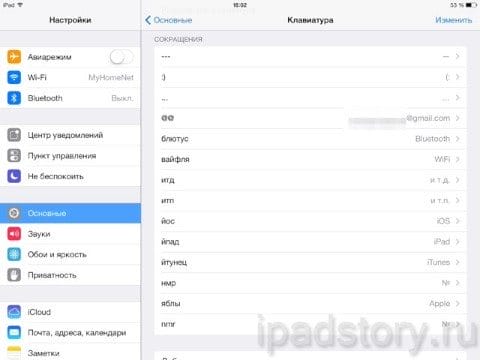
Wie ich am Anfang bemerkt habe, haben die meisten von ihnen nur eine vordefinierte Abkürzung „etc.“ Und hier ist was mit mir passiert:
Lassen Sie mich Ihnen einige Ideen für die Verwendung dieser Funktion geben, um Ihr Tablet-Leben zu vereinfachen. In allen Fällen ist es wichtig zu verstehen, dass es besser ist, Abkürzungen zu verwenden, um seltene (oder in der normalen Sprache im Allgemeinen unmögliche) Buchstabenkombinationen zu verwenden, da Sie sonst Ihr Leben leicht komplizieren können, anstatt es zu vereinfachen.
Idee eins: Ihre E-Mail
Die Adresse muss häufig eingegeben werden, da damit Personen in sozialen Netzwerken, Webdiensten usw. identifiziert werden. Dies ist die logischste Sache, die sich bei der Autokorrektur anbietet. Erstellen Sie daher eine Abkürzung.
Idee zwei: gemeinsame Anglizismen
Wenn Sie aufgrund Ihres Berufs regelmäßig Begriffe im Text erwähnen müssen, die eine Änderung des Layouts erfordern, ist es möglicherweise sinnvoll, automatisch austauschbare Synonyme für diese in kyrillischer Sprache einzuführen? Als Autor dieser Website bin ich einfach gezwungen, ständig die Wörter Apple, iPad, iOS, AppStore usw. zu verwenden. – aber wie Sie sehen, mache ich das direkt aus dem kyrillischen Layout.
Idee drei: Sonderzeichen
Eine der am häufigsten gestellten Fragen zur Verwendung der Bildschirmtastatur auf einem iPad lautet: „Wie gebe ich ein Zahlenzeichen (Nr.) Ein?“ Die richtige Antwort lautet: auf keinen Fall! Standard-Tastaturwerkzeuge. Wenn Sie jedoch dieselbe Standard-Autokorrektur verwenden, ist dies ganz einfach.
Um dies zu tun, reicht es aus, ihm eine Abkürzung zu geben – für mich sind sie „nmr“ und „nmr“ für kyrillisch bzw. lateinisch. Natürlich wird das Symbol selbst benötigt, um es als Ausdruck anzuzeigen – für den Sie die Symboltabelle verwenden können, und die kostenlose Version reicht völlig aus. Sie brauchen es nicht sehr oft und können sich die Werbung einige Sekunden lang ansehen. Das Zahlensymbol hat die offizielle Bezeichnung „Numero Sign“ und befindet sich in der Gruppe „Letterlike Symbols“.
Die vierte Idee: persönliche Chips
Meine Leser sind sich bewusst: Ich verwende „invertierte“ Emoticons. (: Dies geschieht nicht wegen des berüchtigten „anders denken“ (obwohl ich dies versuche, meinen Schülern beizubringen), sondern wegen der banalen Abneigung gegen die Tendenz von Forum- und Blog-Engines, Text-Emoticons durch Bilder zu ersetzen. .
Wenn ich mit dem Text arbeite, schreibe ich Emoticons auf die gewöhnlichste Art und Weise, wie ich es gewohnt bin. Und iOS kehrt sie für mich um. Außerdem können Sie sehen, dass ich die Autokorrektur von drei Minuspunkten für den Em-Dash eingerichtet habe: Es ist für mich einfacher, dreimal hintereinander minus zu stoßen, als sich in die Alt-Shift-Minus-Faltung zu verwandeln. Ebenso werden drei Punkte durch Ellipsen usw. ersetzt.
(Wenn Sie hier eine Frage haben, lautet die Antwort Ja. Ja, alle meine Artikel hier sind vollständig oder weitgehend direkt auf dem iPad von einer externen Tastatur aus geschrieben. Dadurch wird das Tablet nicht zu einem Laptop, aber ich ziehe es nicht an brauche es nicht – es reicht aus, dass die Umwandlung in das Werkzeug für die operative Arbeit mit dem Text äußerst erfolgreich ist.)
Es scheint, dass die angegebenen Beispiele völlig ausreichend sind. Es bleibt abzuwarten, wie dieselben Abkürzungen konfiguriert sind und funktionieren.
Das Setup ist sehr einfach und wird durch den folgenden Screenshot vollständig veranschaulicht:
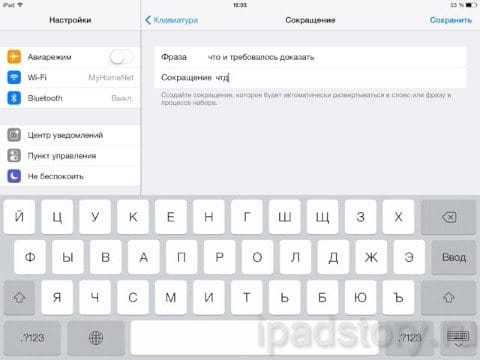
Nachdem Sie die erstellte Abkürzung gespeichert haben, verfolgt das System, ob sie in Ihrem Text angezeigt wird. In diesem Fall wird Ihnen ein Ersatz angeboten. So:
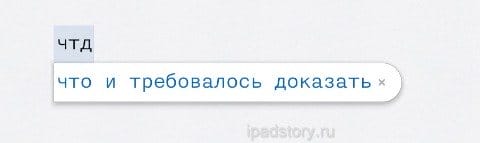
Die normale Fortsetzung der Eingabe bedeutet Ihre Zustimmung. sind keine weiteren Maßnahmen erforderlich. Um sich zu weigern, reicht es aus, mit dem Finger auf das Kreuz zu zeigen. Dies erfordert eine gewisse Positioniergenauigkeit, daher empfehle ich erneut: Verwenden Sie solche Abkürzungen, die ausschließlich für den vorgesehenen Zweck vorkommen und keine Ablehnung erfordern. (:
Abschließend möchte ich zwei Nachteile dieses Dienstes erwähnen. Erstens unterscheiden Abkürzungen nur schwach zwischen Groß- und Kleinschreibung. Genauer gesagt werden sie nach folgenden Regeln konvertiert:
- Wenn die Phrase sowohl Groß- als auch Kleinbuchstaben enthält, wird sie unverändert als Ersatz verwendet.
- In allen anderen Fällen entspricht die Großschreibung der Phrase der der eingegebenen Abkürzung.
Das heißt, im obigen Beispiel: „Was musste bewiesen werden“, „Was musste bewiesen werden“, „Was musste bewiesen werden“ und „Was musste bewiesen werden“ und was musste sein bewiesen.
Zweitens versucht das System irgendwie, die verwendeten Symbole zu analysieren und je nach Typ „intellektuell“ zu handeln. Ich finde es schwierig, den Algorithmus genau zu beschreiben – er ist nur Apple-Programmierern im Detail bekannt -, aber zum Beispiel können Sie die Autokorrektur „b“ nicht auf ein Komma setzen, dessen Fehlen im Haupt- Bildschirmtastatur sorgt bei russischsprachigen iPad-Besitzern für ausgeprägte Frustration.
So ändern Sie die Tastatur auf dem iPhone
Um die Einstellungen zu ändern, müssen Sie Folgendes tun:
- Sie müssen zu „Einstellungen“ gehen, zum Abschnitt „Allgemein“ und dann zu „Tastaturen“.
- Dadurch wird die Einstellungsseite geöffnet. Installierte Sorten sind hier zu sehen. Am unteren Bildschirmrand befindet sich ein Link zu neuen Tastaturen. Dies ist hilfreich, wenn die erforderliche Sprache nicht in der Liste enthalten ist.
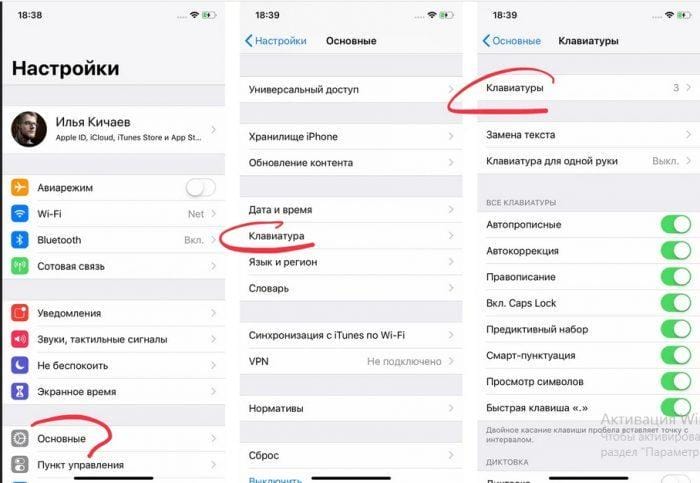
- Nachdem alle erforderlichen Sprachen aktiviert wurden, müssen Sie die Einstellungen beenden.
Die integrierte Bildschirmtastatur wird automatisch jedes Mal angezeigt, wenn ein Textfeld auf dem Bildschirm angezeigt wird, nachdem der Benutzer darauf getippt hat. Um die Sprache zu ändern, müssen Sie auf das Globussymbol klicken. Danach wird eine Liste der verfügbaren Sprachen angezeigt, aus der Sie die entsprechende auswählen müssen.
In den Einstellungen können Sie die Tastatureinstellungen ändern.

Grundeinstellungen
Gehen Sie zu den Grundeinstellungen und suchen Sie die Tastatur. In diesem Menü sehen Sie alle Eingabeeinstellungen: Autokorrektur, Hinweise und vorausschauende Eingabe. Nicht alles kann eingeschaltet bleiben, aber einige sind es wert, besonders beachtet zu werden.
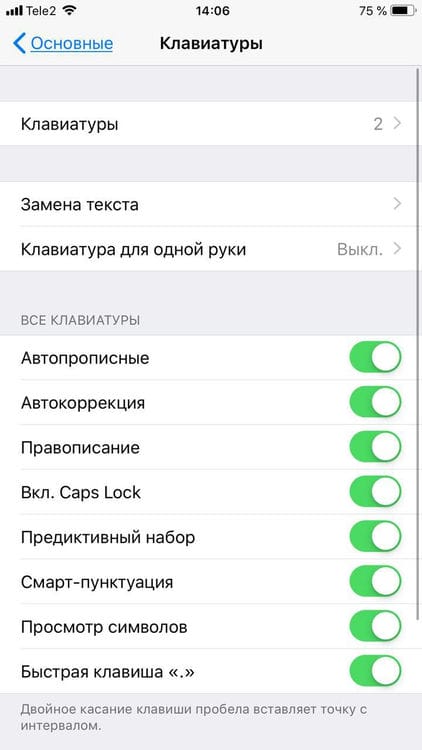
Eine weitere nützliche Sache ist die intelligente Zeichensetzung. Interpunktionszeichen werden automatisch in typografische geändert. Zum Beispiel werden zwei Minuszeichen (- -) in Bindestriche (-) umgewandelt, und seltsame Anführungszeichen („“) werden normal („“). Einige Benutzer benötigen jedoch bestimmte Zeichen. Schalten Sie die intelligente Interpunktion nach Belieben ein oder aus.
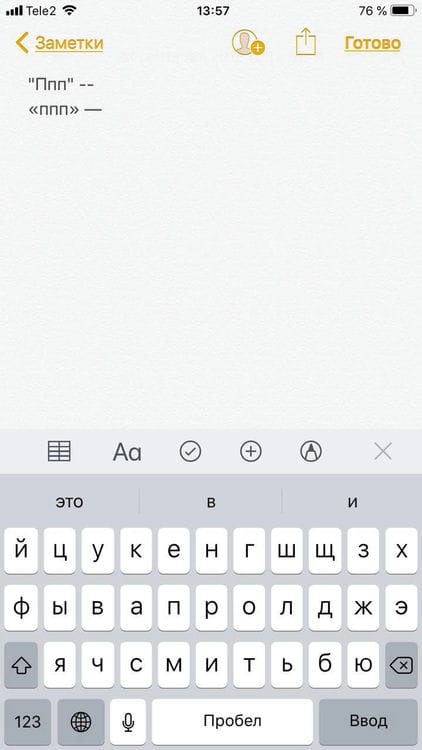
Wörterbuch der Abkürzungen
Fast jeder benutzt diese Dinge. IPhones haben eine sehr coole Funktion „Text ersetzen“, mit der Sie Abkürzungen durch vollständige Wörter ersetzen können.


Um Abkürzungen vorzunehmen, gehen Sie zu den Tastatureinstellungen und klicken Sie auf „Textersetzung“ und dann auf das Pluszeichen in der rechten Ecke:

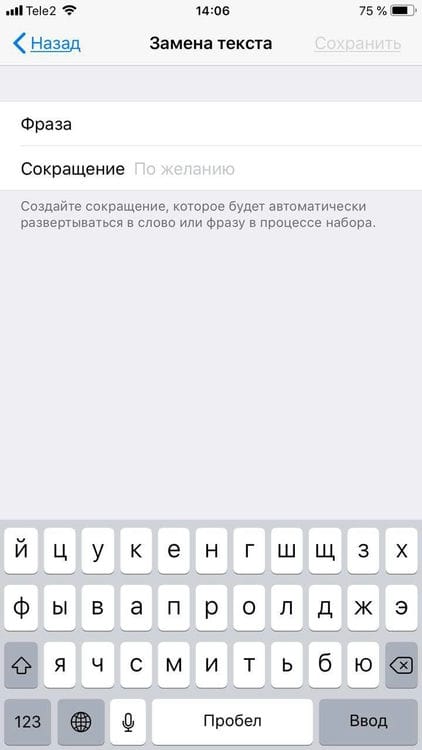
Nachdem Sie eine Abkürzung erstellt haben, bietet Ihnen das iPhone selbst die Möglichkeit, die Buchstaben durch eine Phrase oder ein Wort zu ersetzen.
Tastaturgröße
Manchmal müssen Sie sofort auf eine Nachricht im Messenger antworten, aber was ist, wenn Sie auf der Straße sind? Zu diesem Zweck hat Apple eine Reduzierung der Tastaturgröße für die linke und rechte Seite entwickelt. Um es zu verwenden, halten Sie den Globus gedrückt und wählen Sie die gewünschte Tastatur:
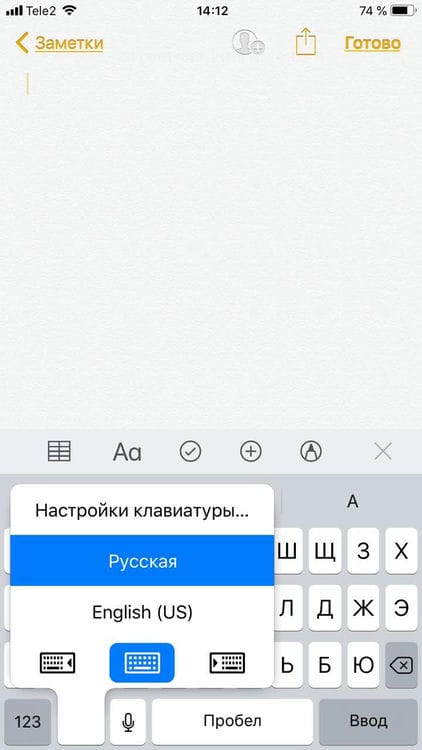
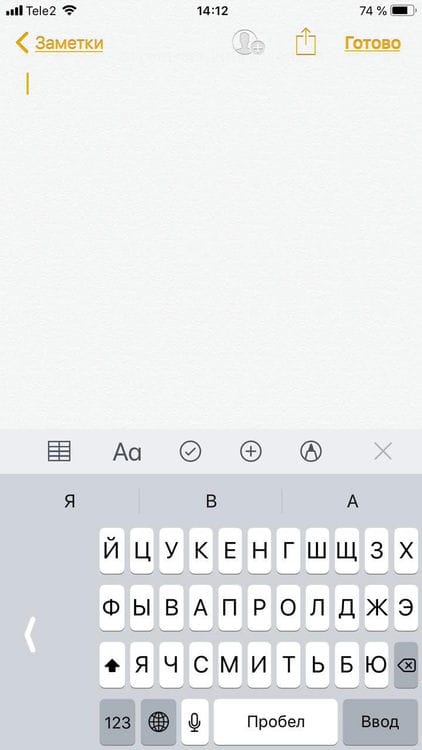
Textformatierung
Dieses Ding funktioniert nicht in allen Anwendungen, aber es ist nützlich. Sie können die Formatierung des Textes ändern: fett, kursiv, durchgestrichen oder unterstrichen. Markieren Sie einfach ein Wort und wählen Sie das gewünschte Format. Aber vergessen Sie nicht die digitale Etikette.
iOS-Tipp. Zurück zum Wesentlichen. Verwendung der Tastatur
Antworten auf Benutzerfragen, Nachrichten in sozialen Netzwerken und unsere persönliche Erfahrung zeigen, dass manchmal sogar grundlegende nützliche Dinge von Smartphones vor Benutzern verborgen sind. Heute werden wir Ihnen von den coolen Dingen erzählen, die sich in dem niedergelassen haben, was wir jeden Tag benutzen – der Tastatur. So können Sie blitzschnell Text auf dem iPhone eingeben.
Großbuchstaben – Sie können die Umschalttaste drücken und dann einen Großbuchstaben eingeben, oder Sie können die Umschalttaste mit einem Finger gedrückt halten und mehrere mit dem anderen eingeben. Wie du möchtest. Wenn Sie zweimal hintereinander die Umschalttaste drücken, wird die Feststelltaste aktiviert – alle Buchstaben werden in Großbuchstaben geschrieben.
Eingabe der Zeichen ё, ъ, €, ą, verschiedene Arten von Anführungszeichen und Bindestrichen – das iPhone verfügt über eine sehr kompakte Tastatur und bietet große Möglichkeiten. Zum Beispiel denken einige Leute, dass die Buchstaben Ё und Ъ nicht auf dem iPhone sind. Aber das ist nicht so! Wenn Sie „e“ gedrückt halten, können Sie den Buchstaben e eingeben, wenn „b“ – b, „$“ gedrückt halten – andere Währungen und Anführungszeichen oder Bindestriche auswählen – verschiedene Arten von Anführungszeichen oder unterschiedliche Längen von Bindestrichen und Bindestrichen (ja, Es gibt Leute, die wollen, dass ihre Texte typografisch korrekt aussehen. Versuchen Sie, verschiedene Zeichen auf der Tastatur gedrückt zu halten und eine neue Welt zu eröffnen!
Periode mit einem Leerzeichen – das weiß wahrscheinlich jeder. Geben Sie 2 Leerzeichen hintereinander ein und erhalten Sie einen Punkt. Es hilft sehr, die Sätze zu beschleunigen.
Rechtschreibung – Wenn das iPhone denkt, dass Sie falsch liegen, wird das Wort mit einer roten Linie unterstrichen. Tippen Sie darauf und wählen Sie eine Korrekturoption aus oder schreiben Sie Ihre eigene auf, damit beim nächsten Mal Ihre bevorzugten Neologismen wie „Hallo“ oder „Angepasst“ nicht hervorgehoben werden.
Einhändiges Tippen ist eine coole neue Funktion in iOS 11. Bei „großen“ iPhones 6, 6+ und höher können Sie die Tastatur jetzt nach rechts oder links bewegen, indem Sie die Globustaste gedrückt halten. Die Tastatur wird kleiner, was das Tippen mit einem Finger erheblich erleichtert. Eine sehr nützliche Innovation!
Voll funktionsfähige Tastatur – Wenn Sie das Telefon horizontal drehen, wird die Tastatur erweitert und zusätzliche Tasten werden angezeigt. Zwar ist unter iOS 11 alles kaputt gegangen, aber es funktioniert unter iOS 9 und 10.
Textauswahl – Sie können den Text mit Ihrem Finger berühren, bis die Lupe erscheint, und ihn dann an den Punkt verschieben, an dem die Auswahl beginnt, und „Auswählen“ auswählen :). Sie können auch zweimal auf ein Wort tippen, um es auszuwählen. Außerdem kann der Auswahlrahmen durch Ziehen der blauen Ecken geändert werden. Nun, der ausgewählte Text kann ausgeschnitten, kopiert, in diese und andere Anwendungen übertragen werden (versuchen Sie, wie er in TextGrabber unter iOS 11 funktioniert) sowie in einigen Programmen wie Standard-Notizen oder E- Mail fett, kursiv oder unterstrichen.
Übrigens, wenn Sie die Definition eines Wortes aus einer Korrespondenz oder einem Brief nicht kennen, können Sie unser Lingvo oder LingvoLive verwenden oder zum Systemwörterbuch gehen: Wählen Sie ein unbekanntes Wort aus – klicken Sie auf „Suchen“.
3D Touch ist Power – Wenn Sie ein iPhone mit 3D Touch haben, können Sie Text wie einen Ninja hervorheben. Halten Sie die Tastatur gedrückt, bis ihre Farbe hellgrau wird. Bewegen Sie den Cursor im Text, indem Sie Ihren Finger wie auf einem Trackpad über die Tastatur ziehen. Drücken Sie etwas fester, ohne ein Finger zu heben, um ein Wort auszuwählen, und bewegen Sie Ihren Finger, um andere Teile des Textes auszuwählen.
Rückgängig machen ist eine verrückte versteckte Funktion eines iPhone vor 8 Jahren. Wenn Sie versehentlich etwas im Text gelöscht haben, schütteln Sie Ihr iPhone und wählen Sie „Rückgängig“. Dies gibt verlorenen oder korrigierten Text zurück. Jedi gerade!
Predictive Typing ist wie T9 nur besser. Solch ein zusätzliches Feld über der Tastatur mit Wortoptionen. Versucht, Ihr nächstes Wort vorherzusagen und schlägt es Ihnen vor.
Wenn Sie ein geeignetes Wort sehen, geben Sie ein Leerzeichen ein oder berühren Sie es. Es wird automatisch zusammen mit dem Leerzeichen eingefügt (wenn Sie unmittelbar danach ein Satzzeichen eingeben, wird das Leerzeichen entfernt). Und es ist sehr einfach, es zu deaktivieren – wählen Sie „Einstellungen“> „Allgemein“> „Tastatur“ und deaktivieren Sie dann „Vorauswahl“. Übrigens werden weiterhin falsch geschriebene Wörter zur Korrektur angeboten. Um dies zu akzeptieren, drücken Sie die Leertaste, das Interpunktionszeichen oder tippen Sie auf Zurück. Tippen Sie zum Ablehnen auf „x“. Wenn eine Option mehrmals abgelehnt wird, schlägt das iPhone sie nicht mehr vor.
Diktieren ist wieder eine coole Sache, versteckt vor neugierigen Blicken. Wenn das Mikrofonsymbol neben der Leertaste nicht angezeigt wird, gehen Sie zu Einstellungen> Allgemein> Tastatur und aktivieren Sie das Diktat. Auf dem iPhone 6S und höher kann es übrigens auch ohne Internet funktionieren. Ist es also unpraktisch oder langsam, mit der Hand zu tippen? Tippen Sie auf das Mikrofon und sprechen Sie. Tippen Sie anschließend auf Fertig, wenn Sie fertig sind. Bams! Der erkannte Text wurde in Ihr Textfeld übertragen.
Das Coolste am Diktat sind die Satzzeichen. Ja, sie existieren auch, und das Diktat mit ihnen ähnelt dem Senden eines Telegramms von Prostokvashino – Hallo allerseits VSKL Wir diktieren den Text des PTC. Interpunktionszeichen: „Komma“, „Punkt“, „Semikolon“, „Ausrufezeichen“, “ Fragezeichen „,„ offene Anführungszeichen „,„ enge Anführungszeichen „,„ neuer Absatz „,„ neue Zeile „,„ groß „,„ kein Leerzeichen „,„ Smiley „,„ trauriger Smiley „,„ zwinkernder Smiley „. Probieren Sie es aus, Sie werden es auf jeden Fall mögen!
Beschleunigen Sie Ihre Eingabe – Sie können Abkürzungen automatisch durch vollständige Phrasen ersetzen und Ihr Wörterbuch unabhängig voneinander auffüllen. Sie können dies unter „Einstellungen“> „Allgemein“> „Tastatur“ – Textersetzung tun. Beispielsweise können Sie das Strafgesetzbuch automatisch als „Liebe Kollegen“ oder „dosvidos“ als „Bis zum nächsten Mal“ ersetzen. Mit freundlichen Grüßen, Abteilungsleiter Ivanov Ivan Ivanovich. Die Hauptsache ist, keine gebräuchlichen Ausdrücke zu verwenden, sonst erhalten Sie möglicherweise einen völlig falschen Ersatz …
Tastaturen hinzufügen – keine Emoji-Tastatur? Lernen Sie Französisch, haben aber keine passende Tastatur gefunden? Suchen Sie unter Einstellungen> Allgemein> Tastaturen> Tastaturen> Neue Tastaturen. Fügen Sie so viel hinzu, wie Sie möchten (nur wird es später schwieriger sein, zu wechseln). Fügen Sie sofort Emoticons hinzu und dann nach Ihrem Geschmack.
Wenn Sie Standardtastaturen nicht mögen und Text eingeben möchten, z. B. auf Tasten wie in Swype, gehen Sie zum App Store, laden Sie die gewünschte Tastatur herunter und aktivieren Sie sie unter „Einstellungen“> „Allgemein“> „Tastatur“. > „Tastaturen“> „Neue Tastaturen“. Denken Sie daran, dass Sie fast jede Bluetooth-Tastatur mit Ihrem iPhone und iPad verbinden und im Allgemeinen Nachrichten und Buchstaben in Ihrer normalen Umgebung eingeben können.
Feststelltaste (immer Feststelltaste) auf dem iPhone
Um die Eingabe in Großbuchstaben zu aktivieren, müssen Sie auf die Umschalttaste (Aufwärtspfeil) doppelklicken.
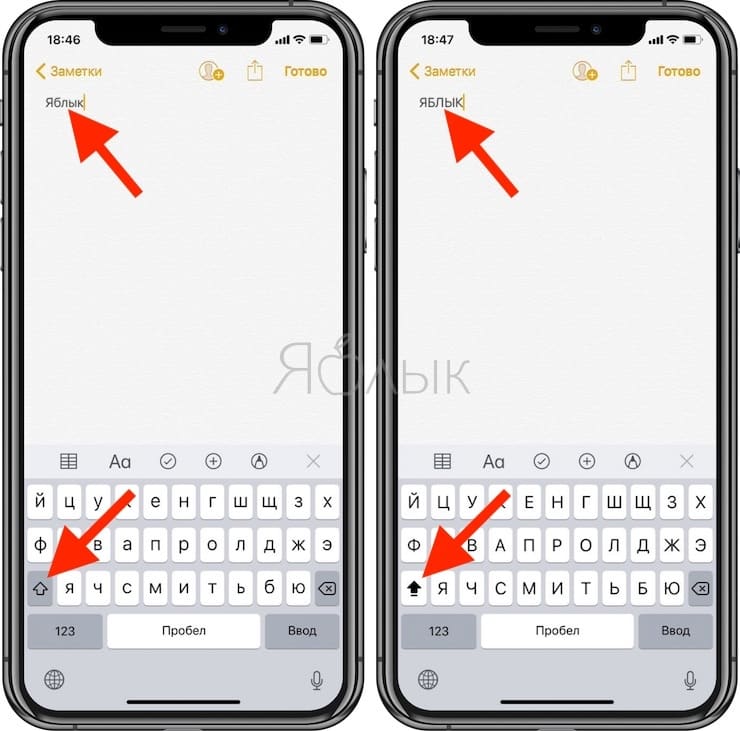
Auf diese Weise aktivieren wir eine ähnliche Funktion wie beim Einschalten der Feststelltaste auf einem Mac oder PC.
So fügen Sie dem iPhone oder iPad eine alternative Tastatur hinzu
Wie bereits erwähnt, gab iOS 8 Entwicklern die Möglichkeit, alternative Tastaturen für das iPhone oder iPad zu erstellen, und die Entwickler zögerten nicht, sie zu verwenden. Bereits im App Store gibt es Anwendungen, mit denen die Liste der vorhandenen Tastaturen eines Apple-Geräts mit neuen, manchmal alle originalen, alternativen Lösungen ergänzt werden kann. Möchten Sie Ihre Schreibgeschwindigkeit verbessern? Dann werfen Sie einen Blick auf Fleksy, Swype, Minuum, TouchPal und andere alternative Tastaturen. Eine kurze Übersicht finden Sie hier – „Ein kurzer Überblick über alternative Tastaturen für iPhone, iPad“. Oder vielleicht möchten Sie Ihre Kommunikation mit animierten Bildern und kurzen Videos diversifizieren – die kostenlose GIF-Tastaturanwendung hilft Ihnen dabei.

Das einfache Herunterladen des Programms aus dem App Store reicht jedoch nicht aus. Sie müssen in den Einstellungen Ihres Geräts eine alternative Tastatur anschließen.
Zunächst müssen Sie den App Store besuchen und die alternative Tastatur, an der Sie interessiert sind, auf Ihr Gerät herunterladen. Gehen Sie anschließend zu Einstellungen> Allgemein> Tastatur> Tastaturen> Neue Tastaturen. Dort suchen wir nach dem Namen Ihres neu installierten Programms und tippen darauf. Anschließend wird die alternative Tastatur aktiviert. Öffnen Sie zum Überprüfen beispielsweise iMessage und wechseln Sie mithilfe der Schaltfläche in Form eines Globus die Tastatur, bis die installierte Tastatur angezeigt wird.
Trackpad-Modus
Ein Trackpad ist eine Tastatur, die Standardtasten und eine Touch-Oberfläche kombiniert. Abhängig von der Druckkraft bestimmt ein solches Gerät, welche Aktion der Besitzer des iPhones ausführen möchte: Text eingeben oder Zugriff auf eine Reihe anderer Befehle erhalten.
Der Trackpad-Modus ist auf Apple-Smartphones 6S und 6S Plus verfügbar. Um es zu aktivieren, müssen Sie mit ein wenig Aufwand auf das iPhone-Display drücken, wenn Sie mit einem Textdokument arbeiten. Danach werden die Funktionen zum Auswählen und Bearbeiten von Text verfügbar, wenn die Option „Predictive Set“ verwendet wird. Der Cursor kann nun frei über den Text bewegt werden. Bei einmaligem Drücken wird ein bestimmtes Textfragment auf dem Display hervorgehoben. Wenn Sie in den Hauptteil des Dokuments doppelklicken, wird der gesamte Satz markiert, wenn Sie dreimal auf den gesamten Absatz klicken.
So passen Sie die Tastatur eines iPhones an
Auf dem iPhone 6 oder höher können Sie die Tastatur für einfaches Einhand-Tippen anpassen. Führen Sie dazu die folgenden Aktionen aus:
- Gehen Sie zu „Einstellungen“ und dann zu „Allgemein“, „Tastatur“.
- Dadurch wird eine Liste der verfügbaren Optionen geöffnet, die Sie ändern können. Klicken Sie auf „Einhand-Eingabe“.
- Es besteht die Möglichkeit, aus mehreren Optionen zu wählen: Die Position der Tastatur für die linke oder rechte Hand zum Arbeiten mit beiden Händen. Wählen Sie die gewünschte aus und beenden Sie die Einstellungen.
Wenn Sie keine Einhand-Eingabe mehr benötigen, müssen Sie zu den Tastatureinstellungen zurückkehren und die Option auswählen, die für die Zweihand-Eingabe verwendet wird.
Manchmal sieht der Benutzer, dass die Buchstaben auf den Tasten zu klein sind. In diesem Fall kann die Situation durch Großschreibung korrigiert werden. Gehen Sie dazu in den Einstellungen zum Abschnitt „Universal Access“. Gehen Sie dann zu „Tastaturen“ und stellen Sie den Parameter „Großbuchstaben“ ein. Danach werden auf der Tastatur keine Kleinbuchstaben, sondern Großbuchstaben angezeigt.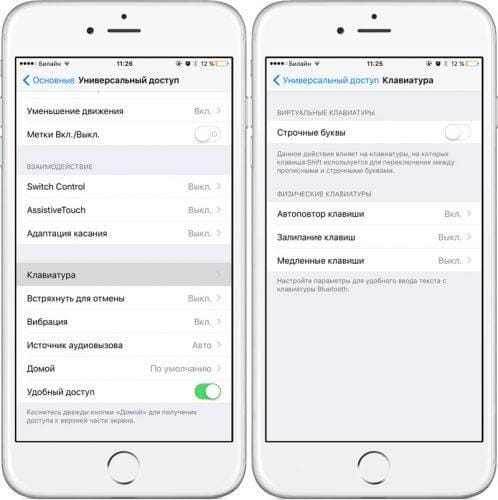
Manchmal ist es bequem, eine größere Tastatur für die Eingabe zu verwenden. Dazu reicht es aus, den iPhone-Bildschirm in eine horizontale Position zu bringen. Es wird am unteren Rand des Bildschirms positioniert und vergrößert.
Die folgenden Optionen sind auch in den Einstellungen verfügbar:
- Sie können die Rechtschreibprüfung für die Sprache aktivieren, für die die Tastatur bestimmt ist.
- Automatische Fehlerkorrektur ist verfügbar.
- Auf Wunsch des Benutzers können Sie den Vorhersagesatz aktivieren. In diesem Fall werden dem Benutzer beim Eingeben eines Wortes Eingabemöglichkeiten angeboten.
Diese Parameter finden Sie im Abschnitt Tastaturbezogene Einstellungen.
Einstellverfahren.
Wie verstecke ich das Predictive Typing Panel?
Die Tooltip-Leiste nimmt zusätzlichen Platz über der Tastatur ein. Um es für eine Weile zu entfernen, müssen Sie es nur verstecken, indem Sie mit dem Finger nach unten wischen.
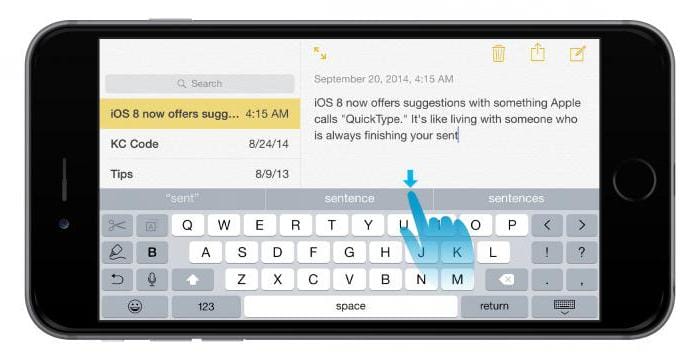
Dies unterscheidet sich vom Deaktivieren der oben beschriebenen Funktion „Predictive Dialing“. In diesem Fall macht es das iPhone einfach, die vorgeschlagene Wortleiste wiederherzustellen, ohne das Eingabefenster zu verlassen. Dazu müssen Sie nur auf dem Bildschirm nach oben wischen.
Predictive Dialing konfigurieren
Ab iOS 7 war die iPhone-Tastatur mit einer kleinen Umschalttaste ausgestattet, die manchmal schwer zu drücken war. Die neunte Version des Apple-Betriebssystems bietet dem Texteingabewerkzeug eine breite, benutzerfreundliche Schaltfläche.
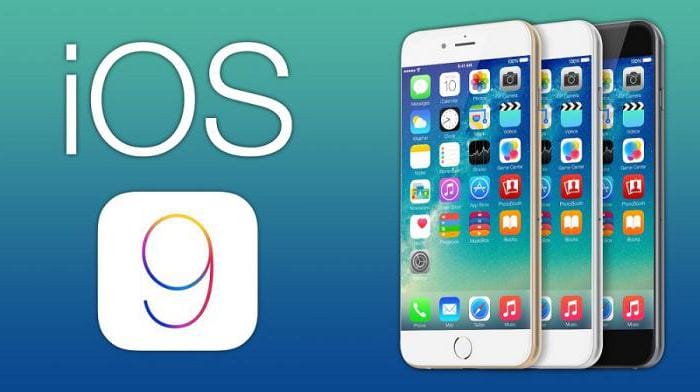
Die Umschalttastenfunktionen haben sich ebenfalls geändert. Jetzt müssen Benutzer diese Taste nicht mehr jedes Mal drücken, wenn sie ein Großbuchstaben eingeben müssen. Sie können die Taste gedrückt halten. Bis zur ursprünglichen Position wird es bei der Texteingabe verwendet. Wenn diese Neuerung nicht Ihren Wünschen entspricht, können Sie die Option in den „Einstellungen“ deaktivieren und die alte Wählmethode verwenden.
Ermöglicht die Verwendung der folgenden Funktionen bei der Texteingabe: „Autocript“, „Autocorrect“, „Rechtschreibung“, „Feststelltaste ein“, „Zeichen anzeigen“, „Hotkey“. Die letzte Option besteht darin, einen Punkt einzufügen, wenn Sie zweimal auf die Leertaste tippen. Alle diese Optionen können auf Wunsch des iPhone-Besitzers aktiviert oder deaktiviert werden.
Neue Funktionen für die prädiktive Eingabe
Die neunte Version von iOS hat einige Änderungen an der Verwendung der Funktion „Predictive Typing“ vorgenommen. Was sind diese Verbesserungen? Zum Beispiel gibt es jetzt auf beiden Seiten des Bildschirms Schnellschaltflächen, die einen schnellen und einfachen Zugriff auf die am häufigsten verwendeten Befehle ermöglichen. Während Sie eine E-Mail verfassen, stehen beispielsweise Wiederherstellen, Rückgängig, Kursiv, Fett, Unterstrichen, Nach rechts verschieben und Nach links verschieben zur Verfügung.
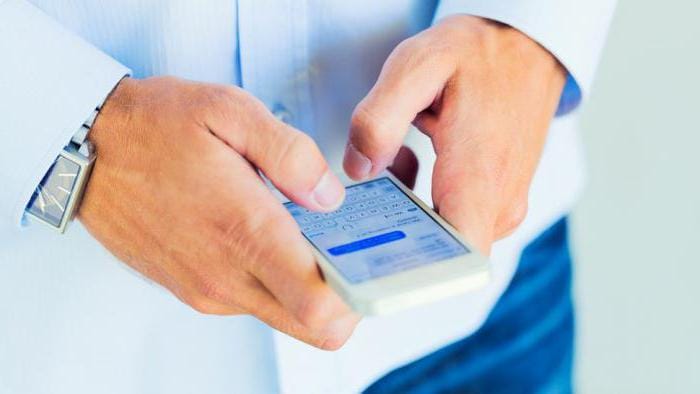
Diese Tasten ändern sich je nach Anwendung, in der das Kit verwendet wird. Wenn beispielsweise ein Textstück ausgewählt ist, ändern sich die Optionen „Wiederholen“ und „Rückgängig“ in „Kopieren“ und „Ausschneiden“. In der Anwendung „Notizen“ stehen die Funktionen „Stile“, „Bilder“, „Skizzen“ usw. zur Verfügung. Der Besitzer des iPhone kann alle diese Schaltflächen für sich selbst anpassen, wodurch das Arbeiten mit Text einfach und bequem wird.
Fazit
Dank der neuen Version von iOS 9 Beta 1, die die Präsenz von Russified Predictive Typing auf dem iPhone ermöglichte, ist die übliche Smartphone-Tastatur „intelligent“ geworden. Mithilfe eines speziellen Mechanismus sagt diese Option nachfolgende Wörter und Phrasen voraus und zeigt sie in einem speziellen Bereich an. Sie können die beste Option mit einem Tastendruck auswählen. Die Funktion ist selbstlernend. Je öfter es verwendet wird, desto höher ist die Qualität der Eingabeaufforderungen.
Verwendete Quellen und nützliche Links zum Thema: https://podkluchaemvse.ru/telefony/prediktivnyj-nabor-ili-kak-otklyuchit-podskazki-na-klaviature-iphone-ili-ipad https://dic.academic.ru/ dic .nsf / ruwiki / 219089 https://FB.ru/article/228950/prediktivnyiy-nabor—chto-eto-na-iphone-ios-kak-vklyuchit-prediktivnyiy-nabor https://crabo.ru/hardware- Lösungen /what-is-a-predictive-set-in-an-iphone-predictive-set-what-is-it.html https://www.syl.ru/article/333148/prediktivnyiy-nabor-chto-eto – takoe https://omsk-iphone.ru/novosti/prediktivnyj-nabor-chto-eto-iphone.html https://tarifkin.ru/mobilnye-sovety/kak-pomenyat-klaviaturu-na-ajfone https: // wylsa.com / 10-polznyx-funkcij-klaviatury-v-iphone / https://zen.yandex.ru/media/id/5b50c605495e8e00a9999616/polzovateliam-ios-polzuemsia-klaviaturoi-pravilno-i-ostavliaem-otzyvy-5b60866c9bef9e00a82f8c2c https: // yvy7ablyk- 11- ves / 16540hory -dolzhny-ispolzovat-dlya -bystrogo-nabora-teksta-na-iphone / http://app-s.ru/publ/alternativnaja_klaviatura_dlja_iphone_ili_ipad/1-1-0-223 https://mosderevo.ru/interior-trim/ prediktivnyi-nabor – chto- eto-takoe-chto-takoe-predikativnyi-vvod-teksta-i-gde.html
Aufnahmequelle: lastici.ru