
Saisie prédictive ou comment désactiver les conseils sur le clavier de l’iPhone ou de l’iPad. T9 ou saisie de texte prédictive sur les téléphones mobiles

Ensemble prédictif – qu’est-ce que c’est
Chaque fois que votre appareil mobile vous propose des fins pour des mots ou même des phrases entières lors de la saisie, vous avez affaire à une saisie prédictive. La saisie de texte prédictive vous permet d’accélérer le processus de transformation des pensées des utilisateurs en texte en raison de ces invites, ainsi que de corriger les erreurs courantes.
Les légendaires T9, iTAP ou QuickType sur iOS sont des exemples de systèmes de saisie prédictive.
Pour certains, la possibilité de saisir des phrases entières en quelques clics sur l’écran semble attrayante, mais certains utilisateurs ne sont que distraits et ennuyés par cette option de saisie rapide. Dans ce cas, vous pouvez simplement désactiver cette fonction et oublier les inconvénients.
Appareils mobiles
La saisie de texte prédictive est courante sur les appareils mobiles (principalement les téléphones), où la saisie de texte est difficile, par exemple, lors de la rédaction de messages SMS. Il existe principalement deux systèmes d’entrée prédictifs utilisés: T9 et iTAP.
Editeurs pour programmeurs
L’éditeur analyse le texte et affiche un menu qui suggère la fin du mot-clé ou de l’identifiant saisi. Ou, par exemple, lorsque vous entrez une balise, HTML propose une sélection de tous ses paramètres.
Dans la plupart des éditeurs, le menu de saisie prédictive est appelé soit avec une courte pause dans la saisie, soit en appuyant sur la touche Ctrl-Espace.
Éditeurs de documents
Lors de la saisie de texte, le système suggère la fin du mot saisi. Par exemple, cela peut être utile lors de la saisie de tableaux dans lesquels le contenu des cellules est souvent répété. Dans les éditeurs de documents, les développeurs utilisent très soigneusement l’entrée prédictive, car les erreurs de prédiction sont particulièrement courantes ici.
Général
Dans les langues avec un système de terminaisons développé (comme en russe), le système qui suggère la fin d’un mot à son début ne fonctionne pas bien – il n’y a aucune garantie que le mot se révélera dans le cas où il est nécessaire.
Description de la fonction de saisie prédictive sur iPhone
L’essence de la saisie de texte prédictive est la suivante. Le système prédit le mot à saisir avant même que l’utilisateur ne le saisisse. L’option offre des options disponibles basées sur l’expérience précédente avec la saisie de texte. Le meilleur peut être sélectionné avec une seule touche.
Dans la huitième version du système d’exploitation des appareils Apple, un ensemble prédictif était déjà présent. iOS 9 propose une version russe d’une option aussi utile. Son utilisation réduit considérablement le temps de saisie, car le système donne des invites. La fonction de saisie prédictive suggère des mots ou même des combinaisons d’entre eux pour continuer la phrase, en analysant les messages que vous avez précédemment écrits.
Cette option est auto-apprenante. Après avoir analysé votre style d’écriture, la fonction de saisie prédictive suggère des mots indicatifs correspondant à votre style d’écriture. Par exemple, pour la communication d’entreprise par e-mail, l’option utilisera un style plus formel, et lors de la rédaction de messages courts, elle sera conversationnelle.
Les conseils sont affichés sur un panneau spécial situé au-dessus du clavier de l’iPhone.
Subtilités d’application
Examinons certaines des nuances, en disant qu’il s’agit d’un ensemble prédictif. Les iPhones et iPads, par exemple, avec l’arrivée d’iOS 8, sont également équipés de cette fonctionnalité. Mais contrairement à Android, la saisie prédictive sur les appareils Apple n’est pas aussi parfaite. La correction automatique des mots peut être très infructueuse au début, et il faut du temps pour «apprendre» l’appareil. En outre, vous devez développer une bonne compétence de frappe pour que les claviers intelligents fonctionnent correctement. Si vous tapez des mots avec des fautes de frappe ou des fautes d’orthographe, le système risque de ne pas les reconnaître correctement.
Comment fonctionne la saisie prédictive?
Qu’est-ce que c’est en pratique? Dans sa forme la plus élémentaire, le clavier prédictif utilise du texte que vous saisissez régulièrement. Tous les mots que vous saisissez sont mémorisés par le système pour créer un dictionnaire local personnalisé de mots et d’expressions que vous répétez fréquemment. L’appareil vous demande ensuite ces mots si vous êtes susceptible de les utiliser ou d’en avoir à nouveau besoin.
Par exemple, si vous tapez un mot et que votre clavier ne l’a jamais vu auparavant, il vous proposera de le corriger pour un autre, ce qui, à son avis, est plus probable. Vous avez trois options:
- vous pouvez accepter l’une des corrections suggérées;
- ignorer les suggestions et tout laisser tel quel;
- ajoutez-le à votre dictionnaire personnel afin que le système ne vous dérange pas lorsque vous le saisissez à nouveau.
Comment le dictionnaire personnalisé est-il rempli?
Si vous utilisez le correctif et choisissez l’une des options déjà suggérées, il est évident que le clavier continuera à considérer le mot comme incorrect et suggérera de le remplacer à l’avenir. Si vous l’ajoutez à votre dictionnaire, le clavier le «reconnaîtra» immédiatement et vous suggérera la prochaine fois que vous saisirez une combinaison similaire de lettres ou que vous utiliserez des mots similaires avant et après ce mot, mais sautez-le.
De plus, le clavier activera toujours cette fonctionnalité si vous ignorez la saisie prédictive. Qu’est-ce que ça veut dire? La première ou la deuxième fois que vous ignorez la correction ou l’enregistrement d’un mot, il est supposé qu’il ne s’agit pas d’une faute d’orthographe, mais pas non plus d’un mot que vous utilisez assez souvent pour être représenté dans des schémas d’utilisation similaires. Si vous l’ignorez pour la troisième ou quatrième fois (selon le clavier spécifique), le système le marquera comme futur probable et commencera toujours à le suggérer lorsque vous tapez des mots ou des phrases similaires.
De cette façon, vous n’avez pas à vous soucier de l’activation de la saisie prédictive – la plupart des appareils modernes l’incluent par défaut.

En quoi les claviers intelligents diffèrent-ils?
Presque tous les claviers modernes utilisent la technologie mentionnée ci-dessus. Cependant, il existe des différences claires entre les invites émises par le système de votre téléphone et celles qui proviennent des claviers virtuels SwiftKey, Fleksy ou Swype.
Que font-ils différemment? La seule chose que ces produits ont en commun est qu’ils essaient de suggérer des mots. C’est là que se terminent les comparaisons. Les invites peuvent être aussi simples que les anciens claviers T9 Nuance. Ils se rapportent à des valeurs basées sur des clés qui ont été utilisées précédemment. Ces appareils utilisent généralement des listes ou des dictionnaires de mots.

Technologies modernes
Qu’est-ce que la saisie prédictive sur iPhone et Android? Aujourd’hui, les claviers intelligents plus avancés adoptent une approche différente des invites. Il est basé sur le traitement du langage naturel et l’apprentissage automatique. La modélisation du langage est exactement ce que donne la fonction décrite, c’est-à-dire qu’elle vous permet de «reconnaître» certains mots. En règle générale, ils sont combinés en un tout dans la langue applicable. Ainsi, la précision de ces claviers est généralement beaucoup plus élevée que celle des anciens claviers à bouton-poussoir.
Comment activer la saisie prédictive sur iPhone? En règle générale, elle est activée par défaut, mais si cette option est inactive, accédez simplement aux paramètres du clavier et sélectionnez l’élément de menu approprié. De même, vous pouvez désactiver cette option, mais ce n’est pas recommandé.
Les experts expliquent que les claviers plus intelligents d’aujourd’hui utilisent les services cloud et le traitement inverse pour améliorer leurs invites, synchroniser les dictionnaires utilisateur sur les appareils et leur ajouter de nouveaux mots sans forcer les utilisateurs à télécharger d’énormes mises à jour ou à réentraîner leurs appareils.
Ils offrent également des services cloud qui peuvent remplir de nombreuses fonctions. Certains des plus courants incluent:
- entrer le nom d’un contact des services en ligne dans une info-bulle;
- analyser votre entrée dans divers services en ligne pour mettre à jour et ainsi personnaliser le magasin de mots;
- enregistrer et synchroniser votre modèle de langue.
Cela permet à la fonctionnalité d’être utilisée sur plusieurs appareils et de ne pas être perdue si elle est endommagée ou volée. Une mise à jour dynamique de votre modèle de langue est également disponible aujourd’hui sur la base d’autres informations reçues de sites en temps réel, comme Twitter.
Par exemple, la fonction Living Language de Swype permet à votre vocabulaire d’être mis à jour avec les tendances populaires sur Internet et les réseaux sociaux. SwiftKey propose SwiftKey Cloud, un service complémentaire qui peut se connecter à votre compte Twitter, Google ou Facebook pour voir ce que vous avez dit sur ces réseaux ou dans votre e-mail.
Le clavier prédictif Google est similaire, sauf qu’il utilise ce que vous saisissez sur votre appareil Android, ainsi que tout ce que vous saisissez dans vos comptes Google, l’historique des recherches Web, Google+, etc. Dans tous les cas, ces fonctionnalités sont facultatives. Elles doivent être choisi et peut être facilement exclu.
Comment pouvez-vous améliorer vos résultats?
Maintenant que nous comprenons le fonctionnement de la saisie prédictive (ce que c’est et comment l’utiliser), vous pouvez suivre quelques étapes simples pour améliorer votre clavier. Il est important de se rappeler que les bons signaux demandent du temps et de la préparation, de sorte que vous ne pourrez pas passer d’erreurs régulières à une précision élevée du jour au lendemain, mais chaque étape vous rapprochera de plus en plus du confort.
Comment désactiver les astuces du clavier iOS
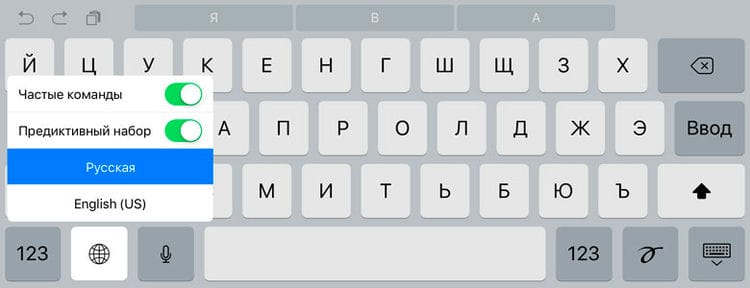
Ouvrez n’importe quelle application sur votre appareil mobile qui vous permet d’afficher le clavier. Cela peut être des messages, des notes, des courriers électroniques ou autre chose.
Recherchez ensuite la touche du clavier pour basculer entre les langues ou la touche qui apparaît à sa place avec l’image d’un smiley. Appuyez et maintenez votre doigt sur l’écran jusqu’à ce qu’un menu apparaisse. Ensuite, faites simplement glisser le curseur à côté de la ligne Predictive Set en position d’arrêt.
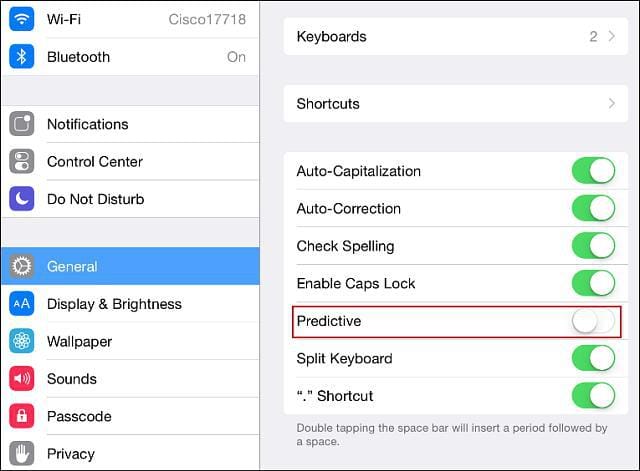
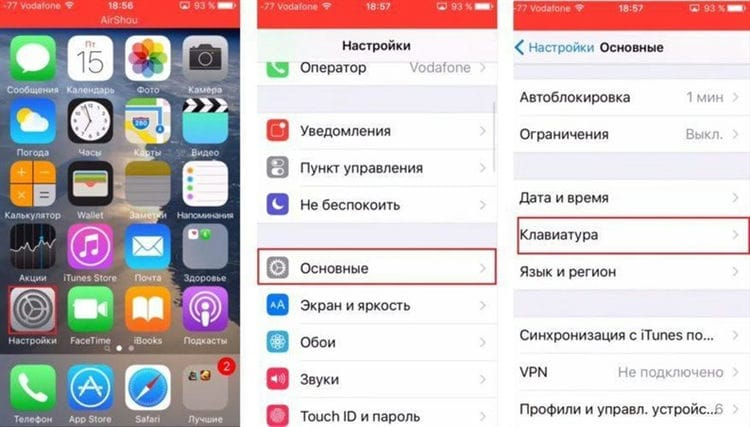
Vous pouvez également désactiver la saisie prédictive dans les paramètres de l’iPhone ou de l’iPad: Paramètres> Général> Clavier> Saisie prédictive.

Comment activer T9 (correction automatique) sur iPhone
Il est clair que l’activation de cette option se fait de la même manière que la désactivation:
- Allez dans les « Paramètres » de votre téléphone et sélectionnez l’onglet « Général »;
- Faites défiler vers le bas jusqu’à ce que vous trouviez l’onglet Clavier. Cliquez sur cet élément;
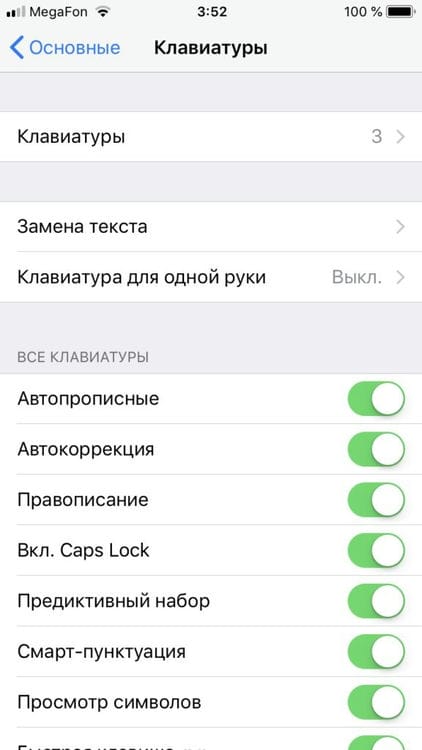
- Vous aurez de nombreux points ici. Trouvez « Correction automatique » et réglez le curseur sur « Activé » comme indiqué dans la capture d’écran.
Personnalisez pour vous-même
Nous vous recommandons d’essayer de configurer « Auto-Correction » et généralement une saisie rapide pour vous-même, afin que ces options vous aident vraiment lors de la saisie et de la correspondance. De plus, cela se fait simplement. Ouvrez la section « Général » dans les paramètres de l’appareil iOS et sélectionnez l’élément « Clavier » puis « Correction automatique ». Ici tu peux:
- Apprenez-lui de nouveaux mots.
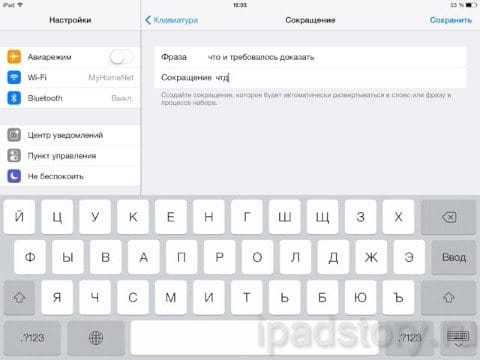
Par exemple, dans la sous-section « Clavier », tapez sur le bloc « Abréviations ». Cliquez ensuite sur « Nouvelle réduction ». Notez la phrase complète et sa version abrégée – la même abréviation. Cliquez sur Enregistrer. Maintenant, essayez de rédiger un message et écrivez une abréviation. Le système vous offrira l’option complète – appuyez simplement dessus ou appuyez sur la barre d’espace. - Demandez à mettre en évidence les mots mal orthographiés.
Pour ce faire, activez simplement l’option « Orthographe ». - Activez un mode dans lequel des options vous seront proposées pour continuer la phrase
(le système prend en compte vos conversations précédentes, le style d’écriture et les mots les plus fréquents). Cela peut être fait dans la sous-section « Clavier » en activant l’option appelée « Numérotation prédictive ». - Définissez l’orthographe par défaut des mots en majuscules, s’ils viennent en premier dans une phrase
. Activez simplement la fonction «Capital automatique».
Enfin, discutons d’un autre point important. Parle-t-il de la façon d’effacer le dictionnaire T9 sur un iPhone? En effet, au fur et à mesure que vous l’utilisez, un grand nombre de mots ajoutés accidentellement ou mal orthographiés s’accumulent ici, ce qui interfère avec la frappe rapide. Par conséquent, le dictionnaire de correction automatique iOS doit être réinitialisé périodiquement. Pour ce faire, allez dans la section « Général » dans les paramètres, appuyez sur l’élément « Réinitialiser » et sélectionnez « Réinitialiser le dictionnaire du clavier ». Ainsi, vous supprimerez les mots (y compris les mots erronés – par exemple, «souder» au lieu de «sommeil»), ajoutés lors de votre utilisation de l’appareil.
Le mode T9 a gagné en popularité lorsque les appareils à bouton-poussoir sont devenus à la mode. Cette option est très pratique et vous permet de taper rapidement du texte. Il était seulement nécessaire de cliquer sur les 2 ou 3 lettres initiales nécessaires, et le programme sage lui-même devina la version requise du mot complet.
Voilà ce que tu peux faire?
Ajoutez des mots au dictionnaire. De nombreux utilisateurs ne le font pas et se fient au clavier pour rechercher simplement des mots déjà dans le dictionnaire. Le système peut apprendre par lui-même, mais le processus prend beaucoup plus de temps et, selon la fréquence à laquelle vous utilisez des phrases spécifiques, elles peuvent être classées sous les invites du clavier natif. Si vous utilisez un mot spécifique que votre clavier essaie de corriger plus de deux fois, ajoutez-le.
Apprenez à modifier un dictionnaire. Tout comme l’ajout régulier de mots, vous devez en supprimer ceux qu’il suggère d’utiliser et dont vous n’avez pas besoin. Si votre clavier insiste simplement pour que vous saisissiez un nom ou un nom de ville au lieu d’un mot commun, le mieux est de simplement le supprimer entièrement de votre dictionnaire personnel et de le saisir manuellement lorsque vous devez le saisir.
Activez les fonctionnalités du cloud et assurez-vous que tous vos mots sont sur tous vos appareils et que vous n’avez pas à répéter «l’apprentissage». Connecter le clavier à d’autres applications ou en sélectionner une à l’aide du dictionnaire système plutôt que des dictionnaires d’application facilitera la saisie. Cependant, dans ce cas, vous pouvez rencontrer le problème de la façon d’effacer l’ensemble prédictif si vous enregistrez par erreur un grand nombre de mots mal orthographiés.
Enfin, l’utilisation de touches qui sont toujours utilisées par les dictionnaires cloud mis à jour (tels que la langue vivante de Swype) signifie que votre clavier aura toujours et comprendra de nouveaux mots si vous choisissez de les utiliser. Par exemple, si vous utilisez le clavier Google par défaut sur Android, activez les « suggestions personnalisées ».
Vous pouvez saisir du texte à l’aide du clavier à l’écran.
Appuyez sur la zone de texte pour afficher le clavier à l’écran, puis appuyez sur les touches du clavier. Si une touche est enfoncée par erreur, vous pouvez déplacer votre doigt sur la bonne touche. La lettre n’est pas saisie tant que le doigt ne se détache pas de la touche.
Appuyez sur la touche Maj pour modifier la casse ou maintenez la touche Maj enfoncée et faites glisser votre doigt sur une lettre. Appuyez deux fois sur la touche Maj pour activer le verrouillage des majuscules. Pour saisir des chiffres, des signes de ponctuation et des caractères spéciaux, appuyez sur la touche numérique 123 ou sur la touche symbole # + =. Si vous n’avez ajouté aucun clavier, appuyez sur pour accéder au clavier Emoji. Si vous possédez plusieurs claviers, appuyez sur pour accéder au dernier clavier utilisé. Répétez le toucher pour accéder au reste des claviers. Vous pouvez également toucher et maintenir, puis déplacer votre doigt pour sélectionner un autre clavier. Appuyez deux fois sur la barre d’espace pour insérer un point avec un espace.
Si un mot est souligné par une ligne ondulée rouge, appuyez dessus pour voir des suggestions de correction. S’il n’y a pas d’option souhaitée, entrez le mot souhaité manuellement.
Au fur et à mesure que vous tapez, QuickType utilise la saisie prédictive pour prédire le mot suivant. Pour sélectionner un mot suggéré, appuyez dessus. Vous pouvez également accepter la version en surbrillance en saisissant un espace ou un signe de ponctuation. Pour rejeter la suggestion suggérée, appuyez sur le mot d’origine (affiché sous forme de QuickType entre guillemets),
Masquage des variantes dans le typage prédictif.
Faites glisser les options QuickType vers le bas. Faites-les glisser à nouveau si vous décidez de les utiliser.
Désactivez la numérotation prédictive.
Appuyez de manière prolongée sur ou, puis déplacez votre doigt sur la numérotation prédictive.
L’iPhone peut corriger les fautes de frappe et deviner le mot suivant que vous tapez même lorsque QuickType est désactivé. Pour accepter le mot suggéré, entrez un espace ou un signe de ponctuation, ou appuyez sur retour. Pour rejeter l’offre, appuyez sur le «x». Si une suggestion est rejetée plusieurs fois, l’iPhone cessera de la suggérer.
Paramètres de saisie ou d’ajout de claviers.
Accédez à Paramètres> Général> Clavier.
Le clavier à l’écran de l’iPhone 6 et de l’iPhone 6 Plus contient des touches supplémentaires que vous pourriez trouver utiles. Ces touches sont visibles lors de l’utilisation de l’iPhone en orientation paysage.
Vous pouvez également saisir du texte à l’aide du clavier sans fil Apple. Voir Utilisation du clavier sans fil Apple. Pour utiliser la dictée au lieu de taper du texte à partir du clavier, voir Dictée.
Modifier du texte
Touchez et maintenez votre doigt jusqu’à ce que la loupe apparaisse, puis, sans retirer votre doigt de l’écran, faites glisser votre doigt pour localiser le point d’insertion.
Cliquez sur le point d’insertion pour afficher les options de sélection. Vous pouvez également mettre un mot en surbrillance en le touchant deux fois. Faites glisser les poignées pour augmenter ou réduire le volume du texte sélectionné. Dans les documents en lecture seule tels que les pages Web, appuyez et maintenez votre doigt pour sélectionner un mot.
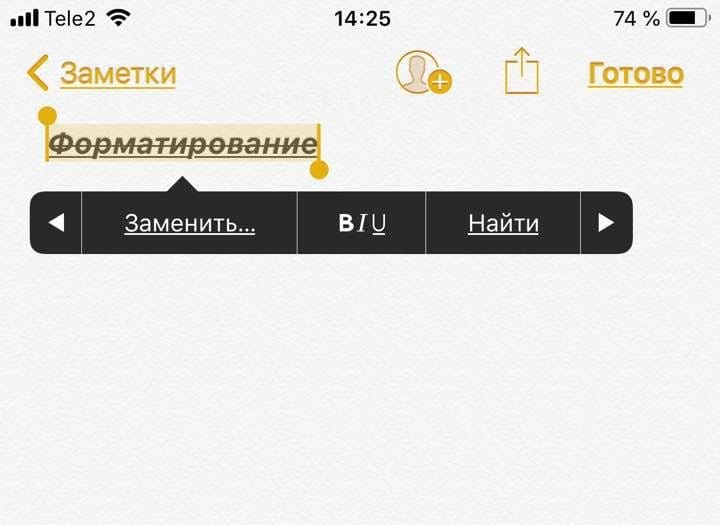
Vous pouvez couper, copier ou remplacer la sélection. Dans certains programmes, vous pouvez appliquer une mise en forme au texte (gras, italique ou souligné; appuyez sur B / I / U), afficher la définition d’un mot dans un dictionnaire ou rechercher un synonyme. Cliquez pour voir toutes les actions disponibles.
Annule la dernière opération d’édition.
Secouez l’iPhone et appuyez sur Annuler.
En utilisant des abréviations, vous pouvez saisir des mots et même des phrases avec seulement quelques caractères. Par exemple, l’abréviation «etc.» est remplacée par l’expression «et ainsi de suite». Cette abréviation est déjà mémorisée, mais vous pouvez ajouter vos propres abréviations.
Créez une réduction.
Accédez à Paramètres> Général> Clavier et appuyez sur l’option Raccourcis.
Vous ne voulez pas corriger votre mot ou votre phrase?
Créez une abréviation, mais laissez le champ Abréviation vide.
Utilisation d’iCloud pour mettre à jour votre dictionnaire personnel sur d’autres appareils.
Accédez à Paramètres> iCloud et activez iCloud Drive ou Documents et données.
Utilisation du clavier sans fil Apple
Vous pouvez utiliser un clavier sans fil Apple (vendu séparément) pour saisir du texte sur votre iPhone. Le clavier sans fil se connecte à votre téléphone via Bluetooth, vous devez donc d’abord coupler le clavier avec l’iPhone.
Noter.
Le clavier sans fil Apple ne prend pas en charge les fonctions du clavier sur l’appareil. Par exemple, il n’utilise pas de saisie prédictive et ne corrige pas les mots mal orthographiés.
Couplage d’un clavier sans fil Apple avec un iPhone.
Allumez votre clavier, accédez à Paramètres> Bluetooth et activez la connectivité Bluetooth, puis sélectionnez votre clavier dans la liste Appareils.
Après l’appairage, le clavier se connecte à l’iPhone s’il se trouve à portée de communication (jusqu’à 10 mètres). Si un clavier sans fil est connecté, le clavier à l’écran n’apparaît pas.
Économise l’énergie de la batterie.
Désactivez la fonction Bluetooth et le clavier lorsqu’ils ne sont pas utilisés. Vous pouvez désactiver Bluetooth dans le centre de contrôle. Appuyez sur le bouton Marche / Arrêt pour désactiver le clavier. dessus et maintenez-le enfoncé jusqu’à ce que le voyant vert s’éteigne.
Dissocier un clavier sans fil.
Accédez à Paramètres> Bluetooth, appuyez sur à côté du nom du clavier et sélectionnez Oublier cet appareil. Voir Appareils Bluetooth.
Avantages et inconvénients
T9 se trouve à la fois dans les anciens modèles et dans les gadgets actuels basés sur Android. Malgré la commodité et le temps réduit pour taper du texte, ce mode n’est pas sans inconvénients. Accélérer la saisie est souvent un concept théorique.
L’application dispose d’un grand dictionnaire intégré avec un large éventail de mots les plus souvent utilisés dans la vie quotidienne. Ce mode présentait parfois des surprises indésirables lorsque, après avoir tapé, il paraphrasait les mots d’une manière différente, et que l’utilisateur devait passer du temps sur les corrections.
Suppression de T9 sur iOS
Fondamentalement, l’iPhone n’a pas ce mode. Ce développement de la saisie prédictive a été créé pour les dispositifs à bouton-poussoir simplifiés. L’option sur l’iPhone s’appelle la correction automatique. Bien que la plupart l’appellent T9.
Caractéristiques supplémentaires
En plus du mode de correction automatique sur l’iPhone, vous pouvez désactiver:
- saisie automatique de caractères majuscules au début de la saisie (nous recherchons la commande « Auto-capital »);
- conseils de mots (recherche de la commande « Saisie prédictive »).
Il existe également la possibilité d’inclure vos propres modèles pour remplacer les matériaux de texte. Ils seront actifs même si la correction automatique est désactivée. Cette opération peut être effectuée dans la section « Remplacement de texte ».
Correction automatique IOS
Aujourd’hui, j’aimerais vous parler d’un service qui a probablement attiré l’attention de tout le monde … mais pour une raison quelconque, peu de gens l’utilisent. Peut-être que beaucoup n’imaginent tout simplement pas pourquoi cela pourrait être nécessaire. Essayons de résoudre cette situation.
Si vous ouvrez les paramètres système et allez dans la section «clavier», il y aura des «abréviations» tout en bas. Par défaut, ils sont configurés pour développer l’abréviation « etc. » dans l’expression « et ainsi de suite » – purement symbolique, afin que l’utilisateur comprenne de quoi il s’agit.
L’idée est vraiment assez évidente. Si lors de la saisie à partir du clavier – peu importe que ce soit matériel ou écran – il y a une séquence de caractères spécifiés dans les paramètres comme une abréviation, alors le système remplace le texte spécifié comme une phrase à la place. De plus, ce service est systémique, ce qui signifie qu’il fonctionne partout où vous pouvez saisir du texte.
Comme je l’ai noté au début, la plupart d’entre eux n’ont qu’une seule abréviation prédéfinie « etc. » Et voici ce qui se passe avec moi:
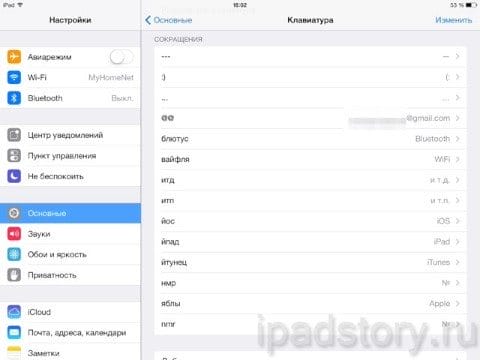
Permettez-moi de vous proposer quelques idées d’utilisation de cette fonctionnalité afin de faciliter la vie de votre tablette. Dans tous les cas, il est important de comprendre qu’il est préférable d’utiliser des abréviations pour utiliser des combinaisons de lettres rares (ou généralement impossibles dans un langage ordinaire), sinon vous pouvez facilement vous compliquer la vie au lieu de la simplifier.
Idée n ° 1: votre e-mail
Son adresse doit être saisie assez souvent, car c’est avec elle que les personnes sont identifiées sur les réseaux sociaux, les services web, etc. C’est la chose la plus logique qui se suggère dans la correction automatique, alors créez une abréviation.
Idée deux: anglicismes communs
Si, en raison de votre profession, vous devez régulièrement mentionner des termes dans le texte qui nécessitent de changer de mise en page, peut-être est-il judicieux d’introduire des synonymes autochangeables pour eux en cyrillique? En tant qu’auteur de ce site, je suis simplement obligé d’utiliser constamment les mots Apple, iPad, iOS, AppStore, etc. – mais, comme vous pouvez le voir, je le fais directement à partir de la mise en page cyrillique.
Troisième idée: caractères spéciaux
L’une des questions les plus fréquemment posées sur l’utilisation du clavier à l’écran sur l’iPad est: « Comment saisir le caractère numérique (Non )? » La bonne réponse est: pas question! Outils de clavier standard. Mais si vous utilisez la même correction automatique standard, c’est facile.
Pour ce faire, il suffit de lui donner une abréviation – pour moi, ce sont respectivement «nmr» et «nmr» pour le cyrillique et le latin. Bien sûr, le symbole lui-même est nécessaire pour l’indiquer sous forme de phrase – pour laquelle vous pouvez utiliser la table des symboles, et la version gratuite fera très bien l’affaire. Vous n’en avez pas besoin très souvent et vous pouvez regarder la publicité pendant quelques secondes. Le symbole numérique porte la désignation officielle «Signe numérique» et se trouve dans le groupe «Symboles semblables à des lettres».
La quatrième idée: les puces personnelles
Mes lecteurs le savent: j’utilise des émoticônes «inversées». (: Cela ne se produit pas à cause du fameux « penser différemment » (bien que ce soit ce que j’essaie d’enseigner à mes étudiants), mais à cause de l’aversion banale pour la tendance des moteurs de forum et de blog à remplacer les émoticônes de texte par des images. .
Donc – en travaillant avec le texte, je tape des émoticônes de la manière la plus ordinaire, comme j’en ai l’habitude. Et iOS les inverse pour moi. De plus, vous pouvez voir que j’ai le changement automatique de trois moins mis en place pour le em-dash: il est plus facile pour moi de piquer moins trois fois de suite que de me transformer en pliage «alt-shift-minus». De même, trois points sont remplacés par des ellipses, etc.
(Si vous avez une question ici, la réponse est oui. Oui, tous mes articles ici sont écrits entièrement ou en grande partie directement sur l’iPad à partir d’un clavier externe. Cela ne transforme pas la tablette en ordinateur portable, mais je ne le fais pas. t besoin – il suffit que la transformation en outil de travail opérationnel avec le texte soit extrêmement réussie.)
Il semble que les exemples donnés suffisent amplement. Il reste à dire comment ces mêmes abréviations sont configurées et fonctionnent.
La configuration est très simple et est entièrement illustrée par la capture d’écran suivante:
Après avoir enregistré l’abréviation créée, le système gardera une trace de son apparition dans votre texte. Si c’est le cas, on vous proposera un remplacement. Comme ça:
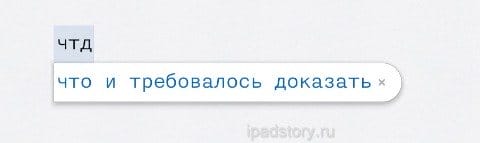
La poursuite normale de la saisie signifiera votre accord; Aucune autre action est nécessaire. Pour refuser, il suffit de pointer du doigt la croix. Cela nécessite une certaine précision de positionnement, donc je recommande à nouveau: utilisez de telles abréviations qu’elles se produisent exclusivement pour leur usage prévu et ne nécessitent pas de refus. (:
Enfin, je mentionnerai deux inconvénients de ce service. Premièrement, les abréviations sont faiblement sensibles à la casse. Plus précisément, ils sont convertis selon les règles suivantes:
- Si la phrase contient à la fois des lettres majuscules et minuscules, elle sera utilisée pour le remplacement tel quel.
- Dans tous les autres cas, la capitalisation de la phrase sera la même que celle de l’abréviation tapée.
C’est-à-dire, dans l’exemple ci-dessus, «ce qu’il fallait prouver», «ce qu’il fallait prouver», «ce qui devait être prouvé» et «ce qui devait être prouvé», et ce qui devait être prouvé .
Deuxièmement, le système essaie en quelque sorte d’analyser les symboles utilisés et d’agir «intellectuellement» en fonction de leur type. J’ai du mal à décrire avec précision l’algorithme – il n’est connu en détail que des programmeurs Apple – mais, par exemple, vous ne pourrez pas définir la correction automatique « b » sur une virgule, dont l’absence dans l’essentiel sur- Le clavier à écran provoque une frustration prononcée chez les propriétaires d’iPad russophones.
Comment changer de clavier sur iPhone
Pour modifier les paramètres, vous devez procéder comme suit:
- Vous devez aller dans « Paramètres », aller dans la section « Général », puis aller dans « Claviers ».
- Cela ouvrira la page des paramètres. Les variétés installées peuvent être vues ici. Il y a un lien Nouveaux claviers en bas de l’écran. Cela sera utile dans les cas où la langue requise ne figure pas dans la liste.
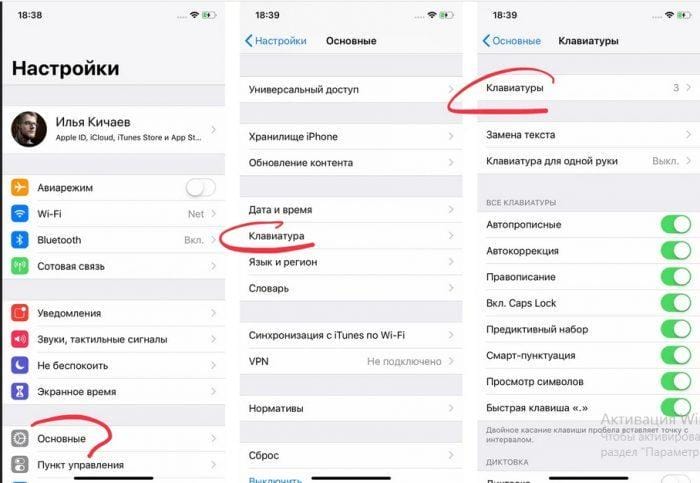
- Une fois toutes les langues requises activées, vous devez quitter les paramètres.
Le clavier à l’écran intégré apparaîtra automatiquement chaque fois qu’un champ de texte apparaît à l’écran après que l’utilisateur a tapé dessus. Pour changer la langue, vous devez cliquer sur l’icône du globe. Après cela, une liste des langues disponibles apparaîtra, à partir de laquelle vous devez sélectionner la langue appropriée.
Dans les paramètres, vous pouvez modifier les paramètres du clavier.

Paramètres de base
Accédez aux paramètres de base et recherchez le clavier. Dans ce menu, vous verrez tous les paramètres d’entrée: correction automatique, astuces et saisie prédictive. Tout ne peut pas être laissé, mais certains méritent une attention particulière.
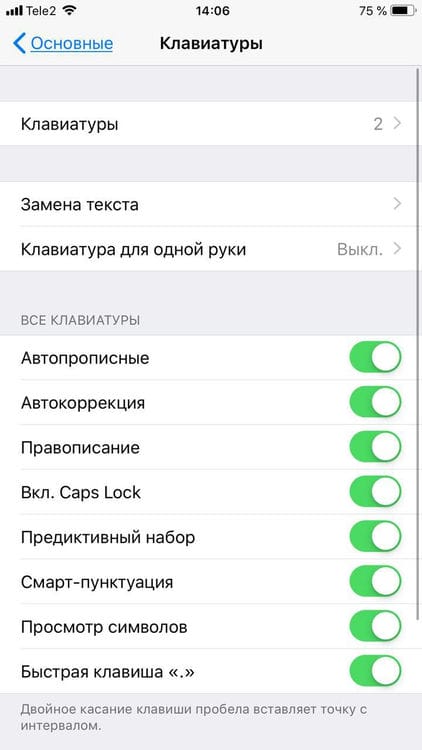
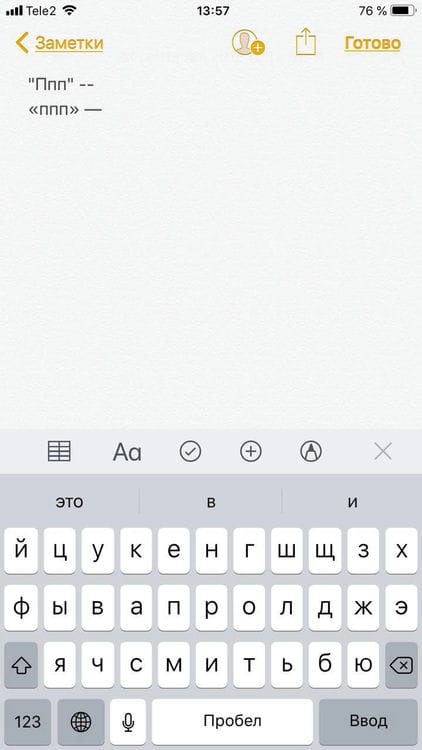
Une autre chose utile est la ponctuation intelligente. Il change automatiquement les signes de ponctuation en signes typographiques. Par exemple, deux signes moins (- -) se transforment en tirets (-) et les guillemets étranges (« ») deviennent normaux (« »). Mais certaines personnes ont besoin de caractères spécifiques – activez ou désactivez la ponctuation intelligente comme bon vous semble.
Dictionnaire des abréviations
Presque tout le monde utilise ces choses. Les IPhones ont une fonction « remplacer le texte » très cool qui vous permet de remplacer les abréviations par des mots complets.


Pour faire des abréviations, allez dans les paramètres du clavier et cliquez sur « Remplacement de texte », puis sur le plus dans le coin droit:

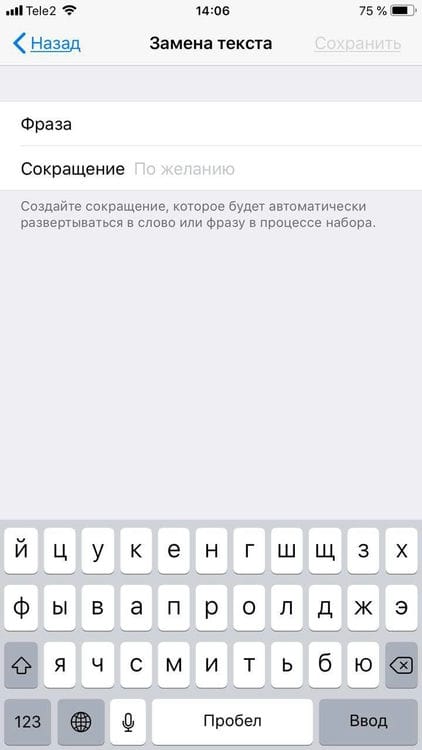
Après avoir créé une abréviation, l’iPhone lui-même vous proposera de remplacer le jeu de lettres par une phrase ou un mot.
Taille du clavier
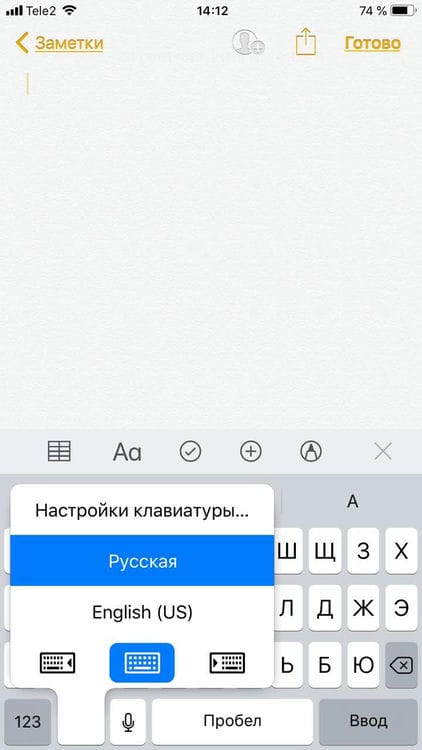
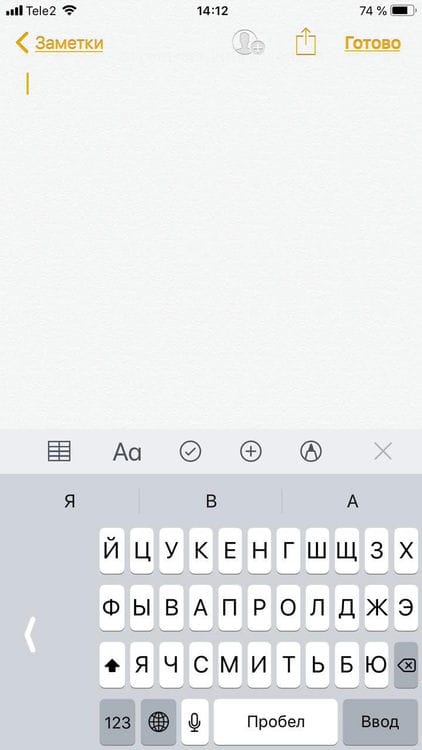
Parfois, vous devez répondre rapidement à un message dans le messager, mais que faire si vous êtes dans la rue? Pour ce faire, Apple a proposé une réduction de la taille du clavier pour les côtés gauche et droit. Pour l’utiliser, maintenez le globe enfoncé et sélectionnez le clavier souhaité:
Mise en forme du texte
Cette chose ne fonctionne pas dans toutes les applications, mais c’est utile. Vous pouvez modifier la mise en forme du texte: mettez-le en gras, en italique, barré ou souligné. Mettez simplement un mot en surbrillance et choisissez le format souhaité. Mais n’oubliez pas l’étiquette numérique.
Astuce iOS. Retour aux sources. Comment utiliser le clavier
Les réponses aux questions des utilisateurs, les messages sur les réseaux sociaux et notre expérience personnelle suggèrent que parfois même les éléments utiles de base des smartphones sont cachés aux utilisateurs. Aujourd’hui, nous allons vous parler des choses intéressantes qui se sont installées dans ce que nous utilisons tous les jours – le clavier. Alors, comment taper du texte sur iPhone est ultra rapide.
Lettres majuscules – vous pouvez appuyer sur Maj, puis entrer une lettre majuscule, ou vous pouvez maintenir la touche Maj enfoncée avec un doigt et en taper plusieurs avec l’autre. Comme tu veux. Et si vous appuyez sur Maj deux fois de suite, le verrouillage des majuscules s’activera – toutes les lettres seront en majuscules.
Saisie des caractères ё, ъ, €, ą, différents types de guillemets et de tirets – l’iPhone dispose d’un clavier très compact, tout en offrant de grandes possibilités. Par exemple, certaines personnes pensent que les lettres Ё et Ъ ne se trouvent pas sur l’iPhone. Mais ce n’est pas le cas! Si vous maintenez « e », vous pouvez entrer la lettre e, si « b » – b, maintenez « $ » – sélectionnez d’autres devises et des guillemets ou des traits d’union – différents types de guillemets ou différentes longueurs de tirets et de tirets (oui, il y a des gens qui veulent que leurs textes soient typographiquement corrects). Essayez de maintenir différents caractères sur le clavier et ouvrez un nouveau monde!
Période avec un espace – Tout le monde le sait probablement. Entrez 2 espaces de suite et obtenez un point. Cela aide beaucoup à accélérer l’ensemble des phrases.
Orthographe – Si l’iPhone pense que vous vous trompez, il soulignera le mot avec une ligne rouge. Appuyez dessus et sélectionnez une option de correction, ou notez la vôtre afin que la prochaine fois, elle ne mette pas en valeur vos néologismes préférés comme «bonjour» ou «personnalisé».
La saisie à une main est une nouvelle fonctionnalité intéressante dans iOS 11. Dans les «grands» iPhones 6, 6+ et supérieurs, vous pouvez désormais déplacer le clavier vers la droite ou la gauche en maintenant la touche globe enfoncée. Le clavier rétrécira, ce qui facilitera la saisie avec un seul doigt. Une innovation très utile!
Clavier entièrement fonctionnel – si vous tournez le téléphone horizontalement, le clavier se développe et des touches supplémentaires apparaissent. Certes, tout s’est cassé sur iOS 11, mais cela fonctionne sous iOS 9 et 10.
Sélection de texte – vous pouvez toucher le texte avec votre doigt jusqu’à ce que la loupe apparaisse, puis la déplacer jusqu’au point où la sélection commence et sélectionner «Sélectionner» :). Vous pouvez également appuyer deux fois sur un mot pour le sélectionner. De plus, le cadre de sélection peut être modifié en faisant glisser les coins bleus. Eh bien, le texte sélectionné peut être coupé, copié, transféré vers celle-ci et d’autres applications (essayez comment cela fonctionne dans TextGrabber sur iOS 11), ainsi que dans certains programmes, tels que «Notes» ou «Mail» standard, – faites-le gras, italique ou souligné.
D’ailleurs, si vous ne connaissez pas la définition d’un mot à partir d’une correspondance ou d’une lettre, vous pouvez utiliser notre Lingvo ou LingvoLive, ou vous pouvez aller dans le dictionnaire système: sélectionnez un mot inconnu – cliquez sur «Rechercher».
3D Touch is Power – Si vous avez un iPhone avec 3D Touch, vous pouvez mettre du texte en surbrillance comme un ninja. Appuyez sur le clavier et maintenez-le enfoncé jusqu’à ce que sa couleur vire au gris clair. Déplacez le curseur dans le texte en faisant glisser votre doigt sur le clavier comme vous le feriez sur un trackpad. Sans lever le doigt, appuyez un peu plus fort pour sélectionner un mot et déplacez votre doigt pour sélectionner d’autres parties du texte.
L’annulation est une fonctionnalité cachée folle d’un iPhone il y a 8 ans. Si vous avez accidentellement supprimé quelque chose dans le texte, secouez votre iPhone et sélectionnez «Annuler». Cela renverra le texte perdu ou corrigé. Jedi hétéro!
Le typage prédictif est comme T9 mais en mieux. Un tel panneau supplémentaire au-dessus du clavier avec des options de mots. Tente de prédire votre prochain mot et vous le suggère.
Si vous voyez un mot approprié, tapez un espace ou touchez-le et il est automatiquement inséré avec l’espace (si vous entrez un signe de ponctuation immédiatement après, l’espace sera supprimé). Et il est très facile de le désactiver – sélectionnez «Paramètres»> «Général»> «Clavier», puis désactivez «Numérotation prédictive». À propos, les mots mal orthographiés seront toujours proposés pour correction. Pour l’accepter, appuyez sur la barre d’espace, le signe de ponctuation ou appuyez sur Retour. Pour rejeter, appuyez sur «x». Si une option est rejetée plusieurs fois, l’iPhone cessera de la suggérer.
La dictée est encore une fois une chose cool, cachée des regards indiscrets. Si vous ne voyez pas l’icône du microphone à côté de la barre d’espace, accédez à Paramètres> Général> Clavier et activez la dictée). À propos, sur iPhone 6S et supérieur, il peut fonctionner même sans Internet. Alors, est-ce que c’est peu pratique ou lent à taper avec votre main? Appuyez sur le micro et parlez, puis appuyez sur Terminé lorsque vous avez terminé. Bams! Le texte reconnu a été transféré dans votre champ de texte.
Ce qu’il y a de plus cool avec la dictée, ce sont les signes de ponctuation. Oui, ils existent aussi, et la dictée avec eux ressemble à l’envoi d’un télégramme de Prostokvashino – Bonjour à tous VSKL Nous dictons le texte du PTC Donc, les signes de ponctuation: «virgule», «point», «point-virgule», «point d’exclamation», «point d’interrogation »,« guillemets ouverts »,« guillemets fermés »,« nouveau paragraphe »,« nouvelle ligne »,« grand »,« pas d’espace »,« smiley »,« smiley triste »,« smiley clin d’œil ». Essayez-le, vous l’aimerez certainement!
Accélérez votre saisie – vous pouvez remplacer automatiquement les abréviations par des phrases complètes, en complétant indépendamment votre dictionnaire. Vous pouvez le faire dans « Paramètres »> « Général »> « Clavier » – Remplacer le texte. Par exemple, vous pouvez remplacer automatiquement le Code criminel par «Chers collègues» ou «dosvidos» par «À la prochaine fois». Respectueusement vôtre, chef de tous les départements, Ivanov Ivan Ivanovitch. L’essentiel est de ne pas utiliser de phrases courantes, sinon vous risquez d’obtenir un remplacement complètement faux …
Ajout de claviers – pas de clavier emoji? Vous apprenez le français, mais vous n’avez pas trouvé de clavier adapté? Recherchez dans Paramètres> Général> Claviers> Claviers> Nouveaux claviers. Ajoutez autant que vous le souhaitez (seulement il sera plus difficile de changer plus tard). Ajoutez des émoticônes immédiatement, puis selon votre goût.
È же ì не нравятся стандартные клавиатуры, а вы хотите набирать текст, например, скользя по клавишам как в Swype, идите в App Store, скачайте нужную клавиатуру и активируйте её в «Настройки »> «Основные »> «Клавиатура »> «Клавиатуры» > «Новые клавиатуры». Ну и помните, что вы можете подключить к iPhone iPad и практически любую Bluetooth клавиатуру и вообще набирать сообщения и письма × вашем привычном окружении.
Verrouillage des majuscules (постоянный ввод заглавных букв) sur iPhone
Чтобы активировать набор текста заглавными буквами необходимо дважды нажать на кнопку Shift (ствреку).
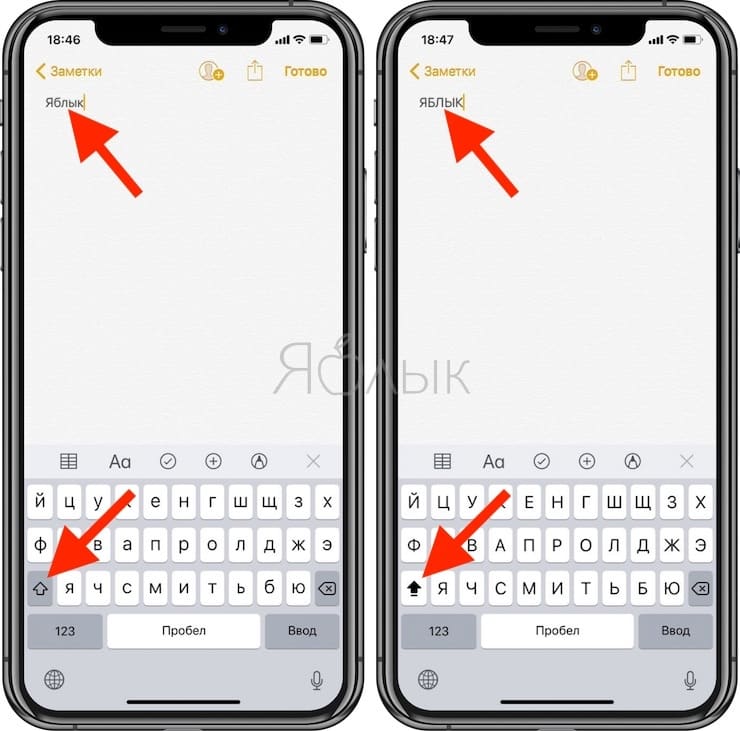
Таким образом мы активируем функцию, аналогичную используемой при включении клавиши Caps Lock sur Mac или PC.
Как добавить альтернативную клавиатуру на iPhone или iPad
Comme déjà mentionné, iOS 8 a donné aux développeurs la possibilité de créer des claviers alternatifs pour l’iPhone ou l’iPad, et les développeurs n’ont pas hésité à l’utiliser. Déjà dans l’App Store, il existe des applications conçues pour reconstituer la liste des claviers existants d’un appareil Apple avec de nouvelles solutions alternatives, parfois toutes originales. Vous souhaitez améliorer votre vitesse de frappe? Alors jetez un œil à Fleksy, Swype, Minuum, TouchPal et d’autres claviers alternatifs, dont un bref aperçu peut être trouvé ici – « Un bref examen des claviers alternatifs pour iPhone, iPad ». Ou peut-être souhaitez-vous diversifier votre communication avec des images animées et de courtes vidéos – l’application gratuite GIF Keyboard vous aidera.

Cependant, il ne suffira pas de télécharger le programme depuis l’App Store, vous devez connecter un clavier alternatif dans les paramètres de votre appareil.
Tout d’abord, vous devez visiter l’App Store et télécharger le clavier alternatif qui vous intéresse sur votre appareil. Ensuite, allez dans Paramètres> Général> Clavier> Claviers> Nouveaux claviers, où nous recherchons le nom de votre programme nouvellement installé et appuyez dessus, après quoi le clavier alternatif sera activé. Pour vérifier, ouvrez, par exemple, iMessage et, à l’aide du bouton en forme de globe, changez de clavier jusqu’à ce que celui qui a été installé apparaisse.
Mode trackpad
Un trackpad est un clavier qui combine des boutons standard et une interface tactile. En fonction de la force de pression, un tel appareil détermine l’action que le propriétaire de l’iPhone souhaite entreprendre: taper du texte ou accéder à un certain nombre d’autres commandes.
Le mode Trackpad est disponible sur les smartphones Apple 6S et 6S Plus. Pour l’activer, vous devez appuyer légèrement sur l’écran de l’iPhone lorsque vous travaillez avec un document texte. Après cela, les fonctions de sélection et d’édition de texte deviendront disponibles lors de l’utilisation de l’option « Saisie prédictive ». Le curseur peut maintenant être déplacé librement sur le texte. Lorsque vous appuyez une fois sur, un certain fragment de texte sera mis en surbrillance sur l’écran. Si vous double-cliquez dans le corps du document, la phrase entière sera marquée, si vous triple-cliquez sur tout le paragraphe.
Comment personnaliser le clavier sur un iPhone
Sur iPhone 6 ou version ultérieure, vous pouvez personnaliser le clavier pour une saisie facile à une main. Pour ce faire, effectuez les actions suivantes:
- Allez dans « Paramètres », puis – dans « Général », « Clavier ».
- Cela ouvrira une liste d’options disponibles que vous pouvez modifier. Cliquez sur « Entrée à une main ».
- La possibilité de choisir parmi plusieurs options s’ouvre: la position du clavier pour la main gauche ou droite, pour travailler à deux mains. Sélectionnez celui de votre choix, puis quittez les paramètres.
Lorsque vous n’avez plus besoin d’une saisie à une main, vous devrez revenir aux paramètres du clavier et sélectionner l’option utilisée pour la saisie à deux mains.
Parfois, l’utilisateur voit que les lettres sur les touches sont trop petites. Dans ce cas, la situation peut être corrigée en les mettant en majuscule. Pour ce faire, accédez à la section « Accès universel » dans les paramètres. Ensuite, allez dans « Claviers » définissez le paramètre « Majuscules ». Après cela, non pas les minuscules, mais les majuscules seront visibles sur le clavier.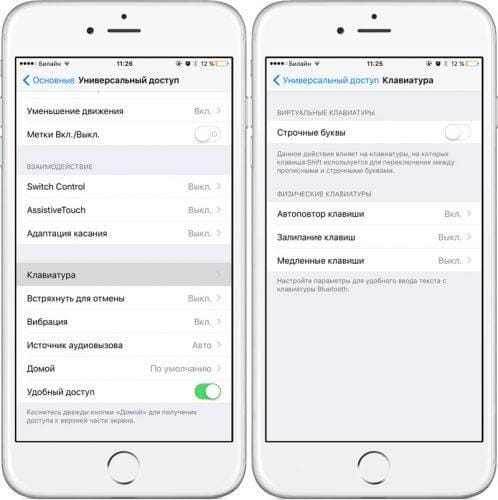
Parfois, il est pratique d’utiliser un clavier plus grand pour la saisie. Pour ce faire, il suffit de mettre l’écran de l’iPhone en position horizontale. Il sera positionné le long du bord inférieur de l’écran et agrandi en taille.
Les options suivantes sont également disponibles dans les paramètres:
- Vous pouvez activer le correcteur orthographique pour la langue à laquelle le clavier est destiné.
- La correction d’erreur automatique est disponible.
- A la demande de l’utilisateur, vous pouvez activer l’ensemble prédictif. Dans ce cas, lors de la saisie d’un mot, l’utilisateur se verra proposer des options de saisie.
Ces paramètres se trouvent dans la section des paramètres relative au clavier.
Procédure de réglage.
Comment masquer le panneau de saisie prédictive?
La barre d’info-bulles occupe un espace supplémentaire au-dessus du clavier. Pour le supprimer pendant un certain temps, il vous suffit de le cacher en faisant glisser votre doigt vers le bas.
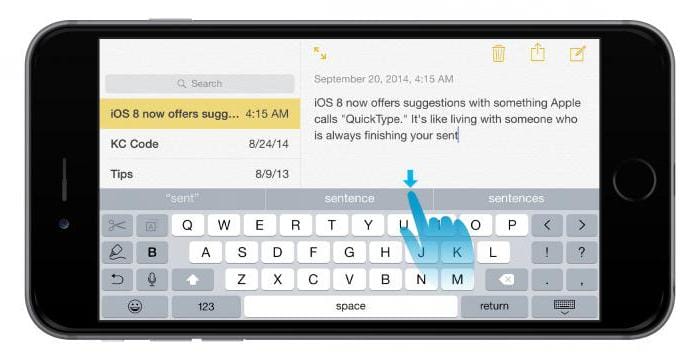
Ceci est différent de la désactivation de la fonction de numérotation prédictive décrite ci-dessus. Dans ce cas, l’iPhone facilite la restauration de la barre de mots suggérée sans quitter la fenêtre de saisie. Pour ce faire, il vous suffit de faire glisser votre doigt vers le haut sur l’écran.
Configuration de la numérotation prédictive
À partir d’iOS 7, le clavier de l’iPhone était équipé d’une petite touche Shift parfois difficile à appuyer. La neuvième version du système d’exploitation d’Apple a fourni l’outil de saisie de texte avec un bouton large et facile à utiliser.
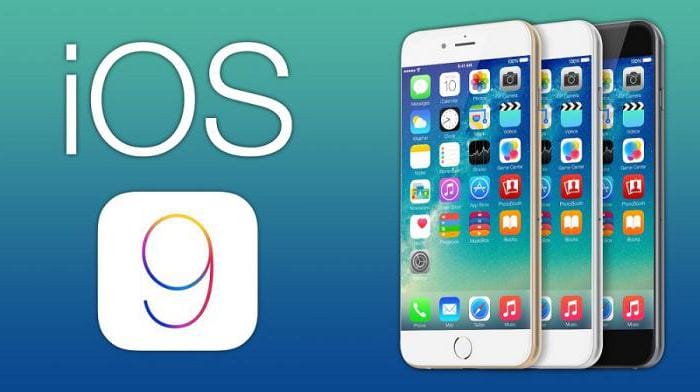
Les fonctions de la touche Shift ont également changé. Les utilisateurs n’ont plus besoin d’appuyer sur ce bouton chaque fois qu’ils doivent saisir un caractère majuscule. Vous pouvez maintenir la touche enfoncée. Jusqu’à ce qu’il soit remis à sa position d’origine, il sera utilisé lors de la saisie de texte. Si cette innovation ne vous convient pas, vous pouvez désactiver l’option dans les « Paramètres » et utiliser l’ancienne méthode de numérotation.
Vous permet d’utiliser les fonctions suivantes lors de la saisie de texte: « Autocript », « Autocorrect », « Spelling », « Caps Lock on », « View characters », « Hotkey ». La dernière option consiste à insérer un point lorsque vous appuyez deux fois sur la barre d’espace. Toutes ces options peuvent être activées ou désactivées à la demande du propriétaire de l’iPhone.
Nouvelles fonctionnalités de saisie prédictive
La neuvième version d’iOS a apporté quelques modifications au processus d’utilisation de la fonction de saisie prédictive. Quelles sont ces améliorations? Par exemple, des deux côtés de l’écran, il y a maintenant des boutons rapides dont le but est de fournir un accès rapide et facile aux commandes les plus utilisées. Par exemple, lors de la rédaction d’un e-mail, Rétablir, Annuler, Italique, Gras, Souligné, Déplacer vers la droite et Déplacer vers la gauche seront disponibles.
Ces boutons changent en fonction des applications dans lesquelles le kit est utilisé. Par exemple, si un morceau de texte est sélectionné, les options « Répéter » et « Annuler » se changeront en « Copier » et « Couper ». Dans l’application « Notes », les fonctions « Styles », « Images », « Croquis », etc. seront disponibles. Le propriétaire de l’iPhone peut personnaliser tous ces boutons pour lui-même, rendant le travail avec du texte simple et pratique.
Conclusion
Grâce à la nouvelle version d’iOS 9 beta 1, qui prévoyait la présence dans l’iPhone de la saisie prédictive russifiée, le clavier habituel du smartphone est devenu un clavier « intelligent ». À l’aide d’un mécanisme spécial, cette option prédit les mots et les phrases suivants, en les affichant sur un panneau spécial. Vous pouvez choisir la meilleure option avec une seule touche. La fonction est d’auto-apprentissage. Plus il est utilisé, plus la qualité de ses invites sera élevée.
Sources utilisées et liens utiles sur le sujet: https://podkluchaemvse.ru/telefony/prediktivnyj-nabor-ili-kak-otklyuchit-podskazki-na-klaviature-iphone-ili-ipad https://dic.academic.ru/ dic .nsf / ruwiki / 219089 https://FB.ru/article/228950/prediktivnyiy-nabor—chto-eto-na-iphone-ios-kak-vklyuchit-prediktivnyiy-nabor https://crabo.ru/hardware- solutions /what-is-a-predictive-set-in-an-iphone-predictive-set-what-is-it.html https://www.syl.ru/article/333148/prediktivnyiy-nabor-chto-eto – takoe https://omsk-iphone.ru/novosti/prediktivnyj-nabor-chto-eto-iphone.html https://tarifkin.ru/mobilnye-sovety/kak-pomenyat-klaviaturu-na-ajfone https: // wylsa .com / 10-poleznyx-funkcij-klaviatury-v-iphone / https://zen.yandex.ru/media/id/5b50c605495e8e00a9999616/polzovateliam-ios-polzuemsia-klaviaturoi-pravilno-i-ostavliaem-otzyvy-5b60866c9bef9e00a82f8c2c -solzovateliam-ios-polzuemsia-klaviaturoi-pravilno-i-ostavliaem-otzyvy-5b60866c9bef9e00a82f8c2c -dansement -bystrogo-nabora-teksta-na-iphone / http://app-s.ru/publ/alternativnaja_klaviatura_dlja_iphone_ili_ipad/1-1-0-223 https://mosderevo.ru/interior-trim/ prediktivnyi-nabor – chto- eto-takoe-chto-takoe-predikativnyi-vvod-teksta-i-gde.html
Source d’enregistrement: lastici.ru