
Förutsägande skrivning eller hur man stänger av tips på iPhone eller iPad-tangentbordet. T9, eller förutsägbar textinmatning i mobiltelefoner

Förutsägande uppsättning – vad är det?
Närhelst din mobila enhet erbjuder slut på ord eller till och med hela fraser medan du skriver, har du att göra med prediktiv inmatning. Prediktiv textinmatning låter dig påskynda processen att omvandla användarnas tankar till text på grund av sådana uppmaningar, samt korrigera vanliga misstag.
Exempel på prediktiva ingångssystem är den legendariska T9, iTAP eller QuickType på iOS.
För vissa verkar möjligheten att ange hela meningar med bara några få kranar på skärmen attraktiv, men det finns vissa användare som bara är distraherade och irriterade över det här alternativet för hastighetsskrivning. I det här fallet kan du helt enkelt inaktivera den här funktionen och glömma besväret.
Mobil enheter
Förutsägbar textinmatning är vanligt på mobila enheter (främst telefoner) där textinmatning är svår, till exempel när du skriver SMS-meddelanden. Det finns huvudsakligen två prediktiva ingångssystem som används: T9 och iTAP.
Redaktörer för programmerare
Redaktören analyserar texten och visar en meny som föreslår slutet på det angivna nyckelordet eller identifieraren. Eller till exempel när du anger en tagg erbjuder HTML ett val av alla dess parametrar.
I de flesta redaktörer kallas den prediktiva inmatningsmenyn antingen med en kort paus i skrivningen eller genom att trycka på Ctrl-mellanslagstangenten.
Dokumentredigerare
När du skriver in text föreslår systemet slutet på ordet som skrivs in. Detta kan till exempel vara till hjälp när du skriver in tabeller där innehållet i cellerna ofta upprepas. I dokumentredigerare använder utvecklare förutsägbar inmatning mycket noggrant, eftersom förutsägelsesfel är särskilt vanliga här.
Allmän
På språk med ett utvecklat ändningssystem (som på ryska) fungerar det system som föreslår slutet på ett ord i början inte bra – det finns ingen garanti för att ordet kommer att visa sig i det fall det är nödvändig.
Beskrivning av den förutsägbara skrivfunktionen på iPhone
Kärnan i förutsägbar textinmatning är som följer. Systemet förutsäger att ordet ska skrivas redan innan användaren skriver det. Alternativet erbjuder tillgängliga alternativ baserat på tidigare erfarenhet av att skriva text. Den bästa kan väljas med en knapptryckning.
I den åttonde versionen av operativsystemet för Apple-enheter fanns redan en förutsägbar uppsättning. iOS 9 erbjuder en rysk version av ett sådant användbart alternativ. Användningen minskar skrivtiden avsevärt eftersom systemet ger tips. Den förutsägbara skrivfunktionen föreslår ord eller till och med kombinationer av dem för att fortsätta frasen och analysera de meddelanden du tidigare skrev.
Detta alternativ är självlärande. Efter att ha analyserat din skrivstil föreslår den prediktiva skrivfunktionen ledtrådord som matchar din skrivstil. Till exempel, för företagskommunikation via e-post, kommer alternativet att använda en mer formell stil, och när du skriver korta meddelanden kommer det att vara konversation.
Tips visas på en speciell panel ovanför iPhone-tangentbordet.
Nyheter i ansökan
Låt oss överväga några av nyanserna och säga att detta är en förutsägbar uppsättning. iPhones och iPads, till exempel med ankomsten av iOS 8, är också utrustade med denna funktionalitet. Men till skillnad från Android är prediktiv typning på Apple-enheter inte lika perfekt. Autokorrigering av ord kan vara mycket misslyckade i början, och det tar tid att ”lära sig” enheten. Du måste också utveckla en bra skrivfärdighet för att smarta tangentbord ska fungera bra. Om du skriver ord med stavfel eller felstavningar kanske systemet inte känner igen dem korrekt.
Hur fungerar prediktiv typning?
Vad är det i praktiken? I sin mest grundläggande form använder det prediktiva tangentbordet text som du anger regelbundet. Alla ord du skriver lagras i minnet för att skapa en anpassad lokal ordbok med ord och fraser som du upprepar ofta. Enheten uppmanar dig sedan om dessa ord om du sannolikt kommer att använda dem eller behöver dem igen.
Om du till exempel skriver ett ord och tangentbordet aldrig har sett det förut, kommer det att erbjuda att korrigera det för ett annat, vilket enligt hans uppfattning är mer sannolikt. Du har tre alternativ:
- du kan acceptera en av de föreslagna korrigeringarna;
- ignorera förslag och lämna allt som det är;
- lägg till den i din personliga ordbok så att systemet inte stör dig när du går in i den igen.
Hur fylls den anpassade ordboken?
Om du använder fixen och väljer ett av de alternativ som redan föreslagits är det uppenbart att tangentbordet fortsätter att betrakta ordet som felaktigt och föreslår att det ska bytas ut i framtiden. Om du lägger till den i din ordlista kommer tangentbordet omedelbart att ”känna igen” den och föreslå nästa gång du skriver in en liknande kombination av bokstäver eller använder liknande ord före och efter detta ord, men hoppa över det.
Dessutom kommer tangentbordet fortfarande att aktivera denna funktion om du ignorerar prediktiv typning. Vad betyder det? Första eller andra gången du hoppar över att korrigera eller spara ett ord antas det att det inte är ett stavfel, men inte heller ett ord som du använder tillräckligt ofta för att representeras i liknande användningsmönster. Om du ignorerar det för tredje eller fjärde gången (beroende på det specifika tangentbordet), kommer systemet att flagga det som ett framtida troligt och kommer fortfarande att börja föreslå det när du skriver liknande ord eller meningar.
På det här sättet behöver du inte oroa dig för hur du aktiverar prediktiv typning – de flesta moderna enheter inkluderar det som standard.

Hur skiljer sig smarta tangentbord från varandra?
Nästan alla moderna tangentbord använder tekniken som nämns ovan. Det finns dock tydliga skillnader mellan anvisningarna som din telefons system gör som standard och de som erhålls från de virtuella tangentborden i SwiftKey-, Fleksy- eller Swype-tjänsterna.
Vad gör de annorlunda? Det enda som dessa produkter har gemensamt är att de försöker föreslå ord. Det är här jämförelserna slutar. Anvisningarna kan vara lika enkla som de gamla T9 Nuance-tangentborden. De avser värden baserade på nycklar som har använts tidigare. Sådana anordningar använder vanligtvis listor eller ordböcker med ord.

Modern teknik
Vad är prediktiv typning i iPhone och Android? Idag har mer avancerade smarta tangentbord en annan inställning till uppmaningar. Den är baserad på naturlig språkbehandling och maskininlärning. Språkmodellering är exakt vad den beskrivna funktionen ger, det vill säga den låter dig ”känna igen” vissa ord. Som regel kombineras de till en helhet på det tillämpliga språket. Således är noggrannheten hos sådana tangentbord vanligtvis mycket högre än hos äldre tryckknappstangentbord.
Hur aktiverar jag förutsägbar skrivning på iPhone? Som regel är det aktiverat som standard, men om det här alternativet är inaktivt, gå bara till tangentbordets inställningar och välj lämpligt menyalternativ. På samma sätt kan du inaktivera det här alternativet, men detta rekommenderas inte.
Experterna förklarar att dagens smartare tangentbord använder molntjänster och omvänd bearbetning för att förbättra sina uppmaningar, synkronisera användarordböcker över enheter och lägga till nya ord till dem utan att tvinga användare att ladda ner enorma uppdateringar eller utbilda sina enheter.
De erbjuder också molntjänster som kan tjäna många funktioner. Några av de vanligaste inkluderar:
- ange namnet på en kontakt från onlinetjänster i ett verktygstips;
- analysera din post i olika onlinetjänster för att uppdatera och därmed anpassa ordbutiken;
- spara och synkronisera din språkmodell.
Detta gör att funktionaliteten kan användas på flera enheter och inte går förlorad om den blir skadad eller stulen. Det finns också en dynamisk uppdatering av din språkmodell tillgänglig idag baserat på annan information som tas emot från webbplatser i realtid, till exempel Twitter.
Swype's Living Language-funktion gör till exempel att ditt ordförråd kan uppdateras med populära trender på Internet och sociala nätverk. SwiftKey erbjuder SwiftKey Cloud, en tilläggstjänst som kan ansluta till ditt Twitter-, Google- eller Facebook-konto för att se vad du sa i dessa nätverk eller i din e-post.
Google Predictive Keyboard är liknande, förutom att det använder det du skriver på din Android-enhet, liksom allt du anger i dina Google-konton, webbsökningshistorik, Google+ osv. I alla fall är dessa funktioner valfria. De måste vara valt och kan enkelt uteslutas.
Hur kan du förbättra dina resultat?
Nu när vi förstår hur prediktiv typning fungerar (vad det är och hur man använder det) kan du följa några enkla steg för att förbättra ditt tangentbord. Det är viktigt att komma ihåg att bra uppmaningar tar tid och förberedelser, så att du inte kommer att kunna gå från vanliga misstag till hög noggrannhet över natten, men varje steg kommer att närma dig och närmare komforten.
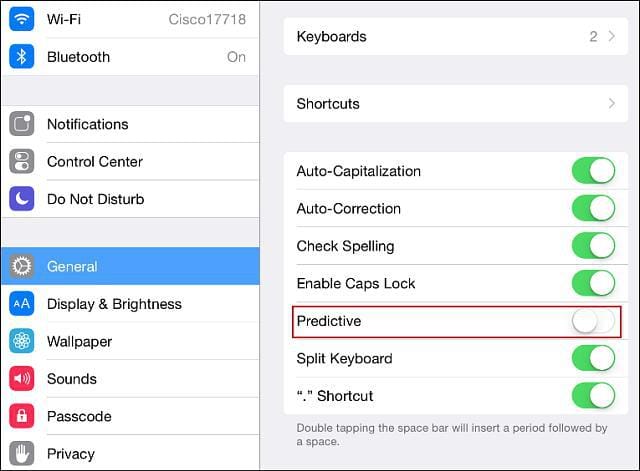
Hur man stänger av iOS-tangentbordstips
Öppna valfritt program på din mobila enhet som låter dig ta fram tangentbordet. Det kan vara meddelanden, anteckningar, e-post eller något annat.
Leta sedan efter tangenten på tangentbordet för att växla mellan språk eller den tangent som visas på sin plats med bilden av en smiley. Tryck och håll fingret på skärmen tills en meny visas. Dra sedan bara skjutreglaget bredvid Predictive Set-linjen till av-position.
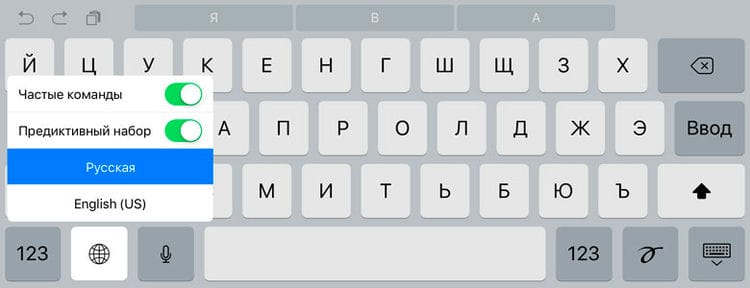
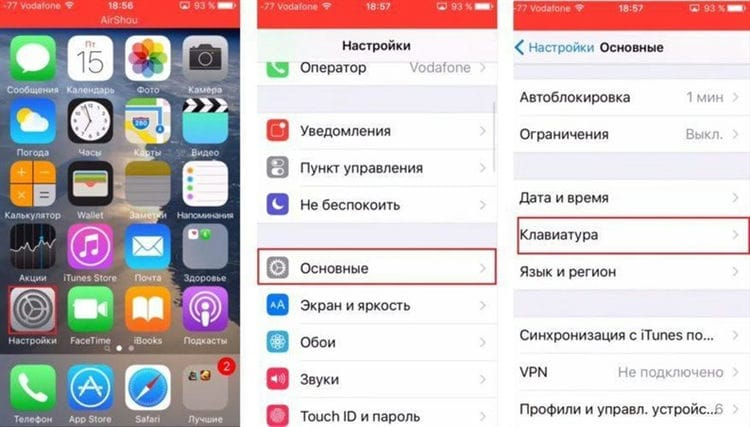
Du kan också inaktivera förutsägbar skrivning i inställningarna för iPhone eller iPad: Inställningar> Allmänt> Tangentbord> Förutsägbar skrivning.

Så här aktiverar du T9 (automatisk korrigering) på iPhone
Det är tydligt att aktivera detta alternativ görs på samma sätt som att inaktivera:
- Gå till ”Inställningar” på din telefon och välj fliken ”Allmänt”;
- Bläddra ner tills du hittar fliken Tangentbord. Klicka på denna artikel;
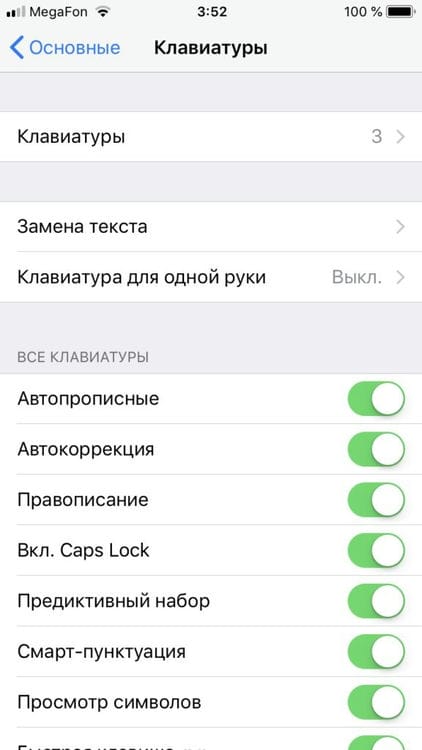
- Du kommer att ha många poäng här. Hitta ”Auto-Correction” och ställ in skjutreglaget till ”Enabled” som visas på skärmdumpen.
Anpassa själv
Vi rekommenderar att du försöker konfigurera ”Auto-Correction” och i allmänhet snabbt skriva själv, så att dessa alternativ verkligen hjälper dig när du skriver och korrespondens. Dessutom görs detta enkelt. Öppna avsnittet ”Allmänt” i inställningarna för iOS-enheten och välj objektet ”Tangentbord” och sedan ”Autokorrigering”. Här kan du:
- Lär henne nya ord.
Tryck till exempel på underavsnittet ”Tangentbord” på blocket ”Förkortningar”. Klicka sedan på ”Ny minskning”. Skriv ner hela frasen och dess förkortade version – samma förkortning. Klicka på spara. Försök nu att skriva ett meddelande och skriv en förkortning. Systemet erbjuder dig hela alternativet – tryck bara på det eller tryck på mellanslagstangenten. - Be att markera felstavade ord.
För att göra detta, aktivera bara alternativet ”Stavning”. - Aktivera ett läge där du kommer att erbjudas alternativ för att fortsätta frasen
(systemet tar hänsyn till dina tidigare konversationer, skrivstil och vanligaste ord). Detta kan göras i underavsnittet ”Tangentbord” genom att aktivera alternativet ”Predictive dialing”. - Ställ in standardstavningen för ord med stora bokstäver, om de kommer först i en mening
. Aktivera bara funktionen ”Auto-capital”.
Slutligen, låt oss diskutera ytterligare en viktig punkt. Berör det hur man rensar T9-ordlistan på en iPhone? I själva verket, när du använder det, ackumuleras här ett stort antal felaktigt tillagda eller felstavade ord som stör snabba skrivningar. Därför måste ordlistan för automatisk korrigering av iOS återställas regelbundet. För att göra detta, gå till avsnittet ”Allmänt” i inställningarna, tryck på ”Återställ” och välj ”Återställ tangentbordsordbok”. Således tar du bort ord (inklusive felaktiga ord – till exempel ”löd” istället för ”sömn”) som läggs till under din användning av enheten.
T9-läget blev populärt när tryckknappsenheter kom till modet. Det här alternativet är mycket bekvämt och låter dig snabbt skriva text. Det var bara nödvändigt att klicka på de nödvändiga initiala 2-3 bokstäverna, och det kloka programmet själv gissade den version som krävs av hela ordet.
Här är vad du kan göra?
Lägg till ord i ordlistan. Många användare gör inte detta och förlitar sig på tangentbordet för att helt enkelt söka efter ord som redan finns i ordlistan. Systemet kan lära sig på egen hand, men processen tar mycket längre tid, och beroende på hur ofta du använder specifika fraser kan de rankas under inbyggda tangentbordsuppmaningar. Om du använder ett specifikt ord som tangentbordet försöker korrigera mer än två gånger, lägg till det.
Lär dig redigera en ordbok. Precis som att lägga till ord regelbundet, bör du ta bort dem som det föreslår att du använder och som du inte behöver. Om tangentbordet bara insisterar på att du skriver ett namn eller stadsnamn istället för ett vanligt ord, är det bästa alternativet att helt enkelt ta bort det helt från din anpassade ordlista och skriva in det manuellt när du behöver skriva det.
Aktivera molnfunktioner och se till att alla dina ord finns på alla dina enheter och att du inte behöver upprepa ”lärande”. Att ansluta tangentbordet till andra applikationer, eller välja en med hjälp av systemordlistan snarare än applikationsordböckerna, gör det lättare att skriva. I det här fallet kan du dock stöta på problemet med hur du rensar den prediktiva uppsättningen om du felaktigt sparar många felstavade ord.
Slutligen använder tangenter som alltid används av uppdaterade molnordböcker (som Swype's Living Language) att ditt tangentbord alltid kommer att ha och förstå nya ord om du väljer att använda dem. Om du till exempel använder standardtangentbordet för Google på Android, aktiverar du ”personliga förslag”.
Du kan skriva in text med tangentbordet på skärmen.
Tryck på textrutan för att visa tangentbordet på skärmen och tryck sedan på tangenterna på tangentbordet. Om du trycker på en tangent av misstag kan du flytta fingret till rätt tangent. Brevet skrivs inte in förrän fingret lossnar från nyckeln.
Tryck på Skift-tangenten för att ändra ärendet, eller håll ned Skift-tangenten och skjut fingret till en bokstav. Tryck på Skift-tangenten två gånger för att aktivera Caps Lock. För att mata in siffror, skiljetecken och specialtecken, tryck på nummertangenten 123 eller symboltangenten # + =. Om du inte har lagt till några tangentbord trycker du på för att gå till Emoji-tangentbordet. Om du har flera tangentbord trycker du på för att gå till det sista tangentbordet du använde. Upprepa att trycka på för att komma åt resten av tangentborden. Alternativt kan du peka och hålla ned och sedan flytta fingret för att välja ett annat tangentbord. Om du dubbelklickar på mellanslagstangenten infogas en punkt med ett mellanslag.
Om ett ord har en röd snurrande understrykning, tryck på det för att se korrigeringsförslag. Om det inte finns något önskat alternativ anger du önskat ord manuellt.
När du skriver använder QuickType prediktiv typning för att förutsäga nästa ord. Tryck på det för att välja ett ordförslag. Du kan också acceptera den markerade versionen genom att ange ett mellanslag eller ett skiljetecken. För att avvisa det föreslagna förslaget, tryck på det ursprungliga ordet (visas som en QuickType med citattecken),
Dölja varianter i prediktiv typning.
Dra ner QuickType-alternativen. Dra upp dem igen om du bestämmer dig för att använda dem.
Inaktivera prediktiv uppringning.
Peka och håll ned eller, flytta sedan fingret till förutsägande uppringning.
iPhone kan korrigera skrivfel och gissa nästa ord, även om QuickType är inaktiverat. För att acceptera det föreslagna ordet anger du ett mellanslag eller skiljetecken eller trycker på returtangenten. För att avvisa erbjudandet, tryck på ”x”. Om ett förslag avvisas flera gånger slutar iPhone att föreslå det.
Inställningar för att skriva eller lägga till tangentbord.
Gå till Inställningar> Allmänt> Tangentbord.
Skärmtangentbordet på iPhone 6 och iPhone 6 Plus innehåller ytterligare tangenter som du kanske tycker är användbara. Dessa tangenter är synliga när du använder iPhone i liggande riktning.
Du kan också skriva in text med Apple Wireless Keyboard. Se Använda Apple Wireless Keyboard. För att använda diktering istället för att skriva text från tangentbordet, se Diktering.
Redigerar text
Tryck och håll på skärmen tills förstoringsglaset visas och dra sedan fingret utan att ta bort fingret från skärmen för att hitta insättningspunkten.
Klicka på insättningspunkten för att visa valalternativen. Du kan också markera ett ord genom att dubbelklicka på det. Dra i grepppunkterna för att öka eller minska volymen för den markerade texten. I skrivskyddade dokument som webbsidor, tryck och håll fingret för att välja ett ord.
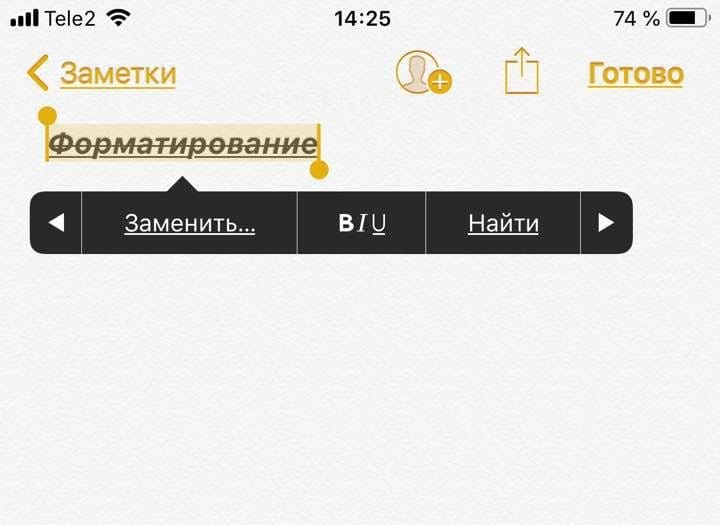
Du kan klippa ut, kopiera eller ersätta valet. I vissa program kan du använda formatering på text (fet, kursiv eller understruken; tryck på B / I / U), visa definitionen av ett ord i en ordlista eller hitta en synonym. Klicka för att se alla tillgängliga åtgärder.
Ångra den senaste redigeringsåtgärden.
Skaka iPhone och tryck på Avbryt.
Med hjälp av förkortningar kan du skriva in ord och till och med fraser med bara några tecken. Till exempel ersätts förkortningen ”etc.” med frasen ”och så vidare.” Denna förkortning är redan lagrad, men du kan lägga till dina egna förkortningar.
Skapa en minskning.
Gå till Inställningar> Allmänt> Tangentbord och tryck på alternativet Genvägar.
Vill du inte korrigera ditt ord eller din fras?
Skapa en förkortning, men lämna fältet Förkortning tomt.
Använda iCloud för att uppdatera din personliga ordlista på andra enheter.
Gå till Inställningar> iCloud och aktivera iCloud Drive eller Dokument och data.
Använda Apple Wireless Keyboard
Du kan använda ett Apple Wireless Keyboard (säljs separat) för att skriva in text på din iPhone. Det trådlösa tangentbordet ansluts till din telefon via Bluetooth, så du måste para ihop tangentbordet med iPhone först.
Notera.
Apple Wireless Keyboard stöder inte enhetens tangentbordsfunktionalitet. Till exempel använder den inte prediktiv typning och korrigerar inte felstavade ord.
Para ihop ett trådlöst Apple-tangentbord med en iPhone.
Slå på tangentbordet, gå till Inställningar> Bluetooth och aktivera Bluetooth-anslutning och välj sedan ditt tangentbord från enhetslistan.
Efter parning ansluter tangentbordet till iPhone om det ligger inom kommunikationsområdet (upp till 10 meter). Om ett trådlöst tangentbord är anslutet visas inte tangentbordet på skärmen.
Sparar batteriström.
Stäng av Bluetooth-funktionen och tangentbordet när de inte används. Du kan stänga av Bluetooth i Kontrollcenter. Tryck på På / Av-knappen för att stänga av tangentbordet. på den och håll den tills den gröna indikatorn släcks.
Avkoppla ett trådlöst tangentbord.
Gå till Inställningar> Bluetooth, tryck på bredvid tangentbordets namn och välj Glöm den här enheten. Se Bluetooth-enheter.
Fördelar och nackdelar
T9 finns i både gamla modeller och dagens prylar baserat på Android. Trots bekvämligheten och minskad tid för att skriva textmaterial är detta läge inte utan nackdelar. Att påskynda att skriva är ofta ett teoretiskt begrepp.
Applikationen har en inbyggd stor ordbok med ett stort antal ord som oftast används i vardagen. Det här läget presenterade ibland oönskade överraskningar när det, efter att ha skrivit, omformulerade ord på ett annat sätt och användaren var tvungen att spendera tid på korrigeringar.
Ta bort T9 på iOS
I grund och botten har iPhone inte det här läget. Denna utveckling av prediktiv ingång skapades för förenklade tryckknappsenheter. Alternativet på iPhone kallas automatisk korrigering. Även om de flesta kallar det T9.
Ytterligare egenskaper
Förutom det automatiska korrigeringsläget på iPhone kan du inaktivera:
- automatisk inmatning av versaler i början av inmatningen (vi letar efter kommandot ”Auto-capital”);
- ordtips (letar efter kommandot ”Predictive typing”).
Det finns också möjlighet att inkludera dina egna mallar för ersättning av textinnehåll. De kommer att vara aktiva även om automatisk korrigering är inaktiverad. Denna åtgärd kan utföras i avsnittet ”Ersätta text”.
IOS AutoCorrect
Idag skulle jag vilja berätta om en tjänst som troligen fångade alla … men av någon anledning använder få människor den. Kanske föreställer sig många helt enkelt inte varför det kan behövas. Låt oss försöka fixa den här situationen.
Om du öppnar systeminställningarna och går till avsnittet ”tangentbord” kommer det att finnas ”Förkortningar” längst ner. Som standard är de konfigurerade för att expandera förkortningen ”och så vidare” till frasen ”och så vidare” – rent symboliskt, så att användaren förstår vad det handlar om.
Idén är egentligen ganska uppenbar. Om när du går in från tangentbordet – det spelar ingen roll om det är hårdvara eller skärm – finns det en sekvens av tecken som anges i inställningarna som en förkortning, istället ersätter systemet texten som anges som en fras istället. Dessutom är den här tjänsten systemisk, vilket innebär att den fungerar var du än kan skriva in text.
Som jag noterade i början har de flesta av dem bara en fördefinierad förkortning ”etc.” Och här är vad som händer med mig:
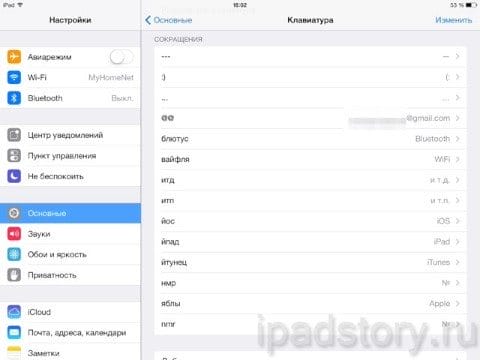
Låt mig ge dig några idéer för att använda den här funktionen för att förenkla surfplattans liv. I alla fall är det viktigt att förstå att det är bättre att använda förkortningar för att använda sällsynta (eller vanligtvis omöjliga på vanliga språk) bokstavskombinationer, annars kan du enkelt komplicera ditt liv istället för förenkling.
Idé en: din e-post
Dess adress måste anges ganska ofta, eftersom det är med det som människor identifieras på sociala nätverk, webbtjänster etc. Detta är det mest logiska som föreslår sig själv med autokorrigering, så skapa en förkortning.
Idé två: vanliga anglicismer
Om du, på grund av ditt yrke, regelbundet måste nämna termer i texten som kräver att du byter layout, kanske det är vettigt att införa autoväxlingsbara synonymer för dem på kyrilliska? Som författare till denna webbplats tvingas jag helt enkelt ständigt använda orden Apple, iPad, iOS, AppStore, etc. – men som du ser gör jag det direkt från den kyrilliska layouten.
Idé tre: specialtecken
En av de vanligaste frågorna om att använda skärmtangentbordet på en iPad är: ”Hur skriver jag in ett siffratecken (nr )?” Det rätta svaret är: inget sätt! Standardtangentbord betyder. Men om du använder samma standardkorrigering är det enkelt.
För att göra detta räcker det att ge honom en förkortning – för mig är de ”nmr” respektive ”nmr” för kyrilliska respektive latinska. Naturligtvis behöver du också själva symbolen för att indikera den som en fras – som du kan använda symboltabellen för, och den fria versionen kommer att fungera bra. Du behöver det inte så ofta, och du kan titta på annonsen i några sekunder. Siffrasymbolen har den officiella beteckningen ”Numero Sign” och finns i gruppen ”Letterlike Symbols”.
Den fjärde idén: personliga marker
Mina läsare är medvetna: Jag använder ”inverterade” uttryckssymboler. (: Detta händer inte på grund av den ökända ”tänk annorlunda” (även om det här är vad jag försöker lära mina elever), utan på grund av den banala motviljan mot forum- och bloggmotors tendens att ersätta textikoner med bilder .. .
Så – när jag arbetar med texten skriver jag uttryckssymboler på det mest vanliga sättet, som jag är van vid. Och iOS inverterar dem för mig. Dessutom kan du se att jag har ställt in autokorrigering av tre minus till em-dash: det är lättare för mig att peta minus tre gånger i rad än att vända mig till ”alt-shift-minus” vikningen. På samma sätt ersätts tre punkter med ellips etc.
(Om du har en fråga här är svaret ja. Ja, alla mina artiklar här är skrivna helt eller till stor del direkt på iPad från ett externt tangentbord. Detta gör inte surfplattan till en bärbar dator, men jag gör inte behöver inte det – det räcker att omvandlingen till verktyget för operativt arbete med texten är extremt framgångsrik.)
Det verkar som att de angivna exemplen är tillräckligt. Det återstår att berätta hur samma förkortningar är konfigurerade och fungerar.
Installationen är mycket enkel och illustreras till fullo av följande skärmdump:
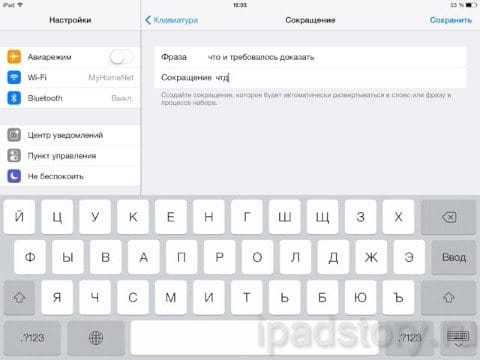
När du har sparat den skapade förkortningen kommer systemet att hålla reda på om den visas i din text. Om de gör det kommer du att erbjudas en ersättare. Så här:
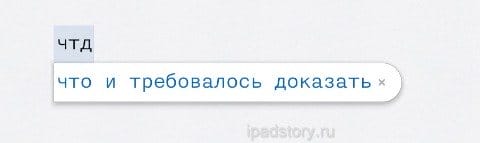
Normal fortsättning av skrivning kommer att betyda ditt avtal; inga ytterligare åtgärder krävs. För att vägra är det tillräckligt att peka fingret på korset. Detta kräver en viss positioneringsnoggrannhet, så jag rekommenderar igen: använd sådana förkortningar att de exklusivt förekommer för sitt avsedda ändamål och inte kräver avslag. (:
Slutligen kommer jag att nämna två nackdelar med denna tjänst. För det första är förkortningar svagt skiftlägeskänsliga. Mer exakt konverteras de enligt följande regler:
- Om frasen innehåller både stora och små bokstäver kommer den att användas i ersättningen som den är.
- I alla andra fall kommer frasens versaler att vara samma som för den skrivna förkortningen.
Det är i ovanstående exempel ”vad som krävs för att bevisa”, ”vad som krävs för att bevisa”, ”vad som krävs för att bevisas” och ”vad som krävs för att bevisas”, och vad som krävs för att bevisas .
För det andra försöker systemet på något sätt analysera de använda symbolerna och agera ”intellektuellt” beroende på deras typ. Jag tycker att det är svårt att exakt beskriva algoritmen – den är känd i detalj bara för Apple-programmerare – men till exempel kommer du inte att kunna ställa in autokorrigeringen ”b” till ett kommatecken, vars frånvaro i huvudsak är skärmtangentbordet orsakar en uttalad frustration bland rysktalande iPad-ägare.
Hur man byter tangentbord på iPhone
För att ändra inställningarna måste du göra följande:
- Du måste gå till ”Inställningar”, gå till avsnittet ”Allmänt” och sedan gå till ”Tangentbord”.
- Detta öppnar inställningssidan. Installerade sorter kan ses här. Det finns en ny tangentbordslänk längst ner på skärmen. Det kommer att vara användbart i fall där önskat språk inte finns i listan.
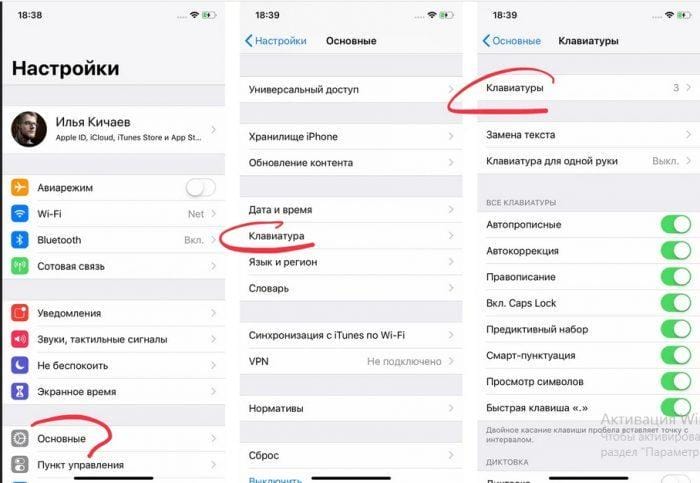
- När alla nödvändiga språk har aktiverats måste du avsluta inställningarna.
Det inbyggda tangentbordet på skärmen visas automatiskt varje gång ett textfält visas på skärmen efter att användaren trycker på det. För att ändra språk måste du klicka på globikonen. Därefter kommer en lista med tillgängliga språk att visas, från vilken du måste välja rätt språk.
I inställningarna kan du ändra tangentbordets inställningar.

grund inställningar
Gå till grundinställningarna och hitta tangentbordet. I den här menyn ser du alla inmatningsinställningar: automatisk korrigering, tips och prediktiv skrivning. Inte allt kan lämnas kvar, men vissa är värda att ägna särskild uppmärksamhet åt.
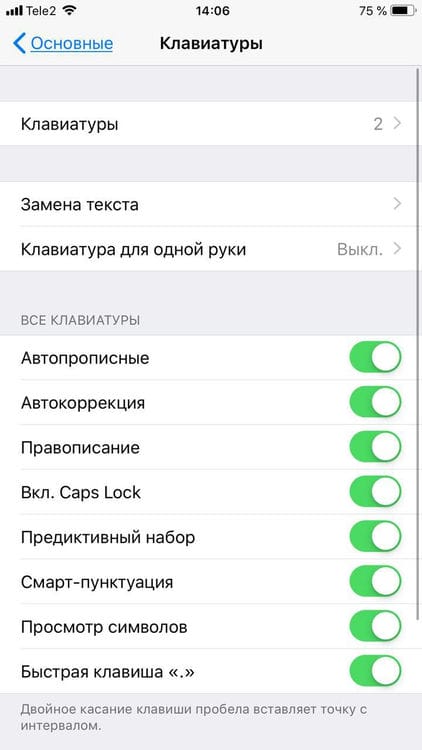
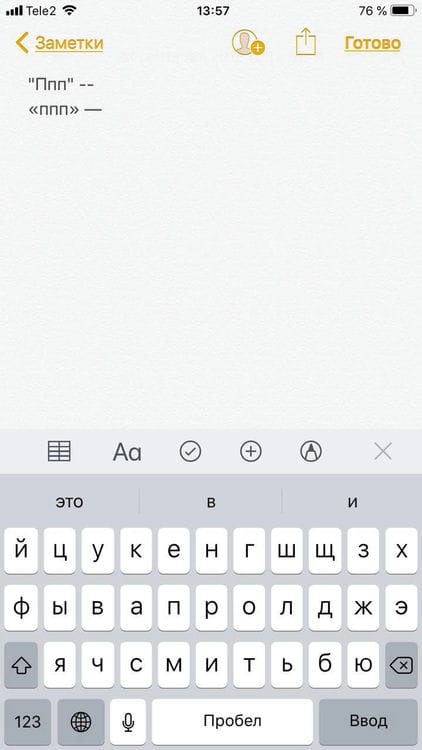
En annan användbar sak är smart skiljetecken. Det ändrar automatiskt skiljetecken till typografiska. Till exempel blir två minustecken (- -) till bindestreck (-) och konstiga citat (””) blir normala (””). Men vissa människor behöver specifika tecken – aktivera eller inaktivera smart skiljetecken efter eget tycke.
Ordbok för förkortningar
Nästan alla använder dessa saker. IP-telefoner har en mycket cool ”ersätt text” -funktion som låter dig ersätta förkortningar med fullständiga ord.

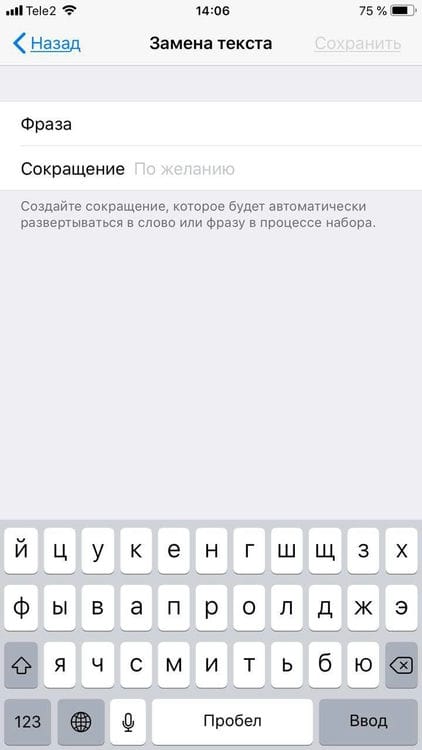
För att göra förkortningar, gå till tangentbordets inställningar och klicka på ”Ersätt text” och sedan på plus i högra hörnet:

Efter att ha skapat en förkortning kommer själva iPhone att erbjuda dig att ersätta bokstäveruppsättningen med en fras eller ett ord.
Tangentbordets storlek
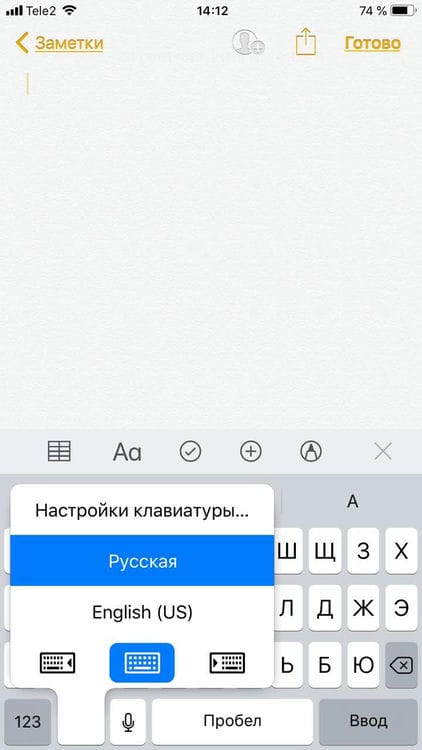
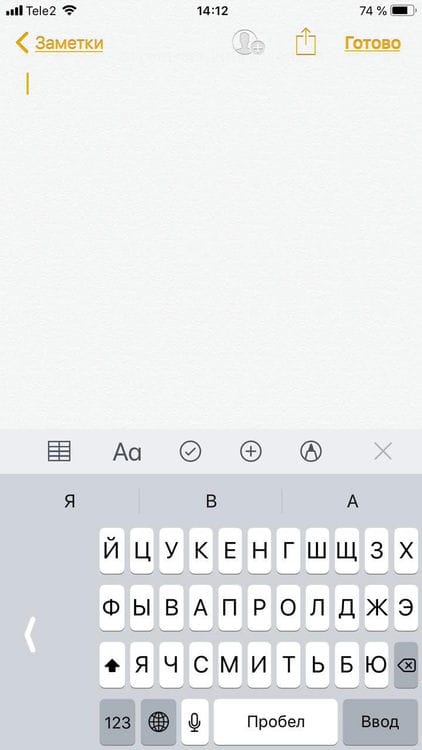
Ibland måste du svara på ett meddelande i budbäraren snabbt, men tänk om du är på gatan? För att göra detta kom Apple med en minskning av tangentbordets storlek för vänster och höger sida. För att använda den, håll ned jordklotet och välj önskat tangentbord:
Textformatering
Den här saken fungerar inte i alla applikationer, men den är användbar. Du kan ändra formateringen av texten: gör den fet, kursiv, genomstreckad eller understruken. Markera bara ett ord och välj det format du vill ha. Men glöm inte digital etikett.
iOS-tips. Tillbaka till grunderna. Hur man använder tangentbordet
Svar på användarnas frågor, meddelanden på sociala nätverk och vår personliga erfarenhet visar att ibland till och med grundläggande användbara saker i smartphones är dolda för användarna. Idag berättar vi om de coola sakerna som har lagt sig i det vi använder varje dag – tangentbordet. Så, hur man skriver text på iPhone är blixtsnabbt.
Stora bokstäver – du kan trycka på Skift och sedan ange en stor bokstav, eller så kan du hålla Skift med ett finger och skriva flera av dem med det andra. Som du önskar. Och om du trycker på Skift två gånger i rad kommer Caps Lock att aktiveras – alla bokstäver kommer att vara versaler.
Ange tecknen ё, ъ, €, ±, olika typer av citat och bindestreck – iPhone har ett mycket kompakt tangentbord, samtidigt som det har stora möjligheter. Till exempel tror vissa att bokstäverna Ё och Ъ inte finns på iPhone. Men så är inte fallet! Om du håller ner ”e” kan du ange bokstaven e, om ”b” – b, håll ner ”$” – välj andra valutor och citat eller bindestreck – olika typer av citat eller olika bindestreck och bindestreck (ja, det finns människor som vill att deras texter ska ses typografiskt korrekta). Försök att hålla ner olika tecken på tangentbordet och öppna en ny värld!
Period med ett utrymme – Alla vet nog detta. Ange två blanksteg i rad och få punkt. Det hjälper mycket att påskynda uppsättningen meningar.
Stavning – Om iPhone tycker att du har fel kommer den att understryka ordet med en röd linje. Tryck på den och välj ett korrigeringsalternativ, eller skriv ner ditt eget så att nästa gång det inte betonar dina favoritneologismer som ”hej” eller ”anpassad”.
Enhandsinmatning är en cool ny funktion i iOS 11. I ”stora” iPhones 6, 6+ och högre kan du nu flytta tangentbordet till höger eller vänster sida genom att hålla ned glob-tangenten. Tangentbordet krymper, vilket gör det mycket lättare att skriva med ett finger. En mycket användbar innovation!
Fullt funktionellt tangentbord – om du vrider telefonen horisontellt expanderar tangentbordet och ytterligare tangenter visas. Det är sant att allt gick sönder på iOS 11, men det fungerar i iOS 9 och 10.
Markering av text – du kan peka på texten med fingret tills förstoringsglaset visas och sedan flytta den till den punkt där markeringen börjar och välj ”Välj” :). Eller så kan du dubbelklicka på ett ord för att välja det. Vidare kan markeringsramen ändras genom att dra i de blå hörnen. Den valda texten kan klippas ut, kopieras, överföras till detta och andra applikationer (prova hur det fungerar i TextGrabber på iOS 11), liksom i vissa program, som vanliga ”Notes” eller ”Mail”, – gör det fet, kursiv eller understruken.
Förresten, om du inte känner till definitionen av ett ord från en korrespondens eller bokstav kan du använda vår Lingvo eller LingvoLive, eller så kan du gå till systemordboken: välj ett okänt ord – klicka på ”Sök”.
3D Touch är kraft – Om du har en iPhone med 3D Touch kan du markera text som en ninja. Håll tangentbordet intryckt tills dess färg blir ljusgrå. Flytta markören i texten genom att dra fingret över tangentbordet som på en styrplatta. Utan att lyfta fingret, tryck lite hårdare för att välja ett ord och flytta fingret för att välja andra delar av texten.
Ångra är en galen dold funktion hos en iPhone för 8 år sedan. Om du av misstag raderade något i texten, skaka din iPhone och välj ”Ångra”. Detta returnerar förlorad eller korrigerad text. Jedi rakt!
Prediktiv typning är som T9 bara bättre. En sådan extra panel ovanför tangentbordet med ordalternativ. Försöker att förutsäga ditt nästa ord och föreslår det för dig.
Om du ser ett lämpligt ord skriver du ett mellanslag eller pekar på det och det infogas automatiskt tillsammans med mellanslaget (om du anger ett skiljetecken omedelbart därefter tas mellanslaget bort). Och det är väldigt enkelt att inaktivera det – välj ”Inställningar”> ”Allmänt”> ”Tangentbord” och inaktivera sedan ”Förutsägbar uppringning”. Förresten, felstavade ord kommer fortfarande att erbjudas för korrigering. För att acceptera det, tryck på mellanslag, skiljetecken eller tryck på Retur. För att avvisa, tryck på ”x”. Om ett förslag avvisas flera gånger slutar iPhone att föreslå det.
Diktat är återigen en cool sak, dold från nyfikna ögon. Om du inte ser mikrofonikonen bredvid mellanslag, gå till Inställningar> Allmänt> Tangentbord och aktivera diktat). Förresten, på iPhone 6S och senare kan det fungera även utan internet. Så är det obekvämt eller långsamt att skriva med handen? Tryck på mikrofonen och tala och tryck sedan på Klar när du är klar. Bams! Den igenkända texten har överförts till ditt textfält.
Det coolaste med diktering är skiljetecken. Ja, de finns också, och diktering med dem liknar att skicka ett telegram från Prostokvashino – Hej alla VSKL Vi dikterar texten i PTC Så, skiljetecken: ”komma”, ”punkt”, ”semikolon”, ”utropstecken”, ” frågetecken ”,” öppna citat ”,” nära citat ”,” nytt stycke ”,” ny rad ”,” stor ”,” inget utrymme ”,” smiley ”,” sorglig smiley ”,” blink smiley ”. Prova, du kommer definitivt att gilla det!
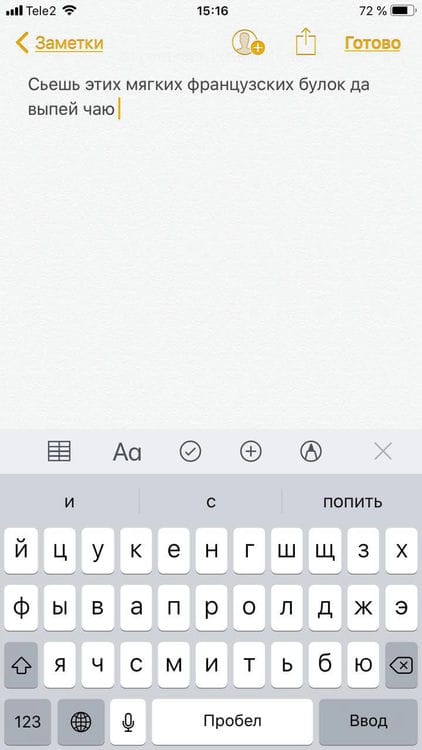
Påskynda din typning – du kan automatiskt ersätta förkortningar med fullständiga fraser, och självständigt fylla på ordboken. Du kan göra detta i ”Inställningar”> ”Allmänt”> ”Tangentbord” – Textbyte. Du kan till exempel automatiskt ersätta CC som ”Kära kollegor” eller ”dosvidos” som ”Vi ses nästa gång.” Med respekt för er, chef för alla avdelningar, Ivanov Ivan Ivanovich. Det viktigaste är att inte använda vanliga fraser, annars kan du få en helt fel ersättning …
Lägga till tangentbord – inget emoji-tangentbord? Lär du dig franska men hittade inte ett passande tangentbord? Sök i Inställningar> Allmänt> Tangentbord> Tangentbord> Nya tangentbord. Lägg till så mycket du vill (bara det blir svårare att byta senare). Lägg till uttryckssymboler omedelbart och sedan efter din smak.
Om du inte gillar standardtangentbord och vill skriva text, till exempel genom att glida på tangenter som i Swype, gå till App Store, ladda ner önskat tangentbord och aktivera det i ”Inställningar”> ”Allmänt”> ”Tangentbord” > ”Tangentbord”> ”Nya tangentbord”. Kom ihåg att du kan ansluta nästan vilket Bluetooth-tangentbord som helst till din iPhone och iPad och i allmänhet skriva meddelanden och bokstäver i din vanliga miljö.
Caps Lock (alltid lock) på iPhone
För att aktivera skrivning med stora bokstäver måste du dubbelklicka på Skift-knappen (uppåtpilen).
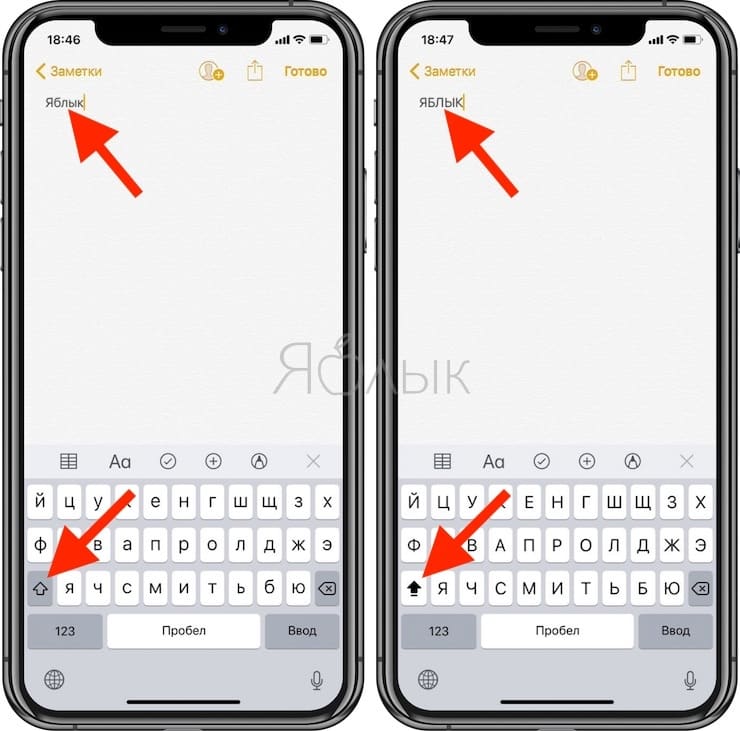
På detta sätt aktiverar vi en funktion som liknar den som används när du slår på Caps Lock-tangenten på en Mac eller PC.
Så här lägger du till ett alternativt tangentbord till iPhone eller iPad
Som redan nämnts gav iOS 8 utvecklare möjlighet att skapa alternativa tangentbord för iPhone eller iPad, och utvecklare tvekade inte att använda det. Redan i App Store finns applikationer som är utformade för att fylla på listan över befintliga tangentbord för en äppelenhet med nya, ibland alla original, alternativa lösningar. Vill du förbättra din skrivhastighet? Ta sedan en titt på Fleksy, Swype, Minuum, TouchPal och andra alternativa tangentbord, en kort översikt över dem finns här – ”En kort genomgång av alternativa tangentbord för iPhone, iPad”. Eller kanske du vill diversifiera din kommunikation med animerade bilder och korta videor – det kostnadsfria GIF-tangentbordsprogrammet hjälper dig.

Att bara ladda ner programmet från App Store räcker dock inte, du måste ansluta ett alternativt tangentbord i enhetens inställningar.
Först måste du besöka App Store och ladda ner det alternativa tangentbordet du är intresserad av på din enhet. Gå sedan till Inställningar> Allmänt> Tangentbord> Tangentbord> Nya tangentbord, där vi letar efter namnet på ditt nyinstallerade program och trycker på det, varefter det alternativa tangentbordet aktiveras. För att kontrollera, öppna till exempel iMessage och byt tangentbord med knappen i form av en jordglob tills den som installerats visas.
Styrplattans läge
En styrplatta är ett tangentbord som kombinerar standardknappar och ett pekgränssnitt. Beroende på tryckkraften bestämmer en sådan enhet vilken åtgärd ägaren av iPhone vill göra: att skriva text eller få tillgång till ett antal andra kommandon.
Styrplattans läge är tillgängligt på Apples smartphones 6S och 6S Plus. För att aktivera det måste du trycka på iPhone-skärmen med lite ansträngning när du arbetar med ett textdokument. Därefter blir funktionerna för att välja och redigera text tillgängliga när du använder alternativet ”förutsägbar skrivning”. Markören kan nu flyttas fritt över texten. När du trycker en gång markeras ett visst textfragment på skärmen. Om du dubbelklickar i dokumentets kropp markeras hela meningen, om du trippelklickar på hela stycket.
Så här anpassar du tangentbordet på en iPhone
På iPhone 6 eller senare kan du anpassa tangentbordet för enkel enhandsskrivning. Utför följande åtgärder för att göra detta:
- Gå till ”Inställningar”, sedan – till ”Allmänt”, ”Tangentbord”.
- Detta öppnar en lista över tillgängliga alternativ som du kan ändra. Klicka på ”Enhandsinmatning”.
- Möjligheten att välja mellan flera alternativ öppnas: tangentbordets position för vänster eller höger hand, för att arbeta med båda händerna. Välj önskad och avsluta sedan inställningarna.
När du inte längre behöver enhandsinmatning måste du gå tillbaka till tangentbordets inställningar och välja det alternativ som används för tvåhandsinmatning.
Ibland ser användaren att bokstäverna på tangenterna är för små. I det här fallet kan situationen korrigeras genom att göra dem kapitaliserade. För att göra detta, gå till avsnittet ”Universal Access” i inställningarna. Gå sedan till ”Tangentbord” och ställ in parametern ”versaler”. Därefter kommer inte små bokstäver utan stora bokstäver att synas på tangentbordet.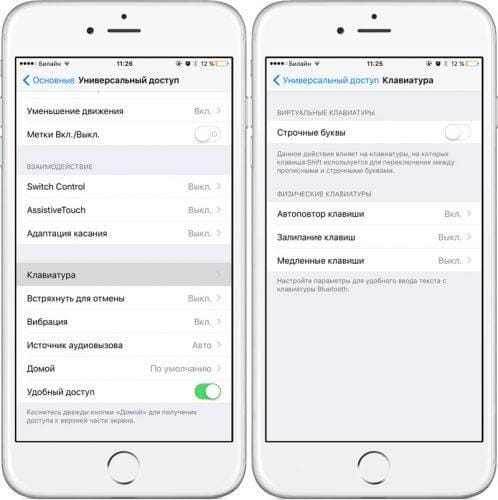
Ibland är det bekvämt att använda ett större tangentbord för inmatning. För att göra detta räcker det att ställa in iPhone-skärmen i vågrätt läge. Den kommer att placeras längs skärmens nedre kant och förstoras i storlek.
Följande alternativ finns också i inställningarna:
- Du kan aktivera stavningskontrollen för det språk som tangentbordet är avsett för.
- Automatisk felkorrigering är tillgänglig.
- På användarens begäran kan du aktivera den prediktiva uppsättningen. I det här fallet, när du skriver ett ord, kommer användaren att erbjudas inmatningsalternativ.
Dessa parametrar finns i avsnittet om tangentbordsinställningar.
Inställningsprocedur.
Hur döljer jag den prediktiva skrivpanelen?
Verktygsfältet tar ytterligare utrymme ovanför tangentbordet. För att ta bort det ett tag behöver du bara dölja det genom att svepa ner med fingret.
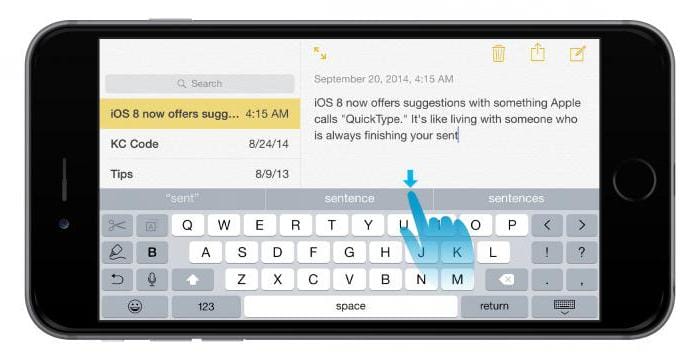
Detta skiljer sig från att inaktivera funktionen Predictive Dialing som beskrivs ovan. I det här fallet gör iPhone det enkelt att återställa det föreslagna ordfältet utan att lämna skrivfönstret. För att göra detta behöver du bara svepa uppåt på skärmen.
Konfigurera prediktiv uppringning
Från och med iOS 7 var iPhone-tangentbordet utrustat med en liten Skift-tangent som ibland var svår att trycka på. Den nionde versionen av Apples operativsystem har tillhandahållit textinmatningsverktyget en bred, lättanvänd knapp.
Shift-tangentfunktionerna har också ändrats. Användare behöver inte längre trycka på denna knapp varje gång de behöver ange ett stort tecken. Du kan hålla ned tangenten. Innan den återgår till sin ursprungliga position kommer den att användas när du skriver in text. Om den här innovationen inte passar dig kan du stänga av alternativet i ”Inställningar” och använda den gamla uppringningsmetoden.
Låter dig använda följande funktioner när du matar in text: ”Autokript”, ”Autokorrigering”, ”Stavning”, ”Caps Lock på”, ”Visa tecken”, ”Snabbtangent”. Det sista alternativet innebär att du sätter in en punkt när du dubbelklickar på mellanslagstangenten. Alla dessa alternativ kan göras aktiva eller inaktiverade på begäran av iPhone-ägaren.
Nya förutsägbara skrivfunktioner
Den nionde versionen av iOS gjorde vissa ändringar i processen att använda funktionen Predictive Typing. Vilka är dessa förbättringar? Till exempel finns det nu på båda sidor av skärmen snabbknappar, vars syfte är att ge snabb och enkel åtkomst till de kommandon som används oftast. När du till exempel skriver ett e-postmeddelande, gör du om, ångra, kursiv, fetstil, understrykning, flytta åt höger och flytta åt vänster.
Dessa knappar ändras beroende på vilka applikationer satsen används. Om du till exempel väljer en bit text ändras alternativen ”Upprepa” och ”Ångra” till ”Kopiera” och ”Klipp ut”. I applikationen ”Anteckningar” kommer funktionerna ”Stilar”, ”Bilder”, ”Skisser” etc. att finnas tillgängliga. Ägaren till iPhone kan anpassa alla dessa knappar för sig själv, vilket gör det enkelt och bekvämt att arbeta med text.
Slutsats
Tack vare den nya versionen av iOS 9 beta 1, som gav närvaron av rysk förutsägbar typning på iPhone, har det vanliga smarttelefonens tangentbord förvandlats till en ”smart”. Med hjälp av en speciell mekanism förutspår detta alternativ efterföljande ord och fraser och visar dem på en speciell panel. Du kan välja det bästa alternativet med en knapptryckning. Funktionen är självlärande. Ju oftare den används, desto högre blir dess uppmaningar.
Källor som används och användbara länkar om ämnet: https://podkluchaemvse.ru/telefony/prediktivnyj-nabor-ili-kak-otklyuchit-podskazki-na-klaviature-iphone-ili-ipad https://dic.academic.ru/ dic .nsf / ruwiki / 219089 https://FB.ru/article/228950/prediktivnyiy-nabor—chto-eto-na-iphone-ios-kak-vklyuchit-prediktivnyiy-nabor https://crabo.ru/hardware- lösningar /what-is-a-predictive-set-in-an-iphone-predictive-set-what-is-it.html https://www.syl.ru/article/333148/prediktivnyiy-nabor-chto-eto – takoe https://omsk-iphone.ru/novosti/prediktivnyj-nabor-chto-eto-iphone.html https://tarifkin.ru/mobilnye-sovety/kak-pomenyat-klaviaturu-na-ajfone https: // wylsa .com / 10-poleznyx-funkcij-klaviatury-v-iphone / https://zen.yandex.ru/media/id/5b50c605495e8e00a9999616/polzovateliam-ios-polzuemsia-klaviaturoi-pravilno-i-ostavliaem-otzyvy-5b60866c9bef9e00a82f8c2c https: // yvy7ol -bystrogo-nabora-teksta-na-iphone / http://app-s.ru/publ/alternativnaja_klaviatura_dlja_iphone_ili_ipad/1-1-0-223 https://mosderevo.ru/interior-trim/ prediktivnyi-nabor – chto- eto-takoe-chto-takoe-predikativnyi-vvod-teksta-i-gde.html
Inspelningskälla: lastici.ru