
Ennakoiva kirjoittaminen tai vihjeiden poistaminen käytöstä iPhonen tai iPadin näppäimistössä. T9 tai ennakoiva tekstinsyöttö matkapuhelimissa

Ennakoiva joukko – mikä se on
Aina kun mobiililaitteesi tarjoaa sinulle sanojen loppuja tai jopa kokonaisia lauseita kirjoittaessasi, olet tekemisissä ennakoivan syötteen kanssa. Ennakoivan tekstinsyötön avulla voit nopeuttaa käyttäjien ajatusten muuttamista tekstiksi tällaisten kehotusten vuoksi sekä korjata yleisiä virheitä.
Esimerkkejä ennakoivista syöttöjärjestelmistä ovat legendaariset T9, iTAP tai QuickType iOS: ssä.
Joillekin mahdollisuus kirjoittaa kokonaisia lauseita vain muutamalla napautuksella näytöllä näyttää houkuttelevalta, mutta on joitain käyttäjiä, jotka vain häiritsevät ja häiritsevät tätä pikanäppäintoimintoa. Tässä tapauksessa voit yksinkertaisesti poistaa tämän toiminnon käytöstä ja unohtaa haitat.
Mobiililaitteet
Ennakoiva tekstinsyöttö on yleistä mobiililaitteissa (pääasiassa puhelimissa), joissa tekstinsyöttö on vaikeaa, esimerkiksi kirjoitettaessa tekstiviestejä. Käytetään pääasiassa kahta ennakoivaa syöttöjärjestelmää: T9 ja iTAP.
Toimittajat ohjelmoijille
Editori jäsentää tekstin ja näyttää valikon, joka ehdottaa syötetyn avainsanan tai tunnisteen loppua. Tai esimerkiksi kun kirjoitat tagin, HTML tarjoaa valikoiman kaikkia sen parametreja.
Useimmissa muokkaustoiminnoissa ennakoivan syötteen valikkoa kutsutaan joko lyhyellä taukolla kirjoittamiseen tai painamalla Ctrl-välilyöntiä.
Asiakirjaeditorit
Kun kirjoitat tekstiä, järjestelmä ehdottaa syötettävän sanan loppua. Tästä voi olla hyötyä esimerkiksi syötettäessä taulukoita, joissa solujen sisältö toistetaan usein. Asiakirjaeditorissa kehittäjät käyttävät ennakoivaa syötettä erittäin varovasti, koska ennustevirheet ovat tässä erityisen yleisiä.
Kenraali
Kielillä, joilla on kehittynyt loppujärjestelmä (kuten venäjäksi), järjestelmä, joka ehdottaa sanan loppua alussa, ei toimi hyvin – ei ole takeita siitä, että sana kääntyy siinä tapauksessa, että se on tarpeen.
Kuvaus ennakoivasta kirjoittamisesta iPhonessa
Ennakoivan tekstinsyötön ydin on seuraava. Järjestelmä ennustaa sanan kirjoittamisen jo ennen kuin käyttäjä kirjoittaa sen. Vaihtoehto tarjoaa käytettävissä olevat vaihtoehdot aiemman kokemuksen perusteella tekstin kirjoittamisessa. Paras voidaan valita yhdellä kosketuksella.
Apple-laitteiden käyttöjärjestelmän kahdeksannessa versiossa ennakoiva joukko oli jo läsnä. iOS 9 tarjoaa venäjänkielisen version tällaisesta hyödyllisestä vaihtoehdosta. Sen käyttö vähentää merkittävästi kirjoitusaikaa, koska järjestelmä antaa kehotteita. Ennakoiva kirjoitustoiminto ehdottaa sanoja tai jopa niiden yhdistelmiä jatkaakseen lauseen analysoimalla aiemmin kirjoittamasi viestit.
Tämä vaihtoehto on itseoppiminen. Kun olet analysoinut kirjoitustyylisi, ennakoiva kirjoitusominaisuus ehdottaa vihjeitä, jotka vastaavat kirjoitustyyliäsi. Esimerkiksi yritysviestinnässä sähköpostitse vaihtoehto käyttää muodollisempaa tyyliä, ja lyhytsanomia kirjoitettaessa se on keskusteleva.
Vihjeet näkyvät erityisessä paneelissa, joka sijaitsee iPhone-näppäimistön yläpuolella.
Sovelluksen hienovaraisuudet
Tarkastellaan joitain vivahteita sanomalla, että tämä on ennustava joukko. Esimerkiksi iPhone ja iPad, iOS 8: n saapuessa, on myös varustettu tällä toiminnolla. Mutta toisin kuin Android, ennakoiva kirjoittaminen Apple-laitteilla ei ole yhtä täydellistä. Automaattisesti korjattavat sanat voivat olla aluksi hyvin epäonnistuneita, ja laitteen ”oppiminen” vie aikaa. Lisäksi sinun on kehitettävä hyvä kirjoittamistaito älykkäille näppäimistöille, jotta ne toimisivat hyvin. Jos kirjoitat sanoja kirjoitusvirheillä tai kirjoitusvirheillä, järjestelmä ei välttämättä tunnista niitä oikein.
Kuinka ennakoiva kirjoittaminen toimii?
Mikä se käytännössä on? Perusmuodossaan ennakoiva näppäimistö käyttää säännöllisesti kirjoittamaasi tekstiä. Järjestelmä muistaa kaikki kirjoittamasi sanat luomaan mukautetun paikallisen sanakirjan sanoista ja lauseista, joita toistat usein. Laite kysyy sitten näitä sanoja, jos todennäköisesti käytät niitä tai tarvitset niitä uudelleen.
Esimerkiksi, jos kirjoitat sanan ja näppäimistösi ei ole koskaan ennen nähnyt sitä, se tarjoaa sen korjaamisen toiselle, mikä on sen mielestä todennäköisempää. Sinulla on kolme vaihtoehtoa:
- voit hyväksyä yhden ehdotetuista korjauksista;
- jätä ehdotukset huomiotta ja jätä kaikki ennalleen;
- lisää se omaan sanakirjaasi, jotta järjestelmä ei häiritse sinua, kun kirjoitat sen uudelleen.
Kuinka mukautettu sanakirja täytetään?
Jos käytät korjausta ja valitset jonkin jo ehdotetuista vaihtoehdoista, on selvää, että näppäimistö pitää sanaa edelleen virheellisenä ja ehdottaa sen korvaamista jatkossa. Jos lisäät sen sanakirjaasi, näppäimistö ”tunnistaa” sen heti ja ehdottaa seuraavan kerran, kun kirjoitat samanlaisen kirjainyhdistelmän tai käytät samankaltaisia sanoja ennen ja jälkeen sanan, mutta ohitat sen.
Lisäksi näppäimistö sallii edelleen tämän toiminnon, jos ohitat ennakoivan kirjoittamisen. Mitä se tarkoittaa? Ensimmäisen tai toisen kerran, kun ohitat sanan korjaamisen tai tallentamisen, oletetaan, että se ei ole kirjoitusvirhe, mutta ei myöskään sana, jota käytät tarpeeksi usein edustettuna samanlaisissa käyttötavoissa. Jos ohitat sen kolmannen tai neljännen kerran (riippuen tietystä näppäimistöstä), järjestelmä merkitsee sen tulevaisuudennäkymänä ja alkaa silti ehdottaa sitä, kun kirjoitat samanlaisia sanoja tai lauseita.
Tällä tavalla sinun ei tarvitse huolehtia ennakoivan kirjoittamisen käytöstä – useimmat modernit laitteet sisältävät sen oletuksena.

Kuinka älykkäät näppäimistöt eroavat toisistaan?
Lähes jokainen moderni näppäimistö käyttää yllä mainittua tekniikkaa. Puhelimesi järjestelmän oletuksena tekemien kehotusten ja SwiftKey-, Fleksy- tai Swype-virtuaalinäppäimistöjen antamien kehotusten välillä on kuitenkin selkeitä eroja.
Mitä he tekevät eri tavalla? Näillä tuotteilla on yhteistä vain se, että he yrittävät ehdottaa sanoja. Tässä vertailut päättyvät. Kehotteet voivat olla yhtä yksinkertaisia kuin vanhat T9 Nuance -näppäimistöt. Ne liittyvät arvoihin, jotka perustuvat aiemmin käytettyihin avaimiin. Tällaiset laitteet käyttävät yleensä sanaluetteloita tai sanakirjoja.

Moderni tekniikka
Mitä on ennakoiva kirjoittaminen iPhonessa ja Androidissa? Nykyään kehittyneemmät älykkäät näppäimistöt suhtautuvat kehotuksiin eri tavalla. Se perustuu luonnolliseen kielenkäsittelyyn ja koneoppimiseen. Kielimallinnus on juuri se, mitä kuvattu toiminto antaa, eli sen avulla voit ”tunnistaa” tiettyjä sanoja. Yleensä ne yhdistetään kokonaisuudeksi sovellettavalla kielellä. Siten tällaisten näppäimistöjen tarkkuus on yleensä paljon suurempi kuin vanhempien painonäppäimistöjen tarkkuus.
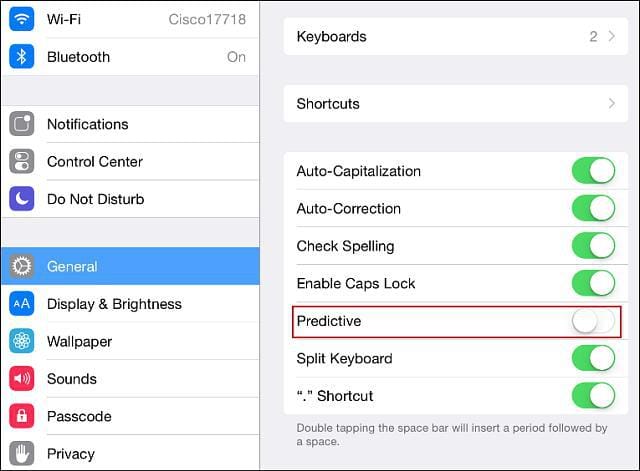
Kuinka ennakoiva kirjoittaminen otetaan käyttöön iPhonessa? Yleensä se on oletusarvoisesti käytössä, mutta jos tämä vaihtoehto ei ole aktiivinen, siirry vain näppäimistön asetuksiin ja valitse sopiva valikkokohta. Vastaavasti voit poistaa tämän vaihtoehdon käytöstä, mutta sitä ei suositella.
Asiantuntijat selittävät, että nykypäivän älykkäät näppäimistöt käyttävät pilvipalveluja ja käänteistä käsittelyä kehotustensa parantamiseksi, käyttäjien sanakirjojen synkronoimiseksi laitteiden välillä ja uusien sanojen lisäämiseen niihin pakottamatta käyttäjiä lataamaan valtavia päivityksiä tai kouluttamaan laitteitaan uudelleen.
Ne tarjoavat myös pilvipalveluja, jotka voivat palvella monia toimintoja. Joitakin yleisempiä ovat:
- online-palveluiden yhteystiedon nimen kirjoittaminen työkaluvihjeeseen;
- analysoimalla syötteesi erilaisissa online-palveluissa sanakaupan päivittämiseksi ja siten personoimiseksi;
- kielimallisi tallentaminen ja synkronointi.
Tämä mahdollistaa toiminnallisuuden käyttämisen useissa laitteissa, eikä sitä voi kadota, jos se vaurioituu tai varastetaan. Kielimallisi on myös saatavana dynaamisena päivityksenä, joka perustuu muihin sivustoilta reaaliajassa saatuihin tietoihin, kuten Twitter.
Esimerkiksi Swypen Living Language -ominaisuuden avulla sanastosi voidaan päivittää Internetissä ja sosiaalisissa verkostoissa esiintyvillä suosituilla trendeillä. SwiftKey tarjoaa SwiftKey Cloud -lisäpalvelun, joka voi muodostaa yhteyden Twitter-, Google- tai Facebook-tiliisi nähdäksesi, mitä sanoit kyseisissä verkoissa tai sähköpostissasi.
Google-ennakoiva näppäimistö on samanlainen, paitsi että se käyttää Android-laitteellesi kirjoittamaasi tekstiä sekä kaikkea mitä kirjoitat Google-tileihisi, verkkohakuhistoriaasi, Google+ -palveluun jne. Kaikissa tapauksissa nämä ominaisuudet ovat valinnaisia. Niiden on oltava valittu ja voidaan helposti sulkea pois.
Kuinka voit parantaa tuloksiasi?
Nyt kun ymmärrämme ennakoivan kirjoittamisen toiminnan (mikä se on ja miten sitä käytetään), voit seurata joitain yksinkertaisia vaiheita näppäimistön parantamiseksi. On tärkeää muistaa, että hyvät vihjeet vievät aikaa ja valmistelua, joten et voi siirtyä tavallisista virheistä korkeaan tarkkuuteen yön yli, mutta jokainen vaihe tuo sinut lähemmäksi mukavuutta.
Kuinka sammuttaa iOS-näppäimistövinkit
Avaa mikä tahansa sovellus mobiililaitteellasi, jonka avulla voit tuoda näppäimistön esiin. Se voi olla Viestit, Muistiinpanot, Mail tai jokin muu.
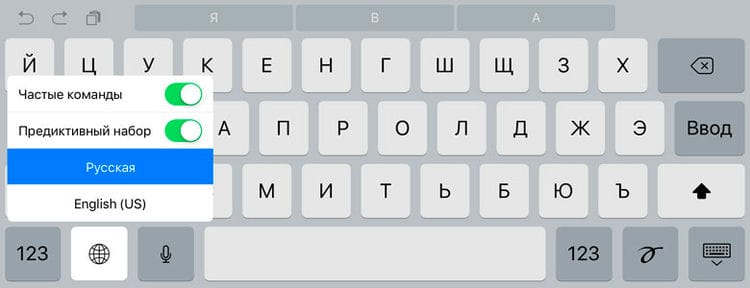
Etsi sitten näppäimistön näppäintä vaihtaaksesi kielten välillä tai avain, joka näkyy sen sijaan hymiön kuvana. Paina ja pidä sormeasi näytöllä, kunnes valikko tulee näkyviin. Vedä sitten Predictive Set -viivan vieressä oleva liukusäädin pois-asentoon.
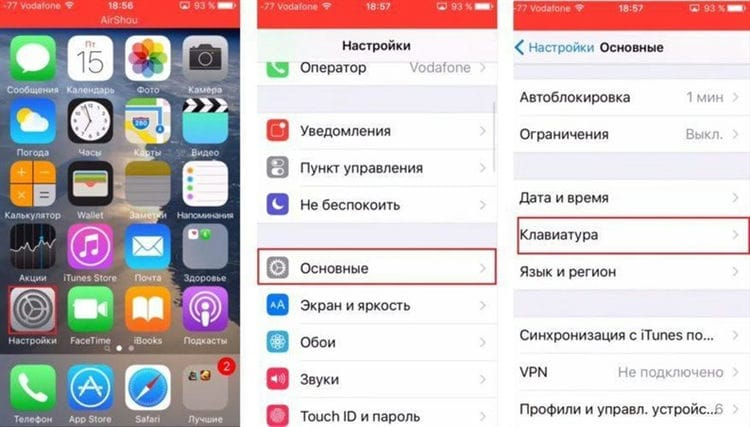
Voit myös poistaa ennakoivan kirjoittamisen käytöstä iPhonen tai iPadin asetuksissa: Asetukset> Yleiset> Näppäimistö> Ennakoiva kirjoittaminen.

Kuinka ottaa T9 (automaattinen korjaus) käyttöön iPhonessa
On selvää, että tämän vaihtoehdon ottaminen käyttöön tapahtuu samalla tavalla kuin:
- Siirry puhelimesi ”Asetukset” -kohtaan ja valitse ”Yleiset” -välilehti;
- Selaa alaspäin, kunnes löydät Näppäimistö-välilehden. Napsauta tätä kohdetta;
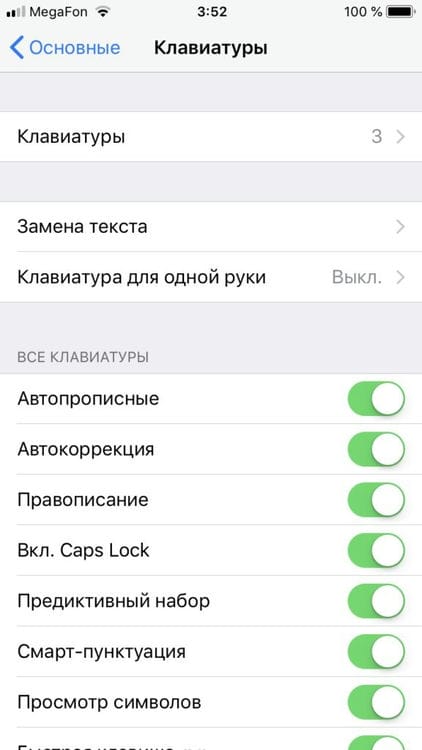
- Sinulla on täällä paljon pisteitä. Etsi ”Automaattinen korjaus” ja aseta liukusäädin ”Käytössä”, kuten kuvakaappauksessa näkyy.
Mukauta itse
Suosittelemme, että yrität määrittää automaattisen korjauksen ja yleensä nopean kirjoittamisen itsellesi, jotta nämä vaihtoehdot todella auttavat sinua kirjoitettaessa ja kirjeenvaihdossa. Lisäksi tämä tehdään yksinkertaisesti. Avaa iOS-laitteen asetuksissa osio ”Yleistä” ja valitse kohta ”Näppäimistö” ja sitten ”Automaattinen korjaus”. Täällä voit:
- Opeta hänelle uusia sanoja.
Napauta esimerkiksi Näppäimistö-alaosassa Lyhenteet-lohkoa. Napsauta sitten ”Uusi vähennys”. Kirjoita koko lause ja sen lyhennetty versio – sama lyhenne. Napsauta Tallenna. Yritä nyt kirjoittaa viesti ja kirjoittaa lyhenne. Järjestelmä tarjoaa sinulle täydellisen vaihtoehdon – napauta sitä vain tai paina välilyöntiä. - Pyydä korostamaan väärin kirjoitettuja sanoja.
Voit tehdä tämän aktivoimalla ”Oikeinkirjoitus” -vaihtoehdon. - Aktivoi tila, jossa sinulle tarjotaan vaihtoehtoja lauseen jatkamiseksi
(järjestelmä ottaa huomioon aiemmat keskustelusi, kirjoitustyylisi ja yleisimmät sanasi). Tämä voidaan tehdä ”Näppäimistö” -osiossa ottamalla käyttöön vaihtoehto ”Ennakoiva valinta”. - Määritä sanojen oletuskirjoitus isoilla kirjaimilla, jos ne ovat lauseessa ensimmäisiä
. Kytke vain päälle ”Automaattinen pääoma” -toiminto.
Lopuksi keskustellaan vielä yhdestä tärkeästä kohdasta. Puhuuko hän T9-sanakirjan tyhjentämisestä iPhonessa? Todellakin, kun käytät sitä, täällä kerääntyy suuri määrä vahingossa lisättyjä tai väärin kirjoitettuja sanoja, jotka häiritsevät nopeaa kirjoittamista. Siksi iOS: n automaattisen korjauksen sanakirja on nollattava säännöllisesti. Voit tehdä tämän siirtymällä asetusten ”Yleiset” -osioon, napauttamalla ”Nollaa” -kohtaa ja valitsemalla ”Nollaa näppäimistön sanakirja”. Täten poistat laitteen käytön aikana lisätyt sanat (mukaan lukien virheelliset sanat – esimerkiksi ”juote” lepotilan sijaan ”).
T9-tila sai suosiota, kun painikelaitteet tulivat muotiin. Tämä vaihtoehto on erittäin kätevä ja sen avulla voit kirjoittaa tekstiä nopeasti. Oli vain tarpeen napsauttaa tarvittavia alkukirjaimia 2-3, ja viisas ohjelma itse arvasi vaaditun version koko sanasta.
Tässä mitä voit tehdä?
Lisää sanoja sanakirjaan. Monet käyttäjät eivät tee tätä ja luottavat näppäimistöön yksinkertaisesti etsimään sanoja jo sanakirjassa. Järjestelmä voi oppia yksin, mutta prosessi kestää paljon kauemmin, ja riippuen siitä, kuinka usein käytät tiettyjä lauseita, ne voidaan luokitella alkuperäisten näppäimistökehotteiden alle. Jos käytät tiettyä sanaa, jota näppäimistö yrittää korjata yli kaksi kertaa, lisää se.
Opi muokkaamaan sanakirjaa. Aivan kuten lisäämällä sanoja säännöllisesti, sinun tulisi poistaa siitä ne, joita se ehdottaa käytettäväksi ja joita et tarvitse. Jos näppäimistö vaatii vain, että kirjoitat nimen tai kaupungin nimen tavallisen sanan sijaan, paras veto on poistaa se kokonaan omasta sanakirjastasi ja kirjoittaa se manuaalisesti, kun sinun on kirjoitettava se.
Ota käyttöön pilviominaisuudet ja varmista, että kaikki sanasi ovat kaikilla laitteillasi, eikä sinun tarvitse toistaa ”oppimista”. Näppäimistön liittäminen muihin sovelluksiin tai sen valitseminen järjestelmäsanakirjaa sovellussanastojen sijaan tekee kirjoittamisesta helpompaa. Tässä tapauksessa saatat kuitenkin törmätä ongelmaan ennustavan joukon tyhjentämisessä, jos tallennat vahingossa paljon väärin kirjoitettuja sanoja.
Lopuksi, käyttämällä päivitettyjen pilvisanastojen (kuten Swype's Living Language) aina käyttämiä näppäimiä, näppäimistölläsi on aina ja ymmärtää uusia sanoja, jos päätät käyttää niitä. Jos esimerkiksi käytät Google-oletusnäppäimistöä Androidissa, ota henkilökohtaiset ehdotukset käyttöön.
Voit kirjoittaa tekstiä näyttönäppäimistöllä.
Napauta tekstiruutua näyttääksesi näyttönäppäimistön, ja napauta sitten näppäimistön näppäimiä. Jos näppäintä painetaan vahingossa, voit siirtää sormesi oikeaan näppäimeen. Kirjainta ei syötetä ennen kuin sormi irtoaa näppäimestä.
Paina vaihtonäppäintä vaihtaaksesi kirjainta tai pidä vaihtonäppäintä painettuna ja liu'uta sormeasi kirjaimen kohdalle. Ota Caps Lock käyttöön napauttamalla Vaihto-näppäintä kahdesti. Syötä numeroita, välimerkkejä ja erikoismerkkejä napauttamalla numeronäppäintä 123 tai symbolinäppäintä # + =. Jos et ole lisännyt näppäimistöjä, napauta siirtyäksesi Emoji-näppäimistöön. Jos sinulla on useita näppäimistöjä, napauta siirtyäksesi viimeksi käyttöösi näppäimistöön. Toista koskettaminen päästäksesi muihin näppäimistöihin. Vaihtoehtoisesti kosketa pitkään ja valitse sitten toinen näppäimistö siirtämällä sormeasi. Kaksoisnapauttamalla välilyöntiä lisätään piste väliin.
Jos sana on alleviivattu punaisella suoralla viivalla, napauta sitä nähdäksesi korjausehdotukset. Jos haluamaasi vaihtoehtoa ei ole, kirjoita haluamasi sana manuaalisesti.
Kun kirjoitat, QuickType käyttää ennakoivaa kirjoittamista seuraavan sanan ennustamiseen. Valitse ehdotettu sana napauttamalla sitä. Voit myös hyväksyä korostetun version kirjoittamalla välilyönnin tai välimerkin. Hylkääksesi ehdotetun ehdotuksen, napauta alkuperäistä sanaa (näytetään QuickType-muodossa lainausmerkeillä),
Muunnelmien piilottaminen ennakoivassa kirjoittamisessa.
Vedä QuickType-asetukset alas. Vedä ne uudelleen, jos päätät käyttää niitä.
Poista ennakoiva valinta käytöstä.
Kosketa pitkään tai ja siirrä sitten sormesi kohtaan Ennakoiva valinta.
iPhone voi korjata kirjoitusvirheet ja arvata seuraavan kirjoittamasi sanan, vaikka QuickType ei ole käytössä. Hyväksy ehdotettu sana kirjoittamalla välilyönti tai välimerkki tai napauttamalla palaa. Hylkää tarjous napauttamalla ”x”. Jos ehdotus hylätään useita kertoja, iPhone lopettaa sen ehdotuksen.
Asetukset näppäimistön kirjoittamiseen tai lisäämiseen.
Valitse Asetukset> Yleiset> Näppäimistö.
IPhone 6: n ja iPhone 6 Plus: n näyttönäppäimistö sisältää lisänäppäimiä, jotka voivat olla hyödyllisiä. Nämä näppäimet ovat näkyvissä, kun iPhonea käytetään vaakasuunnassa.
Voit kirjoittaa tekstiä myös Applen langattomalla näppäimistöllä. Katso kohta Applen langattoman näppäimistön käyttäminen. Jos haluat käyttää sanelua sen sijaan, että kirjoitat tekstiä näppäimistöltä, katso kohtaa Sanelu.
Tekstin muokkaaminen
Kosketa sormeasi ja pidä sitä painettuna, kunnes suurennuslasi tulee näkyviin, ja etsi sitten lisäyskohta liu'uttamalla sormeasi poistamatta sormeasi näytöltä.
Napsauta lisäyskohtaa näyttääksesi valintavaihtoehdot. Voit myös korostaa sanan kaksoisnapauttamalla sitä. Lisää tai vähennä valitun tekstin äänenvoimakkuutta vetämällä tartuntapisteitä. Napauta ja pidä sormeasi vain luku -asiakirjoissa, kuten verkkosivuilla, valitse sana.
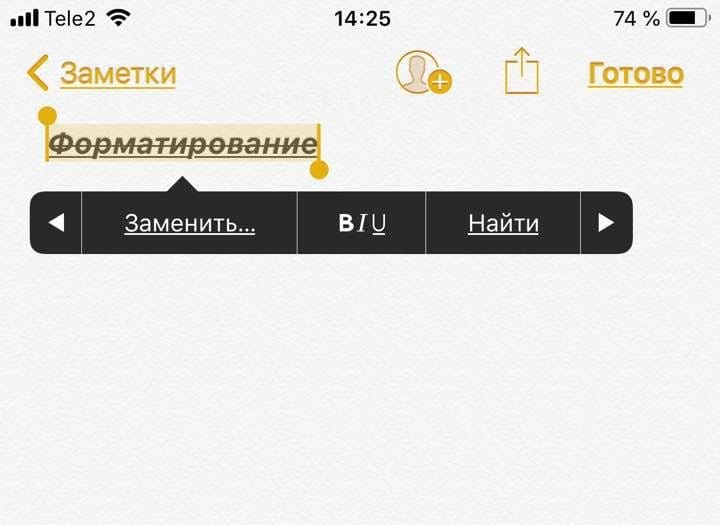
Voit leikata, kopioida tai korvata valinnan. Joissakin ohjelmissa voit käyttää muotoilua tekstiin (lihavoitu, kursivoitu tai alleviivattu; napauta B / I / U), tarkastella sanan määritelmää sanakirjassa tai etsiä synonyymi. Napsauta nähdäksesi kaikki käytettävissä olevat toiminnot.
Kumoa viimeinen muokkaustoiminto.
Ravista iPhonea ja napauta Peruuta.
Lyhenteiden avulla voit kirjoittaa sanoja ja jopa lauseita vain muutamalla merkillä. Esimerkiksi lyhenne ”jne.” Korvataan lauseella ”ja niin edelleen”. Tämä lyhenne on jo tallennettu, mutta voit lisätä omat lyhentesi.
Luo vähennys.
Valitse Asetukset> Yleiset> Näppäimistö ja napauta Pikavalinnat-vaihtoehtoa.
Etkö halua korjata sanaa tai ilmausta?
Luo lyhenne, mutta jätä Lyhenne-kenttä tyhjäksi.
ICloudin käyttäminen henkilökohtaisen sanakirjan päivittämiseen muilla laitteilla.
Valitse Asetukset> iCloud ja kytke iCloud Drive tai Documents & Data päälle.
Applen langattoman näppäimistön käyttäminen
Voit kirjoittaa tekstiä iPhoneen käyttämällä Applen langatonta näppäimistöä (myydään erikseen). Langaton näppäimistö muodostaa yhteyden puhelimeesi Bluetoothin kautta, joten sinun on ensin muodostettava pariliitos näppäimistön ja iPhonen kanssa.
Merkintä.
Applen langaton näppäimistö ei tue laitteen näppäimistötoimintoja. Esimerkiksi se ei käytä ennakoivaa kirjoittamista eikä korjaa väärin kirjoitettuja sanoja.
Langattoman Applen näppäimistön ja iPhonen yhdistäminen.
Käynnistä näppäimistö, siirry kohtaan Asetukset> Bluetooth ja ota Bluetooth-yhteys käyttöön ja valitse sitten näppäimistö Laitteet-luettelosta.
Pariliitoksen muodostamisen jälkeen näppäimistö muodostaa yhteyden iPhoneen, jos se on tiedonsiirtoalueella (enintään 10 metriä). Jos langaton näppäimistö on kytketty, näyttönäppäimistö ei tule näkyviin.
Säästää akkua.
Sammuta Bluetooth-toiminto ja näppäimistö, kun niitä ei käytetä. Voit poistaa Bluetoothin käytöstä ohjauskeskuksessa. Sammuta näppäimistö painamalla virtapainiketta. ja pidä sitä painettuna, kunnes vihreä merkkivalo sammuu.
Langattoman näppäimistön yhdistämisen purkaminen.
Valitse Asetukset> Bluetooth, napauta näppäimistön nimen vieressä ja valitse Unohda tämä laite. Katso Bluetooth-laitteet.
Hyvät ja huonot puolet
T9 löytyy sekä vanhoista malleista että nykyisistä Android-pohjaisista laitteista. Huolimatta tekstimateriaalin kirjoittamisen mukavuudesta ja lyhyestä ajasta, tämä tila ei ole ilman haittoja. Kirjoittamisen nopeuttaminen on usein teoreettinen käsite.
Sovelluksessa on sisäänrakennettu suuri sanakirja, jossa on laaja valikoima sanoja, joita käytetään useimmiten jokapäiväisessä elämässä. Tämä tila toisinaan aiheutti ei-toivottuja yllätyksiä, kun kirjoittamisen jälkeen se muotoili sanat eri tavalla ja käyttäjän oli käytettävä aikaa korjauksiin.
T9: n poistaminen iOS: stä
Periaatteessa iPhonella ei ole tätä tilaa. Tämä ennakoivan tulon kehitys luotiin yksinkertaistetuille painikelaitteille. IPhonen vaihtoehtoa kutsutaan automaattiseksi korjaukseksi. Vaikka useimmat kutsuvat sitä T9: ksi.
Lisäominaisuuksia
IPhonen automaattisen korjaustilan lisäksi voit poistaa käytöstä:
- isojen merkkien automaattinen syöttö syötteen alussa (etsimme ”Auto-capital” -komentoa);
- sanavihjeet (etsitään komentoa ”Ennakoiva kirjoittaminen”).
On myös mahdollisuus sisällyttää omat mallit tekstimateriaalien korvaamiseen. Ne ovat aktiivisia, vaikka automaattinen korjaus ei olisikaan käytössä. Tämä toimenpide voidaan suorittaa kohdassa ”Tekstin vaihtaminen”.
IOS: n automaattinen korjaus
Tänään haluaisin kertoa yhdestä palvelusta, joka todennäköisesti kiinnitti kaikkien huomion … mutta jostain syystä harvat ihmiset käyttävät sitä. Ehkä monet eivät yksinkertaisesti kuvittele, miksi sitä saatetaan tarvita. Yritetään korjata tämä tilanne.
Jos avaat järjestelmäasetukset ja siirryt ”näppäimistö” -osioon, alaosassa on ”Lyhenteet”. Oletuksena ne on määritetty laajentamaan lyhenne ”jne.” Lauseeksi ”ja niin edelleen” – puhtaasti symbolinen, jotta käyttäjä ymmärtäisi, mistä on kyse.
Idea on todella ilmeinen. Jos näppäimistöltä kirjoitettaessa – ei ole väliä onko laitteisto vai näyttö – asetuksissa on määritetty merkkijono lyhenteinä, järjestelmä korvaa sen sijaan lauseena määritetyn tekstin. Lisäksi tämä palvelu on järjestelmällinen, mikä tarkoittaa, että se toimii kaikkialla, missä voit kirjoittaa tekstiä.
Kuten totesin alussa, useimmilla heistä on vain yksi ennalta määritelty lyhenne ”jne.” Ja näin tapahtuu minulle:
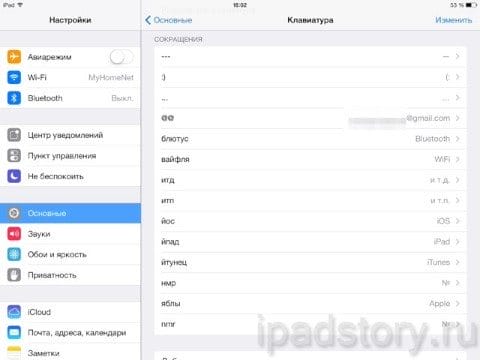
Haluan heittää sinulle ideoita tämän ominaisuuden käytöstä tablet-laitteesi elämän helpottamiseksi. Kaikissa tapauksissa on tärkeää ymmärtää, että on parempi käyttää lyhenteitä harvinaisten (tai tavallisella kielellä yleensä mahdotonta) kirjainyhdistelmien käyttämiseen, muuten voit helposti monimutkaistaa elämääsi yksinkertaistamisen sijaan.
Idea yksi: sähköpostiosoitteesi
Sen osoite on syötettävä melko usein, koska sen avulla ihmiset tunnistetaan sosiaalisissa verkostoissa, verkkopalveluissa jne. Tämä on loogisin asia, joka ehdottaa itseään automaattisessa korjauksessa, joten luo lyhenne.
Idea kaksi: yleiset anglikismit
Jos joudut ammattisi vuoksi säännöllisesti mainitsemaan tekstissä termit, jotka vaativat asettelun vaihtamista, ehkä on järkevää ottaa käyttöön kyrillisin kirjaimin niiden kanssa vaihdettavat synonyymit? Tämän sivuston kirjoittajana minun on yksinkertaisesti pakko käyttää jatkuvasti sanoja Apple, iPad, iOS, AppStore jne. – mutta kuten näette, teen sen suoraan kyrillisen asettelun perusteella.
Idea kolme: erikoismerkit
Yksi yleisimmin kysytyistä kysymyksistä iPadin näyttönäppäimistön kanssa on: ”Kuinka kirjoitan numeromerkin (nro )?” Oikea vastaus on: ei! Tavalliset näppäimistötyökalut. Mutta jos käytät samaa tavallista automaattista korjausta, se on helppoa.
Tätä varten riittää, että annat hänelle lyhenteen – minulle ne ovat ”nmr” ja ”nmr” kyrilliselle ja vastaavasti latinalle. Tietysti itse symboli tarvitaan ilmaisemaan se lauseena – johon voit käyttää symbolitaulukkoa, ja ilmainen versio toimii hyvin. Et tarvitse sitä kovin usein, ja voit katsoa mainosta muutaman sekunnin ajan. Numerosymbolilla on virallinen nimitys ”Numero Sign” ja se sijaitsee ”Letterlike Symbols” -ryhmässä.
Neljäs idea: henkilökohtaiset pelimerkit
Lukijani ovat tietoisia: Käytän käänteisiä hymiöitä. (: Tätä ei tapahdu pahamaineisen ”ajattele eri tavalla” vuoksi (vaikka yritänkin opettaa oppilailleni), vaan sen vuoksi, että banaali inhoaa foorumi- ja blogimoottorien taipumusta korvata tekstihymiöt kuvilla .. .
Joten – työskentelemällä tekstin kanssa, kirjoitan hymiöitä tavallisimmalla tavalla, kuten olen tottunut. Ja iOS kääntää ne minulle. Lisäksi voit nähdä, että em-viivaan on asetettu kolmen miinuksen vuorottelu: Minun on helpompi pistää miinus kolme kertaa peräkkäin kuin muuttua ”alt-shift-miinus” -taitokseksi. Vastaavasti kolme pistettä korvataan ellipseillä jne.
(Jos sinulla on kysymys täällä, vastaus on kyllä. Kyllä, kaikki artikkelini kirjoitetaan kokonaan tai suurelta osin suoraan iPadille ulkoiselta näppäimistöltä. Tämä ei tee tabletista kannettavaa tietokonetta, mutta en en tarvitse sitä – riittää, että muuntaminen työkaluksi operatiivista työtä tekstin kanssa on erittäin onnistunut.)
Vaikuttaa siltä, että annetut esimerkit ovat riittäviä. On vielä kerrottavaa, miten nämä samat lyhenteet on määritetty ja toimivat.
Asennus on hyvin yksinkertainen, ja seuraava kuvakaappaus kuvaa sitä täydellisesti:
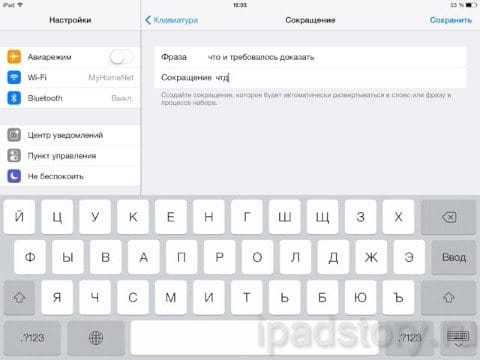
Kun olet tallentanut luodun lyhenteen, järjestelmä seuraa, näkyykö se tekstissäsi. Jos he tekevät, sinulle tarjotaan korvaava. Kuten tämä:
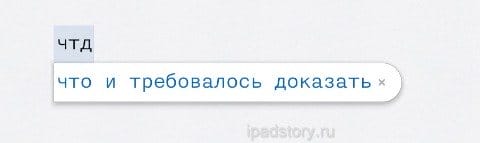
Normaali kirjoittamisen jatkaminen merkitsee suostumustasi; lisätoimia ei tarvita. Kieltäytyminen riittää osoittamaan sormea ristille. Tämä vaatii tietyn paikannustarkkuuden, joten suosittelen uudelleen: käytä sellaisia lyhenteitä, että ne esiintyvät yksinomaan aiottuun tarkoitukseen eivätkä vaadi kieltäytymistä. (:
Lopuksi mainitsen tämän palvelun kaksi haittaa. Ensinnäkin, lyhenteet ovat heikosti kirjainkokoisia. Tarkemmin sanottuna ne muunnetaan seuraavien sääntöjen mukaisesti:
- Jos lause sisältää sekä isoja että pieniä kirjaimia, sitä käytetään korvaamaan sellaisenaan.
- Kaikissa muissa tapauksissa lauseen isot kirjaimet ovat samat kuin kirjoitetussa lyhenteessä.
Eli yllä olevassa esimerkissä ”mitä vaadittiin todistettavaksi”, ”mitä vaadittiin todistettavaksi”, ”mitä vaadittiin todistettavaksi” ja ”mitä vaadittiin todistettavaksi” ja mitä vaadittiin todistettavaksi .
Toiseksi järjestelmä yrittää jotenkin analysoida käytettyjä symboleja ja toimia ”älyllisesti” niiden tyypistä riippuen. Minun on vaikea kuvailla tarkasti algoritmia – se on yksityiskohtaisesti tiedossa vain Applen ohjelmoijille – mutta et esimerkiksi voi asettaa automaattisen korjauksen ”b” pilkuksi, jonka puuttuminen pääosassa on näyttönäppäimistö aiheuttaa voimakasta turhautumista venäjänkielisten iPad-omistajien keskuudessa.
Kuinka vaihtaa näppäimistöä iPhonessa
Asetusten muuttamiseksi sinun on tehtävä seuraavat toimet:
- Sinun täytyy mennä ”Asetukset”, siirry ”Yleiset” -osioon ja sitten ”Näppäimistöt”.
- Tämä avaa asetussivun. Asennetut lajikkeet näkyvät täällä. Ruudun alaosassa on Uusi näppäimistö -linkki. Se on hyödyllinen tapauksissa, joissa vaadittavaa kieltä ei ole luettelossa.
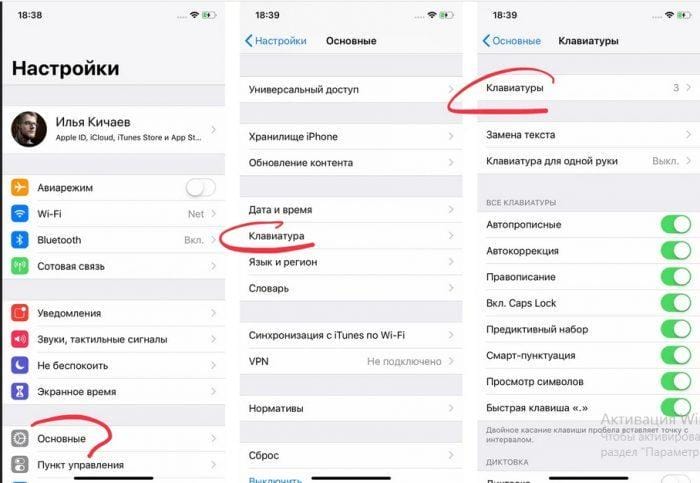
- Kun kaikki vaaditut kielet on aktivoitu, sinun on poistuttava asetuksista.
Sisäänrakennettu näyttönäppäimistö ilmestyy automaattisesti aina, kun tekstikenttä ilmestyy näytölle, kun käyttäjä napauttaa sitä. Kielen vaihtamiseksi sinun on napsautettava maapallokuvaketta. Sen jälkeen näkyviin tulee luettelo käytettävissä olevista kielistä, joista sinun on valittava sopiva kieli.
Asetuksissa voit muuttaa näppäimistön asetuksia.

Perus asetukset
Siirry perusasetuksiin ja etsi näppäimistö. Tässä valikossa näet kaikki syöttöasetukset: automaattinen korjaus, vihjeet ja ennakoiva kirjoittaminen. Kaikkea ei voi jättää päälle, mutta joihinkin on syytä kiinnittää erityistä huomiota.
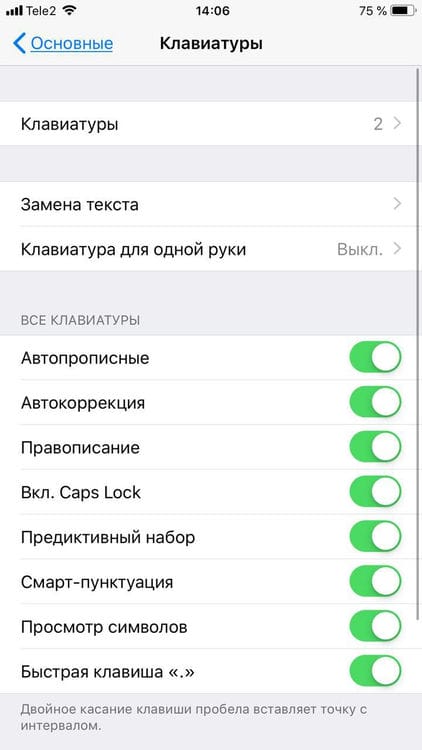
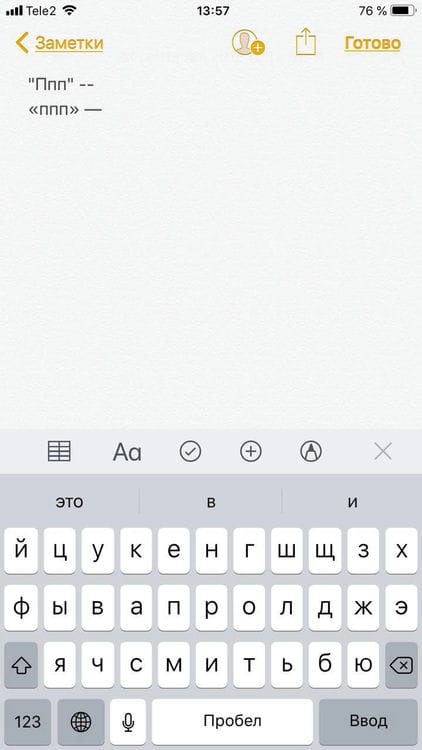
Toinen hyödyllinen asia on älykäs välimerkki. Se vaihtaa välimerkit automaattisesti typografisiksi. Esimerkiksi kaksi miinusmerkkiä (- -) muuttuu viivoiksi (-), ja outoista lainauksista (””) tulee normaalia (””). Mutta jotkut ihmiset tarvitsevat erityisiä merkkejä – ota älykkäät välimerkit käyttöön tai poista ne käytöstä mielesi mukaan.
Lyhenteiden sanakirja
Lähes kaikki käyttävät näitä asioita. IP-puhelimissa on erittäin hieno ”korvaa teksti” -ominaisuus, jonka avulla voit korvata lyhenteet sanoilla.

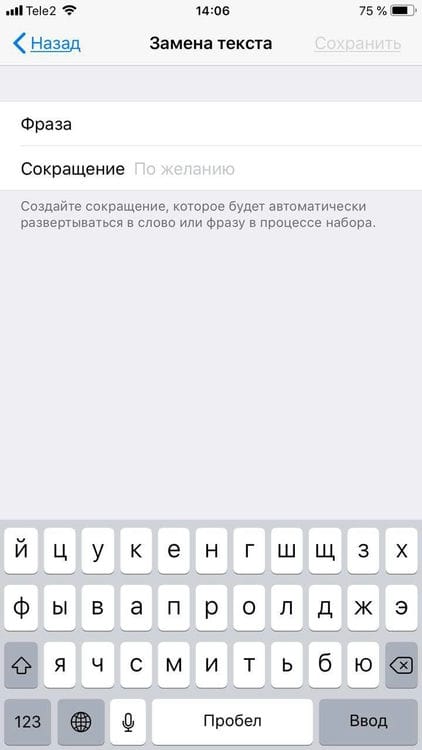
Jos haluat tehdä lyhenteitä, siirry näppäimistön asetuksiin ja napsauta ”Tekstin korvaaminen” ja sitten oikean kulman plusmerkkiä:

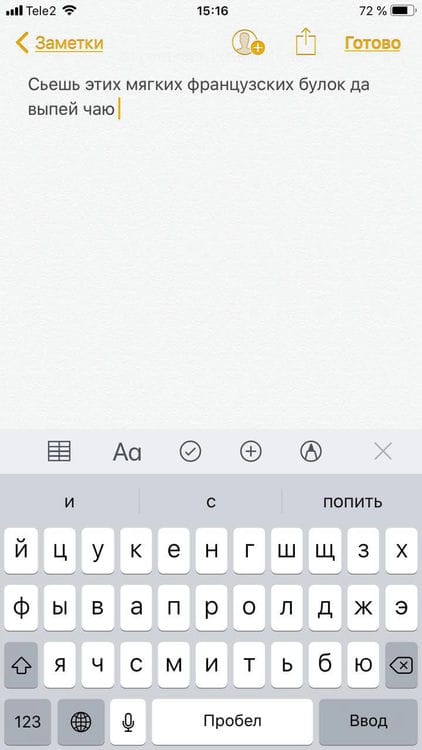
Kun olet luonut lyhenteen, iPhone itse tarjoaa sinulle mahdollisuuden korvata kirjainsarja lauseella tai sanalla.
Näppäimistön koko
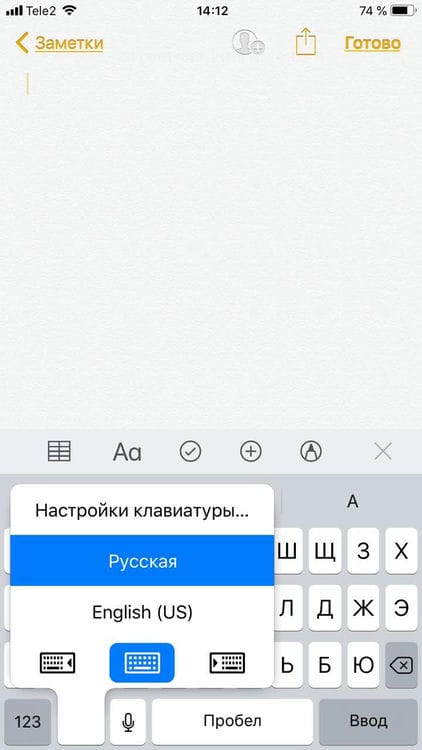
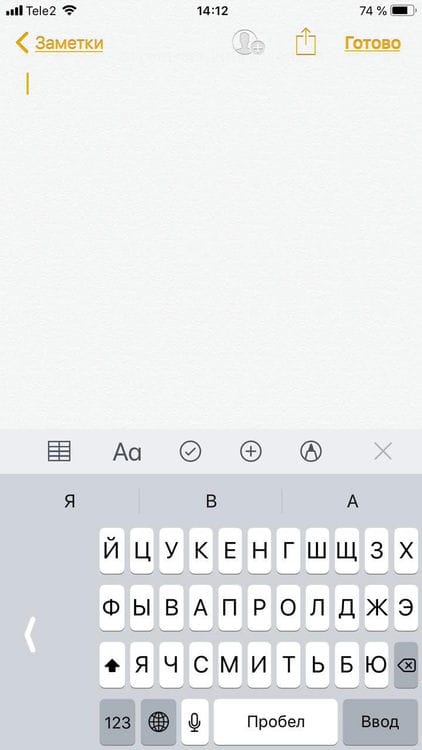
Joskus sinun on vastattava viestiin pikaviesteissä nopeasti, mutta entä jos olet kadulla? Tätä varten Apple keksi pienentää näppäimistön kokoa vasemmalle ja oikealle puolelle. Käytä sitä pitämällä maapalloa alhaalla ja valitsemalla haluamasi näppäimistö:
Tekstin muotoilu
Tämä asia ei toimi kaikissa sovelluksissa, mutta se on hyödyllinen. Voit muuttaa tekstin muotoilua: tehdä siitä lihavoitu, kursivoitu, yliviivattu tai alleviivattu. Korosta vain sana ja valitse haluamasi muoto. Mutta älä unohda digitaalista etikettiä.
iOS-vinkki. Takaisin perusasioihin. Näppäimistön käyttö
Vastaukset käyttäjien kysymyksiin, viestit sosiaalisissa verkostoissa ja henkilökohtainen kokemuksemme viittaavat siihen, että joskus jopa älypuhelinten perustiedot ovat piilossa käyttäjiltä. Tänään kerromme sinulle hienoista asioista, jotka ovat asettuneet siihen, mitä käytämme päivittäin – näppäimistöön. Joten tekstin kirjoittaminen iPhoneen on salamannopea.
Isot kirjaimet – voit painaa Vaihto-näppäintä ja kirjoittaa sitten ison kirjaimen, tai voit pitää Vaihto-näppäintä painettuna yhdellä sormella ja kirjoittaa useita niistä toisella. Kuten haluat. Ja jos painat Vaihto-näppäintä kahdesti peräkkäin, Caps Lock käynnistyy – kaikki kirjaimet ovat isoja.
Merkkien ё, ъ, €, ą, erityyppisten lainausten ja väliviivojen kirjoittaminen – iPhonessa on erittäin pienikokoinen näppäimistö, mutta sillä on hyvät mahdollisuudet. Esimerkiksi jotkut ihmiset ajattelevat, että kirjaimet Ё ja Ъ eivät ole iPhonessa. Mutta näin ei ole! Jos pidät ”e” -näppäintä painettuna, voit kirjoittaa e-kirjaimen, jos ”b” – b, pidä painettuna ”$” – valitse muut valuutat ja lainausmerkit tai väliviivat – erityyppiset lainaukset tai eripituiset yhdysmerkit ja viivat (kyllä, on ihmisiä, jotka haluavat tekstinsä näyttävän typografisesti oikein). Yritä pitää näppäimistön eri merkkejä alhaalla ja avata uusi maailma!
Ajanjakso välilyönnillä – Kaikki luultavasti tietävät tämän. Syötä 2 välilyöntiä peräkkäin ja pääset pisteeseen. Se auttaa paljon nopeuttamaan lausejoukkoa.
Oikeinkirjoitus – Jos iPhone uskoo olevasi väärässä, se korostaa sanaa punaisella viivalla. Napauta sitä ja valitse korjausvaihtoehto tai kirjoita omasi muistiin, jotta seuraavalla kerralla se ei korosta suosikkineologisoitasi, kuten ”hei” tai ”räätälöity”.
Yhdellä kädellä kirjoittaminen on upea uusi ominaisuus iOS 11: ssä. ”Suurissa” iPhone 6, 6+ tai uudemmissa iPhone-laitteissa voit nyt siirtää näppäimistön oikealle tai vasemmalle puolelle pitämällä maapallonäppäintä painettuna. Näppäimistö kutistuu, mikä helpottaa kirjoittamista yhdellä sormella. Erittäin hyödyllinen innovaatio!
Täysin toimiva näppäimistö – jos käännät puhelinta vaakasuunnassa, näppäimistö laajenee ja näkyviin tulee muita näppäimiä. Totta, kaikki rikkoi iOS 11: ssä, mutta se toimii iOS 9: ssä ja 10: ssä.
Tekstin valinta – voit koskettaa tekstiä sormellasi, kunnes suurennuslasi tulee näkyviin, ja siirrä se sitten kohtaan, josta valinta alkaa, ja valitse ”Valitse” :). Vaihtoehtoisesti voit valita kaksoisnapauttamalla sanaa. Lisäksi valintakehystä voidaan muuttaa vetämällä sinisiä kulmia. Valittu teksti voidaan leikata, kopioida, siirtää tähän ja muihin sovelluksiin (kokeile, miten se toimii iOS 11: n TextGrabber- sovelluksessa ), samoin kuin joissakin ohjelmissa, kuten tavallisissa Notesissa tai Mailissa, – tee siitä lihavoitu, kursiivi tai alleviivattu.
Muuten, jos et tiedä sanan määritelmää kirjeenvaihdosta tai kirjeestä, voit käyttää Lingvoa tai LingvoLivea tai siirtyä järjestelmäsanakirjaan: valitse tuntematon sana – napsauta ”Etsi”.
3D Touch on teho – Jos sinulla on iPhone, jossa on 3D Touch, voit korostaa tekstiä kuten ninja. Pidä näppäimistöä painettuna, kunnes sen väri muuttuu vaaleanharmaaksi. Siirrä kohdistin tekstissä vetämällä sormea näppäimistön yli samalla tavalla kuin ohjauslevyllä. Nosta sormeasi painamalla hiukan voimakkaammin sanan valitsemiseksi ja liikuttamalla sormea valitaksesi muut tekstin osat.
Kumottaminen on hullu piilotettu ominaisuus iPhonessa 8 vuotta sitten. Jos poistat vahingossa jotain tekstistä, ravista iPhonea ja valitse Kumoa. Tämä palauttaa kadonneen tai korjatun tekstin. Jedit suoraan!
Ennakoiva kirjoittaminen on kuin T9 vain parempi. Tällainen ylimääräinen paneeli näppäimistön yläpuolella sana-asetuksilla. Yrittää ennustaa seuraavan sanasi ja ehdottaa sitä sinulle.
Jos näet sopivan sanan, kirjoita välilyönti tai kosketa sitä ja se lisätään automaattisesti välilyönnin kanssa (jos syötät välimerkin heti sen jälkeen, väli poistetaan). Ja sen poistaminen käytöstä on erittäin helppoa – valitse Asetukset> Yleiset> Näppäimistö ja poista käytöstä Ennakoiva valinta. Muuten, väärin kirjoitettuja sanoja tarjotaan edelleen korjattavaksi. Hyväksy se painamalla välilyöntiä, välimerkkiä tai napauttamalla Palaa. Hylkää napauttamalla ”x”. Jos vaihtoehto hylätään useita kertoja, iPhone lopettaa sen ehdottamisen.
Sanelu on jälleen hieno asia, piilossa uteliailta katseilta. Jos et näe mikrofonikuvaketta välilyönnin vieressä, siirry kohtaan Asetukset> Yleiset> Näppäimistö ja ota sanelu käyttöön). Muuten, iPhone 6S: ssä tai uudemmassa, se voi toimia myös ilman Internetiä. Joten onko hankalaa tai hidasta kirjoittaa kädelläsi? Napauta mikrofonia ja puhu ja napauta sitten Valmis, kun olet valmis. Bams! Tunnistettu teksti on siirretty tekstikenttään.
Viilein asia sanelussa on välimerkit. Kyllä, heitä on myös olemassa, ja sanelu heidän kanssaan muistuttaa sähkeen lähettämistä Prostokvashinosta – Hei kaikille VSKL Sanelemme PTC: n tekstin Joten välimerkit: ”pilkku”, ”piste”, ”puolipiste”, ”huutomerkki”, ” kysymysmerkki ”,” avoimet lainausmerkit ”,” sulkeutuneet lainausmerkit ”,” uusi kappale ”,” uusi viiva ”,” iso ”,” ei tilaa ”,” hymiö ”,” surullinen hymiö ”,” silmäniskun hymiö ”. Kokeile, pidät siitä varmasti!
Nopeuttaa kirjoittamista – voit korvata lyhenteet automaattisesti täydellisillä lauseilla täydentämällä sanakirjaasi itsenäisesti. Voit tehdä tämän kohdassa ”Asetukset”> ”Yleiset”> ”Näppäimistö” – Korvaa teksti. Voit esimerkiksi korvata rikoslain automaattisesti nimellä ”Hyvät kollegat” tai ”dosvidos” nimellä ”Nähdään ensi kerralla”. Kunnioittavasti, kaikkien osastojen johtaja, Ivanov Ivan Ivanovich. Tärkeintä on olla käyttämättä yleisiä lauseita, muuten saatat saada täysin väärän korvaavan …
Näppäimistöjen lisääminen – onko emoji-näppäimistöä? Oppitko ranskaa, mutta et löytänyt sopivaa näppäimistöä? Hae kohdasta Asetukset> Yleiset> Näppäimistöt> Näppäimistöt> Uudet näppäimistöt. Lisää niin paljon kuin haluat (vain myöhemmin on vaikeampi vaihtaa). Lisää hymiöitä heti ja sitten makusi mukaan.
Jos et pidä tavallisista näppäimistöistä ja haluat kirjoittaa tekstiä, esimerkiksi liu'uttamalla näppäimiä kuten Swype, siirry App Storeen, lataa haluamasi näppäimistö ja aktivoi se kohdassa ”Asetukset”> ”Yleiset”> ”Näppäimistö” > ”Näppäimistöt”> ”Uudet näppäimistöt”. Muista, että voit liittää melkein minkä tahansa Bluetooth-näppäimistön iPhoneen ja iPadiin ja yleensä kirjoittaa viestejä ja kirjaimia tavallisessa ympäristössäsi.
Caps Lock (aina korkit) iPhonessa
Aktivoi isoilla kirjaimilla kirjoittaminen kaksoisnapsauttamalla Vaihto-painiketta (nuoli ylös).
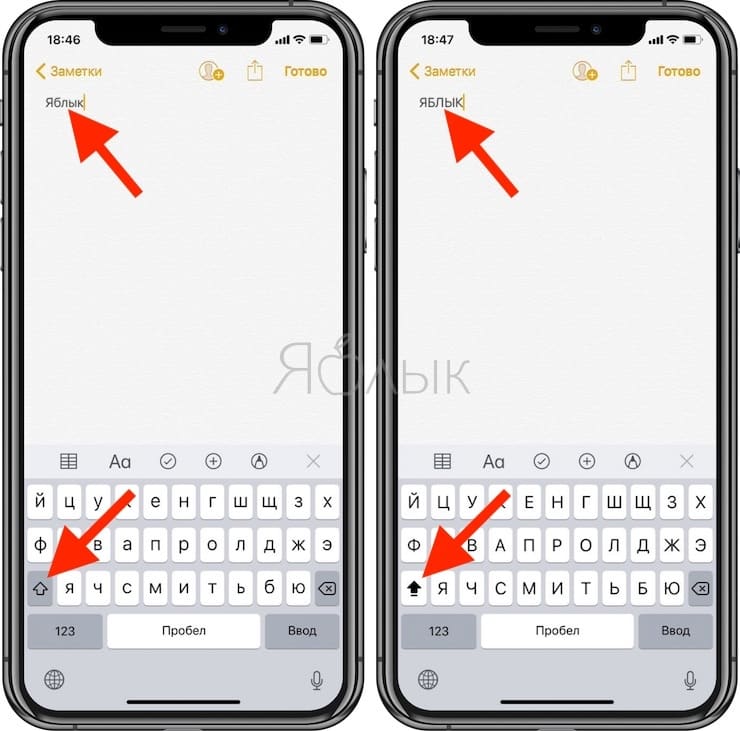
Tällä tavalla aktivoimme toiminnon, joka on samanlainen kuin käytettäessä Caps Lock -näppäintä Mac- tai PC-tietokoneessa.
Vaihtoehtoisen näppäimistön lisääminen iPhoneen tai iPadiin
Kuten jo mainittiin, iOS 8 antoi kehittäjille mahdollisuuden luoda vaihtoehtoisia näppäimistöjä iPhonelle tai iPadille, ja kehittäjät eivät epäröineet käyttää sitä. Jo App Storessa on sovelluksia, jotka on suunniteltu täydentämään Apple-laitteen nykyisten näppäimistöjen luetteloa uusilla, joskus kaikilla alkuperäisillä, vaihtoehtoisilla ratkaisuilla. Haluatko parantaa kirjoittamisnopeutta? Katso sitten Fleksy, Swype, Minuum, TouchPal ja muut vaihtoehtoiset näppäimistöt, joista lyhyt katsaus löytyy täältä – ”Lyhyt katsaus vaihtoehtoisiin näppäimistöihin iPhonelle, iPadille”. Tai ehkä haluat monipuolistaa viestintääsi animoitujen kuvien ja lyhyiden videoiden avulla – ilmainen GIF-näppäimistöohjelma auttaa sinua.

Pelkkä ohjelman lataaminen App Storesta ei kuitenkaan riitä, sinun on liitettävä vaihtoehtoinen näppäimistö laitteen asetuksiin.
Ensinnäkin sinun on käytävä App Storessa ja ladattava kiinnostava vaihtoehtoinen näppäimistö laitteellesi. Siirry seuraavaksi kohtaan Asetukset> Yleiset> Näppäimistö> Näppäimistöt> Uudet näppäimistöt, mistä etsimme juuri asennetun ohjelman nimeä ja napauta sitä, minkä jälkeen vaihtoehtoinen näppäimistö aktivoidaan. Tarkistamiseksi avaa esimerkiksi iMessage ja vaihda näppäimistön avulla maapallon muodossa olevaa näppäimistöä, kunnes asennettu näppäimistö tulee näkyviin.
Ohjauslevytila
Ohjauslevy on näppäimistö, joka yhdistää vakiopainikkeet ja kosketusliittymän. Painamisen voimasta riippuen tällainen laite määrittää, minkä toiminnon iPhonen omistaja haluaa tehdä: kirjoittaa tekstiä tai käyttää useita muita komentoja.
Ohjauslevytila on käytettävissä Apple-älypuhelimissa 6S ja 6S Plus. Sen aktivoimiseksi sinun on painettava iPhone-näyttöä pienellä vaivalla työskennellessäsi tekstidokumentin kanssa. Sen jälkeen tekstin valinta- ja muokkaustoiminnot ovat käytettävissä, kun käytetään ”Ennakoiva kirjoittaminen” -vaihtoehtoa. Kohdistinta voidaan nyt siirtää vapaasti tekstin päälle. Kun sitä painetaan kerran, tietty tekstiosa korostuu näytöllä. Jos kaksoisnapsautat dokumentin rungossa, koko lause merkitään, jos kolminkertaista napsautat koko kappaletta.
Kuinka mukauttaa näppäimistöä iPhonessa
IPhone 6: ssa tai uudemmassa, voit mukauttaa näppäimistön helpottamaan kirjoittamista yhdellä kädellä. Voit tehdä tämän seuraavasti:
- Siirry kohtaan ”Asetukset” ja sitten – ”Yleiset”, ”Näppäimistö”.
- Tämä avaa luettelon käytettävissä olevista vaihtoehdoista, joita voit muuttaa. Napsauta ”Yhden käden syöttö”.
- Mahdollisuus valita useista vaihtoehdoista avautuu: näppäimistön sijainti vasemmalle tai oikealle kädelle, kun haluat työskennellä molemmin käsin. Valitse haluamasi ja poistu asetuksista.
Kun et enää tarvitse yhdellä kädellä kirjoitettua syötettä, sinun on palattava takaisin näppäimistön asetuksiin ja valittava vaihtoehto, jota käytetään kahden käden syötteessä.
Joskus käyttäjä näkee, että näppäinten kirjaimet ovat liian pieniä. Tässä tapauksessa tilanne voidaan korjata tekemällä ne isoilla kirjaimilla. Voit tehdä tämän siirtymällä asetusten ”Universal Access” -osioon. Mene sitten kohtaan ”Näppäimistöt” aseta parametri ”Isot kirjaimet”. Sen jälkeen näppäimistöllä ei näy pieniä, vaan isoja kirjaimia.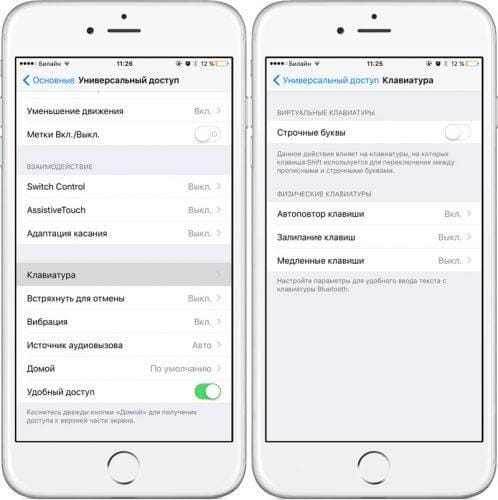
Joskus syötteeksi on kätevää käyttää suurempaa näppäimistöä. Tätä varten riittää, että asetat iPhone-näytön vaakasuoraan asentoon. Se sijoitetaan näytön alareunaa pitkin ja suurennetaan.
Seuraavat asetukset ovat käytettävissä myös asetuksissa:
- Voit käynnistää oikeinkirjoituksen tarkistuksen sillä kielellä, jolle näppäimistö on tarkoitettu.
- Automaattinen virhekorjaus on käytettävissä.
- Käyttäjän pyynnöstä voit ottaa ennustavan ryhmän käyttöön. Tässä tapauksessa sanaa kirjoitettaessa käyttäjälle tarjotaan syöttövaihtoehtoja.
Nämä parametrit löytyvät näppäimistöön liittyvästä asetuksesta.
Asetusmenettely.
Kuinka piilotan ennakoivan kirjoittamisen paneelin?
Työkaluvihjepalkki vie lisää tilaa näppäimistön yläpuolelta. Poistaaksesi sen hetkeksi, sinun täytyy vain piilottaa se pyyhkäisemällä sormellasi alas.
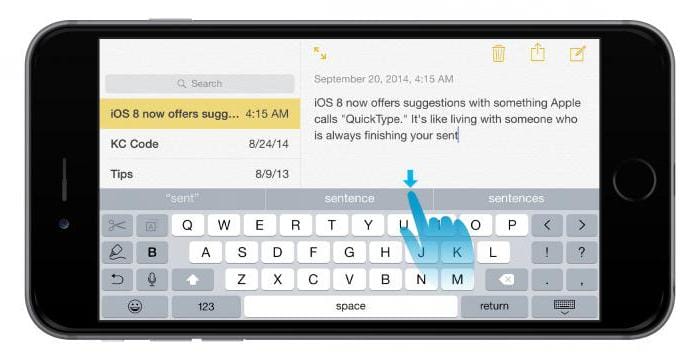
Tämä poikkeaa yllä kuvatun Ennakoiva valinta -toiminnon käytöstä poistamisesta. Tässä tapauksessa iPhonen avulla on helppo palauttaa ehdotettu sanapalkki poistumatta kirjoitusikkunasta. Voit tehdä tämän vain pyyhkäisemällä näyttöä ylöspäin.
Ennakoivan numeron määrittäminen
Alkaen iOS 7: stä, iPhone-näppäimistö oli varustettu pienellä Vaihto-näppäimellä, jota oli joskus vaikea painaa. Applen käyttöjärjestelmän yhdeksäs versio on toimittanut tekstinsyöttötyökalulle laajan, helppokäyttöisen painikkeen.
Myös vaihtonäppäintoiminnot ovat muuttuneet. Käyttäjien ei enää tarvitse painaa tätä painiketta joka kerta, kun heidän on kirjoitettava isot kirjaimet. Voit pitää näppäintä painettuna. Kunnes se on palautettu alkuperäiseen asentoonsa, sitä käytetään tekstiä kirjoitettaessa. Jos tämä innovaatio ei ole mieleisesi, voit poistaa asetuksen Asetukset-vaihtoehdon käytöstä ja käyttää vanhaa numerotapaa.
Antaa sinun käyttää seuraavia toimintoja kirjoittaessasi tekstiä: ”Autokirjoitus”, ”Automaattinen korjaus”, ”Oikeinkirjoitus”, ”Caps Lock päällä”, ”Näytä merkit”, ”Pikanäppäin”. Viimeinen vaihtoehto sisältää pisteen lisäämisen, kun kaksoisnapautat välilyöntiä. Kaikki nämä vaihtoehdot voidaan ottaa käyttöön tai poistaa käytöstä iPhonen omistajan pyynnöstä.
Uudet ennustavat kirjoitusominaisuudet
IOS: n yhdeksäs versio on tehnyt joitain muutoksia Ennakoiva kirjoittaminen -ominaisuuden käyttöön. Mitä nämä parannukset ovat? Esimerkiksi näytön molemmilla puolilla on nyt pikanäppäimiä, joiden tarkoituksena on tarjota nopea ja helppo pääsy useimmin käytettyihin komentoihin. Esimerkiksi sähköpostin kirjoittamisen aikana Tee uudelleen, Kumoa, Kursiivi, Lihavoitu, Alleviiva, Siirrä oikealle ja Siirrä vasemmalle ovat käytettävissä.

Nämä painikkeet vaihtelevat sovellusten mukaan, joissa sarjaa käytetään. Esimerkiksi, jos teksti on valittu, vaihtoehdot ”Toista” ja ”Kumoa” muuttuvat ”Kopioi” ja ”Leikkaa”. ”Notes” -sovelluksessa toiminnot ”Tyylit”, ”Kuvat”, ”Piirrokset” jne. Ovat käytettävissä. IPhonen omistaja voi mukauttaa kaikki nämä painikkeet itselleen, mikä tekee tekstin käsittelystä helppoa ja kätevää.
Johtopäätös
Kiitos uuden version iOS 9 beta 1: stä, joka tarjosi läsnäolon iPhonessa rusennetusta ennakoivasta kirjoittamisesta, tavallisesta älypuhelimen näppäimistöstä on tullut ”älykäs”. Erikoismekanismin avulla tämä vaihtoehto ennustaa seuraavat sanat ja lauseet ja näyttää ne erityisellä paneelilla. Voit valita parhaan vaihtoehdon yhdellä kosketuksella. Toiminto on itseoppimista. Mitä useammin sitä käytetään, sitä korkeampia sen kehotteiden laatu on.
Käytetyt lähteet ja hyödyllisiä linkkejä aiheesta: https://podkluchaemvse.ru/telefony/prediktivnyj-nabor-ili-kak-otklyuchit-podskazki-na-klaviature-iphone-ili-ipad https://dic.academic.ru/ dic .nsf / ruwiki / 219089 https://FB.ru/article/228950/prediktivnyiy-nabor—chto-eto-na-iphone-ios-kak-vklyuchit-prediktivnyiy-nabor https://crabo.ru/hardware- ratkaisut /what-is-a-predictive-set-in-an-iphone-predictive-set-what-is-it.html https://www.syl.ru/article/333148/prediktivnyiy-nabor-chto-eto – takoe https://omsk-iphone.ru/novosti/prediktivnyj-nabor-chto-eto-iphone.html https://tarifkin.ru/mobilnye-sovety/kak-pomenyat-klaviaturu-na-ajfone https: // wylsa .com / 10-poleznyx-funkcij-klaviatury-v-iphone / https://zen.yandex.ru/media/id/5b50c605495e8e00a9999616/polzovateliam-ios-polzuemsia-klaviaturoi-pravilno-i-ostavliaem-otzyvy-5b60866c9bef9e00a82f8c2c https: // yvy7ablyk40-11- -bystrogo-nabora-teksta-na-iphone / http://app-s.ru/publ/alternativnaja_klaviatura_dlja_iphone_ili_ipad/1-1-0-223 https://mosderevo.ru/interior-trim/ prediktivnyi-nabor – chto- eto-takoe-chto-takoe-predikativnyi-vvod-teksta-i-gde.html