
Søknad om iPhone for å legge til musikk i videoen. Hvordan legge til musikk til video på iPhone
Sette opp time-lapse-video
La oss finne ut hva som ligger i hjertet av teknologien til denne typen skyting på Apple-smarttelefoner. Hovedindikatoren er FPS (bilder per sekund, eller på russisk: «antall bilder per sekund»). For effektiv «oppbremsing» er det nødvendig å ta opp en video med økt bildefrekvens per sekund, og deretter tvangsinnstille en lavere frekvens i videoavspillingsmodus. Basen FPS for alle nye iPhone-modeller er 15 bilder / sekund, men teknisk sett er kameramodulen i stand til å skyte opp til 240 FPS. Dette betyr at rask video bremser 16 ganger uten tap av kvalitet.
Du bør imidlertid ikke ty til å skyte med et stort antall bilder per sekund på grunn av den enorme vekten av slike videoer. Den optimale nedgangen er henholdsvis 2-3 ganger 30-45 FPS.
I teorien virker dette som en ganske komplisert prosess, men i praksis er det veldig enkelt å aktivere funksjoner:
- Fra hovedskjermen til smarttelefonen, start «Kamera» -applikasjonen ved å klikke på det tilhørende ikonet. Velg fotografering i applikasjonen.
- Nederst, nær Hjem-knappen, er det en liste over moduser, du må se gjennom dem til ønsket nedgang vises. Forsikre deg om at den er aktiv: både prikken og påskriften lyser gult:
- Det gjenstår å trykke på den røde knappen, enheten vil begynne å skyte en sakte film.
Det skal bemerkes at du må aktivere Slo-Mo-opptak strengt før undersøkelsen starter, ellers kan du ikke gjøre uten spesielle behandlingsprogrammer senere.
Den ferdige videoen kan vises senere ved hjelp av standard Galleri-applikasjonen eller lastes opp til et sosialt nettverk, for eksempel Instagram.
Alternativer for tidsforløpskvalitet
For Apple-smarttelefoner, fra den sjette modellen, på grunn av den nye kameramodulen, er muligheten til å velge kvaliteten på sakte film tilgjengelig. Forskjellen oppnås ved å endre antall bilder per sekund: fra 120 til 240. Følg instruksjonene for å justere denne parameteren:
Hvordan øke hastigheten på videoen i Slo-mo-modus
Hvis det etter opptak plutselig virket som at den ferdige videoen ville se bedre ut med normal avspillingshastighet, trenger du ikke å bruke funksjonene til tredjepartsprogramvare for dette. Denne operasjonen kan gjøres ved å bruke standardfunksjonene til Galleri-applikasjonen.
Først må du finne videoen som kreves for akselerasjon i «Galleri» på iPhone og klikke på «Endre» menyelementet. Dette åpner den såkalte rullefeltet:
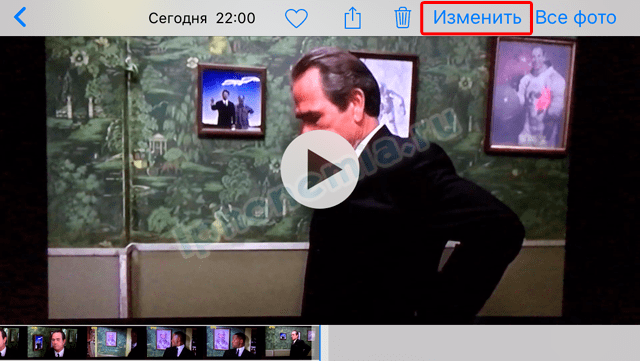
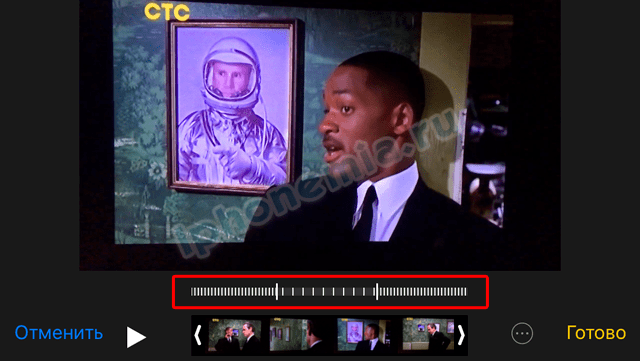
Ved å finjustere sakte film, flytte eller flytte begrensningene, kan du bare oppnå nedgang i en viss del av den akselererte videoen, samt fjerne den helt. Dette vil redusere den ferdige videoen.
Programmer for å skyte «Slow-Mo»
Et av de mest populære programmene for redigering av korte klipp er Coub. Det er et sosialt nettverk som lar deg legge ut og dele videoene dine med vennene dine. Hovedfunksjonaliteten er små klipp i en musikalsk rekke. Du kan også publisere videoer i andre «sosiale nettverk».
Instagram-plattformen har gitt ut sin egen løsning for sakte film «kino» – Hyperlapse fra Instagram. Laget på prinsippet om «ingenting mer». Programmet tar opp sakte film, og behandler det også med en digital stabiliseringsalgoritme for å forbedre kvaliteten. Maksimal retardasjon er X12.
Det er også en løsning fra Apple – Apple Clips. Dette programmet ble først introdusert på iOS versjon 10. Lar deg legge til bakgrunn, musikk, grafikk eller effekter til «filmen». Hjelper med å øke eller redusere videoer.

Hver bruker velger uavhengig av hvilket program de skal ta opp sine korte videoer. Og bruk også et standardkamera eller et av flere tredjepartsprogrammer. En ting er sikkert: en slik video lagt ut på Instagram eller andre sosiale nettverk vil bli verdsatt av venner.
Splice – Video Editor & Maker
En enkel, men kraftig applikasjon for å lage og fullstendig endre videoer for et profesjonelt utseende. Utviklerne prøvde å overføre mulighetene til et dataprogram til en mobil enhet, og de lyktes. Med bare ett klikk kan du velge ønsket effekt:

- beskjæringsopptak;
- endring i orientering;
- påskynde eller senke videoen;
- bruke filtre med å legge til en bakgrunn;
- synkronisering av videoen med musikk.
Søknaden inneholder en samling musikk og lydeffekter for overlegg på video. Også sanger er lagt til fra iTunes, stemmen blir spilt inn via en mikrofon.
Slow Motion Fx Video Editor
Til tross for det entydige navnet, er applikasjonen i stand til både å bremse videoen på iPhone, og øke hastigheten på den. Nøkkelegenskaper:
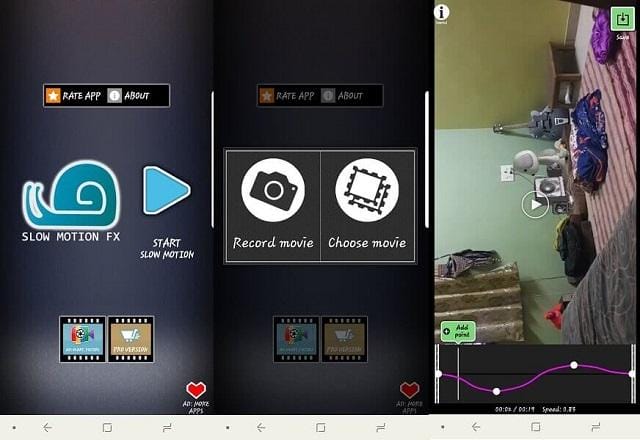
- bruke effekten av å bremse, akselerere og fryse rammen;
- egnet for redigering av videoer tatt med 240 bilder per sekund, samt akselerert med 4 ganger;
- ramme for ramme hastighetskontroll;
- direkte videoopptak med effekter;
- musikkoverlegg;
- distribusjon av den redigerte videoen på sosiale nettverk
- rask behandling av oppgaver;
- enkelt og intuitivt grensesnitt.
I den betalte versjonen av applikasjonen kan du endre posisjonen til å bremse, det er ingen begrensninger på den tilførte musikken, det er ingen reklame.
SpeedPro
Gratis applikasjon med muligheten til å øke hastigheten på eller redusere videoen på smarttelefonen eller nettbrettet fra Apple. I tillegg til de to hovedoppgavene, er det muligheten for overdubbing av lyd. Andre funksjoner er ikke gitt. Det redigerte innlegget lagres i galleriet eller deles på sosiale nettverk og forskjellige nettsteder.

Instruksjoner for bruk:
- Velg en tidligere innspilt video.
- På siden for å endre hastigheten blir alle videoene automatisk merket, men på forespørsel fra brukeren kan du øke eller redusere bare en del av den.
- For å øke hastigheten , flytt kontrolleren til høyre, for å redusere – til venstre.
- Å legge til musikk utføres etter å ha klikket på det tilsvarende ikonet.
- Klikk på ikonet øverst til høyre for å lagre videoen.
Hyperlapse fra Instagram
En videoakselerator som traff iPhone takket være skaperne av det sosiale nettverket Instagram. Ved å bruke den innebygde stabiliseringsfunksjonen vil det være mulig å lage et jevnt opptak med en «time shift» -effekt. Appen eliminerer behovet for store stativer eller dyrt utstyr.
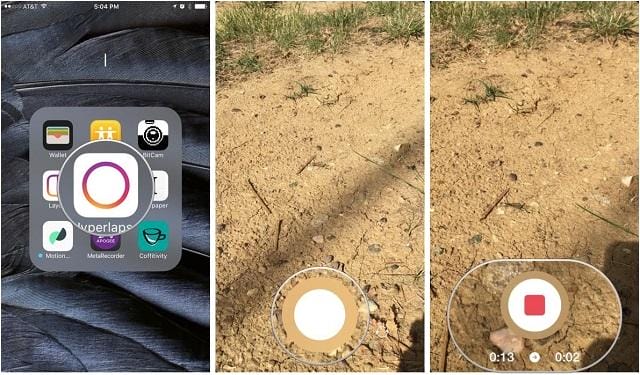
Mens du tar opp et klipp via Hyperlapse, vil opptakene automatisk stabilisere seg og utjevne eventuelt kamerarystelser. Dette vil gi en filmeffekt og forbedre den generelle kvaliteten. Nå er det ikke noe problem å registrere en full solnedgang fra baksetet til en motorsykkel og montere den på 10 sekunder!
Funksjoner i appen:
- innspilling av akselerert video fra hånden, direkte mens du går, mens du kjører, hopper og til og med fritt faller;
- automatisk stabilisering;
- akselerasjon opptil 12 ganger;
- et enkelt grensesnitt som lar deg starte opptak umiddelbart etter installasjon og start av applikasjonen.
Pinnacle Studio Pro
Profesjonelt program for å bremse videoer, som kun er tilgjengelig for nedlasting etter betaling (ca. $ 15). Hastighetsendringsfunksjonen er et av de mange verktøyene som presenteres i grensesnittet. Søknaden passer både for vanlige brukere og journalister, nybegynnere. Med Pinnacle Studio Pro kan du lage en film i full lengde direkte på mobilenheten!
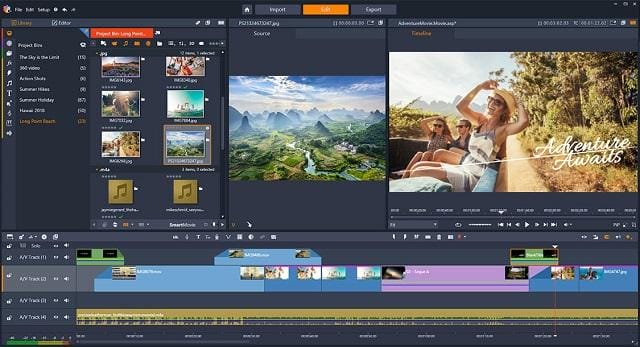
Programmet fungerer med alle typer filer: foto, video, lyd. I dette tilfellet kan innholdet være plassert i enhetens minne eller plasseres i skylagringen. Å navigere gjennom prosjektet er intuitivt og problemfritt. Den viste tidslinjen vil muliggjøre nøyaktig videoredigering og jevne overganger.
Også lagt til akselerasjons- eller retardasjonseffekter, titler, lagdelt animasjon. Hvert instrument har subtile innstillinger.
SloPro
 Laster inn …
Applikasjonen er spesielt designet for behandling av videoer med dynamiske hendelser. Lar deg ta opp med innføring av sakte film eller akselerasjonseffekter, samt redigere tidligere fangede filer. Med utgivelsen av versjon 2.0 har mange forbedringer og nye funksjoner blitt lagt til.
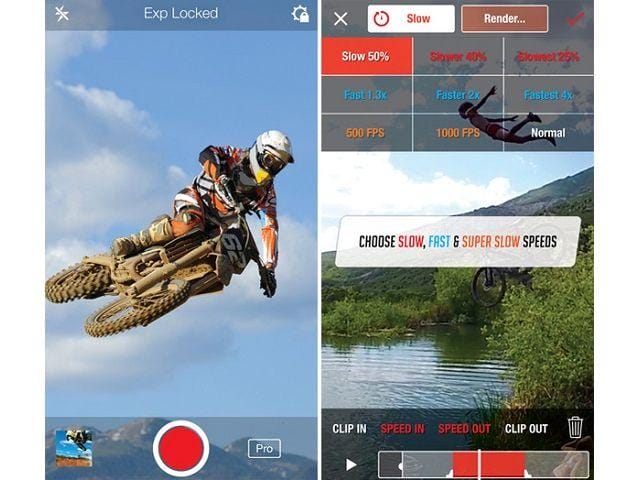
Hovedfunksjonene til videoavkoblingsappen:
- redigering av individuelle deler av opptaket;
- øyeblikkelig visning av det oppnådde resultatet;
- bruke effekter direkte under opptak;
- rask overgang fra retardasjon til akselerasjon for å legge til tegneserie;
- super nedgang opp til 500 og 1000 FPS på grunn av optisk flyt simulering;
- maskinvareakselerasjon øker ytelsen opptil 8 ganger;
- egnet for smarttelefoner og nettbrett.
Video-akselerasjonsapper for Android
Lignende redaktører finnes også for fremmede eiere. Nemlig:
- InShot;
- Framelapse;
- Magisto;
- FilmoraGo.
For å finne ut hvilken som passer deg best, vil vi gi hver av dem en seksjon.
InShot
For å jobbe i InShot, følg trinnene nedenfor:
- Gå til Google Market og skriv inn «InShot» i søkefeltet.
- Last ned det aktuelle programmet og vent til virusskanningen er fullført.
Framelapse
I motsetning til alle tjenestene som er beskrevet ovenfor, brukes Framelapse eksklusivt til innspilling av akselererte videoer. Hvis nødvendig, må du behandle det i en egen redaktør.
Etter å ha kjørt Framelapse:
- Klikk på fanen med «HQ – Video Resolution» -ikonet for å justere kvaliteten på output-tidsforløpet. Jo høyere oppløsning, desto mer vil den endelige filen veie.
- Gå til «klokke» -fanen, og endre rammeintervallet. Jo høyere verdi, jo raskere vil avspillingshastigheten være.
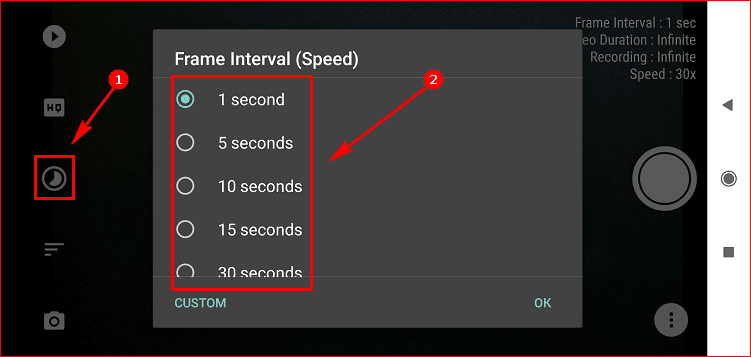
- Gjennom fanen med «striper – Videovarighet», stiller du automatisk nedleggelse av skyting. Du kan også sette «Uendelig» – uendelig.
![Søknad om iPhone for å legge til musikk i videoen. Hvordan legge til musikk til video på iPhone]()
- Juster hvitbalansen, eksponeringen osv. I kategorien «kamera».
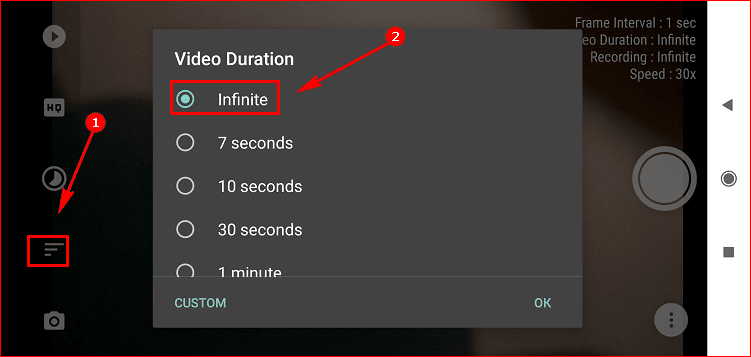
Ferdig. Nå kan du skyte. Alt det resulterende materialet lagres i galleriet ditt.
Magisto
Et annet verktøy for videobehandling er Magisto. For å bruke den trenger du:
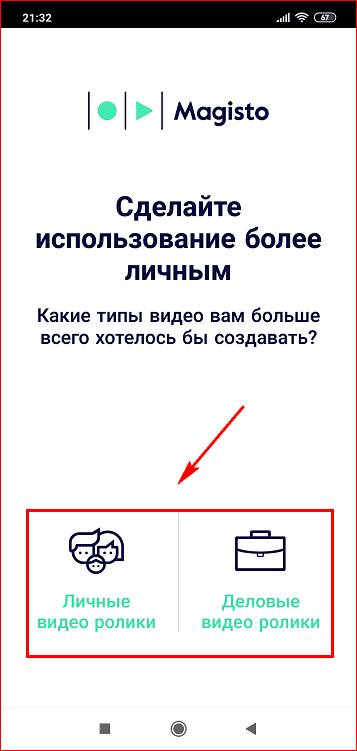
- Logg på Magisto via Facebook, Google-post eller en registrert konto.

- Velg videoen du vil lage.
![Søknad om iPhone for å legge til musikk i videoen. Hvordan legge til musikk til video på iPhone]()
- Tillat mediatilgang.

- Fest kilden til redaktøren fra enhetsbiblioteket.
- Bestem deg for stil og filter, og velg de riktige, trykk på «Bruk» -knappen.
- Still lengden på klippet.
- Still avspillingshastigheten.
- Klikk på «Lagre» og vent til de ferdige rammene lastes inn.
- Del innlegget på Instagram-siden.
Til din informasjon. Magisto har en begrenset videolengdegrense. Den kan bare håndtere 1-minutts klipp.
FilmoraGo
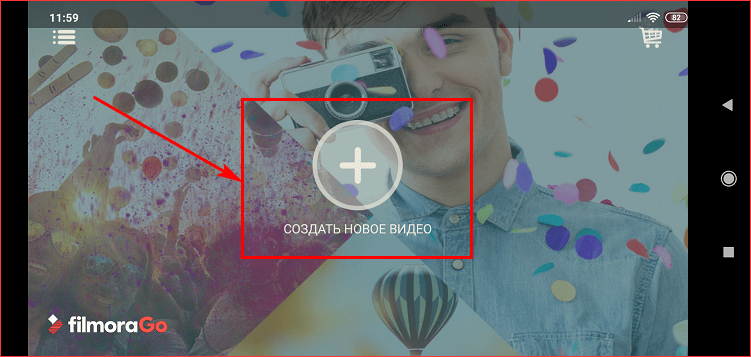
Hvis ingen av programvarene ovenfor fungerer, kan du prøve å installere et program som Flimorago. Det er ganske enkelt å jobbe i det:
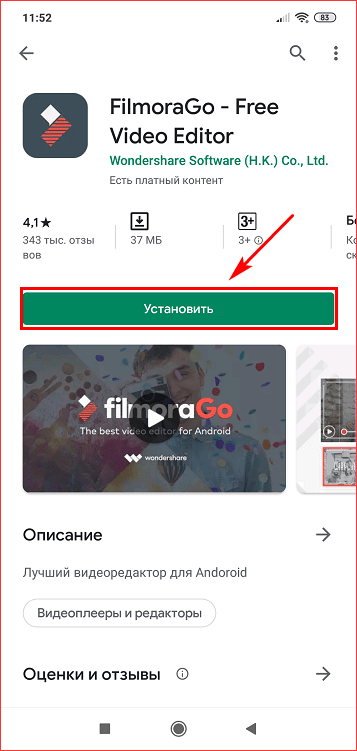
- Installer FilmoraGo fra Play Store.
![Søknad om iPhone for å legge til musikk i videoen. Hvordan legge til musikk til video på iPhone]()
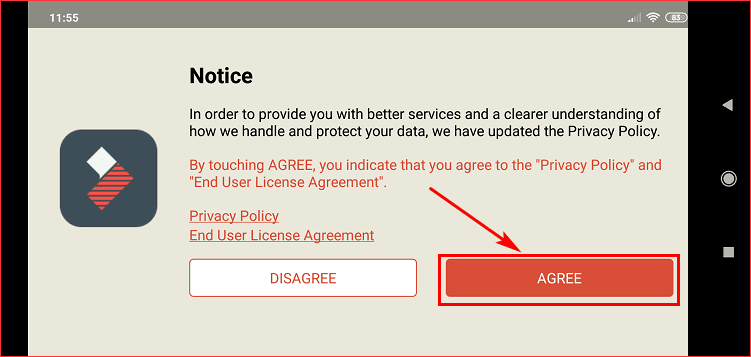
- Godta brukeravtalen.
- Åpne appen og trykk på «pluss» midt på skjermen.
![Søknad om iPhone for å legge til musikk i videoen. Hvordan legge til musikk til video på iPhone]()
- Bestem deg for en videofil fra galleriet.
- Kapp den av.
- Legg til et tema eller bakgrunnsmusikk.
- Endre sideforholdet (16: 9 eller 1: 1).
- Klikk på «Rediger» -fanen og velg «Hastighet» -verktøyet.
- Klikk på riktig modus: 1 / 4x, 1 / 2x, 2x, etc.
- Lagre filmen ved å klikke på den tilsvarende knappen.
KineMaster
Et kunstlaboratorium som visuelt ligner en profesjonell videoredigeringsplattform: dusinvis av lydspor på skjermen, liming av klipp og bilder, overganger, en slags effekter, tekst, samt notater og til og med bilde-i-bilde-arbeid. Det er lov å endre videoavspillingshastigheten her med lukkede øyne, men resten må definitivt jobbe – i det minste av interesse.
Quik
Kanskje hovedrepresentanten for TOPPEN, som absolutt fortjener oppmerksomhet og ros. Og det er mange grunner til det: her blir både design og grensesnitt tenkt ut til minste detalj, og oppdateringer fra utviklerne vises bokstavelig talt hver uke, og det er så mange funksjoner at selv med en detaljert studie av hver meny, der vil definitivt være knapper som aldri har blitt trykket på. Å jobbe med video her er en ekte glede, tilgjengelig gratis, uten annonser og tilleggsbetalinger.
Perfekt videoredigerer
En lite kjent, men intuitiv og ekstremt funksjonell editor, som kan jobbe med video i forskjellige formater: her kan du automatisk endre rammens fargeparametere, og jobbe med detaljering, og endre avspillingshastigheten, og til og med velge bithastighet og format for lynrask opplasting til utvalgte sosiale nettverk. En ekstra fordel er optimalisering. Selv volumetriske videoer i 4K, som veier 2-3 gigabyte, åpnes umiddelbart.
Clipper
Nytt fra Wander Bit, designet for å endre måten du forbereder videoer på kort tid. Og vi snakker om minifilmer som er «oppfunnet» på farten, og til og med i en halvautomatisk modus: først blir kildene valgt, deretter – musikken (eller talen fra stemmeopptakeren), deretter – filtre og stilistikk, og i finalen – et sted «for utgivelse». På mindre enn fem minutter samler reiserapporten til den andre enden av verden Instagram-likes.
Slo Mo Video
Det ser ut til at navnet på redaktøren først og fremst antyder å bremse videoer, men faktisk foreslår utviklerne fra Beautiful Video Project også å øke hastigheten.
Og på kort tid – du trenger å velge en kort del av videoen (eller hele videoen på en gang), og deretter – vri på hastighetsregulatoren. +20, +50, + 100% – hvilket alternativ å velge avhenger av ønsket resultat: noe som betyr at du må eksperimentere!
Adobe Premier Clip
Dette er en modifikasjon av den velkjente Photoshop, som nå er tilgjengelig ikke bare på datamaskinen, men også i applikasjonen på telefonen. Produsenten selv hevder at dette programmet vil erstatte alle redaktører som bare kan installeres på iPhone. Og det er det faktisk!
Verktøyet har et stort utvalg av funksjoner. I den kan du:
- Fremskynde og senke videoer;
- Beskjær og velg fragmenter;
- Sett filtre;
- Legg til musikk eller egne komposisjoner;
- Gjør overganger og mer.
Ved å laste ned dette programmet, nekter brukeren automatisk å bruke flere, siden alt kan gjøres i det! Det eneste er at brukeren trenger å registrere seg med Abode ID før han begynner å jobbe med filer, samt betale for abonnementet.
Du kan bruke gratisversjonen med begrenset funksjonalitet.
Selve appen er enkel å navigere. For å øke hastigheten på videoen i den, trenger du bare å laste filen og klikke på skilpaddeikonet i innstillingene – det angir hastigheten. Velg ønsket hastighet og lagre videoen.
Det er ikke behov for konstant å ha en internettforbindelse, fordi verktøyet kan fungere uten det.
Ett program har alle forutsetninger for å lage nye og interessante prosjekter.
Det er mange teknikker for å importere innhold.
Du kan jobbe med flere filer samtidig.
Hvis brukeren vil bruke tilleggsfunksjoner, må han betale ekstra for abonnementet.
Import fra innebygd lagring tar lang tid.
Videoshop

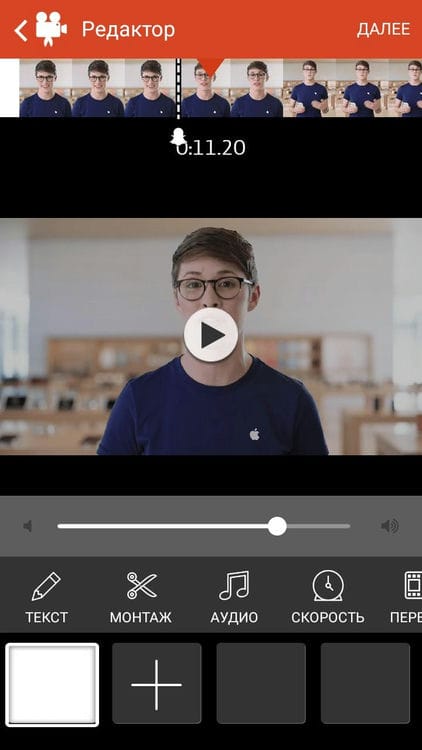
En utmerket videoredigerer for alle iOS-telefoner. I den kan du enkelt både øke hastigheten på videoen, og bruke forskjellige filtre, musikk. Her kan du justere effekten ytterligere for videosekvenser for rask og sakte film. Nye profesjonelle funksjoner er tilgjengelige, for eksempel:
- Endring av bildekvaliteten;
- Endring i farge og skarphet;
- Hvitbalanse og mer.
For å justere hastigheten er det nok å importere videoen og i innstillingene som tilbys av verktøyene, finn «Speed» -betegnelsen, og velg deretter ønsket hastighet og lagre det resulterende prosjektet.
Video TrimCut

Dette er en gratis kandidat om andreplassen. Dette programmet kan bare håndtere video. Det er perfekt for de som er helt uerfarne i behandlingen, som trenger standard og enkle funksjoner, og ikke kronglete filtre og funksjoner.
Programmets grensesnitt er enkelt og intuitivt. For å endre hastigheten, må du laste materialet og klikke på hastighetsikonet, velge ønsket, lagre det resulterende produktet.

Gratis verktøy for iPhones.
Enkelt og intuitivt grensesnitt med grunnleggende evner. Rask utførelse.
Det er ingen tilleggsalternativer (et kontroversielt minus).
Total
6.5
Programmet passer for nybegynnere som ikke forstår innstillingene, og som trenger grunnleggende funksjonalitet fra applikasjonen.
Viva Video
Du kan se en detaljert oversikt i denne videoen.
Dette er det første stedet, da de ganske etterspurte funksjonene og brukerens sympati hersket når du valgte vinneren. I programmet kan du ikke bare ta opp forskjellige videoer i forskjellige moduser, men også motta videoer i forskjellige oppløsninger, til og med HD.
Programmet har også både en betalt og en gratis versjon. I den betalte er det ingen begrensninger for tilleggsfunksjoner, når du i den gratis kan fjerne historien i ikke mer enn 5 minutter.
Til tross for dette, hvis vi vurderer hastighetsfunksjonen, så er den i dette verktøyet. Det er nok å laste ned filen og finne hastighetspunktet. Velg den du trenger, og gjør deretter programmet.
Det er veldig populært blant brukere.
Ved kjøp av den betalte versjonen er et stort utvalg av funksjoner tilgjengelig.
Mange funksjoner er tilgjengelige i et betalt abonnement.
Det er nok å fjerne videosekvensen i selve applikasjonen, samt endre kvaliteten på den resulterende videoen.
Dyrt betalt abonnement.
Total
åtte
Publikums smak, en rekke funksjoner og kvalitet – alt dette har spilt til fordel for applikasjonen. Det er verdt å laste ned, selv om personen ikke trenger flere funksjoner.
Last ned og kjør appen
Last ned Movavi-klipp fra App Store. Etter at nedlastingen er fullført, start programmet.
Last opp videoen du har tatt
Umiddelbart etter at programmet er lastet, vil du se en animert pil nederst på iPhone-skjermen som peker på en rund knapp med et pluss-tegn. Klikk på denne knappen og deretter på Video- knappen for å laste opp videoen. Sjekk hvilket størrelsesforhold du trenger for den endelige videoen: kvadratisk, vertikal eller horisontal.
Plasser fingeren på et eller flere av videoklippene du vil øke hastigheten for å legge til i listen, og klikk på Start redigering.
Øk videoavspillingshastigheten
Hvis du bare vil øke hastigheten på en del av videoen, velger du den med en loddrett markør. Når du flytter tidslinjelinjen, endres plussikonet til et saksikon. Plasser en markør på venstre kant av ønsket videofragment og klikk på saks, gjenta det samme med høyre kant.
Hold markøren over videoen (eller en del av den) som du vil øke hastigheten på. Rull verktøylinjen til venstre. Du vil se en knapp merket Hastighet. Trykk på den for å åpne innstillingene og velg akselerasjonen du vil ha. Over forhåndsvisningsvinduet vises varigheten til det resulterende klippet (eller deler av det). Hvis du vil vurdere om videoen har akselerert nok, kan du begynne å spille av videoen i forhåndsvisningsvinduet. La Audio on video- bryteren være på hvis du vil at den resulterende videoen skal inkludere lyd. Klikk Bruk.
Lagre den resulterende videoen
Alt er klart, det gjenstår bare for å lagre resultatet. Klikk på lagringsikonet øverst til høyre på skjermen, og deretter på Lagre nederst. Videoen blir tatt opp i galleriet på smarttelefonen din.
Fremskynde video på iPhone er ikke noe problem så lenge du har riktig program. Movavi Clips kan øke hastigheten, bremse, beskjære, vende, endre størrelse, legge til en bakgrunn og gjøre mange andre morsomme ting med videoene dine. Prøv det og se selv
applikasjon
Ved å bruke funksjonaliteten til dette produktet kan du nesten umiddelbart redigere en minifilm, video av hvilken som helst orientering, samt lage en lysbildefremvisning av høy kvalitet med lydakkompagnement. Editorens grensesnitt er ekstremt enkelt: både en nybegynner av en iPhone-eier og en avansert bruker som foretrekker å jobbe på flere enheter samtidig, kan bruke den med like enkelhet. Programmet kan lastes ned helt gratis; til tross for sin kraftige verktøysett, kjører den på de fleste gadgets, inkludert ikke de nyeste modellene.
Og selvfølgelig samhandler redaktøren sømløst med andre tjenester drevet av Apple. Disse inkluderer produkter som iCloud, Meldinger, Mail. Du kan lagre behandlingsresultatet i en fil, sende det til venner – eller kringkaste ved hjelp av AirPlay-teknologi. For modeller iPhone 6, iPad Air 2 og mer avanserte kolleger er det muligheten til å lagre en videostrøm i 4K.
Funksjonaliteten inkluderer:
- Stort utvalg av forhåndsinnstillinger, maler og filtre. Denne gratis videoredigereren for iPhone hjelper deg med å legge til eventuelle effekter i den grafiske serien.
- Bildekontroll: fra beskjæring og rotering av rammen til justering av lysstyrke og farge.
- Interessante overganger, åpne og lukke innsatser som du kan bruke mellom fragmentene av opptaket.
- Overleggstitler og individuelle tekstblokker – for eksempel å forklare essensen av det som skjer på skjermen.
Den største fordelen med denne videoredigereren for iPhone er at den er helt gratis. Utviklerne har vist en sjelden ærlighet: de lokker ikke penger ved å sette inn reklamebannere i prosjektet eller legge logoer til bildet.
LumaFusion
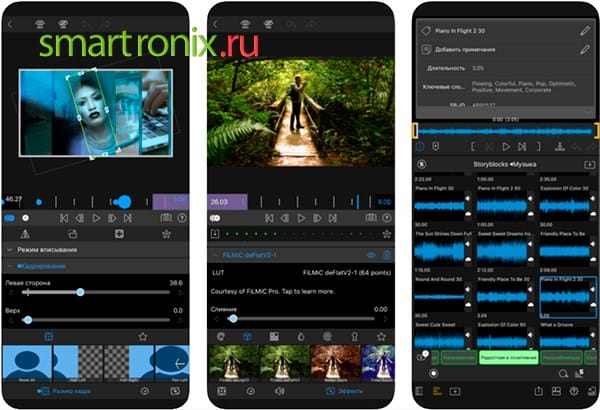
Vil du finne noe enklere videoredigeringsprogram for deg selv, men samtidig tilby profesjonell kvalitetsredigering? Vi anbefaler deg å prøve dette produktet for iPhones og iPads. Totalt lar programmet deg jobbe med 3 hovedspor, som kan inneholde video- eller lydmateriale, og 3 ekstra – for lydeffekter, stemmekommentarer, introer og overganger.
I tillegg er iPhone-appen fullt kompatibel med blå og grønne chroma-taster, samt øyeblikkelig eksport til skyen eller til WDs Wireless Pro-media. Abonnement på Storyblocks gir deg tilgang til titusenvis av spesialeffekter, klistremerker og masker.
Fordeler:
- Enkel og rask opplasting av den resulterende videoen til sosiale nettverk og YouTube.
- Støtte for mange profesjonelle alternativer, inkludert Chroma Key.
- Arbeid med video opptil 4K, samt 360-graders videoer.
I arbeidet ditt kan du bruke hvilken som helst av videoredigererne beskrevet ovenfor for iPhones og iPads, og om nødvendig flere applikasjoner samtidig. Prøv det, skaff deg redigeringsferdigheter – og overrask vennene dine og bekjente med nye mesterverk!
Funimate
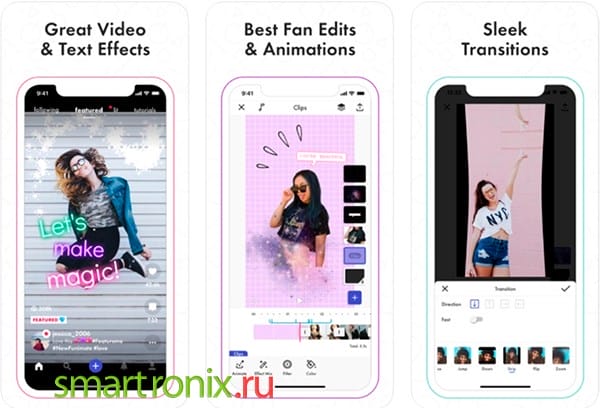
Vi fortsetter å mestre videoredigering på iPhone. Programmet som vi vil beskrive i denne delen, er egnet for kreative mennesker som ikke bare ønsker å behandle ferdige materialer, men også lage nye på farten, uten å måtte lagre strømmen. Med dette programmet for iPhones og iPads kan du ved å starte kameraet bruke en eller flere forhåndsinnstillinger som tilbys av utviklerne i sanntid – og begynne å skyte. Blant disse filtrene og spesialeffektene er fallende hjerter, alle slags gnistrer, tekstblokker og mye mer. Rett i løpet av innspillingen kan du legge over og lydakkompagnement ved å velge det i Internett-biblioteket utviklet av utvikleren.
Denne applikasjonen lar deg blant annet kombinere flere oppføringer til en. Du kan i samråd med venner spille inn hver del, og deretter kombinere videoen og få et effektivt klipp.
Dermed, hvis du ikke er i humør for en seriøs redigeringsprosess, men vil ha det gøy, synge eller bare bevege deg foran kameraet, er denne videoredigereren for iPhone nesten 100% ditt valg. En funksjon av programmet er evnen til å fin synkronisere bevegelsen til leppene: legg musikk på videostrømmen og skape en illusjon om at det var du som sang denne sangen!
Legg til lyd til video: Audio Video Mixer
Vil du legge til lyd i videoen din for å gjøre den morsom? Denne applikasjonen vil hjelpe deg med dette. Velg hvilken som helst del av videoen og legg til lyd. Du kan legge til ubegrenset lyd i videoen din. Alt avhenger av fantasien din. Hvis lyden er kortere enn videoen, gjentas den. Det er praktisk og sparer deg tid. Appen er smart. Det vil gjøre jobben sin bra som videoredigerer.
Du kan også blande ekstra lyd med musikk i bakgrunnen av videoen. Du kan kopiere videoen. Lag flotte stemme-videoer. Se forhåndsvisning etter videoredigering. Lagre hvis du liker det. Du kan dele videoer direkte fra appen. Vennene dine vil være fornøyde med den nye videoen. Du kan lagre videoer i forskjellige formater. Velg videokvaliteten.
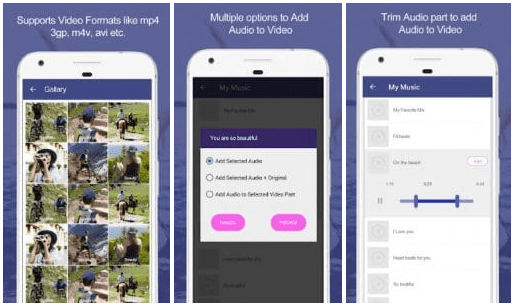
Denne appen har også videoredigeringsverktøy. Du kan lage flotte videoer uten å bruke en datamaskin eller bærbar PC. Hvis du liker musikk, er dette appen for deg. Du kan velge lyd fra biblioteket eller laste opp din egen. Denne applikasjonen tar ikke mye plass på smarttelefonen din. Den har blitt lastet ned over 500 tusen ganger. Prøv det, så blir du en kraftig videoprodusent.
iMovie
Leter du etter en profesjonell app som lar deg legge til musikk i videoene dine? Vi fant det. Last ned denne appen, så får du tilgang til en multifunksjonell videoredigerer. Du kan bruke Hollywood-modus. Det vil gjøre videoene dine vakre. Denne appen hjelper deg med å lage en hel film. Velg de beste videoene og bildene. Selve appen vil gjøre alt arbeidet. Du kan tilpasse parametrene.
Du kan ta opp videoer rett i appen. Bruk 8 unike videotemaer. Du kan også legge til lydeffekter. Appen har en overgang. Du kan forbedre videoen din ved å legge til filtre. Bruk sakte film. Du kan også øke hastigheten på videoen eller utdragene dine. Legg til bilde-i-bilde. Velg favorittsangen din, og appen vil matche lengden og lyden.
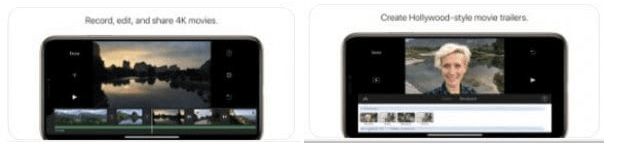
Applikasjonen hjelper deg med å raskt overføre videoer fra forskjellige enheter. Bruk skyen til å lagre telefonminnet. Del videoen med vennene dine via sosiale nettverk. Det er en flott assistent for å jobbe med videoer. Du kan lage vakre musikkvideoer. Legg til tekst i videoen din. Du kan lage en video gratulasjon Prøv det, og du vil ikke bli skuffet.
Audio Cutter Video til MP3
Dette er et flott program som lar deg legge til lyd til video. Legg til musikk i bakgrunnen av videoen slik at den ser vakker ut. Denne appen har også en flott videoredigerer. Du kan legge til bilder eller videoer i videoen din. Du kan lage videoer for dine sosiale nettverk. Bruk dem til profilvideoen eller historien din. Musikk gjør alt bedre.
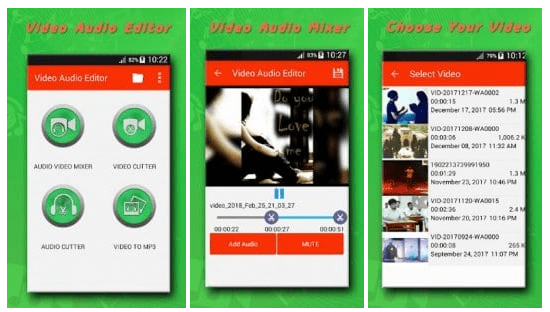
Programmets utforming er veldig brukervennlig. Du blir ikke forvirret fordi navigasjonen er intuitiv. Eksporter lyd fra video. Du kan legge til en speileffekt i musikkvideoen din. Du kan legge til flere lyd til video samtidig. Du kan dele videoen din på sosiale nettverk direkte fra appen. Prøv denne appen. Du blir ikke lei deg. Den har blitt lastet ned over 1 million ganger.
Video Star
Denne applikasjonen er enkel å bruke. Velg favorittsangen din. Velg deretter videoen du vil behandle. Vent litt mens applikasjonen kobler disse to komponentene. Ferdig. Appen er også en videoredigerer. Legg ut videoen hjemme og jobb med den valgte scenen. Du kan legge til videoeffekter eller klistremerker. Du kan legge til filtre i videoen din slik at den ser vakrere ut.

Last ned appen så får du livstids tilgang til alle pakkene. Hvis du jobber som videoredigerer, trenger du denne appen. Noen ganger må du raskt redigere en video eller legge til lyd i den. Du må finne en datamaskin for å gjøre dette. Ikke rush for å se etter det. Du kan gjøre dette på smarttelefonen din. Bare et par sekunder, og musikkvideoen din er klar!
KlipMix
Har du prøvd mange apper for å legge til musikk i videoer og ikke funnet det du liker? Prøv dette. Du vil definitivt elske det. Denne applikasjonen kan raskt legge til musikk i videoen din. Dette ødelegger ikke bildekvaliteten. Du kan legge til ett eller flere lydspor. Velg sangene du liker og legg til i appen. Du kan også bruke de ferdige lydene som er tilgjengelige i appen.
Du kan også trimme musikken. Prøv å beskjære videoen din. Det er enkelt. Du kan redusere videoer og musikk for å lage morsomme videoer. Du kan også øke hastigheten. Prøv alle de fantastiske videoredigeringsverktøyene. Alt avhenger av fantasien din. Øv på videoredigering, så blir du videomester. Hvis du vil forstørre videoen, bruker du zoom. Videoen din mister ikke kvaliteten. Du kan justere varigheten på videoen.
Bruk hurtig og langsom avspillingsfunksjon for å kontrollere hastigheten på videoen. Du kan spille inn stemmen din til video. Gjør det riktig i appen. Legg til effekter i stemmen din. Du kan lage andres stemme eller en morsom stemme. Videoen din blir kulere. Du kan spille av video. Denne applikasjonen vil bli din assistent i verden av videoredigering. Den har blitt brukt av over 5 millioner mennesker.
Kilder som brukes og nyttige lenker om emnet: https://iphonemia.ru/photo-video/uskorit-ili-zamedlit-video.html https://mobila.guru/faqsingle/kak-uskorit-zamedlit-video-na- iphone -poleznye-prilozhenija / https://oinste.com/kak-sdelat-uskorennoe-video-dlya-instagram-na-iphone-ili-vylozhit-zamedlennyj-klip/ https://qgamer.ru/ios/ Aprilozheniya- dlya -uskoreniya.html https://tarifkin.ru/mobilnye-sovety/kak-uskorit-video-na-iphone https://www.movavi.ru/support/how-to/how-to-speed-up- video -on-iphone.html https://smartronix.ru/videoredaktoryi-dlya-iphone-i-ipad http://seonic.pro/11-luchshix-prilozhenij-dlya-nalozheniya-muzyki-na-video-android- i -ios /
Opptakskilde: lastici.ru