
Додаток на iPhone щоб накласти музику на відео. Як накласти музику на відео в iPhone

Налаштування зйомки уповільненої відео
Розберемося, що лежить в основі технології такого виду зйомки на смартфонах Apple. Головний показник – це FPS (frames per second, або по-російськи: «кількість кадрів за секунду»). Для ефективного «гальмування» необхідно провести зйомку ролика при підвищеній частоті кадрів в секунду, а потім примусово задати в режимі відтворення ролика знижену частоту. Базове FPS для всіх нових моделей айфонів, це – 15 кадрів / секунду, але технічно модуль камери здатний до зйомок до 240 FPS. Це означає, що швидке відео сповільнюється в 16 разів без будь-якої втрати якості.
Однак не слід вдаватися до зйомок на великій кількості кадрів в секунду через величезної ваги таких роликів. Оптимальне уповільнення – 2-3 рази, відповідно, 30-45 FPS.
Теоретично це здається досить складним процесом, але на практиці активація функцій дуже проста:
- З головного екрану смартфона запустити додаток «Камера» натисканням на відповідну іконку. Всередині програми вибрати зйомку.
- У нижній частині близько кнопки «Додому» є список режимів, їх треба погортати, поки не спливе потрібний «Уповільнено». Переконатися, що він активний: горять жовтим кольором і точка, і напис:
- Залишається натиснути на червону кнопку, пристрій почне зйомку уповільненої ролика.
Слід звернути увагу, що активувати Slo-Mo записи потрібно строго до початку зйомки, інакше потім без спеціальних програм обробки не обійтися.
Готовий відеоролик є згодом переглянути, використовуючи стандартний додаток «Галерея» або вивантажити в соцмережу, наприклад, «Інстаграм».
Параметри якості сповільненої зйомки
У смартфонів Apple, починаючи з шостої моделі, через нового модуля камери доступна опція вибору якості уповільненої відео. Різниця досягається за рахунок зміни кількості кадрів за секунду: зі 120 до 240. Для настройки цього параметра потрібно діяти за інструкцією:
Як прискорити відео в режимі Slo-mo
Якщо після зйомки раптом здалося, що готове відео краще б виглядало при звичайній швидкості відтворення, не доведеться для цього користуватися можливостями сторонніх програм. Ця операція здійсненна за допомогою стандартних функцій програми «Галерея».
Спочатку необхідно знайти необхідний для прискорення ролик в «Галереї» на айФоні і клацнути по пункту меню «Змінити». При цьому відкриється так звана смуга прокрутки:
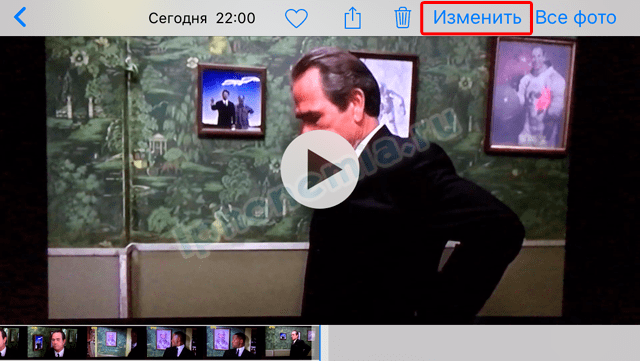
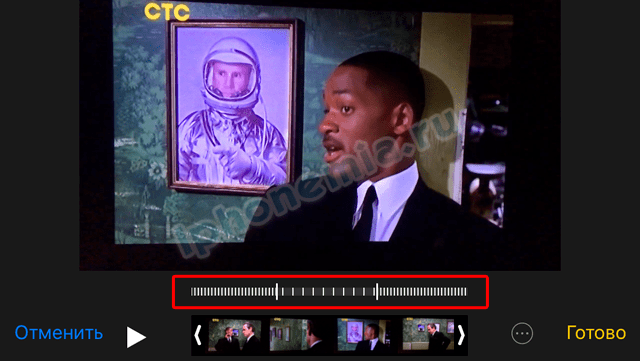
Виробляючи тонке налаштування смуги сповільненої зйомки, відсуваючи або зрушуючи обмежувачі, можна домогтися уповільнення тільки в певній частині прискореного відео, а також зовсім його прибрати. Таким чином вийде уповільнити готове відео.
Програми для зйомки «Слоу-Мо»
Однією з найпопулярніших програм для монтажу коротких роликів є Coub. Це соціальна мережа, що дозволяє публікувати і ділитися своїм відео з друзями. Основний функціонал – невеликі кліпи, зациклені під музичний ряд. Можна також публікувати ролики і в інших «соціалка».
Платформа «Інстаграм» випустила власну рішення для уповільненої «кіно» – Hyperlapse від Instagram. Зроблена за принципом «нічого зайвого». Програма знімає уповільнене відео, а також обробляє його алгоритмом цифрової стабілізації для підвищення якості. Максимальне уповільнення – Х12.
Від корпорації Apple теж є рішення – Apple Clips. Вперше ця програма була представлена на iOS версії 10. Дозволяє додати до свого «кіно» фон, музику, графіку або ефекти. Допомагає прискорити або сповільнити відеоролики.

Кожен користувач самостійно вибирає, за допомогою якої програми йому знімати свої короткі ролики. А також користуватися стандартною камерою або однієї з декількох сторонніх програм. Точно одне: таке відео, розміщене в Instagram або інших соцмережах, буде оцінено друзями гідно.
Сплайсинг – відеоредактор і виробник
Просте і в той же час потужна програма для створення і повної зміни відео для додання йому професійного вигляду. Розробники постаралися перенести можливості комп'ютерної програми на мобільний пристрій і їм це вдалося. Всього в одне натискання можна вибрати потрібний ефект:

- обрізка відеоряду;
- зміна орієнтації;
- прискорення або уповільнення відео;
- застосування фільтрів з додаванням фону;
- синхронізація ролика з музикою.
У додатку присутня колекція музики і звукових ефектів для накладення на відео. Також композиції додаються з iTunes, записується голос через мікрофон.
Повільний рух Fx Video Editor
Незважаючи на однозначну назву, програма здатна, як уповільнити відео на айФоні, так і прискорити його. Основні особливості:
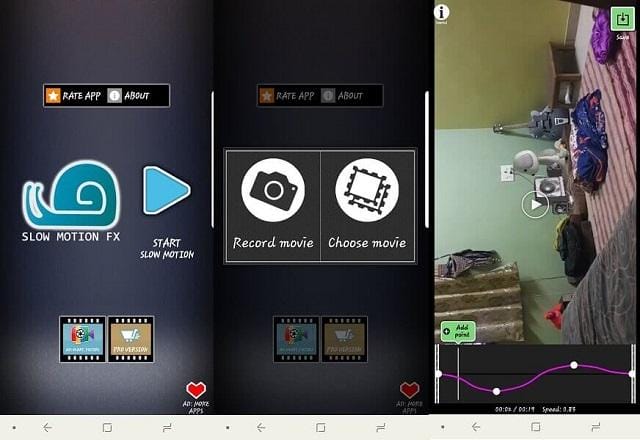
- застосування ефекту уповільнення, прискорення і зупинки кадру;
- для редагування підходять відеозапису зняті при 240 кадрах в секунду, а також прискорені в 4 рази;
- покадровая регулювання швидкості;
- пряма запис відео із застосуванням ефектів;
- накладення музики;
- поширення відредагованого ролика в соціальних мережах
- швидка обробка завдань;
- простий і зрозумілий інтерфейс.
У платній версії програми є зміна позиції уповільнення, немає обмежень на додану музику, відсутня реклама.
SpeedPro
Безкоштовний додаток з можливістю прискорити або сповільнити відео на смартфоні або планшеті від Apple. Крім двох основних завдань, є можливість накладення аудіо. Інші функції не передбачені. Відредагована запис зберігається в галереї або поширюється в соціальні мережі і на різні сайти.

Інструкція по використанню:
- Вибрати раніше записаний ролик.
- На сторінці зміни швидкості автоматично реєструється все відео, однак за бажанням користувача можна прискорити або сповільнити тільки його частину.
- Для підвищення швидкості необхідно пересунути контролер вправо, для зниження – вліво.
- Додавання музики виконується після натискання на відповідну іконку.
- Натиснути на іконку в правому верхньому куті для збереження відеозапису.
Гіперлапс з Instagram
Програма для прискорення відео, яка потрапила на Айфон завдяки творцям соціальної мережі Instagram. Використовуючи вбудовану функцію стабілізації, вийде створити плавну запис з ефектом «зміщення часу». Завдяки додатку відпадає необхідність застосування громіздких штативів або дорогого устаткування.
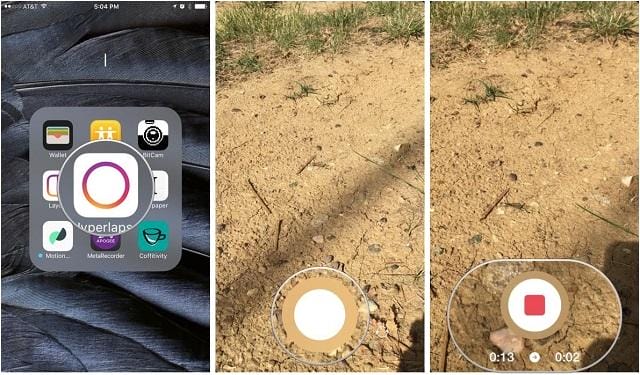
Під час запису ролика через Hyperlapse, відеоряд буде автоматично стабілізуватися, згладжуючи будь-які коливання камери. Це додасть кінематографічний ефект і підвищить загальну якість. Тепер не проблема записати повний захід сонця з заднього сидіння мотоцикла і вмістити його в 10 секунд!
Особливості програми:
- номер експрес-відео з руки, безпосередньо при ходьбі, під час їзди, стрибків і навіть вільного падіння;
- автоматична стабілізація;
- прискорення до 12 разів;
- простий інтерфейс, який дозволяє почати запис відразу після установки і запуску програми.
Pinnacle Studio Pro
Професійна програма для уповільнення відео, яка доступна для скачування лише після оплати (близько 15 $). Функція зміни швидкості є одним з численних інструментів, представлених в інтерфейсі. Додаток підійде як звичайним користувачам, так і журналістам-початківцям режисерам. Pinnacle Studio Pro дозволяє створити повнорозмірний фільм безпосередньо на мобільному пристрої!
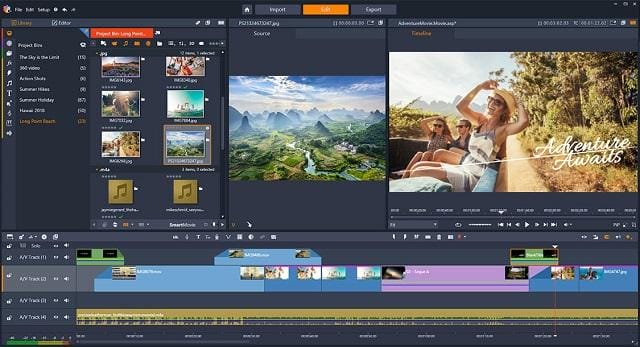
Додаток працює з будь-яким типом файлів: фото, відео, аудіо. При цьому контент може перебувати в пам'яті пристрою або бути розміщеними в хмарному сховищі. Навігація по проекту інтуїтивно зрозуміла і не викличе проблем. Видима шкала часу дасть можливість точного монтажу відео і організації плавних переходів.
Також додаються ефекти прискорення або уповільнення, заголовки, багатошарова анімація. Кожен інструмент має тонкі настройки.
SloPro
 Завантаження …
Додаток спеціально створено для обробки відеороликів з динамічними подіями. Дозволяє записувати з накладенням ефектів уповільнення або прискорення, а також редагувати зняті раніше файли. З виходом версії 2.0 було додано численні поліпшення і нові можливості.
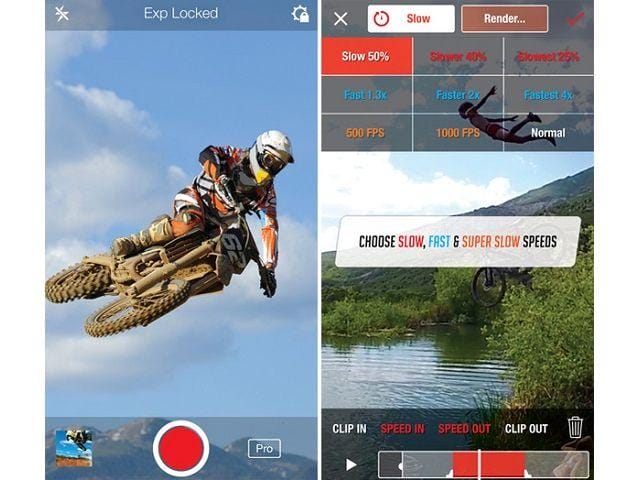
Основні функції програми для уповільнення відео:
- редагування окремих ділянок записи;
- миттєве відображення отриманого результату;
- застосування ефектів безпосередньо під час запису;
- швидкий перехід від уповільнення до прискорення для додання комічності;
- суперзамедленіе до 500 і 1000 FPS завдяки імітації оптичного потоку;
- апаратне прискорення підвищує продуктивність до 8 раз;
- підходить для смартфонів і планшетів.
Додатки для прискорення відео на Android
Для власників «прибульця» також існують схожі редактори. А саме:
- InShot;
- Framelapse;
- Magisto;
- FilmoraGo.
Щоб визначитися, який підійде вам більше всього, приділимо кожному з них по розділу.
InShot
Для роботи в InShot дотримуйтесь алгоритму дій нижче:
- Зайдіть в Google Маркет і введіть в пошуковому рядку «InShot».
- Завантажте відповідну програму і дочекайтеся закінчення перевірки на віруси.
Framelapse
На відміну від всіх описаних вище сервісів, Framelapse використовується виключно для запису прискорених роликів. Обробляти, якщо це потрібно, доведеться в окремому редакторі.
Після того як запустили Framelapse:
- Клікнувши на вкладку зі значком «HQ – Video Resolution», налаштуйте якість таймлапса на виході. Чим вище дозвіл, тим більше буде важити кінцевий файл.
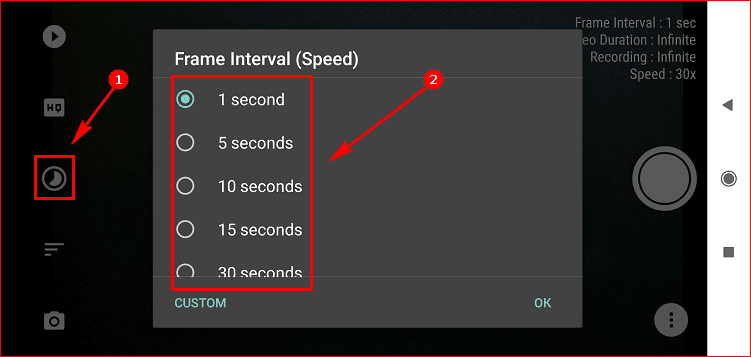
- Зайшовши у вкладку з «годинником», збільште часовий проміжок кадрів. Чим вище значення, тим більше буде швидкість відтворення.
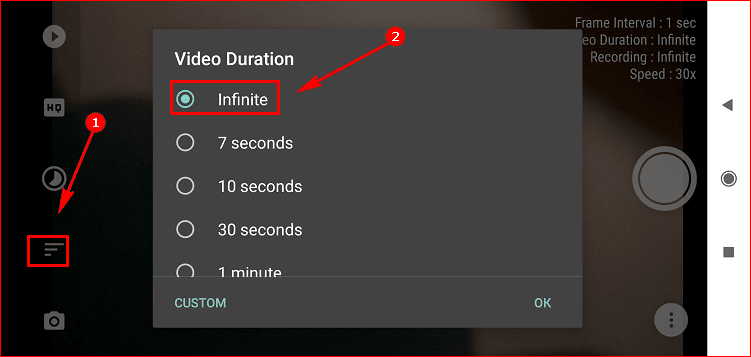
- Через вкладку з «смугами – Video Duration», поставте автоматичне відключення зйомки. Також можна встановити «Infinite» – нескінченно.
![Додаток на iPhone щоб накласти музику на відео. Як накласти музику на відео в iPhone]()
- У вкладці з «фотокамерою», відкоригуйте баланс білого, експозицію і т.п.
Готово. Тепер можна знімати. Весь матеріал, що вийшов буде збережений у вашій галереї.
Magisto
Ще одна утиліта для обробки відео – Magisto. Для її використання необхідно:
- Виконати вхід в Magisto через Facebook, Google mail або через зареєстрований акаунт.

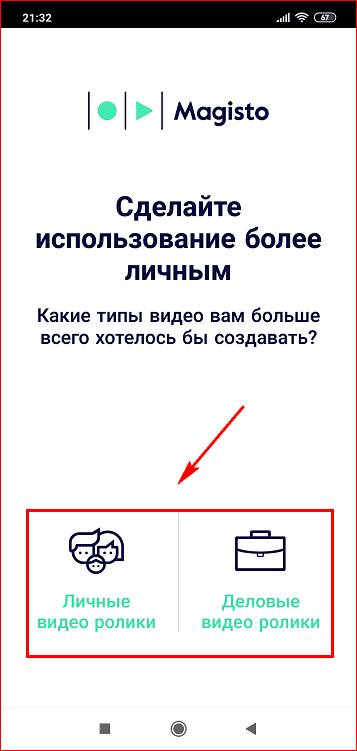
- Вибрати тип створюваного відео.
![Додаток на iPhone щоб накласти музику на відео. Як накласти музику на відео в iPhone]()
- Дозволити доступ до мультимедіа.

- Прикріпіть исходник до редактора з бібліотеки пристрою.
- Визначтеся зі стилем і фільтром і, вибравши відповідні, тапніте на кнопку «Застосувати».
- Встановіть тривалість ролика.
- Задайте швидкість відтворення.
- Натисніть на «Зберегти» і дочекайтеся, поки завантажуються готові кадри.
- Поділіться постом на сторінці в інстр.
До відома. Magisto має обмежений ліміт по довжині відео. У ньому можна обробляти тільки 1-хвилинні кліпи.
FilmoraGo
Якщо не підходить жоден з перелічених вище ПО, спробуйте встановити програму, наприклад, Flimorago. Працювати в ньому досить просто:
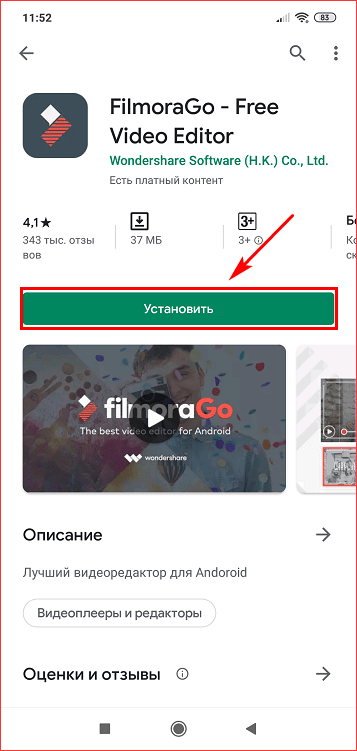
- Встановити FilmoraGo з Плей маркету.
![Додаток на iPhone щоб накласти музику на відео. Як накласти музику на відео в iPhone]()
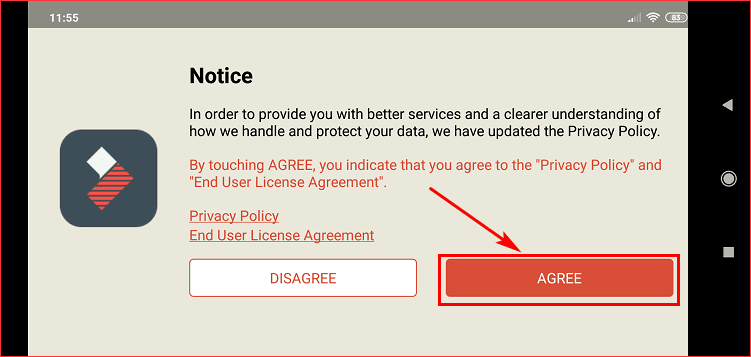
- Прийняти угоду користувача.
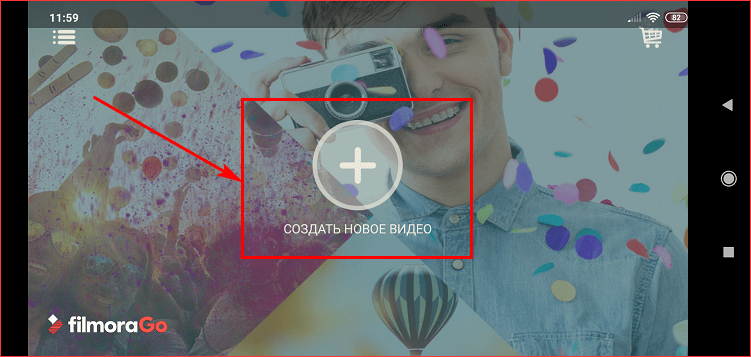
- Відкрийте програму і тапніте на «плюс», розташований посередині екрану.
![Додаток на iPhone щоб накласти музику на відео. Як накласти музику на відео в iPhone]()
- Визначтеся з відеофайлом з галереї.
- Ображати його.
- Накладіть тему або музичний супровід.
- Поміняйте формат (16: 9 або 1: 1).
- Клацніть на вкладку «Редагувати» і виберіть інструмент «Швидкість».
- Натисніть на відповідний режим: 1 / 4х, 1/2-х, 2-х і т.д.
- Збережіть фільм, натиснувши на відповідну кнопку.
KineMaster
Художня лабораторія, візуально нагадує професійну платформу для редагування відео: на екрані – десятки аудиодорожек, склейка роликів і зображень, переходи, якісь ефекти, текст, а ще замітки і навіть робота картинка-в-картинці. Змінювати швидкість відтворення відео тут дозволяють з закритими очима, а ось над іншим точно доведеться попрацювати – хоча б заради інтересу.
Квік
Мабуть, головний представник ТОПу, який однозначно заслуговує на увагу і похвали. І на то безліч причин: тут і дизайн з інтерфейсом продумані до дрібниць, і поновлення від розробників з'являються буквально кожну тижнів, і функцій настільки багато, що навіть при детальному вивченні кожного меню обов'язково залишаться кнопки, які жодного разу не натискати. Працювати з відео тут – справжнє задоволення, доступне безкоштовно, без реклами і додаткових платежів.
Ідеальний відеоредактор
Маловідомий, але інтуїтивний і надзвичайно функціональний редактор, здатний працювати з відео в різних форматах: тут і автоматичну зміну параметрів кольору кадру, і робота над деталізацією, і зміна швидкості відтворення, і навіть вибір бітрейта і формату для блискавичної завантаження в обрані соціальні мережі. З додаткових плюсів – оптимізація. Навіть об'ємні ролики в 4K, вагою в 2-3 гігабайти, відкриваються миттєво.
Кліпер
Новинка від Wander Bit, покликана за дві секунди змінити спосіб підготовки відеороликів. І мова про міні-фільмах, які «винаходяться» на ходу, та ще й в напівавтоматичному режимі: спочатку підбираються вихідні, потім – музика (або ж мова з диктофона), після – фільтри і стилістика, а в фіналі – місце «для релізу ». Не мине й п'яти хвилин і звіт про подорож на інший кінець світу збирає лайки в Instagram.
Slo Mo Video
Здавалося б, назва редактора натякає в першу чергу про уповільнення відеороликів, але на ділі ж розробники з Beautiful Video Project пропонують ще й прискорювати.
Причому за дві секунди – потрібно вибрати короткий ділянку відео (або весь ролик відразу), а потім – покриття повзунком швидкості. +20, +50, + 100% – на якому варіанті зупинитися, залежить від бажаного результату: а, значить, доведеться поекспериментувати!
Adobe Premier Clip
Це модифікація всім відомого фотошопа, який тепер доступний не тільки на комп'ютері, але і в додатку на телефоні. Сам виробник заявляє, що ця програма замінить всі редактори, які тільки можна встановити на айФоні. І це дійсно так!
Утиліта володіє величезним безліччю функцій. У ньому можна:
- Прискорювати і сповільнювати відео;
- Обрізати і виділяти фрагменти;
- Ставити фільтри;
- Додавати музику або свої композиції;
- Робити переходи і багато іншого.
Завантажуючи це додаток, користувач автоматично відмовляється від додаткових, так як в ньому можна робити все! Єдине – користувачеві потрібно зареєструватися в Abode ID, перш ніж приступати до роботи з файлами, а також платити за підписку.
Можна користуватися безкоштовною версією з обмеженим функціоналом.
У самому додатку легко орієнтуватися. Щоб прискорити відео в ньому, потрібно всього лише завантажити файл і в налаштуваннях клікнути на значок черепашки – вона позначає швидкість. Вибираємо потрібну швидкість і зберігаємо відео.
Немає необхідності постійно мати підключення до інтернету, адже утиліта може функціонувати без нього.
В одній програмі створені всі умови для того, щоб творити нові і цікаві проекти.
Є багато методик для того, щоб імпортувати контент.
Працювати можна відразу з декількома файлами.
Якщо користувач захоче скористатися додатковими функціями, то йому потрібно доплачувати за підписку.
Імпорт з вбудованого сховища займає багато часу.
Відеошоп

Прекрасний відеоредактор для всіх телефонів системи iOS. У ньому без праці можна як і прискорити відео, так і накласти різні фільтри, музику. У ньому можна додатково налаштувати ефект на прискорені і уповільнені ряди відео. Доступні нові професійні функції, такі як:
- Зміна якості картинки;
- Зміна кольору і різкості;
- Баланс білого і багато іншого.
Щоб налаштувати швидкість, достатньо імпортувати відео і в настройках, пропоновані утиліти, знайти позначення «Speed», а далі тільки вибрати потрібну швидкість і зберегти отриманий проект.
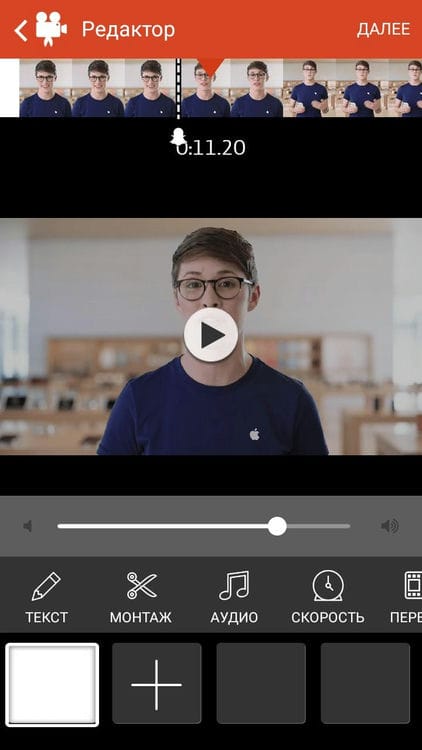
Video TrimCut

Це безкоштовний претендент для другого місця. Ця програма може тільки обробляти відео. Вона відмінно підійде тим людям, хто зовсім не розбирається в обробці, кому потрібні стандартні і прості функції, а не заплутані фільтри і можливості.
Інтерфейс програми простий і інтуїтивний. Щоб змінити швидкість, потрібно завантажити матеріал і клікнути на іконку швидкості, вибравши потрібну, зберегти отриманий продукт.

Безкоштовна утиліта для айфонів.
Простий і зрозумілий інтерфейс, в якому доступні базові можливості. Швидке якість виконання.
Немає додаткових опцій (спірне мінус).
Разом
6.5
Програма підійде для новачків, які не розбираються в настройках, яким потрібні базові можливості від додатка.
Віва Відео
Докладний огляд можна подивитися в цьому відео
Це перше місце, так як досить затребувані функції і симпатія користувачів взяли верх при виборі переможця. У програмі можна не лише знімати різні відео в різних режимах, але і отримувати відео в різних дозволах, навіть HD.
Також програма має як і платну, так і безкоштовну версію. У платній немає обмежень на додаткові функції, коли в безкоштовній можна зняти історію не більше ніж на 5 хвилин.
Незважаючи на це, якщо розглядати функцію швидкості, то вона в цій утиліті є. Досить завантажити файл і знайти пункт швидкості. Вибрати потрібну, а далі все зробити програма.
Користується великою популярністю серед користувачів.
При придбанні платної версії доступна величезна безліч функцій.
Багато функцій і в платній підписці.
Досить зняття відеоряду в самому додатку, а також зміна якості отриманого відео.
Дорога платна підписка.
Разом
8
Глядацька симпатія, безліч функцій і якість – все це зіграло на користь додатком. Варто скачати, навіть якщо людині не потрібні додаткові функції.
Скачайте і запустіть додаток
Скачайте Movavi Clips з App Store. Після закінчення завантаження запустіть програму.
Завантажте зняте вами відео
Відразу після того, як програма завантажиться, ви побачите в нижній частині екрана свого iPhone анімовану стрілку, що вказує на круглу кнопку зі знаком плюса. Натисніть на цю кнопку, а потім – на кнопку Відео, щоб завантажити свій ролик. Уточніть, яке співвідношення сторін вам потрібно для підсумкового відео: квадратне, вертикальне чи горизонтальне.
Торкніться пальцем одного або декількох відеокліпів, які ви будете прискорювати, щоб додати їх до списку, і натисніть Почати редагування.
Збільште швидкість відтворення відео
Якщо ви хочете прискорити тільки частина відео, виділіть її за допомогою вертикального маркера. Коли ви пересунеться смугу Шкали часу, зображення плюса зміниться іконкою ножиць. Встановіть маркер на лівій межі потрібного фрагмента відео і натисніть на ножиці, повторіть те ж саме з правою кордоном.
Тепер наведіть курсор на відео (або його частина), яке планується прискорити. Прокрутіть панель інструментів наліво. Ви побачите кнопку з підписом Швидкість. Торкніться її, щоб відкрити настройки, і виберіть потрібне прискорення. Зверху над вікном попереднього буде показана тривалість підсумкового кліпу (або його частини). Якщо ви хочете оцінити, чи достатньо прискорився ролик, запустіть відтворення відео у вікні попереднього перегляду. Залиште перемикач Звук на відео включеним, якщо хочете, щоб підсумковий ролик був зі звуком. Натисніть Застосувати.
Збережіть отриманий відеоролик
Все готово, залишилося тільки зберегти результат. Натисніть на іконку збереження в правому верхньому куті екрану, потім – на Зберегти внизу. Відео запишеться в галерею вашого смартфона.
Прискорення відео на iPhone – не проблема, якщо у вас є потрібна програма. Movavi Clips вміє прискорювати, уповільнювати, обрізати, перевертати кліпи, змінювати їх розмір, додавати фон і робити з вашими роликами безліч інших цікавих речей. Спробуйте і все побачите самі
прикладна програма
Користуючись функціоналом цього продукту, ви зможете майже миттєво провести монтаж міні-фільму, ролика будь-якої спрямованості, а також створити якісне слайд-шоу з аудиосопровождением. Інтерфейс редактора вкрай простий: їм з однаковою легкістю зможе користуватися і початківець власник Айфона, і просунутий користувач, що віддає перевагу працювати на декількох пристроях відразу. Програму можна завантажити абсолютно безкоштовно; незважаючи на потужний інструментарій, вона запускається на більшості гаджетів, включаючи не найновіші моделі.
І, зрозуміло, редактор без особливих проблем взаємодіє з іншими сервісами, що працюють на базі Apple. До них відносяться такі продукти, як iCloud, Messages, Mail. Результат обробки ви зможете зберегти в файл, переслати знайомим – або транслювати за допомогою технології AirPlay. Для моделей iPhone 6, iPad Air 2 і більш просунутих аналогів є можливість зберігати відеопотік в 4K.
Функціонал включає:
- Величезний вибір пресетів, шаблонів і фільтрів. Розглянутий безкоштовний відеоредактор на Айфон допоможе вам додати до графічного ряду будь-які необхідні ефекти.
- Контроль картинки: від підрізування і повороту кадру до регулювання яскравості і кольоровості.
- Цікаві переходи, що відкривають та закривають вставки, які ви можете застосовувати між фрагментами запису.
- Накладення титрів і окремих текстових блоків – наприклад, пояснюють суть того, що відбувається на екрані.
Головний плюс цього редактора відео для Айфона – повна безкоштовність. Розробники проявили рідкісну чесність: вони не виманюють гроші, вставляючи в проект рекламні банери або додаючи на картинку свої логотипи.
LumaFusion
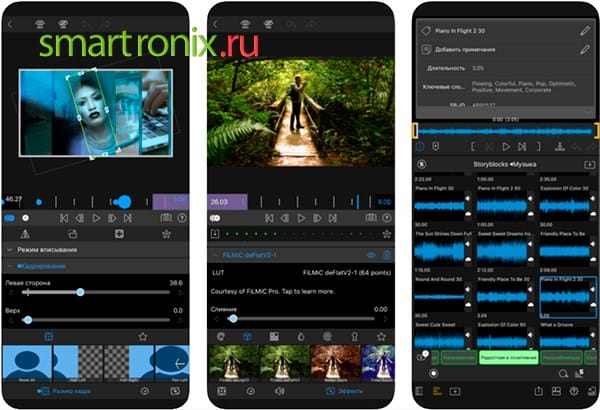
Хочете підшукати для себе будь-якої відеоредактор простіше, але в той же час забезпечує професійну якість монтажу? Радимо спробувати цей продукт для айфонів і Айпадів. В цілому програма дозволяє працювати з 3-ма основними доріжками, в яких можуть розміщуватися відео- або аудіоматеріали, і 3 додатковими – для звукових ефектів, голосових коментарів, заставок і переходів.
Крім того, додаток для iPhone повністю підтримує роботу з синім і зеленим хромакея, а також миттєвий експорт в хмару або на носії WD марки Wireless Pro. Оформлена підписка Storyblocks дасть вам доступ до десяткам тисяч спецефектів, стікерів і масок.
переваги:
- Проста і оперативна вивантаження отриманого відео в соціальні мережі і на YouTube.
- Підтримка багатьох професійних опцій, включаючи хромакей.
- Робота з відео аж до 4K, а також 360-градусними роликами.
У роботі ви можете використовувати будь-який з описаних вище відеоредакторів для айфонів і Айпадів, а при необхідності – відразу кілька додатків. Пробуйте, придбайте навички монтажу – і вбивайте знайомих і друзів новими шедеврами!
Веселий
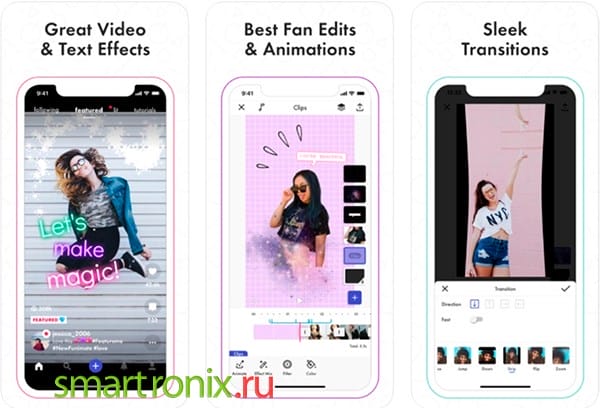
Продовжуємо освоювати редагування відео на iPhone. Програма, яку ми опишемо в цьому розділі, підійде для творчих людей, які бажають не тільки обробляти готові матеріали, але і створювати нові «на льоту», без необхідності попереднього збереження потоку. За допомогою цієї програми для айфонів і Айпадів ви, запустивши камеру, зможете застосувати в режимі реального часу один або кілька запропонованих розробниками пресетів – і починати зйомку. У числі таких фільтрів і спецефектів – падаючі сердечка, всілякі блискітки, текстові блоки і багато іншого. Прямо в процесі запису можна накласти і аудіосупровід, вибравши його в інтернет-бібліотеці, що розвивається розробником.
Крім іншого, цей додаток дозволяє поєднувати кілька записів в одну. Ви можете, змовившись з друзями, записати кожен свою партію, а потім об'єднати відео, отримавши ефектний кліп.
Таким чином, якщо ви не налаштовані на серйозний процес монтажу, зате бажаєте розважитися, поспівати або просто порухатися перед камерою, цей відеоредактор для Айфона – майже стовідсотково ваш вибір. Особливість програми – можливість тонкої синхронізації руху губ: накладіть на відеопотік будь-яку музику і створіть ілюзію, що співали цю пісню саме ви!
Додавання аудіо до відео: Змішувач аудіо-відео
Хочете додати аудіо до відео, щоб зробити його забавним? Ця програма допоможе вам у цьому. Виберіть будь-яку частину відео та додайте аудіо. Ви можете додати необмежену кількість аудіо до відео. Все залежить від вашої фантазії. Якщо аудіо коротше, ніж відео, воно буде повторено. Це зручно і економить ваш час. Додаток розумне. Це зробить свою роботу добре як відеоредактор.
Ви також можете змішувати доданий аудіо з музикою на тлі відео. Ви можете озвучити відео. Створюйте чудові озвучені відео. Дивіться попередній перегляд після редагування відео. Збережіть, якщо вам це подобається. Ви можете поділитися відео прямо з додатка. Ваші друзі будуть щасливі з новим відео. Ви можете зберігати відео в різних форматах. Виберіть якість відео.
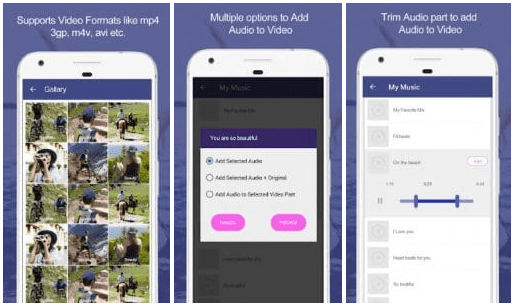
Ця програма також має інструменти для обробки відео. Ви можете створювати відмінні відео без використання комп'ютера або ноутбука. Якщо вам подобається музика, це додаток для вас. Ви можете вибрати аудіо з бібліотеки або завантажити свій власний. Ця програма не займає багато місця на вашому смартфоні. Його завантажили понад 500 тисяч разів. Спробуйте, і ви станете потужним виробником відео.
iMovie
Ви шукаєте професійне додаток, яке дозволить вам додавати музику в відео? Ми знайшли це. Завантажте цей додаток, і ви отримаєте доступ до багатофункціонального редакторі відео. Ви можете використовувати режим Голлівуду. Це зробить ваші відео красивими. Ця програма допоможе вам створити цілий фільм. Вибирайте кращі відео та фото. Сам додаток зробить всю роботу. Ви можете налаштувати параметри.
Ви можете записувати відео прямо в додатку. Використовуйте 8 унікальних тем для відео. Ви також можете додати аудіо ефекти. Додаток має перехід. Ви можете поліпшити відео, додавши фільтри. Використовуйте повільний рух. Ви також можете прискорити ваше відео або фрагменти. Додайте картинку в картинці. Виберіть вашу улюблену пісню, і додаток буде відповідати довжині і звуку.
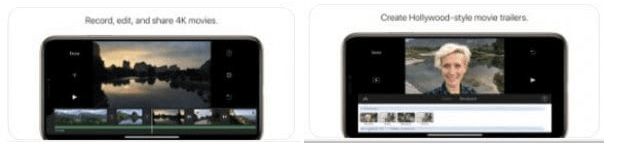
Додаток допоможе вам швидко перенести відео з різних пристроїв. Використовуйте хмара, щоб зберегти пам'ять телефону. Поділіться відео з друзями через соціальні мережі. Це відмінний помічник для роботи з відео. Ви можете створювати красиві музичні кліпи. Додайте текст до вашого відео. Ви можете створити відео привітання Спробуйте, і ви не будете розчаровані.
Audio Cutter Video To MP3
Це відмінний додаток, яке дозволить вам додати аудіо до відео. Додайте музику до фону вашого відео, щоб зробити його красивим. Ця програма також має відмінний редактор відео. Ви можете додати фотографії або відео до вашого відео. Ви можете створювати відео для ваших соціальних мереж. Використовуйте їх для відео профілю або історії. Музика робить все краще.
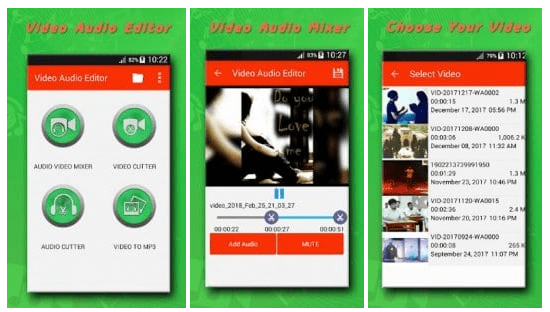
Дизайн програми дуже зручний. Ви не заплутаєтеся, тому що навігація інтуїтивно зрозуміла. Експорт аудіо з відео. Ви можете додати дзеркальний ефект до вашого музичного відео. Ви можете додати кілька аудіо до відео одночасно. Ви можете поділитися своїм відео в соціальних мережах прямо з програми. Спробуйте це додаток. Ви не будете засмучені. Він був завантажений більше 1 мільйона разів.
Відеозірка
Ця програма просте у використанні. Виберіть свою улюблену пісню. Потім виберіть відео, яке ви хочете обробити. Почекайте трохи, поки додаток з'єднає ці два компоненти. Зроблено. Додаток також відео редактор. Додайте відео у себе вдома і працюйте з обраної сценою. Ви можете додати відеоефекти або наклейки. Ви можете додати фільтри до відео, щоб зробити його більш красивим.

Завантажте програму, і ви отримаєте довічний доступ до всіх пакетів. Якщо ви працюєте в якості редактора відео, то вам потрібно це додаток. Іноді вам потрібно терміново відредагувати відео або додати до нього аудіо. Вам потрібно знайти комп'ютер, щоб зробити це. Не поспішайте його шукати. Ви можете зробити це на своєму смартфоні. Всього пара секунд, і ваше музичне відео готово!
KlipMix
Ви пробували багато додатків для додавання музики до відео і не знайшли те, що вам подобається? Спробуй це. Вам дійсно сподобається. Ця програма може швидко додати музику до вашого відео. Це не псує якість зображення. Ви можете додати одну або декілька звукових доріжок. Виберіть пісні, які вам подобаються, і додайте в додаток. Ви також можете використовувати готові звуки, які доступні в додатку.
Ви також можете обрізати музику. Спробуйте обрізати відео. Це просто. Ви можете уповільнити відео і музику, щоб зробити смішні відео. Ви також можете прискорити його. Спробуйте все дивовижні інструменти для редагування відео. Все залежить від вашої фантазії. Попрактикуйтесь в редагуванні відео, і ви станете майстром відео. Якщо ви хочете збільшити відео, використовуйте зум. Ваше відео не втратить якість. Ви можете налаштувати тривалість відео.
Використовуйте функцію швидкого та уповільненого відтворення для управління швидкістю відео. Ви можете записати свій голос для відео. Зробіть це прямо в додатку. Додайте ефекти до свого голосу. Ви можете зробити чужий голос або смішний голос. Ваше відео буде крутіше. Ви можете зробити відтворення відео. Ця програма стане вашим помічником в світі редагування відео. Його використовували більше 5 мільйонів чоловік.
Використані джерела і корисні посилання по темі: https://iphonemia.ru/photo-video/uskorit-ili-zamedlit-video.html https://mobila.guru/faqsingle/kak-uskorit-zamedlit-video-na-iphone -poleznye-prilozhenija / https://oinste.com/kak-sdelat-uskorennoe-video-dlya-instagram-na-iphone-ili-vylozhit-zamedlennyj-klip/ https://qgamer.ru/ios/prilozheniya-dlya -uskoreniya.html https://tarifkin.ru/mobilnye-sovety/kak-uskorit-video-na-iphone https://www.movavi.ru/support/how-to/how-to-speed-up-video -on-iphone.html https://smartronix.ru/videoredaktoryi-dlya-iphone-i-ipad http://seonic.pro/11-luchshix-prilozhenij-dlya-nalozheniya-muzyki-na-video-android-i -ios /
Джерело запису: lastici.ru