
Applikation för iPhone för att lägga till musik i video. Så här lägger du till musik till video på iPhone
Ställa in tidsfördröjningsvideo
Låt oss ta reda på vad som ligger i hjärtat av tekniken för denna typ av fotografering på Apple-smartphones. Huvudindikatorn är FPS (bilder per sekund eller på ryska: ”antalet bilder per sekund”). För effektiv ”bromsning” är det nödvändigt att spela in en video med en ökad bildfrekvens per sekund och sedan med våld ställa in en lägre frekvens i videouppspelningsläget. Basfps för alla nya iPhone-modeller är 15 bilder / sekund, men tekniskt sett kan kameramodulen fotografera upp till 240 FPS. Detta innebär att snabb video saktar ner 16 gånger utan att kvaliteten går förlorad.
Du bör dock inte tillgripa ett stort antal bilder per sekund på grund av den enorma vikten av sådana videor. Den optimala avmattningen är 2-3 gånger respektive 30-45 FPS.
I teorin verkar detta som en ganska komplicerad process, men i praktiken är det mycket enkelt att aktivera funktioner:
- Från smarttelefonens huvudskärm startar du applikationen ”Kamera” genom att klicka på motsvarande ikon. Välj fotografering i applikationen.
- Längst ner, nära hemknappen, finns en lista över lägen, du måste titta igenom dem tills önskad avmattning dyker upp. Se till att den är aktiv: både punkten och inskriptionen lyser gult:
- Det återstår att trycka på den röda knappen, enheten börjar spela in en slowmotion-video.
Det bör noteras att du måste aktivera Slo-Mo-inspelningar strikt innan undersökningen börjar, annars kan du inte göra det utan speciella bearbetningsprogram senare.
Den färdiga videon kan visas senare med standardapplikationen Galleri eller laddas upp till ett socialt nätverk, till exempel Instagram.
Alternativ för tidsinställd kvalitet
För Apple-smartphones, med början från den sjätte modellen, på grund av den nya kameramodulen, är alternativet att välja kvalitet på slowmotion-video tillgängligt. Skillnaden uppnås genom att ändra antalet bildrutor per sekund: från 120 till 240. För att justera denna parameter, följ instruktionerna:
Hur man påskyndar video i Slo-mo-läge
Om det efter inspelningen plötsligt verkade som att den färdiga videon skulle se bättre ut vid normal uppspelningshastighet, behöver du inte använda tredjepartsprogramvarans funktioner för detta. Denna åtgärd kan utföras med hjälp av standardfunktionerna i Galleri-applikationen.
Först måste du hitta den video som krävs för acceleration i ”Galleri” på iPhone och klicka på menyalternativet ”Ändra”. Detta öppnar det så kallade rullningsfältet:
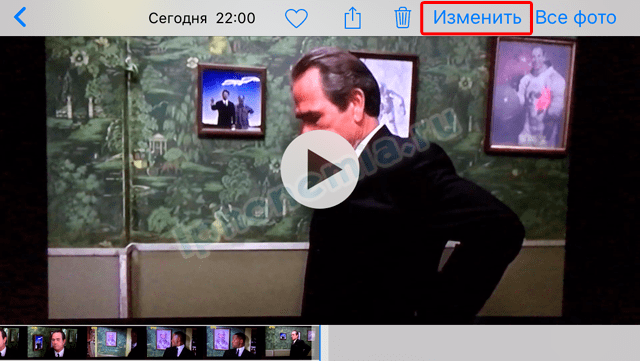
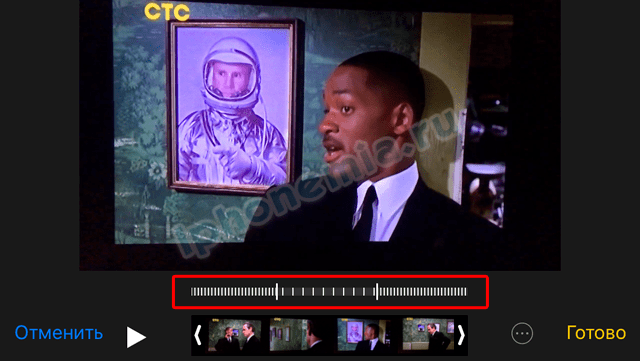
Genom att finjustera slow motion-remsan, flytta eller flytta begränsarna kan du bara uppnå avmattning i en viss del av den accelererade videon och ta bort den helt. Detta saktar ner den färdiga videon.
Program för inspelning av ”Slow-Mo”
Ett av de mest populära programmen för redigering av korta klipp är Coub. Det är ett socialt nätverk som låter dig skicka och dela dina videor med dina vänner. Huvudfunktionaliteten är små klipp som slingras till musikraden. Du kan också publicera videor i andra ”sociala nätverk”.
Instagram-plattformen har släppt sin egen lösning för slow-motion ”bio” – Hyperlapse från Instagram. Gjord på principen ”inget mer”. Programmet spelar in slow motion-video och bearbetar det också med en digital stabiliseringsalgoritm för att förbättra kvaliteten. Den maximala retardationen är X12.
Det finns också en lösning från Apple – Apple Clips. Detta program introducerades först på iOS-version 10. Låter dig lägga till bakgrund, musik, grafik eller effekter till din ”film”. Hjälper till att påskynda eller sakta ner videor.

Varje användare väljer självständigt med vilket program de ska spela in sina korta videor. Och använd också en vanlig kamera eller ett av flera tredjepartsprogram. En sak är säkert: en sådan video som publiceras på Instagram eller andra sociala nätverk kommer att uppskattas av vänner.
Splice – Video Editor & Maker
En enkel men ändå kraftfull applikation för att skapa och helt ändra videor för ett professionellt utseende. Utvecklarna försökte överföra funktionerna i ett datorprogram till en mobil enhet och de lyckades. Med bara ett klick kan du välja önskad effekt:

- beskärningsfilm;
- orienteringsförändring;
- påskynda eller sakta ner videon;
- tillämpa filter med en bakgrund;
- synkronisering av videon med musik.
Applikationen innehåller en samling musik och ljudeffekter för överlagring av video. Dessutom läggs låtar till från iTunes, rösten spelas in via en mikrofon.
Slow Motion Fx Video Editor
Trots det otvetydiga namnet kan applikationen både sakta ner videon på iPhone och påskynda den. Nyckelfunktioner:
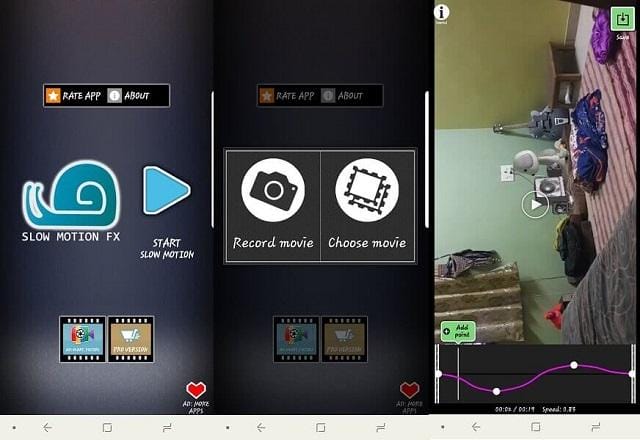
- tillämpa effekten av att sakta ner, påskynda och frysa ramen;
- lämplig för redigering av videor som tagits med 240 bildrutor per sekund, samt accelererats med fyra gånger;
- ram-för-bild hastighetskontroll;
- direkt videoinspelning med effekter;
- musiköverlägg;
- distribution av den redigerade videon på sociala nätverk
- snabb bearbetning av uppgifter;
- enkelt och intuitivt gränssnitt.
I den betalda versionen av applikationen kan du ändra positionen för att sakta ner, det finns inga begränsningar för den tillagda musiken, det finns ingen reklam.
SpeedPro
Gratis applikation med möjlighet att påskynda eller sakta ner video på din smartphone eller surfplatta från Apple. Förutom de två huvuduppgifterna finns det möjlighet till ljudkopiering. Andra funktioner tillhandahålls inte. Det redigerade inlägget sparas i galleriet eller delas på sociala nätverk och olika webbplatser.

Användningsinstruktioner:
- Välj en tidigare inspelad video.
- På sidan för ändring av hastighet markeras alla videoklipp automatiskt, men på användarens begäran kan du bara påskynda eller sakta ner en del av den.
- För att öka hastigheten , flytta styrenheten åt höger, för att minska – till vänster.
- Lägga till musik utförs efter att ha klickat på motsvarande ikon.
- Klicka på ikonen i det övre högra hörnet för att spara videon.
Hyperlapse från Instagram
En videoaccelerator som slog på iPhone tack vare skaparna av det sociala nätverket Instagram. Med den inbyggda stabiliseringsfunktionen är det möjligt att skapa en smidig inspelning med en ”tidsförskjutningseffekt”. Appen eliminerar behovet av skrymmande stativ eller dyr utrustning.
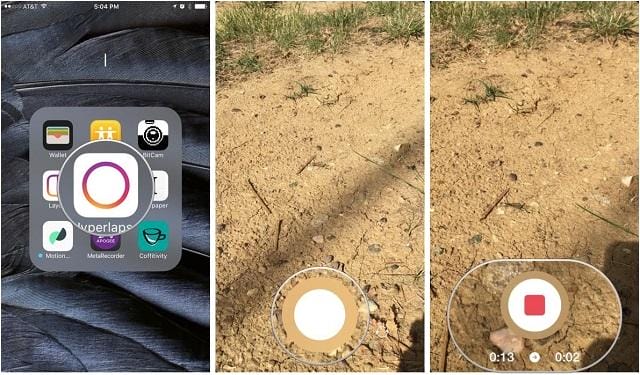
När du spelar in ett klipp via Hyperlapse stabiliseras filmen automatiskt och utjämnar kameraskakningar. Detta ger en filmeffekt och förbättrar den övergripande kvaliteten. Nu är det inte ett problem att spela in en full solnedgång från baksätet på en motorcykel och montera den på 10 sekunder!
Funktioner i appen:
- inspelning av accelererad video från handen, direkt medan du går, medan du kör, hoppar och till och med fritt faller;
- automatisk stabilisering;
- acceleration upp till 12 gånger;
- ett enkelt gränssnitt som låter dig börja spela in direkt efter installation och start av programmet.
Pinnacle Studio Pro
Professionellt program för att sakta ner videor, som endast är tillgängliga för nedladdning efter betalning (cirka $ 15). Hastighetsändringsfunktionen är ett av de många verktyg som presenteras i gränssnittet. Applikationen är lämplig för både vanliga användare och journalister, nybörjare filmskapare. Med Pinnacle Studio Pro kan du skapa en film i full längd direkt på din mobila enhet!
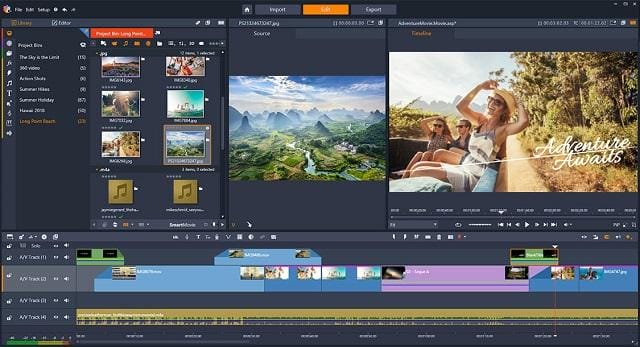
Applikationen fungerar med alla typer av filer: foto, video, ljud. I det här fallet kan innehållet placeras i enhetens minne eller placeras i molnlagringen. Att navigera genom projektet är intuitivt och problemfritt. Den visade tidslinjen möjliggör exakt videoredigering och smidiga övergångar.
Dessutom läggs till accelerations- eller retardationseffekter, titlar, skiktad animation. Varje instrument har subtila inställningar.
SloPro
 Läser in …
Applikationen är speciellt utformad för bearbetning av videor med dynamiska händelser. Låter dig spela in med införandet av slowmotion eller accelerationseffekter, samt redigera tidigare tagna filer. Med lanseringen av version 2.0 har många förbättringar och nya funktioner lagts till.
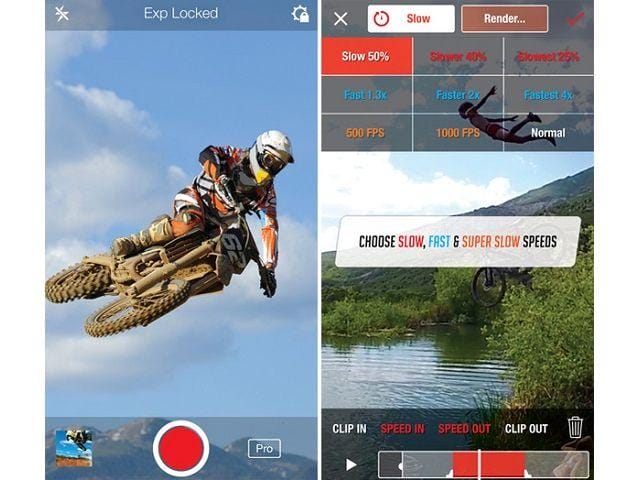
Huvudfunktionerna i videoavmattningsappen:
- redigering av enskilda delar av inspelningen;
- omedelbar visning av det erhållna resultatet;
- applicera effekter direkt under inspelning;
- snabb övergång från retardation till acceleration för att lägga till komisk;
- superavmattning upp till 500 och 1000 FPS på grund av optisk flödesimulering;
- hårdvaruacceleration ökar prestanda upp till 8 gånger;
- lämplig för smartphones och surfplattor.
Videoaccelereringsappar för Android
Liknande redaktörer finns också för främmande ägare. Nämligen:
- InShot;
- Framelapse;
- Magisto;
- FilmoraGo.
För att avgöra vilken som passar dig bäst ger vi var och en av dem en sektion.
InShot
Följ stegen nedan för att arbeta i InShot:
- Gå till Google Market och skriv ”InShot” i sökrutan.
- Ladda ner lämpligt program och vänta tills virussökningen är klar.
Framelapse
Till skillnad från alla tjänster som beskrivs ovan används Framelapse exklusivt för inspelning av accelererade videor. Om det behövs måste du bearbeta det i en separat redigerare.
Efter att ha kört Framelapse:
- Klicka på fliken med ikonen ”HQ – Video Resolution” för att justera kvaliteten på utmatningstiden. Ju högre upplösning, desto mer kommer den slutliga filen att väga.
- Gå till fliken ”klocka” och ändra ramintervallet. Ju högre värde desto snabbare blir uppspelningshastigheten.
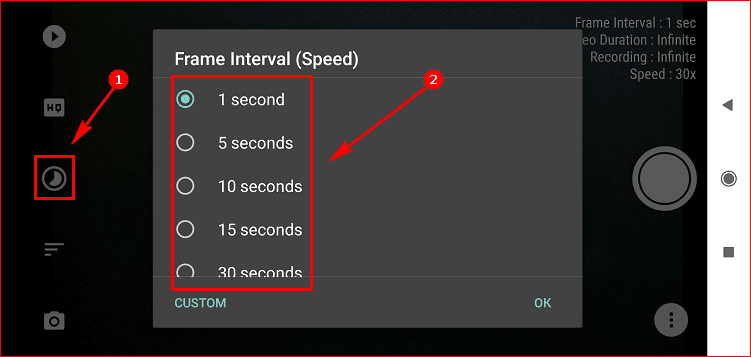
- Ställ in automatisk avstängning av fotografering genom fliken med ”ränder – Videolängd”. Du kan också ställa in ”Oändlig” – oändligt.
![Applikation för iPhone för att lägga till musik i video. Så här lägger du till musik till video på iPhone]()
- På fliken ”kamera” justerar du vitbalansen, exponeringen etc.
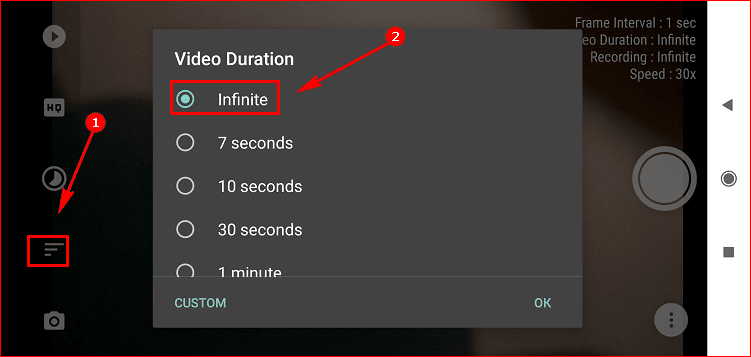
Gjort. Nu kan du skjuta. Allt resulterande material sparas i ditt galleri.
Magisto
Ett annat verktyg för videobearbetning är Magisto. För att använda den behöver du:
- Logga in på Magisto via Facebook, Google-post eller ett registrerat konto.

- Välj vilken typ av video du vill skapa.
![Applikation för iPhone för att lägga till musik i video. Så här lägger du till musik till video på iPhone]()
- Tillåt medieåtkomst.

- Bifoga källan till redigeraren från enhetsbiblioteket.
- Bestäm stil och filter, och välj lämpliga, tryck på ”Apply” -knappen.
- Ställ in längden på klippet.
- Ställ in uppspelningshastigheten.
- Klicka på ”Spara” och vänta tills de färdiga ramarna laddas.
- Dela inlägget på Instagram-sidan.
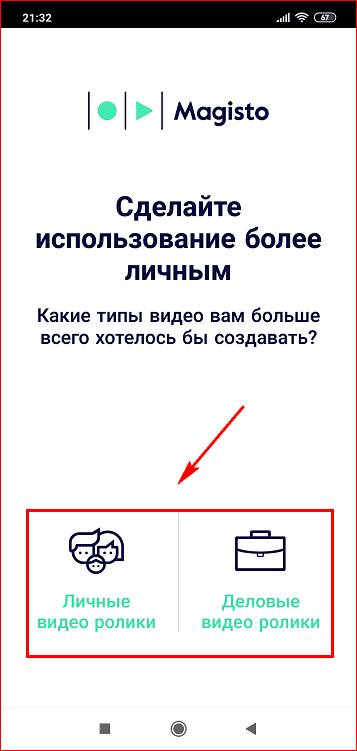
För din information. Magisto har en begränsad videolängdsgräns. Den kan bara hantera klipp på 1 minut.
FilmoraGo
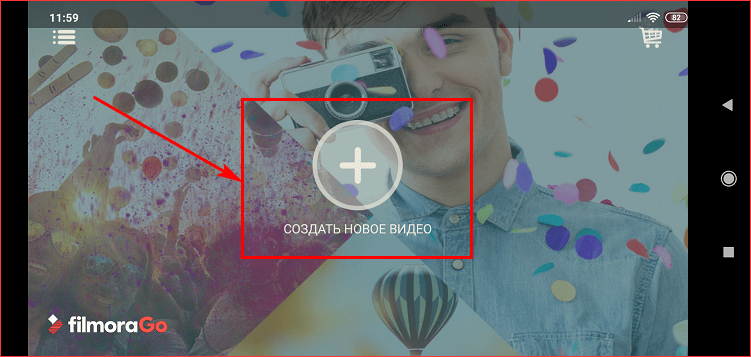
Om ingen av ovanstående programvara fungerar kan du prova att installera ett program som Flimorago. Det är ganska enkelt att arbeta i det:
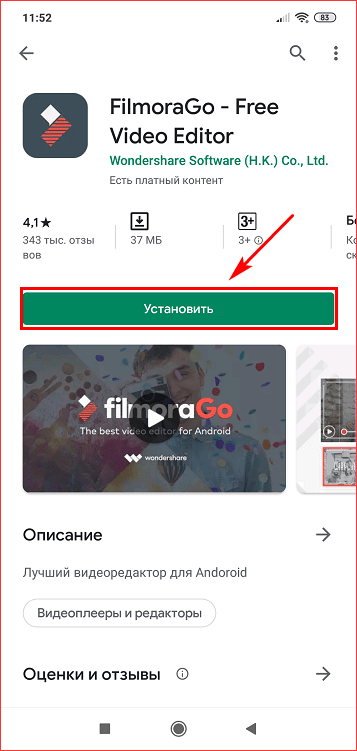
- Installera FilmoraGo från Play Store.
![Applikation för iPhone för att lägga till musik i video. Så här lägger du till musik till video på iPhone]()
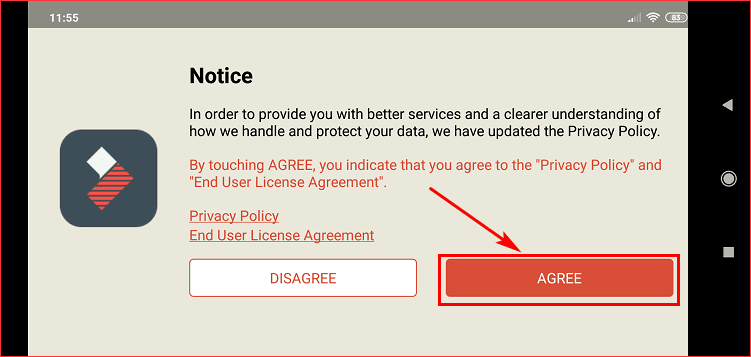
- Acceptera användaravtal.
- Öppna appen och tryck på ”plus” mitt på skärmen.
![Applikation för iPhone för att lägga till musik i video. Så här lägger du till musik till video på iPhone]()
- Bestäm en videofil från galleriet.
- Sluta.
- Lägg till ett tema eller bakgrundsmusik.
- Ändra bildförhållandet (16: 9 eller 1: 1).
- Klicka på fliken ”Redigera” och välj verktyget ”Hastighet”.
- Klicka på lämpligt läge: 1 / 4x, 1 / 2x, 2x, etc.
- Spara filmen genom att klicka på motsvarande knapp.
KineMaster
Ett konstlaboratorium som visuellt liknar en professionell videoredigeringsplattform: det finns dussintals ljudspår på skärmen, sys av videor och bilder, övergångar, någon form av effekter, text, anteckningar och till och med bild-i-bild-arbete. Det är tillåtet att ändra videouppspelningshastigheten här med slutna ögon, men resten måste definitivt fungera – åtminstone för intressets skull.
Quik
Kanske huvudrepresentanten för TOP, som definitivt förtjänar uppmärksamhet och beröm. Och det finns många anledningar till det: här är både designen och gränssnittet genomtänkt till minsta detalj, och uppdateringar från utvecklarna visas bokstavligen varje vecka, och det finns så många funktioner att även med en detaljerad studie av varje meny finns det kommer definitivt att vara knappar som aldrig har tryckts ned. Att arbeta med video här är ett verkligt nöje, tillgängligt gratis, utan annonser och extra betalningar.
Perfekt videoredigerare
En lite känd, men intuitiv och extremt funktionell redigerare, som kan arbeta med video i olika format: här kan du automatiskt ändra ramfärgsparametrarna och arbeta med detaljer och ändra uppspelningshastigheten och till och med välja en bithastighet och format för blixtsnabb uppladdning till utvalda sociala nätverk. En ytterligare fördel är optimering. Även volymetriska videor i 4K, som väger 2-3 gigabyte, öppnas direkt.
Klippare
Nytt från Wander Bit, utformat för att ändra hur du förbereder videor på nolltid. Och vi pratar om minifilmer som ”uppfinns” när du är på språng, och till och med i halvautomatiskt läge: först väljs källorna, sedan – musiken (eller talet från röstinspelaren), sedan – filter och stilistik, och i finalen – en plats ”för släpp”. På mindre än fem minuter samlar reserapporten till andra änden av världen Instagram-likes.
Slo Mo Video
Det verkar som att namnet på redaktören främst antyder att sakta ner videor, men i själva verket föreslår utvecklarna från Beautiful Video Project också att påskynda.
Och på nolltid – du måste välja en kort del av videon (eller hela videon på en gång) och sedan – vrida hastighetsreglaget. +20, +50, + 100% – vilket alternativ att välja beror på önskat resultat: vilket innebär att du måste experimentera!
Adobe Premier Clip
Detta är en modifiering av den välkända Photoshop, som nu finns tillgänglig inte bara på datorn utan också i applikationen på telefonen. Tillverkaren hävdar själv att detta program kommer att ersätta alla redaktörer som bara kan installeras på iPhone. Och det är det verkligen!
Verktyget har ett stort antal funktioner. I den kan du:
- Snabba upp och sakta ner videor;
- Beskär och välj fragment;
- Ställ in filter;
- Lägg till musik eller egna kompositioner;
- Gör övergångar och mer.
Genom att ladda ner denna applikation vägrar användaren automatiskt att använda ytterligare sådana, eftersom allt kan göras i den! Det enda är att användaren måste registrera sig med Abode ID innan han börjar arbeta med filer, samt betala för prenumerationen.
Du kan använda den fria versionen med begränsad funktionalitet.
Appen i sig är lätt att navigera. För att påskynda videon i den behöver du bara ladda filen och klicka på sköldpaddsikonen i inställningarna – det anger hastigheten. Välj önskad hastighet och spara videon.
Det finns inget behov av att ständigt ha en internetanslutning, eftersom verktyget kan fungera utan det.
Ett program har alla förutsättningar för att skapa nya och intressanta projekt.
Det finns många tekniker för att importera innehåll.
Du kan arbeta med flera filer samtidigt.
Om användaren vill använda ytterligare funktioner måste han betala extra för prenumerationen.
Importera från inbyggd lagring tar lång tid.
Video butik

En utmärkt videoredigerare för alla iOS-telefoner. I den kan du enkelt både påskynda videon och tillämpa olika filter, musik. Här kan du ytterligare justera effekten för snabba och långsamma videosekvenser. Nya professionella funktioner finns tillgängliga som:
- Ändra bildkvaliteten;
- Förändring i färg och skärpa;
- Vitbalans och mer.
För att justera hastigheten räcker det att importera videon och i inställningarna som tillhandahålls av verktygen, hitta ”Speed” -beteckningen och sedan bara välja önskad hastighet och spara det resulterande projektet.
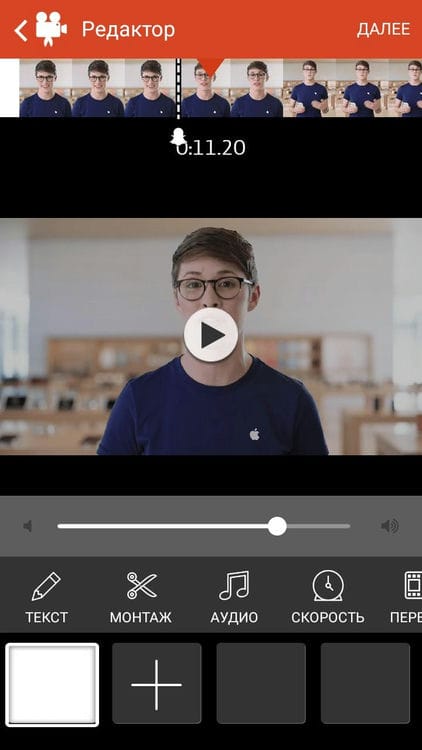
Video TrimCut

Detta är en gratis utmanare om andraplatsen. Detta program kan bara hantera video. Det är perfekt för de människor som är helt oerfarna i bearbetning, som behöver standard och enkla funktioner, och inte inblandade filter och funktioner.
Programmets gränssnitt är enkelt och intuitivt. För att ändra hastigheten måste du ladda materialet och klicka på hastighetsikonen, välja önskad, spara den resulterande produkten.

Gratis verktyg för iPhones.
Enkelt och intuitivt gränssnitt med grundläggande funktioner. Snabbt utförande.
Det finns inga ytterligare alternativ (ett kontroversiellt minus).
Total
6.5
Programmet är lämpligt för nybörjare som inte förstår inställningarna, som behöver grundläggande funktioner från applikationen.
Viva Video
Du kan se en detaljerad översikt i den här videon.
Detta är första platsen, eftersom de ganska krävda funktionerna och användarnas sympati rådde när man valde vinnaren. I programmet kan du inte bara spela in olika videor i olika lägen utan också ta emot videor i olika upplösningar, till och med i HD.
Programmet har också både en betald och en gratis version. I den betalda finns det inga begränsningar för ytterligare funktioner, när du i den gratis kan ta bort berättelsen i högst 5 minuter.
Trots detta, om vi tar hänsyn till hastighetsfunktionen, är det i det här verktyget. Det räcker att ladda ner filen och hitta hastighetspunkten. Välj det du behöver och gör sedan programmet.
Det är mycket populärt bland användare.
Vid köp av den betalda versionen finns ett stort utbud av funktioner tillgängliga.
Många funktioner är tillgängliga i ett betalt abonnemang.
Det räcker att ta bort videosekvensen i själva applikationen, samt ändra kvaliteten på den resulterande videon.
Dyra betalt abonnemang.
Total
åtta
Publikens smak, en mängd olika funktioner och kvalitet – allt detta spelade i applikationens bästa. Det är värt att ladda ner, även om personen inte behöver ytterligare funktioner.
Ladda ner och kör appen
Ladda ner Movavi-klipp från App Store. När nedladdningen är klar startar du programmet.
Ladda upp din inspelade video
Omedelbart efter att programmet laddats ser du en animerad pil längst ner på din iPhone-skärm som pekar på en rund knapp med ett plustecken. Klicka på den här knappen och sedan på Video -knappen för att ladda upp videon. Kontrollera vilket bildförhållande du behöver för den slutliga videon: kvadratisk, vertikal eller horisontell.
Lägg fingret på ett eller flera av de videoklipp du vill påskynda för att lägga till i listan och klicka på Starta redigering.
Öka videouppspelningshastigheten
Om du bara vill påskynda en del av videon väljer du den med en vertikal markör. När du flyttar tidslinjefältet ändras plusikonen till en saxikon. Placera en markör på vänster kant på önskat videofragment och klicka på saxen, upprepa samma med höger kant.
Håll nu muspekaren över videon (eller en del av den) som du vill påskynda. Rulla verktygsfältet åt vänster. Du kommer att se en knapp märkt Hastighet. Tryck på den för att öppna inställningarna och välj den acceleration du vill ha. Ovanför förhandsgranskningsfönstret visas längden på det resulterande klippet (eller en del av det). Om du vill utvärdera om videon har accelererat nog, börja spela upp videon i förhandsgranskningsfönstret. Låt Audio on video- omkopplaren vara på om du vill att den resulterande videon ska inkludera ljud. Klicka på Apply.
Spara den resulterande videon
Allt är klart, allt som återstår är att spara resultatet. Klicka på spara-ikonen längst upp till höger på skärmen och sedan på Spara längst ner. Videon spelas in i galleriet på din smartphone.
Snabba upp video på iPhone är inte ett problem så länge du har rätt program. Movavi-klipp kan påskynda, sakta ner, beskära, vända, ändra storlek, lägga till en bakgrund och göra många andra roliga saker med dina videor. Prova och se själv
Ansökan
Med hjälp av denna produkts funktionalitet kan du nästan omedelbart redigera en minifilm, video av vilken orientering som helst, samt skapa ett högkvalitativt bildspel med ljudackompanjemang. Redaktörens gränssnitt är extremt enkelt: både en nybörjare av iPhone och en avancerad användare som föredrar att arbeta på flera enheter samtidigt kan använda den med samma lätthet. Programmet kan laddas ner helt gratis; trots sin kraftfulla verktygslåda kör den på de flesta prylar, inklusive inte de senaste modellerna.
Och naturligtvis interagerar redaktören utan problem med andra tjänster som drivs av Apple. Dessa inkluderar produkter som iCloud, Meddelanden, Mail. Du kan spara bearbetningsresultatet i en fil, skicka det till vänner – eller sända med AirPlay-teknik. För modellerna iPhone 6, iPad Air 2 och mer avancerade motsvarigheter finns möjligheten att spara en videoström i 4K.
Funktionaliteten inkluderar:
- Stort urval av förinställningar, mallar och filter. Denna gratis videoredigerare för iPhone hjälper dig att lägga till önskade effekter i den grafiska serien.
- Bildkontroll: från beskärning och vridning av ramen till justering av ljusstyrka och färg.
- Intressanta övergångar, öppna och stänga inlägg som du kan använda mellan fragment av inspelningen.
- Överlagringstitlar och enskilda textblock – till exempel förklarar kärnan i vad som händer på skärmen.
Den största fördelen med den här videoredigeraren för iPhone är att den är helt gratis. Utvecklarna har visat en sällsynt ärlighet: de lockar inte pengar genom att infoga reklambannrar i projektet eller lägga till sina logotyper i bilden.
LumaFusion
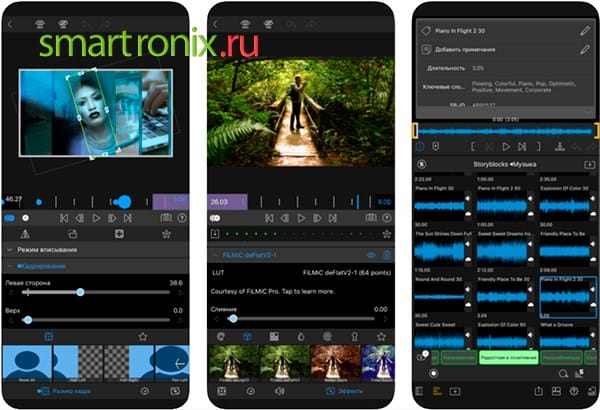
Vill du hitta en enklare videoredigerare för dig själv, men samtidigt tillhandahålla professionell kvalitetsredigering? Vi rekommenderar att du testar den här produkten för iPhones och iPads. Totalt låter programmet dig arbeta med tre huvudspår, som kan innehålla video- eller ljudmaterial, och ytterligare tre – för ljudeffekter, röstkommentarer, intro och övergångar.
Dessutom är iPhone-appen helt kompatibel med blå och gröna chromaknappar, liksom direkt export till molnet eller till WD: s Wireless Pro-media. Genom att prenumerera på Storyblocks får du tillgång till tiotusentals specialeffekter, klistermärken och masker.
Fördelar:
- Enkel och snabb uppladdning av den resulterande videon till sociala nätverk och YouTube.
- Stöd för många professionella alternativ, inklusive chroma key.
- Arbeta med video upp till 4K, liksom 360-graders videor.
I ditt arbete kan du använda någon av de videoredigerare som beskrivs ovan för iPhones och iPads, och vid behov flera applikationer samtidigt. Prova det, skaffa redigeringsförmåga – och förvåna dina vänner och bekanta med nya mästerverk!
Funimate
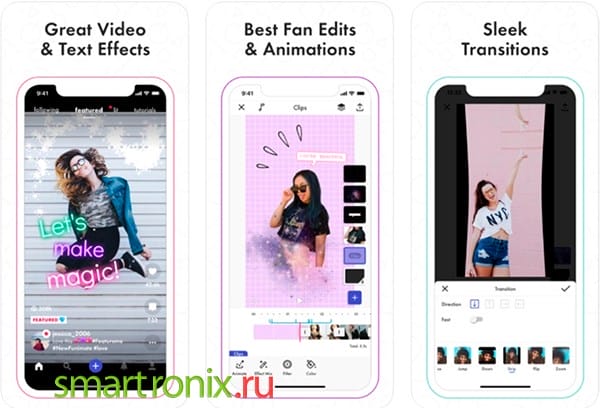
Vi fortsätter att behärska videoredigering på iPhone. Programmet som vi kommer att beskriva i det här avsnittet är lämpligt för kreativa människor som inte bara vill bearbeta färdiga material utan också skapa nya i farten utan att först behöva spara strömmen. Med hjälp av denna applikation för iPhones och iPads, genom att starta kameran, kan du i realtid använda en eller flera förinställningar som erbjuds av utvecklarna – och börja fotografera. Bland dessa filter och specialeffekter finns fallande hjärtan, alla slags gnistrar, textblock och mycket mer. Direkt under inspelningsprocessen kan du lägga till och spela ljud genom att välja det i Internetbiblioteket som utvecklats av utvecklaren.
Bland annat låter denna applikation kombinera flera poster till en. Du kan i samråd med vänner spela in varje del och sedan kombinera videon och få ett effektivt klipp.
Således, om du inte är på humör för en seriös redigeringsprocess, men vill ha kul, sjunga eller bara flytta framför kameran, är denna videoredigerare för iPhone nästan hundra procent av ditt val. Ett inslag i programmet är möjligheten att fint synkronisera läpparnas rörelse: sätt musik på videoströmmen och skapa en illusion att det var du som sjöng den här låten!
Lägg till ljud i video: Audio Video Mixer
Vill du lägga till ljud i din video för att göra det roligt? Denna applikation hjälper dig med detta. Välj vilken del av videon som helst och lägg till ljud. Du kan lägga till obegränsat ljud i din video. Allt beror på din fantasi. Om ljudet är kortare än videon upprepas det. Det är bekvämt och sparar tid. Appen är smart. Det kommer att göra sitt jobb bra som videoredigerare.
Du kan också blanda det extra ljudet med musik i bakgrunden av videon. Du kan kopiera videon. Skapa fantastiska röstade videor. Titta på förhandsgranskningen efter redigering av videon. Spara om du gillar det. Du kan dela videor direkt från appen. Dina vänner kommer att vara nöjda med den nya videon. Du kan spara videor i olika format. Välj videokvalitet.
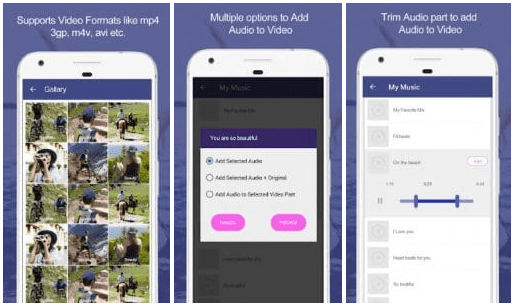
Denna app har också videoredigeringsverktyg. Du kan skapa fantastiska videor utan att använda en dator eller bärbar dator. Om du gillar musik är det här appen för dig. Du kan välja ljud från biblioteket eller ladda upp ditt eget. Denna applikation tar inte mycket plats på din smartphone. Den har laddats ner över 500 tusen gånger. Prova och du blir en kraftfull videoproducent.
iMovie
Letar du efter en professionell app som låter dig lägga till musik i dina videor? Vi hittade det. Ladda ner den här appen så får du tillgång till en multifunktionell videoredigerare. Du kan använda Hollywood-läge. Det gör att dina videor ser vackra ut. Denna app hjälper dig att skapa en hel film. Välj de bästa videorna och foton. Appen själv kommer att göra allt arbete. Du kan anpassa parametrarna.
Du kan spela in videor direkt i appen. Använd åtta unika videoteman. Du kan också lägga till ljudeffekter. Appen har en övergång. Du kan förbättra din video genom att lägga till filter. Använd slow motion. Du kan också påskynda din video eller utdrag. Lägg till bild i bild. Välj din favoritlåt så kommer appen att matcha längden och ljudet.
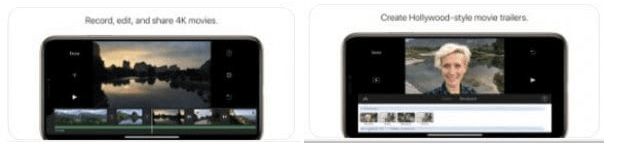
Applikationen hjälper dig att snabbt överföra videor från olika enheter. Använd molnet för att spara telefonminnet. Dela videon med dina vänner via sociala nätverk. Det är en bra assistent för att arbeta med videor. Du kan skapa vackra musikvideor. Lägg till text i din video. Du kan skapa videograttis Grattis Prova det så blir du inte besviken.
Audio Cutter Video till MP3
Detta är ett bra program som låter dig lägga till ljud till video. Lägg till musik i bakgrunden av din video så att den ser vacker ut. Denna app har också en bra videoredigerare. Du kan lägga till foton eller videor i din video. Du kan skapa videor för dina sociala nätverk. Använd dem för din profilvideo eller berättelse. Musik gör allt bättre.
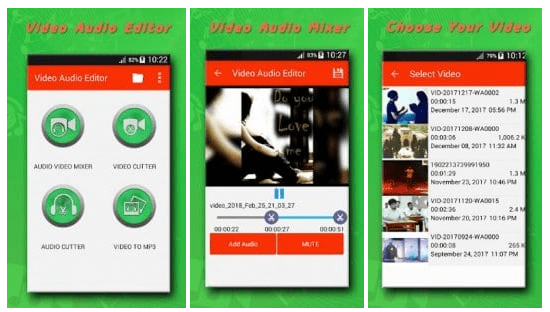
Applikationens design är väldigt användarvänlig. Du blir inte förvirrad eftersom navigationen är intuitiv. Exportera ljud från video. Du kan lägga till en spegeleffekt i din musikvideo. Du kan lägga till flera ljud till video samtidigt. Du kan dela din video på sociala nätverk direkt från appen. Prova den här appen. Du kommer inte bli upprörd. Den har laddats ner mer än 1 miljon gånger.
Video Star
Denna applikation är enkel att använda. Välj din favoritlåt. Välj sedan videon du vill bearbeta. Vänta ett ögonblick medan applikationen ansluter dessa två komponenter. Gjort. Appen är också en videoredigerare. Lägg upp videon hemma och arbeta med den valda scenen. Du kan lägga till videoeffekter eller klistermärken. Du kan lägga till filter i din video så att den ser vackrare ut.

Ladda ner appen så får du livstidsåtkomst till alla paket. Om du arbetar som videoredigerare behöver du den här appen. Ibland måste du snabbt redigera en video eller lägga till ljud i den. Du måste hitta en dator för att göra detta. Skynda dig inte för att leta efter den. Du kan göra detta på din smartphone. Bara några sekunder så är din musikvideo klar!
KlipMix
Har du provat många appar för att lägga till musik i videor och inte hittat det du gillar? Prova detta. Du kommer definitivt att älska det. Denna applikation kan snabbt lägga till musik i din video. Detta förstör inte bildkvaliteten. Du kan lägga till ett eller flera ljudspår. Välj de låtar du gillar och lägg till appen. Du kan också använda de färdiga ljud som finns i appen.
Du kan också trimma musiken. Prova att beskära din video. Det är enkelt. Du kan sakta ner videor och musik för att skapa roliga videor. Du kan också påskynda det. Prova alla fantastiska videoredigeringsverktyg. Allt beror på din fantasi. Öva på videoredigering så blir du en videomästare. Om du vill förstora videon använder du zoomen. Din video tappar inte kvalitet. Du kan anpassa längden på videon.
Använd snabb och långsam rörelse för att styra hastigheten på videon. Du kan spela in din röst för video. Gör det rätt i appen. Lägg till effekter i din röst. Du kan göra någon annans röst eller en rolig röst. Din video blir coolare. Du kan spela upp video. Denna applikation blir din assistent i videoredigeringsvärlden. Den har använts av över 5 miljoner människor.
Källor som används och användbara länkar om ämnet: https://iphonemia.ru/photo-video/uskorit-ili-zamedlit-video.html https://mobila.guru/faqsingle/kak-uskorit-zamedlit-video-na- iphone -poleznye-prilozhenija / https://oinste.com/kak-sdelat-uskorennoe-video-dlya-instagram-na-iphone-ili-vylozhit-zamedlennyj-klip/ https://qgamer.ru/ios/prilozheniya- dlya -uskoreniya.html https://tarifkin.ru/mobilnye-sovety/kak-uskorit-video-na-iphone https://www.movavi.ru/support/how-to/how-to-speed-up- video -on-iphone.html https://smartronix.ru/videoredaktoryi-dlya-iphone-i-ipad http://seonic.pro/11-luchshix-prilozhenij-dlya-nalozheniya-muzyki-na-video-android- i -ios /
Inspelningskälla: lastici.ru