
IPhone-sovellus musiikin lisäämiseksi videoihin. Kuinka lisätä musiikkia videoon iPhonessa

Ajastetun videon asettaminen
Selvitetään, mikä on tämäntyyppisen ammunnan tekniikan ydin Apple-älypuhelimilla. Pääindikaattori on FPS (kehyksiä sekunnissa, tai venäjäksi: ”kehysten määrä sekunnissa”). Tehokasta ”jarrutusta” varten on välttämätöntä kuvata video suuremmalla kuvanopeudella sekunnissa ja asettaa sitten väkisin alempi taajuus videotoistotilassa. Kaikkien uusien iPhone-mallien perusnopeus on 15 kuvaa sekunnissa, mutta teknisesti kameramoduuli pystyy kuvaamaan jopa 240 kuvaa / s. Tämä tarkoittaa, että nopea video hidastuu 16 kertaa ilman laadun heikkenemistä.
Sinun ei kuitenkaan pidä turvautua kuvaamiseen suurella määrällä kuvia sekunnissa tällaisten videoiden valtavan painon vuoksi. Optimaalinen hidastuminen on 2-3 kertaa, vastaavasti 30-45 FPS.
Teoriassa tämä näyttää melko monimutkaiselta prosessilta, mutta käytännössä toimintojen aktivointi on hyvin yksinkertaista:
- Käynnistä ”Kamera” -sovellus älypuhelimen päänäytöltä napsauttamalla vastaavaa kuvaketta. Valitse kuvaaminen sovelluksen sisällä.
- Alareunassa lähellä Koti-painiketta on luettelo tiloista, sinun on selattava niitä, kunnes haluamasi ”Hidas” ponnahtaa esiin. Varmista, että se on aktiivinen: sekä piste että kirjoitus palavat keltaisena:
- Punainen painike on vielä painettuna, laite alkaa kuvata hidastettua videota.
On huomattava, että sinun on aktivoitava Slo-Mo-tallenteet tiukasti ennen kyselyn alkua, muuten et voi myöhemmin tehdä ilman erityisiä käsittelyohjelmia.
Valmiita videoita voidaan katsella myöhemmin käyttämällä tavallista Galleria-sovellusta tai ladata sosiaaliseen verkostoon, esimerkiksi Instagramiin.
Aikaväli-laatuvaihtoehdot
Apple-älypuhelimille, kuudesta mallista alkaen, uuden kameramoduulin ansiosta on mahdollista valita hidastetun videon laatu. Ero saavutetaan muuttamalla kehysten määrää sekunnissa: 120: stä 240: een. Määritä tämä parametri noudattamalla ohjeita:
Kuinka nopeuttaa videota Slo-mo-tilassa
Jos kuvaamisen jälkeen tuntui yhtäkkiä, että valmis video näyttäisi paremmalta normaalilla toistonopeudella, sinun ei tarvitse käyttää tähän kolmannen osapuolen ohjelmistojen ominaisuuksia. Tämä toiminto voidaan tehdä käyttämällä Galleria-sovelluksen vakiotoimintoja.
Ensinnäkin sinun on löydettävä kiihdytykseen tarvittava video iPhonen ”Galleriasta” ja napsauta ”Vaihda” -valikkokohtaa. Tämä avaa ns. Vierityspalkin:
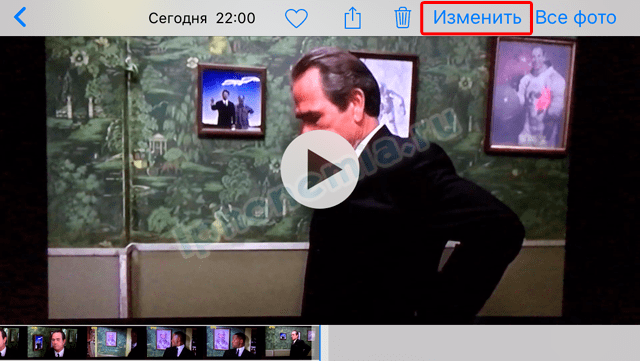
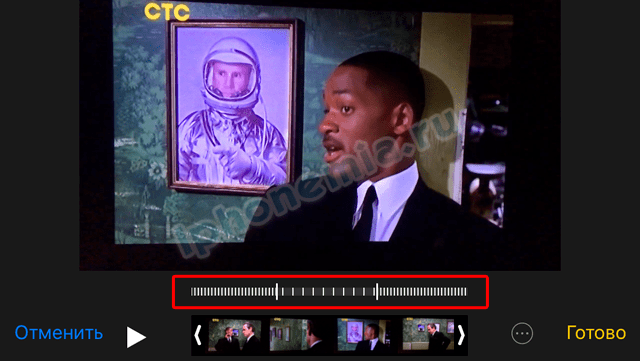
Hienosäätämällä hidastettua kaistaa, siirtämällä tai siirtämällä rajoitimia, voit saavuttaa hidastumisen vain tietyssä osassa nopeutettua videota sekä poistaa sen kokonaan. Tämä hidastaa valmiita videoita.
”Slow-Mo” -kuvausohjelmat
Yksi suosituimmista ohjelmista lyhyiden leikkeiden muokkaamiseen on Coub. Se on sosiaalinen verkosto, jonka avulla voit lähettää ja jakaa videoita ystäviesi kanssa. Tärkein toiminnallisuus on pienet leikkeet, jotka on kytketty musiikkiriviin. Voit myös julkaista videoita muissa ”sosiaalisissa verkostoissa”.
Instagram-alusta on julkaissut oman ratkaisun hidastettuun ”elokuvaan” – Hyperlapse Instagramista. Valmistettu ”ei mitään muuta” -periaatteesta. Ohjelma kuvaa hidastettua videota ja käsittelee sen myös digitaalisella stabilointialgoritmilla laadun parantamiseksi. Suurin hidastuvuus on X12.
Applelta löytyy myös ratkaisu – Apple Clips. Tämä ohjelma esiteltiin ensimmäisen kerran iOS-versiossa 10. Voit lisätä elokuvaan taustaa, musiikkia, grafiikkaa tai tehosteita. Auttaa nopeuttamaan tai hidastamaan videoita.

Jokainen käyttäjä valitsee itsenäisesti, millä ohjelmalla hän kuvaa lyhyitä videoita. Ja käytä myös vakiokameraa tai yhtä monista kolmannen osapuolen ohjelmista. Yksi asia on varma: ystävät arvostavat tällaista Instagramiin tai muihin sosiaalisiin verkostoihin lähetettyä videota.
Splice – Video Editor & Maker
Yksinkertainen mutta tehokas sovellus videoiden luomiseen ja muokkaamiseen, jotta he saavat ammattimaisen ilmeen. Kehittäjät yrittivät siirtää tietokoneohjelman ominaisuudet mobiililaitteeseen ja he onnistuivat. Voit valita haluamasi vaikutuksen yhdellä napsautuksella:

- rajata materiaalia;
- suuntauksen muutos;
- nopeuttaa tai hidastaa videota;
- suodattimien käyttö lisäämällä tausta;
- videon synkronointi musiikin kanssa.
Sovellus sisältää kokoelman musiikkia ja äänitehosteita videon peittämiseen. Kappaleita lisätään myös iTunesista, ääni tallennetaan mikrofonin kautta.
Slow Motion Fx Video Editor
Yksiselitteisestä nimestä huolimatta sovellus pystyy hidastamaan videota iPhonessa ja nopeuttamaan sitä. Avainominaisuudet:
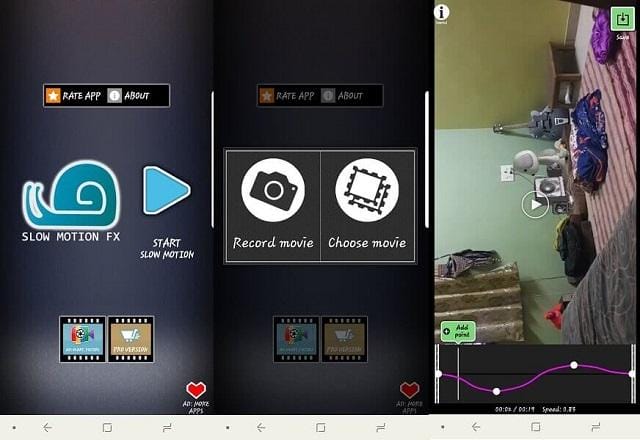
- soveltamalla kehyksen hidastamisen, kiihdyttämisen ja jäätymisen vaikutusta;
- soveltuu 240 kuvaa sekunnissa kaapattujen videoiden muokkaamiseen sekä 4 kertaa nopeutettuina;
- kehys kerrallaan nopeuden säätö;
- suora videotallennus efekteillä;
- musiikin päällekkäin;
- muokatun videon jakelu sosiaalisissa verkostoissa
- tehtävien nopea käsittely;
- yksinkertainen ja intuitiivinen käyttöliittymä.
Sovelluksen maksullisessa versiossa voit muuttaa hidastumisen asemaa, lisätylle musiikille ei ole rajoituksia, mainontaa ei ole.
SpeedPro
Ilmainen sovellus, jolla voi nopeuttaa tai hidastaa videota älypuhelimellasi tai tablet-laitteellasi Applelta. Kahden päätehtävän lisäksi on mahdollista äänen ylikuumeneminen. Muita toimintoja ei tarjota. Muokattu viesti tallennetaan galleriaan tai jaetaan sosiaalisissa verkostoissa ja eri sivustoissa.

Käyttöohjeet:
- Valitse aiemmin nauhoitettu video.
- Nopeuden muuttamista koskevalla sivulla kaikki videot merkitään automaattisesti, mutta käyttäjän pyynnöstä voit nopeuttaa tai hidastaa vain osaa siitä.
- Nopeuden lisäämiseksi siirrä ohjainta oikealle, vähennä – vasemmalle.
- Musiikin lisääminen suoritetaan vastaavan kuvakkeen napsauttamisen jälkeen.
- Tallenna video napsauttamalla oikeassa yläkulmassa olevaa kuvaketta.
Hyperlapse Instagramista
Videokiihdytin, joka osui iPhoneen Instagram-sosiaalisen verkoston luojien ansiosta. Sisäänrakennettua vakautustoimintoa käyttämällä on mahdollista luoda sujuva tallennus, jolla on ”aikasiirto” -vaikutus. Sovellus poistaa suuremman jalustan tai kalliiden laitteiden tarpeen.
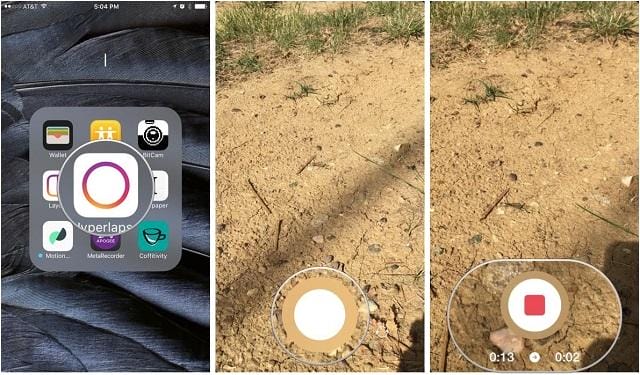
Kun tallennat leikettä Hyperlapse-sovelluksen kautta, videomateriaali vakautuu automaattisesti tasoittamalla kameran tärinää. Tämä antaa elokuvatehosteen ja parantaa yleistä laatua. Nyt ei ole ongelma tallentaa täydellinen auringonlasku moottoripyörän takaistuimelta ja sovittaa se 10 sekuntiin!
Sovelluksen ominaisuudet:
- kiihdytetyn videon tallentaminen kädestä suoraan kävelemisen, ajon, hyppyjen ja jopa vapaapudotuksen aikana;
- automaattinen vakautus;
- kiihtyvyys jopa 12 kertaa;
- yksinkertainen käyttöliittymä, jonka avulla voit aloittaa nauhoituksen heti sovelluksen asentamisen ja käynnistämisen jälkeen.
Pinnacle Studio Pro
Ammattimainen videoiden hidastamisohjelma, joka on ladattavissa vasta maksamisen jälkeen (noin 15 dollaria). Nopeuden muutostoiminto on yksi monista käyttöliittymässä esitetyistä työkaluista. Sovellus soveltuu sekä tavallisille käyttäjille että toimittajille, aloitteleville elokuvantekijöille. Pinnacle Studio Pron avulla voit luoda täyspitkän elokuvan suoraan mobiililaitteellesi!
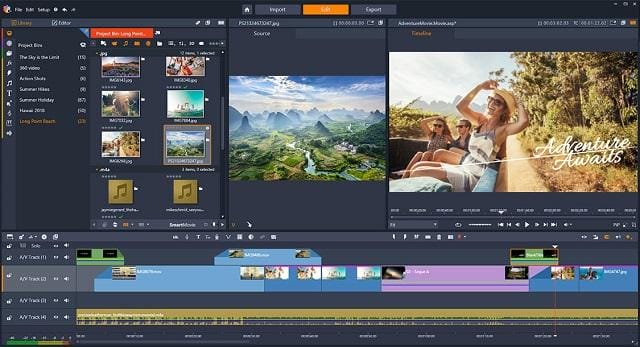
Sovellus toimii kaiken tyyppisten tiedostojen kanssa: valokuva, video, ääni. Tässä tapauksessa sisältö voidaan sijoittaa laitteen muistiin tai sijoittaa pilvitallennustilaan. Projektissa liikkuminen on intuitiivista ja vaivatonta. Näytetty aikajana mahdollistaa tarkan videon editoinnin ja sujuvat siirtymät.
Lisätään myös kiihdytys- tai hidastustehosteet, otsikot, kerrostettu animaatio. Jokaisella soittimella on hienot asetukset.
SloPro
 Ladataan …
Sovellus on suunniteltu erityisesti videoiden käsittelyyn, joissa on dynaamisia tapahtumia. Voit tallentaa nauhoituksella hidastettuja tai kiihdytystehosteita sekä muokata aiemmin siepattuja tiedostoja. Version 2.0 julkaisemisen myötä on lisätty lukuisia parannuksia ja uusia ominaisuuksia.
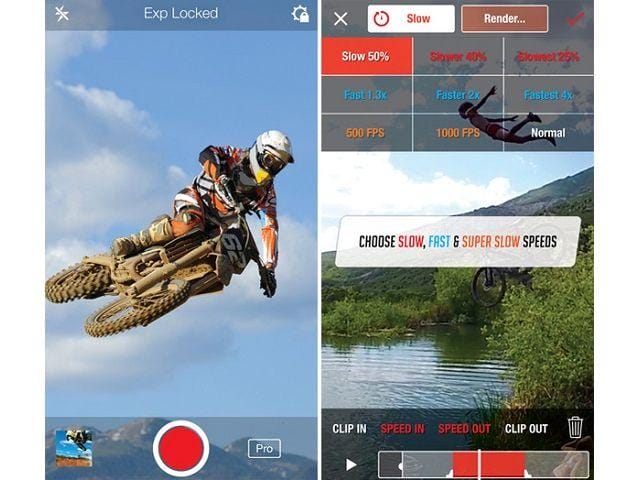
Videon hidastussovelluksen päätoiminnot:
- tallenteen yksittäisten osien muokkaus;
- saadun tuloksen välitön näyttö;
- tehosteiden soveltaminen suoraan tallennuksen aikana;
- nopea siirtyminen hidastumisesta kiihtyvyyteen koomisen lisäämiseksi;
- erittäin hidastuva nopeus 500 ja 1000 kuvaa sekunnissa optisen virtaussimulaation ansiosta
- laitteistokiihdytys lisää suorituskykyä jopa 8x;
- sopii älypuhelimille ja tableteille.
Videokiihdytyssovellukset Androidille
Samankaltaisia toimittajia on myös ulkomaalaisomistajille. Nimittäin:
- InShot;
- Framelapse;
- Magisto;
- FilmoraGo.
Annamme kullekin osion selvittääksesi, mikä sopii sinulle parhaiten.
InShot
Voit työskennellä InShotissa seuraavasti:
- Siirry Google Marketiin ja kirjoita ”InShot” hakukenttään.
- Lataa sopiva ohjelma ja odota virustarkistuksen päättymistä.
Framelapse
Toisin kuin kaikki yllä kuvatut palvelut, Framelapsea käytetään yksinomaan nopeutettujen videoiden tallentamiseen. Tarvittaessa sinun on käsiteltävä se erillisessä editorissa.
Kun olet suorittanut Framelapse:
- Napsauta välilehteä, jossa on ”HQ – Video Resolution” -kuvake säätääksesi lähdön aikaviiveen laatua. Mitä suurempi tarkkuus, sitä enemmän lopullinen tiedosto painaa.
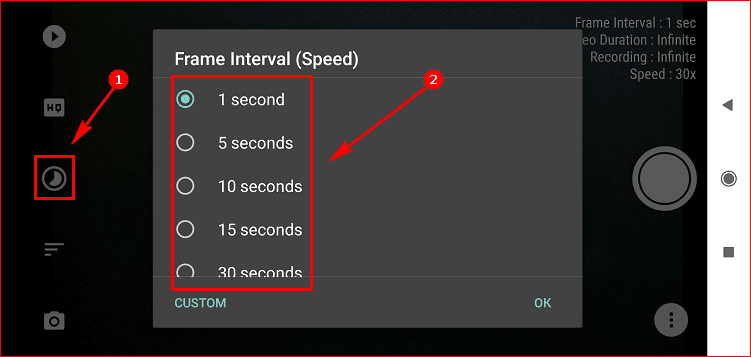
- Mene ”kello” -välilehdelle ja muuta kehysväliä. Mitä suurempi arvo, sitä nopeampi toistonopeus on.
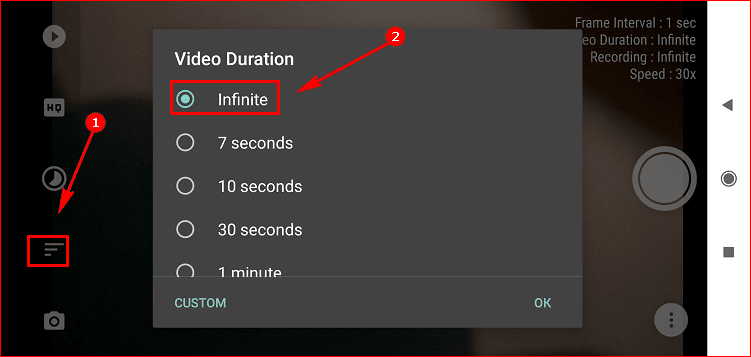
- Määritä kuvauksen automaattinen sammutus välilehdellä ”raidat – Videon kesto”. Voit myös asettaa ”Ääretön” – äärettömästi.
![IPhone-sovellus musiikin lisäämiseksi videoihin. Kuinka lisätä musiikkia videoon iPhonessa]()
- Säädä valkotasapaino, valotus jne. ”Kamera” -välilehdessä.
Tehty. Nyt voit ampua. Kaikki tuloksena oleva materiaali tallennetaan galleriaasi.
Magisto
Toinen videonkäsittelyapuohjelma on Magisto. Tarvitset sen käyttämistä varten:
- Kirjaudu Magistoon Facebookin, Google-postin tai rekisteröidyn tilin kautta.

- Valitse luotavan videon tyyppi.
![IPhone-sovellus musiikin lisäämiseksi videoihin. Kuinka lisätä musiikkia videoon iPhonessa]()
- Salli median käyttö.

- Liitä lähde laitekirjaston editoriin.
- Päätä tyyli ja suodatin ja valitse sopivat ja napauta ”Käytä” -painiketta.
- Aseta leikkeen pituus.
- Aseta toistonopeus.
- Napsauta ”Tallenna” ja odota, että valmiit kehykset latautuvat.
- Jaa viesti Instagram-sivulla.
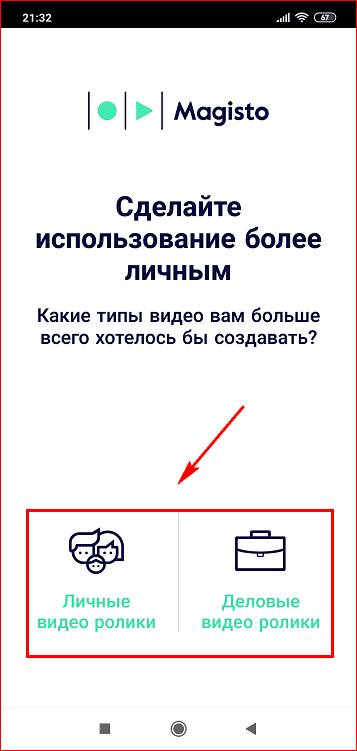
Tiedoksesi. Magistolla on rajoitettu videon pituusraja. Se pystyy käsittelemään vain 1 minuutin leikkeet.
FilmoraGo
Jos mikään yllä olevista ohjelmistoista ei toimi, kokeile asentaa ohjelma, kuten Flimorago. Siinä työskenteleminen on melko yksinkertaista:
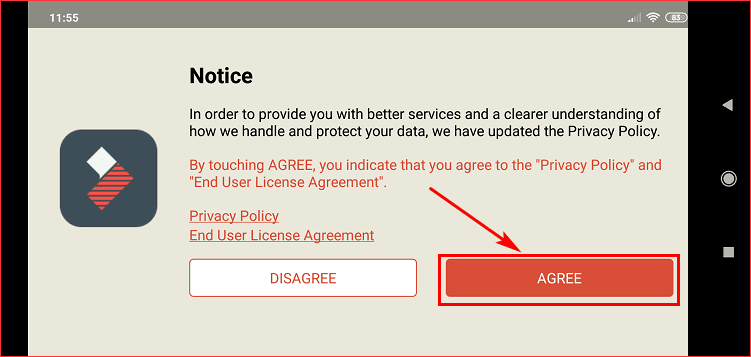
- Asenna FilmoraGo Play Kaupasta.
![IPhone-sovellus musiikin lisäämiseksi videoihin. Kuinka lisätä musiikkia videoon iPhonessa]()
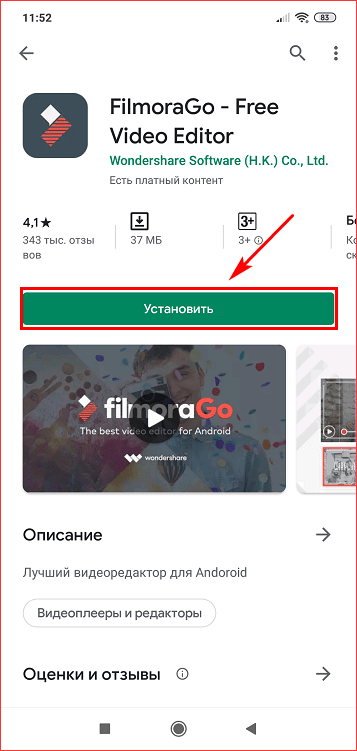
- Hyväksy käyttäjän sopimus.
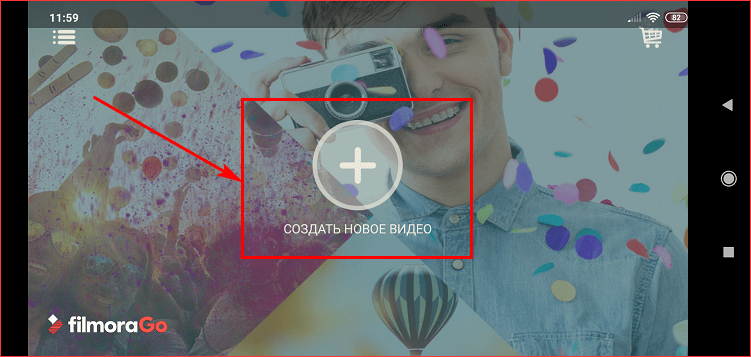
- Avaa sovellus ja napauta näytön keskellä olevaa plusmerkkiä.
![IPhone-sovellus musiikin lisäämiseksi videoihin. Kuinka lisätä musiikkia videoon iPhonessa]()
- Päätä videotiedosto galleriasta.
- Leikkaa se pois.
- Lisää teema tai taustamusiikki.
- Muuta kuvasuhdetta (16: 9 tai 1: 1).
- Napsauta ”Muokkaa” -välilehteä ja valitse ”Nopeus” -työkalu.
- Napsauta sopivaa tilaa: 1 / 4x, 1 / 2x, 2x jne.
- Tallenna elokuva napsauttamalla vastaavaa painiketta.
KineMaster
Taidelaboratorio, joka muistuttaa visuaalisesti ammattimaista videonmuokkausalustaa: näytöllä – kymmeniä ääniraitoja, leikkeiden ja kuvien liimaamista, siirtymiä, jonkinlaisia tehosteita, tekstiä, muistiinpanoja ja jopa kuva kuvassa -työtä. Videon toistonopeutta voidaan muuttaa täällä suljetuin silmin, mutta loput täytyy varmasti toimia – ainakin mielenkiinnon vuoksi.
Quik
Ehkä TOPin pääedustaja, joka ansaitsee ehdottomasti huomiota ja kiitosta. Ja siihen on monia syitä: tässä suunnittelu ja käyttöliittymä on suunniteltu pienimpään yksityiskohtiin saakka, ja kehittäjien päivitykset ilmestyvät kirjaimellisesti joka viikko, ja toimintoja on niin paljon, että vaikka jokaisen valikon yksityiskohtainen tutkiminen, ehdottomasti painikkeita, joita ei ole koskaan painettu. Videon kanssa työskenteleminen on todellinen ilo, joka on saatavilla ilmaiseksi, ilman mainoksia ja lisämaksuja.
Täydellinen videoeditori
Vähän tunnettu, mutta intuitiivinen ja erittäin toimiva editori, joka kykenee työskentelemään videoiden kanssa eri muodoissa: täällä voit muuttaa automaattisesti kehyksen väriparametreja, työskennellä yksityiskohtaisesti, muuttaa toistonopeutta ja jopa valita bittinopeuden ja muodon salamannopea lataus valittuihin sosiaalisiin verkostoihin. Lisäetu on optimointi. Jopa 4K: n tilavuusvideot, joiden paino on 2-3 gigatavua, avautuvat heti.
Clipper
Uusi Wander Bitiltä, joka on suunniteltu muuttamaan videon valmistustapaa hetkessä. Ja puhumme minifilmeistä, jotka on ”keksitty” tien päällä ja jopa puoliautomaattisessa tilassa: ensin valitaan lähteet, sitten – musiikki (tai puheäänen nauhurin puhe), sitten – suodattimet ja tyylikkyys, ja lopulta – paikka ”vapautettavaksi”. Alle viidessä minuutissa matkaraportti maailman toiseen päähän kerää Instagram-tykkäyksiä.
Slo Mo Video
Vaikuttaa siltä, että toimittajan nimi viittaa ensisijaisesti videoiden hidastamiseen, mutta itse asiassa myös Beautiful Video Project -kehittäjät ehdottavat nopeuttamista.
Ja hetkessä – sinun on valittava lyhyt osa videosta (tai koko video kerralla) ja käännettävä sitten nopeuden liukusäädintä. +20, +50, + 100% – mikä vaihtoehto valita, riippuu halutusta tuloksesta: mikä tarkoittaa, että sinun täytyy kokeilla!
Adobe Premier Clip
Tämä on muunnelma tunnetusta Photoshopista, joka on nyt saatavana paitsi tietokoneella myös puhelimen sovelluksessa. Valmistaja itse väittää, että tämä ohjelma korvaa kaikki editorit, jotka voidaan asentaa vain iPhoneen. Ja todellakin se on!
Apuohjelmalla on valtava valikoima toimintoja. Siinä voit:
- Nopeuta ja hidasta videoita;
- Rajaa ja valitse fragmentit;
- Aseta suodattimet;
- Lisää musiikkia tai omia sävellyksiäsi.
- Tee siirtymiä ja paljon muuta.
Lataamalla tämän sovelluksen käyttäjä kieltäytyy automaattisesti muista, koska siinä voidaan tehdä kaikki! Ainoa asia on, että käyttäjän on rekisteröidyttävä Abode ID: llä ennen tiedostojen käsittelyn aloittamista sekä maksettava tilauksesta.
Voit käyttää ilmaista versiota rajoitetuilla toiminnoilla.
Itse sovelluksessa on helppo navigoida. Videon nopeuttamiseksi siinä tarvitsee vain ladata tiedosto ja napsauttaa kilpikonnakuvaketta asetuksissa – se tarkoittaa nopeutta. Valitse haluamasi nopeus ja tallenna video.
Internet-yhteyttä ei tarvitse jatkuvasti käyttää, koska apuohjelma voi toimia ilman sitä.
Yhdessä ohjelmassa on kaikki ehdot uusien ja mielenkiintoisten projektien luomiseen.
Sisällön tuontiin on monia tekniikoita.
Voit työskennellä useiden tiedostojen kanssa kerralla.
Jos käyttäjä haluaa käyttää lisätoimintoja, hänen on maksettava tilauksesta lisämaksu.
Tuonti sisäisestä tallennustilasta vie kauan.
Video kauppa

Erinomainen videonmuokkausohjelma kaikille iOS-puhelimille. Siinä voit sekä nopeuttaa videota että käyttää erilaisia suodattimia ja musiikkia. Täällä voit säätää vaikutusta edelleen nopeille ja hidastetuille videosekvensseille. Uusia ammatillisia ominaisuuksia on saatavana, kuten:
- Kuvanlaadun muuttaminen;
- Värin ja terävyyden muutos;
- Valkotasapaino ja paljon muuta.
Nopeuden säätämiseksi riittää, että tuot videon ja etsi apuohjelmien tarjoamista asetuksista ”Speed” -nimitys ja valitse sitten vain haluamasi nopeus ja tallenna tuloksena oleva projekti.
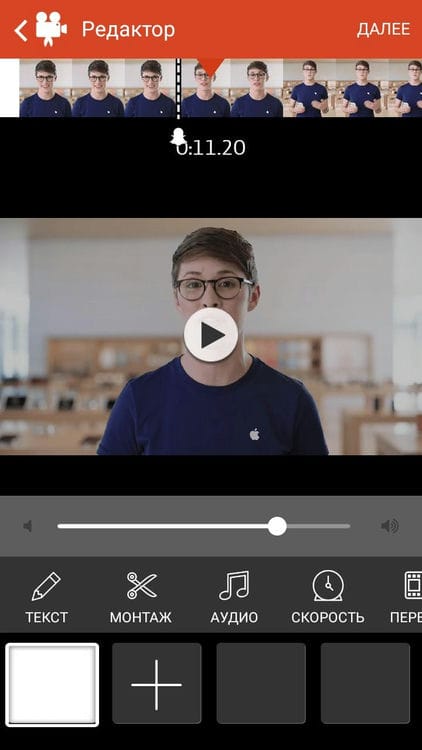
Video TrimCut

Tämä on ilmainen kilpailija toiselle sijalle. Tämä ohjelma pystyy käsittelemään vain videoita. Se on täydellinen niille ihmisille, jotka ovat täysin kokemattomia prosessoinnissa, jotka tarvitsevat tavallisia ja yksinkertaisia toimintoja, eikä sekoittuneita suodattimia ja ominaisuuksia.
Ohjelman käyttöliittymä on yksinkertainen ja intuitiivinen. Nopeuden muuttamiseksi sinun on ladattava materiaali ja napsautettava nopeuskuvaketta, valitsemalla haluamasi, tallentamalla tuloksena oleva tuote.

Ilmainen apuohjelma iPhonelle.
Yksinkertainen ja intuitiivinen käyttöliittymä perusominaisuuksilla. Nopea ammattitaito.
Lisävaihtoehtoja ei ole (kiistanalainen miinus).
Kaikki yhteensä
6.5
Ohjelma sopii aloittelijoille, jotka eivät ymmärrä asetuksia, jotka tarvitsevat sovelluksen perustoimintoja.
Viva Video
Voit katsoa yksityiskohtaisen yleiskatsauksen tästä videosta.
Tämä on ensimmäinen paikka, koska melko vaaditut ominaisuudet ja käyttäjien sympatia vallitsivat voittajaa valittaessa. Ohjelmassa voit paitsi kuvata erilaisia videoita eri tiloissa, myös vastaanottaa videoita eri tarkkuuksilla, jopa HD.
Lisäksi ohjelmalla on sekä maksettu että ilmainen versio. Maksullisessa ei ole rajoituksia lisätoiminnoille, kun vapaassa voit poistaa tarinan enintään 5 minuutiksi.
Tästä huolimatta, jos tarkastelemme nopeustoimintoa, se on tässä apuohjelmassa. Riittää, kun lataat tiedoston ja etsit nopeuspisteen. Valitse tarvitsemasi ja tee sitten ohjelma.
Se on erittäin suosittu käyttäjien keskuudessa.
Kun ostat maksullisen version, tarjolla on valtava valikoima toimintoja.
Monet ominaisuudet ovat käytettävissä maksullisessa tilauksessa.
Riittää, kun videosarja poistetaan itse sovelluksesta ja muutetaan tuloksena olevan videon laatua.
Kallis maksullinen tilaus.
Kaikki yhteensä
kahdeksan
Yleisön mieltymykset, erilaiset ominaisuudet ja laatu – kaikki tämä oli sovelluksen hyväksi. Se kannattaa ladata, vaikka henkilö ei tarvitse lisäominaisuuksia.
Lataa ja suorita sovellus
Lataa Movavi Clips App Storesta. Kun lataus on valmis, käynnistä ohjelma.
Lähetä kaapattu video
Heti kun ohjelma on latautunut, iPhonen näytön alareunassa näkyy animoitu nuoli, joka osoittaa pyöreää painiketta plusmerkillä. Lataa video napsauttamalla tätä ja sitten Video- painiketta. Tarkista lopullisen videon kuvasuhde: neliö, pysty tai vaaka.
Aseta sormi yhdelle tai useammalle videoleikkeelle, jonka haluat lisätä luetteloon, ja napsauta Aloita muokkaus.
Lisää videon toistonopeutta
Jos haluat nopeuttaa vain osan videosta, valitse se pystymerkillä. Kun siirrät aikajanapalkkia, plus-kuvake muuttuu saksikuvakkeeksi. Aseta merkki halutun videofragmentin vasempaan reunaan ja napsauta saksia, toista sama oikealla reunalla.
Vie hiiri sen videon (tai sen osan) päälle, jonka haluat nopeuttaa. Selaa työkaluriviä vasemmalle. Näet painikkeen nimeltä Speed. Napauta sitä avataksesi asetukset ja valitsemalla haluamasi kiihtyvyys. Esikatseluikkunan yläpuolella näytetään tuloksena olevan leikkeen (tai sen osan) kesto. Jos haluat arvioida, onko video kiihtynyt tarpeeksi, aloita videon toisto esikatseluikkunassa. Jätä Audio on video -kytkin päälle, jos haluat, että tuloksena oleva video sisältää äänen. Napsauta Käytä.
Tallenna tuloksena oleva video
Kaikki on valmis, se on vain tuloksen tallentaminen. Napsauta näytön oikeassa yläkulmassa olevaa tallennuskuvaketta ja sitten alareunassa Tallenna. Video tallennetaan älypuhelimesi galleriaan.
Videon nopeuttaminen iPhonessa ei ole ongelma, kunhan sinulla on oikea ohjelma. Movavi-leikkeet voivat nopeuttaa, hidastaa, rajata, kääntää, muuttaa kokoa, lisätä taustan ja tehdä paljon muita hauskoja asioita videoidesi kanssa. Kokeile ja katso itse
sovellus
Tämän tuotteen toimintoja käyttämällä voit muokata melkein välittömästi minifilmiä, minkä tahansa suuntaisen videon sekä luoda laadukkaan diaesityksen äänen säestyksellä. Toimittajan käyttöliittymä on erittäin yksinkertainen: sekä aloitteleva iPhone-omistaja että kokenut käyttäjä, joka haluaa työskennellä useilla laitteilla kerralla, voivat käyttää sitä yhtä helposti. Ohjelma voidaan ladata täysin ilmaiseksi; tehokkaasta työkalupaketistaan huolimatta se toimii useimmilla laitteilla, mukaan lukien uusimmat mallit.
Ja tietysti, toimittaja on saumattomasti vuorovaikutuksessa muiden Applen tarjoamien palveluiden kanssa. Näitä ovat esimerkiksi iCloud, Messages, Mail. Voit tallentaa käsittelytuloksen tiedostoon, lähettää sen ystäville – tai lähettää AirPlay-tekniikan avulla. Malleissa iPhone 6, iPad Air 2 ja edistyneemmissä vastaavissa on mahdollisuus tallentaa videovirta 4K-muodossa.
Toiminto sisältää:
- Laaja valikoima esiasetuksia, malleja ja suodattimia. Tämä ilmainen videonmuokkausohjelma iPhonelle auttaa lisäämään halutut tehosteet graafiseen sarjaan.
- Kuvan hallinta: kehyksen rajaamisesta ja kiertämisestä kirkkauden ja värin säätämiseen.
- Mielenkiintoisia siirtymiä, avaa ja sulje inserttejä, joita voit käyttää äänityksen fragmenttien välillä.
- Päällekkäiset otsikot ja yksittäiset tekstilohkot – esimerkiksi selittämällä näytöllä tapahtuvan sisällön ydin.
Tämän iPhone-videonmuokkausohjelman tärkein etu on, että se on täysin ilmainen. Kehittäjät ovat osoittaneet harvinaisen rehellisyyden: he eivät houkuttele rahaa lisäämällä mainospalkkeja projektiin tai lisäämällä logojaan kuvaan.
LumaFusion
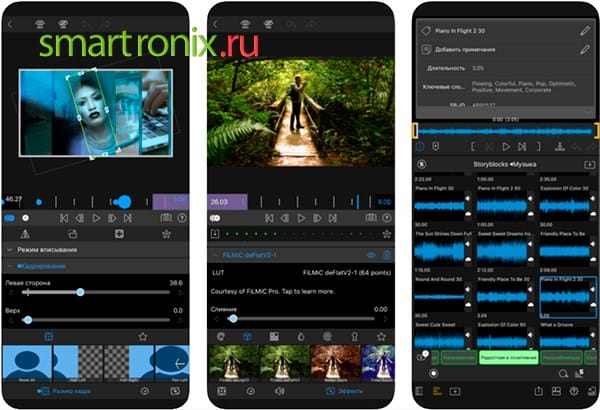
Haluatko löytää itsellesi yksinkertaisemman videonmuokkausohjelman, joka tarjoaa ammattimaisen laadukkaan muokkauksen? Suosittelemme kokeilemaan tätä tuotetta iPhonessa ja iPadissa. Ohjelman avulla voit työskennellä kolmen pääkappaleen kanssa, jotka voivat sisältää video- tai äänimateriaaleja, ja 3 muun kanssa – äänitehosteita, äänikommentteja, introja ja siirtymiä varten.
Lisäksi iPhone-sovellus on täysin yhteensopiva sinisten ja vihreiden kromanäppäinten kanssa sekä välittömän viennin pilveen tai WD: n Wireless Pro -mediaan. Storyblocks-tilaaminen antaa sinulle pääsyn kymmeniin tuhansiin erikoistehosteita, tarroja ja naamioita.
Edut:
- Tuloksena olevan videon yksinkertainen ja nopea lataaminen sosiaalisiin verkostoihin ja YouTubeen.
- Tuki monille ammattimaisille vaihtoehdoille, mukaan lukien kromaavain.
- Toimi jopa 4K: n videoiden ja 360 asteen videoiden kanssa.
Työssäsi voit käyttää mitä tahansa edellä kuvatuista videonmuokkausohjelmista iPhonille ja iPadille ja tarvittaessa useita sovelluksia kerralla. Kokeile, hanki muokkaustaidot – ja hämmästytä ystäviäsi ja tuttaviasi uusilla mestariteoksilla!
Hauska
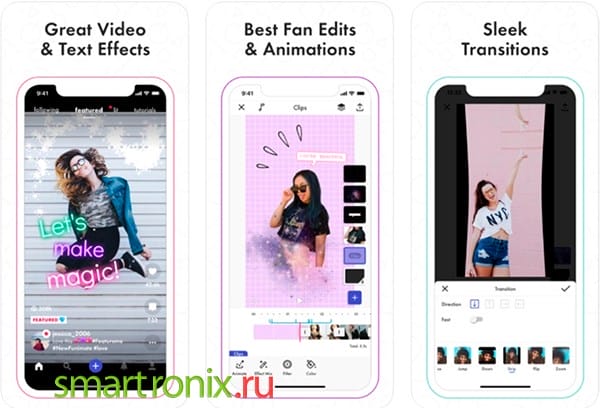
Hallitsemme edelleen videon muokkausta iPhonessa. Tässä osiossa kuvattu ohjelma sopii luoville ihmisille, jotka haluavat paitsi käsitellä valmiita materiaaleja myös luoda uusia lennossa ilman, että virtaa on ensin tallennettava. Tämän iPhonea ja iPadia koskevan sovelluksen avulla voit käynnistää kameran käynnistämällä reaaliajassa yhden tai useamman kehittäjien tarjoaman esiasetuksen – ja aloittaa kuvaamisen. Näiden suodattimien ja erikoistehosteiden joukossa ovat putoavat sydämet, kaikenlaiset kimallukset, tekstilohkot ja paljon muuta. Heti tallennuksen aikana voit lisätä ja äänitaajuuden valitsemalla ne kehittäjän kehittämässä Internet-kirjastossa.
Tämän sovelluksen avulla voit yhdistää useita merkintöjä yhdeksi. Voit yhdessä ystävien kanssa nauhoittaa jokaisen osan ja yhdistää sitten videon saadaksesi tehokkaan leikkeen.
Jos siis et ole vakavassa muokkausprosessissa, mutta haluat pitää hauskaa, laulaa tai vain liikkua kameran edessä, tämä iPhonen videonmuokkausohjelma on melkein 100% valinta. Ohjelman ominaisuus on kyky synkronoida huulten liike hienosti: laita musiikkia videovirtaan ja luo illuusio, että sinä lauloit tämän kappaleen!
Lisää ääni videoon: Audio Video Mixer
Haluatko lisätä videoosi ääntä, jotta se olisi hauskaa? Tämä sovellus auttaa sinua tässä. Valitse mikä tahansa videon osa ja lisää ääni. Voit lisätä videoon rajoittamattoman äänen. Kaikki riippuu mielikuvituksestasi. Jos ääni on lyhyempi kuin video, se toistetaan. Se on kätevä ja säästää aikaa. Sovellus on älykäs. Se tekee työnsä hyvin videonmuokkaajana.
Voit myös sekoittaa lisätyn äänen musiikkiin videon taustalla. Voit kopioida videon. Luo upeita videoita. Katso esikatselu videon muokkauksen jälkeen. Tallenna, jos pidät siitä. Voit jakaa videoita suoraan sovelluksesta. Ystäväsi ovat tyytyväisiä uuteen videoon. Voit tallentaa videoita eri muodoissa. Valitse videon laatu.
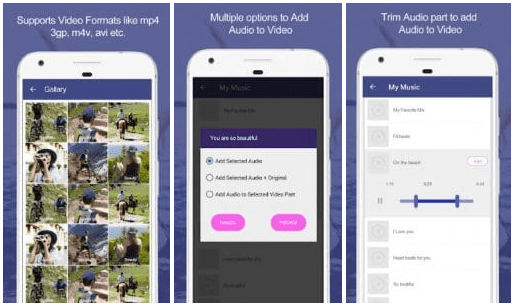
Tässä sovelluksessa on myös videonmuokkaustyökaluja. Voit luoda upeita videoita käyttämättä tietokonetta tai kannettavaa tietokonetta. Jos pidät musiikista, tämä on sovellus sinulle. Voit valita äänen kirjastosta tai ladata oman. Tämä sovellus ei vie paljon tilaa älypuhelimellasi. Se on ladattu yli 500 tuhatta kertaa. Kokeile sitä ja sinusta tulee tehokas videoiden tekijä.
iMovie
Etsitkö ammattimaista sovellusta, jonka avulla voit lisätä musiikkia videoihisi? Löysimme sen. Lataa tämä sovellus ja sinulla on pääsy monitoimiseen videonmuokkausohjelmaan. Voit käyttää Hollywood-tilaa. Se tekee videoistasi kauniit. Tämä sovellus auttaa sinua luomaan kokonaisen elokuvan. Valitse parhaat videot ja valokuvat. Itse sovellus tekee kaiken työn. Voit mukauttaa parametreja.
Voit tallentaa videoita suoraan sovellukseen. Käytä 8 ainutlaatuista videoteemaa. Voit myös lisätä äänitehosteita. Sovelluksella on siirtymä. Voit parantaa videotasi lisäämällä suodattimia. Käytä hidastettua kuvaa. Voit myös nopeuttaa videota tai katkelmia. Lisää kuva kuvassa. Valitse suosikkikappaleesi ja sovellus vastaa pituutta ja ääntä.
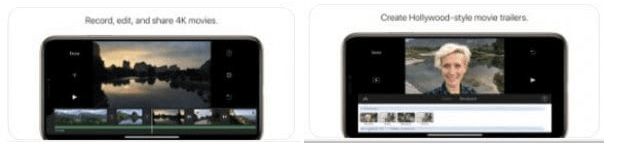
Sovellus auttaa sinua siirtämään videoita nopeasti eri laitteilta. Tallenna puhelimen muisti pilvellä. Jaa video ystäviesi kanssa sosiaalisten verkostojen kautta. Se on hieno avustaja videoiden käsittelyssä. Voit luoda kauniita musiikkivideoita. Lisää tekstiä videoosi. Voit luoda video-onnittelun. Kokeile, niin et tule pettymään.
Audio Cutter Video MP3
Tämä on hieno sovellus, jonka avulla voit lisätä ääntä videoihin. Lisää musiikkia videon taustalle, jotta se näyttää kauniilta. Tässä sovelluksessa on myös upea videonmuokkausohjelma. Voit lisätä videoon valokuvia tai videoita. Voit luoda videoita sosiaalisiin verkostoihisi. Käytä niitä profiilivideoosi tai tarinasi. Musiikki tekee kaikesta parempaa.
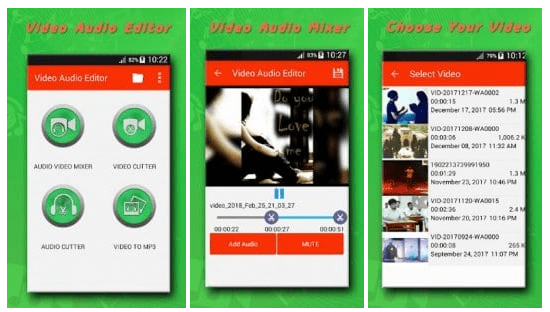
Sovelluksen suunnittelu on erittäin käyttäjäystävällinen. Et sekaannu, koska navigointi on intuitiivista. Vie ääni videosta. Voit lisätä peilitehosteen musiikkivideoosi. Voit lisätä useita ääniä videoihin samanaikaisesti. Voit jakaa videosi sosiaalisissa verkostoissa suoraan sovelluksesta. Kokeile tätä sovellusta. Et ole järkyttynyt. Se on ladattu yli miljoona kertaa.
Videotähti
Tätä sovellusta on helppo käyttää. Valitse suosikkikappaleesi. Valitse sitten video, jonka haluat käsitellä. Odota hetki, kun sovellus yhdistää nämä kaksi komponenttia. Tehty. Sovellus on myös videoeditori. Lähetä video kotona ja työskentele valitun kohtauksen kanssa. Voit lisätä videotehosteita tai tarroja. Voit lisätä videoosi suodattimia, jotta se näyttää kauniimmalta.

Lataa sovellus ja sinulla on käyttöikä pääsy kaikkiin paketteihin. Jos työskentelet videoeditorina, tarvitset tämän sovelluksen. Joskus sinun täytyy muokata videota kiireellisesti tai lisätä siihen ääntä. Sinun on löydettävä tietokone tätä varten. Älä kiirehdi etsimään sitä. Voit tehdä tämän älypuhelimellasi. Vain muutama sekunti ja musiikkivideosi on valmis!
KlipMix
Oletko kokeillut monia sovelluksia musiikin lisäämiseen videoihin etkä löytänyt haluamaasi? Kokeile tätä. Tulet varmasti rakastamaan sitä. Tämä sovellus voi lisätä musiikkia nopeasti videoosi. Tämä ei pilaa kuvanlaatua. Voit lisätä yhden tai useamman ääniraidan. Valitse haluamasi kappaleet ja lisää ne sovellukseen. Voit myös käyttää valmiita ääniä, jotka ovat käytettävissä sovelluksessa.
Voit myös leikata musiikkia. Yritä rajata videosi. Se on yksinkertaista. Voit hidastaa videoita ja musiikkia hauskojen videoiden luomiseksi. Voit myös nopeuttaa sitä. Kokeile kaikkia upeita videonmuokkaustyökaluja. Kaikki riippuu mielikuvituksestasi. Harjoittele videon muokkausta ja sinusta tulee videomestari. Jos haluat suurentaa videota, käytä zoomausta. Videosi ei menetä laatua. Voit säätää videon kestoa.
Käytä videon nopeutta nopean ja hitaan toistotoiminnon avulla. Voit tallentaa äänesi videota varten. Tee se suoraan sovelluksessa. Lisää ääniäsi tehosteita. Voit tehdä jonkun toisen äänen tai hauskan äänen. Videosi on siistimpi. Voit toistaa videoita. Tästä sovelluksesta tulee avustajasi videoeditointimaailmassa. Sitä on käyttänyt yli 5 miljoonaa ihmistä.
Käytetyt lähteet ja hyödyllisiä linkkejä aiheesta: https://iphonemia.ru/photo-video/uskorit-ili-zamedlit-video.html https://mobila.guru/faqsingle/kak-uskorit-zamedlit-video-na- iphone -poleznye-prilozhenija / https://oinste.com/kak-sdelat-uskorennoe-video-dlya-instagram-na-iphone-ili-vylozhit-zamedlennyj-klip/ https://qgamer.ru/ios/prilozheniya- dlya -uskoreniya.html https://tarifkin.ru/mobilnye-sovety/kak-uskorit-video-na-iphone https://www.movavi.ru/support/how-to/how-to-speed-up- video -on-iphone.html https://smartronix.ru/videoredaktoryi-dlya-iphone-i-ipad http://seonic.pro/11-luchshix-prilozhenij-dlya-nalozheniya-muzyki-na-video-android- i -ios /