
Anwendung für das iPhone zum Hinzufügen von Musik zum Video. So fügen Sie dem Video auf dem iPhone Musik hinzu
Zeitraffervideo einrichten
Lassen Sie uns herausfinden, was das Herzstück der Technologie dieser Art von Aufnahmen auf Apple-Smartphones ist. Der Hauptindikator ist FPS (Bilder pro Sekunde oder auf Russisch: „Anzahl der Bilder pro Sekunde“). Für ein effektives „Bremsen“ ist es erforderlich, ein Video mit einer erhöhten Bildrate pro Sekunde aufzunehmen und dann im Videowiedergabemodus zwangsweise eine niedrigere Frequenz einzustellen. Die Basis-FPS für alle neuen iPhone-Modelle beträgt 15 Bilder / Sekunde, aber technisch gesehen kann das Kameramodul bis zu 240 FPS aufnehmen. Dies bedeutet, dass schnelles Video ohne Qualitätsverlust 16-mal langsamer wird.
Aufgrund des hohen Gewichts solcher Videos sollten Sie jedoch nicht auf eine große Anzahl von Bildern pro Sekunde zurückgreifen. Die optimale Verlangsamung beträgt das 2-3-fache bzw. 30-45 FPS.
Theoretisch scheint dies ein ziemlich komplizierter Prozess zu sein, aber in der Praxis ist die Aktivierung von Funktionen sehr einfach:
- Starten Sie im Hauptbildschirm des Smartphones die Anwendung „Kamera“, indem Sie auf das entsprechende Symbol klicken. Wählen Sie die Aufnahme innerhalb der Anwendung.
- Unten, in der Nähe der Home-Schaltfläche, befindet sich eine Liste von Modi, die Sie durchsehen müssen, bis die gewünschte Verlangsamung angezeigt wird. Stellen Sie sicher, dass es aktiv ist: Sowohl der Punkt als auch die Inschrift leuchten gelb:
- Wenn Sie die rote Taste drücken müssen, beginnt das Gerät mit der Aufnahme eines Zeitlupenvideos.
Es ist zu beachten, dass Sie Slo-Mo-Aufzeichnungen unbedingt vor Beginn der Umfrage aktivieren müssen, da Sie sonst später nicht auf spezielle Verarbeitungsprogramme verzichten können.
Das fertige Video kann später mit der Standard-Galerie-Anwendung angezeigt oder in ein soziales Netzwerk, z. B. Instagram, hochgeladen werden.
Qualitätsoptionen für Zeitraffer
Für Apple-Smartphones ist ab dem sechsten Modell aufgrund des neuen Kameramoduls die Option zur Auswahl der Qualität von Zeitlupenvideos verfügbar. Der Unterschied wird durch Ändern der Anzahl der Bilder pro Sekunde erreicht: von 120 auf 240. Befolgen Sie die folgenden Anweisungen, um diesen Parameter zu konfigurieren:
So beschleunigen Sie Videos im Slo-Mo-Modus
Wenn es nach der Aufnahme plötzlich so aussah, als würde das fertige Video bei normaler Wiedergabegeschwindigkeit besser aussehen, müssen Sie hierfür nicht die Funktionen von Software von Drittanbietern nutzen. Dieser Vorgang kann mit den Standardfunktionen der Galerie-Anwendung ausgeführt werden.
Zuerst müssen Sie das für die Beschleunigung erforderliche Video in der „Galerie“ auf dem iPhone finden und auf den Menüpunkt „Ändern“ klicken. Dadurch wird die sogenannte Bildlaufleiste geöffnet:
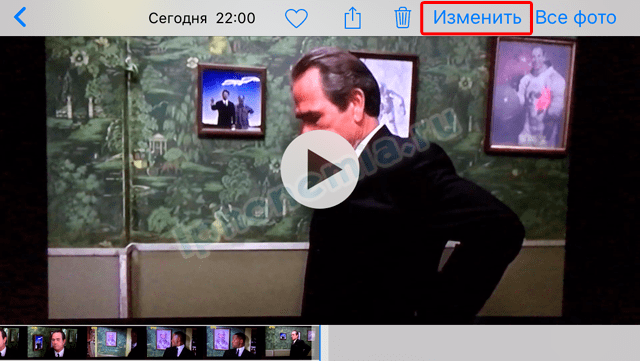
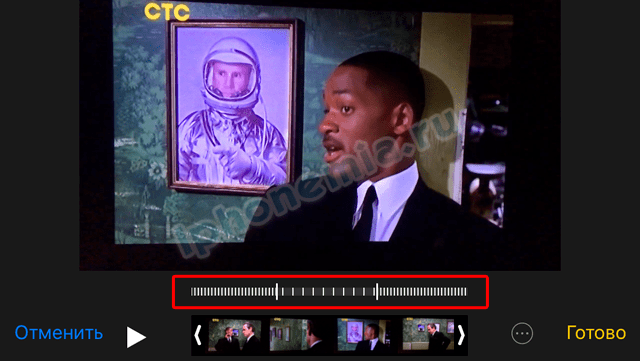
Durch Feinabstimmung des Zeitlupenstreifens, Verschieben oder Verschieben der Begrenzer können Sie nur in einem bestimmten Teil des beschleunigten Videos eine Verlangsamung erzielen und diesen vollständig entfernen. Dadurch wird das fertige Video verlangsamt.
Programme zum Aufnehmen von „Slow-Mo“
Eines der beliebtesten Programme zum Bearbeiten kurzer Clips ist Coub. Es ist ein soziales Netzwerk, in dem Sie Ihre Videos veröffentlichen und mit Ihren Freunden teilen können. Die Hauptfunktionalität sind kleine Clips, die sich unter der musikalischen Reihe befinden. Sie können Videos auch in anderen „sozialen Netzwerken“ veröffentlichen.
Die Instagram-Plattform hat eine eigene Lösung für Zeitlupen- „Kino“ veröffentlicht – Hyperlapse von Instagram. Gemacht nach dem Prinzip „nichts mehr“. Das Programm nimmt Zeitlupenvideos auf und verarbeitet sie mit einem digitalen Stabilisierungsalgorithmus, um die Qualität zu verbessern. Die maximale Verzögerung beträgt X12.
Es gibt auch eine Lösung von Apple – Apple Clips. Dieses Programm wurde erstmals in iOS Version 10 eingeführt. Ermöglicht das Hinzufügen von Hintergrund, Musik, Grafiken oder Effekten zu Ihrem „Film“. Beschleunigt oder verlangsamt Videos.

Jeder Benutzer wählt unabhängig davon, mit welchem Programm er seine kurzen Videos aufnehmen möchte. Verwenden Sie außerdem eine Standardkamera oder eines von mehreren Programmen von Drittanbietern. Eines ist sicher: Ein solches Video, das auf Instagram oder anderen sozialen Netzwerken gepostet wird, wird von Freunden geschätzt.
Splice – Video Editor & Maker
Eine einfache, aber leistungsstarke Anwendung zum Erstellen und vollständigen Ändern von Videos, um ihnen ein professionelles Aussehen zu verleihen. Die Entwickler versuchten, die Funktionen eines Computerprogramms auf ein mobiles Gerät zu übertragen, und es gelang ihnen. Mit nur einem Klick können Sie den gewünschten Effekt auswählen:

- Zuschneiden von Filmmaterial;
- Orientierungsänderung;
- Beschleunigen oder Verlangsamen des Videos;
- Anwenden von Filtern mit Hinzufügen eines Hintergrunds;
- Synchronisation des Videos mit Musik.
Die Anwendung enthält eine Sammlung von Musik und Soundeffekten zum Überlagern von Videos. Außerdem werden Songs aus iTunes hinzugefügt und die Sprache wird über ein Mikrofon aufgezeichnet.
Zeitlupen-Fx-Video-Editor
Trotz des eindeutigen Namens kann die Anwendung das Video auf dem iPhone sowohl verlangsamen als auch beschleunigen. Hauptmerkmale:
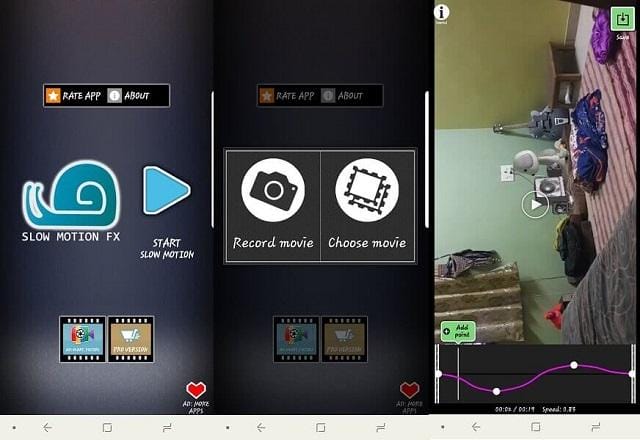
- Anwenden des Effekts des Verlangsamen, Beschleunigens und Einfrierens des Rahmens;
- Geeignet zum Bearbeiten von Videos, die mit 240 Bildern pro Sekunde aufgenommen und um das Vierfache beschleunigt wurden.
- Frame-für-Frame- Geschwindigkeitsregelung;
- direkte Videoaufnahme mit Effekten;
- Musiküberlagerung;
- Verbreitung des bearbeiteten Videos in sozialen Netzwerken
- schnelle Bearbeitung von Aufgaben;
- einfache und intuitive Oberfläche.
In der kostenpflichtigen Version der Anwendung können Sie die Position der Verlangsamung ändern, es gibt keine Einschränkungen für die hinzugefügte Musik, es gibt keine Werbung.
SpeedPro
Kostenlose Anwendung mit der Möglichkeit, Videos auf Ihrem Smartphone oder Tablet von Apple zu beschleunigen oder zu verlangsamen. Zusätzlich zu den beiden Hauptaufgaben besteht die Möglichkeit, Audio zu überspielen. Andere Funktionen werden nicht bereitgestellt. Der bearbeitete Beitrag wird in der Galerie gespeichert oder in sozialen Netzwerken und auf verschiedenen Websites geteilt.

Gebrauchsanweisung:
- Wählen Sie ein zuvor aufgenommenes Video aus.
- Auf der Seite zum Ändern der Geschwindigkeit werden alle Videos automatisch markiert. Auf Wunsch des Benutzers können Sie jedoch nur einen Teil davon beschleunigen oder verlangsamen.
- Um die Geschwindigkeit zu erhöhen , bewegen Sie den Regler nach rechts, um ihn zu verringern – nach links.
- Das Hinzufügen von Musik erfolgt nach dem Klicken auf das entsprechende Symbol.
- Klicken Sie auf das Symbol in der oberen rechten Ecke, um das Video zu speichern.
Hyperlapse von Instagram
Ein Videobeschleuniger, der dank der Macher des sozialen Netzwerks Instagram auf das iPhone kam. Mit der eingebauten Stabilisierungsfunktion ist es möglich, eine reibungslose Aufnahme mit einem „Zeitverschiebungseffekt“ zu erstellen. Die App macht sperrige Stative oder teure Geräte überflüssig.
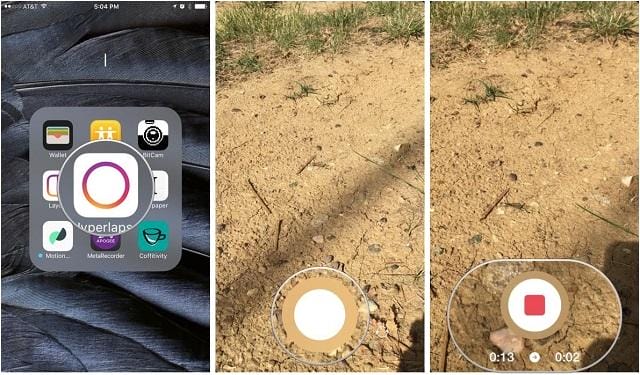
Während der Aufnahme eines Clips über Hyperlapse stabilisiert sich das Filmmaterial automatisch und gleicht Verwacklungen aus. Dies ergibt einen filmischen Effekt und verbessert die Gesamtqualität. Jetzt ist es kein Problem, einen vollständigen Sonnenuntergang vom Rücksitz eines Motorrads aufzunehmen und in 10 Sekunden zu montieren!
Funktionen der App:
- Aufzeichnung von beschleunigtem Video aus der Hand, direkt beim Gehen, beim Fahren, Springen und sogar beim freien Fallen;
- automatische Stabilisierung;
- Beschleunigung bis zu 12 mal;
- Eine einfache Oberfläche, mit der Sie die Aufzeichnung sofort nach der Installation und dem Start der Anwendung starten können.
Pinnacle Studio Pro
Professionelles Programm zum Verlangsamen von Videos, das erst nach Zahlungseingang zum Download zur Verfügung steht (ca. 15 US-Dollar). Die Geschwindigkeitsänderungsfunktion ist eines der vielen Werkzeuge, die in der Benutzeroberfläche vorgestellt werden. Die Anwendung eignet sich sowohl für reguläre Benutzer als auch für Journalisten und unerfahrene Filmemacher. Mit Pinnacle Studio Pro können Sie einen Film in voller Länge direkt auf Ihrem Mobilgerät erstellen!
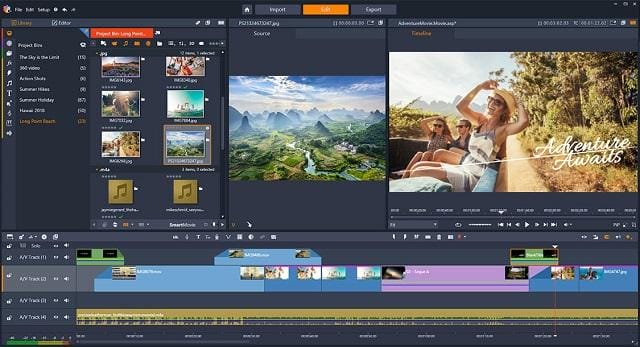
Die Anwendung funktioniert mit allen Arten von Dateien: Foto, Video, Audio. In diesem Fall kann sich der Inhalt im Speicher des Geräts befinden oder im Cloud-Speicher abgelegt werden. Das Navigieren durch das Projekt ist intuitiv und problemlos. Die angezeigte Zeitleiste ermöglicht eine präzise Videobearbeitung und reibungslose Übergänge.
Außerdem werden Beschleunigungs- oder Verzögerungseffekte, Titel und mehrschichtige Animationen hinzugefügt. Jedes Instrument hat subtile Einstellungen.
SloPro
 Wird geladen …
Die Anwendung wurde speziell für die Verarbeitung von Videos mit dynamischen Ereignissen entwickelt. Ermöglicht das Aufnehmen mit Zeitlupen- oder Beschleunigungseffekten sowie das Bearbeiten zuvor erfasster Dateien. Mit der Veröffentlichung von Version 2.0 wurden zahlreiche Verbesserungen und neue Funktionen hinzugefügt.
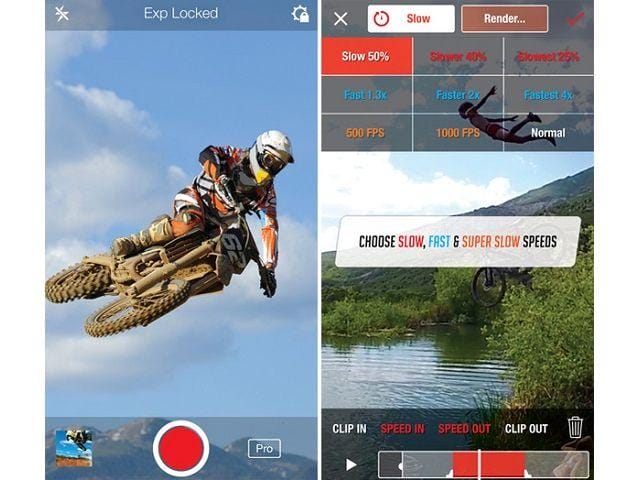
Hauptfunktionen der Video-Verlangsamungs-App:
- Bearbeitung einzelner Abschnitte der Aufnahme;
- sofortige Anzeige des erhaltenen Ergebnisses;
- Effekte direkt während der Aufnahme anwenden ;
- schneller Übergang von Verzögerung zu Beschleunigung, um Comic hinzuzufügen;
- Super-Verlangsamung auf 500 und 1000 FPS durch optische Flusssimulation;
- Hardwarebeschleunigung erhöht die Leistung um das 8-fache;
- Geeignet für Smartphones und Tablets.
Videobeschleunigungs-Apps für Android
Ähnliche Editoren gibt es auch für außerirdische Besitzer. Nämlich:
- InShot;
- Framelapse;
- Magisto;
- FilmoraGo.
Um herauszufinden, welches am besten zu Ihnen passt, geben wir jedem einen Abschnitt.
InShot
Führen Sie die folgenden Schritte aus, um in InShot zu arbeiten:
- Gehen Sie zu Google Market und geben Sie „InShot“ in das Suchfeld ein.
- Laden Sie das entsprechende Programm herunter und warten Sie, bis der Virenscan abgeschlossen ist.
Framelapse
Im Gegensatz zu allen oben beschriebenen Diensten wird Framelapse ausschließlich zum Aufzeichnen beschleunigter Videos verwendet. Bei Bedarf müssen Sie es in einem separaten Editor verarbeiten.
Nach dem Ausführen von Framelapse:
- Klicken Sie auf die Registerkarte mit dem Symbol „HQ – Videoauflösung“, um die Qualität des Ausgabezeitraffers anzupassen. Je höher die Auflösung, desto mehr wiegt die endgültige Datei.
- Wechseln Sie zur Registerkarte „Uhr“ und ändern Sie das Bildintervall. Je höher der Wert, desto schneller ist die Wiedergabegeschwindigkeit.
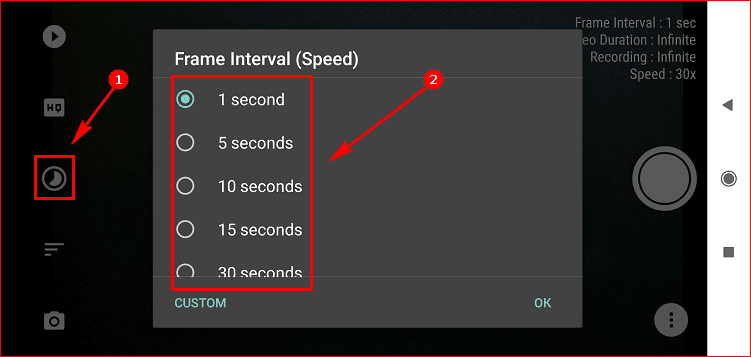
- Stellen Sie über die Registerkarte mit „Streifen – Videodauer“ das automatische Herunterfahren der Aufnahme ein. Sie können auch „Unendlich“ einstellen – unendlich.
![Anwendung für das iPhone zum Hinzufügen von Musik zum Video. So fügen Sie dem Video auf dem iPhone Musik hinzu]()
- Passen Sie auf der Registerkarte „Kamera“ den Weißabgleich, die Belichtung usw. an.
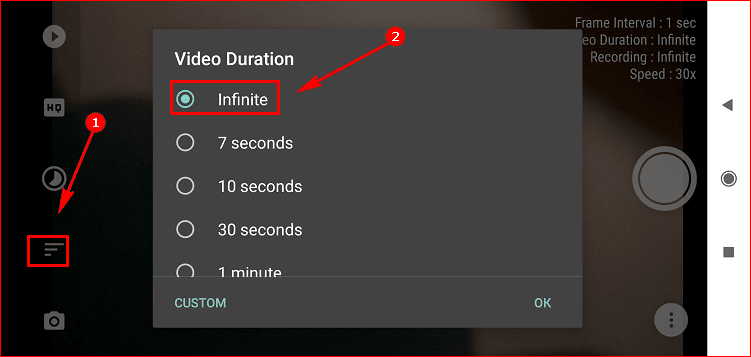
Getan. Jetzt kannst du schießen. Das gesamte resultierende Material wird in Ihrer Galerie gespeichert.
Magisto
Ein weiteres Dienstprogramm für die Videoverarbeitung ist Magisto. Um es zu benutzen, benötigen Sie:
- Melden Sie sich bei Magisto über Facebook, Google Mail oder ein registriertes Konto an.

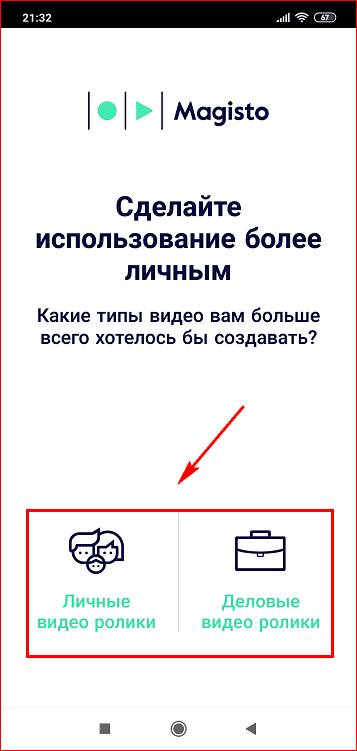
- Wählen Sie den zu erstellenden Videotyp aus.
![Anwendung für das iPhone zum Hinzufügen von Musik zum Video. So fügen Sie dem Video auf dem iPhone Musik hinzu]()
- Medienzugriff zulassen.

- Hängen Sie die Quelle aus der Gerätebibliothek an den Editor an.
- Entscheiden Sie sich für Stil und Filter und tippen Sie nach Auswahl der entsprechenden auf die Schaltfläche „Übernehmen“.
- Stellen Sie die Länge des Clips ein.
- Stellen Sie die Wiedergabegeschwindigkeit ein.
- Klicken Sie auf „Speichern“ und warten Sie, bis die fertigen Frames geladen sind.
- Teile den Beitrag auf der Instagram-Seite.
Für Ihre Information. Magisto hat eine begrenzte Videolängenbeschränkung. Es können nur 1-Minuten-Clips verarbeitet werden.
FilmoraGo
Wenn keine der oben genannten Software funktioniert, installieren Sie ein Programm wie Flimorago. Es ist ganz einfach, daran zu arbeiten:
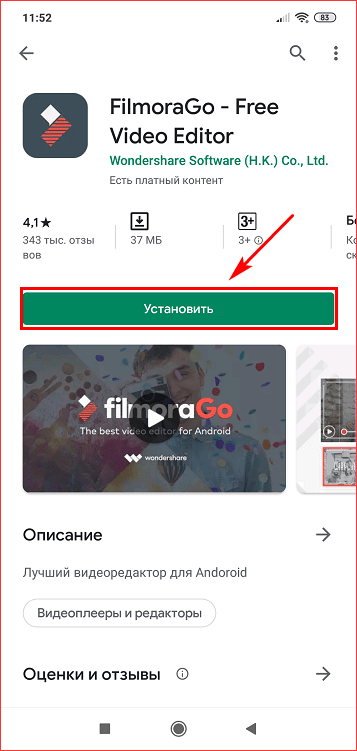
- Installieren Sie FilmoraGo aus dem Play Store.
![Anwendung für das iPhone zum Hinzufügen von Musik zum Video. So fügen Sie dem Video auf dem iPhone Musik hinzu]()
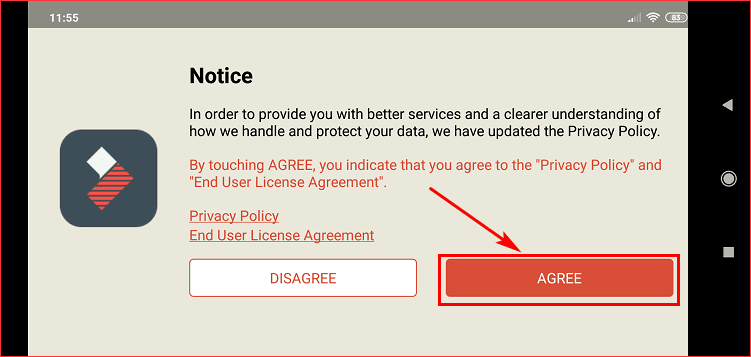
- Benutzervereinbarung akzeptieren.
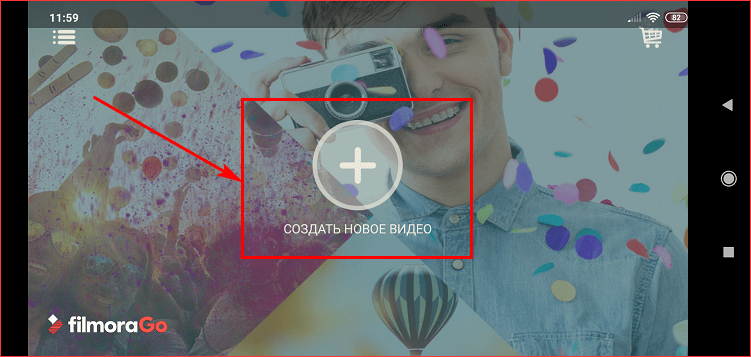
- Öffnen Sie die App und tippen Sie auf das „Plus“ in der Mitte des Bildschirms.
![Anwendung für das iPhone zum Hinzufügen von Musik zum Video. So fügen Sie dem Video auf dem iPhone Musik hinzu]()
- Entscheide dich für eine Videodatei aus der Galerie.
- Schneide es ab.
- Fügen Sie ein Thema oder Hintergrundmusik hinzu.
- Ändern Sie das Seitenverhältnis (16: 9 oder 1: 1).
- Klicken Sie auf die Registerkarte „Bearbeiten“ und wählen Sie das Werkzeug „Geschwindigkeit“.
- Klicken Sie auf den entsprechenden Modus: 1 / 4x, 1 / 2x, 2x usw.
- Speichern Sie den Film, indem Sie auf die entsprechende Schaltfläche klicken.
KineMaster
Ein Kunstlabor, das optisch einer professionellen Videobearbeitungsplattform ähnelt: auf dem Bildschirm – Dutzende von Audiospuren, Klebeclips und Bilder, Übergänge, Effekte, Text sowie Notizen und sogar Bild-in-Bild-Arbeiten. Es ist erlaubt, die Geschwindigkeit der Videowiedergabe hier mit geschlossenen Augen zu ändern, aber der Rest muss definitiv funktionieren – zumindest aus Gründen des Interesses.
Quik
Vielleicht der Hauptvertreter der TOP, der definitiv Aufmerksamkeit und Lob verdient. Und dafür gibt es viele Gründe: Hier werden sowohl das Design als auch die Benutzeroberfläche bis ins kleinste Detail durchdacht, und Aktualisierungen der Entwickler erscheinen buchstäblich jede Woche, und es gibt so viele Funktionen, dass selbst bei einer detaillierten Untersuchung jedes Menüs vorhanden sind wird definitiv Tasten sein, die noch nie gedrückt wurden. Die Arbeit mit Videos ist hier ein echtes Vergnügen, kostenlos verfügbar, ohne Werbung und zusätzliche Zahlungen.
Perfekter Video-Editor
Ein wenig bekannter, aber intuitiver und äußerst funktionaler Editor, der mit Videos in verschiedenen Formaten arbeiten kann: Hier können Sie automatisch die Rahmenfarbparameter ändern, an Details arbeiten, die Wiedergabegeschwindigkeit ändern und sogar eine Bitrate und ein Format für auswählen Blitzschnelles Hochladen in ausgewählte soziale Netzwerke. Ein weiterer Vorteil ist die Optimierung. Sogar volumetrische Videos in 4K mit einem Gewicht von 2-3 Gigabyte werden sofort geöffnet.
Clipper
Neu von Wander Bit, mit dem Sie die Art und Weise, wie Sie Videos vorbereiten, in kürzester Zeit ändern können. Und wir sprechen von Mini-Filmen, die unterwegs und sogar im halbautomatischen Modus „erfunden“ werden: Zuerst werden die Quellen ausgewählt, dann – die Musik (oder die Sprache vom Diktiergerät), dann – Filter und Stilistik und im Finale – ein Ort „für die Veröffentlichung“. In weniger als fünf Minuten sammelt der Reisebericht zum anderen Ende der Welt Instagram-Likes.
Slo Mo Video
Es scheint, dass der Name des Editors in erster Linie auf eine Verlangsamung von Videos hindeutet, aber tatsächlich schlagen die Entwickler des Beautiful Video Project auch eine Beschleunigung vor.
Und in kürzester Zeit müssen Sie einen kurzen Abschnitt des Videos (oder das gesamte Video auf einmal) auswählen und dann den Geschwindigkeitsregler drehen. +20, +50, + 100% – welche Option Sie wählen müssen, hängt vom gewünschten Ergebnis ab: Sie müssen also experimentieren!
Adobe Premier Clip
Dies ist eine Modifikation des bekannten Photoshop, das jetzt nicht nur auf dem Computer, sondern auch in der Anwendung auf dem Telefon verfügbar ist. Der Hersteller selbst behauptet, dass dieses Programm alle Editoren ersetzen wird, die nur auf dem iPhone installiert werden können. Und tatsächlich ist es das!
Das Dienstprogramm verfügt über eine Vielzahl von Funktionen. Darin können Sie:
- Videos beschleunigen und verlangsamen;
- Fragmente zuschneiden und auswählen;
- Filter einstellen;
- Fügen Sie Musik oder Ihre eigenen Kompositionen hinzu.
- Machen Sie Übergänge und mehr.
Durch das Herunterladen dieser Anwendung lehnt der Benutzer automatisch weitere ab, da alles darin erledigt werden kann! Das einzige ist, dass sich der Benutzer mit der Aufenthalts-ID registrieren muss, bevor er mit Dateien arbeiten kann, und das Abonnement bezahlen muss.
Sie können die kostenlose Version mit eingeschränkter Funktionalität verwenden.
Die App selbst ist einfach zu navigieren. Um das Video darin zu beschleunigen, müssen Sie nur die Datei laden und in den Einstellungen auf das Schildkrötensymbol klicken – es gibt die Geschwindigkeit an. Wählen Sie die gewünschte Geschwindigkeit und speichern Sie das Video.
Es ist nicht erforderlich, ständig eine Internetverbindung zu haben, da das Dienstprogramm ohne diese Verbindung funktionieren kann.
Ein Programm bietet alle Voraussetzungen, um neue und interessante Projekte zu erstellen.
Es gibt viele Techniken zum Importieren von Inhalten.
Sie können mit mehreren Dateien gleichzeitig arbeiten.
Wenn der Benutzer zusätzliche Funktionen nutzen möchte, muss er für das Abonnement extra bezahlen.
Der Import aus dem integrierten Speicher dauert lange.
Videothek

Ein ausgezeichneter Video-Editor für alle iOS-Telefone. Darin können Sie das Video ganz einfach beschleunigen und verschiedene Filter und Musik anwenden. Darin können Sie den Effekt für schnelle und Zeitlupen-Videosequenzen weiter anpassen. Neue professionelle Funktionen sind verfügbar wie:
- Ändern der Bildqualität;
- Änderung der Farbe und Schärfe;
- Weißabgleich und mehr.
Um die Geschwindigkeit anzupassen, reicht es aus, das Video zu importieren und in den von den Dienstprogrammen angebotenen Einstellungen die Bezeichnung „Geschwindigkeit“ zu suchen, dann einfach die gewünschte Geschwindigkeit auszuwählen und das resultierende Projekt zu speichern.
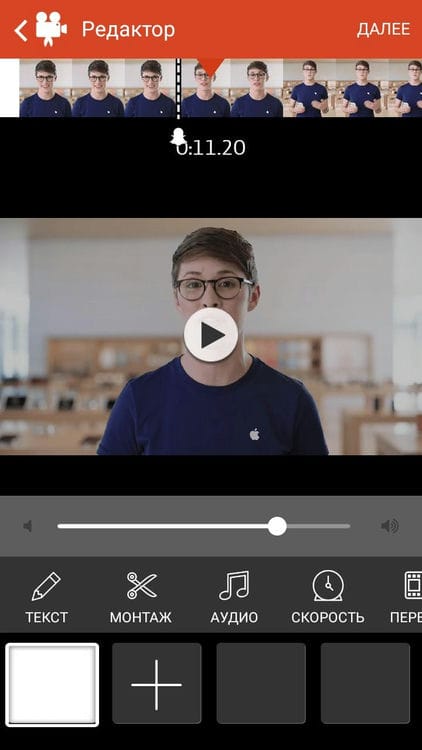
Video TrimCut

Dies ist ein freier Anwärter auf den zweiten Platz. Dieses Programm kann nur Videos verarbeiten. Es ist perfekt für diejenigen Personen, die in der Verarbeitung völlig unerfahren sind, Standard- und einfache Funktionen und keine verschlungenen Filter und Funktionen benötigen.
Die Programmoberfläche ist einfach und intuitiv. Um die Geschwindigkeit zu ändern, müssen Sie das Material laden und auf das Geschwindigkeitssymbol klicken, das gewünschte auswählen und das resultierende Produkt speichern.

Kostenloses Dienstprogramm für iPhones.
Einfache und intuitive Benutzeroberfläche mit grundlegenden Funktionen. Schnelle Verarbeitung.
Es gibt keine zusätzlichen Optionen (ein umstrittenes Minus).
Gesamt
6.5
Das Programm ist für Anfänger geeignet, die die Einstellungen nicht verstehen und grundlegende Funktionen der Anwendung benötigen.
Viva Video
Eine detaillierte Übersicht finden Sie in diesem Video.
Dies ist der erste Platz, da bei der Auswahl des Gewinners die eher nachgefragten Funktionen und die Sympathie der Benutzer vorherrschten. Im Programm können Sie nicht nur verschiedene Videos in verschiedenen Modi aufnehmen, sondern auch Videos in verschiedenen Auflösungen empfangen, sogar in HD.
Außerdem hat das Programm sowohl eine kostenpflichtige als auch eine kostenlose Version. In der kostenpflichtigen Version gibt es keine Einschränkungen für zusätzliche Funktionen. In der kostenlosen Version können Sie die Story nicht länger als 5 Minuten entfernen.
Wenn wir jedoch die Geschwindigkeitsfunktion betrachten, befindet sie sich in diesem Dienstprogramm. Es reicht aus, die Datei herunterzuladen und den Geschwindigkeitspunkt zu ermitteln. Wählen Sie die gewünschte aus und führen Sie dann das Programm aus.
Es ist sehr beliebt bei Benutzern.
Mit dem Kauf der kostenpflichtigen Version stehen eine Vielzahl von Funktionen zur Verfügung.
Viele Funktionen sind in einem kostenpflichtigen Abonnement verfügbar.
Es reicht aus, die Videosequenz in der Anwendung selbst zu entfernen und die Qualität des resultierenden Videos zu ändern.
Teures kostenpflichtiges Abonnement.
Gesamt
acht
Der Geschmack des Publikums, eine Vielzahl von Funktionen und Qualität – all dies hat sich zugunsten der Anwendung ausgewirkt. Es lohnt sich, es herunterzuladen, auch wenn die Person keine zusätzlichen Funktionen benötigt.
Laden Sie die Anwendung herunter und führen Sie sie aus
Laden Sie Movavi-Clips aus dem App Store herunter. Starten Sie nach Abschluss des Downloads das Programm.
Laden Sie Ihr aufgenommenes Video hoch
Unmittelbar nach dem Laden des Programms sehen Sie einen animierten Pfeil am unteren Rand Ihres iPhone-Bildschirms, der auf eine runde Schaltfläche mit einem Pluszeichen zeigt. Klicken Sie auf diese Schaltfläche und dann auf die Schaltfläche Video, um Ihr Video hochzuladen. Überprüfen Sie, welches Seitenverhältnis Sie für das endgültige Video benötigen: quadratisch, vertikal oder horizontal.
Legen Sie Ihren Finger auf einen oder mehrere Videoclips, die Sie beschleunigen möchten, um sie zur Liste hinzuzufügen, und klicken Sie auf Bearbeitung starten.
Erhöhen Sie die Geschwindigkeit der Videowiedergabe
Wenn Sie nur einen Teil des Videos beschleunigen möchten, wählen Sie ihn mit einer vertikalen Markierung aus. Wenn Sie die Zeitleistenleiste verschieben, ändert sich das Plus-Symbol in ein Scherensymbol. Platzieren Sie eine Markierung am linken Rand des gewünschten Videofragments und klicken Sie auf die Schere. Wiederholen Sie dies mit dem rechten Rand.
Bewegen Sie nun den Mauszeiger über das Video (oder einen Teil davon), das Sie beschleunigen möchten. Scrollen Sie in der Symbolleiste nach links. Sie sehen eine Schaltfläche mit der Bezeichnung Geschwindigkeit. Tippen Sie darauf, um die Einstellungen zu öffnen und die gewünschte Beschleunigung auszuwählen. Über dem Vorschaufenster wird die Dauer des resultierenden Clips (oder eines Teils davon) angezeigt. Wenn Sie bewerten möchten, ob das Video ausreichend beschleunigt wurde, starten Sie die Wiedergabe des Videos im Vorschaufenster. Lassen Sie den Schalter Audio on Video eingeschaltet, wenn das resultierende Video Audio enthalten soll. Klicken Sie auf Übernehmen.
Speichern Sie das resultierende Video
Alles ist fertig, alles was bleibt ist, das Ergebnis zu speichern. Klicken Sie auf das Speichersymbol in der oberen rechten Ecke des Bildschirms und dann unten auf Speichern. Das Video wird in der Galerie Ihres Smartphones aufgezeichnet.
Das Beschleunigen von Videos auf dem iPhone ist kein Problem, solange Sie das richtige Programm haben. Movavi-Clips können Ihre Videos beschleunigen, verlangsamen, zuschneiden, drehen, ihre Größe ändern, einen Hintergrund hinzufügen und viele andere lustige Dinge tun. Probieren Sie es aus und überzeugen Sie sich selbst
Anwendung
Mit der Funktionalität dieses Produkts können Sie fast sofort einen Minifilm und ein Video beliebiger Ausrichtung bearbeiten sowie eine hochwertige Diashow mit Audiobegleitung erstellen. Die Benutzeroberfläche des Editors ist äußerst einfach: Sowohl ein unerfahrener iPhone-Besitzer als auch ein fortgeschrittener Benutzer, der es vorzieht, auf mehreren Geräten gleichzeitig zu arbeiten, können sie gleichermaßen problemlos verwenden. Das Programm kann absolut kostenlos heruntergeladen werden; Trotz seines leistungsstarken Toolkits läuft es auf den meisten Geräten, auch nicht auf den neuesten Modellen.
Und natürlich interagiert der Editor problemlos mit anderen Diensten von Apple. Dazu gehören Produkte wie iCloud, Messages, Mail. Sie können das Verarbeitungsergebnis in einer Datei speichern, an Freunde senden oder mithilfe der AirPlay-Technologie senden. Für die Modelle iPhone 6, iPad Air 2 und fortgeschrittenere Modelle besteht die Möglichkeit, einen Videostream in 4K zu speichern.
Die Funktionalität umfasst:
- Riesige Auswahl an Voreinstellungen, Vorlagen und Filtern. Mit diesem kostenlosen Video-Editor für das iPhone können Sie der Grafikserie die gewünschten Effekte hinzufügen.
- Bildsteuerung: Vom Zuschneiden und Drehen des Rahmens bis zum Anpassen von Helligkeit und Farbe.
- Interessante Übergänge, offene und geschlossene Einfügungen, die Sie zwischen Fragmenten der Aufnahme anwenden können.
- Überlagern Sie Titel und einzelne Textblöcke, um beispielsweise das Wesentliche auf dem Bildschirm zu erläutern.
Der Hauptvorteil dieses Video-Editors für das iPhone ist, dass er völlig kostenlos ist. Die Entwickler haben eine seltene Ehrlichkeit gezeigt: Sie locken kein Geld an, indem sie Werbebanner in das Projekt einfügen oder ihre Logos zum Bild hinzufügen.
LumaFusion
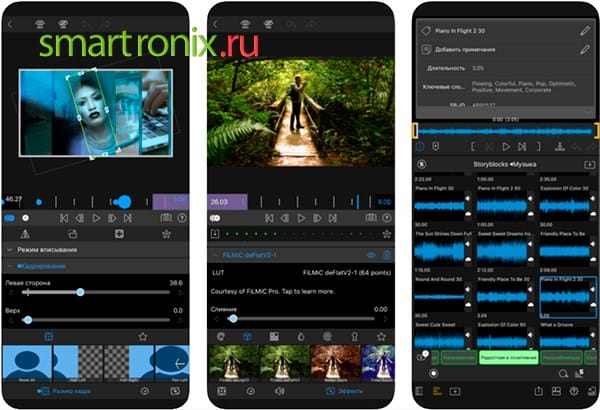
Möchten Sie einen einfacheren Video-Editor für sich finden und gleichzeitig eine professionelle Bearbeitung in Qualität durchführen? Wir empfehlen Ihnen, dieses Produkt für iPhones und iPads auszuprobieren. Insgesamt können Sie mit dem Programm mit 3 Hauptspuren arbeiten, die Video- oder Audiomaterial enthalten können, und mit 3 zusätzlichen – für Soundeffekte, Sprachkommentare, Intros und Übergänge.
Darüber hinaus ist die iPhone-App vollständig kompatibel mit blauen und grünen Chroma-Keys sowie dem sofortigen Export in die Cloud oder auf die Wireless Pro-Medien von WD. Wenn Sie Storyblocks abonnieren, haben Sie Zugriff auf Zehntausende von Spezialeffekten, Aufklebern und Masken.
Leistungen:
- Einfaches und schnelles Hochladen des resultierenden Videos in soziale Netzwerke und YouTube.
- Unterstützung für viele professionelle Optionen, einschließlich Chroma Key.
- Arbeiten Sie mit Videos bis zu 4K sowie mit 360-Grad-Videos.
Bei Ihrer Arbeit können Sie einen der oben beschriebenen Video-Editoren für iPhones und iPads sowie bei Bedarf mehrere Anwendungen gleichzeitig verwenden. Probieren Sie es aus, erwerben Sie Schnittfähigkeiten – und überraschen Sie Ihre Freunde und Bekannten mit neuen Meisterwerken!
Funimate
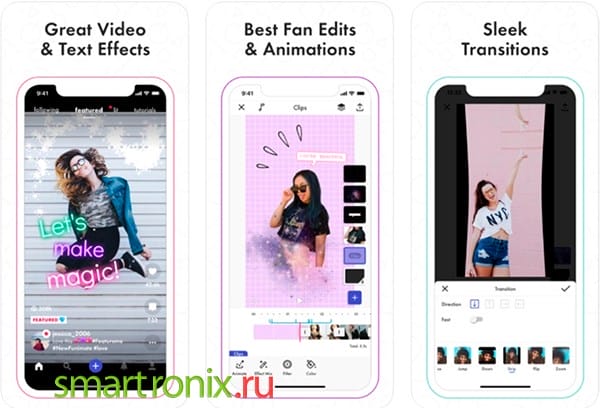
Wir beherrschen weiterhin die Videobearbeitung auf dem iPhone. Das Programm, das wir in diesem Abschnitt beschreiben, eignet sich für Kreative, die nicht nur vorgefertigte Materialien verarbeiten, sondern auch neue Materialien „on the fly“ erstellen möchten, ohne zuerst den Stream speichern zu müssen. Mit dieser Anwendung für iPhones und iPads können Sie durch Starten der Kamera in Echtzeit eine oder mehrere von den Entwicklern angebotene Voreinstellungen anwenden – und mit der Aufnahme beginnen. Zu diesen Filtern und Spezialeffekten gehören fallende Herzen, alle Arten von Funkeln, Textblöcke und vieles mehr. Gleich während der Aufnahme können Sie Overlay und Audio-Begleitung in der vom Entwickler entwickelten Internetbibliothek auswählen.
Mit dieser Anwendung können Sie unter anderem mehrere Datensätze zu einem kombinieren. Sie können, indem Sie sich mit Freunden verschwören, jeden Teil aufnehmen und dann das Video kombinieren, um einen effektiven Clip zu erhalten.
Wenn Sie also nicht in der Stimmung für einen ernsthaften Bearbeitungsprozess sind, aber Spaß haben, singen oder sich einfach vor der Kamera bewegen möchten, ist dieser Video-Editor für das iPhone fast zu 100% Ihre Wahl. Ein Merkmal des Programms ist die Fähigkeit, die Bewegung der Lippen fein zu synchronisieren: Legen Sie Musik in den Videostream und erzeugen Sie die Illusion, dass Sie dieses Lied gesungen haben!
Audio zu Video hinzufügen: Audio Video Mixer
Möchten Sie Ihrem Video Audio hinzufügen, damit es Spaß macht? Diese Anwendung wird Ihnen dabei helfen. Wählen Sie einen beliebigen Teil des Videos aus und fügen Sie Audio hinzu. Sie können Ihrem Video unbegrenzt Audio hinzufügen. Es hängt alles von Ihrer Vorstellungskraft ab. Wenn das Audio kürzer als das Video ist, wird es wiederholt. Es ist bequem und spart Ihnen Zeit. Die App ist schlau. Es wird seine Arbeit als Video-Editor gut machen.
Sie können das hinzugefügte Audio auch mit Musik im Hintergrund des Videos mischen. Sie können das Video überspielen. Erstellen Sie großartige Videos mit Stimmen. Sehen Sie sich die Vorschau an, nachdem Sie das Video bearbeitet haben. Speichern Sie, wenn es Ihnen gefällt. Sie können Videos direkt aus der App heraus teilen. Deine Freunde werden mit dem neuen Video zufrieden sein. Sie können Videos in verschiedenen Formaten speichern. Wählen Sie die Videoqualität.
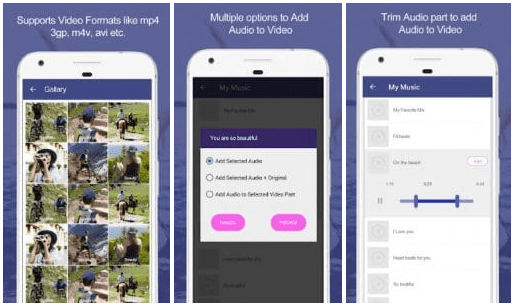
Diese App verfügt auch über Videobearbeitungswerkzeuge. Sie können großartige Videos erstellen, ohne einen Computer oder Laptop zu verwenden. Wenn Sie Musik mögen, ist dies die App für Sie. Sie können Audio aus der Bibliothek auswählen oder Ihr eigenes hochladen. Diese Anwendung nimmt nicht viel Platz auf Ihrem Smartphone ein. Es wurde über 500.000 Mal heruntergeladen. Probieren Sie es aus und Sie werden ein leistungsstarker Videomacher.
iMovie
Suchen Sie eine professionelle App, mit der Sie Ihren Videos Musik hinzufügen können? Wir haben es gefunden. Laden Sie diese App herunter und Sie haben Zugriff auf einen multifunktionalen Video-Editor. Sie können den Hollywood-Modus verwenden. Dadurch sehen Ihre Videos wunderschön aus. Diese App hilft Ihnen beim Erstellen eines ganzen Films. Wählen Sie die besten Videos und Fotos. Die App selbst erledigt die ganze Arbeit. Sie können die Parameter anpassen.
Sie können Videos direkt in der App aufnehmen. Verwenden Sie 8 einzigartige Videothemen. Sie können auch Audioeffekte hinzufügen. Die App hat einen Übergang. Sie können Ihr Video verbessern, indem Sie Filter hinzufügen. Verwenden Sie Zeitlupe. Sie können auch Ihr Video oder Ihre Schnipsel beschleunigen. Bild-in-Bild hinzufügen. Wählen Sie Ihren Lieblingssong und die App passt sich der Länge und dem Sound an.
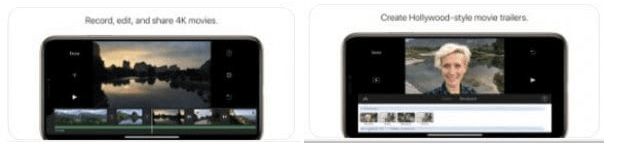
Mit der Anwendung können Sie schnell Videos von verschiedenen Geräten übertragen. Verwenden Sie die Cloud, um Ihren Telefonspeicher zu speichern. Teile das Video mit deinen Freunden über soziale Netzwerke. Es ist ein großartiger Assistent für die Arbeit mit Videos. Sie können schöne Musikvideos erstellen. Füge deinem Video Text hinzu. Sie können Video-Glückwünsche erstellen. Probieren Sie es aus und Sie werden nicht enttäuscht sein.
Audio Cutter Video zu MP3
Dies ist eine großartige Anwendung, mit der Sie Audio zu Video hinzufügen können. Fügen Sie dem Hintergrund Ihres Videos Musik hinzu, damit es schön aussieht. Diese App hat auch einen großartigen Video-Editor. Sie können Ihrem Video Fotos oder Videos hinzufügen. Sie können Videos für Ihre sozialen Netzwerke erstellen. Verwenden Sie sie für Ihr Profilvideo oder Ihre Geschichte. Musik macht alles besser.
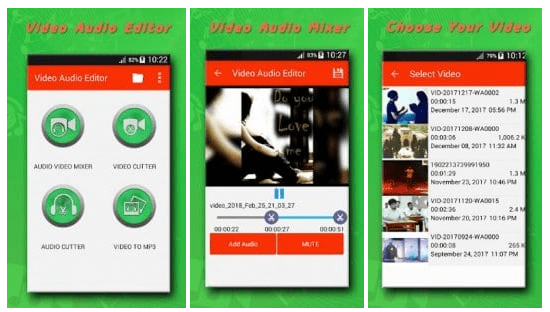
Das Design der Anwendung ist sehr benutzerfreundlich. Sie werden nicht verwirrt sein, da die Navigation intuitiv ist. Exportieren Sie Audio aus Video. Sie können Ihrem Musikvideo einen Spiegeleffekt hinzufügen. Sie können dem Video mehrere Audiodaten gleichzeitig hinzufügen. Sie können Ihr Video direkt über die App in sozialen Netzwerken teilen. Probieren Sie diese App aus. Sie werden nicht verärgert sein. Es wurde über 1 Million Mal heruntergeladen.
Videostar
Diese Anwendung ist einfach zu bedienen. Wähle dein Lieblingslied. Wählen Sie dann das Video aus, das Sie verarbeiten möchten. Warten Sie einen Moment, während die Anwendung diese beiden Komponenten verbindet. Getan. Die App ist auch ein Video-Editor. Posten Sie das Video zu Hause und arbeiten Sie mit der ausgewählten Szene. Sie können Videoeffekte oder Aufkleber hinzufügen. Sie können Ihrem Video Filter hinzufügen, damit es schöner aussieht.

Laden Sie die App herunter und Sie haben lebenslangen Zugriff auf alle Pakete. Wenn Sie als Video-Editor arbeiten, benötigen Sie diese App. Manchmal müssen Sie ein Video dringend bearbeiten oder Audio hinzufügen. Sie müssen einen Computer finden, um dies zu tun. Beeilen Sie sich nicht, danach zu suchen. Sie können dies auf Ihrem Smartphone tun. Nur ein paar Sekunden und Ihr Musikvideo ist fertig!
KlipMix
Haben Sie viele Apps zum Hinzufügen von Musik zu Videos ausprobiert und nicht gefunden, was Ihnen gefällt? Versuche dies. Sie werden es auf jeden Fall lieben. Diese Anwendung kann Ihrem Video schnell Musik hinzufügen. Dies beeinträchtigt die Bildqualität nicht. Sie können eine oder mehrere Audiospuren hinzufügen. Wählen Sie die Songs aus, die Ihnen gefallen, und fügen Sie sie der App hinzu. Sie können auch die vorgefertigten Sounds verwenden, die in der App verfügbar sind.
Sie können die Musik auch trimmen. Versuchen Sie, Ihr Video zuzuschneiden. Das ist einfach. Sie können Videos und Musik verlangsamen, um lustige Videos zu erstellen. Sie können es auch beschleunigen. Probieren Sie alle erstaunlichen Videobearbeitungswerkzeuge aus. Es hängt alles von Ihrer Vorstellungskraft ab. Wenn Sie die Videobearbeitung üben, werden Sie ein Videomeister. Wenn Sie das Video vergrößern möchten, verwenden Sie den Zoom. Dein Video verliert nicht an Qualität. Sie können die Dauer des Videos anpassen.
Verwenden Sie die schnelle und langsame Wiedergabefunktion, um die Geschwindigkeit des Videos zu steuern. Sie können Ihre Stimme für Video aufnehmen. Mach es richtig in der App. Fügen Sie Ihrer Stimme Effekte hinzu. Sie können die Stimme eines anderen oder eine lustige Stimme machen. Dein Video wird cooler. Sie können die Videowiedergabe durchführen. Diese Anwendung wird Ihr Assistent in der Welt der Videobearbeitung. Es wurde von über 5 Millionen Menschen genutzt.
Verwendete Quellen und nützliche Links zum Thema: https://iphonemia.ru/photo-video/uskorit-ili-zamedlit-video.html https://mobila.guru/faqsingle/kak-uskorit-zamedlit-video-na- iphone -poleznye-prilozhenija / https://oinste.com/kak-sdelat-uskorennoe-video-dlya-instagram-na-iphone-ili-vylozhit-zamedlennyj-klip/ https://qgamer.ru/ios/prilozheniya- dlya -uskoreniya.html https://tarifkin.ru/mobilnye-sovety/kak-uskorit-video-na-iphone https://www.movavi.ru/support/how-to/how-to-speed-up- Video -on-iphone.html https://smartronix.ru/videoredaktoryi-dlya-iphone-i-ipad http://seonic.pro/11-luchshix-prilozhenij-dlya-nalozheniya-muzyki-na-video-android- i -ios /
Aufnahmequelle: lastici.ru