
Applicazione per iPhone per aggiungere musica al video. Come aggiungere musica al video su iPhone
Impostazione del video time-lapse
Scopriamo cosa sta alla base della tecnologia di questo tipo di scatto sugli smartphone Apple. L'indicatore principale è FPS (fotogrammi al secondo, o in russo: “il numero di fotogrammi al secondo”). Per una “frenata” efficace è necessario girare un video a una maggiore frequenza di fotogrammi al secondo, quindi impostare forzatamente una frequenza più bassa nella modalità di riproduzione video. L'FPS di base per tutti i nuovi modelli di iPhone è di 15 fotogrammi / secondo, ma tecnicamente il modulo della fotocamera è in grado di scattare fino a 240 FPS. Ciò significa che il video veloce rallenta 16 volte senza alcuna perdita di qualità.
Tuttavia, non dovresti ricorrere a riprese con un numero elevato di fotogrammi al secondo a causa dell'enorme peso di tali video. Il rallentamento ottimale è 2-3 volte, rispettivamente, 30-45 FPS.
In teoria sembra un processo piuttosto complicato, ma in pratica l'attivazione delle funzioni è molto semplice:
- Dalla schermata principale dello smartphone, lanciare l'applicazione “Fotocamera” cliccando sull'icona corrispondente. Seleziona le riprese all'interno dell'applicazione.
- In basso, vicino al pulsante Home, c'è un elenco di modalità, è necessario sfogliarle fino a quando non viene visualizzato il rallentamento desiderato. Assicurati che sia attivo: sia il punto che la scritta sono illuminati in giallo:
- Resta da premere il pulsante rosso, il dispositivo inizierà a girare un video al rallentatore.
Va notato che è necessario attivare le registrazioni Slo-Mo rigorosamente prima dell'inizio del sondaggio, altrimenti non è possibile fare a meno di programmi di elaborazione speciali in seguito.
Il video finito può essere visualizzato in un secondo momento utilizzando l'applicazione Gallery standard o caricato su un social network, ad esempio Instagram.
Opzioni di qualità Time Lapse
Per gli smartphone Apple, a partire dal sesto modello, grazie al nuovo modulo fotocamera, è disponibile l'opzione per selezionare la qualità del video al rallentatore. La differenza si ottiene modificando il numero di fotogrammi al secondo: da 120 a 240. Per regolare questo parametro, seguire le istruzioni:
Come velocizzare il video in modalità Slo-mo
Se dopo la ripresa è sembrato improvvisamente che il video finito avrebbe un aspetto migliore alla normale velocità di riproduzione, non è necessario utilizzare le funzionalità di software di terze parti per questo. Questa operazione può essere eseguita utilizzando le funzioni standard dell'applicazione Gallery.
Per prima cosa, devi trovare il video necessario per l'accelerazione nella “Galleria” dell'iPhone e fare clic sulla voce di menu “Cambia”. Questo aprirà la cosiddetta barra di scorrimento:
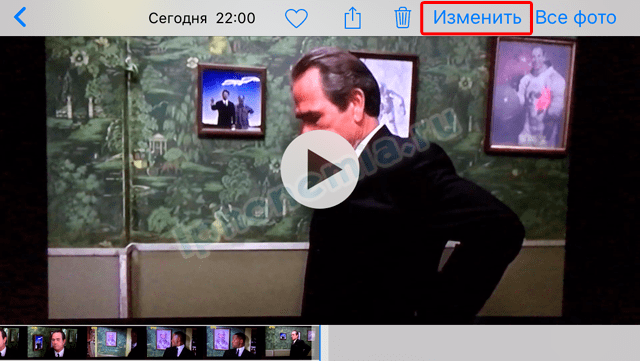
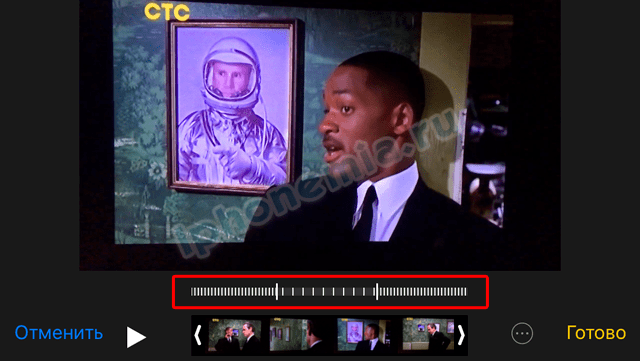
Mettendo a punto la striscia al rallentatore, spostando o spostando i limitatori, è possibile ottenere il rallentamento solo in una certa parte del video accelerato, nonché rimuoverlo completamente. Questo rallenterà il video finito.
Programmi per le riprese “Slow-Mo”
Uno dei programmi più popolari per l'editing di brevi clip è Coub. È un social network che ti consente di pubblicare e condividere i tuoi video con i tuoi amici. La funzionalità principale è rappresentata da piccole clip collegate in loop a una riga musicale. Puoi anche pubblicare video in altri “social network”.
La piattaforma Instagram ha rilasciato la propria soluzione per il “cinema” al rallentatore – Hyperlapse da Instagram. Realizzato secondo il principio del “niente di più”. Il programma riprende video al rallentatore e lo elabora anche con un algoritmo di stabilizzazione digitale per migliorare la qualità. La decelerazione massima è X12.
C'è anche una soluzione di Apple: Apple Clips. Questo programma è stato introdotto per la prima volta nella versione iOS 10. Consente di aggiungere sottofondo, musica, grafica o effetti al tuo “film”. Aiuta ad accelerare o rallentare i video.

Ogni utente sceglie autonomamente con quale programma girare i suoi brevi video. E usa anche una fotocamera standard o uno dei numerosi programmi di terze parti. Una cosa è certa: un video del genere pubblicato su Instagram o altri social network sarà apprezzato dagli amici.
Splice – Editor e creatore di video
Un'applicazione semplice ma potente per creare e modificare completamente i video per un aspetto professionale. Gli sviluppatori hanno cercato di trasferire le capacità di un programma per computer su un dispositivo mobile e ci sono riusciti. Con un solo clic puoi selezionare l'effetto desiderato:

- ritaglio di metraggio;
- cambiamento di orientamento;
- accelerare o rallentare il video;
- applicare filtri con l'aggiunta di uno sfondo;
- sincronizzazione del video con la musica.
L'applicazione contiene una raccolta di musica ed effetti sonori da sovrapporre al video. Inoltre, i brani vengono aggiunti da iTunes, la voce viene registrata tramite un microfono.
Editor video Slow Motion Fx
Nonostante il nome inequivocabile, l' applicazione è in grado sia di rallentare il video su iPhone sia di accelerarlo. CARATTERISTICHE PRINCIPALI:
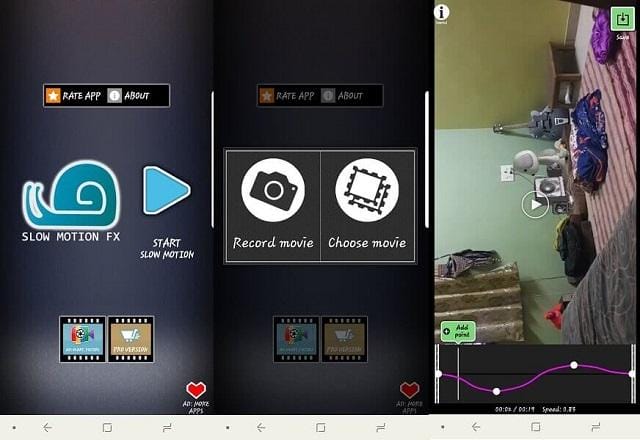
- applicare l'effetto di rallentare, accelerare e congelare il telaio;
- adatto per l'editing di video catturati a 240 fotogrammi al secondo, oltre che accelerati di 4 volte;
- controllo della velocità fotogramma per fotogramma ;
- registrazione video diretta con effetti;
- sovrapposizione di musica;
- distribuzione del video modificato sui social network
- elaborazione rapida dei compiti;
- interfaccia semplice ed intuitiva.
Nella versione a pagamento dell'applicazione, è possibile modificare la posizione di rallentamento, non ci sono restrizioni sulla musica aggiunta, non c'è pubblicità.
SpeedPro
Applicazione gratuita con la possibilità di velocizzare o rallentare i video sul tuo smartphone o tablet di Apple. Oltre ai due compiti principali, c'è la possibilità di sovraincidere l'audio. Altre funzioni non sono fornite. Il post modificato viene salvato nella galleria o condiviso sui social network e vari siti.

Istruzioni per l'uso:
- Seleziona un video registrato in precedenza.
- Nella pagina per la modifica della velocità , tutti i video vengono contrassegnati automaticamente, tuttavia, su richiesta dell'utente, è possibile accelerare o rallentare solo una parte di esso.
- Per aumentare la velocità , spostare il controller a destra, per diminuire – a sinistra.
- L'aggiunta di musica viene eseguita dopo aver fatto clic sull'icona corrispondente.
- Fare clic sull'icona nell'angolo in alto a destra per salvare il video.
Hyperlapse da Instagram
Un acceleratore video che ha colpito l'iPhone grazie ai creatori del social network Instagram. Utilizzando la funzione di stabilizzazione incorporata, sarà possibile creare una registrazione fluida con un effetto “time shift”. L'app elimina la necessità di treppiedi ingombranti o attrezzature costose.
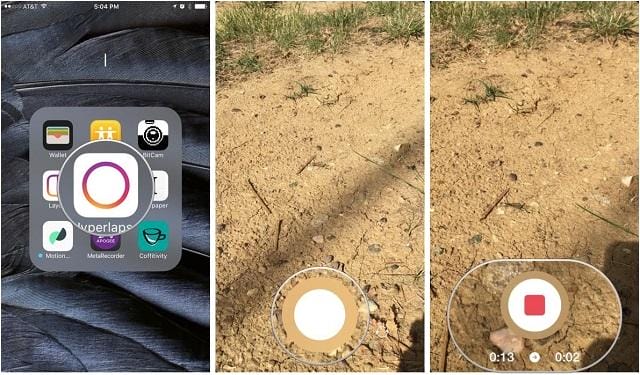
Durante la registrazione di una clip tramite Hyperlapse, il filmato si stabilizzerà automaticamente, attenuando qualsiasi vibrazione della fotocamera. Questo darà un effetto cinematografico e migliorerà la qualità generale. Ora non è un problema registrare un tramonto completo dal sedile posteriore di una moto e montarlo in 10 secondi!
Caratteristiche dell'app:
- registrazione di video accelerati dalla mano, direttamente mentre si cammina, mentre si guida, si salta e persino in caduta libera;
- stabilizzazione automatica;
- accelerazione fino a 12 volte;
- una semplice interfaccia che consente di avviare la registrazione subito dopo l'installazione e l'avvio dell'applicazione.
Pinnacle Studio Pro
Programma professionale per rallentare i video, disponibile per il download solo dopo il pagamento (circa $ 15). La funzione di cambio velocità è uno dei tanti strumenti presentati nell'interfaccia. L'applicazione è adatta sia per gli utenti ordinari che per i giornalisti, i registi alle prime armi. Pinnacle Studio Pro ti consente di creare un intero film direttamente sul tuo dispositivo mobile!
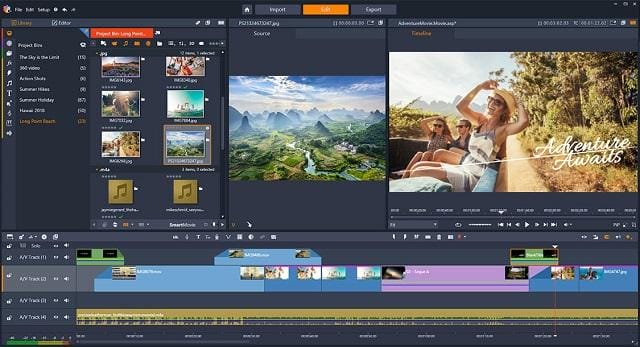
L'applicazione funziona con qualsiasi tipo di file: foto, video, audio. In questo caso, il contenuto può essere posizionato nella memoria del dispositivo o collocato nell'archivio cloud. La navigazione nel progetto è intuitiva e senza problemi. La timeline visualizzata consentirà un editing video accurato e transizioni fluide.
Sono inoltre aggiunti effetti di accelerazione o decelerazione, titoli, animazione a strati. Ogni strumento ha impostazioni sottili.
SloPro
 Caricamento in corso …
L'applicazione è appositamente progettata per l'elaborazione di video con eventi dinamici. Consente di registrare con l'imposizione di effetti di rallentatore o accelerazione, nonché di modificare i file acquisiti in precedenza. Con il rilascio della versione 2.0, sono stati aggiunti numerosi miglioramenti e nuove funzionalità.
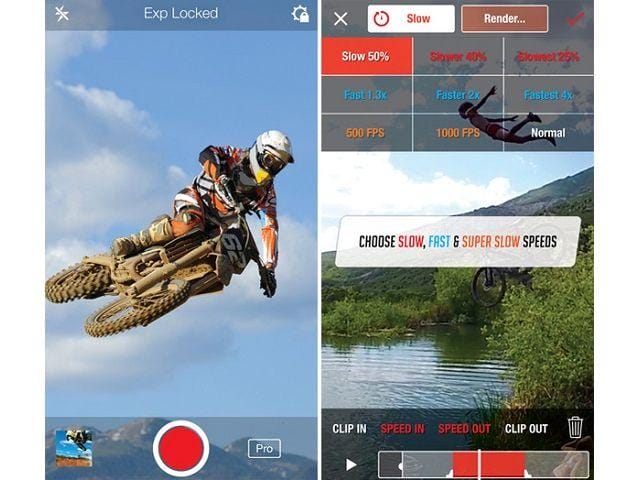
Funzioni principali dell'app di rallentamento video:
- editing di singole sezioni della registrazione;
- visualizzazione istantanea del risultato ottenuto;
- applicare gli effetti direttamente durante la registrazione;
- passaggio veloce dalla decelerazione all'accelerazione per aggiungere fumetto;
- super rallentamento fino a 500 e 1000 FPS grazie alla simulazione del flusso ottico;
- l'accelerazione hardware aumenta le prestazioni fino a 8 volte;
- adatto per smartphone e tablet.
App di accelerazione video per Android
Esistono editor simili anche per i proprietari alieni. Vale a dire:
- InShot;
- Framelapse;
- Magisto;
- FilmoraGo.
Per determinare quale ti si addice di più, daremo a ciascuno di essi una sezione.
InShot
Per lavorare in InShot, segui i passaggi seguenti:
- Vai su Google Market e inserisci “InShot” nella casella di ricerca.
- Scarica il programma appropriato e attendi il completamento della scansione antivirus.
Framelapse
A differenza di tutti i servizi sopra descritti, Framelapse viene utilizzato esclusivamente per la registrazione di video accelerati. Se necessario, dovrai elaborarlo in un editor separato.
Dopo aver eseguito Framelapse:
- Fare clic sulla scheda con l'icona “HQ – Risoluzione video” per regolare la qualità del time-lapse di output. Maggiore è la risoluzione, maggiore sarà il peso del file finale.
- Andando alla scheda “orologio”, modificare l'intervallo di frame. Maggiore è il valore, maggiore sarà la velocità di riproduzione.
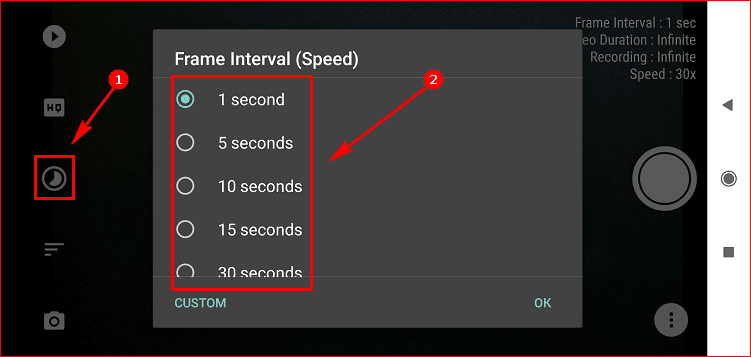
- Attraverso la scheda con “strisce – Durata video”, impostare lo spegnimento automatico delle riprese. Puoi anche impostare “Infinito” – infinitamente.
![Applicazione per iPhone per aggiungere musica al video. Come aggiungere musica al video su iPhone]()
- Nella scheda “fotocamera”, regola il bilanciamento del bianco, l'esposizione, ecc.
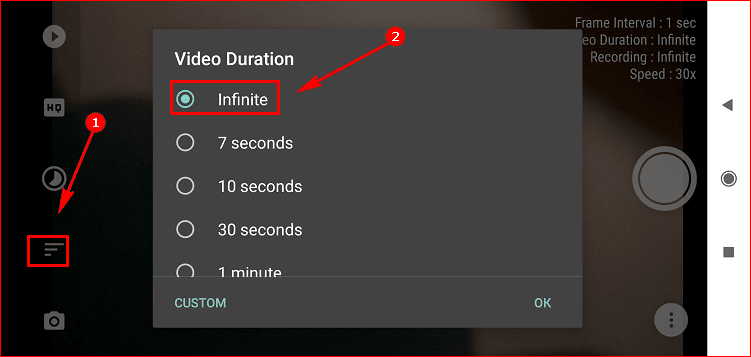
Fatto. Adesso puoi sparare. Tutto il materiale risultante verrà salvato nella tua galleria.
Magisto
Un'altra utilità per l'elaborazione video è Magisto. Per usarlo hai bisogno di:
- Accedi a Magisto tramite Facebook, Google mail o un account registrato.

- Seleziona il tipo di video da creare.
![Applicazione per iPhone per aggiungere musica al video. Come aggiungere musica al video su iPhone]()
- Consenti accesso ai media.

- Collega la sorgente all'editor dalla libreria dei dispositivi.
- Decidi lo stile e il filtro e, dopo aver scelto quelli appropriati, fai tap sul pulsante “Applica”.
- Imposta la lunghezza della clip.
- Imposta la velocità di riproduzione.
- Fare clic su “Salva” e attendere il caricamento dei frame finiti.
- Condividi il post sulla pagina Instagram.
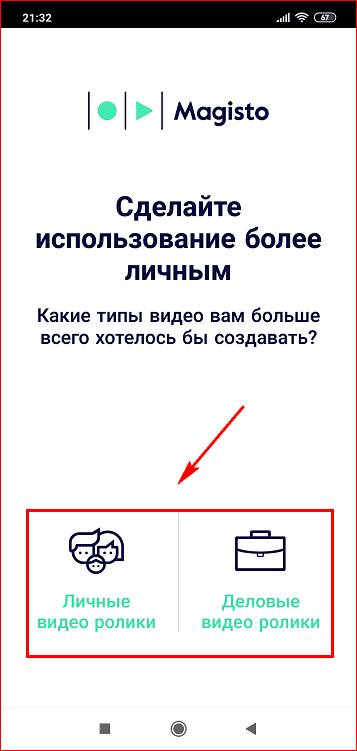
Per vostra informazione. Magisto ha un limite di lunghezza video limitato. Può gestire solo clip da 1 minuto.
FilmoraGo
Se nessuno dei suddetti software funziona, prova a installare un programma come Flimorago. È abbastanza semplice lavorarci:
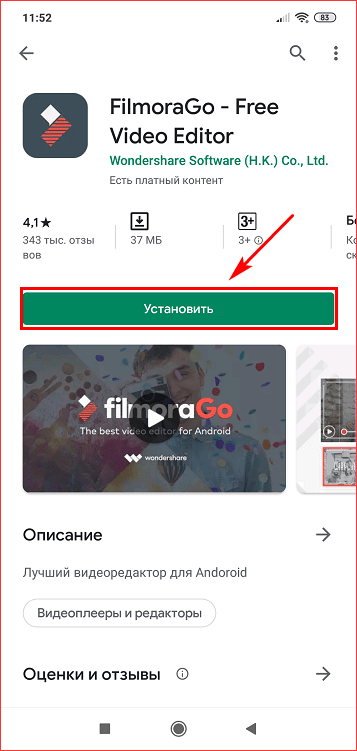
- Installa FilmoraGo dal Play Store.
![Applicazione per iPhone per aggiungere musica al video. Come aggiungere musica al video su iPhone]()
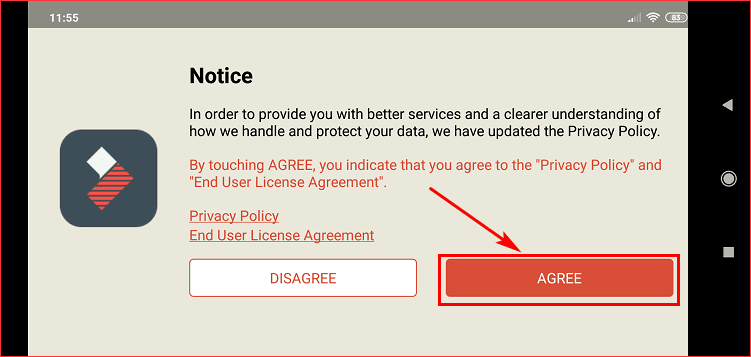
- Accetta il contratto con l'utente.
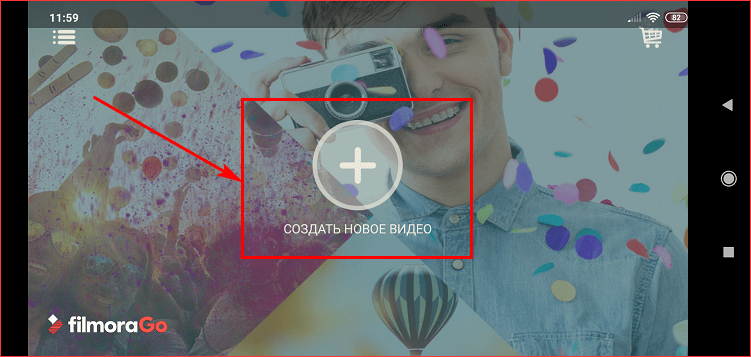
- Apri l'app e tocca il “più” situato al centro dello schermo.
![Applicazione per iPhone per aggiungere musica al video. Come aggiungere musica al video su iPhone]()
- Scegli un file video dalla galleria.
- Smettila.
- Aggiungi un tema o una musica di sottofondo.
- Modificare le proporzioni (16: 9 o 1: 1).
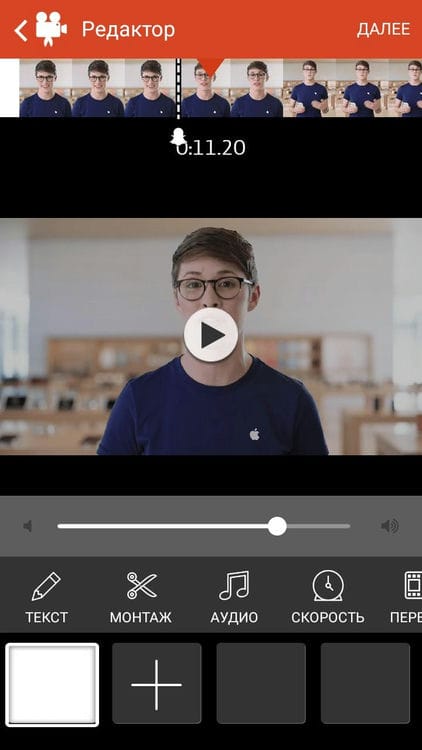
- Fare clic sulla scheda “Modifica” e selezionare lo strumento “Velocità”.
- Fare clic sulla modalità appropriata: 1 / 4x, 1 / 2x, 2x, ecc.
- Salvare il film facendo clic sul pulsante corrispondente.
KineMaster
Un laboratorio artistico che somiglia visivamente a una piattaforma di editing video professionale: dozzine di tracce audio sullo schermo, incollaggio di clip e immagini, transizioni, alcuni tipi di effetti, testo, note e persino lavoro picture-in-picture. È consentito modificare la velocità di riproduzione del video qui ad occhi chiusi, ma il resto dovrà sicuramente funzionare, almeno per motivi di interesse.
veloce
Forse il principale rappresentante del TOP, che merita sicuramente attenzione e lode. E ci sono molte ragioni per questo: qui sia il design che l'interfaccia sono pensati nei minimi dettagli, e gli aggiornamenti degli sviluppatori compaiono letteralmente ogni settimana, e ci sono così tante funzioni che anche con uno studio dettagliato di ogni menu, ci saranno sicuramente pulsanti che non sono mai stati premuti. Lavorare con i video qui è un vero piacere, disponibile gratuitamente, senza pubblicità e pagamenti aggiuntivi.
Perfect Video Editor
Un editor poco conosciuto, ma intuitivo ed estremamente funzionale, in grado di lavorare con video in diversi formati: qui puoi cambiare automaticamente i parametri di colore del frame, lavorare sui dettagli, cambiare la velocità di riproduzione, e persino selezionare un bitrate e un formato per caricamento velocissimo su social network selezionati. Un ulteriore vantaggio è l'ottimizzazione. Anche i video volumetrici in 4K, del peso di 2-3 gigabyte, si aprono istantaneamente.
Clipper
Novità di Wander Bit, progettata per cambiare il modo in cui prepari i video in pochissimo tempo. E stiamo parlando di mini-film che vengono “inventati” in movimento, e anche in modalità semiautomatica: prima vengono selezionate le fonti, poi – la musica (o il parlato dal registratore vocale), quindi – filtri e stilistica e, in definitiva, un posto “per il rilascio”. In meno di cinque minuti, il reportage di viaggio dall'altra parte del mondo sta raccogliendo Mi piace di Instagram.
Video Slo Mo
Sembrerebbe che il nome dell'editor accenni principalmente a rallentare i video, ma in realtà, anche gli sviluppatori del Beautiful Video Project suggeriscono di accelerare.
E in pochissimo tempo: è necessario selezionare una breve sezione del video (o l'intero video contemporaneamente), quindi ruotare il cursore della velocità. +20, +50, + 100% – quale opzione scegliere dipende dal risultato desiderato: il che significa che devi sperimentare!
Adobe Premier Clip
Questa è una modifica del noto Photoshop, che ora è disponibile non solo sul computer, ma anche nell'applicazione sul telefono. Il produttore stesso afferma che questo programma sostituirà tutti gli editor che possono essere installati solo su iPhone. E in effetti lo è!
L'utilità ha un'enorme varietà di funzioni. In esso puoi:
- Accelerare e rallentare i video;
- Ritaglia e seleziona i frammenti;
- Imposta filtri;
- Aggiungi musica o le tue composizioni;
- Effettua transizioni e altro ancora.
Scaricando questa applicazione, l'utente si rifiuta automaticamente di usarne di aggiuntive, poiché tutto può essere fatto in essa! L'unica cosa è che l'utente deve registrarsi con l'Abode ID prima di iniziare a lavorare con i file, oltre a pagare l'abbonamento.
Puoi utilizzare la versione gratuita con funzionalità limitate.
L'app stessa è facile da navigare. Per velocizzare il video al suo interno, è sufficiente caricare il file e fare clic sull'icona della tartaruga nelle impostazioni: indica la velocità. Seleziona la velocità desiderata e salva il video.
Non è necessario disporre di una connessione Internet costantemente, poiché l'utilità può funzionare senza di essa.
Un programma ha tutte le condizioni per creare progetti nuovi e interessanti.
Esistono molte tecniche per importare contenuti.
Puoi lavorare con più file contemporaneamente.
Se l'utente desidera utilizzare funzioni aggiuntive, deve pagare un extra per l'abbonamento.
L'importazione dalla memoria incorporata richiede molto tempo.
Negozio di video

Un eccellente editor video per tutti i telefoni iOS. In esso, puoi facilmente velocizzare il video e applicare vari filtri, musica. Qui puoi regolare ulteriormente l'effetto per sequenze video veloci e al rallentatore. Sono disponibili nuove funzionalità professionali, come:
- Modifica della qualità dell'immagine;
- Cambiamento di colore e nitidezza;
- Bilanciamento del bianco e altro ancora.
Per regolare la velocità, è sufficiente importare il video e nelle impostazioni offerte dalle utilità, trovare la designazione “Velocità”, quindi selezionare la velocità desiderata e salvare il progetto risultante.
Video TrimCut

Questo è un contendente gratuito per il secondo posto. Questo programma può gestire solo video. È perfetto per quelle persone che sono completamente inesperte nell'elaborazione, che necessitano di funzioni standard e semplici e di filtri e capacità non contorti.
L'interfaccia del programma è semplice e intuitiva. Per modificare la velocità, è necessario caricare il materiale e fare clic sull'icona della velocità, selezionando quella desiderata, salvare il prodotto risultante.

Utilità gratuita per iPhone.
Interfaccia semplice e intuitiva con funzionalità di base. Lavorazione veloce.
Non ci sono opzioni aggiuntive (un controverso meno).
Totale
6.5
Il programma è adatto a principianti che non capiscono le impostazioni, che necessitano delle funzionalità di base dell'applicazione.
Viva Video
Puoi guardare una panoramica dettagliata in questo video.
Questo è il primo posto, poiché le caratteristiche piuttosto richieste e la simpatia degli utenti hanno prevalso nella scelta del vincitore. Nel programma, non solo puoi girare vari video in diverse modalità, ma anche ricevere video in diverse risoluzioni, anche HD.
Inoltre, il programma ha sia una versione a pagamento che una gratuita. In quella a pagamento non ci sono restrizioni sulle funzioni aggiuntive, mentre in quella gratuita è possibile rimuovere la storia per non più di 5 minuti.
Nonostante ciò, se consideriamo la funzione di velocità, allora è in questa utility. È sufficiente scaricare il file e trovare il punto di velocità. Scegli quello che ti serve e poi esegui il programma.
È molto popolare tra gli utenti.
Con l'acquisto della versione a pagamento, è disponibile un'enorme varietà di funzioni.
Molte funzionalità sono disponibili in un abbonamento a pagamento.
È sufficiente rimuovere la sequenza video nell'applicazione stessa e modificare la qualità del video risultante.
Abbonamento a pagamento costoso.
Totale
otto
Il gradimento del pubblico, una varietà di funzionalità e qualità: tutto questo ha giocato a favore dell'applicazione. Vale la pena scaricarlo, anche se la persona non necessita di funzionalità aggiuntive.
Scarica ed esegui l'app
Scarica Movavi Clips dall'App Store. Al termine del download, avvia il programma.
Carica il video acquisito
Immediatamente dopo il caricamento del programma, vedrai una freccia animata nella parte inferiore dello schermo del tuo iPhone che punta a un pulsante rotondo con un segno più. Fare clic su questo pulsante e quindi sul pulsante Video per caricare il video. Controlla le proporzioni necessarie per il video finale: quadrato, verticale o orizzontale.
Posiziona il dito su uno o più dei video clip che desideri velocizzare per aggiungerli all'elenco e fai clic su Avvia modifica.
Aumenta la velocità di riproduzione del video
Se vuoi velocizzare solo una parte del video, selezionalo con un pennarello verticale. Quando sposti la barra della linea temporale, l'icona più si trasforma in un'icona a forma di forbice. Posiziona un pennarello sul bordo sinistro del frammento di video desiderato e fai clic sulle forbici, ripeti lo stesso con il bordo destro.
Ora passa con il mouse sul video (o su parte di esso) che desideri accelerare. Scorri la barra degli strumenti a sinistra. Vedrai un pulsante etichettato Velocità. Toccalo per aprire le impostazioni e seleziona l'accelerazione desiderata. Sopra la finestra di anteprima, verrà mostrata la durata della clip risultante (o parte di essa). Se vuoi valutare se il video è sufficientemente accelerato, avvia la riproduzione del video nella finestra di anteprima. Lascia l'interruttore Audio su video attivato se desideri che il video risultante includa l'audio. Fare clic su Applica.
Salva il video risultante
Tutto è pronto, resta solo da salvare il risultato. Fare clic sull'icona di salvataggio nell'angolo in alto a destra dello schermo, quindi su Salva in basso. Il video verrà registrato nella gallery del tuo smartphone.
Accelerare i video su iPhone non è un problema finché hai il programma giusto. Movavi Clips può accelerare, rallentare, ritagliare, capovolgere, ridimensionare, aggiungere uno sfondo e fare molte altre cose divertenti con i tuoi video. Provalo e guarda tu stesso
applicazione
Utilizzando la funzionalità di questo prodotto, puoi modificare quasi istantaneamente un mini-film, un video di qualsiasi orientamento, nonché creare una presentazione di alta qualità con accompagnamento audio. L'interfaccia dell'editor è estremamente semplice: sia un principiante di iPhone che un utente avanzato che preferisce lavorare su più dispositivi contemporaneamente possono usarla con la stessa facilità. Il programma può essere scaricato in modo assolutamente gratuito; nonostante il suo potente toolkit, funziona sulla maggior parte dei gadget, inclusi i modelli non più recenti.
E, naturalmente, l'editor interagisce perfettamente con altri servizi forniti da Apple. Questi includono prodotti come iCloud, Messaggi, Mail. Puoi salvare il risultato dell'elaborazione in un file, inviarlo agli amici o trasmetterlo utilizzando la tecnologia AirPlay. Per i modelli iPhone 6, iPad Air 2 e controparti più avanzate, è possibile salvare un flusso video in 4K.
La funzionalità include:
- Vasta selezione di preset, modelli e filtri. Questo editor video gratuito per iPhone ti aiuterà ad aggiungere gli effetti desiderati alla serie grafica.
- Controllo immagine: dal ritaglio e la rotazione della cornice alla regolazione della luminosità e del colore.
- Transizioni interessanti, inserti aperti e chiusi che puoi applicare tra i frammenti della registrazione.
- Titoli in sovrimpressione e singoli blocchi di testo, ad esempio per spiegare l'essenza di ciò che sta accadendo sullo schermo.
Il vantaggio principale di questo editor video per iPhone è che è completamente gratuito. Gli sviluppatori hanno dimostrato una rara onestà: non attirano denaro inserendo banner pubblicitari nel progetto o aggiungendo i loro loghi all'immagine.
LumaFusion
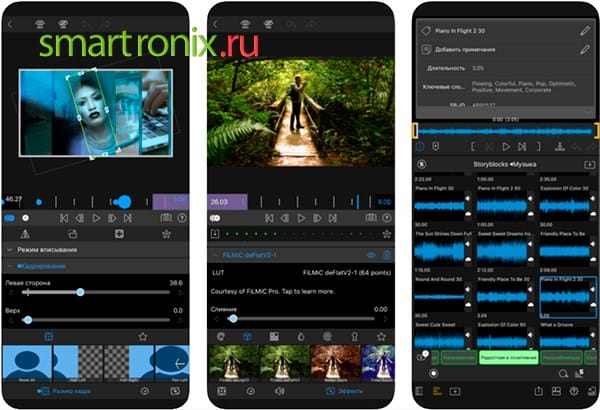
Vuoi trovare un editor video più semplice per te stesso, ma allo stesso tempo fornire un editing di qualità professionale? Ti consigliamo di provare questo prodotto per iPhone e iPad. In totale, il programma ti consente di lavorare con 3 tracce principali, che possono contenere materiale video o audio, e 3 aggiuntive – per effetti sonori, commenti vocali, introduzioni e transizioni.
Inoltre, l'app per iPhone è completamente compatibile con i chroma key blu e verdi, così come l'esportazione istantanea nel cloud o nel supporto Wireless Pro di WD. L'iscrizione a Storyblocks ti dà accesso a decine di migliaia di effetti speciali, adesivi e maschere.
Benefici:
- Caricamento semplice e veloce del video risultante sui social network e su YouTube.
- Supporto per molte opzioni professionali, inclusa la chiave di crominanza.
- Lavora con video fino a 4K e video a 360 gradi.
Nel tuo lavoro, puoi utilizzare qualsiasi editor video sopra descritto per iPhone e iPad e, se necessario, più applicazioni contemporaneamente. Provalo, acquisisci capacità di editing e stupisci i tuoi amici e conoscenti con nuovi capolavori!
Funimate
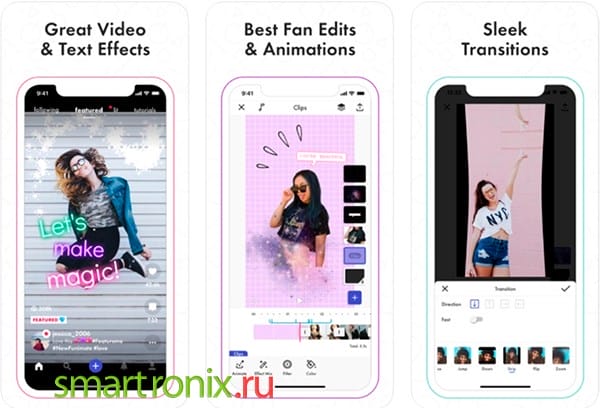
Continuiamo a padroneggiare l'editing video su iPhone. Il programma che descriveremo in questa sezione è adatto a persone creative che desiderano non solo elaborare materiali già pronti, ma anche crearne di nuovi al volo, senza la necessità di salvare prima il flusso. Con questa applicazione per iPhone e iPad, avviando la fotocamera, puoi applicare in tempo reale uno o più preset offerti dagli sviluppatori – e iniziare a scattare. Tra questi filtri ed effetti speciali ci sono cuori che cadono, tutti i tipi di scintillii, blocchi di testo e molto altro ancora. Proprio nel processo di registrazione, puoi sovrapporre e accompagnare audio selezionandolo nella libreria Internet sviluppata dallo sviluppatore.
Tra le altre cose, questa applicazione consente di combinare più voci in una sola. È possibile, in consultazione con gli amici, registrare ogni parte e quindi combinare il video, ottenendo una clip efficace.
Quindi, se non sei dell'umore giusto per un serio processo di editing, ma vuoi divertirti, cantare o semplicemente muoverti davanti alla videocamera, questo editor video per iPhone è quasi al 100% la tua scelta. Una caratteristica del programma è la capacità di sincronizzare finemente il movimento delle labbra: metti qualsiasi musica nel flusso video e crea l'illusione che sei stato tu a cantare questa canzone!
Aggiungi audio al video: mixer audio video
Vuoi aggiungere l'audio al tuo video per renderlo divertente? Questa applicazione ti aiuterà in questo. Seleziona una parte qualsiasi del video e aggiungi l'audio. Puoi aggiungere audio illimitato al tuo video. Tutto dipende dalla tua immaginazione. Se l'audio è più breve del video, verrà ripetuto. È conveniente e ti fa risparmiare tempo. L'app è intelligente. Farà bene il suo lavoro come editor video.
Puoi anche mescolare l'audio aggiunto con la musica sullo sfondo del video. Puoi doppiare il video. Crea fantastici video con la voce. Guarda l'anteprima dopo la modifica del video. Salva se ti piace. Puoi condividere video direttamente dall'app. I tuoi amici saranno contenti del nuovo video. Puoi salvare i video in diversi formati. Seleziona la qualità del video.
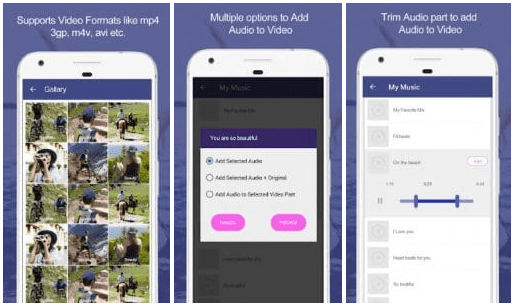
Questa app dispone anche di strumenti di editing video. Puoi creare fantastici video senza utilizzare un computer o un laptop. Se ti piace la musica, questa è l'app che fa per te. Puoi scegliere l'audio dalla libreria o caricare il tuo. Questa applicazione non occupa molto spazio sul tuo smartphone. È stato scaricato oltre 500 mila volte. Provalo e diventerai un potente creatore di video.
iMovie
Cerchi un'app professionale che ti permetta di aggiungere musica ai tuoi video? L'abbiamo trovato. Scarica questa app e avrai accesso a un editor video multifunzionale. Puoi usare la modalità Hollywood. Renderà i tuoi video bellissimi. Questa app ti aiuterà a creare un intero film. Scegli i migliori video e foto. L'app stessa farà tutto il lavoro. Puoi personalizzare i parametri.
Puoi registrare video direttamente nell'app. Usa 8 temi video unici. Puoi anche aggiungere effetti audio. L'app ha una transizione. Puoi migliorare il tuo video aggiungendo filtri. Usa il rallentatore. Puoi anche velocizzare il video o gli snippet. Aggiungi immagine nell'immagine. Scegli la tua canzone preferita e l'app abbinerà la lunghezza e il suono.
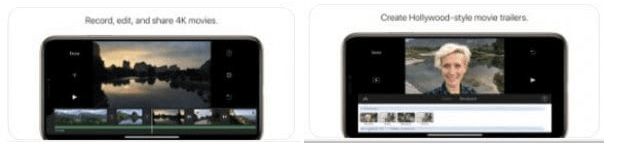
L'applicazione ti aiuterà a trasferire rapidamente i video da diversi dispositivi. Usa il cloud per salvare la memoria del telefono. Condividi il video con i tuoi amici tramite i social network. È un ottimo assistente per lavorare con i video. Puoi creare bellissimi video musicali. Aggiungi testo al tuo video. Puoi creare un video di congratulazioni Provalo e non rimarrai deluso.
Audio Cutter Video in MP3
Questa è un'ottima applicazione che ti permetterà di aggiungere audio al video. Aggiungi musica allo sfondo del tuo video per farlo sembrare bello. Questa app ha anche un ottimo editor video. Puoi aggiungere foto o video al tuo video. Puoi creare video per i tuoi social network. Usali per il video o la storia del tuo profilo. La musica rende tutto migliore.
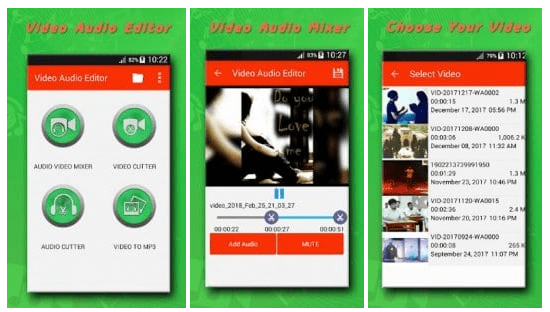
Il design dell'applicazione è molto intuitivo. Non ti confonderai perché la navigazione è intuitiva. Esporta audio da video. Puoi aggiungere un effetto specchio al tuo video musicale. Puoi aggiungere più audio al video contemporaneamente. Puoi condividere il tuo video sui social network direttamente dall'app. Prova questa app. Non sarai turbato. È stato scaricato oltre 1 milione di volte.
Video Star
Questa applicazione è facile da usare. Scegli la tua canzone preferita. Quindi seleziona il video che desideri elaborare. Attendi un attimo mentre l'applicazione collega questi due componenti. Fatto. L'app è anche un editor video. Pubblica il video a casa e lavora con la scena selezionata. Puoi aggiungere effetti video o adesivi. Puoi aggiungere filtri al tuo video per renderlo più bello.

Scarica l'app e avrai accesso illimitato a tutti i pacchetti. Se lavori come editor video, allora hai bisogno di questa app. A volte è necessario modificare urgentemente un video o aggiungervi audio. Devi trovare un computer per farlo. Non affrettarti a cercarlo. Puoi farlo sul tuo smartphone. Solo un paio di secondi e il tuo video musicale è pronto!
KlipMix
Hai provato molte app per aggiungere musica ai video e non hai trovato quello che ti piace? Prova questo. Lo amerai sicuramente. Questa applicazione può aggiungere rapidamente musica al tuo video. Ciò non rovina la qualità dell'immagine. Puoi aggiungere una o più tracce audio. Seleziona i brani che ti piacciono e aggiungili all'app. Puoi anche utilizzare i suoni predefiniti disponibili nell'app.
Puoi anche tagliare la musica. Prova a ritagliare il video. È semplice. Puoi rallentare video e musica per creare video divertenti. Puoi anche accelerarlo. Prova tutti i fantastici strumenti di editing video. Tutto dipende dalla tua immaginazione. Esercitati nel montaggio video e diventerai un maestro del video. Se vuoi ingrandire il video, usa lo zoom. Il tuo video non perderà qualità. Puoi regolare la durata del video.
Utilizzare la funzione di riproduzione veloce e lenta per controllare la velocità del video. Puoi registrare la tua voce per il video. Fallo direttamente nell'app. Aggiungi effetti alla tua voce. Puoi creare la voce di qualcun altro o una voce divertente. Il tuo video sarà più interessante. Puoi fare la riproduzione video. Questa applicazione diventerà il tuo assistente nel mondo del video editing. È stato utilizzato da oltre 5 milioni di persone.
Fonti utilizzate e link utili sull'argomento: https://iphonemia.ru/photo-video/uskorit-ili-zamedlit-video.html https://mobila.guru/faqsingle/kak-uskorit-zamedlit-video-na- iphone -poleznye-prilozhenija / https://oinste.com/kak-sdelat-uskorennoe-video-dlya-instagram-na-iphone-ili-vylozhit-zamedlennyj-klip/ https://qgamer.ru/ios/prilozheniya- dlya -uskoreniya.html https://tarifkin.ru/mobilnye-sovety/kak-uskorit-video-na-iphone https://www.movavi.ru/support/how-to/how-to-speed-up- video -on-iphone.html https://smartronix.ru/videoredaktoryi-dlya-iphone-i-ipad http://seonic.pro/11-luchshix-prilozhenij-dlya-nalozheniya-muzyki-na-video-android- io -ios /
Fonte di registrazione: lastici.ru