
Aplicación para iPhone para agregar música a videos. Cómo agregar música a videos en iPhone

Configurar video de lapso de tiempo
Averigüemos qué hay en el corazón de la tecnología de este tipo de disparos en los teléfonos inteligentes de Apple. El indicador principal es FPS (fotogramas por segundo, o en ruso: «el número de fotogramas por segundo»). Para un «frenado» eficaz, es necesario grabar un vídeo a una velocidad de fotogramas aumentada por segundo y, a continuación, establecer a la fuerza una frecuencia más baja en el modo de reproducción de vídeo. El FPS base para todos los nuevos modelos de iPhone es de 15 fotogramas / segundo, pero técnicamente el módulo de la cámara es capaz de disparar hasta 240 FPS. Esto significa que el video rápido se ralentiza 16 veces sin pérdida de calidad.
Sin embargo, no debe recurrir a disparar a una gran cantidad de fotogramas por segundo debido al enorme peso de dichos videos. La desaceleración óptima es 2-3 veces, respectivamente, 30-45 FPS.
En teoría, esto parece un proceso bastante complicado, pero en la práctica, activar funciones es muy simple:
- Desde la pantalla principal del teléfono inteligente, inicie la aplicación «Cámara» haciendo clic en el icono correspondiente. Seleccione el disparo dentro de la aplicación.
- En la parte inferior, cerca del botón Inicio, hay una lista de modos, debe revisarlos hasta que aparezca la desaceleración deseada. Asegúrate de que esté activo: tanto el punto como la inscripción están iluminados en amarillo:
- Queda por presionar el botón rojo, el dispositivo comenzará a grabar un video en cámara lenta.
Cabe señalar que debe activar las grabaciones Slo-Mo estrictamente antes del inicio de la encuesta; de lo contrario, no podrá prescindir de programas de procesamiento especiales más adelante.
El video terminado se puede ver más tarde utilizando la aplicación Galería estándar o cargarse en una red social, por ejemplo, Instagram.
Opciones de calidad de lapso de tiempo
Para los teléfonos inteligentes de Apple, a partir del sexto modelo, debido al nuevo módulo de cámara, está disponible la opción de seleccionar la calidad de video en cámara lenta. La diferencia se logra cambiando el número de cuadros por segundo: de 120 a 240. Para ajustar este parámetro, siga las instrucciones:
Cómo acelerar el video en modo cámara lenta
Si después de grabar de repente parecía que el video terminado se vería mejor a la velocidad de reproducción normal, no tiene que usar las capacidades del software de terceros para esto. Esta operación se puede realizar utilizando las funciones estándar de la aplicación Galería.
Primero, debe encontrar el video requerido para la aceleración en la «Galería» en el iPhone y hacer clic en el elemento de menú «Cambiar». Esto abrirá la llamada barra de desplazamiento:
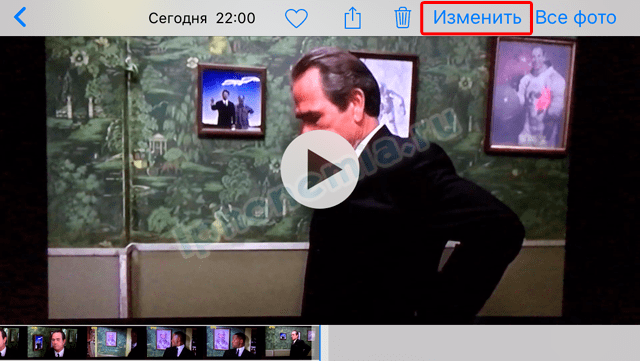
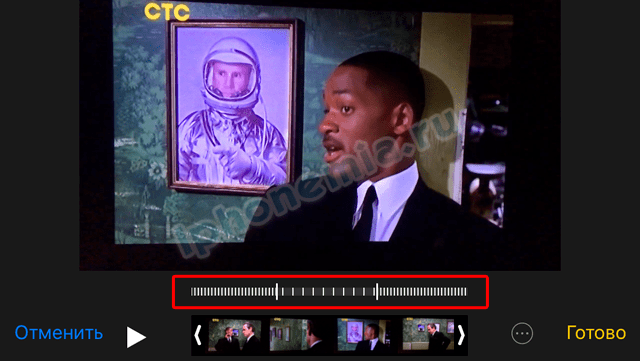
Al ajustar la banda de cámara lenta, mover o mover los limitadores, puede lograr la desaceleración solo en una cierta parte del video acelerado, así como eliminarlo por completo. Esto ralentizará el video terminado.
Programas para filmar en «cámara lenta»
Uno de los programas más populares para editar clips cortos es Coub. Es una red social que te permite publicar y compartir tus videos con tus amigos. La funcionalidad principal son pequeños clips enlazados a la fila musical. También puede publicar videos en otras «redes sociales».
La plataforma Instagram ha lanzado su propia solución para el «cine» en cámara lenta: Hyperlapse de Instagram. Hecho según el principio de «nada más». El programa graba video en cámara lenta y también lo procesa con un algoritmo de estabilización digital para mejorar la calidad. La máxima deceleración es X12.
También hay una solución de Apple: Apple Clips. Este programa se introdujo por primera vez en la versión 10 de iOS. Le permite agregar fondo, música, gráficos o efectos a su «película». Ayuda a acelerar o ralentizar los videos.

Cada usuario elige de forma independiente con qué programa grabar sus videos cortos. Y también use una cámara estándar o uno de varios programas de terceros. Una cosa es segura: los amigos apreciarán un video de este tipo publicado en Instagram u otras redes sociales.
Empalme – Editor y creador de video
Una aplicación simple pero poderosa para crear y modificar completamente videos para una apariencia profesional. Los desarrolladores intentaron transferir las capacidades de un programa de computadora a un dispositivo móvil y lo lograron. Con solo un clic, puede seleccionar el efecto deseado:

- recortar metraje;
- cambio de orientación;
- acelerar o ralentizar el video;
- aplicar filtros con la adición de un fondo;
- sincronización del video con música.
La aplicación contiene una colección de música y efectos de sonido para superponer en video. Además, las canciones se agregan desde iTunes, la voz se graba a través de un micrófono.
Editor de video Slow Motion Fx
A pesar del nombre inequívoco, la aplicación es capaz tanto de ralentizar el video en el iPhone como de acelerarlo. Características principales:
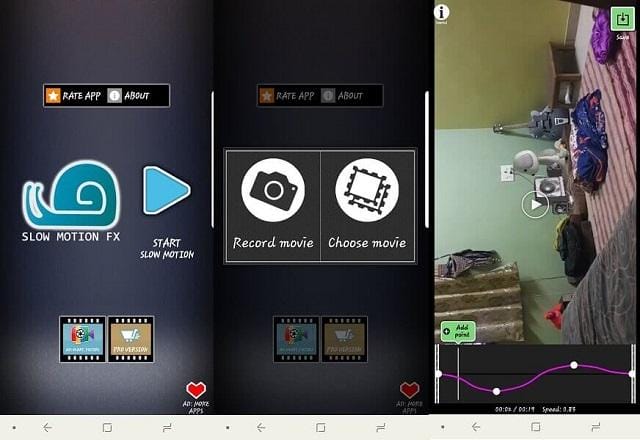
- aplicando el efecto de ralentizar, acelerar y congelar el marco;
- adecuado para editar videos capturados a 240 cuadros por segundo, así como acelerados por 4 veces;
- control de velocidad cuadro por cuadro ;
- grabación de video directa con efectos;
- superposición de música;
- distribución del video editado en redes sociales
- procesamiento rápido de tareas;
- interfaz simple e intuitiva.
En la versión paga de la aplicación, puede cambiar la posición de desaceleración, no hay restricciones en la música agregada, no hay publicidad.
SpeedPro
Aplicación gratuita con la capacidad de acelerar o ralentizar el video en su teléfono inteligente o tableta de Apple. Además de las dos tareas principales, existe la posibilidad de realizar doblajes de audio. No se proporcionan otras funciones. La publicación editada se guarda en la galería o se comparte en las redes sociales y varios sitios.

Instrucciones de uso:
- Seleccione un video grabado previamente.
- En la página para cambiar la velocidad , todos los videos se marcan automáticamente, sin embargo, a pedido del usuario, puede acelerar o ralentizar solo una parte.
- Para aumentar la velocidad , mueva el controlador hacia la derecha, para disminuir, hacia la izquierda.
- La adición de música se realiza después de hacer clic en el icono correspondiente.
- Haga clic en el icono en la esquina superior derecha para guardar el video.
Hyperlapse de Instagram
Un acelerador de videos que llegó al iPhone gracias a los creadores de la red social Instagram. Usando la función de estabilización incorporada, será posible crear una grabación suave con un efecto de «cambio de tiempo». La aplicación elimina la necesidad de trípodes voluminosos o equipos costosos.
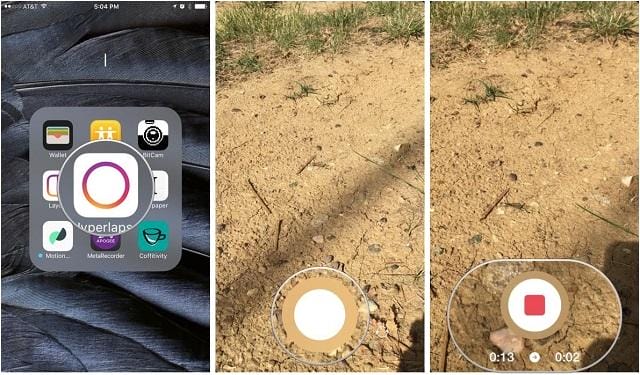
Mientras graba un clip a través de Hyperlapse, el metraje se estabilizará automáticamente, suavizando cualquier movimiento de la cámara. Esto le dará un efecto cinematográfico y mejorará la calidad general. ¡Ahora no es un problema grabar una puesta de sol completa desde el asiento trasero de una motocicleta y colocarla en 10 segundos!
Características de la aplicación:
- grabación de video acelerado de la mano, directamente mientras camina, mientras conduce, salta e incluso en caída libre;
- estabilización automática;
- aceleración hasta 12 veces;
- una interfaz simple que le permite comenzar a grabar inmediatamente después de instalar y ejecutar la aplicación.
Pinnacle Studio Pro
Programa profesional para ralentizar videos, que está disponible para descargar solo después del pago (alrededor de $ 15). La función de cambio de velocidad es una de las muchas herramientas que se presentan en la interfaz. La aplicación es adecuada tanto para usuarios comunes como para periodistas, cineastas novatos. Pinnacle Studio Pro le permite crear una película de larga duración directamente en su dispositivo móvil.
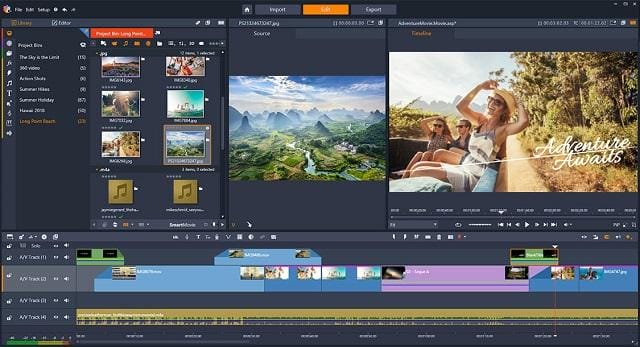
La aplicación funciona con cualquier tipo de archivo: foto, video, audio. En este caso, el contenido se puede ubicar en la memoria del dispositivo o en el almacenamiento en la nube. Navegar por el proyecto es intuitivo y sin complicaciones. La línea de tiempo mostrada permitirá una edición de video precisa y transiciones suaves.
También se agregan efectos de aceleración o desaceleración, títulos, animación en capas. Cada instrumento tiene ajustes sutiles.
SloPro
 Cargando …
La aplicación está especialmente diseñada para procesar videos con eventos dinámicos. Le permite grabar con la imposición de efectos de cámara lenta o aceleración, así como editar archivos capturados previamente. Con el lanzamiento de la versión 2.0, se han agregado numerosas mejoras y nuevas características.
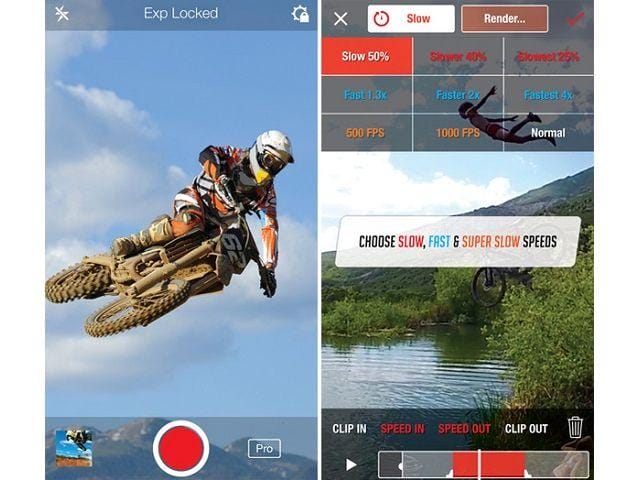
Las principales funciones de la aplicación de desaceleración de video:
- edición de secciones individuales de la grabación;
- visualización instantánea del resultado obtenido;
- aplicar efectos directamente durante la grabación;
- transición rápida de desaceleración a aceleración para agregar cómic;
- súper ralentización de hasta 500 y 1000 FPS debido a la simulación de flujo óptico;
- la aceleración de hardware aumenta el rendimiento hasta 8 veces;
- adecuado para teléfonos inteligentes y tabletas.
Aplicaciones de aceleración de video para Android
También existen editores similares para propietarios de alienígenas. A saber:
- InShot;
- Framelapse;
- Magisto;
- FilmoraGo.
Para determinar cuál le conviene más, le daremos un apartado a cada uno de ellos.
InShot
Para trabajar en InShot, siga los pasos a continuación:
- Vaya a Google Market e ingrese «InShot» en el cuadro de búsqueda.
- Descargue el programa apropiado y espere a que se complete el análisis de virus.
Framelapse
A diferencia de todos los servicios descritos anteriormente, Framelapse se utiliza exclusivamente para grabar videos acelerados. Si es necesario, deberá procesarlo en un editor independiente.
Después de ejecutar Framelapse:
- Haga clic en la pestaña con el icono «HQ – Resolución de video» para ajustar la calidad del lapso de tiempo de salida. Cuanto mayor sea la resolución, más pesará el archivo final.
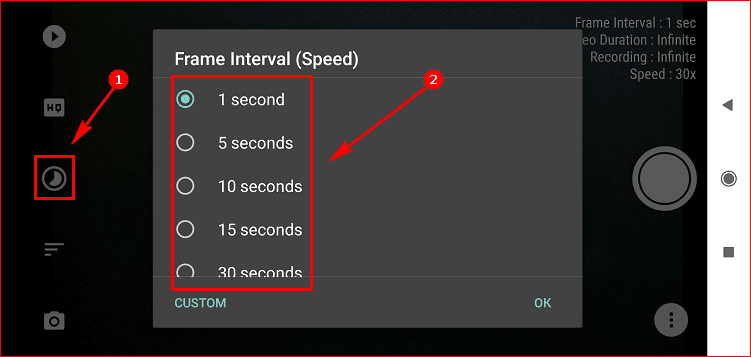
- Al ir a la pestaña «reloj», cambie el intervalo de fotogramas. Cuanto mayor sea el valor, más rápida será la velocidad de reproducción.
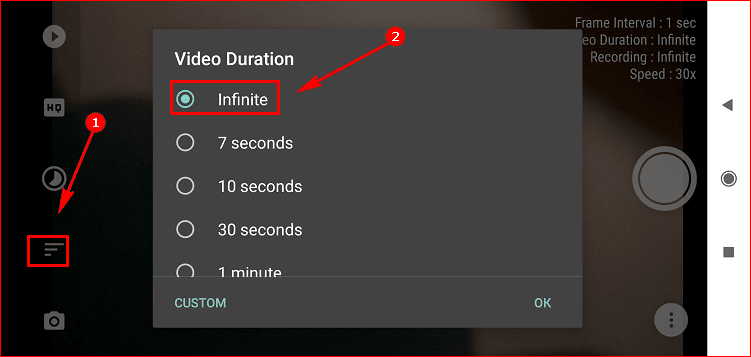
- A través de la pestaña con «rayas – Duración del video», configure el apagado automático del disparo. También puede configurar «Infinito» – infinitamente.
![Aplicación para iPhone para agregar música a videos. Cómo agregar música a videos en iPhone]()
- En la pestaña «cámara», ajuste el balance de blancos, la exposición, etc.
Hecho. Ahora puedes disparar. Todo el material resultante se guardará en tu galería.
Magisto
Otra utilidad para el procesamiento de video es Magisto. Para usarlo necesitas:
- Inicie sesión en Magisto a través de Facebook, correo de Google o una cuenta registrada.

- Seleccione el tipo de video para crear.
![Aplicación para iPhone para agregar música a videos. Cómo agregar música a videos en iPhone]()
- Permitir el acceso a los medios.

- Adjunte la fuente al editor desde la biblioteca de dispositivos.
- Decidir el estilo y el filtro y, habiendo elegido los adecuados, pulsar el botón «Aplicar».
- Establece la duración del clip.
- Establece la velocidad de reproducción.
- Haga clic en «Guardar» y espere a que se carguen los marcos terminados.
- Comparte la publicación en la página de Instagram.
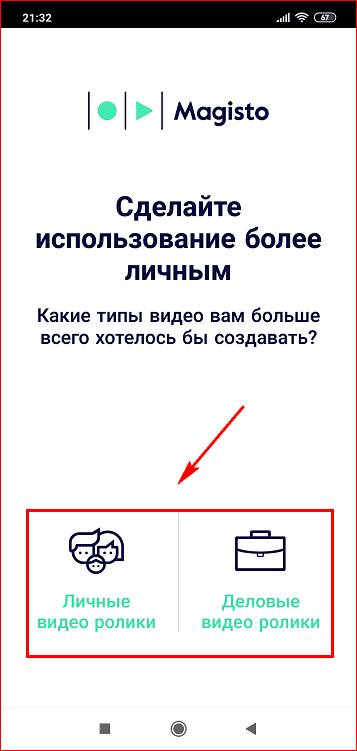
Para tu información. Magisto tiene un límite de duración de video limitado. Solo puede manejar clips de 1 minuto.
FilmoraGo
Si ninguno de los programas anteriores funciona, intente instalar un programa como Flimorago. Es bastante sencillo trabajar en él:
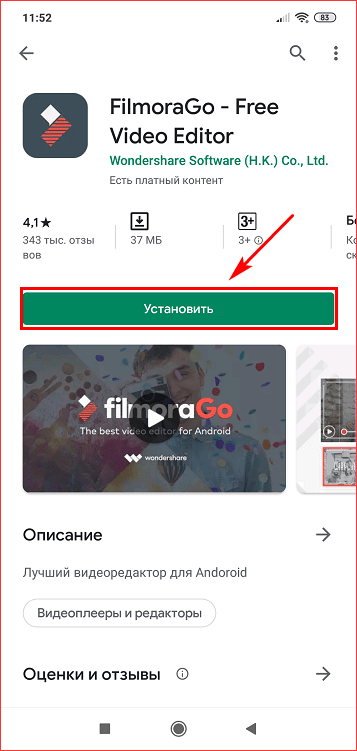
- Instale FilmoraGo desde Play Store.
![Aplicación para iPhone para agregar música a videos. Cómo agregar música a videos en iPhone]()
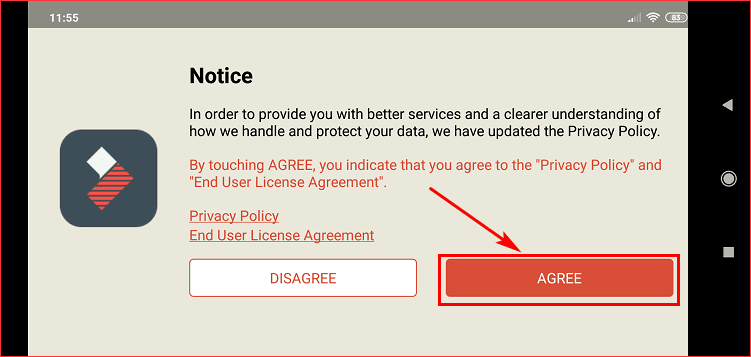
- Acepta el acuerdo de usuario.
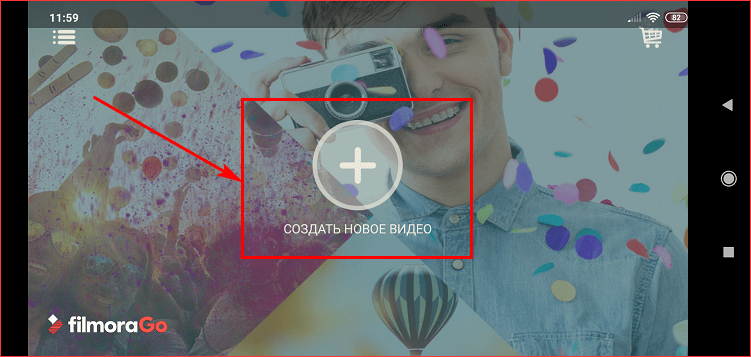
- Abra la aplicación y toque el «más» ubicado en el medio de la pantalla.
![Aplicación para iPhone para agregar música a videos. Cómo agregar música a videos en iPhone]()
- Decidir sobre un archivo de video de la galería.
- Córtalo.
- Agrega un tema o música de fondo.
- Cambie la relación de aspecto (16: 9 o 1: 1).
- Haga clic en la pestaña «Editar» y seleccione la herramienta «Velocidad».
- Haga clic en el modo apropiado: 1 / 4x, 1 / 2x, 2x, etc.
- Guarde la película haciendo clic en el botón correspondiente.
KineMaster
Un laboratorio de arte que visualmente se asemeja a una plataforma de edición de video profesional: hay decenas de pistas de audio en la pantalla, unión de videos e imágenes, transiciones, algún tipo de efectos, texto, así como notas e incluso trabajo de imagen en imagen. Se permite cambiar la velocidad de reproducción de video aquí con los ojos cerrados, pero el resto definitivamente tendrá que funcionar, al menos por el bien del interés.
Quik
Quizás el principal representante del TOP, que definitivamente merece atención y elogios. Y hay muchas razones para eso: aquí tanto el diseño como la interfaz están pensados hasta el más mínimo detalle, y las actualizaciones de los desarrolladores aparecen literalmente cada semana, y hay tantas funciones que incluso con un estudio detallado de cada menú, hay definitivamente serán botones que nunca han sido presionados. Trabajar con video aquí es un verdadero placer, disponible de forma gratuita, sin anuncios ni pagos adicionales.
Editor de video perfecto
Un editor poco conocido, pero intuitivo y extremadamente funcional, capaz de trabajar con video en diferentes formatos: aquí puede cambiar automáticamente los parámetros de color del marco, y trabajar en los detalles, y cambiar la velocidad de reproducción, e incluso seleccionar una tasa de bits y un formato para Carga ultrarrápida en redes sociales seleccionadas. Una ventaja adicional es la optimización. Incluso los videos volumétricos en 4K, con un peso de 2-3 gigabytes, se abren instantáneamente.
Clíper
Nuevo de Wander Bit, diseñado para cambiar la forma en que preparas videos en poco tiempo. Y estamos hablando de mini-películas que se «inventan» sobre la marcha, e incluso en un modo semiautomático: primero, se seleccionan las fuentes, luego – la música (o el habla de la grabadora de voz), luego – filtros y estilística, y al final – un lugar «para el lanzamiento». En menos de cinco minutos, el informe de viaje al otro extremo del mundo está recopilando me gusta de Instagram.
Video en cámara lenta
Parecería que el nombre del editor apunta principalmente a ralentizar los videos, pero de hecho, los desarrolladores de Beautiful Video Project también sugieren acelerar.
Y en poco tiempo, debe seleccionar una sección corta del video (o todo el video a la vez) y luego girar el control deslizante de velocidad. +20, +50, + 100%: la opción a elegir depende del resultado deseado: ¡lo que significa que tienes que experimentar!
Clip de Adobe Premier
Esta es una modificación del conocido Photoshop, que ahora está disponible no solo en la computadora, sino también en la aplicación del teléfono. El propio fabricante afirma que este programa reemplazará a todos los editores que solo se pueden instalar en el iPhone. ¡Y de hecho lo es!
La utilidad tiene una gran variedad de funciones. En él puedes:
- Acelerar y ralentizar videos;
- Recortar y seleccionar fragmentos;
- Establecer filtros;
- Agregue música o sus propias composiciones;
- Haz transiciones y más.
Al descargar esta aplicación, el usuario automáticamente se niega a usar otras adicionales, ¡ya que todo se puede hacer en ella! Lo único es que el usuario debe registrarse con el ID de Abode antes de comenzar a trabajar con archivos, así como pagar la suscripción.
Puede utilizar la versión gratuita con funcionalidad limitada.
La aplicación en sí es fácil de navegar. Para acelerar el video en él, solo necesita cargar el archivo y hacer clic en el ícono de la tortuga en la configuración; indica la velocidad. Seleccione la velocidad deseada y guarde el video.
No es necesario tener una conexión a Internet constantemente, porque la utilidad puede funcionar sin ella.
Un programa tiene todas las condiciones para crear proyectos nuevos e interesantes.
Existen muchas técnicas para importar contenido.
Puede trabajar con varios archivos a la vez.
Si el usuario desea utilizar funciones adicionales, debe pagar más por la suscripción.
Importar desde el almacenamiento integrado lleva mucho tiempo.
Tienda de videos

Un excelente editor de video para todos los teléfonos iOS. En él, puede acelerar fácilmente el video y aplicar varios filtros, música. Aquí puede ajustar aún más el efecto para secuencias de video en cámara rápida y lenta. Hay disponibles nuevas funciones profesionales como:
- Cambiar la calidad de la imagen;
- Cambio de color y nitidez;
- Balance de blancos y más.
Para ajustar la velocidad, basta con importar el video y en la configuración que ofrecen las utilidades, busque la designación «Velocidad», y luego simplemente seleccione la velocidad deseada y guarde el proyecto resultante.
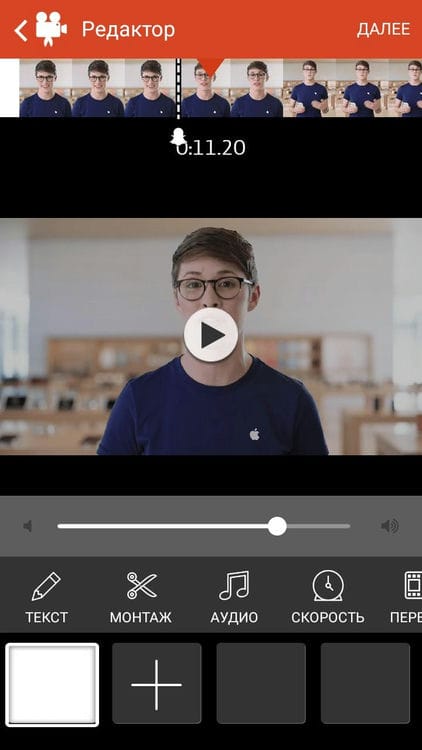
Video TrimCut

Este es un contendiente gratuito para el segundo lugar. Este programa solo puede manejar video. Es perfecto para aquellas personas que no tienen experiencia en el procesamiento, que necesitan funciones estándar y simples, y no filtros y capacidades complicados.
La interfaz del programa es simple e intuitiva. Para cambiar la velocidad, debe cargar el material y hacer clic en el icono de velocidad, seleccionando el deseado, guarde el producto resultante.

Utilidad gratuita para iPhones.
Interfaz simple e intuitiva con capacidades básicas. Mano de obra rápida.
No hay opciones adicionales (un controvertido menos).
Total
6.5
El programa es adecuado para principiantes que no entienden la configuración, que necesitan funciones básicas de la aplicación.
Viva Video
Puede ver una descripción detallada en este video.
Este es el primer lugar, ya que las características bastante demandadas y la simpatía del usuario prevalecieron a la hora de elegir al ganador. En el programa, no solo puede grabar varios videos en diferentes modos, sino también recibir videos en diferentes resoluciones, incluso HD.
Además, el programa tiene una versión de pago y otra gratuita. En el pago, no hay restricciones de funciones adicionales, mientras que en el gratuito puedes eliminar la historia por no más de 5 minutos.
A pesar de esto, si consideramos la función de velocidad, entonces está en esta utilidad. Basta con descargar el archivo y encontrar el punto de velocidad. Elija el que necesita y luego haga el programa.
Es muy popular entre los usuarios.
Con la compra de la versión de pago, se encuentran disponibles una gran variedad de funciones.
Muchas funciones están disponibles en una suscripción paga.
Basta con eliminar la secuencia de video en la propia aplicación, así como también cambiar la calidad del video resultante.
Suscripción pagada cara.
Total
ocho
El gusto de la audiencia, una variedad de características y calidad, todo esto jugó en el bien de la aplicación. Vale la pena descargarlo, incluso si la persona no necesita funciones adicionales.
Descarga y ejecuta la aplicación
Descargue Clips de Movavi desde la App Store. Una vez completada la descarga, inicie el programa.
Sube tu video capturado
Inmediatamente después de que se cargue el programa, verá una flecha animada en la parte inferior de la pantalla de su iPhone que apunta a un botón redondo con un signo más. Haga clic en este botón y luego en el botón Video para cargar su video. Verifique qué relación de aspecto necesita para el video final: cuadrado, vertical u horizontal.
Coloque el dedo en uno o más de los videoclips que desea acelerar para agregar a la lista y haga clic en Comenzar a editar.
Aumente la velocidad de reproducción de video
Si solo desea acelerar una parte del video, selecciónelo con un marcador vertical. Cuando mueve la barra de la línea de tiempo, el icono más cambia a un icono de tijeras. Coloque un marcador en el borde izquierdo del fragmento de video deseado y haga clic en las tijeras, repita lo mismo con el borde derecho.
Ahora coloque el cursor sobre el video (o parte de él) que desea acelerar. Desplácese por la barra de herramientas hacia la izquierda. Verá un botón con la etiqueta Velocidad. Tóquelo para abrir la configuración y seleccione la aceleración que desee. Sobre la ventana de vista previa, se mostrará la duración del clip resultante (o parte de él). Si desea evaluar si el video se ha acelerado lo suficiente, comience a reproducir el video en la ventana de vista previa. Deje el interruptor Audio en video activado si desea que el video resultante incluya audio. Haga clic en Aplicar.
Guarda el video resultante
Todo está listo, solo queda guardar el resultado. Haga clic en el icono de guardar en la esquina superior derecha de la pantalla, luego en Guardar en la parte inferior. El video se grabará en la galería de su teléfono inteligente.
Acelerar el video en el iPhone no es un problema siempre que tenga el programa adecuado. Movavi Clips puede acelerar, ralentizar, recortar, voltear, cambiar de tamaño, agregar un fondo y hacer muchas otras cosas divertidas con sus videos. Pruébalo y compruébalo por ti mismo
solicitud
Con la funcionalidad de este producto, puede editar casi instantáneamente una mini película, video de cualquier orientación, así como crear una presentación de diapositivas de alta calidad con acompañamiento de audio. La interfaz del editor es extremadamente simple: tanto un propietario de iPhone novato como un usuario avanzado que prefiere trabajar en varios dispositivos a la vez pueden usarlo con la misma facilidad. El programa se puede descargar de forma totalmente gratuita; a pesar de su potente conjunto de herramientas, se ejecuta en la mayoría de los dispositivos, incluidos los modelos más nuevos.
Y, por supuesto, el editor interactúa sin problemas con otros servicios impulsados por Apple. Estos incluyen productos como iCloud, Messages, Mail. Puede guardar el resultado del procesamiento en un archivo, enviarlo a amigos o transmitirlo mediante la tecnología AirPlay. Para los modelos iPhone 6, iPad Air 2 y contrapartes más avanzadas, existe la posibilidad de guardar una transmisión de video en 4K.
La funcionalidad incluye:
- Gran selección de ajustes preestablecidos, plantillas y filtros. Este editor de video gratuito para iPhone lo ayudará a agregar los efectos que desee a la serie gráfica.
- Control de imagen: desde recortar y girar el marco hasta ajustar el brillo y el color.
- Interesantes transiciones, inserciones de apertura y cierre que puedes aplicar entre fragmentos de la grabación.
- Superponga títulos y bloques de texto individuales, por ejemplo, explicando la esencia de lo que está sucediendo en la pantalla.
La principal ventaja de este editor de vídeo para iPhone es que es completamente gratuito. Los desarrolladores han mostrado una honestidad poco común: no atraen dinero insertando pancartas publicitarias en el proyecto o agregando sus logotipos a la imagen.
LumaFusion
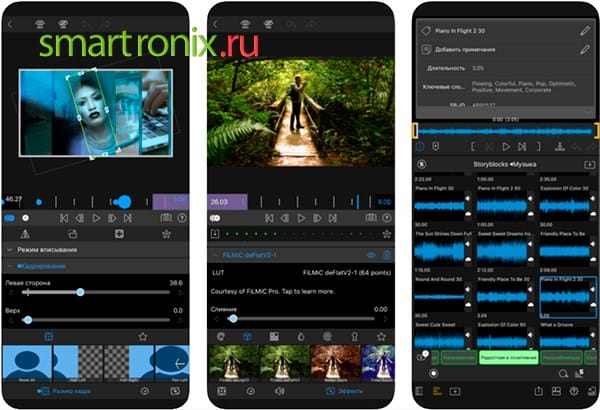
¿Desea encontrar un editor de video más simple para usted, pero que al mismo tiempo proporcione una edición de calidad profesional? Le recomendamos que pruebe este producto para iPhones y iPads. En total, el programa le permite trabajar con 3 pistas principales, que pueden contener material de video o audio, y 3 adicionales, para efectos de sonido, comentarios de voz, intros y transiciones.
Además, la aplicación para iPhone es totalmente compatible con las claves cromáticas azul y verde, así como la exportación instantánea a la nube o al medio Wireless Pro de WD. Suscribirse a Storyblocks le da acceso a decenas de miles de efectos especiales, pegatinas y máscaras.
Beneficios:
- Carga simple y rápida del video resultante a las redes sociales y YouTube.
- Soporte para muchas opciones profesionales, incluida la clave de croma.
- Trabaje con videos de hasta 4K, así como videos de 360 grados.
En su trabajo, puede utilizar cualquiera de los editores de video descritos anteriormente para iPhones y iPads y, si es necesario, varias aplicaciones a la vez. Pruébelo, adquiera habilidades de edición y ¡sorprenda a sus amigos y conocidos con nuevas obras maestras!
Funimate
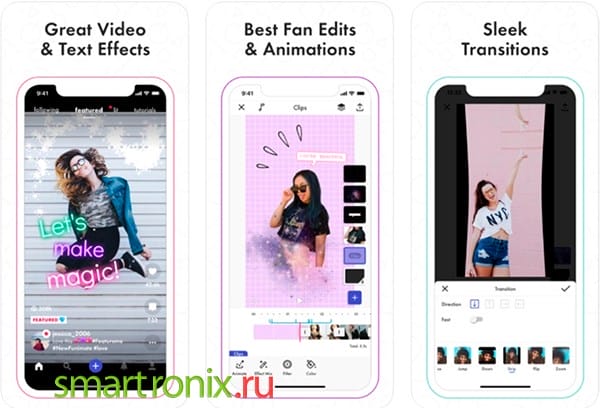
Continuamos dominando la edición de video en el iPhone. El programa que describiremos en esta sección es adecuado para personas creativas que desean no solo procesar materiales prefabricados, sino también crear nuevos sobre la marcha, sin la necesidad de guardar primero la transmisión. Con la ayuda de esta aplicación para iPhones y iPads, al iniciar la cámara, puede aplicar en tiempo real uno o más ajustes preestablecidos ofrecidos por los desarrolladores y comenzar a disparar. Entre estos filtros y efectos especiales se encuentran corazones que caen, todo tipo de destellos, bloques de texto y mucho más. Justo en el proceso de grabación, puede superponer y acompañar de audio seleccionándolo en la biblioteca de Internet desarrollada por el desarrollador.
Entre otras cosas, esta aplicación le permite combinar varias entradas en una. Puede, en consulta con amigos, grabar cada parte y luego combinar el video, obteniendo un clip efectivo.
Así, si no estás de humor para un proceso de edición serio, pero quieres divertirte, cantar o simplemente moverte frente a la cámara, este editor de video para iPhone es casi el cien por cien de tu elección. Una característica del programa es la capacidad de sincronizar con precisión el movimiento de los labios: ponga cualquier música en la transmisión de video y cree la ilusión de que fue usted quien cantó esta canción.
Agregar audio a video: mezclador de audio y video
¿Quiere agregar audio a su video para hacerlo divertido? Esta aplicación te ayudará con esto. Seleccione cualquier parte del video y agregue audio. Puede agregar audio ilimitado a su video. Todo depende de tu imaginación. Si el audio es más corto que el video, se repetirá. Es conveniente y le ahorra tiempo. La aplicación es inteligente. Hará bien su trabajo como editor de video.
También puede mezclar el audio agregado con música de fondo del video. Puede doblar el video. Crea excelentes videos con voces. Mire la vista previa después de editar el video. Guárdalo si te gusta. Puede compartir videos directamente desde la aplicación. Tus amigos estarán felices con el nuevo video. Puede guardar videos en diferentes formatos. Seleccione la calidad del video.
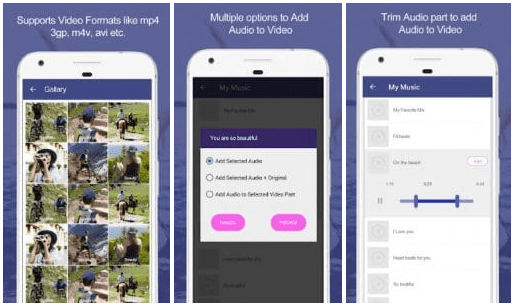
Esta aplicación también tiene herramientas de edición de video. Puede crear excelentes videos sin usar una computadora o computadora portátil. Si te gusta la música, esta es la aplicación para ti. Puede elegir audio de la biblioteca o cargar el suyo. Esta aplicación no ocupa mucho espacio en su teléfono inteligente. Se ha descargado más de 500 mil veces. Pruébelo y se convertirá en un poderoso creador de videos.
iMovie
¿Estás buscando una aplicación profesional que te permita agregar música a tus videos? Lo encontramos. Descarga esta aplicación y tendrás acceso a un editor de video multifuncional. Puede utilizar el modo Hollywood. Hará que tus videos se vean hermosos. Esta aplicación te ayudará a crear una película completa. Elija los mejores videos y fotos. La propia aplicación hará todo el trabajo. Puede personalizar los parámetros.
Puede grabar videos directamente en la aplicación. Utilice 8 temas de video únicos. También puede agregar efectos de audio. La aplicación tiene una transición. Puede mejorar su video agregando filtros. Usa cámara lenta. También puede acelerar su video o fragmentos. Agregue imagen en imagen. Elija su canción favorita y la aplicación coincidirá con la duración y el sonido.
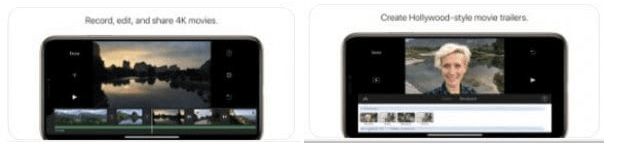
La aplicación te ayudará a transferir videos rápidamente desde diferentes dispositivos. Utilice la nube para guardar la memoria de su teléfono. Comparta el video con sus amigos a través de las redes sociales. Es un gran asistente para trabajar con videos. Puede crear hermosos videos musicales. Agrega texto a tu video. Puedes crear videos de felicitaciones Pruébalo y no te decepcionará.
Video del cortador de audio a MP3
Esta es una gran aplicación que te permitirá agregar audio al video. Agrega música al fondo de tu video para que se vea hermoso. Esta aplicación también tiene un gran editor de video. Puede agregar fotos o videos a su video. Puedes crear videos para tus redes sociales. Úselos para su video o historia de perfil. La música hace que todo sea mejor.
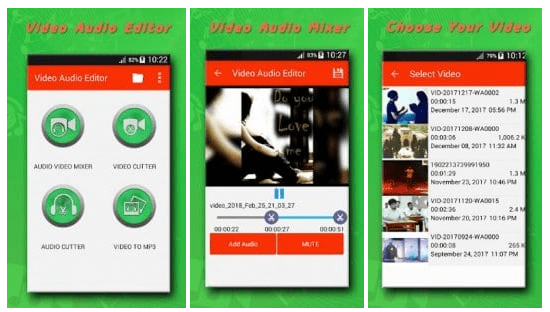
El diseño de la aplicación es muy fácil de usar. No se confundirá porque la navegación es intuitiva. Exportar audio de video. Puede agregar un efecto espejo a su video musical. Puede agregar varios audio a video al mismo tiempo. Puede compartir su video en las redes sociales directamente desde la aplicación. Prueba esta aplicación. No te enfadarás. Se ha descargado más de 1 millón de veces.
Estrella de video
Esta aplicación es fácil de usar. Elige tu canción favorita. Luego seleccione el video que desea procesar. Espere un momento mientras la aplicación conecta estos dos componentes. Hecho. La aplicación también es un editor de video. Publica el video en casa y trabaja con la escena seleccionada. Puede agregar efectos de video o pegatinas. Puede agregar filtros a su video para que se vea más hermoso.

Descarga la aplicación y tendrás acceso de por vida a todos los paquetes. Si trabaja como editor de video, entonces necesita esta aplicación. A veces es necesario editar urgentemente un video o agregarle audio. Necesitas encontrar una computadora para hacer esto. No se apresure a buscarlo. Puede hacer esto en su teléfono inteligente. ¡Solo un par de segundos y tu video musical está listo!
KlipMix
¿Has probado muchas aplicaciones para agregar música a videos y no has encontrado lo que te gusta? Prueba esto. Definitivamente te encantará. Esta aplicación puede agregar música rápidamente a su video. Esto no estropea la calidad de la imagen. Puede agregar una o más pistas de audio. Selecciona las canciones que te gustan y agrégalas a la aplicación. También puede utilizar los sonidos prefabricados que están disponibles en la aplicación.
También puede recortar la música. Intente recortar su video. Es sencillo. Puede ralentizar los videos y la música para hacer videos divertidos. También puedes acelerarlo. Prueba todas las increíbles herramientas de edición de video. Todo depende de tu imaginación. Practica la edición de videos y te convertirás en un maestro de videos. Si desea ampliar el video, use el zoom. Tu video no perderá calidad. Puede personalizar la duración del video.
Use cámara rápida y lenta para controlar la velocidad del video. Puede grabar su voz para video. Hazlo bien en la aplicación. Agrega efectos a tu voz. Puedes hacer la voz de otra persona o una voz graciosa. Tu video será más genial. Puede hacer reproducción de video. Esta aplicación se convertirá en tu asistente en el mundo de la edición de videos. Ha sido utilizado por más de 5 millones de personas.
Fuentes utilizadas y enlaces útiles sobre el tema: https://iphonemia.ru/photo-video/uskorit-ili-zamedlit-video.html https://mobila.guru/faqsingle/kak-uskorit-zamedlit-video-na- iphone -poleznye-prilozhenija / https://oinste.com/kak-sdelat-uskorennoe-video-dlya-instagram-na-iphone-ili-vylozhit-zamedlennyj-klip/ https://qgamer.ru/ios/prilozheniya- dlya -uskoreniya.html https://tarifkin.ru/mobilnye-sovety/kak-uskorit-video-na-iphone https://www.movavi.ru/support/how-to/how-to-speed-up- video -on-iphone.html https://smartronix.ru/videoredaktoryi-dlya-iphone-i-ipad http://seonic.pro/11-luchshix-prilozhenij-dlya-nalozheniya-muzyki-na-video-android- i -ios /
Fuente de grabación: lastici.ru