
Aplicativo para iPhone para adicionar música ao vídeo. Como adicionar música ao vídeo no iPhone

Configurando vídeo de lapso de tempo
Vamos descobrir o que está no cerne da tecnologia desse tipo de filmagem nos smartphones da Apple. O indicador principal é o FPS (quadros por segundo, ou em russo: “o número de quadros por segundo”). Para uma “frenagem” eficaz, é necessário gravar um vídeo a uma taxa de quadros por segundo mais alta e, em seguida, definir à força uma frequência mais baixa no modo de reprodução de vídeo. O FPS básico para todos os novos modelos do iPhone é de 15 quadros / segundo, mas tecnicamente o módulo da câmera é capaz de gravar até 240 FPS. Isso significa que o vídeo rápido fica 16 vezes mais lento sem qualquer perda de qualidade.
No entanto, você não deve lançar mão de um grande número de quadros por segundo devido ao enorme peso de tais vídeos. A desaceleração ideal é 2-3 vezes, respectivamente, 30-45 FPS.
Em teoria, isso parece um processo bastante complicado, mas na prática, ativar funções é muito simples:
- Na tela principal do smartphone, inicie o aplicativo “Câmera” clicando no ícone correspondente. Selecione o disparo dentro do aplicativo.
- Na parte inferior, perto do botão Home, há uma lista de modos, você precisa navegar por eles até que o “Lento” desejado apareça. Certifique-se de que está ativo: tanto o ponto quanto a inscrição estão acesos em amarelo:
- Resta pressionar o botão vermelho, o dispositivo começará a gravar um vídeo em câmera lenta.
Deve-se observar que você precisa ativar as gravações Slo-Mo estritamente antes do início da pesquisa, caso contrário, você não pode fazer sem programas especiais de processamento posteriormente.
O vídeo finalizado pode ser visualizado posteriormente usando o aplicativo Gallery padrão ou carregado em uma rede social, por exemplo, Instagram.
Opções de qualidade de lapso de tempo
Para smartphones da Apple, a partir do sexto modelo, devido ao novo módulo de câmera, está disponível a opção de selecionar a qualidade do vídeo em câmera lenta. A diferença é obtida alterando o número de quadros por segundo: de 120 para 240. Para ajustar este parâmetro, siga as instruções:
Como acelerar o vídeo no modo Slo-mo
Se, após a filmagem, de repente parecer que o vídeo finalizado ficará melhor na velocidade de reprodução normal, você não precisa usar os recursos de um software de terceiros para isso. Esta operação é possível usando as funções padrão do aplicativo Gallery.
Primeiro, você precisa encontrar o vídeo necessário para aceleração na “Galeria” do iPhone e clicar no item de menu “Alterar”. Isso abrirá a chamada barra de rolagem:
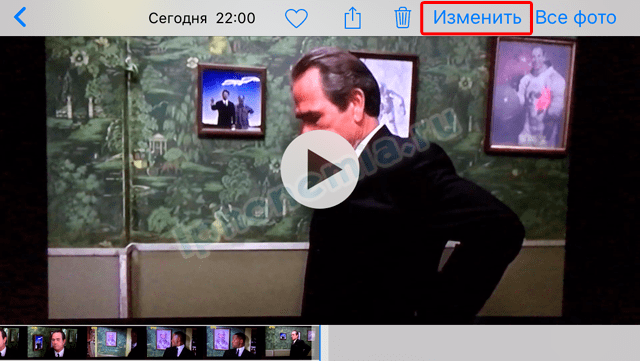
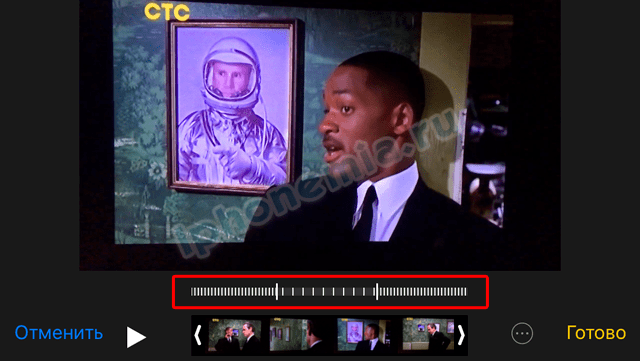
Ao fazer o ajuste fino da faixa em câmera lenta, movendo ou movendo os limitadores, você pode atingir a desaceleração apenas em uma determinada parte do vídeo acelerado, bem como removê-la completamente. Isso tornará o vídeo finalizado mais lento.
Programas para filmar “Slow-Mo”
Um dos programas mais populares para edição de clipes curtos é o Coub. É uma rede social que permite postar e compartilhar seus vídeos com seus amigos. A principal funcionalidade são pequenos clipes em loop na linha musical. Você também pode publicar vídeos em outras “redes sociais”.
A plataforma Instagram lançou sua própria solução para “cinema” em câmera lenta – Hyperlapse do Instagram. Feito com base no princípio de “nada mais”. O programa grava vídeos em câmera lenta e também os processa com um algoritmo de estabilização digital para melhorar a qualidade. A desaceleração máxima é X12.
Também existe uma solução da Apple – Apple Clips. Este programa foi introduzido pela primeira vez no iOS versão 10. Permite que você adicione fundo, música, gráficos ou efeitos ao seu “filme”. Ajuda a acelerar ou desacelerar os vídeos.

Cada usuário escolhe independentemente com qual programa vai gravar seus vídeos curtos. E também use uma câmera padrão ou um dos vários programas de terceiros. Uma coisa é certa: um vídeo desse tipo postado no Instagram ou em outras redes sociais será apreciado por amigos.
Splice – Editor e criador de vídeo
Um aplicativo simples, mas poderoso, para criar e modificar completamente vídeos para dar-lhes uma aparência profissional. Os desenvolvedores tentaram transferir os recursos de um programa de computador para um dispositivo móvel e tiveram sucesso. Com apenas um clique, você pode selecionar o efeito desejado:

- recortar filmagens;
- mudança de orientação;
- acelerar ou desacelerar o vídeo;
- aplicação de filtros com adição de fundo;
- sincronização do vídeo com a música.
O aplicativo contém uma coleção de músicas e efeitos sonoros para sobrepor no vídeo. Além disso, as músicas são adicionadas do iTunes, a voz é gravada por meio de um microfone.
Editor de vídeo em câmera lenta
Apesar do nome inequívoco, o aplicativo é capaz de desacelerar e aumentar a velocidade do vídeo no iPhone. Características principais:
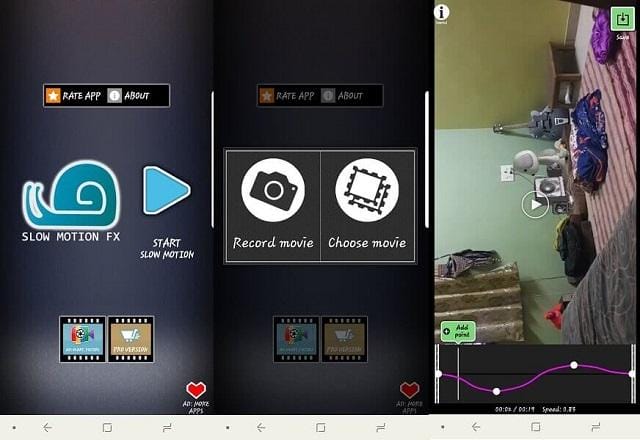
- aplicando o efeito de desacelerar, acelerar e congelar o quadro;
- adequado para editar vídeos capturados a 240 quadros por segundo, bem como acelerados em 4 vezes;
- controle de velocidade quadro a quadro ;
- gravação direta de vídeo com efeitos;
- sobreposição de música;
- distribuição do vídeo editado nas redes sociais
- processamento rápido de tarefas;
- interface simples e intuitiva.
Na versão paga do aplicativo, você pode alterar a posição de desaceleração, não há restrições à música adicionada, não há publicidade.
SpeedPro
Aplicativo gratuito com a capacidade de acelerar ou desacelerar o vídeo em seu smartphone ou tablet da Apple. Além das duas tarefas principais, existe a possibilidade de dublagem de áudio. Outras funções não são fornecidas. A postagem editada é salva na galeria ou compartilhada nas redes sociais e em vários sites.

Instruções de uso:
- Selecione um vídeo gravado anteriormente.
- Na página de alteração de velocidade , todos os vídeos são marcados automaticamente, porém, a pedido do usuário, você pode acelerar ou desacelerar apenas uma parte.
- Para aumentar a velocidade , mova o controlador para a direita, para diminuir – para a esquerda.
- A adição de música é realizada clicando no ícone correspondente.
- Clique no ícone no canto superior direito para salvar o vídeo.
Hyperlapse do Instagram
Um acelerador de vídeo que chegou ao iPhone graças aos criadores da rede social Instagram. Usando a função de estabilização embutida, será possível criar uma gravação suave com um efeito de “mudança de tempo”. O aplicativo elimina a necessidade de tripés volumosos ou equipamentos caros.
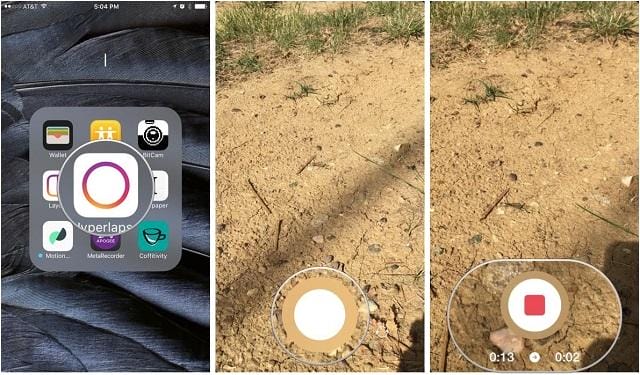
Ao gravar um clipe por meio do Hyperlapse, a filmagem se estabilizará automaticamente, suavizando qualquer vibração da câmera. Isso dará um efeito cinematográfico e melhorará a qualidade geral. Agora não é um problema registrar um pôr do sol completo do banco de trás de uma motocicleta e montá-lo em 10 segundos!
Recursos do aplicativo:
- gravação de vídeo acelerado da mão, diretamente durante a caminhada, ao dirigir, pular e até mesmo em queda livre;
- estabilização automática;
- aceleração em até 12 vezes;
- uma interface simples que permite iniciar a gravação imediatamente após instalar e iniciar o aplicativo.
Pinnacle Studio Pro
Programa profissional para diminuir a velocidade de vídeos, que está disponível para download somente após o pagamento (cerca de US $ 15). A função de mudança de velocidade é uma das muitas ferramentas apresentadas na interface. O aplicativo é adequado para usuários regulares e jornalistas, cineastas novatos. O Pinnacle Studio Pro permite que você crie um filme completo diretamente no seu dispositivo móvel!
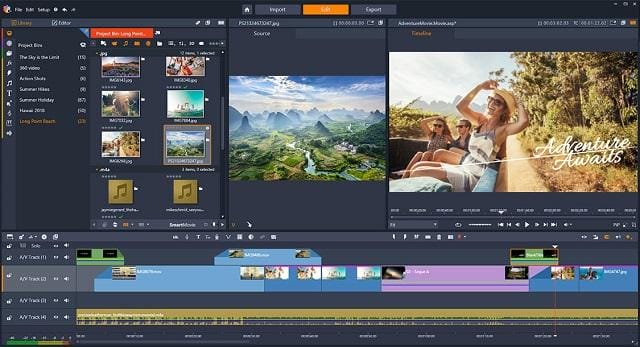
O aplicativo funciona com qualquer tipo de arquivo: foto, vídeo, áudio. Neste caso, o conteúdo pode ser localizado na memória do aparelho ou colocado no armazenamento em nuvem. A navegação pelo projeto é intuitiva e sem complicações. A linha do tempo exibida permitirá a edição de vídeo precisa e transições suaves.
Também são adicionados efeitos de aceleração ou desaceleração, títulos e animação em camadas. Cada instrumento possui configurações sutis.
SloPro
 Carregando …
O aplicativo foi desenvolvido especialmente para o processamento de vídeos com eventos dinâmicos. Permite gravar com a imposição de efeitos de câmera lenta ou aceleração, bem como editar arquivos capturados anteriormente. Com o lançamento da versão 2.0, várias melhorias e novos recursos foram adicionados.
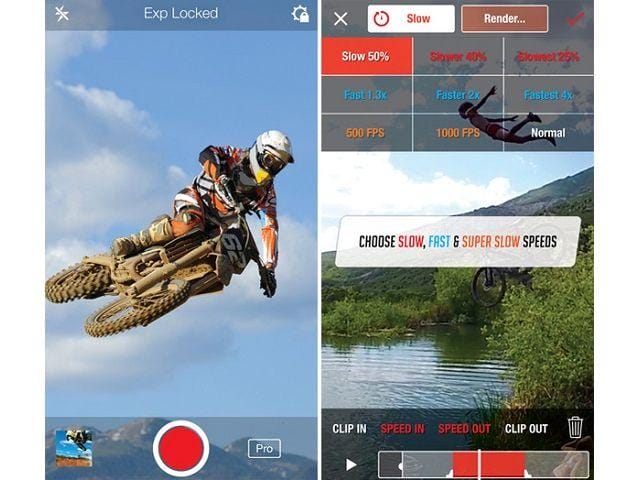
As principais funções do aplicativo de desaceleração de vídeo:
- edição de seções individuais da gravação;
- exibição instantânea do resultado;
- aplicar efeitos diretamente durante a gravação;
- transição rápida de desaceleração para aceleração para adicionar quadrinhos;
- superdesaceleração de até 500 e 1000 FPS devido à simulação de fluxo óptico;
- a aceleração de hardware aumenta o desempenho em até 8x;
- adequado para smartphones e tablets.
Aplicativos de aceleração de vídeo para Android
Editores semelhantes também existem para proprietários estrangeiros. Nomeadamente:
- InShot;
- Framelapse;
- Magisto;
- FilmoraGo.
Para determinar qual deles é mais adequado para você, daremos a cada um deles uma seção.
InShot
Para trabalhar no InShot, siga as etapas abaixo:
- Vá ao Google Market e digite “InShot” na caixa de pesquisa.
- Baixe o programa apropriado e aguarde a conclusão da verificação de vírus.
Framelapse
Ao contrário de todos os serviços descritos acima, Framelapse é usado exclusivamente para gravar vídeos acelerados. Se necessário, você terá que processá-lo em um editor separado.
Depois de executar o Framelapse:
- Clique na guia com o ícone “HQ – Resolução de vídeo” para ajustar a qualidade do lapso de tempo de saída. Quanto maior a resolução, maior será o peso do arquivo final.
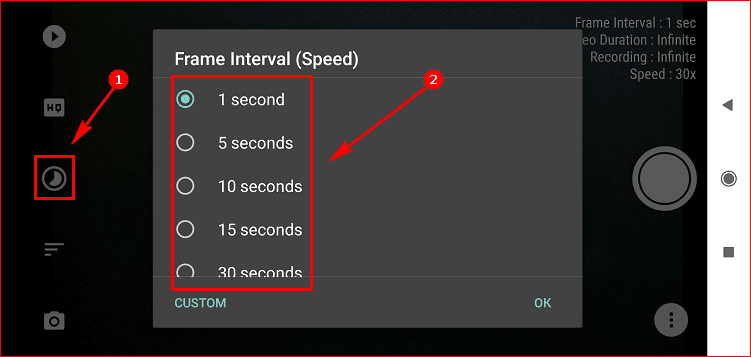
- Indo para a guia “relógio”, altere o intervalo do quadro. Quanto mais alto o valor, mais rápida será a velocidade de reprodução.
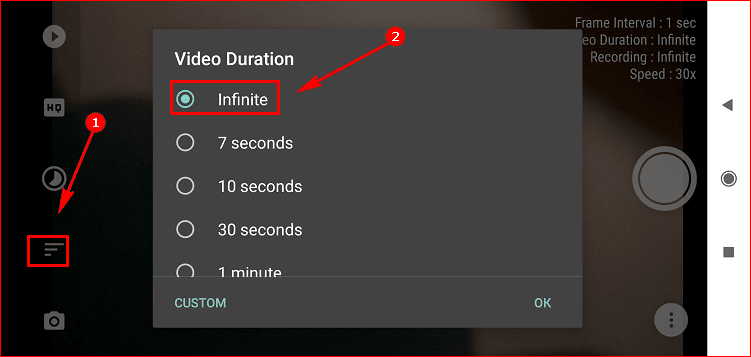
- Por meio da guia com “listras – Duração do vídeo”, defina o desligamento automático da filmagem. Você também pode definir “Infinito” – infinitamente.
![Aplicativo para iPhone para adicionar música ao vídeo. Como adicionar música ao vídeo no iPhone]()
- Na guia “câmera”, ajuste o equilíbrio de branco, exposição, etc.
Feito. Agora você pode atirar. Todo o material resultante será salvo em sua galeria.
Magisto
Outro utilitário para processamento de vídeo é o Magisto. Para usá-lo, você precisa de:
- Faça login no Magisto via Facebook, e-mail do Google ou uma conta registrada.

- Selecione o tipo de vídeo a ser criado.
![Aplicativo para iPhone para adicionar música ao vídeo. Como adicionar música ao vídeo no iPhone]()
- Permitir acesso à mídia.

- Anexe a fonte ao editor da biblioteca do dispositivo.
- Decida o estilo e o filtro e, tendo escolhido os adequados, toque no botão “Aplicar”.
- Defina a duração do clipe.
- Defina a velocidade de reprodução.
- Clique em “Salvar” e aguarde o carregamento dos frames finalizados.
- Compartilhe a postagem na página do Instagram.
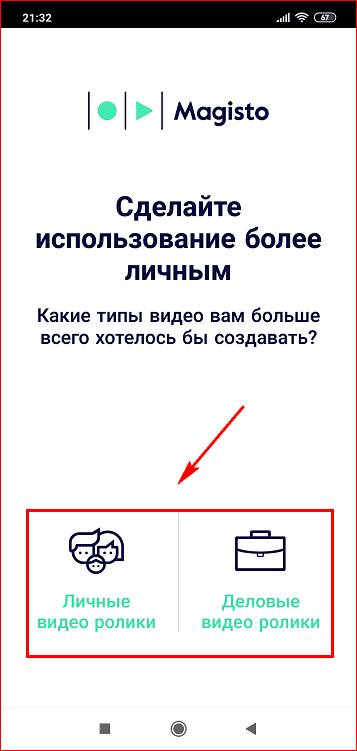
Para a sua informação. Magisto tem um limite de duração de vídeo limitado. Ele só pode lidar com clipes de 1 minuto.
FilmoraGo
Se nenhum dos softwares acima funcionar, tente instalar um programa como o Flimorago. É bastante simples trabalhar nele:
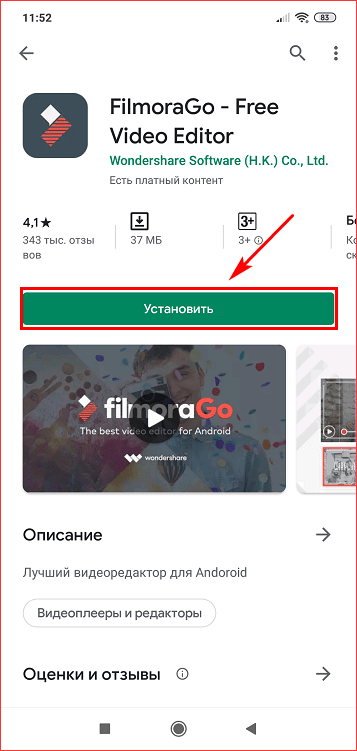
- Instale FilmoraGo da Play Store.
![Aplicativo para iPhone para adicionar música ao vídeo. Como adicionar música ao vídeo no iPhone]()
- Aceite o contrato do usuário.
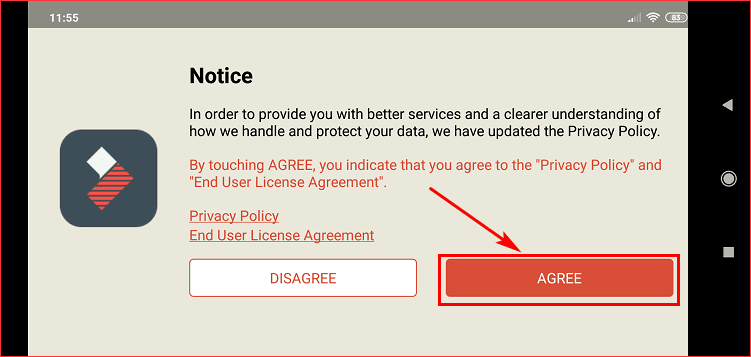
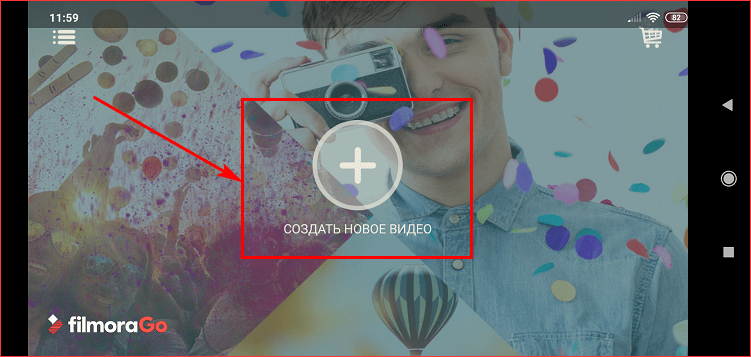
- Abra o aplicativo e toque no “mais” localizado no meio da tela.
![Aplicativo para iPhone para adicionar música ao vídeo. Como adicionar música ao vídeo no iPhone]()
- Escolha um arquivo de vídeo da galeria.
- Corte isso.
- Adicione um tema ou música de fundo.
- Altere a proporção da imagem (16: 9 ou 1: 1).
- Clique na guia “Editar” e selecione a ferramenta “Velocidade”.
- Clique no modo apropriado: 1 / 4x, 1 / 2x, 2x, etc.
- Salve o filme clicando no botão correspondente.
KineMaster
Um laboratório de arte que se assemelha visualmente a uma plataforma de edição de vídeo profissional: na tela – dezenas de trilhas de áudio, colagem de clipes e imagens, transições, algum tipo de efeito, texto, além de notas e até trabalhos de imagem em imagem. É permitido alterar a velocidade de reprodução do vídeo aqui com os olhos fechados, mas o resto certamente terá que funcionar – pelo menos por uma questão de interesse.
Quik
Talvez o principal representante do TOP, que definitivamente merece atenção e elogios. E são muitas as razões para isso: aqui o design e a interface são pensados ao mais ínfimo pormenor e as actualizações dos programadores aparecem literalmente todas as semanas, e são tantas as funções que mesmo com um estudo detalhado de cada menu, haverá definitivamente são botões que nunca foram pressionados. Trabalhar aqui com vídeo é um verdadeiro prazer, disponível gratuitamente, sem anúncios e sem pagamentos adicionais.
Editor de Vídeo Perfeito
Um editor pouco conhecido, mas intuitivo e extremamente funcional, capaz de trabalhar com vídeo em diferentes formatos: aqui você pode alterar automaticamente os parâmetros de cor do quadro, trabalhar no detalhamento e alterar a velocidade de reprodução, e ainda selecionar uma taxa de bits e formato para upload ultrarrápido para redes sociais selecionadas. Uma vantagem adicional é a otimização. Até vídeos volumétricos em 4K, pesando 2-3 gigabytes, abrem instantaneamente.
Clipper
Novo do Wander Bit, projetado para mudar a maneira como você prepara vídeos em nenhum momento. E estamos falando de mini-filmes que são “inventados” em movimento, e mesmo em modo semiautomático: primeiro, as fontes são selecionadas, depois – a música (ou a fala do gravador de voz), depois – filtros e estilística, e no final – um lugar “para o lançamento”. Em menos de cinco minutos, a reportagem de viagem ao outro extremo do mundo está coletando curtidas no Instagram.
Slo Mo Video
Parece que o nome do editor sugere principalmente como desacelerar os vídeos, mas, na verdade, os desenvolvedores do Beautiful Video Project também sugerem acelerar.
E em nenhum momento – você precisa selecionar uma pequena seção do vídeo (ou o vídeo inteiro de uma vez) e, em seguida, – gire o controle deslizante de velocidade. +20, +50, + 100% – a opção a escolher depende do resultado desejado: o que significa que você tem que experimentar!
Adobe Premier Clip
Trata-se de uma modificação do conhecido Photoshop, que agora está disponível não só no computador, mas também no aplicativo do telefone. O próprio fabricante afirma que este programa substituirá todos os editores que só podem ser instalados no iPhone. E realmente é!
O utilitário possui uma grande variedade de funções. Nele você pode:
- Acelere e desacelere vídeos;
- Recorte e selecione fragmentos;
- Definir filtros;
- Adicione música ou suas próprias composições;
- Faça transições e muito mais.
Ao baixar este aplicativo, o usuário automaticamente se recusa a usar outros adicionais, já que tudo pode ser feito nele! A única coisa é que o usuário precisa se cadastrar com o Abode ID antes de começar a trabalhar com os arquivos, além de pagar a assinatura.
Você pode usar a versão gratuita com funcionalidade limitada.
O aplicativo em si é fácil de navegar. Para acelerar o vídeo nele, você só precisa carregar o arquivo e clicar no ícone da tartaruga nas configurações – ele denota a velocidade. Selecione a velocidade desejada e salve o vídeo.
Não há necessidade de uma conexão constante com a Internet, pois o utilitário pode funcionar sem ela.
Um programa tem todas as condições para a criação de projetos novos e interessantes.
Existem muitas técnicas para importar conteúdo.
Você pode trabalhar com vários arquivos de uma vez.
Se o usuário deseja usar funções adicionais, ele precisa pagar a mais pela assinatura.
Importar do armazenamento embutido leva muito tempo.
Loja de video

Um excelente editor de vídeo para todos os telefones iOS. Nele, você pode facilmente acelerar o vídeo e aplicar vários filtros e músicas. Aqui você pode ajustar ainda mais o efeito para sequências de vídeo em câmera lenta e rápida. Novos recursos profissionais estão disponíveis, como:
- Alterar a qualidade da imagem;
- Mudança de cor e nitidez;
- Equilíbrio de branco e muito mais.
Para ajustar a velocidade, basta importar o vídeo e nas configurações oferecidas pelos utilitários encontrar a designação “Velocidade”, e então selecionar a velocidade desejada e salvar o projeto resultante.
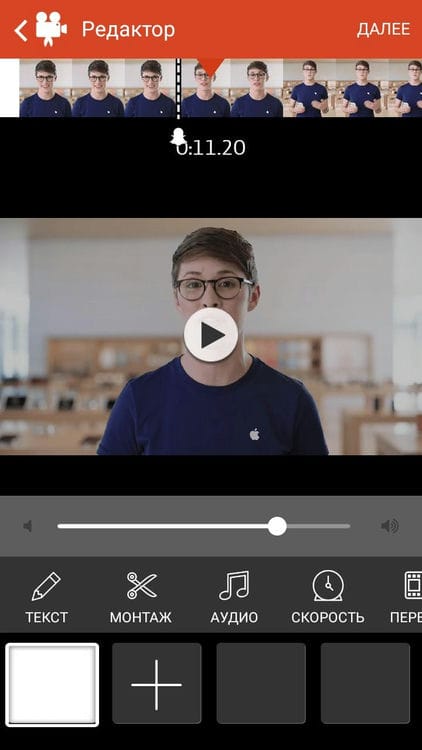
Video TrimCut

Este é um candidato livre ao segundo lugar. Este programa só pode lidar com vídeo. É perfeito para aquelas pessoas que são completamente inexperientes em processamento, que precisam de funções padrão e simples, e não filtros e recursos complicados.
A interface do programa é simples e intuitiva. Para alterar a velocidade, é necessário carregar o material e clicar no ícone da velocidade, selecionando a desejada, salve o produto resultante.

Utilitário gratuito para iPhones.
Interface simples e intuitiva com recursos básicos. Acabamento rápido.
Não há opções adicionais (um sinal de menos controverso).
Total
6,5
O programa é adequado para iniciantes que não entendem as configurações, que precisam de recursos básicos do aplicativo.
Viva Video
Você pode assistir a uma visão geral detalhada neste vídeo.
Este é o primeiro lugar, pois as funcionalidades bastante exigidas e a simpatia do utilizador prevaleceram na escolha do vencedor. No programa, você pode não só gravar vários vídeos em diferentes modos, mas também receber vídeos em diferentes resoluções, até mesmo HD.
Além disso, o programa tem uma versão paga e uma versão gratuita. No pago não há restrições a funções adicionais, enquanto no gratuito você pode remover a história por no máximo 5 minutos.
Apesar disso, se considerarmos a função velocidade, então é neste utilitário. Basta baixar o arquivo e encontrar o ponto de velocidade. Escolha o que você precisa e execute o programa.
É muito popular entre os usuários.
Com a compra da versão paga, uma grande variedade de funções está disponível.
Muitos recursos estão disponíveis em uma assinatura paga.
Basta remover a sequência de vídeo do próprio aplicativo, bem como alterar a qualidade do vídeo resultante.
Assinatura paga cara.
Total
oito
O gosto do público, variedade de recursos e qualidade – tudo isso jogou no bem do aplicativo. Vale a pena baixar, mesmo que a pessoa não precise de recursos adicionais.
Baixe e execute o aplicativo
Baixe Movavi Clips na App Store. Após a conclusão do download, inicie o programa.
Envie seu vídeo capturado
Imediatamente após o carregamento do programa, você verá uma seta animada na parte inferior da tela do iPhone apontando para um botão redondo com um sinal de mais. Clique neste botão e depois no botão Vídeo para enviar seu vídeo. Verifique qual proporção de aspecto você precisa para o vídeo final: quadrado, vertical ou horizontal.
Coloque o dedo em um ou mais videoclipes que deseja acelerar para adicionar à lista e clique em Iniciar edição.
Aumentar a velocidade de reprodução do vídeo
Se você deseja apenas acelerar uma parte do vídeo, selecione-o com um marcador vertical. Quando você move a barra da linha de tempo, o ícone de adição muda para um ícone de tesoura. Coloque um marcador na borda esquerda do fragmento de vídeo desejado e clique na tesoura, repita o mesmo com a borda direita.
Agora passe o mouse sobre o vídeo (ou parte dele) que você deseja acelerar. Role a barra de ferramentas para a esquerda. Você verá um botão rotulado como Velocidade. Toque nele para abrir as configurações e selecione a aceleração desejada. Acima da janela de visualização, a duração do clipe resultante (ou parte dele) será mostrada. Se você deseja avaliar se o vídeo acelerou o suficiente, comece a reproduzi-lo na janela de visualização. Deixe o botão Áudio no vídeo ligado se quiser que o vídeo resultante inclua áudio. Clique em Aplicar.
Salve o vídeo resultante
Está tudo pronto, só falta guardar o resultado. Clique no ícone salvar no canto superior direito da tela e em Salvar na parte inferior. O vídeo ficará gravado na galeria do seu smartphone.
Acelerar o vídeo no iPhone não é um problema, desde que você tenha o programa certo. O Movavi Clips pode acelerar, desacelerar, cortar, inverter, redimensionar, adicionar um plano de fundo e fazer muitas outras coisas divertidas com seus vídeos. Experimente e veja por si mesmo
aplicativo
Usando a funcionalidade deste produto, você pode editar quase instantaneamente um mini-filme, vídeo de qualquer orientação, bem como criar uma apresentação de slides de alta qualidade com acompanhamento de áudio. A interface do editor é extremamente simples: tanto um proprietário novato de iPhone quanto um usuário avançado que prefere trabalhar em vários dispositivos ao mesmo tempo podem usá-lo com a mesma facilidade. O programa pode ser baixado de forma totalmente gratuita; apesar de seu poderoso kit de ferramentas, ele roda na maioria dos gadgets, incluindo os modelos mais recentes.
E, claro, o editor interage sem problemas com outros serviços da Apple. Isso inclui produtos como iCloud, Mensagens, Mail. Você pode salvar o resultado do processamento em um arquivo, enviá-lo para amigos – ou transmitir usando a tecnologia AirPlay. Para os modelos iPhone 6, iPad Air 2 e equivalentes mais avançados, existe a capacidade de salvar um stream de vídeo em 4K.
A funcionalidade inclui:
- Grande seleção de predefinições, modelos e filtros. Este editor de vídeo gratuito para iPhone o ajudará a adicionar quaisquer efeitos desejados à série gráfica.
- Controle de imagem: desde cortar e girar a moldura até ajustar o brilho e a cor.
- Transições interessantes, inserções abertas e fechadas que você pode aplicar entre fragmentos da gravação.
- Sobreponha títulos e blocos de texto individuais – por exemplo, explicando a essência do que está acontecendo na tela.
A principal vantagem deste editor de vídeo para iPhone é que é totalmente gratuito. Os desenvolvedores mostraram uma rara honestidade: eles não atraem dinheiro inserindo banners publicitários no projeto ou adicionando seus logotipos à imagem.
LumaFusion
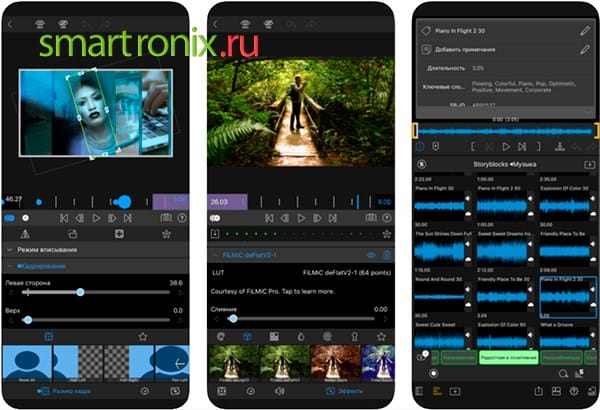
Quer encontrar um editor de vídeo mais simples para você, mas ao mesmo tempo fornecer edição de qualidade profissional? Aconselhamos que experimente este produto para iPhones e iPads. No total, o programa permite trabalhar com 3 faixas principais, nas quais podem ser colocados materiais de vídeo ou áudio, e 3 adicionais – para efeitos sonoros, comentários de voz, introduções e transições.
Além disso, o aplicativo para iPhone é totalmente compatível com os chroma keys azuis e verdes, bem como exportação instantânea para a nuvem ou para mídia WD Wireless Pro. A assinatura do Storyblocks dá acesso a dezenas de milhares de efeitos especiais, adesivos e máscaras.
Benefícios:
- Upload simples e rápido do vídeo resultante para as redes sociais e YouTube.
- Suporte para muitas opções profissionais, incluindo chroma key.
- Trabalhe com vídeos de até 4K, bem como vídeos de 360 graus.
Em seu trabalho, você pode usar qualquer um dos editores de vídeo descritos acima para iPhones e iPads e, se necessário, vários aplicativos ao mesmo tempo. Experimente, adquira habilidades de edição – e surpreenda seus amigos e conhecidos com novas obras-primas!
Funimate
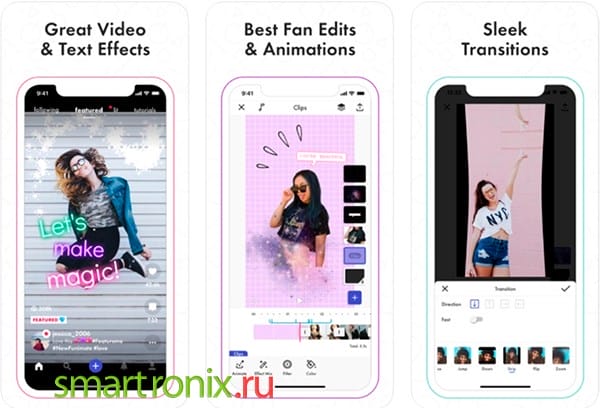
Continuamos a dominar a edição de vídeo no iPhone. O programa que descreveremos nesta seção é adequado para pessoas criativas que desejam não apenas processar materiais prontos, mas também criar novos instantaneamente, sem a necessidade de primeiro salvar o fluxo. Com a ajuda deste aplicativo para iPhones e iPads, ao lançar a câmera, você pode aplicar em tempo real um ou mais presets oferecidos pelos desenvolvedores – e começar a fotografar. Entre esses filtros e efeitos especiais estão corações caindo, todos os tipos de brilhos, blocos de texto e muito mais. Já no processo de gravação, é possível sobrepor e acompanhar o áudio selecionando-o na biblioteca da Internet desenvolvida pelo desenvolvedor.
Entre outras coisas, este aplicativo permite combinar várias entradas em uma. Você pode, conspirando com amigos, gravar cada parte e, em seguida, combinar o vídeo, obtendo um clipe eficaz.
Assim, se você não está com disposição para um processo de edição sério, mas quer se divertir, cantar ou apenas se mover na frente da câmera, este editor de vídeo para iPhone é quase 100% sua escolha. Uma característica do programa é a capacidade de sincronizar com precisão o movimento dos lábios: coloque qualquer música no stream de vídeo e crie a ilusão de que foi você quem cantou essa música!
Adicionar áudio ao vídeo: Mixer de áudio e vídeo
Quer adicionar áudio ao seu vídeo para torná-lo divertido? Este aplicativo irá ajudá-lo com isso. Selecione qualquer parte do vídeo e adicione áudio. Você pode adicionar áudio ilimitado ao seu vídeo. Tudo depende da sua imaginação. Se o áudio for mais curto que o vídeo, ele será repetido. É conveniente e economiza seu tempo. O aplicativo é inteligente. Ele fará seu trabalho bem como editor de vídeo.
Você também pode misturar o áudio adicionado com a música de fundo do vídeo. Você pode dublar o vídeo. Crie ótimos vídeos com voz. Assista à visualização após editar o vídeo. Salve se quiser. Você pode compartilhar vídeos diretamente do aplicativo. Seus amigos ficarão felizes com o novo vídeo. Você pode salvar vídeos em diferentes formatos. Selecione a qualidade do vídeo.
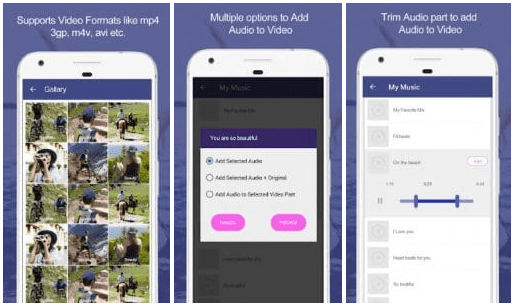
Este aplicativo também possui ferramentas de edição de vídeo. Você pode criar ótimos vídeos sem usar um computador ou laptop. Se você gosta de música, este é o aplicativo para você. Você pode escolher o áudio da biblioteca ou fazer upload do seu próprio. Este aplicativo não ocupa muito espaço no seu smartphone. Já foi baixado mais de 500 mil vezes. Experimente e você se tornará um criador de vídeo poderoso.
iMovie
Você está procurando um aplicativo profissional que permita adicionar música aos seus vídeos? Nós achamos. Baixe este aplicativo e você terá acesso a um editor de vídeo multifuncional. Você pode usar o modo Hollywood. Isso fará com que seus vídeos pareçam lindos. Este aplicativo irá ajudá-lo a criar um filme completo. Escolha os melhores vídeos e fotos. O próprio aplicativo fará todo o trabalho. Você pode personalizar os parâmetros.
Você pode gravar vídeos diretamente no aplicativo. Use 8 temas de vídeo exclusivos. Você também pode adicionar efeitos de áudio. O aplicativo tem uma transição. Você pode aprimorar seu vídeo adicionando filtros. Use câmera lenta. Você também pode acelerar seu vídeo ou trechos. Adicionar imagem em imagem. Escolha sua música favorita e o aplicativo combinará a duração e o som.
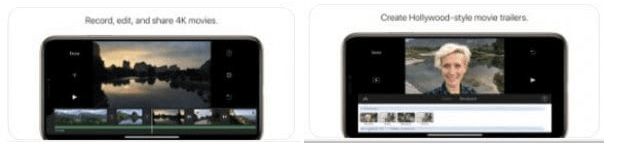
O aplicativo irá ajudá-lo a transferir vídeos rapidamente de diferentes dispositivos. Use a nuvem para salvar a memória do seu telefone. Compartilhe o vídeo com seus amigos nas redes sociais. É um ótimo assistente para trabalhar com vídeos. Você pode criar lindos vídeos musicais. Adicione texto ao seu vídeo. Você pode criar um vídeo de parabéns. Experimente e você não ficará desapontado.
Cortador de áudio de vídeo para MP3
Este é um ótimo aplicativo que permite adicionar áudio ao vídeo. Adicione música ao fundo do seu vídeo para torná-lo bonito. Este aplicativo também possui um ótimo editor de vídeo. Você pode adicionar fotos ou vídeos ao seu vídeo. Você pode criar vídeos para suas redes sociais. Use-os para o seu vídeo de perfil ou história. A música torna tudo melhor.
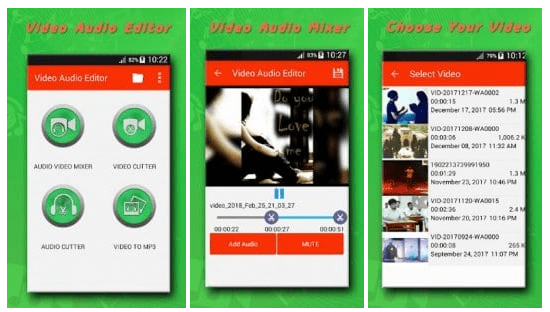
O design do aplicativo é muito amigável. Você não vai ficar confuso porque a navegação é intuitiva. Exporte áudio de vídeo. Você pode adicionar um efeito de espelho ao seu videoclipe. Você pode adicionar vários áudios ao vídeo ao mesmo tempo. Você pode compartilhar seu vídeo nas redes sociais direto do aplicativo. Experimente este aplicativo. Você não ficará chateado. Ele foi baixado mais de 1 milhão de vezes.
Video Star
Este aplicativo é fácil de usar. Escolha sua música favorita. Em seguida, selecione o vídeo que deseja processar. Aguarde um momento enquanto o aplicativo conecta esses dois componentes. Feito. O aplicativo também é um editor de vídeo. Poste o vídeo em casa e trabalhe com a cena selecionada. Você pode adicionar efeitos de vídeo ou adesivos. Você pode adicionar filtros ao seu vídeo para torná-lo mais bonito.

Baixe o aplicativo e você terá acesso vitalício a todos os pacotes. Se você trabalha como editor de vídeo, precisa deste aplicativo. Às vezes, você precisa editar um vídeo ou adicionar áudio com urgência. Você precisa encontrar um computador para fazer isso. Não se apresse em procurá-lo. Você pode fazer isso em seu smartphone. Apenas alguns segundos e seu videoclipe está pronto!
KlipMix
Você experimentou muitos aplicativos para adicionar música a vídeos e não encontrou o que gostou? Experimente isso. Você definitivamente vai adorar. Este aplicativo pode adicionar rapidamente música ao seu vídeo. Isso não prejudica a qualidade da imagem. Você pode adicionar uma ou mais faixas de áudio. Selecione as músicas que você gosta e adicione ao aplicativo. Você também pode usar os sons predefinidos que estão disponíveis no aplicativo.
Você também pode cortar a música. Tente cortar seu vídeo. É simples. Você pode desacelerar vídeos e música para fazer vídeos engraçados. Você também pode acelerar. Experimente todas as incríveis ferramentas de edição de vídeo. Tudo depende da sua imaginação. Pratique a edição de vídeo e você se tornará um mestre de vídeo. Se quiser ampliar o vídeo, use o zoom. Seu vídeo não perderá qualidade. Você pode ajustar a duração do vídeo.
Use câmera lenta e rápida para controlar a velocidade do vídeo. Você pode gravar sua voz para vídeo. Faça isso direito no app. Adicione efeitos à sua voz. Você pode fazer a voz de outra pessoa ou uma voz engraçada. Seu vídeo vai ficar mais legal. Você pode fazer a reprodução de vídeo. Este aplicativo se tornará seu assistente no mundo da edição de vídeo. Já foi usado por mais de 5 milhões de pessoas.
Fontes usadas e links úteis sobre o assunto: https://iphonemia.ru/photo-video/uskorit-ili-zamedlit-video.html https://mobila.guru/faqsingle/kak-uskorit-zamedlit-video-na- iphone -poleznye-prilozhenija / https://oinste.com/kak-sdelat-uskorennoe-video-dlya-instagram-na-iphone-ili-vylozhit-zamedlennyj-klip/ https://qgamer.ru/ios/prilozheniya- dlya -uskoreniya.html https://tarifkin.ru/mobilnye-sovety/kak-uskorit-video-na-iphone https://www.movavi.ru/support/how-to/how-to-speed-up- video -on-iphone.html https://smartronix.ru/videoredaktoryi-dlya-iphone-i-ipad http://seonic.pro/11-luchshix-prilozhenij-dlya-nalozheniya-muzyki-na-video-android- i -ios /
Fonte de gravação: lastici.ru