
Application pour iPhone pour ajouter de la musique à la vidéo. Comment ajouter de la musique à une vidéo sur iPhone

Configuration de la vidéo time-lapse
Voyons ce qui se cache au cœur de la technologie de ce type de prise de vue sur les smartphones Apple. L’indicateur principal est le FPS (images par seconde, ou en russe: «le nombre d’images par seconde»). Pour un «freinage» efficace, il est nécessaire de filmer une vidéo à une fréquence d’images plus élevée par seconde, puis de régler de force une fréquence plus basse en mode de lecture vidéo. Le FPS de base pour tous les nouveaux modèles d’iPhone est de 15 images / seconde, mais techniquement, le module de caméra est capable de filmer jusqu’à 240 FPS. Cela signifie que la vidéo rapide ralentit 16 fois sans aucune perte de qualité.
Cependant, vous ne devriez pas recourir à la prise de vue à un grand nombre d’images par seconde en raison du poids énorme de ces vidéos. Le ralentissement optimal est de 2 à 3 fois, respectivement, 30 à 45 FPS.
En théorie, cela semble être un processus assez compliqué, mais en pratique, l’activation des fonctions est très simple:
- Depuis l’écran principal du smartphone, lancez l’application « Appareil photo » en cliquant sur l’icône correspondante. Sélectionnez la prise de vue dans l’application.
- En bas, près du bouton Accueil, il y a une liste de modes, vous devez les parcourir jusqu’à ce que le « Slow » souhaité apparaisse. Assurez-vous qu’il est actif: le point et l’inscription sont allumés en jaune:
- Il reste à appuyer sur le bouton rouge, l’appareil commencera à filmer une vidéo au ralenti.
Il convient de noter que vous devez activer les enregistrements Slo-Mo strictement avant le début de l’enquête, sinon vous ne pouvez pas vous passer de programmes de traitement spéciaux plus tard.
La vidéo terminée peut être visionnée plus tard à l’aide de l’application Galerie standard ou téléchargée sur un réseau social, par exemple, Instagram.
Options de qualité Time Lapse
Pour les smartphones Apple, à partir du sixième modèle, grâce au nouveau module caméra, l’option de sélection de la qualité de la vidéo au ralenti est disponible. La différence est obtenue en changeant le nombre d’images par seconde: de 120 à 240. Pour configurer ce paramètre, suivez les instructions:
Comment accélérer la vidéo en mode Slo-mo
Si, après la prise de vue, il semblait soudainement que la vidéo terminée serait meilleure à la vitesse de lecture normale, vous n’avez pas à utiliser les capacités d’un logiciel tiers pour cela. Cette opération peut être effectuée à l’aide des fonctions standard de l’application Galerie.
Tout d’abord, vous devez trouver la vidéo requise pour l’accélération dans la « Galerie » sur l’iPhone et cliquez sur l’élément de menu « Modifier ». Cela ouvrira la soi-disant barre de défilement:
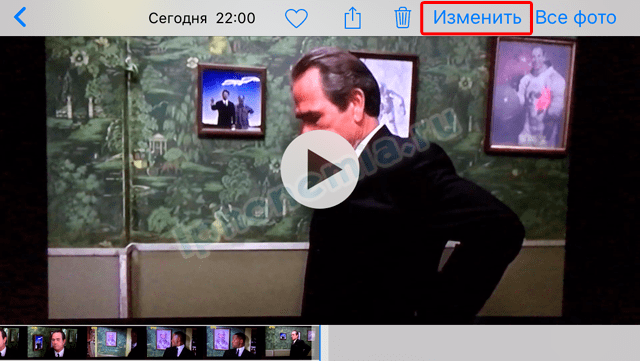
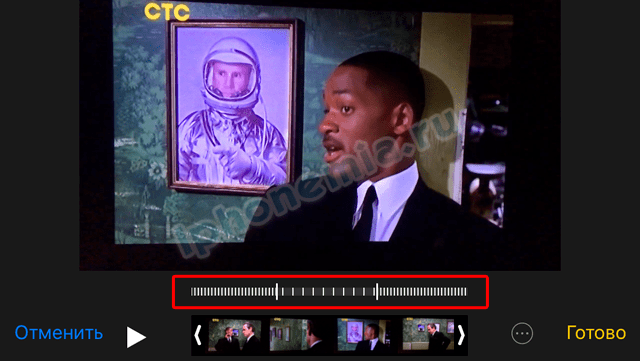
En affinant la bande de ralenti, en déplaçant ou en déplaçant les limiteurs, vous pouvez obtenir un ralentissement uniquement dans une certaine partie de la vidéo accélérée, ainsi que la supprimer complètement. Cela ralentira la vidéo terminée.
Programmes de tournage « Slow-Mo »
L’un des programmes les plus populaires pour l’édition de courts clips est Coub. C’est un réseau social qui vous permet de publier et de partager vos vidéos avec vos amis. La fonctionnalité principale est de petits clips en boucle sur la ligne musicale. Vous pouvez également publier des vidéos sur d’autres «réseaux sociaux».
La plate-forme Instagram a publié sa propre solution pour le «cinéma» au ralenti – Hyperlapse d’Instagram. Fabriqué sur le principe du « rien de plus ». Le programme enregistre des vidéos au ralenti et les traite également avec un algorithme de stabilisation numérique pour améliorer la qualité. La décélération maximale est X12.
Il existe également une solution d’Apple – Apple Clips. Ce programme a été introduit pour la première fois sur iOS version 10. Vous permet d’ajouter un arrière-plan, de la musique, des graphiques ou des effets à votre « film ». Aide à accélérer ou ralentir les vidéos.

Chaque utilisateur choisit indépendamment avec quel programme tourner ses courtes vidéos. Et utilisez également une caméra standard ou l’un des programmes tiers. Une chose est sûre: une telle vidéo publiée sur Instagram ou sur d’autres réseaux sociaux sera appréciée par les amis.
Splice – Éditeur et créateur de vidéo
Une application simple mais puissante pour créer et modifier complètement des vidéos pour leur donner un aspect professionnel. Les développeurs ont essayé de transférer les capacités d’un programme informatique vers un appareil mobile et ils ont réussi. En un seul clic, vous pouvez sélectionner l’effet souhaité:

- le recadrage des images;
- changement d’orientation;
- accélérer ou ralentir la vidéo;
- appliquer des filtres avec l’ajout d’un arrière-plan;
- synchronisation de la vidéo avec la musique.
L’application contient une collection de musique et d’effets sonores à superposer sur la vidéo. En outre, les chansons sont ajoutées à partir d’iTunes, la voix est enregistrée via un microphone.
Éditeur vidéo Slow Motion Fx
Malgré son nom sans ambiguïté, l’ application est capable à la fois de ralentir la vidéo sur l’iPhone et de l’accélérer. Principales caractéristiques:
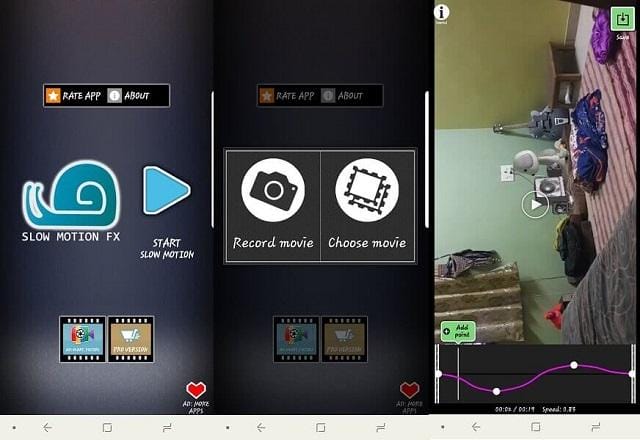
- appliquer l’effet de ralentissement, d’accélération et de gel du cadre;
- adapté pour éditer des vidéos capturées à 240 images par seconde, ainsi qu’accéléré de 4 fois;
- contrôle de la vitesse image par image ;
- enregistrement vidéo direct avec effets;
- superposition de musique;
- diffusion de la vidéo montée sur les réseaux sociaux
- traitement rapide des tâches;
- interface simple et intuitive.
Dans la version payante de l’application, vous pouvez modifier la position de ralentissement, il n’y a pas de restrictions sur la musique ajoutée, il n’y a pas de publicité.
SpeedPro
Application gratuite avec la possibilité d’accélérer ou de ralentir la vidéo sur votre smartphone ou tablette d’Apple. En plus des deux tâches principales, il y a la possibilité de superposer l’audio. D’autres fonctions ne sont pas fournies. Le post édité est enregistré dans la galerie ou partagé sur les réseaux sociaux et divers sites.

Mode d'emploi:
- Sélectionnez une vidéo précédemment enregistrée.
- Sur la page de modification de la vitesse , toutes les vidéos sont automatiquement marquées, cependant, à la demande de l’utilisateur, vous pouvez accélérer ou ralentir seulement une partie de celle-ci.
- Pour augmenter la vitesse , déplacez le contrôleur vers la droite, pour diminuer – vers la gauche.
- L’ajout de musique est effectué après avoir cliqué sur l’icône correspondante.
- Cliquez sur l’icône dans le coin supérieur droit pour enregistrer la vidéo.
Hyperlapse d’Instagram
Un accélérateur vidéo qui a frappé l’iPhone grâce aux créateurs du réseau social Instagram. En utilisant la fonction de stabilisation intégrée, il sera possible de créer un enregistrement fluide avec un effet de «décalage temporel». L’application élimine le besoin de trépieds encombrants ou d’équipement coûteux.
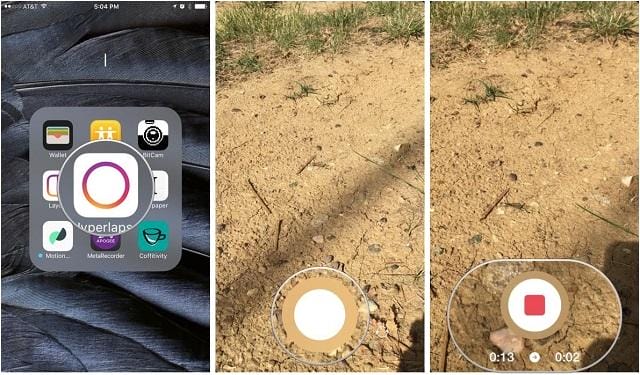
Lors de l’enregistrement d’un clip via Hyperlapse, le métrage se stabilise automatiquement, atténuant tout bougé de l’appareil photo. Cela donnera un effet cinématographique et améliorera la qualité globale. Ce n’est plus un problème d’enregistrer un coucher de soleil complet depuis la banquette arrière d’une moto et de l’installer en 10 secondes!
Caractéristiques de l’application:
- enregistrement vidéo accéléré de la main, directement en marchant, en conduisant, en sautant et même en chute libre;
- stabilisation automatique;
- accélération jusqu’à 12 fois;
- une interface simple qui vous permet de démarrer l’enregistrement immédiatement après l’installation et le lancement de l’application.
Pinnacle Studio Pro
Programme professionnel pour ralentir les vidéos, disponible en téléchargement uniquement après paiement (environ 15 $). La fonction de changement de vitesse est l’un des nombreux outils présentés dans l’interface. L’application convient aussi bien aux utilisateurs réguliers qu’aux journalistes, cinéastes novices. Pinnacle Studio Pro vous permet de créer un film complet directement sur votre appareil mobile!
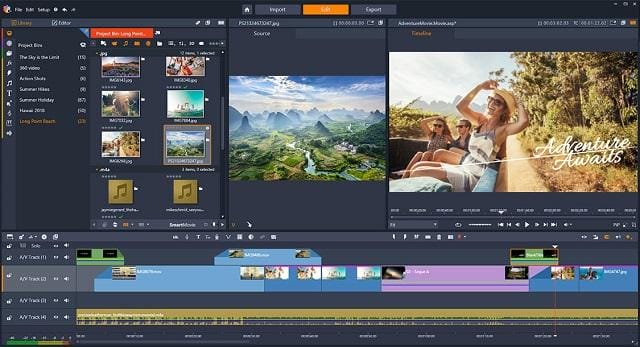
L’application fonctionne avec tout type de fichiers: photo, vidéo, audio. Dans ce cas, le contenu peut être situé dans la mémoire de l’appareil ou placé dans le stockage cloud. La navigation dans le projet est intuitive et sans tracas. La chronologie affichée permettra un montage vidéo précis et des transitions fluides.
Des effets d’accélération ou de décélération, des titres et des animations en couches sont également ajoutés. Chaque instrument a des réglages subtils.
SloPro
 Chargement …
L’application est spécialement conçue pour traiter des vidéos avec des événements dynamiques. Vous permet d’enregistrer avec l’imposition d’effets de ralenti ou d’accélération, ainsi que d’éditer des fichiers précédemment capturés. Avec la sortie de la version 2.0, de nombreuses améliorations et nouvelles fonctionnalités ont été ajoutées.
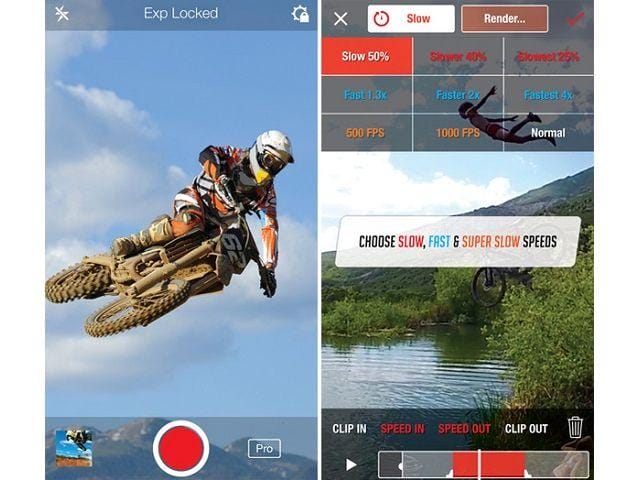
Principales fonctions de l’application de ralentissement vidéo:
- édition de sections individuelles de l’enregistrement;
- affichage instantané du résultat obtenu;
- appliquer des effets directement pendant l’enregistrement;
- transition rapide de la décélération à l’accélération pour ajouter une bande dessinée;
- super ralentissement jusqu’à 500 et 1000 FPS grâce à la simulation de flux optique;
- l’accélération matérielle augmente les performances jusqu’à 8x;
- convient aux smartphones et tablettes.
Applications d’accélération vidéo pour Android
Des éditeurs similaires existent également pour les propriétaires extraterrestres. À savoir:
- InShot;
- Framelapse;
- Magisto;
- FilmoraGo.
Pour déterminer celui qui vous convient le mieux, nous donnerons à chacun d’eux une section.
InShot
Pour travailler dans InShot, suivez les étapes ci-dessous:
- Accédez à Google Market et saisissez « InShot » dans le champ de recherche.
- Téléchargez le programme approprié et attendez la fin de l’analyse antivirus.
Framelapse
Contrairement à tous les services décrits ci-dessus, Framelapse est utilisé exclusivement pour l’enregistrement de vidéos accélérées. Si nécessaire, vous devrez le traiter dans un éditeur séparé.
Après avoir exécuté Framelapse:
- Cliquez sur l’onglet avec l’icône «HQ – Résolution vidéo» pour régler la qualité du time-lapse de sortie. Plus la résolution est élevée, plus le fichier final pèsera.
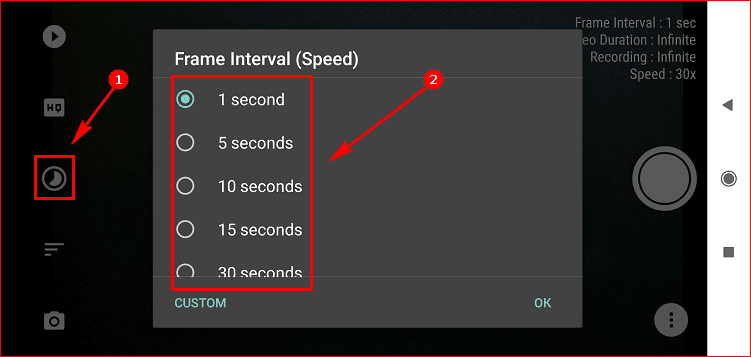
- En allant dans l’onglet « horloge », modifiez l’intervalle de trame. Plus la valeur est élevée, plus la vitesse de lecture sera rapide.
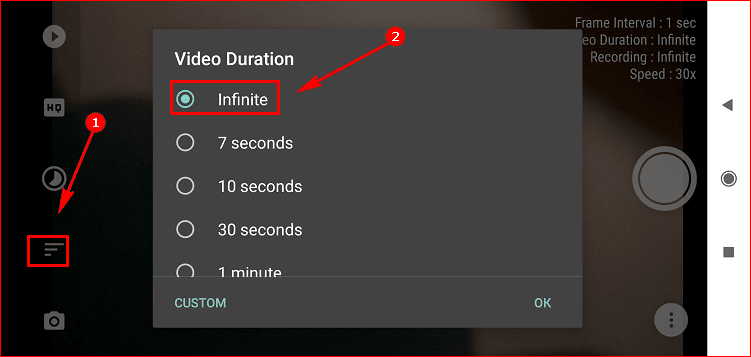
- Grâce à l’onglet avec « rayures – Durée de la vidéo », définissez l’arrêt automatique de la prise de vue. Vous pouvez également définir « Infini » – à l’infini.
![Application pour iPhone pour ajouter de la musique à la vidéo. Comment ajouter de la musique à une vidéo sur iPhone]()
- Dans l’onglet « appareil photo », ajustez la balance des blancs, l’exposition, etc.
Fait. Vous pouvez maintenant tirer. Tout le matériel résultant sera enregistré dans votre galerie.
Magisto
Un autre utilitaire de traitement vidéo est Magisto. Pour l’utiliser, vous avez besoin de:
- Connectez-vous à Magisto via Facebook, Google mail ou un compte enregistré.

- Sélectionnez le type de vidéo à créer.
![Application pour iPhone pour ajouter de la musique à la vidéo. Comment ajouter de la musique à une vidéo sur iPhone]()
- Autorisez l’accès aux médias.

- Attachez la source à l’éditeur à partir de la bibliothèque de périphériques.
- Décidez du style et du filtre et, après avoir choisi ceux qui conviennent, appuyez sur le bouton «Appliquer».
- Définissez la longueur du clip.
- Réglez la vitesse de lecture.
- Cliquez sur « Enregistrer » et attendez que les cadres finis se chargent.
- Partagez la publication sur la page Instagram.
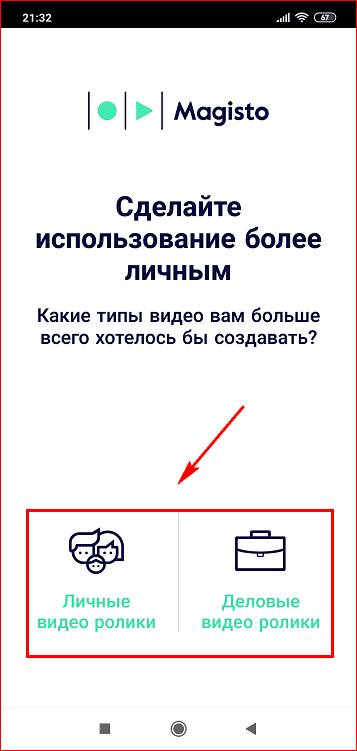
Pour votre information. Magisto a une limite de longueur vidéo limitée. Il ne peut gérer que des clips de 1 minute.
FilmoraGo
Si aucun des logiciels ci-dessus ne fonctionne, essayez d’installer un programme tel que Flimorago. C’est assez simple d’y travailler:
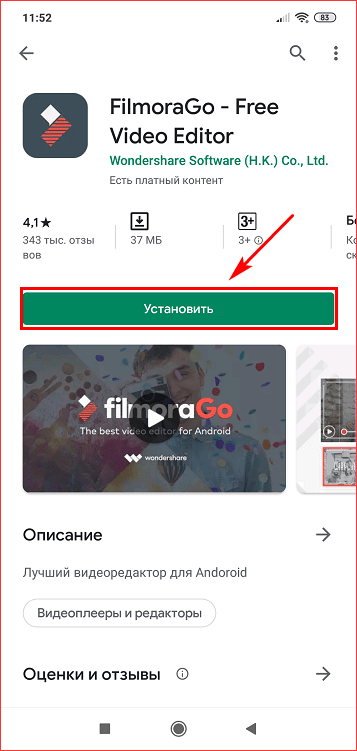
- Installez FilmoraGo depuis le Play Store.
![Application pour iPhone pour ajouter de la musique à la vidéo. Comment ajouter de la musique à une vidéo sur iPhone]()
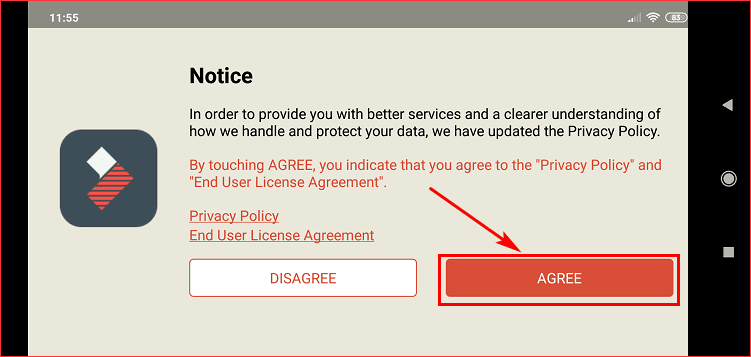
- Acceptez les conditions d’utilisation.
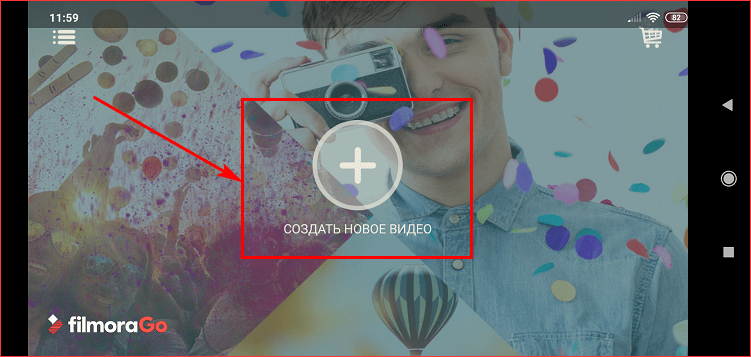
- Ouvrez l’application et appuyez sur le « plus » situé au milieu de l’écran.
![Application pour iPhone pour ajouter de la musique à la vidéo. Comment ajouter de la musique à une vidéo sur iPhone]()
- Choisissez un fichier vidéo de la galerie.
- Couper.
- Ajoutez un thème ou une musique de fond.
- Modifiez le rapport hauteur / largeur (16: 9 ou 1: 1).
- Cliquez sur l’onglet « Modifier » et sélectionnez l’outil « Vitesse ».
- Cliquez sur le mode approprié: 1 / 4x, 1 / 2x, 2x, etc.
- Enregistrez le film en cliquant sur le bouton correspondant.
KineMaster
Un laboratoire d’art qui ressemble visuellement à une plate-forme de montage vidéo professionnelle: à l’écran – des dizaines de pistes audio, des clips et des images collés, des transitions, des effets, du texte, ainsi que des notes et même des images dans l’image. Il est permis de changer la vitesse de lecture vidéo ici les yeux fermés, mais le reste devra certainement fonctionner – du moins pour l’intérêt.
Quik
Peut-être le principal représentant du TOP, qui mérite certainement une attention et des éloges. Et il y a de nombreuses raisons à cela: ici le design et l’interface sont pensés dans les moindres détails, et les mises à jour des développeurs apparaissent littéralement chaque semaine, et il y a tellement de fonctions que même avec une étude détaillée de chaque menu, il y aura certainement des boutons qui n’ont jamais été pressés Travailler avec la vidéo ici est un vrai plaisir, disponible gratuitement, sans publicité et sans paiements supplémentaires.
Éditeur vidéo parfait
Un éditeur peu connu, mais intuitif et extrêmement fonctionnel, capable de travailler avec des vidéos dans différents formats: ici vous pouvez changer automatiquement les paramètres de couleur du cadre, travailler sur les détails, changer la vitesse de lecture, et même choisir un débit et un format pour téléchargement ultra-rapide sur des réseaux sociaux sélectionnés. Un avantage supplémentaire est l’optimisation. Même les vidéos volumétriques en 4K, pesant 2-3 gigaoctets, s’ouvrent instantanément.
Tondeuse
Nouveau de Wander Bit, conçu pour changer la façon dont la vidéo est préparée en un rien de temps. Et nous parlons de mini-films qui sont «inventés» à la volée, et même en mode semi-automatique: d’abord, les sources sont sélectionnées, puis – la musique (ou la parole de l’enregistreur vocal), puis – les filtres et stylistique, et au final – un lieu « pour la libération ». En moins de cinq minutes, le rapport de voyage à l’autre bout du monde recueille des likes Instagram.
Vidéo Slo Mo
Il semblerait que le nom de l’éditeur suggère principalement de ralentir les vidéos, mais en fait, les développeurs de Beautiful Video Project suggèrent également d’accélérer.
Et en un rien de temps – vous devez sélectionner une courte section de la vidéo (ou la vidéo entière à la fois), puis – tourner le curseur de vitesse. +20, +50, + 100% – l’option à choisir dépend du résultat souhaité: ce qui signifie que vous devez expérimenter!
Adobe Premier Clip
Il s’agit d’une modification du célèbre Photoshop, qui est désormais disponible non seulement sur l’ordinateur, mais également dans l’application sur le téléphone. Le fabricant lui-même affirme que ce programme remplacera tous les éditeurs qui ne peuvent être installés que sur l’iPhone. Et c’est effectivement le cas!
L’utilitaire a une grande variété de fonctions. Vous pouvez y:
- Accélérez et ralentissez les vidéos;
- Recadrer et sélectionner des fragments;
- Définissez des filtres;
- Ajoutez de la musique ou vos propres compositions;
- Faites des transitions et plus encore.
En téléchargeant cette application, l’utilisateur en refuse automatiquement d’autres, puisque tout peut y être fait! La seule chose est que l’utilisateur doit s’inscrire avec l’identifiant Abode avant de commencer à travailler avec des fichiers, ainsi que payer l’abonnement.
Vous pouvez utiliser la version gratuite avec des fonctionnalités limitées.
L’application elle-même est facile à naviguer. Pour accélérer la vidéo, il vous suffit de charger le fichier et de cliquer sur l’icône de la tortue dans les paramètres – cela indique la vitesse. Sélectionnez la vitesse souhaitée et enregistrez la vidéo.
Il n’est pas nécessaire d’avoir constamment une connexion Internet, car l’utilitaire peut fonctionner sans elle.
Un programme a toutes les conditions pour créer des projets nouveaux et intéressants.
Il existe de nombreuses techniques pour importer du contenu.
Vous pouvez travailler avec plusieurs fichiers à la fois.
Si l’utilisateur souhaite utiliser des fonctions supplémentaires, il doit payer un supplément pour l’abonnement.
L’importation à partir du stockage intégré prend beaucoup de temps.
Videoshop

Un excellent éditeur vidéo pour tous les téléphones iOS. Dans celui-ci, vous pouvez facilement à la fois accélérer la vidéo et appliquer divers filtres et musique. Ici, vous pouvez ajuster davantage l’effet pour les séquences vidéo rapides et au ralenti. De nouvelles fonctionnalités professionnelles sont disponibles, telles que:
- Changer la qualité de l’image;
- Changement de couleur et de netteté;
- Balance des blancs et plus encore.
Pour régler la vitesse, il suffit d’importer la vidéo et dans les paramètres proposés par les utilitaires, de trouver la désignation «Vitesse», puis de sélectionner simplement la vitesse souhaitée et d’enregistrer le projet résultant.
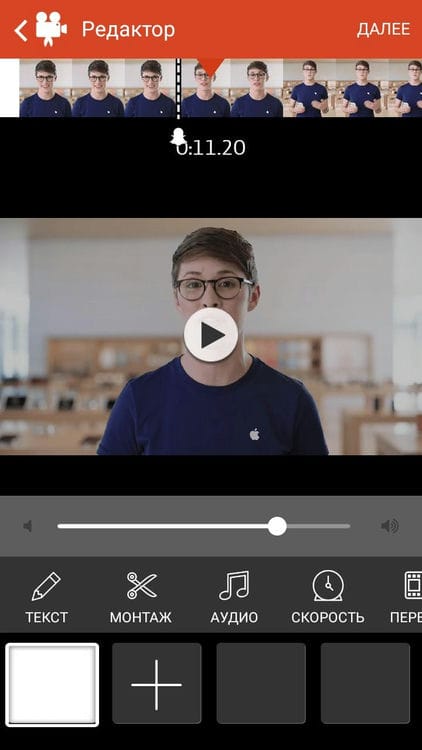
TrimCut vidéo

C’est un prétendant gratuit pour la deuxième place. Ce programme ne peut gérer que la vidéo. Il est parfait pour les personnes totalement inexpérimentées dans le traitement, qui ont besoin de fonctions standard et simples, et non de filtres et de capacités alambiqués.
L’interface du programme est simple et intuitive. Pour changer la vitesse, vous devez charger le matériau et cliquer sur l’icône de vitesse, en sélectionnant celle souhaitée, enregistrer le produit résultant.

Utilitaire gratuit pour les iPhones.
Interface simple et intuitive avec des capacités de base. Fabrication rapide.
Il n’y a pas d’options supplémentaires (un inconvénient controversé).
Le total
6,5
Le programme convient aux débutants qui ne comprennent pas les paramètres, qui ont besoin des fonctionnalités de base de l’application.
Vidéo Viva
Vous pouvez regarder un aperçu détaillé dans cette vidéo.
C’est le premier endroit, car les fonctionnalités plutôt demandées et la sympathie des utilisateurs ont prévalu lors du choix du gagnant. Dans le programme, vous pouvez non seulement filmer diverses vidéos dans différents modes, mais également recevoir des vidéos dans différentes résolutions, même en HD.
En outre, le programme a à la fois une version payante et une version gratuite. Dans le payant, il n’y a pas de restrictions sur les fonctions supplémentaires, alors que dans le gratuit, vous pouvez supprimer l’histoire pendant 5 minutes maximum.
Malgré cela, si nous considérons la fonction de vitesse, alors c’est dans cet utilitaire. Il suffit de télécharger le fichier et de trouver le point de vitesse. Choisissez celui dont vous avez besoin, puis exécutez le programme.
Il est très populaire parmi les utilisateurs.
Avec l’achat de la version payante, une grande variété de fonctions sont disponibles.
De nombreuses fonctionnalités sont disponibles dans un abonnement payant.
Il suffit de supprimer la séquence vidéo dans l’application elle-même, ainsi que de modifier la qualité de la vidéo résultante.
Abonnement payant cher.
Le total
huit
Le goût du public, une variété de fonctionnalités et de qualité – tout cela a joué dans le bien de l’application. Cela vaut la peine d’être téléchargé, même si la personne n’a pas besoin de fonctionnalités supplémentaires.
Téléchargez et exécutez l’application
Téléchargez Movavi Clips depuis l’App Store. Une fois le téléchargement terminé, lancez le programme.
Téléchargez votre vidéo capturée
Immédiatement après le chargement du programme, vous verrez une flèche animée en bas de l’écran de votre iPhone pointant vers un bouton rond avec un signe plus. Cliquez sur ce bouton puis sur le bouton Vidéo pour télécharger votre vidéo. Vérifiez le rapport hauteur / largeur dont vous avez besoin pour la vidéo finale: carré, vertical ou horizontal.
Placez votre doigt sur un ou plusieurs des clips vidéo que vous souhaitez accélérer pour les ajouter à la liste et cliquez sur Démarrer l’édition.
Augmenter la vitesse de lecture vidéo
Si vous souhaitez uniquement accélérer une partie de la vidéo, sélectionnez-la avec un marqueur vertical. Lorsque vous déplacez la barre de montage chronologique, l’icône plus se transforme en icône de ciseaux. Placez un marqueur sur la bordure gauche du fragment vidéo souhaité et cliquez sur les ciseaux, répétez la même chose avec la bordure droite.
Passez maintenant la souris sur la vidéo (ou une partie de celle-ci) que vous souhaitez accélérer. Faites défiler la barre d’outils vers la gauche. Vous verrez un bouton intitulé Vitesse. Appuyez dessus pour ouvrir les paramètres et sélectionner l’accélération souhaitée. Au-dessus de la fenêtre d’aperçu, la durée du clip résultant (ou d’une partie de celui-ci) sera affichée. Si vous souhaitez évaluer si la vidéo s’est suffisamment accélérée, lancez la lecture de la vidéo dans la fenêtre d’aperçu. Laissez le commutateur Audio sur vidéo activé si vous souhaitez que la vidéo résultante soit avec de l’audio. Cliquez sur Appliquer.
Enregistrez la vidéo résultante
Tout est prêt, il ne reste plus qu’à enregistrer le résultat. Cliquez sur l’icône Enregistrer dans le coin supérieur droit de l’écran, puis sur Enregistrer en bas. La vidéo sera enregistrée dans la galerie de votre smartphone.
Accélérer la vidéo sur iPhone n’est pas un problème tant que vous avez le bon programme. Movavi Clips peut accélérer, ralentir, recadrer, retourner, redimensionner, ajouter un arrière-plan et faire beaucoup d’autres choses amusantes avec vos vidéos. Essayez-le et voyez par vous-même
application
En utilisant la fonctionnalité de ce produit, vous pouvez éditer presque instantanément un mini-film, une vidéo de n’importe quelle orientation, ainsi que créer un diaporama de haute qualité avec accompagnement audio. L’interface de l’éditeur est extrêmement simple: à la fois un propriétaire d’iPhone novice et un utilisateur avancé qui préfère travailler sur plusieurs appareils à la fois peuvent l’utiliser avec la même facilité. Le programme peut être téléchargé tout à fait gratuitement; malgré sa puissante boîte à outils, il fonctionne sur la plupart des gadgets, y compris les modèles les plus récents.
Et, bien sûr, l’éditeur interagit de manière transparente avec d’autres services fournis par Apple. Ceux-ci incluent des produits tels que iCloud, Messages, Mail. Vous pouvez enregistrer le résultat du traitement dans un fichier, l’envoyer à des amis ou le diffuser à l’aide de la technologie AirPlay. Pour les modèles iPhone 6, iPad Air 2 et leurs homologues plus avancés, il est possible d’enregistrer un flux vidéo en 4K.
La fonctionnalité comprend:
- Grand choix de préréglages, de modèles et de filtres. Cet éditeur vidéo gratuit pour iPhone vous aidera à ajouter les effets souhaités à la série graphique.
- Contrôle de l’image: du recadrage et de la rotation du cadre au réglage de la luminosité et de la couleur.
- Des transitions intéressantes, des insertions ouvertes et fermées que vous pouvez appliquer entre les fragments de l’enregistrement.
- Superposez les titres et les blocs de texte individuels – par exemple, expliquant l’essence de ce qui se passe à l’écran.
Le principal avantage de cet éditeur vidéo pour iPhone est qu’il est totalement gratuit. Les développeurs ont fait preuve d’une honnêteté rare: ils n’attirent pas l’argent en insérant des bannières publicitaires dans le projet ou en ajoutant leurs logos à l’image.
LumaFusion
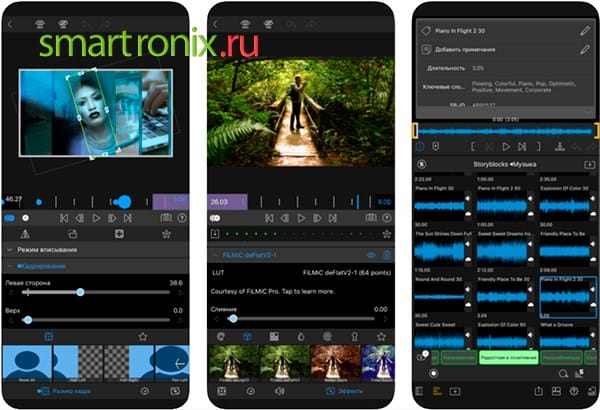
Voulez-vous trouver un éditeur vidéo plus simple pour vous-même, mais en même temps fournir un montage de qualité professionnelle? Nous vous conseillons d’essayer ce produit pour iPhone et iPad. Au total, le programme vous permet de travailler avec 3 pistes principales, qui peuvent contenir du matériel vidéo ou audio, et 3 autres – pour les effets sonores, les commentaires vocaux, les intros et les transitions.
De plus, l’application iPhone est entièrement compatible avec les touches de chrominance bleues et vertes, ainsi que l’exportation instantanée vers le cloud ou vers le média Wireless Pro de WD. L’abonnement à Storyblocks vous donne accès à des dizaines de milliers d’effets spéciaux, d’autocollants et de masques.
Avantages:
- Téléchargement simple et rapide de la vidéo résultante sur les réseaux sociaux et YouTube.
- Prise en charge de nombreuses options professionnelles, y compris la clé chroma.
- Travaillez avec des vidéos jusqu’à 4K, ainsi que des vidéos à 360 degrés.
Dans votre travail, vous pouvez utiliser l’un des éditeurs vidéo décrits ci-dessus pour iPhone et iPad et, si nécessaire, plusieurs applications à la fois. Essayez-le, acquérez des compétences d’édition et surprenez vos amis et connaissances avec de nouveaux chefs-d’œuvre!
Funimate
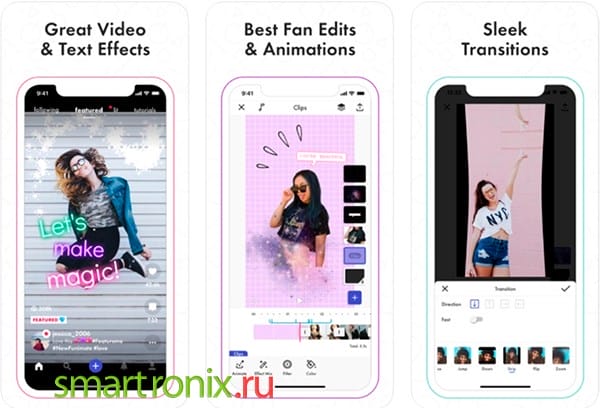
Nous continuons à maîtriser le montage vidéo sur iPhone. Le programme que nous décrirons dans cette section convient aux personnes créatives qui souhaitent non seulement traiter des matériaux prêts à l'emploi, mais également en créer de nouveaux «à la volée», sans avoir besoin de sauvegarder au préalable le flux. Avec l’aide de cette application pour iPhone et iPad, en lançant l’appareil photo, vous pouvez appliquer en temps réel un ou plusieurs préréglages proposés par les développeurs – et commencer la prise de vue. Parmi ces filtres et effets spéciaux, il y a des coeurs qui tombent, toutes sortes d’étincelles, des blocs de texte et bien plus encore. En cours d’enregistrement, vous pouvez superposer et accompagnement audio en le sélectionnant dans la bibliothèque Internet développée par le développeur.
Entre autres choses, cette application vous permet de combiner plusieurs entrées en une seule. Vous pouvez, en conspirant avec des amis, enregistrer chaque partie, puis combiner la vidéo pour obtenir un clip efficace.
Ainsi, si vous n’êtes pas d’humeur pour un processus de montage sérieux, mais que vous voulez vous amuser, chanter ou simplement vous déplacer devant la caméra, cet éditeur vidéo pour iPhone est presque à cent pour cent de votre choix. Une caractéristique du programme est la possibilité de synchroniser finement le mouvement des lèvres: mettez n’importe quelle musique sur le flux vidéo et créez l’illusion que c’est vous qui avez chanté cette chanson!
Ajouter de l’audio à la vidéo: mélangeur audio vidéo
Vous voulez ajouter de l’audio à votre vidéo pour la rendre amusante? Cette application vous aidera avec cela. Sélectionnez n’importe quelle partie de la vidéo et ajoutez de l’audio. Vous pouvez ajouter un son illimité à votre vidéo. Tout dépend de votre imagination. Si l’audio est plus court que la vidéo, il sera répété. C’est pratique et vous fait gagner du temps. L’application est intelligente. Il fera bien son travail d’éditeur vidéo.
Vous pouvez également mélanger l’audio ajouté avec de la musique en arrière-plan de la vidéo. Vous pouvez doubler la vidéo. Créez de superbes vidéos vocales. Regardez l’aperçu après avoir édité la vidéo. Sauvegardez si vous l’aimez. Vous pouvez partager des vidéos directement depuis l’application. Vos amis seront satisfaits de la nouvelle vidéo. Vous pouvez enregistrer des vidéos dans différents formats. Sélectionnez la qualité vidéo.
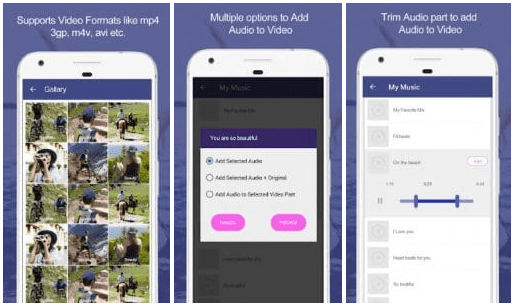
Cette application dispose également d’outils de montage vidéo. Vous pouvez créer de superbes vidéos sans utiliser d’ordinateur ou d’ordinateur portable. Si vous aimez la musique, cette application est faite pour vous. Vous pouvez choisir l’audio de la bibliothèque ou télécharger le vôtre. Cette application ne prend pas beaucoup de place sur votre smartphone. Il a été téléchargé plus de 500 mille fois. Essayez-le et vous deviendrez un puissant créateur de vidéos.
iMovie
Vous recherchez une application professionnelle qui vous permettra d’ajouter de la musique à vos vidéos? Nous l’avons trouvé. Téléchargez cette application et vous aurez accès à un éditeur vidéo multifonctionnel. Vous pouvez utiliser le mode Hollywood. Cela rendra vos vidéos magnifiques. Cette application vous aidera à créer un film entier. Choisissez les meilleures vidéos et photos. L’application elle-même fera tout le travail. Vous pouvez personnaliser les paramètres.
Vous pouvez enregistrer des vidéos directement dans l’application. Utilisez 8 thèmes vidéo uniques. Vous pouvez également ajouter des effets audio. L’application a une transition. Vous pouvez améliorer votre vidéo en ajoutant des filtres. Utilisez le ralenti. Vous pouvez également accélérer votre vidéo ou vos extraits. Ajoutez une image dans l’image. Choisissez votre chanson préférée et l’application correspondra à la longueur et au son.
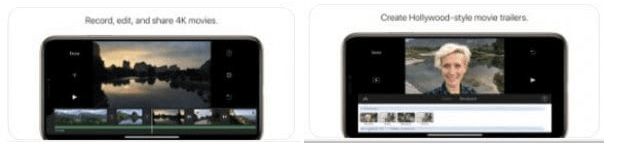
L’application vous aidera à transférer rapidement des vidéos à partir de différents appareils. Utilisez le cloud pour sauvegarder la mémoire de votre téléphone. Partagez la vidéo avec vos amis via les réseaux sociaux. C’est un excellent assistant pour travailler avec des vidéos. Vous pouvez créer de belles vidéos musicales. Ajoutez du texte à votre vidéo. Vous pouvez créer des vidéos de félicitations Essayez-le et vous ne serez pas déçu.
Audio Cutter Vidéo en MP3
C’est une excellente application qui vous permettra d’ajouter de l’audio à la vidéo. Ajoutez de la musique à l’arrière-plan de votre vidéo pour la rendre belle. Cette application dispose également d’un excellent éditeur vidéo. Vous pouvez ajouter des photos ou des vidéos à votre vidéo. Vous pouvez créer des vidéos pour vos réseaux sociaux. Utilisez-les pour votre vidéo de profil ou votre histoire. La musique rend tout meilleur.
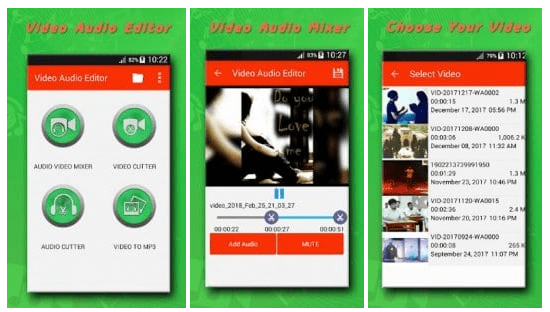
La conception de l’application est très conviviale. Vous ne serez pas confus car la navigation est intuitive. Exportez l’audio de la vidéo. Vous pouvez ajouter un effet miroir à votre vidéo musicale. Vous pouvez ajouter plusieurs fichiers audio à la vidéo en même temps. Vous pouvez partager votre vidéo sur les réseaux sociaux directement depuis l’application. Essayez cette appli. Vous ne serez pas contrarié. Il a été téléchargé plus d’un million de fois.
Vidéo Star
Cette application est facile à utiliser. Choisissez votre chanson préférée. Sélectionnez ensuite la vidéo que vous souhaitez traiter. Attendez un moment pendant que l’application connecte ces deux composants. Fait. L’application est également un éditeur vidéo. Publiez la vidéo à la maison et travaillez avec la scène sélectionnée. Vous pouvez ajouter des effets vidéo ou des autocollants. Vous pouvez ajouter des filtres à votre vidéo pour la rendre plus belle.

Téléchargez l’application et vous aurez un accès à vie à tous les packages. Si vous travaillez en tant qu’éditeur vidéo, vous avez besoin de cette application. Parfois, vous devez modifier de toute urgence une vidéo ou y ajouter de l’audio. Vous devez trouver un ordinateur pour ce faire. Ne vous précipitez pas pour le chercher. Vous pouvez le faire sur votre smartphone. Juste quelques secondes et votre vidéo musicale est prête!
KlipMix
Avez-vous essayé de nombreuses applications pour ajouter de la musique à des vidéos et n’avez pas trouvé ce que vous aimez? Essaye ça. Vous allez certainement l’adorer. Cette application peut rapidement ajouter de la musique à votre vidéo. Cela n’altère pas la qualité de l’image. Vous pouvez ajouter une ou plusieurs pistes audio. Sélectionnez les chansons que vous aimez et ajoutez-les à l’application. Vous pouvez également utiliser les sons prédéfinis disponibles dans l’application.
Vous pouvez également couper la musique. Essayez de recadrer votre vidéo. C’est simple. Vous pouvez ralentir les vidéos et la musique pour créer des vidéos amusantes. Vous pouvez également l’accélérer. Essayez tous les outils d’édition vidéo incroyables. Tout dépend de votre imagination. Pratiquez le montage vidéo et vous deviendrez un maître vidéo. Si vous souhaitez agrandir la vidéo, utilisez le zoom. Votre vidéo ne perdra pas sa qualité. Vous pouvez personnaliser la durée de la vidéo.
Utilisez les mouvements rapides et lents pour contrôler la vitesse de la vidéo. Vous pouvez enregistrer votre voix pour la vidéo. Faites-le correctement dans l’application. Ajoutez des effets à votre voix. Vous pouvez créer la voix de quelqu’un d’autre ou une voix amusante. Votre vidéo sera plus cool. Vous pouvez faire la lecture vidéo. Cette application deviendra votre assistant dans le monde du montage vidéo. Il a été utilisé par plus de 5 millions de personnes.
Sources utilisées et liens utiles sur le sujet: https://iphonemia.ru/photo-video/uskorit-ili-zamedlit-video.html https://mobila.guru/faqsingle/kak-uskorit-zamedlit-video-na- iphone -poleznye-prilozhenija / https://oinste.com/kak-sdelat-uskorennoe-video-dlya-instagram-na-iphone-ili-vylozhit-zamedlennyj-klip/ https://qgamer.ru/ios/prilozheniya- dlya -uskoreniya.html https://tarifkin.ru/mobilnye-sovety/kak-uskorit-video-na-iphone https://www.movavi.ru/support/how-to/how-to-speed-up- vidéo -on-iphone.html https://smartronix.ru/videoredaktoryi-dlya-iphone-i-ipad http://seonic.pro/11-luchshix-prilozhenij-dlya-nalozheniya-muzyki-na-video-android- i -ios /
Source d’enregistrement: lastici.ru