
Microsoft Edge – hva er dette programmet og er det behov for det? Vi presenterer nye Microsoft Edge

Innhold
Hvor kom Edge fra?
Som vi husker har Microsoft støttet Internet Explorer i mange år. Men allerede på 2000-tallet likte ingen denne applikasjonen: den bremset ikke bare, men kom heller ikke overens med internasjonale standarder. For eksempel virket det som om noen sider som Firefox eller Safari viste, vanligvis kjørte gjennom en mikser i IE. Da Internet Explorer mistet sin dominerende posisjon i markedet og ble målet for nedsettende memes, innså Microsoft at noe måtte endres.
I 2015 lanserte selskapet en ny nettleser – Edge, og etterlot IE for bedriftens behov. Kunngjøringen ble ledsaget av heroiske i ånd av Hollywood-filmer, samt løfter om en lys fremtid. Miraklet skjedde ikke: Edge var fortsatt bedre enn Chrome i ytelse og var pinlig med et stikkende grensesnitt. Det så ut til at det nye produktet var i ferd med å bli glemt: Andelen av Edge svingte rundt 5-6 prosent, og dette tar hensyn til den aggressive markedsføringen.
På slutten av fjoråret blinket imidlertid en kunngjøring om at Redmond IT-giganten overførte den langmodige nettleseren til den åpne plattformen Chromium – Opera, Vivaldi, Yandex Browser og faktisk Chrome selv nå opererer med sin hjelp. Som det snart viste seg, bidro Microsoft til og med til den generelle utviklingen av plattformen: den introduserte et smart triks som lar deg spare batteri når du bruker «kromlesere». Den offisielt forbedrede versjonen av Edge ble utgitt tidlig i 2020. Å dømme etter vurderinger fra journalister, fikk vi endelig en anstendig nettleser. Er de virkelig behagelige å bruke?
Hvordan ser han ut nå?
Siden Edge kjører på samme programvare som Chrome, er begge appene like. Den samme ordningen med bokmerker, ikoner med rask tilgang til nettsteder og innstillingsmenyen – både i mobil- og skrivebordsversjonen. Det er også en lang liste over Chrome-utvidelser som passer til Microsofts nettleser. Edge har også sine egne plugins. Brukeren kan veksle mellom dem.
Samtidig har nyheten også merkevarefunksjoner. Den første funksjonen er selvfølgelig tett integrasjon med utviklingen i Redmond-selskapet. I Edge er det enkelt å raskt logge på Microsoft-kontoen din, og Bing-søkemotoren og Microsoft News-nyhetsaggregatet slås umiddelbart på. I Russland er dette blandet med integrasjonen av Yandex-tjenester. Den andre funksjonen er at Edge tar vare på anonymiteten din. Applikasjonen har et innebygd verktøy som slår av sporingsskriptene til de fleste nettsteder. I tillegg kan du tilpasse hjemmesiden og velge et mørkt tema.
Organiser søkene dine med Collections
Enten du plutselig trenger å lage en læreplan for barnet ditt, eller et lengre opphold hjemme har vekket dine sovende kokkferdigheter, er samling til stor hjelp. Samlinger gjør det enkelt å samle inn, organisere og eksportere informasjon fra forskjellige nettsteder til forskjellige filer, eller gå tilbake til utforskningen din og fortsette der du slapp. Dette kan være vanskelig i disse dager, spesielt når det gjelder mange forskjellige nettsteder og flere enheter.
Ved å klikke på samlingsknappen på høyre side av nettleseren åpnes et panel der du enkelt kan dra og slippe og gruppere websider, tekst og bilder uten å måtte åpne en annen side eller et annet program. Deretter kan du sende samlingen din til Word eller Excel. Jeg bruker Samlinger for å lage leksjonsplaner for barn: Jeg søker på nettet etter alle mulige interessante ideer, og drar dem deretter til Samlingsruten til høyre, og når jeg er ferdig eksporterer jeg Samlingen til et vakkert Word-dokument med ett Klikk og skriv den ut til barna. Du kan også dele samlingen ved å kopiere den til Outlook eller en annen e-posttjeneste.
I dag kunngjorde vi at samlinger også vil være tilgjengelig på mobil denne våren for å gjøre det enkelt for deg å lage, åpne og synkronisere samlingene dine på alle enheter. Desktopversjonen av Collections er allerede tilgjengelig på Insider-kanalene, og vil snart være på den stabile kanalen.
Arbeid effektivt med vertikale tapper
Hvis du, som jeg, besøker mange nettsteder, har du dusinvis av faner som stadig er åpne. Og når dette skjer, blir det vanskelig å finne ut hvilken som er hvilken. Det hender at på grunn av dette går jeg meg vill eller ved et uhell lukker en fane – selvfølgelig, vanligvis den jeg trengte.
I dag kunngjorde vi funksjonen for vertikale faner for å hjelpe deg med å enkelt finne og administrere flere nettsteder som er åpne samtidig. Microsoft Edge er den eneste nettleseren som lar deg administrere faner på siden med ett klikk. Vertikale faner vises på Insider Channels de neste månedene.
Spar tid med Smart Copy
Mine favoritt teknologiske innovasjoner er vanligvis de enkleste, de som ufrivillig reiser spørsmålet: «Hvordan levde jeg uten dem før?» Hvor ofte har du vært nødt til å klippe og lime inn noe fra Internett i dokumenter, hvor vakkert nettinnhold umiddelbart blir til Augean-stall som skal rakes? Smart Copy gjør det enkelt å markere, kopiere og lime inn innhold på nettet samtidig som det opprettholder et rikt webformat. Du kan velge hvilket som helst område eller innhold med markøren, og når du limer det inn, vil det beholde formateringen, inkludert bilder eller lenker. Det høres veldig enkelt ut, men stol på meg, det er livsforandrende. Vi ser frem til å lansere Smart Copy på Insider Channels neste måned.
Kontroll over annonser med sporingsforebygging
For å være ærlig elsker jeg å handle. Så ja, noen ganger kan tilpassede annonser være nyttige – jeg finner alle slags nye produkter på nettet som jeg ellers ikke kan finne. Men for mange andre – og spesielt barna mine – kan de personlige annonsene som følger deg rundt på nettet virke påtrengende, om ikke skumle. Edge Tracking Prevention beskytter deg mot å bli sporet av tredjeparts nettsteder som du ikke besøker direkte.
Dette gir deg mer kontroll over hva du ser og hva du ikke ser. På mobile eller stasjonære datamaskiner kan du velge mellom tre innstillinger: Grunnleggende, Balansert eller Strengt. Basert på dette vil Microsoft Edge justere hvilke tredjepartssporere som skal blokkeres. Jeg foretrekker å bruke balansert modus (standard) når jeg surfer. Og i nettleserne til barna mine setter jeg Strengt modus. Sporingsforebygging gjør det lettere å se og administrere hvem som sporer deg online. Funksjonen er allerede tilgjengelig.
Lær om passord som er kompromittert på darknet med Password Monitor
Hvert år selges millioner av brukernavn og passord på darknet og blir gjort offentlig tilgjengelige på grunn av datalekkasjer.
I dag kunngjør vi Password Monitor i Microsoft Edge for å beskytte online-kontoene dine mot hackere. Den medfølgende passordovervåkeren gir deg beskjed i tilfelle personopplysninger fra autofullføring blir funnet på darknet. Hvis Microsoft Edge oppdager et samsvar med brukernavn og passordbinding, vil du motta et varsel i nettleseren med et forslag om videre handling. I panelet i Innstillinger vil du kunne se en liste over alle lekkede data og gå til de aktuelle nettstedene for å endre passord. Og når passordet endres, lagrer du de nye dataene i autofyll og fortsetter å surfe rolig, vel vitende om at Microsoft Edge og Password Monitor er på vakt. Og igjen – en enkel, til og med elementær løsning, men takket være ham ble det mye lettere for meg å surfe på nettet. Nok et mindre problem.
Slik avinstallerer du Microsoft Edge på Windows 10
Du vil ikke kunne avinstallere programmet akkurat slik. Selskapet markedsfører sitt produkt med tvang, så det inkluderte nettleseren i listen over programmer som ikke kan resirkuleres. Men likevel er det flere måter det er mulig å slette nettleseren fra datamaskinen din.
Fjerning via Powershell
-
Gjennom søket finner vi Powershell-programmet og kjører det.
Finn Powershell-programmet
-
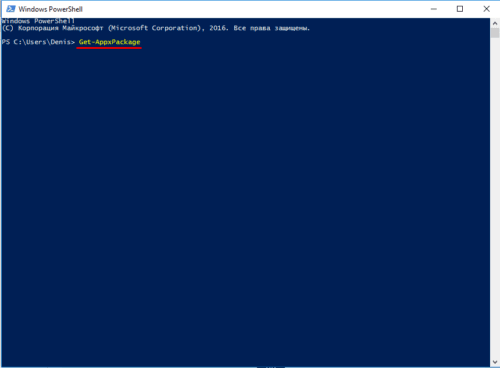
Skriv Get-AppxPackage i vinduet som åpnes. Denne kommandoen vil hente opp en liste over alle applikasjoner.
![Microsoft Edge - hva er dette programmet og er det behov for det? Vi presenterer nye Microsoft Edge]()
Skriv inn kommandoen Get-AppxPackage
-
Vi leter etter et program som heter Microsoft.MicrosoftEdge og åpner det. Nettleserens fulle navn vil bli skrevet i PackageFullName-kolonnen, kopier det.
Kopier den valgte linjen
-
Vi skriver inn kommandoen Get-AppxPackage i POWERSHELL (linjen du kopierte uten parentes) | Fjern-AppxPackage.
Ved å fullføre disse trinnene, kobler du nettsurferen fra Microsoft på datamaskinen din.
Slik avinstallerer du Microsoft Age ved hjelp av et spesielt program
Det er en dedikert app som lar deg blokkere Microsoft Edge.
- Last ned Edge Blocker fra utviklerens offisielle nettside.
- Klikk på Blokkér for å blokkere nettleseren. Hvis du vil oppheve blokkeringen, klikker du på Fjern blokkering.
Hvordan sette opp
-
Alle innstillinger for nettleserparametrene kan gjøres ved å gå gjennom banen: meny – parametere.
Gå til nettleserinnstillingene
-
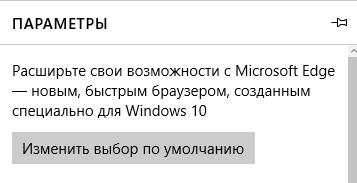
Du kan angi det som standard nettleser.
![Microsoft Edge - hva er dette programmet og er det behov for det? Vi presenterer nye Microsoft Edge]()
Angi standard nettleser
-
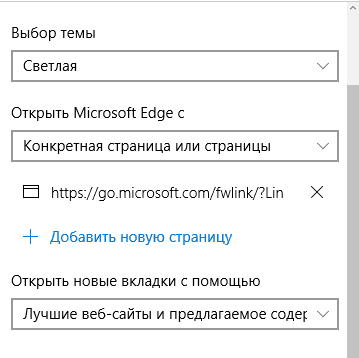
Du kan velge et tema som vil endre utseendet. Siden den åpnes fra ved oppstart. Konfigurer hvordan nettleseren åpner nye faner.
![Microsoft Edge - hva er dette programmet og er det behov for det? Vi presenterer nye Microsoft Edge]()
Sette opp nettleseren
-
Tilpass favorittsidene dine, tøm nettleserloggen, og angi innstillingene for Microsoft-kontoen.
-
Juster visningen av teksten slik at den passer deg. Velg stil og størrelse på teksten.
-
For mer avanserte brukere er det «Advanced Options».
Avanserte innstillinger for avanserte brukere
Hvordan avinstallere Microsoft Edge helt
Den forhåndsinstallerte Internet Explorer 11-nettleseren kan enkelt deaktiveres i programmer og operativsystemkomponenter. Prosessen med å deaktivere Microsoft Edge-nettleseren er litt mer komplisert. Du må bruke den tidligere beskrevne metoden for å fjerne standard Windows 10. applikasjoner. Vi bruker den oppdaterte Windows PowerShell.
- Velg Windows PowerShell (Admin) fra hurtigmenyen til Start- knappen .
- Kjør nå i vinduet som åpnes: Get-AppxPackage | Velg Navn, PackageFullName.
- I listen finner vi PackageFullName for Microsoft Edge-programmet, og deretter utfører vi kommandoen: Get-AppxPackage PackageFullName | Fjern-AppxPackage.
Vær oppmerksom på at versjonen av Microsoft Edge-nettleseren kan variere avhengig av versjonen av operativsystemet. Dette betyr at du ikke kan spesifisere en universell kommando, hvoretter den vil bli slettet.
For eksempel, for å deaktivere nettleseren på datamaskinen min, må du kjøre kommandoen nedenfor. For hver oppdatering endres nettleserversjonen, og deretter PackageFullName deretter.
Den forhåndsinstallerte Microsoft Edge-nettleseren bruker standard operativsystembeskyttelse. For eksempel hjelper SmartScreen Filter med å beskytte enheten din ved å oppdage uidentifiserte applikasjoner og filer fra Internett, og beskytte enheten mot ondsinnede nettsteder og nedlastinger. Utviklerne tok hensyn til alle tidligere feil og tok seg av sikkerheten til den oppdaterte nettleseren.
I dag har du rett til å kreve mer fra nettleseren.
Ytelse i verdensklasse, økt personvern og produktivitet og nye nyttige funksjoner.
Fremføring i verdensklasse
Den nye Microsoft Edge-nettleseren gir ytelse, kompatibilitet og hastighet for å gjøre internettopplevelsen enda enklere.
Mer privatliv og kontroll
Den nye Microsoft Edge-nettleseren har innebygde funksjoner som gir deg mer kontroll over dine egne data og beskytter personvernet ditt på nettet.
Mer produktivitet
Den nye Microsoft Edge-nettleseren er fullpakket med funksjoner som hjelper deg å tilpasse nettopplevelsen din og forbedre produktiviteten din.
Mer fordel
Når du bruker Give with Bing * i Microsoft Rewards, tjener du poeng for hvert søk du gjør, som deretter automatisk blir konvertert til donasjoner til den veldedige organisasjonen du ønsker.
-
![Microsoft Edge - hva er dette programmet og er det behov for det? Vi presenterer nye Microsoft Edge]()
«En klar og tidlig forståelse av tilgjengelige personverninnstillinger. «
-
![Microsoft Edge - hva er dette programmet og er det behov for det? Vi presenterer nye Microsoft Edge]()
«Bygget for fart. «
-
![Microsoft Edge - hva er dette programmet og er det behov for det? Vi presenterer nye Microsoft Edge]()
«Den nye Microsoft Edge-nettleseren er en spillveksler. «


Relevansen av EDGE
EDGE-teknologi har liten nytte i moderne virkeligheter og erstattes nesten fullstendig av de unge teknologiene til 3G- og 4G-nettverk. Tillegget fungerer bare i avsidesliggende områder der det er liten eller ingen mobildekning. Og på grunn av den lave hastigheten på dataoverføring, som ikke oppfyller kravene til Internett-brukere, faser operatørene gradvis ut støtte for teknologien.
Forskjeller mellom Edge og GPRS
Edge og GPRS er veldig like teknologier, hvis oppgave er å gi brukeren tilgang til Internett. Likevel er det en rekke signifikante forskjeller mellom dem. På en måte er Edge en forbedret versjon av GPRS. I gjennomsnitt er Edge Internet-hastigheter dobbelt så raske, fra 200 til 400 KB per sekund. Hastigheten kan avhenge av dekningen, mobiloperatøren, plasseringen av enheten du logger på fra, og ytelsen til selve smarttelefonen. Nedlastingshastigheten er omtrent 28 kB per sekund.
En annen stor forskjell er tidspunktet for utseendet og utviklingshastigheten. Det såkalte 2.75-G Internett dukket opp nærmere 2000-tallet, og på den tiden var teknologien en utmerket erstatning for den langsomme GPRS. Først kunne den nye teknologien tilby brukerne bare 59 kB per sekund, men etter hvert som populariteten til trådløs tilgang til internett økte, utvidet mobiloperatørene sine dekningsområder og moderniserte utstyr. Hvis en mobiloperatør brukte flere tidsluker, kunne internettilgangshastigheten være opptil 474 Kb per sekund, noe som var en utrolig imponerende indikator for den tiden.
Konklusjon
Som du kan se, betyr utseendet til Megafon Edge-inskripsjonen bare forbindelse til tårnet, som støtter den sjelden brukte EDGE-teknologien. Det er ikke noe farlig i dette, slike moduler i tårnene forblir for å betjene utdaterte enheter som ikke støtter 3G, 4G eller 5G. Et stort pluss av denne teknologien er god dekning.
Kilder som brukes og nyttige lenker om emnet: https://w3bsit3-dns.com/2020/03/03/368720/ https://habr.com/ru/company/microsoft/blog/496740/ https: // kompkimi .ru / intrenetseti / kak-udalit-microsoft-edge-v-windows-10 https://windd.ru/microsoft-edge-chto-eto-za-programma/ https://www.microsoft.com/ru- ru / edge https://androfon.ru/article/edge-chto-eto-takoe-v-telefone https://zen.yandex.ru/media/id/5a626ff7a936f4cefc14d8e0/megafon-edge–chto-eto-znachit- 5de68ce905fd98e386d843cd
Opptakskilde: lastici.ru