
Microsoft Edge – Was ist dieses Programm und wird es benötigt? Vorstellung des neuen Microsoft Edge

Inhalt
Woher kam Edge?
Wie wir uns erinnern, unterstützt Microsoft Internet Explorer seit vielen Jahren. Bereits in den 2000er Jahren gefiel diese Anwendung jedoch niemandem: Sie verlangsamte sich nicht nur, sondern kam auch nicht mit internationalen Standards zurecht. Beispielsweise schienen einige Seiten, die Firefox oder Safari normalerweise anzeigte, einen Mixer im IE zu durchlaufen. Als Internet Explorer seine marktbeherrschende Stellung verlor und zum Ziel abfälliger Memes wurde, erkannte Microsoft, dass etwas geändert werden musste.
Im Jahr 2015 hat das Unternehmen einen neuen Browser eingeführt – Edge, der den IE für die Unternehmensanforderungen verlässt. Die Ankündigung wurde begleitet von der Heldentat im Geiste von Hollywood-Filmen sowie von Versprechungen einer glänzenden Zukunft. Das Wunder geschah nicht: Edge übertraf die Leistung von Chrome immer noch und war mit einer stacheligen Benutzeroberfläche peinlich. Es schien, als würde das neue Produkt bald vergessen: Der Anteil von Edge lag bei 5 bis 6 Prozent, und dies berücksichtigt das aggressive Marketing.
Ende letzten Jahres wurde jedoch bekannt gegeben, dass der Redmond-IT-Riese den leidenden Browser auf die offene Plattform Chromium überträgt – Opera, Vivaldi, Yandex Browser und tatsächlich Chrome selbst jetzt mit seiner Hilfe. Wie sich bald herausstellte, trug Microsoft sogar zur allgemeinen Entwicklung der Plattform bei: Es wurde ein cleverer Trick eingeführt, mit dem Sie bei Verwendung von „Chrom-Browsern“ Batterie sparen können. Die offiziell verbesserte Version von Edge wurde Anfang 2020 veröffentlicht. Nach den Bewertungen von Journalisten zu urteilen, haben wir endlich einen anständigen Browser bekommen. Sind sie wirklich bequem zu bedienen?
Wie sieht er jetzt aus?
Da Edge auf derselben Software wie Chrome ausgeführt wird, sind beide Apps ähnlich. Die gleiche Anordnung von Lesezeichen, Symbolen mit schnellem Zugriff auf Websites und das Einstellungsmenü – sowohl in der mobilen als auch in der Desktop-Version. Es gibt auch eine lange Liste von Chrome-Erweiterungen, die mit dem Browser von Microsoft funktionieren. Edge hat auch eigene Plugins. Der Benutzer kann zwischen ihnen wechseln.
Gleichzeitig hat die Neuheit auch Markenmerkmale. Das erste Merkmal ist natürlich die enge Integration in die Entwicklungen der Firma Redmond. In Edge ist es einfach, sich schnell bei Ihrem Microsoft-Konto anzumelden, und die Bing-Suchmaschine und der Microsoft News-Nachrichtenaggregator werden sofort aktiviert. In Russland ist dies mit der Integration von Yandex-Diensten verbunden. Das zweite Feature ist, dass Edge sich um Ihre Anonymität kümmert. Die Anwendung verfügt über ein integriertes Tool, mit dem die Tracking-Skripte der meisten Websites deaktiviert werden. Außerdem können Sie die Startseite personalisieren und ein dunkles Thema auswählen.
Organisieren Sie Ihre Suche mit Sammlungen
Egal, ob Sie plötzlich einen Lehrplan für Ihr Kind erstellen müssen oder ein langer Aufenthalt zu Hause Ihre schlafenden Kochfähigkeiten geweckt hat, Sammlungen sind eine große Hilfe. Mit Sammlungen können Sie auf einfache Weise Informationen von verschiedenen Websites in verschiedene Dateien sammeln, organisieren und exportieren oder zu Ihrer Erkundung zurückkehren und dort weitermachen, wo Sie aufgehört haben. Dies kann heutzutage schwierig sein, insbesondere wenn es um Tonnen verschiedener Standorte und mehrere Geräte geht.
Durch Klicken auf die Schaltfläche Sammlungen auf der rechten Seite des Browsers wird ein Bereich geöffnet, in dem Sie Webseiten, Text und Bilder einfach per Drag & Drop verschieben und gruppieren können, ohne eine andere Seite oder eine andere Anwendung öffnen zu müssen. Anschließend können Sie Ihre Sammlung an Word oder Excel senden. Ich verwende Sammlungen, um Unterrichtspläne für Kinder zu erstellen: Ich suche im Internet nach allen möglichen interessanten Ideen, ziehe sie dann in den Bereich Sammlungen auf der rechten Seite und exportiere die Sammlung mit einer in ein schönes Word-Dokument Klicken Sie auf und drucken Sie es dann an die Kinder aus. Sie können die Sammlung auch freigeben, indem Sie sie in Outlook oder einen anderen E-Mail-Dienst kopieren.
Heute haben wir angekündigt, dass Sammlungen in diesem Frühjahr auch auf Mobilgeräten verfügbar sein werden, damit Sie Ihre Sammlungen auf allen Geräten einfach erstellen, öffnen und synchronisieren können. Die Desktop-Version von Collections ist bereits auf den Insider-Kanälen verfügbar und wird in Kürze auf dem stabilen Kanal verfügbar sein.
Arbeiten Sie effizient mit vertikalen Registerkarten
Wenn Sie wie ich viele Websites besuchen, sind ständig Dutzende von Registerkarten geöffnet. Und wenn dies geschieht, wird es schwierig zu erkennen, welches welches ist. Es kommt vor, dass ich mich dadurch verliere oder versehentlich einen Tab schließe – natürlich normalerweise nur den, den ich brauchte.
Heute haben wir die Funktion für vertikale Registerkarten angekündigt, mit der Sie problemlos mehrere gleichzeitig geöffnete Websites finden und verwalten können. Microsoft Edge ist der einzige Browser, mit dem Sie seitliche Registerkarten mit einem Klick verwalten können. In den nächsten Monaten werden auf Insider-Kanälen vertikale Registerkarten angezeigt.
Sparen Sie Zeit mit Smart Copy
Meine bevorzugten technologischen Innovationen sind normalerweise die einfachsten, die unfreiwillig die Frage aufwerfen: „Wie habe ich vorher ohne sie gelebt?“ Wie oft mussten Sie etwas aus dem Internet ausschneiden und in Dokumente einfügen, in denen sich schöne Webinhalte sofort in Augean-Ställe verwandeln, um geharkt zu werden? Smart Copy erleichtert das Hervorheben, Kopieren und Einfügen von Webinhalten unter Beibehaltung eines umfangreichen Webformats. Sie können mit Ihrem Cursor einen beliebigen Bereich oder Inhalt auswählen. Wenn Sie ihn einfügen, wird die Formatierung einschließlich der Bilder oder Links beibehalten. Es klingt sehr einfach, aber glauben Sie mir, es verändert das Leben. Wir freuen uns darauf, Smart Copy nächsten Monat auf Insider-Kanälen zu starten.
Kontrolle über Anzeigen mit Tracking Prevention
Um ehrlich zu sein, ich liebe es einzukaufen. Ja, manchmal sind personalisierte Anzeigen nützlich. Ich finde neue Produkte online, die ich sonst möglicherweise nicht finde. Aber für viele andere – und insbesondere für meine Kinder – können die personalisierten Anzeigen, die Ihnen im Internet folgen, aufdringlich, wenn nicht sogar gruselig wirken. Edge Tracking Prevention schützt Sie davor, von Websites von Drittanbietern verfolgt zu werden, die Sie nicht direkt besuchen.
Dies gibt Ihnen mehr Kontrolle darüber, was Sie sehen und was nicht. Auf Mobil- oder Desktop-Computern können Sie zwischen drei Einstellungen wählen: Standard, Ausgeglichen oder Streng. Auf dieser Grundlage passt Microsoft Edge an, welche Tracker von Drittanbietern blockiert werden sollen. Ich bevorzuge beim Surfen den Balanced Mode (Standard). Und in den Browsern meiner Kinder habe ich den Strict-Modus eingestellt. Durch die Tracking-Prävention können Sie leichter erkennen und verwalten, wer Sie online verfolgt. Die Funktion ist bereits verfügbar.
Erfahren Sie mehr über Passwörter, die im dunklen Web mit Password Monitor kompromittiert wurden
Jedes Jahr werden Millionen von Benutzernamen und Passwörtern im Darknet verkauft und aufgrund von Datenlecks öffentlich zugänglich gemacht.
Heute kündigen wir Password Monitor in Microsoft Edge an, um Ihre Online-Konten vor Hackern zu schützen. Der mitgelieferte Passwortmonitor benachrichtigt Sie, falls persönliche Daten aus der automatischen Vervollständigung im Darknet gefunden werden. Wenn Microsoft Edge eine Übereinstimmung mit Ihren Benutzernamen-Kennwort-Bindungen feststellt, erhalten Sie im Browser eine Benachrichtigung mit einem Vorschlag für weitere Maßnahmen. Im Bereich „Einstellungen“ können Sie eine Liste aller durchgesickerten Daten anzeigen und die entsprechenden Websites aufrufen, um die Kennwörter zu ändern. Wenn das Kennwort geändert wird, speichern Sie die neuen Daten in AutoFill und surfen Sie ruhig, da Sie wissen, dass Microsoft Edge und Password Monitor auf der Hut sind. Und wieder – eine einfache, sogar elementare Lösung, aber dank ihm wurde es für mich viel einfacher, im Internet zu surfen. Ein weiteres weniger Problem.
So deinstallieren Sie Microsoft Edge unter Windows 10
Sie können das Programm nicht einfach so deinstallieren. Das Unternehmen bewirbt sein Produkt gewaltsam und hat den Browser in die Liste der Programme aufgenommen, die nicht recycelt werden können. Es gibt jedoch verschiedene Möglichkeiten, den Browser von Ihrem Computer zu löschen.
Entfernung über Powershell
-
Durch die Suche finden wir das Powershell-Programm und führen es aus.
Finden Sie das Powershell-Programm
-
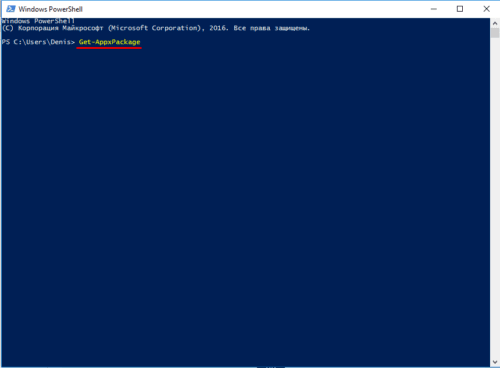
Schreiben Sie im folgenden Fenster Get-AppxPackage. Dieser Befehl ruft eine Liste aller Anwendungen auf.
![Microsoft Edge - Was ist dieses Programm und wird es benötigt? Vorstellung des neuen Microsoft Edge]()
Geben Sie den Befehl Get-AppxPackage ein
-
Wir suchen ein Programm namens Microsoft.MicrosoftEdge und öffnen es. Der vollständige Name des Browsers wird in die Spalte PackageFullName geschrieben. Kopieren Sie ihn.
Kopieren Sie die ausgewählte Zeile
-
Wir geben den Befehl Get-AppxPackage in POWERSHELL ein (die Zeile, die Sie ohne Klammern kopiert haben) | Remove-AppxPackage.
Wenn Sie diese Schritte ausführen, trennen Sie den Web-Surfer von Microsoft auf Ihrem Computer.
So deinstallieren Sie Microsoft Age mit einem speziellen Programm
Es gibt eine spezielle App, mit der Sie Microsoft Edge blockieren können.
- Laden Sie Edge Blocker von der offiziellen Website des Entwicklers herunter.
- Klicken Sie auf Blockieren, um den Browser zu blockieren. Wenn Sie es entsperren möchten, klicken Sie auf Entsperren.
Wie stellt man das ein
-
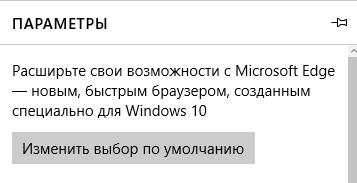
Alle Einstellungen der Browserparameter können über den Pfad vorgenommen werden: Menü – Parameter.
Gehen Sie zu den Browsereinstellungen
-
Sie können es als Standardbrowser festlegen.
![Microsoft Edge - Was ist dieses Programm und wird es benötigt? Vorstellung des neuen Microsoft Edge]()
Festlegen des Standardbrowsers
-
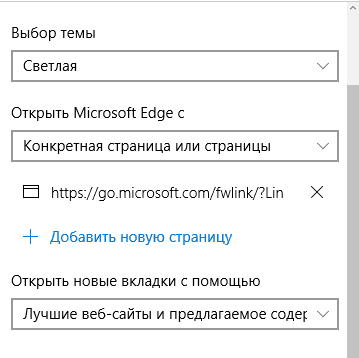
Sie können ein Thema auswählen, das das Aussehen ändert. Die Seite, von der aus es beim Start geöffnet wird. Konfigurieren Sie, wie der Browser neue Registerkarten öffnet.
![Microsoft Edge - Was ist dieses Programm und wird es benötigt? Vorstellung des neuen Microsoft Edge]()
Browser einrichten
-
Passen Sie Ihre bevorzugten Websites an, löschen Sie Ihren Browserverlauf und legen Sie Ihre Microsoft-Kontoeinstellungen fest.
-
Passen Sie die Anzeige des Textes an Ihre Bedürfnisse an. Wählen Sie den Stil und die Größe Ihres Textes.
-
Für fortgeschrittene Benutzer gibt es „Erweiterte Optionen“.
Erweiterte Einstellungen für fortgeschrittene Benutzer
So deinstallieren Sie Microsoft Edge vollständig
Der vorinstallierte Internet Explorer 11-Browser kann in Programmen und Betriebssystemkomponenten problemlos deaktiviert werden. Das Deaktivieren des Microsoft Edge-Browsers ist etwas komplizierter. Sie müssen die zuvor beschriebene Methode verwenden, um Standardanwendungen für Windows 10 zu entfernen. Wir verwenden die aktualisierte Windows PowerShell.
- Wählen Sie im Kontextmenü der Schaltfläche Start die Option Windows PowerShell (Admin).
- Führen Sie nun im folgenden Fenster Folgendes aus: Get-AppxPackage | Wählen Sie Name, PackageFullName.
- In der Liste finden wir den PackageFullName des Microsoft Edge-Programms und führen dann den folgenden Befehl aus: Get-AppxPackage PackageFullName | Remove-AppxPackage.
Bitte beachten Sie, dass die Version des Microsoft Edge-Browsers je nach Version des Betriebssystems unterschiedlich sein kann. Dies bedeutet, dass Sie keinen universellen Befehl angeben können, nach dem er gelöscht wird.
Um beispielsweise den Browser auf meinem Computer zu deaktivieren, müssen Sie den folgenden Befehl ausführen. Mit jedem Update ändert sich die Browserversion und dann der PackageFullName entsprechend.
Der vorinstallierte Microsoft Edge-Browser verwendet den Standardschutz des Betriebssystems. Der SmartScreen-Filter schützt beispielsweise Ihr Gerät, indem er nicht identifizierte Anwendungen und Dateien aus dem Internet erkennt und Ihr Gerät vor schädlichen Websites und Downloads schützt. Die Entwickler haben alle bisherigen Fehler berücksichtigt und sich um die Sicherheit des aktualisierten Browsers gekümmert.
Heute haben Sie das Recht, mehr vom Browser zu verlangen.
Weltklasse-Leistung, mehr Datenschutz und Produktivität sowie neue nützliche Funktionen.
Weltklasse-Leistung
Der neue Microsoft Edge-Browser bietet Leistung, Kompatibilität und Geschwindigkeit, um Ihr Interneterlebnis noch einfacher zu gestalten.
Mehr Privatsphäre und Kontrolle
Der neue Microsoft Edge-Browser verfügt über integrierte Funktionen, mit denen Sie mehr Kontrolle über Ihre eigenen Daten haben und Ihre Online-Privatsphäre schützen können.
Mehr Produktivität
Der neue Microsoft Edge-Browser bietet zahlreiche Funktionen, mit denen Sie Ihre Web-Erfahrung personalisieren und Ihre Produktivität verbessern können.
Mehr Nutzen
Wenn Sie Give with Bing * in Microsoft Rewards verwenden, erhalten Sie für jede Suche Punkte, die automatisch in Spenden an eine Wohltätigkeitsorganisation Ihrer Wahl umgewandelt werden.
-
![Microsoft Edge - Was ist dieses Programm und wird es benötigt? Vorstellung des neuen Microsoft Edge]()
„Ein klares und frühes Verständnis der verfügbaren Datenschutzeinstellungen. „“
-
![Microsoft Edge - Was ist dieses Programm und wird es benötigt? Vorstellung des neuen Microsoft Edge]()
„Für Schnelligkeit gebaut. „“
-
![Microsoft Edge - Was ist dieses Programm und wird es benötigt? Vorstellung des neuen Microsoft Edge]()
„Der neue Microsoft Edge-Browser ist ein Game Changer. „“


Relevanz von EDGE
Die EDGE-Technologie ist in modernen Realitäten von geringem Nutzen und wird von den jungen Technologien von 3G- und 4G-Netzen fast vollständig abgelöst. Das Add-On funktioniert nur in abgelegenen Gebieten, in denen nur eine geringe oder keine Mobilfunkabdeckung besteht. Und aufgrund der geringen Datenübertragungsrate, die nicht den Anforderungen der Internetnutzer entspricht, stellen die Betreiber die Unterstützung für die Technologie schrittweise ein.
Unterschiede zwischen Edge und GPRS
Edge und GPRS sind sehr ähnliche Technologien, deren Aufgabe es ist, dem Benutzer den Zugang zum Internet zu ermöglichen. Dennoch gibt es eine Reihe von signifikanten Unterschieden zwischen ihnen. In gewisser Hinsicht ist Edge eine verbesserte Version von GPRS. Im Durchschnitt sind die Edge-Internetgeschwindigkeiten doppelt so hoch und liegen zwischen 200 und 400 KB pro Sekunde. Die Geschwindigkeit kann von der Reichweite, dem Mobilfunkbetreiber, dem Standort des Geräts, von dem aus Sie sich anmelden, und der Leistung des Smartphones selbst abhängen. Die Download-Geschwindigkeit beträgt ca. 28 KB pro Sekunde.
Ein weiterer wesentlicher Unterschied ist der Zeitpunkt des Auftretens und die Geschwindigkeit der Entwicklung. Das sogenannte 2,75-G-Internet erschien näher an den 2000er Jahren, und zu dieser Zeit war die Technologie ein ausgezeichneter Ersatz für das langsame GPRS. Anfangs konnte die neue Technologie den Benutzern nur 59 KB pro Sekunde bieten, aber als die Popularität des drahtlosen Zugangs zum World Wide Web zunahm, erweiterten Mobilfunkbetreiber ihre Versorgungsbereiche und modernisierten Geräte. Wenn ein Mobilfunkbetreiber mehrere Zeitfenster verwendet, kann die Geschwindigkeit des Internetzugangs bis zu 474 KB pro Sekunde betragen, was für diese Zeit ein unglaublich beeindruckender Indikator war.
Fazit
Wie Sie sehen können, bedeutet das Erscheinungsbild der Megafon Edge-Beschriftung nur eine Verbindung zum Tower, der die selten verwendete EDGE-Technologie unterstützt. Dies ist nicht gefährlich. Solche Module in den Türmen müssen veraltete Geräte warten, die 3G, 4G oder 5G nicht unterstützen. Ein großes Plus dieser Technologie ist die gute Abdeckung.
Verwendete Quellen und nützliche Links zum Thema: https://w3bsit3-dns.com/2020/03/03/368720/ https://habr.com/ru/company/microsoft/blog/496740/ https: // kompkimi .ru / intrenetseti / kak-udalit-microsoft-edge-v-windows-10 https://windd.ru/microsoft-edge-chto-eto-za-programma/ https://www.microsoft.com/ru- ru / edge https://androfon.ru/article/edge-chto-eto-takoe-v-telefone https://zen.yandex.ru/media/id/5a626ff7a936f4cefc14d8e0/megafon-edge–chto-eto-znachit- 5de68ce905fd98e386d843cd
Aufnahmequelle: lastici.ru