
Microsoft Edge – o que é este programa e ele é necessário? Apresentando o novo Microsoft Edge

Contente
De onde veio o Edge?
Como lembramos, a Microsoft oferece suporte ao Internet Explorer há muitos anos. No entanto, já nos anos 2000, ninguém gostava dessa aplicação: ela não apenas desacelerou, mas também não atendeu aos padrões internacionais. Por exemplo, algumas páginas que o Firefox ou Safari exibiam normalmente pareciam rodar por meio de um mixer no IE. Quando o Internet Explorer perdeu sua posição dominante no mercado e se tornou alvo de memes depreciativos, a Microsoft percebeu que algo precisava ser mudado.
Em 2015, a corporação lançou um novo navegador – Edge, deixando o IE para as necessidades corporativas. O anúncio foi acompanhado pelo espírito heróico dos filmes de Hollywood, bem como pelas promessas de um futuro brilhante. O milagre não aconteceu: o Edge ainda estava superando o Chrome em desempenho e era constrangedor com uma interface espinhosa. Parecia que o novo produto estava para ser esquecido: a participação da Edge girava em torno de 5 a 6%, e isso levando em consideração o marketing agressivo.
No entanto, no final do ano passado, foi anunciado que a gigante de TI Redmond estava transferindo o sofrido navegador para a plataforma aberta Chromium – Opera, Vivaldi, Yandex Browser e, de fato, o próprio Chrome agora opera com sua ajuda. Como logo se descobriu, a Microsoft até contribuiu para o desenvolvimento geral da plataforma: introduziu um truque inteligente que permite economizar bateria ao usar “navegadores de cromo”. A versão oficialmente melhorada do Edge foi lançada no início de 2020. A julgar pelas críticas dos jornalistas, finalmente conseguimos um navegador decente. Eles são realmente confortáveis de usar?
Como ele está agora?
Como o Edge é executado no mesmo software do Chrome, os dois aplicativos são semelhantes. A mesma disposição de favoritos, ícones com acesso rápido a sites e menu de configurações – tanto na versão móvel quanto na versão desktop. Há também uma longa lista de extensões do Chrome que funcionam com o navegador da Microsoft. O Edge também possui seus próprios plug-ins. O usuário pode alternar entre eles.
Ao mesmo tempo, a novidade também tem características de marca. A primeira característica é, obviamente, uma forte integração com os desenvolvimentos da empresa Redmond. No Edge, é fácil entrar rapidamente em sua conta da Microsoft, e o mecanismo de pesquisa Bing e o agregador de notícias do Microsoft News são ativados imediatamente. Na Rússia, isso se mistura com a integração dos serviços Yandex. O segundo recurso é que o Edge cuida do seu anonimato. O aplicativo possui uma ferramenta integrada que desativa os scripts de rastreamento da maioria dos sites. Além disso, você pode personalizar a página inicial e escolher um tema escuro.
Organize suas pesquisas com coleções
Se você de repente precisa criar um currículo para seu filho ou se uma longa estadia em casa despertou suas habilidades de chef adormecidas, as coleções são uma grande ajuda. As coleções tornam mais fácil coletar, organizar e exportar informações de diferentes sites para arquivos diferentes ou volte para a sua exploração e continue de onde você parou. Isso pode ser complicado nos dias de hoje, especialmente quando se trata de toneladas de sites diferentes e vários dispositivos.
Clicar no botão Coleções no lado direito do navegador abrirá um painel onde você pode facilmente arrastar e soltar e agrupar páginas da web, texto e imagens sem ter que abrir outra página ou outro aplicativo. Depois, você pode enviar sua coleção para Word ou Excel. Eu uso coleções para criar planos de aula para crianças: eu procuro na web por todos os tipos de ideias interessantes, em seguida, arrasto-as para o painel Coleções à direita e, quando termino, exporto a coleção em um belo documento do Word com um clique e imprima para as crianças. Você também pode compartilhar a Coleção copiando-a para o Outlook ou outro serviço de e-mail.
Hoje, anunciamos que as Coleções também chegarão ao celular nesta primavera para facilitar a criação, a abertura e a sincronização das suas Coleções em todos os dispositivos. A versão desktop das Coleções já está disponível nos canais internos e em breve estará disponível no canal Estável.
Trabalhe de forma eficiente com guias verticais
Se você, como eu, visita muitos sites, tem dezenas de guias constantemente abertas. E quando isso acontece, fica difícil saber qual é qual. Acontece que por causa disso eu me perco ou fecho acidentalmente alguma guia – claro, geralmente apenas a que eu precisava.
Hoje anunciamos o recurso de guias verticais para ajudá-lo a encontrar e gerenciar facilmente vários sites abertos ao mesmo tempo. O Microsoft Edge é o único navegador que permite gerenciar guias laterais com um clique. As guias verticais aparecerão nos canais internos nos próximos meses.
Economize tempo com Smart Copy
Minhas inovações tecnológicas favoritas são geralmente as mais simples, aquelas que involuntariamente levantam a questão: “Como eu vivia sem elas antes?” Quantas vezes você já teve que cortar e colar algo da Internet em documentos, onde um belo conteúdo da web imediatamente se transforma em estábulos Augeanos para serem explorados? O Smart Copy torna mais fácil destacar, copiar e colar conteúdo da web, mantendo um formato rico da web. Você pode selecionar qualquer área ou conteúdo com o cursor e, ao colar, manterá a formatação, incluindo imagens ou links. Parece muito simples, mas acredite em mim, é uma mudança de vida. Esperamos lançar o Smart Copy nos Canais Insider no próximo mês.
Controle sobre anúncios com prevenção de rastreamento
Para ser sincero, adoro fazer compras. Portanto, sim, às vezes os anúncios personalizados são úteis – encontro novos produtos online que, de outra forma, não encontraria. Mas para muitos outros – e especialmente meus filhos – os anúncios personalizados que seguem você pela web podem parecer intrusivos, se não assustadores. O Edge Tracking Prevention protege você de ser rastreado por sites de terceiros que você não visita diretamente.
Isso lhe dá mais controle sobre o que você vê e o que não vê. Em computadores móveis ou desktop, você pode escolher entre três configurações: Básico, Equilibrado ou Estrito. Com base nisso, o Microsoft Edge ajustará quais rastreadores de terceiros bloquear. Eu prefiro usar o modo balanceado (padrão) ao navegar. E nos navegadores dos meus filhos eu defino o modo Strict. A prevenção de rastreamento torna mais fácil ver e gerenciar quem está rastreando você online. A função já está disponível.
Saiba mais sobre senhas comprometidas na dark web com o Password Monitor
Todos os anos, milhões de nomes de usuário e senhas são vendidos na darknet e disponibilizados publicamente devido a vazamentos de dados.
Hoje estamos anunciando o Password Monitor no Microsoft Edge para ajudar a manter suas contas online protegidas de hackers. O Monitor de senha incluído notifica você no caso de dados pessoais do preenchimento automático serem encontrados na darknet. Se o Microsoft Edge detectar uma correspondência com seus links de nome de usuário e senha, você receberá uma notificação dentro do navegador com uma proposta de ação adicional. No painel em Configurações, você pode ver uma lista de todos os dados que vazaram e ir para os sites apropriados para alterar as senhas. E quando a senha for alterada, salve os novos dados no Autopreencher e continue navegando com calma, sabendo que o Microsoft Edge e o Password Monitor estão em guarda. E novamente – uma solução simples, até elementar, mas graças a ele tornou-se muito mais fácil para mim navegar na web. Outro problema a menos.
Como desinstalar o Microsoft Edge no Windows 10
Você não conseguirá desinstalar o programa desse jeito. A empresa está promovendo seu produto à força, então incluiu o navegador na lista de programas que não podem ser reciclados. Mas ainda assim, existem várias maneiras pelas quais é possível apagar o navegador do seu computador.
Remoção via PowerShell
-
Por meio da pesquisa, encontramos o programa Powershell e o executamos.
Encontre o programa Powershell
-
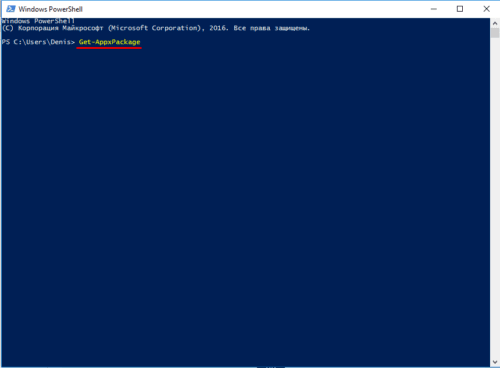
Na janela que é aberta, escreva Get-AppxPackage. Este comando trará uma lista de todos os aplicativos.
![Microsoft Edge - o que é este programa e ele é necessário? Apresentando o novo Microsoft Edge]()
Digite o comando Get-AppxPackage
-
Estamos procurando um programa chamado Microsoft.MicrosoftEdge e abri-lo. O nome completo do navegador será escrito na coluna PackageFullName, copie-o.
Copie a linha selecionada
-
Nós inserimos o comando Get-AppxPackage em POWERSHELL (a linha que você copiou sem colchetes) | Remove-AppxPackage.
Ao concluir essas etapas, você desconectará o internauta da Microsoft em seu computador.
Como desinstalar o Microsoft Age usando um programa especial
Existe um aplicativo dedicado que permite bloquear o Microsoft Edge.
- Baixe o Edge Blocker do site oficial do desenvolvedor.
- Clique em Bloquear para bloquear o navegador. Se você deseja desbloqueá-lo, clique em Desbloquear.
Como configurar
-
Todas as configurações dos parâmetros do navegador podem ser feitas percorrendo o caminho: menu – parâmetros.
Vá para as configurações do navegador
-
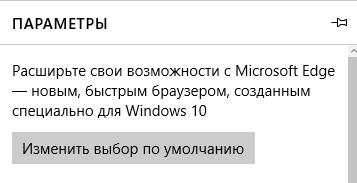
Você pode defini-lo como seu navegador padrão.
![Microsoft Edge - o que é este programa e ele é necessário? Apresentando o novo Microsoft Edge]()
Configurando o navegador padrão
-
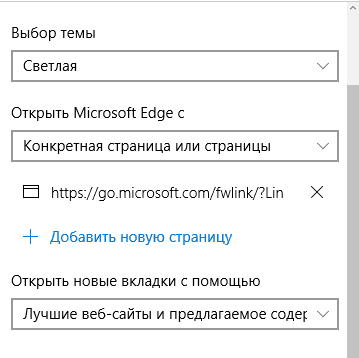
Você pode escolher um tema que mudará a aparência. A página a partir da qual ele será aberto na inicialização. Configure como o navegador abrirá novas guias.
![Microsoft Edge - o que é este programa e ele é necessário? Apresentando o novo Microsoft Edge]()
Configurando o navegador
-
Personalize seus sites favoritos, limpe o histórico do navegador e defina as configurações da conta da Microsoft.
-
Ajuste a exibição do texto para se adequar a você. Escolha o estilo e o tamanho do seu texto.
-
Para usuários mais avançados, há “Opções avançadas”.
Configurações avançadas para usuários avançados
Como desinstalar completamente o Microsoft Edge
O navegador Internet Explorer 11 pré-instalado pode ser facilmente desativado em programas e componentes do sistema operacional. O processo de desabilitação do navegador Microsoft Edge é um pouco mais complicado. Você precisa usar o método descrito anteriormente para remover os aplicativos padrão do Windows 10. Usaremos o Windows PowerShell atualizado.
- No menu de contexto do botão Iniciar, selecione Windows PowerShell (Admin).
- Agora, na janela que é aberta, execute: Get-AppxPackage | Selecione Nome, PackageFullName.
- Na lista encontramos o PackageFullName do programa Microsoft Edge e, em seguida, executamos o comando: Get-AppxPackage PackageFullName | Remove-AppxPackage.
Observe que a versão do navegador Microsoft Edge pode ser diferente dependendo da versão do sistema operacional. Isso significa que você não pode especificar um comando universal, após o qual ele será excluído.
Por exemplo, para desabilitar o navegador em meu computador, você precisará executar o comando abaixo. A cada atualização, a versão do navegador muda e, em seguida, o PackageFullName de acordo.
O navegador Microsoft Edge pré-instalado usa proteções padrão do sistema operacional. Por exemplo, o Filtro SmartScreen ajuda a proteger seu dispositivo detectando aplicativos e arquivos não identificados da Internet e protegendo seu dispositivo de sites maliciosos e downloads. Os desenvolvedores levaram em consideração todos os erros anteriores e cuidaram da segurança do navegador atualizado.
Desempenho de classe mundial, maior privacidade e produtividade e novos recursos úteis.
Desempenho de classe mundial
O novo navegador Microsoft Edge oferece desempenho, compatibilidade e velocidade para tornar sua experiência na Internet ainda mais fácil.
Mais privacidade e controle
O novo navegador Microsoft Edge possui recursos integrados que fornecem mais controle sobre seus próprios dados e protegem sua privacidade online.
Mais produtividade
O novo navegador Microsoft Edge vem com recursos para ajudá-lo a personalizar sua experiência na Web e melhorar sua produtividade.
Mais benefícios
Ao usar o Give with Bing * no Microsoft Rewards, você ganha pontos para cada pesquisa que faz, que são automaticamente convertidos em doações para a instituição de caridade de sua escolha.
-
![Microsoft Edge - o que é este programa e ele é necessário? Apresentando o novo Microsoft Edge]()
“Uma compreensão clara e precoce das configurações de privacidade disponíveis. “
-
![Microsoft Edge - o que é este programa e ele é necessário? Apresentando o novo Microsoft Edge]()
“Construído para velocidade. “
-
![Microsoft Edge - o que é este programa e ele é necessário? Apresentando o novo Microsoft Edge]()
“O novo navegador Microsoft Edge é uma virada de jogo. “


Relevância de EDGE
A tecnologia EDGE é de pouco uso nas realidades modernas e é quase completamente substituída pelas novas tecnologias das redes 3G e 4G. O add-on funciona apenas em áreas remotas onde há pouca ou nenhuma cobertura de celular. E devido à baixa velocidade de transferência de dados, que não atende aos requisitos dos usuários da Internet, as operadoras estão gradualmente eliminando o suporte para a tecnologia.
Diferenças entre Edge e GPRS
Edge e GPRS são tecnologias muito semelhantes, cuja tarefa é fornecer ao usuário acesso à Internet. No entanto, existem várias diferenças significativas entre eles. Em certo sentido, o Edge é uma versão aprimorada do GPRS. Em média, as velocidades do Edge Internet são duas vezes mais rápidas, variando de 200 a 400 KB por segundo. A velocidade pode depender da cobertura, da operadora móvel, da localização do dispositivo a partir do qual você está fazendo login e do desempenho do próprio smartphone. A velocidade de download é de aproximadamente 28 KB por segundo.
Outra grande diferença é o tempo de aparecimento e a velocidade de desenvolvimento. A chamada Internet 2.75-G apareceu mais perto dos anos 2000, e naquela época a tecnologia era um excelente substituto para o lento GPRS. No início, a nova tecnologia podia oferecer aos usuários apenas 59 KB por segundo, mas à medida que a popularidade do acesso sem fio à World Wide Web cresceu, as operadoras móveis expandiram suas áreas de cobertura e atualizaram os equipamentos. Se uma operadora móvel usasse vários intervalos de tempo, a velocidade de acesso à Internet poderia ser de até 474 Kb por segundo, o que era um indicador incrivelmente impressionante para aquele tempo.
Conclusão
Como você pode ver, a aparência da inscrição Megafon Edge significa apenas conexão com a torre, que suporta a raramente usada tecnologia EDGE. Não há nada de perigoso nisso, tais módulos nas torres permanecem para atender dispositivos desatualizados que não suportam 3G, 4G ou 5G. Uma grande vantagem dessa tecnologia é uma boa cobertura.
Fontes usadas e links úteis sobre o tema: https://w3bsit3-dns.com/2020/03/03/368720/ https://habr.com/ru/company/microsoft/blog/496740/ https: // kompkimi .ru / intrenetseti / kak-udalit-microsoft-edge-v-windows-10 https://windd.ru/microsoft-edge-chto-eto-za-programma/ https://www.microsoft.com/ru- ru / edge https://androfon.ru/article/edge-chto-eto-takoe-v-telefone https://zen.yandex.ru/media/id/5a626ff7a936f4cefc14d8e0/megafon-edge–chto-eto-znachit- 5de68ce905fd98e386d843cd
Fonte de gravação: lastici.ru