
Microsoft Edge: ¿qué es este programa y es necesario? Presentamos el nuevo Microsoft Edge

Contenido
¿De dónde vino Edge?
Como recordamos, Microsoft ha sido compatible con Internet Explorer durante muchos años. Sin embargo, ya en la década de 2000, a nadie le gustó esta aplicación: no solo se ralentizó, sino que tampoco se llevó bien con los estándares internacionales. Por ejemplo, algunas páginas que Firefox o Safari mostraban normalmente parecían ejecutarse a través de un mezclador en IE. Cuando Internet Explorer perdió su posición dominante en el mercado y se convirtió en el blanco de memes despectivos, Microsoft se dio cuenta de que era necesario cambiar algo.
En 2015, la corporación lanzó un nuevo navegador: Edge, dejando IE para las necesidades corporativas. El anuncio estuvo acompañado por lo heroico en el espíritu de las películas de Hollywood, así como por las promesas de un futuro brillante. El milagro no sucedió: Edge seguía siendo superado por «Chrome» en rendimiento y era vergonzoso con una interfaz espinosa. Parecía que el nuevo producto estaba a punto de ser olvidado: la participación de Edge rondaba el 5-6 por ciento, y esto está teniendo en cuenta el marketing agresivo.
Sin embargo, a fines del año pasado, apareció un anuncio de que el gigante de TI de Redmond estaba transfiriendo el sufrido navegador a la plataforma abierta Chromium: Opera, Vivaldi, Yandex Browser y, de hecho, el propio Chrome ahora opera con su ayuda. Como pronto resultó, Microsoft incluso contribuyó al desarrollo general de la plataforma: introdujo un truco inteligente que le permite ahorrar batería al usar «navegadores cromados». La versión oficialmente mejorada de Edge se lanzó a principios de 2020. A juzgar por las reseñas de los periodistas, finalmente obtuvimos un navegador decente. ¿Son realmente cómodos de usar?
¿Cómo se ve ahora?
Dado que Edge se ejecuta en el mismo software que Chrome, ambas aplicaciones son similares. La misma disposición de marcadores, iconos con acceso rápido a sitios y menú de configuración, tanto en la versión móvil como en la de escritorio. También hay una larga lista de extensiones de Chrome que funcionan con el navegador de Microsoft. Edge también tiene sus propios complementos. El usuario puede cambiar entre ellos.
Al mismo tiempo, la novedad también tiene características de marca. La primera característica es, por supuesto, una estrecha integración con los desarrollos de la empresa Redmond. En Edge, es fácil iniciar sesión rápidamente en su cuenta de Microsoft, y el motor de búsqueda de Bing y el agregador de noticias de Microsoft News se encienden de inmediato. En Rusia, esto se mezcla con la integración de los servicios de Yandex. La segunda característica es que Edge se encarga de su anonimato. La aplicación tiene una herramienta incorporada que desactiva los scripts de seguimiento de la mayoría de los sitios. Además, puede personalizar la página de inicio y elegir un tema oscuro.
Organiza tus búsquedas con Colecciones
Ya sea que de repente necesite crear un plan de estudios para su hijo, o que una larga estadía en casa haya despertado sus inactivas habilidades de chef, las colecciones son de gran ayuda. Las colecciones facilitan la recopilación, la organización y la exportación de información de diferentes sitios web a diferentes archivos, o volver a su exploración y continuar donde lo dejó. Esto puede ser complicado en estos días, especialmente cuando se trata de toneladas de sitios diferentes y múltiples dispositivos.
Al hacer clic en el botón Colecciones en el lado derecho del navegador, se abrirá un panel donde puede arrastrar y soltar fácilmente y agrupar páginas web, texto e imágenes sin tener que abrir otra página u otra aplicación. Luego, puede enviar su colección a Word o Excel. Uso Colecciones para crear planes de lecciones para niños: busco en la web todo tipo de ideas interesantes, luego las arrastro al panel Colecciones a la derecha, y cuando termino, exporto la colección a un hermoso documento de Word con uno haga clic y luego imprímalo para los niños. También puede compartir la colección copiándola en Outlook u otro servicio de correo electrónico.
Hoy anunciamos que las Colecciones también llegarán a dispositivos móviles esta primavera para que sea más fácil para usted crear, abrir y sincronizar sus Colecciones en todos los dispositivos. La versión de escritorio de Colecciones ya está disponible en los canales de Insider y pronto estará en el canal estable.
Trabaje de manera eficiente con pestañas verticales
Si usted, como yo, visita muchos sitios, entonces tiene docenas de pestañas abiertas constantemente. Y cuando esto sucede, resulta difícil distinguir cuál es cuál. Sucede que debido a esto me pierdo o cierro accidentalmente alguna pestaña, por supuesto, generalmente la que necesitaba.
Hoy anunciamos la función de pestañas verticales para ayudarlo a encontrar y administrar fácilmente varios sitios abiertos al mismo tiempo. Microsoft Edge es el único navegador que le permite administrar pestañas laterales con un solo clic. Las pestañas verticales aparecerán en los canales internos en los próximos meses.
Ahorre tiempo con Smart Copy
Mis innovaciones tecnológicas favoritas suelen ser las más sencillas, las que involuntariamente plantean la pregunta: «¿Cómo vivía antes sin ellas?» ¿Con qué frecuencia ha tenido que cortar y pegar algo de Internet en documentos, donde el hermoso contenido web se convierte inmediatamente en establos de Augias para ser rastrillados? Smart Copy facilita resaltar, copiar y pegar contenido web mientras mantiene un formato web enriquecido. Puede seleccionar cualquier área o cualquier contenido con el cursor y, cuando lo pegue, conservará el formato, incluidas las imágenes o los enlaces. Suena muy simple, pero créame, es un cambio de vida. Esperamos lanzar Smart Copy en los canales Insider el próximo mes.
Control de anuncios con Prevención de seguimiento
Para ser honesto, me encanta ir de compras. Entonces, sí, a veces los anuncios personalizados son útiles: encuentro todo tipo de productos nuevos en línea que de otra manera no encontraría. Pero para muchos otros, y especialmente para mis hijos, los anuncios personalizados que te siguen por la web pueden parecer intrusivos, si no espeluznantes. Edge Tracking Prevention te protege de ser rastreado por sitios web de terceros que no visitas directamente.
Esto le da más control sobre lo que ve y lo que no. En computadoras móviles o de escritorio, puede elegir entre tres configuraciones: Básica, Equilibrada o Estricta. En base a esto, Microsoft Edge ajustará qué rastreadores de terceros bloquear. Prefiero usar el modo equilibrado (predeterminado) cuando navego. Y en los navegadores de mis hijos configuro el modo Estricto. La prevención de rastreo facilita ver y administrar quién lo está rastreando en línea. La función ya está disponible.
Obtenga información sobre las contraseñas comprometidas en la red oscura con Password Monitor
Cada año, millones de nombres de usuario y contraseñas se venden en la darknet y se ponen a disposición del público debido a la filtración de datos.
Hoy anunciamos Password Monitor en Microsoft Edge para ayudar a mantener sus cuentas en línea a salvo de los piratas informáticos. El Monitor de contraseñas incluido le notifica en caso de que se encuentren datos personales de autocompletar en la darknet. Si Microsoft Edge detecta una coincidencia con los enlaces de su nombre de usuario y contraseña, recibirá una notificación dentro del navegador con una propuesta de acción adicional. En el panel de Configuración, puede ver una lista de todos los datos filtrados e ir a los sitios web correspondientes para cambiar las contraseñas. Y cuando se cambie la contraseña, guarde los nuevos datos para autocompletar y siga navegando tranquilamente sabiendo que Microsoft Edge y Password Monitor están en guardia. Y de nuevo, una solución simple, incluso elemental, pero gracias a él me resultó mucho más fácil navegar por la Web. Otro problema menor.
Cómo desinstalar Microsoft Edge en Windows 10
No podrá desinstalar el programa así. La compañía está promocionando su producto a la fuerza, por lo que incluyó el navegador en la lista de programas que no se pueden reciclar. Pero aún así, hay varias formas en las que es posible borrar el navegador de su computadora.
Eliminación a través de Powershell
-
A través de la búsqueda, encontramos el programa Powershell y lo ejecutamos.
Encuentra el programa Powershell
-
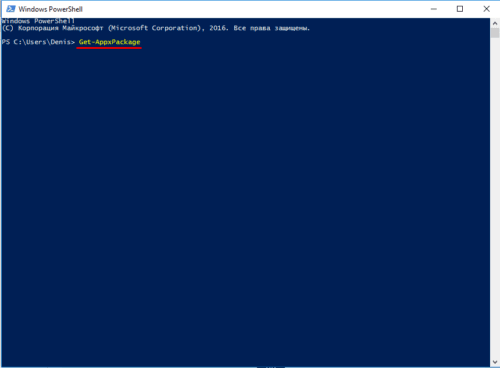
En la ventana que se abre, escriba Get-AppxPackage. Este comando mostrará una lista de todas las aplicaciones.
![Microsoft Edge: ¿qué es este programa y es necesario? Presentamos el nuevo Microsoft Edge]()
Ingrese el comando Get-AppxPackage
-
Buscamos un programa llamado Microsoft.MicrosoftEdge y lo abrimos. El nombre completo del navegador se escribirá en la columna PackageFullName, cópielo.
Copiar la línea seleccionada
-
Ingresamos el comando Get-AppxPackage en POWERSHELL (la línea que copiaste sin corchetes) | Eliminar-AppxPackage.
Al completar estos pasos, desconectará al internauta de Microsoft en su computadora.
Cómo desinstalar Microsoft Age usando un programa especial
Hay una aplicación dedicada que te permite bloquear Microsoft Edge.
- Descarga Edge Blocker desde el sitio web oficial del desarrollador.
- Haga clic en Bloquear para bloquear el navegador. Si desea desbloquearlo, haga clic en Desbloquear.
Como instalar
-
Todos los ajustes de los parámetros del navegador se pueden realizar siguiendo la ruta: menú – parámetros.
Ir a la configuración del navegador
-
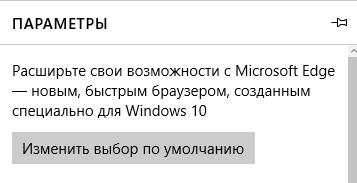
Puede configurarlo como su navegador predeterminado.
![Microsoft Edge: ¿qué es este programa y es necesario? Presentamos el nuevo Microsoft Edge]()
Configuración del navegador predeterminado
-
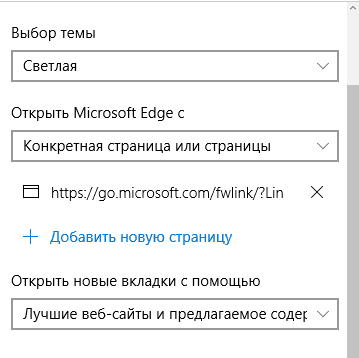
Puede elegir un tema que cambiará el aspecto. La página desde la que se abrirá al inicio. Configure cómo el navegador abrirá nuevas pestañas.
![Microsoft Edge: ¿qué es este programa y es necesario? Presentamos el nuevo Microsoft Edge]()
Configurar el navegador
-
Personalice sus sitios favoritos, borre el historial de su navegador y configure la configuración de su cuenta de Microsoft.
-
Ajuste la visualización del texto a su gusto. Elija el estilo y el tamaño de su texto.
-
Para usuarios más avanzados, hay «Opciones avanzadas».
Configuración avanzada para usuarios avanzados
Cómo desinstalar completamente Microsoft Edge
El navegador Internet Explorer 11 preinstalado se puede desactivar fácilmente en programas y componentes del sistema operativo. El proceso de deshabilitar el navegador Microsoft Edge es un poco más complicado. Debe utilizar el método descrito anteriormente para eliminar las aplicaciones estándar de Windows 10. Usaremos Windows PowerShell actualizado.
- En el menú contextual del botón Inicio, seleccione Windows PowerShell (Administrador).
- Ahora, en la ventana que se abre, ejecute: Get-AppxPackage | Seleccione Nombre, PackageFullName.
- En la lista encontramos el PackageFullName del programa Microsoft Edge, y luego ejecutamos el comando: Get-AppxPackage PackageFullName | Eliminar-AppxPackage.
Tenga en cuenta que la versión del navegador Microsoft Edge puede diferir según la versión del sistema operativo. Esto significa que no puede especificar un comando genérico, después de lo cual se eliminará.
Por ejemplo, para deshabilitar el navegador en mi computadora, deberá ejecutar el siguiente comando. Con cada actualización, la versión del navegador cambia y luego el PackageFullName en consecuencia.
El navegador Microsoft Edge preinstalado utiliza protecciones estándar del sistema operativo. Por ejemplo, SmartScreen Filter ayuda a proteger su dispositivo al detectar aplicaciones y archivos no identificados de Internet y proteger su dispositivo de sitios y descargas maliciosos. Los desarrolladores tuvieron en cuenta todos los errores anteriores y se encargaron de la seguridad del navegador actualizado.
Rendimiento de clase mundial, mayor privacidad y productividad, y nuevas funciones útiles.
Rendimiento de clase mundial
El nuevo navegador Microsoft Edge ofrece rendimiento, compatibilidad y velocidad para facilitar aún más su experiencia en Internet.
Más privacidad y control
El nuevo navegador Microsoft Edge tiene funciones integradas que le brindan más control sobre sus propios datos y protegen su privacidad en línea.
Más productividad
El nuevo navegador Microsoft Edge está repleto de funciones para ayudarlo a personalizar su experiencia web y mejorar su productividad.
Más beneficio
Cuando usa Give with Bing * en Microsoft Rewards, gana puntos por cada búsqueda que realiza, que luego se convierten automáticamente en donaciones para la organización benéfica de su elección.
-
![Microsoft Edge: ¿qué es este programa y es necesario? Presentamos el nuevo Microsoft Edge]()
«Una comprensión clara y temprana de la configuración de privacidad disponible. «
-
![Microsoft Edge: ¿qué es este programa y es necesario? Presentamos el nuevo Microsoft Edge]()
«Construido para la velocidad. «
-
![Microsoft Edge: ¿qué es este programa y es necesario? Presentamos el nuevo Microsoft Edge]()
«El nuevo navegador Microsoft Edge cambia las reglas del juego. «


Relevancia de EDGE
La tecnología EDGE es de poca utilidad en las realidades modernas y está casi completamente reemplazada por las nuevas tecnologías de las redes 3G y 4G. El complemento funciona solo en áreas remotas donde hay poca o ninguna cobertura celular. Y debido a la baja tasa de transferencia de datos, que no cumple con los requisitos de los usuarios de Internet, los operadores están eliminando gradualmente el soporte para la tecnología.
Diferencias entre Edge y GPRS
Edge y GPRS son tecnologías muy similares, cuya tarea es proporcionar al usuario acceso a Internet. Sin embargo, existen varias diferencias significativas entre ellos. En cierto sentido, Edge es una versión mejorada de GPRS. En promedio, las velocidades de Internet Edge son dos veces más rápidas, entre 200 y 400 KB por segundo. La velocidad puede depender de la cobertura, el operador móvil, la ubicación del dispositivo desde el que está iniciando sesión y el rendimiento del teléfono inteligente. La velocidad de descarga es de aproximadamente 28 KB por segundo.
Otra gran diferencia es el tiempo de aparición y la velocidad de desarrollo. La llamada Internet 2.75-G apareció más cerca de la década de 2000, y en ese momento la tecnología era un excelente reemplazo para el lento GPRS. Al principio, la nueva tecnología podía ofrecer a los usuarios sólo 59 KB por segundo, pero a medida que crecía la popularidad del acceso inalámbrico a la World Wide Web, los operadores móviles ampliaron sus áreas de cobertura y modernizaron los equipos. Si un operador de telefonía móvil utiliza varias franjas horarias, la velocidad de acceso a Internet podría ser de hasta 474 Kb por segundo, lo que fue un indicador increíblemente impresionante para ese tiempo.
Conclusión
Como puede ver, la aparición de la inscripción Megafon Edge significa solo conexión a la torre, que es compatible con la tecnología EDGE, que rara vez se usa. No hay nada peligroso en esto, tales módulos en las torres permanecen para dar servicio a dispositivos obsoletos que no son compatibles con 3G, 4G o 5G. Una gran ventaja de esta tecnología es una buena cobertura.
Fuentes utilizadas y enlaces útiles sobre el tema: https://w3bsit3-dns.com/2020/03/03/368720/ https://habr.com/ru/company/microsoft/blog/496740/ https: // kompkimi .ru / intrenetseti / kak-udalit-microsoft-edge-v-windows-10 https://windd.ru/microsoft-edge-chto-eto-za-programma/ https://www.microsoft.com/ru- ru / edge https://androfon.ru/article/edge-chto-eto-takoe-v-telefone https://zen.yandex.ru/media/id/5a626ff7a936f4cefc14d8e0/megafon-edge–chto-eto-znachit- 5de68ce905fd98e386d843cd
Fuente de grabación: lastici.ru