
Microsoft Edge – mikä tämä ohjelma on ja tarvitaanko sitä? Esittelyssä uusi Microsoft Edge

Sisältö
Mistä Edge tuli?
Kuten muistamme, Microsoft on tukenut Internet Exploreria monien vuosien ajan. Kukaan ei kuitenkaan pitänyt tästä sovelluksesta jo 2000-luvulla: se ei vain hidastunut, vaan ei myöskään tullut toimeen kansainvälisten standardien kanssa. Esimerkiksi jotkut Firefoxin tai Safarin normaalisti näyttämät sivut näyttivät kulkevan sekoittimen läpi IE: ssä. Kun Internet Explorer menetti hallitsevan asemansa markkinoilla ja joutui halventavien meemien kohteeksi, Microsoft tajusi, että jotain oli muutettava.
Vuonna 2015 yhtiö otti käyttöön uuden selaimen – Edgen, jättäen IE: n yritysten tarpeisiin. Ilmoituksen mukana oli sankarillinen Hollywood-elokuvien hengessä sekä lupaukset valoisasta tulevaisuudesta. Ihme ei tapahtunut: Edge edisti edelleen Chromen suorituskykyä ja oli kiusallista piikillä käyttöliittymällä. Näyttää siltä, että uusi tuote oli unohtumassa: Edgen osuus vaihteli noin 5-6 prosenttia, ja tässä otetaan huomioon aggressiivinen markkinointi.
Viime vuoden lopulla kuitenkin välähti ilmoitus siitä, että Redmondin IT-jättiläinen siirtää pitkäaikaisen selaimen avoimeen Chromium-alustaan - Opera, Vivaldi, Yandex Browser ja itse asiassa Chrome itse toimii nyt sen avulla. Kuten pian kävi ilmi, Microsoft edisti jopa alustan yleistä kehitystä: se esitteli älykkään temppun, jonka avulla voit säästää akkua käyttäessäsi ”kromiselaimia”. Edgen virallisesti parannettu versio julkaistiin vuoden 2020 alussa. Toimittajien arvostelujen perusteella saimme vihdoin kunnollisen selaimen. Ovatko ne todella mukavia käyttää?
Kuinka hän näyttää nyt?
Koska Edge toimii samalla ohjelmistolla kuin Chrome, molemmat sovellukset ovat samanlaisia. Sama kirjanmerkkien järjestys, kuvakkeet, joilla on nopea pääsy sivustoille ja asetusvalikko – sekä mobiiliversiossa että työpöydällä. Siellä on myös pitkä luettelo Chrome-laajennuksista, jotka sopivat Microsoftin selaimeen. Edge on myös omat laajennuksensa. Käyttäjä voi vaihtaa niiden välillä.
Samalla uutuudella on myös merkkituotteita. Ensimmäinen ominaisuus on tietysti tiukka integraatio Redmond-yhtiön kehitykseen. Edgessä on helppo kirjautua nopeasti Microsoft-tilillesi, ja Bing-hakukone ja Microsoft News -uutisaggregaatti käynnistyvät välittömästi. Venäjällä tämä sekoitetaan Yandex-palvelujen integrointiin. Toinen ominaisuus on, että Edge huolehtii nimettömyydestäsi. Sovelluksessa on sisäänrakennettu työkalu, joka sammuttaa useimpien sivustojen seurantakoodit. Lisäksi voit mukauttaa kotisivun ja valita tumman teeman.
Järjestä haut kokoelmilla
Halusitpa sitten yhtäkkiä rakentaa opetussuunnitelman lapsellesi, tai pitkä kotona oleskelu on herättänyt lepotilassa olevat kokkitaidot, kokoelmat ovat suuri apu. Kokoelmien avulla on helppo kerätä, järjestää ja viedä tietoja eri verkkosivustoilta eri tiedostoihin tai palata tutkimukseen ja jatkaa siitä, mihin jäit. Tämä voi olla hankalaa nykyään, varsinkin kun on kyse tonnista eri sivustoista ja useista laitteista.
Napsauttamalla selaimen oikealla puolella olevaa Kokoelmat-painiketta avautuu paneeli, jossa voit helposti vetää ja pudottaa ja ryhmitellä verkkosivuja, tekstiä ja kuvia avaamatta toista sivua tai muuta sovellusta. Sitten voit lähettää kokoelmasi Wordiin tai Exceliin. Luon kokoelmia luodessani lapsille oppituntisuunnitelmia: Etsin verkosta kaikenlaisia mielenkiintoisia ideoita, vedän ne sitten oikealla olevaan Kokoelmat-ruutuun ja kun olen valmis, viennin kokoelman kauniiseen Word-asiakirjaan yhdellä napsauta ja tulosta se sitten lapsille. Voit myös jakaa kokoelman kopioimalla sen Outlookiin tai muuhun sähköpostipalveluun.
Tänään ilmoitimme, että kokoelmat ovat saatavana myös mobiililaitteina tänä keväänä, jotta kokoelmien luominen, avaaminen ja synkronointi on helppoa kaikilla laitteilla. Kokoelmien työpöytäversio on jo saatavilla Insider-kanavilla, ja se on pian vakaa kanava.
Työskentele tehokkaasti pystysuuntaisten kielekkeiden kanssa
Jos sinä, kuten minä, käyt monilla sivustoilla, sinulla on kymmeniä välilehtiä jatkuvasti auki. Ja kun näin tapahtuu, on vaikeaa selvittää, kumpi on mikä. Sattuu, että tämän vuoksi eksyn tai suljen vahingossa jonkin välilehden – tietysti yleensä sen, jota tarvitsin.
Tänään julkistimme pystysuuntaiset välilehdet -ominaisuuden, jonka avulla voit helposti löytää ja hallita useita avoimia sivustoja samanaikaisesti. Microsoft Edge on ainoa selain, jonka avulla voit hallita sivun välilehtiä yhdellä napsautuksella. Pystysuuntaiset välilehdet näkyvät sisäpiirikanavissa seuraavien kuukausien aikana.
Säästä aikaa Smart Copy -sovelluksella
Suosikkini tekniset innovaatiot ovat yleensä yksinkertaisimpia, ne, jotka tahattomasti herättävät kysymyksen: ”Kuinka elin ilman niitä aiemmin?” Kuinka usein olet joutunut leikkaamaan ja liittämään jotain Internetistä asiakirjoihin, joissa kaunis web-sisältö muuttuu välittömästi Augean talliksi, joka on tarkoitus haravoida? Älykäs kopiointi helpottaa verkkosisällön korostamista, kopioimista ja liittämistä säilyttäen samalla rikkaan verkkomuodon. Voit valita minkä tahansa alueen tai minkä tahansa sisällön kohdistimella, ja kun liität sen, se säilyttää muotoilun, mukaan lukien kuvat tai linkit. Se kuulostaa hyvin yksinkertaiselta, mutta luota minuun, se muuttaa elämää. Odotamme älykkäiden kopioiden julkaisemista sisäpiirikanaville ensi kuussa.
Hallitse mainoksia seurannan ehkäisyllä
Ollakseni rehellinen, rakastan ostoksia. Joten kyllä, joskus räätälöidyt mainokset voivat olla hyödyllisiä – löydän verkosta kaikenlaisia uusia tuotteita, joita en muuten löydä. Mutta monille muille – ja erityisesti lapsilleni – henkilökohtaiset mainokset, jotka seuraavat sinua verkossa, voivat tuntua tunkeilevilta, ellei kammottavilta. Reunojen seurannan ehkäisy suojaa sinua seuraamasta kolmansien osapuolten verkkosivustoja, joissa et käy suoraan.
Tämä antaa sinulle paremman hallinnan siitä, mitä näet ja mitä et. Mobiili- tai pöytätietokoneissa voit valita kolmesta asetuksesta: Perus, Tasapainoinen tai Tiukka. Tämän perusteella Microsoft Edge säätää kolmannen osapuolen seurannat estettäväksi. Haluan käyttää balansoitua tilaa (oletus) surffattaessa. Ja asetin lasteni selaimissa tiukan tilan. Ennaltaehkäisyn avulla on helpompi nähdä ja hallita, kuka seuraa sinua verkossa. Toiminto on jo käytettävissä.
Lue lisää salasanoista, jotka on vaarantunut darknetissä Password Monitorin avulla
Joka vuosi miljoonia käyttäjänimiä ja salasanoja myydään darknetissä, ja ne asetetaan julkisesti saataville tietovuotojen vuoksi.
Tänään ilmoitamme Microsoft Monitorissa olevasta Password Monitorista, joka auttaa suojaamaan verkkotilejäsi hakkereilta. Mukana oleva Salasananvalvonta ilmoittaa, jos automaattisen täydennyksen henkilötiedot löytyvät darknetistä. Jos Microsoft Edge havaitsee yhteensopivuuden käyttäjänimesi ja salasanasi kanssa, saat selaimen sisällä ilmoituksen ehdotuksesta jatkotoimenpiteiksi. Asetusten paneelissa voit tarkastella luetteloa kaikista vuotaneista tiedoista ja vaihtaa salasanoja vastaaville verkkosivustoille. Ja kun salasana vaihdetaan, tallenna uudet tiedot automaattiseen täyttöön ja jatka surffaamista rauhallisesti tietäen, että Microsoft Edge ja Password Monitor ovat vartioituina. Ja jälleen – yksinkertainen, jopa perusratkaisu, mutta hänen ansiostaan Internetin selaaminen on minulle paljon helpompaa. Toinen vähemmän ongelma.
Microsoft Edgen poistaminen Windows 10: stä
Et voi poistaa ohjelmaa samalla tavalla. Yritys markkinoi tuotteitaan väkisin, joten se sisälsi selaimen niiden ohjelmien luetteloon, joita ei voida kierrättää. Mutta silti on olemassa useita tapoja, joilla selain voidaan poistaa tietokoneeltasi.
Poisto Powershellin kautta
-
Haun kautta löydämme Powershell-ohjelman ja suoritamme sen.
Etsi Powershell-ohjelma
-
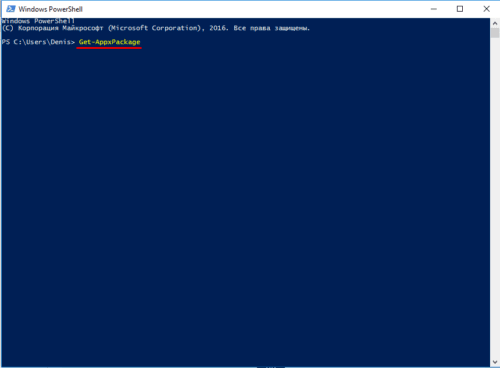
Kirjoita avautuvaan ikkunaan Get-AppxPackage. Tämä komento tuo esiin luettelon kaikista sovelluksista.
![Microsoft Edge - mikä tämä ohjelma on ja tarvitaanko sitä? Esittelyssä uusi Microsoft Edge]()
Kirjoita komento Get-AppxPackage
-
Etsimme Microsoft.MicrosoftEdge -ohjelmaa ja avaa se. Selaimen koko nimi kirjoitetaan PackageFullName -sarakkeeseen, kopioi se.
Kopioi valittu rivi
-
Annamme komennon Get-AppxPackage POWERSHELLiin (rivi, jonka kopioit ilman sulkeita) | Poista-AppxPackage.
Suorittamalla nämä vaiheet voit irrottaa web-surffaajan Microsoft-tietokoneesta.
Microsoft Age -sovelluksen poistaminen erityisohjelmalla
On olemassa oma sovellus, jonka avulla voit estää Microsoft Edgen.
- Lataa Edge Blocker kehittäjän viralliselta verkkosivustolta.
- Estä selain napsauttamalla Estä. Jos haluat poistaa eston, napsauta Poista esto.
Kuinka asentaa
-
Kaikki selaimen parametrien asetukset voidaan tehdä käymällä polku: valikko – parametrit.
Siirry selaimen asetuksiin
-
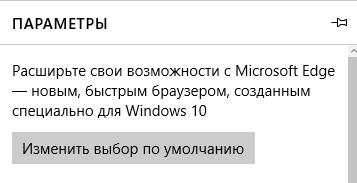
Voit asettaa sen oletusselaimeksi.
![Microsoft Edge - mikä tämä ohjelma on ja tarvitaanko sitä? Esittelyssä uusi Microsoft Edge]()
Oletusselaimen asettaminen
-
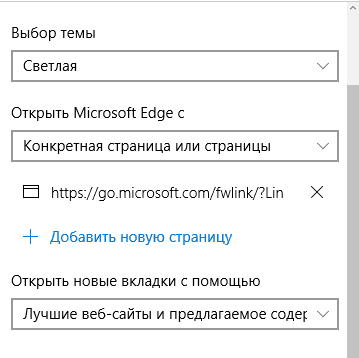
Voit valita teeman, joka muuttaa ulkoasua. Sivu, josta se avautuu käynnistyksen yhteydessä. Määritä, kuinka selain avaa uudet välilehdet.
![Microsoft Edge - mikä tämä ohjelma on ja tarvitaanko sitä? Esittelyssä uusi Microsoft Edge]()
Selaimen määrittäminen
-
Muokkaa suosikkisivustojasi, tyhjennä selaimen historia ja määritä Microsoft-tilisi asetukset.
-
Säädä tekstin näyttö sinulle sopivaksi. Valitse tekstisi tyyli ja koko.
-
Edistyneemmille käyttäjille on ”Lisäasetukset”.
Lisäasetukset edistyneille käyttäjille
Kuinka poistaa Microsoft Edge kokonaan
Esiasennettu Internet Explorer 11 -selain voidaan poistaa käytöstä helposti ohjelmissa ja käyttöjärjestelmän komponenteissa. Microsoft Edge -selaimen poistaminen käytöstä on hieman monimutkaisempi. Sinun on käytettävä aiemmin kuvattua menetelmää tavallisten Windows 10 -sovellusten poistamiseksi. Käytämme päivitettyä Windows PowerShell -ohjelmaa.
- Valitse Käynnistä- painikkeen pikavalikosta Windows PowerShell (Järjestelmänvalvoja).
- Suorita nyt avautuvassa ikkunassa: Get-AppxPackage | Valitse Nimi, PackageFullName.
- Luettelosta löydetään Microsoft Edge -ohjelman PackageFullName ja suoritamme sitten komennon: Get-AppxPackage PackageFullName | Poista-AppxPackage.
Huomaa, että Microsoft Edge -selaimen versio voi vaihdella käyttöjärjestelmän version mukaan. Tämä tarkoittaa, että et voi määrittää yleiskomentoa, jonka jälkeen se poistetaan.
Esimerkiksi selaimen poistamiseksi käytöstä tietokoneeltani sinun on suoritettava alla oleva komento. Jokaisen päivityksen myötä selaimen versio muuttuu ja sitten PackageFullName vastaavasti.
Esiasennettu Microsoft Edge -selain käyttää tavallisia käyttöjärjestelmän suojauksia. Esimerkiksi SmartScreen-suodatin auttaa suojaamaan laitettasi tunnistamalla tunnistamattomat sovellukset ja tiedostot Internetistä ja suojaamalla laitettasi haitallisilta sivustoilta ja latauksilta. Kehittäjät ottivat huomioon kaikki aikaisemmat virheet ja huolehtivat päivitetyn selaimen turvallisuudesta.
Tänään sinulla on oikeus vaatia enemmän selaimelta.
Maailmanluokan suorituskyky, lisääntynyt yksityisyys ja tuottavuus sekä uudet hyödylliset ominaisuudet.
Maailmanluokan suorituskyky
Uusi Microsoft Edge -selain tarjoaa suorituskyvyn, yhteensopivuuden ja nopeuden, mikä helpottaa Internet-kokemustasi.
Lisää yksityisyyttä ja hallintaa
Uudessa Microsoft Edge -selaimessa on sisäänrakennettuja ominaisuuksia, joiden avulla voit hallita paremmin omia tietojasi ja suojata yksityisyyttäsi verkossa.
Lisää tuottavuutta
Uusi Microsoft Edge -selain on täynnä ominaisuuksia, jotka auttavat sinua mukauttamaan verkkokokemustasi ja parantamaan tuottavuuttasi.
Enemmän hyötyä
Kun käytät Give with Bing * -sovellusta Microsoft Rewards -sovelluksessa, ansaitset pisteitä jokaisesta tekemäsi hausta, jotka muunnetaan sitten automaattisesti lahjoituksiksi valitsemallesi hyväntekeväisyysjärjestölle.
-
![Microsoft Edge - mikä tämä ohjelma on ja tarvitaanko sitä? Esittelyssä uusi Microsoft Edge]()
”Selkeä ja varhainen käsitys käytettävissä olevista yksityisyysasetuksista. ”
-
![Microsoft Edge - mikä tämä ohjelma on ja tarvitaanko sitä? Esittelyssä uusi Microsoft Edge]()
”Rakennettu nopeutta varten. ”
-
![Microsoft Edge - mikä tämä ohjelma on ja tarvitaanko sitä? Esittelyssä uusi Microsoft Edge]()
”Uusi Microsoft Edge -selain on pelinvaihtaja. ”


EDGE: n merkitys
EDGE-tekniikasta ei ole juurikaan hyötyä nykyaikaisessa todellisuudessa, ja 3G- ja 4G-verkkojen nuoret tekniikat korvaavat sen melkein kokonaan. Lisäosa toimii vain syrjäisillä alueilla, joissa matkapuhelinverkkoa on vähän tai ei lainkaan. Ja tiedonsiirron alhaisen nopeuden vuoksi, joka ei täytä Internetin käyttäjien vaatimuksia, operaattorit lopettavat vähitellen tekniikan tuen.
Erot Edgen ja GPRS: n välillä
Edge ja GPRS ovat hyvin samanlaisia tekniikoita, joiden tehtävänä on tarjota käyttäjälle Internet-yhteys. Niiden välillä on kuitenkin useita merkittäviä eroja. Tavallaan Edge on parannettu versio GPRS: stä. Edge Internet -nopeudet ovat keskimäärin kaksi kertaa nopeammat, vaihdellen 200-400 kt sekunnissa. Nopeus voi riippua kattavuudesta, matkapuhelinoperaattorista, sen laitteen sijainnista, josta kirjaudut sisään, ja itse älypuhelimen suorituskyvystä. Latausnopeus on noin 28 kt sekunnissa.
Toinen suuri ero on ulkonäköaika ja kehityksen nopeus. Ns. 2,75-G Internet ilmestyi lähempänä 2000-lukua, ja tuolloin tekniikka korvasi hitaasti GPRS: n. Aluksi uusi tekniikka pystyi tarjoamaan käyttäjille vain 59 kilotavua sekunnissa, mutta kun langattoman pääsyn suosio Internetiin kasvoi, matkapuhelinoperaattorit laajensivat kattavuusalueitaan ja uudistivat laitteita. Jos matkapuhelinoperaattori käytti useita aikavälejä, Internet-yhteyden nopeus voi olla jopa 474 kt sekunnissa, mikä oli uskomattoman vaikuttava indikaattori tuolloin.
Johtopäätös
Kuten näette, Megafon Edge -tunnuksen ulkonäkö tarkoittaa vain yhteyttä torniin, joka tukee harvoin käytettyä EDGE-tekniikkaa. Tässä ei ole mitään vaarallista, tornit vastaavat moduuleista huolehtimaan vanhentuneista laitteista, jotka eivät tue 3G: tä, 4G: tä tai 5G: tä. Tämän tekniikan suuri plus on hyvä kattavuus.
Käytetyt lähteet ja hyödyllisiä linkkejä aiheesta: https://w3bsit3-dns.com/2020/03/03/368720/ https://habr.com/ru/company/microsoft/blog/496740/ https: // kompkimi .ru / intrenetseti / kak-udalit-microsoft-edge-v-windows-10 https://windd.ru/microsoft-edge-chto-eto-za-programma/ https://www.microsoft.com/ru- ru / edge https://androfon.ru/article/edge-chto-eto-takoe-v-telefone https://zen.yandex.ru/media/id/5a626ff7a936f4cefc14d8e0/megafon-edge–chto-eto-znachit- 5de68ce905fd98e386d843cd