
Microsoft Edge – vad är det här programmet och behövs det? Vi presenterar nya Microsoft Edge

Innehåll
Var kom Edge ifrån?
Som vi minns har Microsoft stött Internet Explorer i många år. Men redan på 2000-talet tyckte ingen om den här applikationen: den saktade inte bara ner men kom inte överens med internationella standarder. Till exempel verkade vissa sidor som Firefox eller Safari visade normalt köra genom en mixer i IE. När Internet Explorer förlorade sin dominerande ställning på marknaden och blev målet för nedsättande memes, insåg Microsoft att något behövde ändras.
År 2015 lanserade företaget en ny webbläsare – Edge och lämnade IE för företagens behov. Tillkännagivandet åtföljdes av den heroiska i andan av Hollywoodfilmer, liksom löften om en ljus framtid. Miraklet hände inte: Edge presterade fortfarande av ”Chrome” i prestanda och var pinsamt med ett taggigt gränssnitt. Det verkade som om den nya produkten snart skulle glömmas bort: Andelen Edge låg runt 5-6 procent, och detta tar hänsyn till den aggressiva marknadsföringen.
I slutet av förra året blinkade emellertid ett meddelande att IT-jätten i Redmond överförde den långmodiga webbläsaren till den öppna plattformen Chromium – Opera, Vivaldi, Yandex Browser och i själva verket Chrome fungerar nu med sin hjälp. Som det snart visade sig bidrog Microsoft till och med till den övergripande utvecklingen av plattformen: det introducerade ett smart trick som låter dig spara batteri när du använder ”kromwebbläsare”. Den officiellt förbättrade versionen av Edge släpptes i början av 2020. Att döma av recensionerna av journalister fick vi äntligen en anständig webbläsare. Är de riktigt sköna att använda?
Hur ser han ut nu?
Eftersom Edge körs på samma programvara som Chrome, liknar båda apparna. Samma ordning av bokmärken, ikoner med snabb åtkomst till webbplatser och inställningsmenyn – både i mobil- och stationära versioner. Det finns också en lång lista över Chrome-tillägg som fungerar med Microsofts webbläsare. Edge har också sina egna plugins. Användaren kan växla mellan dem.
Samtidigt har nyheten också varumärkesfunktioner. Den första funktionen är naturligtvis en tät integration med utvecklingen av företaget Redmond. I Edge är det enkelt att snabbt logga in på ditt Microsoft-konto, och Bing-sökmotorn och nyhetsaggregat för Microsoft News slås omedelbart på. I Ryssland blandas detta med integrationen av Yandex-tjänster. Den andra funktionen är att Edge tar hand om din anonymitet. Applikationen har ett inbyggt verktyg som stänger av spårningsskript på de flesta webbplatser. Dessutom kan du anpassa hemsidan och välja ett mörkt tema.
Organisera dina sökningar med samlingar
Oavsett om du plötsligt behöver bygga en läroplan för ditt barn eller om en lång vistelse hemma har väckt dina vilande kockfärdigheter, samlingar är till stor hjälp. Samlingar gör det enkelt att samla in, organisera och exportera information från olika webbplatser till olika filer, eller gå tillbaka till din utforskning och hämta var du slutade. Detta kan vara svårt i dessa dagar, särskilt när det gäller massor av olika webbplatser och flera enheter.
Genom att klicka på knappen Samlingar till höger i webbläsaren öppnas en panel där du enkelt kan dra och släppa och gruppera webbsidor, text och bilder utan att behöva öppna en annan sida eller något annat program. Sedan kan du skicka din samling till Word eller Excel. Jag använder Samlingar för att skapa lektionsplaner för barn: Jag söker på nätet efter alla möjliga intressanta idéer och drar dem sedan till samlingsfönstret till höger, och när jag är klar exporterar jag samlingen till ett vackert Word-dokument med ett klicka och skriv sedan ut det till barnen. Du kan också dela samlingen genom att kopiera den till Outlook eller en annan e-posttjänst.
Idag tillkännagav vi att samlingar också kommer till mobilen den här våren för att göra det enkelt för dig att skapa, öppna och synkronisera dina samlingar på alla enheter. Skrivbordsversionen av samlingar är redan tillgänglig på Insider-kanalerna och kommer snart att finnas på den stabila kanalen.
Arbeta effektivt med vertikala flikar
Om du, som jag, besöker många webbplatser, har du dussintals flikar ständigt öppna. Och när detta händer blir det svårt att ta reda på vilken som är vilken. Det händer att på grund av detta går jag vilse eller av misstag stänger någon flik – naturligtvis vanligtvis den jag behövde.
Idag tillkännagav vi funktionen för vertikala flikar som hjälper dig att enkelt hitta och hantera flera webbplatser som är öppna samtidigt. Microsoft Edge är den enda webbläsaren som låter dig hantera flikar på sidan med ett klick. Vertikala flikar kommer att visas på Insider Channels de närmaste månaderna.
Spara tid med Smart Copy
Mina favoritteknologiska innovationer är vanligtvis de enklaste, de som ofrivilligt väcker frågan: ”Hur levde jag utan dem tidigare?” Hur ofta har du varit tvungen att klippa och klistra in något från Internet i dokument, där vackert webbinnehåll omedelbart förvandlas till Augean-stall som ska rakes? Smart Copy gör det enkelt att markera, kopiera och klistra in webbinnehåll samtidigt som det bibehåller ett rikt webbformat. Du kan välja vilket område eller vilket innehåll som helst med markören, och när du klistrar in den behåller den formateringen, inklusive bilder eller länkar. Det låter väldigt enkelt, men lita på mig, det förändrar livet. Vi ser fram emot att lansera Smart Copy på Insider Channels nästa månad.
Kontroll över annonser med spårningsförebyggande
För att vara ärlig älskar jag att shoppa. Så ja, ibland är personliga annonser användbara – jag hittar alla typer av nya produkter online som jag annars inte hittar. Men för många andra – och särskilt mina barn – kan de personliga annonser som följer dig runt på nätet verka påträngande, om inte läskiga. Edge Tracking Prevention skyddar dig från att spåras av tredje parts webbplatser som du inte besöker direkt.
Detta ger dig mer kontroll över vad du ser och vad du inte ser. På mobila eller stationära datorer kan du välja mellan tre inställningar: Basic, Balanced eller Strict. Baserat på detta kommer Microsoft Edge att justera vilka tredjepartsspårare som ska blockeras. Jag föredrar att använda balanserat läge (standard) när jag surfar. Och i mina barns webbläsare ställde jag in Strikt läge. Spårförebyggande gör det lättare att se och hantera vem som spårar dig online. Funktionen är redan tillgänglig.
Lär dig mer om lösenord som komprometteras med darknet med Password Monitor
Varje år säljs miljontals användarnamn och lösenord på darknet och görs offentligt tillgängliga på grund av dataläckage.
Idag tillkännager vi Password Monitor i Microsoft Edge för att skydda dina onlinekonton från hackare. Den medföljande lösenordsövervakaren meddelar dig i händelse av att personuppgifter från autoslutförande hittas på mörkret. Om Microsoft Edge upptäcker en matchning med dina användarnamn-lösenordsbindningar, kommer du att få ett meddelande i webbläsaren med ett förslag om ytterligare åtgärder. I panelen i Inställningar kan du visa en lista över alla läckta data och gå till lämpliga webbplatser för att ändra lösenord. Och när lösenordet ändras, spara de nya uppgifterna i autofyll och fortsätt surfa lugnt medvetna om att Microsoft Edge och Password Monitor är på vakt. Och igen – en enkel, till och med elementär lösning, men tack vare honom blev det mycket lättare för mig att surfa på nätet. Ett annat mindre problem.
Avinstallera Microsoft Edge på Windows 10
Du kommer inte att kunna avinstallera programmet precis så. Företaget marknadsför sin produkt med våld, så det inkluderade webbläsaren i listan över program som inte kan återvinnas. Men ändå finns det flera sätt genom vilka det är möjligt att radera webbläsaren från din dator.
Borttagning via Powershell
-
Genom sökningen hittar vi Powershell-programmet och kör det.
Hitta Powershell-programmet
-
Skriv Get-AppxPackage i fönstret som öppnas. Detta kommando tar fram en lista över alla applikationer.
![Microsoft Edge - vad är det här programmet och behövs det? Vi presenterar nya Microsoft Edge]()
Ange kommandot Get-AppxPackage
-
Vi letar efter ett program som heter Microsoft.MicrosoftEdge och öppnar det. Webbläsarens fullständiga namn kommer att skrivas i kolumnen PackageFullName, kopiera det.
Kopiera den valda raden
-
Vi anger kommandot Get-AppxPackage i POWERSHELL (raden som du kopierade utan parentes) | Ta bort-AppxPackage.
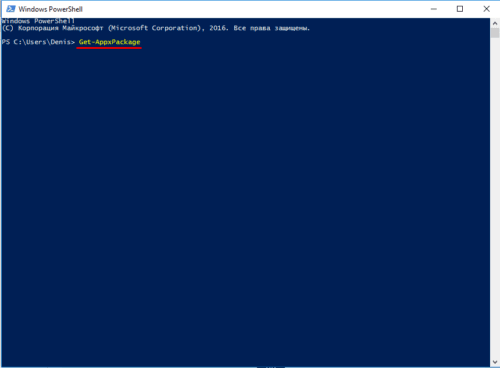
Genom att slutföra dessa steg kommer du att koppla bort webbsurfern från Microsoft på din dator.
Avinstallera Microsoft Age med ett speciellt program
Det finns en dedikerad app som låter dig blockera Microsoft Edge.
- Ladda ner Edge Blocker från utvecklarens officiella webbplats.
- Klicka på Blockera för att blockera webbläsaren. Om du vill avblockera det klickar du på Unblock.
Hur man ställer in
-
Alla inställningar för webbläsarparametrarna kan göras genom att gå igenom sökvägen: meny – parametrar.
Gå till webbläsarinställningarna
-
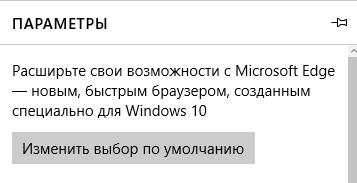
Du kan ställa in det som din standardwebbläsare.
![Microsoft Edge - vad är det här programmet och behövs det? Vi presenterar nya Microsoft Edge]()
Ställa in standardwebbläsaren
-
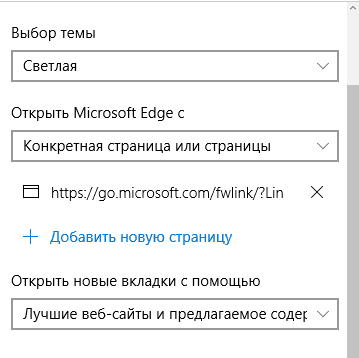
Du kan välja ett tema som ändrar utseendet. Sidan som den öppnas från vid start. Konfigurera hur webbläsaren öppnar nya flikar.
![Microsoft Edge - vad är det här programmet och behövs det? Vi presenterar nya Microsoft Edge]()
Ställa in webbläsaren
-
Anpassa dina favoritsidor, rensa din webbläsarhistorik och ställ in dina Microsoft-kontoinställningar.
-
Justera visningen av texten så att den passar dig. Välj stil och storlek på din text.
-
För mer avancerade användare finns ”Avancerade alternativ”.
Avancerade inställningar för avancerade användare
Hur man avinstallerar Microsoft Edge helt
Den förinstallerade Internet Explorer 11-webbläsaren kan enkelt inaktiveras i program och operativsystemkomponenter. Processen att inaktivera Microsoft Edge-webbläsaren är lite mer komplicerad. Du måste använda den tidigare beskrivna metoden för att ta bort vanliga Windows 10.-applikationer. Vi använder den uppdaterade Windows PowerShell.
- Välj Windows PowerShell (Admin) i snabbmenyn på Start- knappen .
- Kör nu i fönstret som öppnas: Get-AppxPackage | Välj Namn, PackageFullName.
- I listan hittar vi PackageFullName för Microsoft Edge-programmet och sedan kör vi kommandot: Get-AppxPackage PackageFullName | Ta bort-AppxPackage.
Observera att versionen av webbläsaren Microsoft Edge kan skilja sig beroende på vilken version av operativsystemet. Det betyder att du inte kan ange ett generiskt kommando, varefter det kommer att raderas.
Om du till exempel vill inaktivera webbläsaren på min dator måste du köra kommandot nedan. Med varje uppdatering ändras webbläsarversionen och därefter PackageFullName därefter.
Den förinstallerade Microsoft Edge-webbläsaren använder standardoperativsystemskydd. Exempelvis hjälper SmartScreen Filter till att skydda din enhet genom att upptäcka oidentifierade applikationer och filer från Internet och skydda din enhet från skadliga webbplatser och nedladdningar. Utvecklarna tog hänsyn till alla tidigare misstag och tog hand om säkerheten för den uppdaterade webbläsaren.
Idag har du rätt att kräva mer från webbläsaren.
Prestanda i världsklass, ökad integritet och produktivitet och nya användbara funktioner.
Prestanda i världsklass
Den nya Microsoft Edge-webbläsaren levererar prestanda, kompatibilitet och hastighet för att göra din Internetupplevelse ännu enklare.
Mer integritet och kontroll
Den nya Microsoft Edge-webbläsaren har inbyggda funktioner som ger dig mer kontroll över dina egna data och skyddar din integritet online.
Mer produktivitet
Den nya Microsoft Edge-webbläsaren är fylld med funktioner som hjälper dig att anpassa din webbupplevelse och förbättra din produktivitet.
Mer fördel
När du använder Ge med Bing * i Microsoft Rewards tjänar du poäng för varje sökning du gör, som sedan automatiskt omvandlas till donationer till den välgörenhetsorganisation du väljer.
-
![Microsoft Edge - vad är det här programmet och behövs det? Vi presenterar nya Microsoft Edge]()
”En tydlig och tidig förståelse av tillgängliga sekretessinställningar. ”
-
![Microsoft Edge - vad är det här programmet och behövs det? Vi presenterar nya Microsoft Edge]()
”Byggd för hastighet. ”
-
![Microsoft Edge - vad är det här programmet och behövs det? Vi presenterar nya Microsoft Edge]()
”Den nya Microsoft Edge-webbläsaren är en spelväxlare. ”


Relevans av EDGE
EDGE-teknik är till liten nytta i moderna verkligheter och ersätts nästan helt av de unga teknikerna i 3G- och 4G-nätverk. Tillägget fungerar bara i avlägsna områden där det finns liten eller ingen mobiltäckning. Och på grund av den låga dataöverföringshastigheten, som inte uppfyller Internetanvändarnas krav, fasar operatörerna gradvis ut stödet för tekniken.
Skillnader mellan Edge och GPRS
Edge och GPRS är mycket lika tekniker vars uppgift är att ge användaren åtkomst till Internet. Ändå finns det ett antal signifikanta skillnader mellan dem. På sätt och vis är Edge en förbättrad version av GPRS. I genomsnitt är Edge Internet-hastigheter dubbelt så snabba, från 200 till 400 KB per sekund. Hastigheten kan bero på täckningen, mobiloperatören, platsen för enheten från vilken du loggar in och prestanda för själva smarttelefonen. Nedladdningshastigheten är cirka 28 kB per sekund.
En annan stor skillnad är tidpunkten för utseendet och utvecklingshastigheten. Det så kallade 2.75-G Internet verkade närmare 2000-talet, och vid den tiden var tekniken en utmärkt ersättning för den långsamma GPRS. Först kunde den nya tekniken erbjuda användarna endast 59 kB per sekund, men i takt med att populariteten för trådlös åtkomst till Internet ökade ökade mobiloperatörerna sina täckningsområden och moderniserade utrustningen. Om en mobiloperatör använde flera tidsluckor kan internetåtkomsthastigheten vara upp till 474 Kb per sekund, vilket var en otroligt imponerande indikator för den tiden.
Slutsats
Som du kan se innebär utseendet på Megafon Edge-inskriptionen endast anslutning till tornet, som stöder den sällan använda EDGE-tekniken. Det finns inget farligt i detta, sådana moduler i tornen är kvar för att serva föråldrade enheter som inte stöder 3G, 4G eller 5G. Ett stort plus av denna teknik är bra täckning.
Källor som används och användbara länkar om ämnet: https://w3bsit3-dns.com/2020/03/03/368720/ https://habr.com/ru/company/microsoft/blog/496740/ https: // kompkimi .ru / intrenetseti / kak-udalit-microsoft-edge-v-windows-10 https://windd.ru/microsoft-edge-chto-eto-za-programma/ https://www.microsoft.com/ru- ru / edge https://androfon.ru/article/edge-chto-eto-takoe-v-telefone https://zen.yandex.ru/media/id/5a626ff7a936f4cefc14d8e0/megafon-edge–chto-eto-znachit- 5de68ce905fd98e386d843cd
Inspelningskälla: lastici.ru