
Microsoft Edge – що це за програма і, чи потрібна вона? Представляємо новий Microsoft Edge

Зміст
Звідки взявся Edge?
Як ми пам'ятаємо, Microsoft багато років підтримує Internet Explorer. Однак уже в 2000-х це додаток нікому не подобалося, бо нічого не просто гальмувало, але і не ладіло з міжнародними стандартами. Наприклад, деякі сторінки, які Firefox або Safari відображали нормально, в IE нібито пропускалися через міксер. Коли Internet Explorer втратив домінуюче становище на ринку і став об'єктом для зневажливих мемів, Microsoft зрозуміла: треба щось міняти.
У 2015-му корпорація викотила новий браузер – Edge, залишивши IE для корпоративних потреб. Анонс супроводжувався героїчним в дусі голлівудських фільмів, а також обіцянками світлого майбутнього. Дива не сталося: Edge як і раніше програвав «хром» в швидкодії і бентежив колючим інтерфейсом. Здавалося, про новинку ось-ось забудуть: частка Edge бовталася в районі 5-6 відсотків, і це з урахуванням агресивного маркетингу.
Однак в кінці минулого року промайнув анонс, що редмондской IT-гігант переносить багатостраждальний браузер на відкриту платформу Chromium – з її допомогою зараз функціонують Opera, Vivaldi, «яндекс.браузер» і, власне, сам Chrome. Як незабаром з'ясувалося, Microsoft навіть внесла вклад в загальний розвиток платформи: впровадила хитру штуку, що дозволяє економити батарею при використанні «хромиум-браузерів». Офіційно поліпшена версія Edge вийшла на початку 2020 го. Судячи по оглядах журналістів, нарешті вийшов пристойний браузер. Їм дійсно зручно користуватися?
Як він зараз виглядає?
Оскільки Edge працює на тому ж ПО, що і Chrome, обидва додатки влаштовані схоже. Однакове розташування закладок, іконок з швидким доступом до сайтів і меню налаштувань – причому і в мобільній, і в десктопной версії. Є і довгий список розширень від Chrome, які підходять браузеру Microsoft. Свої плагіни у Edge теж є. Користувач може між ними перемикатися.
При цьому є у новинки і фірмові риси. Перша фішка – зрозуміло, щільна інтеграція з розробками редмондской компанії. В Edge легко швидко зайти в обліковий запис Microsoft, тут же включається пошуковик Bing і новинний агрегатор Microsoft News. У Росії до цього домішується інтеграція сервісів «Яндекса». Друга особливість – Edge піклується про вашу анонімності. В додаток вбудований інструмент, що виключає відстежують скрипти більшості сайтів. Плюс можна персоніфікувати головну сторінку і вибрати темну тему.
Організуйте ваш пошук за допомогою Колекцій (Collections)
Якщо вам знадобилося раптово побудувати навчальний план для вашої дитини або тривале перебування вдома пробудило в вас дрімаючі здібності шеф-кухаря, Колекції стануть хорошою підмогою. Колекції дозволяють легко збирати, організовувати і експортувати в різні файли інформацію з різних веб-сайтів, або повертатися до свого дослідження і продовжувати з того місця, на якому ви зупинилися. Зараз це може бути непросто, особливо якщо мова йде про масу різних сайтів і кількох пристроях.
При натисканні на кнопку Колекцій справа в браузері відкриється панель, на яку ви можете легко перетягувати і групувати веб-сторінки, текст і зображення – для цього не потрібно відкривати ще одну сторінку або іншу програму. Потім можна відправити свою колекцію в Word або Excel. Я використовую Колекції при створенні планів уроків для дітей: шукаю в Мережі всякі цікаві ідеї, потім перетягую їх на панель Колекцій справа, а коли закінчую, то одним натисканням експортує Колекцію в красивий документ Word і потім роздруковую його дітям. Також Колекцією можна поділитися, скопіювавши її в Outlook або інший поштовий сервіс.
Сьогодні ми анонсували, що Колекції також з'являться в мобільному форматі цієї весни, щоб вам було легко створювати, відкривати і підтримувати ваші Колекції на всіх пристроях. Настільна версія Колекцій вже доступна на каналах інсайдерів, а незабаром буде і на стабільному каналі.
Працюйте ефективно з вертикальними вкладками
Якщо ви так само, як я, заходите на безліч сайтів, то у вас постійно відкриті десятки вкладок. І коли це відбувається, стає важко розібрати, де з них яка. Буває, що через це я гублюся або випадково закриваю якусь вкладку – само собою, зазвичай саме ту, яка мені була потрібна.
Сьогодні ми анонсували функцію вертикальних вкладок, яка допоможе вам легко знаходити і управляти безліччю одночасно відкритих сайтів. Microsoft Edge – єдиний браузер, що дозволяє управляти вкладками збоку по одному кліку. Вертикальні вкладки з'являться на інсайдерських каналах в найближчі кілька місяців.
Економте час завдяки Smart Copy
Мої найулюбленіші технологічні нововведення – зазвичай найпростіші, ті, які мимоволі породжують питання: «Як я жила без них раніше?» Чи часто вам доводилося вирізати і вставляти щось з Інтернету в документи, де красивий веб-контент тут же перетворюється в авгієві стайні, які треба розгрібати? Smart Copy спрощує виділення, копіювання і вставку веб-контенту з збереженням багатого веб-формату. Ви можете виділити будь-яку область або будь-який контент за допомогою курсору, а коли вставите його, він збереже форматування, включаючи зображення або посилання. Звучить дуже просто, але, повірте мені, це кардинально змінює життя. Ми розраховуємо запустити Smart Copy на інсайдерських каналах в наступному місяці.
Контроль над рекламою з Запобіганням відстеження (Tracking Prevention)
Буду відверта – я обожнюю шопінг. Тому, так, іноді персоналізована реклама буває корисною – я знаходжу онлайн різні нові продукти, які інакше могла б не знайти. Але для багатьох інших – і особливо моїх дітей – персоналізована реклама, яка бродить за тобою по Мережі, може здатися нав'язливою, а то і моторошної. Запобігання відстеження в Edge захищає вас від відстеження сторонніми веб-сайтами, на які ви не заходите безпосередньо.
Це дає вам більше можливостей контролю над тим, що ви бачите і що немає. На мобільних пристроях або настільних комп'ютерах ви можете вибрати одну з трьох установок: Базова, Збалансована або Сувора. Залежно від цього Microsoft Edge скоректує те, які сторонні трекери блокувати. Я під час серфінгу за краще використовувати Збалансований режим (за замовчуванням). А в браузерах моїх дітей виставляю Суворий режим. З запобіганням відстеження стає простіше бачити і управляти тим, хто відстежує вас в онлайні. Функція вже доступна.
Щороку мільйони логінів і паролів продаються в даркнета і виявляються в загальному доступі через витоки даних.
Сьогодні ми анонсуємо Password Monitor в Microsoft Edge, який допоможе вберегти ваші облікові записи в онлайн від хакерів. Включений Password Monitor повідомляє вас в тому випадку, якщо особисті дані з автозаповнення виявлені в даркнета. Якщо Microsoft Edge виявить збіг з вашими зв'язками логін-пароль, ви отримаєте повідомлення всередині браузера з пропозицією подальших дій. На панелі в Настройках (Settings) ви зможете переглянути список всіх утекших даних і відправитися на відповідні веб-сайти для зміни паролів. А коли пароль змінено, збережіть нові дані в автозаповнення і спокійно продовжуйте серфінг, знаючи, що Microsoft Edge і Password Monitor стоять на сторожі. І знову – просте, навіть елементарне рішення, але завдяки йому мені стало набагато легше подорожувати по Мережі. Ще однією проблемою менше.
Як видалити Microsoft Edge в Windows 10
Просто так видалити програму у вас теж не вийде. Компанія насильно просуває її продукт, тому включила браузер в список програм, які не підлягають утилізації. Але все ж є кілька способів, завдяки яким можливо стерти браузер з вашого комп'ютера.
Видалення через Powershell
-
Через пошук знаходимо програму Powershell і запускаємо її.
Знаходимо програму Powershell
-
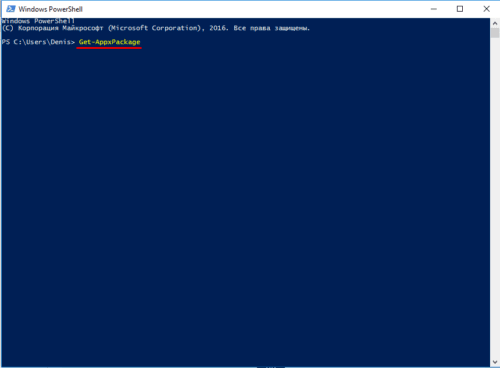
У вікні прописуємо Get-AppxPackage. Ця команда викличе список всіх додатків.
![Microsoft Edge - що це за програма і, чи потрібна вона? Представляємо новий Microsoft Edge]()
Вводимо команду Get-AppxPackage
-
Шукаємо програму з ім'ям Microsoft.MicrosoftEdge і відкриваємо. У графі PackageFullName буде написано повне ім'я браузера, скопіюйте його.
Копіюємо виділену рядок
-
Вводимо в POWERSHELL команду Get-AppxPackage (рядок, яку ви скопіювали без скобочек) | Remove-AppxPackage.
Виконавши ці дії, ви вимкніть веб-серфер від Майкрософт на вашому комп'ютері.
Як видалити Майкрософт Ейдж за допомогою спеціальної програми
Існує спеціальний додаток, що дозволяє заблокувати Microsoft Edge.
- Викачуємо Edge Blocker з офіційного сайту розробника.
- Натискаємо Block, щоб заблокувати браузер. Якщо ж хочете розблокувати його, натисніть Unblock.
Як настроїти
-
Всі налаштування параметрів браузера можна провести, пройшовши шлях: меню – параметри.
Заходимо в настройки браузера
-
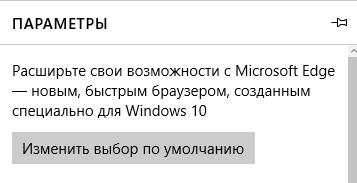
Ви можете встановити його браузером за замовчуванням.
![Microsoft Edge - що це за програма і, чи потрібна вона? Представляємо новий Microsoft Edge]()
Виставляємо браузер за замовчуванням
-
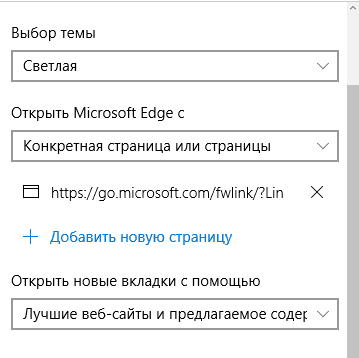
Можете вибрати тему, яка змінить зовнішній вигляд. Сторінку, з якої він буде відкриватися при запуску. Налаштувати принцип, за яким оглядач буде відкривати нові вкладки.
![Microsoft Edge - що це за програма і, чи потрібна вона? Представляємо новий Microsoft Edge]()
налаштовуємо браузер
-
Налаштувати обрані сайти, очистити історію браузера, а також виставити параметри облікового запису Microsoft.
-
Підстройте відображення тексту під себе. Виберіть стиль і розмір тексту.
-
Для більш досвідчених користувачів є «Додаткові параметри».
Додаткові настройки для досвідчених користувачів
Як повністю видалити Microsoft Edge
Попередньо браузер Internet Explorer 11 можна легко відключити в програмах і компонентах операційної системи. Процес відключення браузера Microsoft Edge трохи складніше. Потрібно скористатися раніше описаним способом для видалення стандартних додатків Windows 10. Будемо використовувати оновлену оболонку Windows PowerShell.
- У контекстному меню кнопки Пуск виберіть Windows PowerShell (адміністратор).
- Тепер у вікні виконайте: Get-AppxPackage | Select Name, PackageFullName.
- У списку знаходимо PackageFullName програми Microsoft Edge, а потім виконуємо команду: Get-AppxPackage PackageFullName | Remove-AppxPackage.
Зверніть увагу, в залежності від версії операційної системи версія браузера Microsoft Edge може відрізнятися. Це означає, що не можна вказати універсальну команду, після виконання якої він буде видалений.
Наприклад, для відключення браузера у мене на комп'ютері потрібно буде виконати наведену нижче команду. З кожним оновленням версія браузера змінюється, а тоді і відповідно PackageFullName.
Попередньо браузер Microsoft Edge використовує стандартні засоби захисту операційної системи. Наприклад, фільтр SmartScreen допомагає захистити пристрій, виявляючи непізнані додатки і файли з Інтернету, захищаючи пристрій від шкідливих сайтів і завантажень. Розробники врахували всі попередні помилки і подбали про безпеку оновленого браузера.
Сьогодні ви маєте право вимагати від браузера більшого
Продуктивність світового класу, підвищена конфіденційність і продуктивність, а також нові корисні можливості.
Продуктивність світового класу
Новий браузер Microsoft Edge – це продуктивність, сумісність і швидкість, завдяки яким робота в Інтернеті стане ще простіше.
Більше конфіденційності та контролю
Новий браузер Microsoft Edge має вбудовані функції, що розширюють ваш контроль над власними даними і захищають вашу конфіденційність в Інтернеті.
більше продуктивності
Новий браузер Microsoft Edge оснащений рядом функцій, які дозволять вам персоналізувати свою роботу в Інтернеті і підвищити продуктивність.
більше вигоди
Коли ви користуєтеся режимом Give with Bing * в програмі Microsoft Rewards, за кожен свій пошуковий запит ви заробляєте окуляри, які потім автоматично конвертуються в пожертвування на благодійність за вашим вибором.
-
![Microsoft Edge - що це за програма і, чи потрібна вона? Представляємо новий Microsoft Edge]()
“Чітке і завчасне подання про доступні налаштуваннях конфіденційності. “
-
![Microsoft Edge - що це за програма і, чи потрібна вона? Представляємо новий Microsoft Edge]()
“Створено для швидкості. “
-
![Microsoft Edge - що це за програма і, чи потрібна вона? Представляємо новий Microsoft Edge]()
“Новий браузер Microsoft Edge змінює правила гри. “


актуальність EDGE
Технологія EDGE мало застосовна в сучасних реаліях і практично повністю витіснена молодими технологіями мережі 3G і 4G. Надбудова працює лише у віддаленій місцевості, де слабке або відсутнє покриття стільникового зв'язку. А з огляду на низьку швидкість передачі даних, що не відповідає вимогам користувачів інтернету, оператори поступово припиняють підтримку технології.
Відмінності Edge і GPRS
Edge і GPRS – це дуже схожі технології, завдання яких – надання користувачу доступу в інтернет. Проте, між ними є ряд вагомих відмінностей. В якомусь сенсі Edge є покращеною версією GPRS. В середньому, швидкість Edge-інтернету в два рази швидше, і становить від 200 до 400 Кб в секунду. Швидкість може залежати від покриття, мобільного оператора, місця знаходження девайса, з якого здійснюється вхід, і від продуктивності самого смартфона. Швидкість завантаження при цьому становить приблизно 28 Кб в секунду.
Ще одна серйозна відмінність – це час появи і швидкість розвитку. Так званий 2,75-G інтернет з'явився ближче до 2000-х років, і на той момент технологія була відмінною заміною повільного GPRS. Спочатку нова технологія могла запропонувати користувачам тільки 59 Кб в секунду, але в міру зростання популярності бездротового доступу до всесвітньої Мережа, мобільні оператори збільшували області покриття і модернізували обладнання. Якщо мобільний оператор використав кілька тимчасових слотів, то швидкість доступу в Мережу могла складати до 474 Кб в секунду, що для того часу було неймовірно вражаючим показником.
висновок
Як бачите, поява напису Megafon Edge означає лише підключення до вишки, яка підтримує вже рідко використовувану технологію EDGE. Нічого небезпечного в цьому немає, такі модулі в вишках залишаються для обслуговування застарілих апаратів, які не підтримують 3G, 4G або 5G. Великий плюс цієї технології – гарне покриття.
Використані джерела і корисні посилання по темі: https://4pda.ru/2020/03/03/368720/ https://habr.com/ru/company/microsoft/blog/496740/ https://kompkimi.ru/ intrenetseti / kak-udalit-microsoft-edge-v-windows-10 https://windd.ru/microsoft-edge-chto-eto-za-programma/ https://www.microsoft.com/ru-ru/edge https://androfon.ru/article/edge-chto-eto-takoe-v-telefone https://zen.yandex.ru/media/id/5a626ff7a936f4cefc14d8e0/megafon-edge-chto-eto-znachit-5de68ce905fd98e386d843cd
Джерело запису: lastici.ru