
Microsoft Edge: cos’è questo programma ed è necessario? Presentazione del nuovo Microsoft Edge

Contenuto
Da dove viene Edge?
Come ricordiamo, Microsoft supporta Internet Explorer da molti anni. Tuttavia, già negli anni 2000, questa applicazione non piaceva a nessuno: non solo ha rallentato, ma non andava d'accordo con gli standard internazionali. Ad esempio, alcune pagine visualizzate normalmente da Firefox o Safari sembravano scorrere attraverso un mixer in IE. Quando Internet Explorer ha perso la sua posizione dominante nel mercato ed è diventato l'obiettivo di meme dispregiativi, Microsoft ha capito che qualcosa doveva essere cambiato.
Nel 2015, la società ha implementato un nuovo browser: Edge, lasciando IE per le esigenze aziendali. L'annuncio è stato accompagnato dall'eroico nello spirito dei film di Hollywood, nonché dalle promesse di un futuro luminoso. Il miracolo non è avvenuto: Edge era ancora inferiore a Chrome in termini di prestazioni ed era imbarazzante con un'interfaccia spinata. Sembrava che il nuovo prodotto stesse per essere dimenticato: la quota di Edge si aggirava intorno al 5-6 percento, e questo tenendo conto del marketing aggressivo.
Tuttavia, alla fine dello scorso anno, è stato annunciato che il gigante IT di Redmond sta trasferendo il browser a lungo sofferente sulla piattaforma aperta Chromium – Opera, Vivaldi, Yandex Browser e, in effetti, lo stesso Chrome ora opera con il suo aiuto. Come si è scoperto presto, Microsoft ha persino contribuito allo sviluppo generale della piattaforma: ha introdotto un trucco intelligente che consente di risparmiare batteria quando si utilizzano “browser Chrome”. La versione ufficialmente migliorata di Edge è stata rilasciata all'inizio del 2020. A giudicare dalle recensioni dei giornalisti, abbiamo finalmente un browser decente. Sono davvero comodi da usare?
Come sta adesso?
Poiché Edge viene eseguito sullo stesso software di Chrome, entrambe le app sono simili. La stessa disposizione dei segnalibri, le icone con accesso rapido ai siti e il menu delle impostazioni, sia nella versione mobile che desktop. C'è anche un lungo elenco di estensioni di Chrome che funzionano con il browser di Microsoft. Edge ha anche i propri plugin. L'utente può passare da uno all'altro.
Allo stesso tempo, la novità ha anche caratteristiche di marca. La prima caratteristica è, ovviamente, la stretta integrazione con gli sviluppi dell'azienda di Redmond. In Edge, è facile accedere rapidamente al tuo account Microsoft e il motore di ricerca Bing e l'aggregatore di notizie di Microsoft News si attivano immediatamente. In Russia, questo è combinato con l'integrazione dei servizi Yandex. La seconda caratteristica è che Edge si prende cura del tuo anonimato. L'applicazione dispone di uno strumento integrato che disattiva gli script di monitoraggio della maggior parte dei siti. Inoltre, puoi personalizzare la home page e scegliere un tema scuro.
Organizza le tue ricerche con le raccolte
Sia che tu abbia improvvisamente bisogno di costruire un curriculum per tuo figlio, o che un lungo soggiorno a casa abbia risvegliato le tue abilità di chef dormienti, le collezioni sono di grande aiuto. Le raccolte semplificano la raccolta, l'organizzazione e l'esportazione di informazioni da diversi siti Web in file diversi oppure il ritorno all'esplorazione e la ripresa da dove si era interrotto. Questo può essere complicato in questi giorni, soprattutto quando si tratta di tonnellate di siti diversi e più dispositivi.
Facendo clic sul pulsante Raccolte sul lato destro del browser si aprirà un pannello in cui è possibile trascinare e rilasciare facilmente e raggruppare pagine Web, testo e immagini senza dover aprire un'altra pagina o un'altra applicazione. Quindi puoi inviare la tua raccolta a Word o Excel. Uso le raccolte per creare piani di lezione per i bambini: cerco sul Web tutti i tipi di idee interessanti, quindi le trascino nel riquadro Raccolte a destra e, quando ho finito, esporto la raccolta in un bellissimo documento Word con uno fare clic e quindi stamparlo ai bambini. Puoi anche condividere la raccolta copiandola in Outlook o in un altro servizio di posta elettronica.
Oggi abbiamo annunciato che questa primavera arriveranno anche le raccolte sui dispositivi mobili per semplificare la creazione, l'apertura e la sincronizzazione delle raccolte su tutti i dispositivi. La versione desktop di Collections è già disponibile sui canali Insider e sarà presto disponibile sul canale Stable.
Lavora in modo efficiente con le schede verticali
Se tu, come me, visiti molti siti, allora hai dozzine di schede costantemente aperte. E quando ciò accade, diventa difficile capire quale sia. Succede che per questo motivo mi perdo o chiudo accidentalmente qualche scheda – ovviamente, di solito solo quella di cui avevo bisogno.
Oggi abbiamo annunciato la funzionalità delle schede verticali per aiutarti a trovare e gestire facilmente più siti aperti contemporaneamente. Microsoft Edge è l'unico browser che ti consente di gestire le schede sul lato con un clic. Le schede verticali appariranno sui canali Insider nei prossimi mesi.
Risparmia tempo con Smart Copy
Le mie innovazioni tecnologiche preferite sono solitamente le più semplici, quelle che involontariamente sollevano la domanda: “Come facevo a vivere senza di loro prima?” Quante volte hai dovuto tagliare e incollare qualcosa da Internet in documenti, dove i bellissimi contenuti web si trasformano immediatamente in scuderie auguste da rastrellare? Smart Copy rende facile evidenziare, copiare e incollare i contenuti web mantenendo un formato web ricco. Puoi selezionare qualsiasi area o qualsiasi contenuto con il cursore e, quando lo incolli, manterrà la formattazione, incluse immagini o collegamenti. Sembra molto semplice, ma credimi, sta cambiando la vita. Non vediamo l'ora di lanciare Smart Copy sui canali Insider il prossimo mese.
Controllo sugli annunci con la prevenzione del monitoraggio
Ad essere sincero, adoro fare shopping. Quindi, sì, a volte gli annunci personalizzati possono essere utili: trovo online tutti i tipi di nuovi prodotti che altrimenti non avrei trovato. Ma per molti altri, e in particolare i miei figli, gli annunci personalizzati che ti seguono sul Web possono sembrare invadenti, se non inquietanti. Edge Tracking Prevention ti protegge dall'essere tracciato da siti Web di terze parti che non visiti direttamente.
Questo ti dà un maggiore controllo su ciò che vedi e su ciò che non vedi. Su computer portatili o desktop, puoi scegliere tra tre impostazioni: Di base, Bilanciato o Rigido. Sulla base di ciò, Microsoft Edge regolerà i tracker di terze parti da bloccare. Preferisco usare la modalità bilanciata (predefinita) durante la navigazione. E nei browser dei miei figli ho impostato la modalità Strict. La prevenzione del monitoraggio semplifica la visualizzazione e la gestione di chi ti sta monitorando online. La funzione è già disponibile.
Informazioni sulle password compromesse nel dark web con Password Monitor
Ogni anno, milioni di nomi utente e password vengono venduti sulla darknet e resi disponibili al pubblico a causa di violazioni dei dati.
Oggi annunciamo Password Monitor in Microsoft Edge per proteggere i tuoi account online dagli hacker. Il Password Monitor incluso ti avvisa nel caso in cui i dati personali del completamento automatico vengano trovati sul dark web. Se Microsoft Edge rileva una corrispondenza con le associazioni nome utente-password, riceverai una notifica all'interno del browser con una proposta per ulteriori azioni. Nel pannello in Impostazioni, è possibile visualizzare un elenco di tutti i dati trapelati e accedere ai siti Web appropriati per modificare le password. E quando la password viene modificata, salva i nuovi dati in Compilazione automatica e continua a navigare con calma sapendo che Microsoft Edge e Password Monitor sono in guardia. E ancora: una soluzione semplice, persino elementare, ma grazie ad essa è diventato molto più facile per me navigare sul Web. Un altro problema in meno.
Come disinstallare Microsoft Edge su Windows 10
Non puoi nemmeno disinstallare il programma. L'azienda sta promuovendo con la forza il suo prodotto, quindi ha incluso il browser nell'elenco dei programmi che non possono essere riciclati. Tuttavia, ci sono diversi modi attraverso i quali è possibile cancellare il browser dal tuo computer.
Rimozione tramite Powershell
-
Attraverso la ricerca troviamo il programma Powershell e lo eseguiamo.
Trova il programma Powershell
-
Nella finestra che si apre, scrivi Get-AppxPackage. Questo comando farà apparire un elenco di tutte le applicazioni.
![Microsoft Edge: cos'è questo programma ed è necessario? Presentazione del nuovo Microsoft Edge]()
Immettere il comando Get-AppxPackage
-
Stiamo cercando un programma chiamato Microsoft.MicrosoftEdge e lo apriamo. Il nome completo del browser verrà scritto nella colonna PackageFullName, copialo.
Copia la riga selezionata
-
Inseriamo il comando Get-AppxPackage in POWERSHELL (la riga che hai copiato senza parentesi) | Remove-AppxPackage.
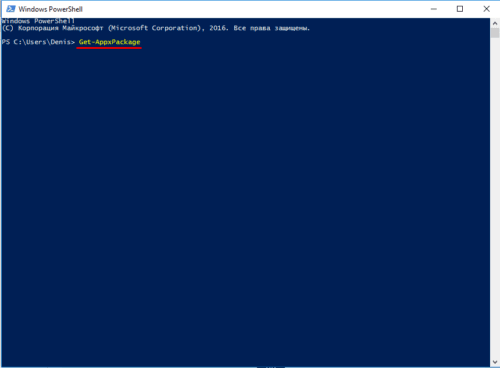
Seguendo questi passaggi, disconnetterai il navigatore web da Microsoft sul tuo computer.
Come disinstallare Microsoft Age utilizzando un programma speciale
C'è un'app dedicata che ti consente di bloccare Microsoft Edge.
- Scarica Edge Blocker dal sito Web ufficiale dello sviluppatore.
- Fare clic su Blocca per bloccare il browser. Se vuoi sbloccarlo, fai clic su Sblocca.
Come impostare
-
Tutte le impostazioni dei parametri del browser possono essere effettuate tramite il percorso: menu – parametri.
Vai alle impostazioni del browser
-
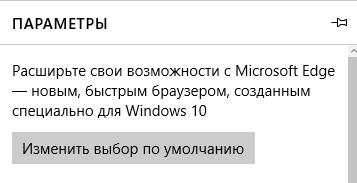
Puoi impostarlo come browser predefinito.
![Microsoft Edge: cos'è questo programma ed è necessario? Presentazione del nuovo Microsoft Edge]()
Impostazione del browser predefinito
-
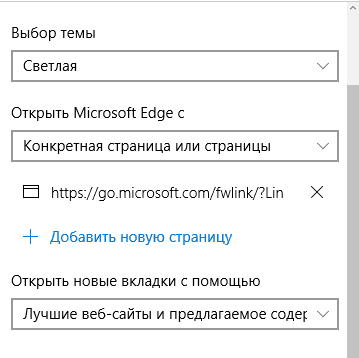
Puoi scegliere un tema che cambierà l'aspetto. La pagina da cui si aprirà all'avvio. Configura il modo in cui il browser aprirà le nuove schede.
![Microsoft Edge: cos'è questo programma ed è necessario? Presentazione del nuovo Microsoft Edge]()
Configurazione del browser
-
Personalizza i tuoi siti preferiti, cancella la cronologia del browser e configura le impostazioni dell'account Microsoft.
-
Regola la visualizzazione del testo in base alle tue esigenze. Scegli lo stile e la dimensione del tuo testo.
-
Per gli utenti più avanzati, ci sono “Opzioni avanzate”.
Impostazioni avanzate per utenti avanzati
Come disinstallare completamente Microsoft Edge
Il browser Internet Explorer 11 preinstallato può essere facilmente disabilitato nei programmi e nei componenti del sistema operativo. Il processo di disabilitazione del browser Microsoft Edge è un po ‘più complicato. È necessario utilizzare il metodo descritto in precedenza per rimuovere le applicazioni standard di Windows 10. Useremo Windows PowerShell aggiornato.
- Dal menu di scelta rapida del pulsante Start, seleziona Windows PowerShell (amministratore).
- Ora nella finestra che si apre, esegui: Get-AppxPackage | Seleziona Name, PackageFullName.
- Nella lista troviamo il PackageFullName del programma Microsoft Edge, quindi eseguiamo il comando: Get-AppxPackage PackageFullName | Remove-AppxPackage.
Tieni presente che la versione del browser Microsoft Edge può variare a seconda della versione del sistema operativo. Ciò significa che non è possibile specificare un comando universale, dopodiché verrà eliminato.
Ad esempio, per disabilitare il browser sul mio computer, dovrai eseguire il comando seguente. Con ogni aggiornamento, la versione del browser cambia e quindi il PackageFullName di conseguenza.
Il browser Microsoft Edge preinstallato utilizza le protezioni standard del sistema operativo. Ad esempio, il filtro SmartScreen aiuta a proteggere il dispositivo rilevando applicazioni e file non identificati da Internet e proteggendo il dispositivo da siti e download dannosi. Gli sviluppatori hanno tenuto conto di tutti gli errori precedenti e si sono presi cura della sicurezza del browser aggiornato.
Oggi hai il diritto di richiedere di più dal browser.
Prestazioni di prim'ordine, maggiore privacy e produttività e nuove funzioni utili.
Prestazioni di prim'ordine
Il nuovo browser Microsoft Edge offre prestazioni, compatibilità e velocità per rendere la tua esperienza Internet ancora più semplice.
Più privacy e controllo
Il nuovo browser Microsoft Edge ha funzionalità integrate che ti danno un maggiore controllo sui tuoi dati e proteggono la tua privacy online.
Più produttività
Il nuovo browser Microsoft Edge è ricco di funzionalità per aiutarti a personalizzare la tua esperienza web e migliorare la tua produttività.
Più vantaggi
Quando usi Give with Bing * in Microsoft Rewards, guadagni punti per ogni ricerca che effettui, che vengono poi automaticamente convertiti in donazioni all'ente di beneficenza di tua scelta.
-
![Microsoft Edge: cos'è questo programma ed è necessario? Presentazione del nuovo Microsoft Edge]()
“Una chiara e precoce comprensione delle impostazioni di privacy disponibili. “
-
![Microsoft Edge: cos'è questo programma ed è necessario? Presentazione del nuovo Microsoft Edge]()
“Costruito per la velocità. “
-
![Microsoft Edge: cos'è questo programma ed è necessario? Presentazione del nuovo Microsoft Edge]()
“Il nuovo browser Microsoft Edge è un punto di svolta. “


Rilevanza di EDGE
La tecnologia EDGE è di scarsa utilità nelle realtà moderne ed è quasi completamente soppiantata dalle giovani tecnologie delle reti 3G e 4G. L'add-on funziona solo in aree remote dove c'è poca o nessuna copertura cellulare. E a causa della bassa velocità di trasferimento dati, che non soddisfa i requisiti degli utenti Internet, gli operatori stanno gradualmente eliminando il supporto per la tecnologia.
Differenze tra Edge e GPRS
Edge e GPRS sono tecnologie molto simili, il cui compito è fornire all'utente l'accesso a Internet. Tuttavia, ci sono una serie di differenze significative tra di loro. In un certo senso, Edge è una versione migliorata di GPRS. In media, le velocità di Internet Edge sono due volte più veloci, da 200 a 400 KB al secondo. La velocità può dipendere dalla copertura, dall'operatore di telefonia mobile, dalla posizione del dispositivo da cui si effettua l'accesso e dalle prestazioni dello smartphone stesso. La velocità di download è di circa 28 KB al secondo.
Un'altra grande differenza è il tempo di apparizione e la velocità di sviluppo. Il cosiddetto 2.75-G Internet è apparso più vicino agli anni 2000 e all'epoca la tecnologia era un eccellente sostituto del lento GPRS. All'inizio, la nuova tecnologia poteva offrire agli utenti solo 59 KB al secondo, ma con la crescita della popolarità dell'accesso wireless al World Wide Web, gli operatori mobili hanno ampliato le loro aree di copertura e aggiornato le apparecchiature. Se un operatore di telefonia mobile utilizzava più fasce orarie, la velocità di accesso a Internet poteva arrivare fino a 474 Kb al secondo, un indicatore incredibilmente impressionante per quel tempo.
Conclusione
Come puoi vedere, l'aspetto della scritta Megafon Edge significa solo collegamento alla torre, che supporta la tecnologia EDGE usata raramente. Non c'è nulla di pericoloso in questo, tali moduli nelle torri rimangono per servire dispositivi obsoleti che non supportano 3G, 4G o 5G. Un grande vantaggio di questa tecnologia è una buona copertura.
Fonti utilizzate e link utili sull'argomento: https://w3bsit3-dns.com/2020/03/03/368720/ https://habr.com/ru/company/microsoft/blog/496740/ https: // kompkimi .ru / intrenetseti / kak-udalit-microsoft-edge-v-windows-10 https://windd.ru/microsoft-edge-chto-eto-za-programma/ https://www.microsoft.com/ru- ru / edge https://androfon.ru/article/edge-chto-eto-takoe-v-telefone https://zen.yandex.ru/media/id/5a626ff7a936f4cefc14d8e0/megafon-edge–chto-eto-znachit- 5de68ce905fd98e386d843cd
Fonte di registrazione: lastici.ru