
MacOS-sovellukset: mielenkiintoisista parhaisiin. 20 minkä tahansa Macin arvoista sovellusta
Sisältö
Haluttu vähimmäismäärä
CleanMyMac 3 (39,95 $ )
Hienoin hakkuukone tietokoneen puhdistamiseen. Skannaa ja löytää järjestelmän roskat, välimuistin, vanhat ja suuret tiedostot, tyhjentää roskakorin, poistaa ohjelmat kokonaan ja paljon muuta. Valikkoriville on kätevä widget, jossa roskakori tai RAM tyhjennetään yhdellä napsautuksella ja akun lataus näkyy.
Ensimmäisen asennetun sovelluksen, mutta toisen tässä luettelossa. Logiikka? Hän ei ole siellä. Oletuksena macOS toimii täysin vain FAT-tiedostojärjestelmän median kanssa, jolla on päinvastainen kirjoitusrajoitus – tiedoston on oltava enintään 4 Gt. NTFS: llä ei ole tätä, mutta Apple salli vain tällaisten osioiden lukemisen, mutta ei kirjoittamista. Ongelma on ratkaistu näkymättömällä Tuxera NTFS -apuohjelmalla – kun se on asennettu ja unohdettu ikuisesti. Bonus: asemien alustaminen NTFS: ään. On olemassa vaihtoehto Paragon NTFS: n muodossa .
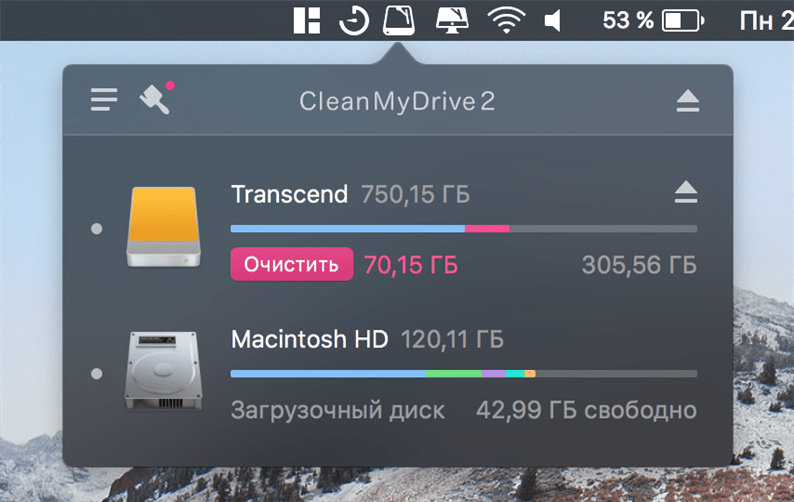
CleanMyDrive 2 (ilmainen )
Ilmainen sovellus ulkoisten ja sisäisten asemien hallintaan. Näyttää ytimekkäät tilastot muistin koosta ja voit poistaa median turvallisesti. Mutta mikä tärkeintä: poistaa järjestelmän jäännösjätteet. Sattuu, että macOS: n jälkeen Windowsiin kytketty flash-asema on varattu näkymättömillä tiedostoilla – ohjelma poistaa ne.
VLC (ilmainen )
Yksinkertaisesti paras monialustainen mediasoitin. Vapaa.
Lähetys (ilmainen )
Torrent-asiakas. Pienikokoinen, ilmainen ja ilman mainoksia. Antaa sinun ladata tiedostoja, vaikka osa olisi jo poistettu.
Hyödyllisiä apuohjelmia
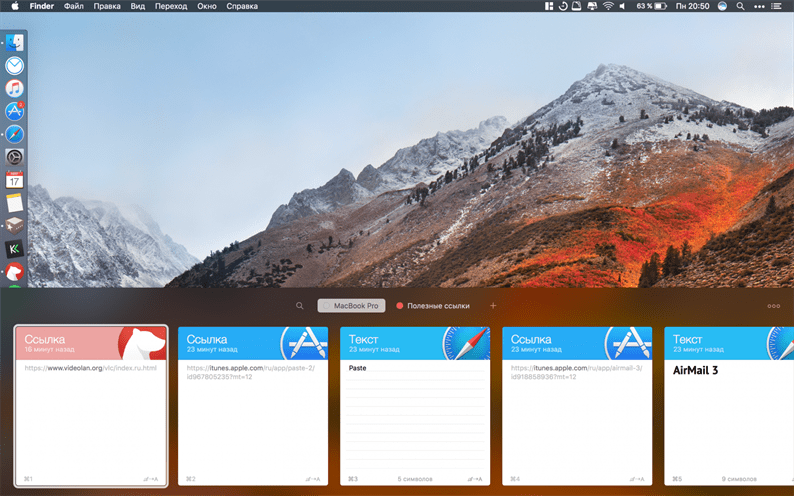
Liitä 2 (749 ₽ )
Leikepöydän hallinta. Yritin paljon samanlaisia ohjelmia ja päädyin siihen. Miellyttävällä käyttöliittymällä, joka ei erotu järjestelmän yleisestä tyylistä, oli ratkaiseva rooli. Liitä suorittaa yhden yksinkertaisen tehtävän: se tallentaa kopioidun historian myöhempää käyttöä varten. Hakua on. Jos joudut usein käyttämään yhdistelmää ”cmd + c” työssä, se on pakollinen asentaa.
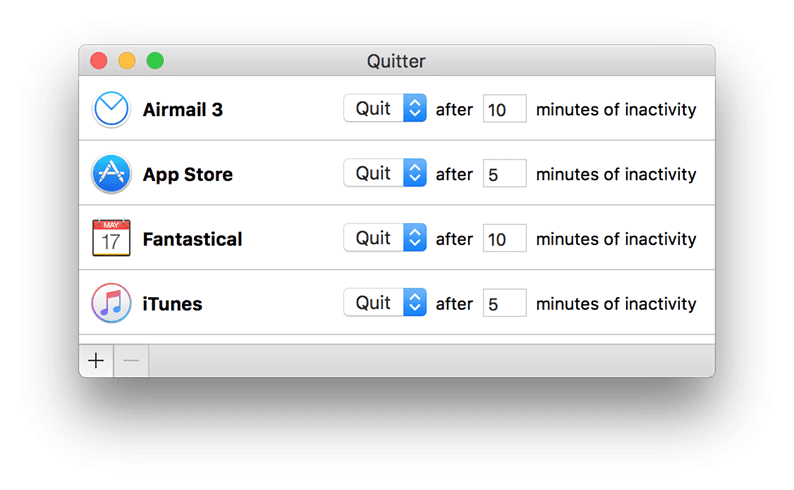
Lopeta (ilmainen )
Pieni apuohjelma RAM-muistin ja tietokoneen akun säästämiseen. Se asettaa käyttämättömyyden ajastimen mihin tahansa sovellukseen. Esimerkiksi, jos en käytä iTunesia viiteen minuuttiin, se sulkeutuu automaattisesti.
Magneetti (75 ₽ )
Tyylikäs Windows-tyylinen ikkunanhallinta. Voit muokata ja telakoida ikkunoita kätevän työtilan järjestämiseksi. Se toimii hyvin yksinkertaisesti: vedä ikkuna kohdistimen kanssa haluttuun näytön kulmaan ja olet valmis. Käytän sitä jatkuvasti. BetterSnapToolille on vaihtoehto .
PiPifier (ilmainen )
Sisältää kaikki Safarin HTML5-videot Kuva kuvassa -tilassa. Vahvistettu YouTubessa ja Twitchissä. Toimii.
Gestimeri (229 ₽ )
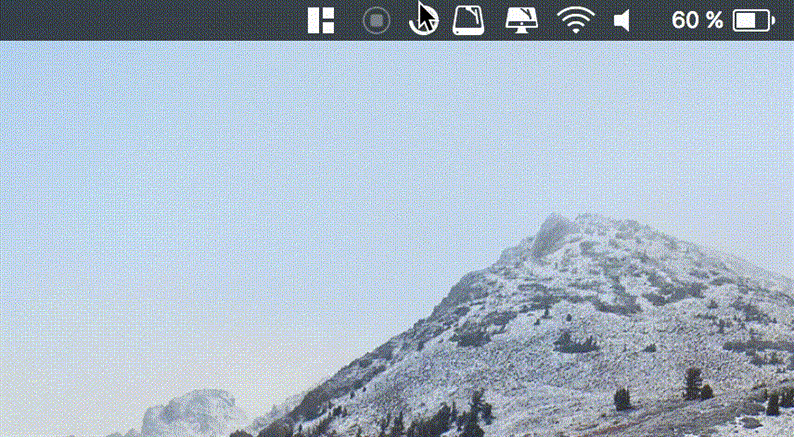
Upea ajastin valikkoriville. Sinun on vedettävä kuvake alas ja mitattava tarvittava minuuttien määrä. Hyödyllinen, jos työskentelet jatkuvasti tietokoneen ääressä.
MonoSnap (ilmainen )
Näyttökuva-sovellus. Yleensä tavalliset macOS-yhdistelmät ovat riittäviä, mutta MonoSnapissa voit tehdä heti muistiinpanoja, ladata pilveen ja saada linkin leikepöydälle.
PopClip (749 ₽ )
Tehokas apuohjelma, joka tuo komentojen ponnahdusvalikon iOS: sta. Toimii koko järjestelmässä ja riippuen siitä, missä teksti on korostettu, sovellus tarjoaa erilaisia komentoja. Tällaisten komentojen luettelo on muokattavissa, ja kehittäjällä on tätä varten koko laajennusosa, jota päivitetään jatkuvasti. Voit luoda muistutuksen yhdellä napsautuksella, kääntää tekstin, löytää sen kartalta ja paljon muuta. Tuetaan paljon suosittuja sovelluksia.
Baarimikko (950 ₽ )
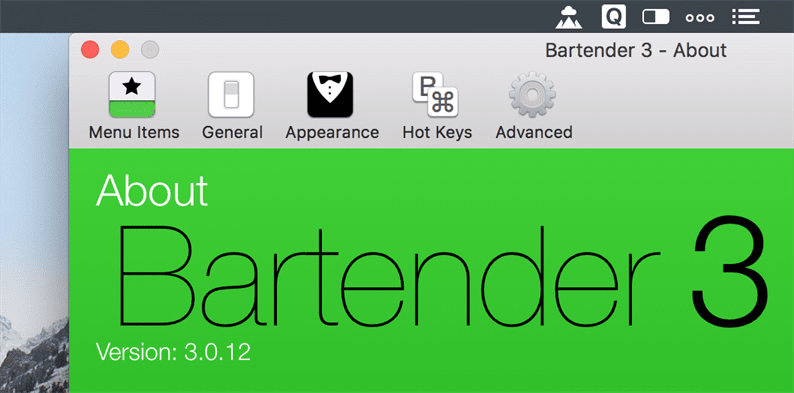
Lähes jokaisella ohjelmistolla on oma kuvake tilapalkissa. Joillekin se voidaan piilottaa, mutta useimmissa tapauksissa ei. Baarimikko tulee pelastamaan. Se vapauttaa tilaa valikkorivillä ja tekee Macistasi hieman puhtaamman. Voit valita piilotettavat sovellukset, mukauttaa pikakuvakkeet ja itse sovelluksen kuvakkeen.
Kaikki loput
AirMail 3 (749 ₽ )
Postiohjelma. Käytän sitä yhdessä iOS-version kanssa. Toimintoja on paljon, joista en en edes ymmärtänyt. Kaikki postilaatikot tallennetaan kätevästi iCloudiin. Toinen vaihtoehto on Spark. IOS: ssä se ei juurtua minulle, ja MacBookissa ei ollut sovellusta alun perin. Nyt se tuli esiin ja monet ylistävät sitä. Kokeile. Se on ilmainen, toisin kuin AirMail.
Pixelmator (2290 ₽ )
Graafinen editori, jolla on runsaasti mahdollisuuksia. Se tietää kuinka tehdä paljon Photoshopista, mutta vie samalla paljon vähemmän tilaa. Ainoa kielteinen asia on, että venäjän kieltä ei ole.
Fantastical 2 (3790 ₽ )
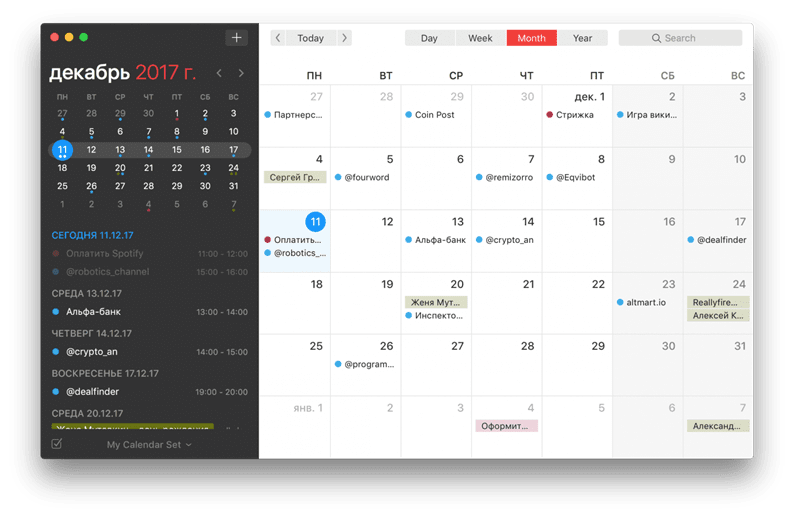
Ostin sen ensin iOS: ssä ilmoituskeskuksen hienon widgetin takia – se sopii siellä koko kuukauden. Sovellus yhdistää kalenterin ja muistutukset. Valikkoriville on widget.
CCleaner
Ohjelmien käytön aikana osa tiedoista tallennetaan tietokoneen muistiin. Usein tämä on täysin tarpeetonta tietoa: sovelluksen välimuisti, asennustiedostot ja muu roska. Se ei vain sekoita laitetta, vaan myös hidastaa huomattavasti sen toimintaa.
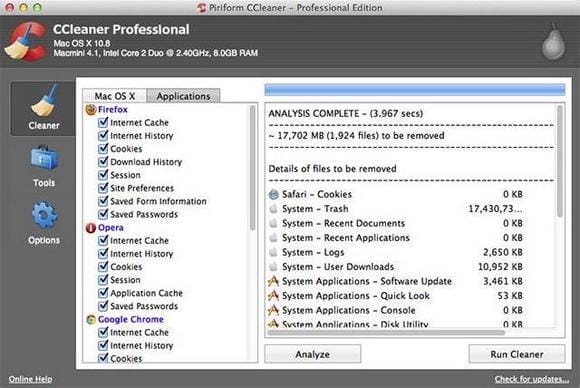
CСleaner voi poistaa tarpeettomat tiedot. Tämä apuohjelma suorittaa seuraavat toiminnot:
- selaimen välimuistin, kirjanmerkkien, latausten ja muun tiedon poistaminen;
- asennettujen ohjelmien poistaminen;
- automaattisen käynnistyssovelluksen määrittäminen sisäänkirjautumisen yhteydessä;
- roskakorin tyhjentäminen.
Tarttuminen
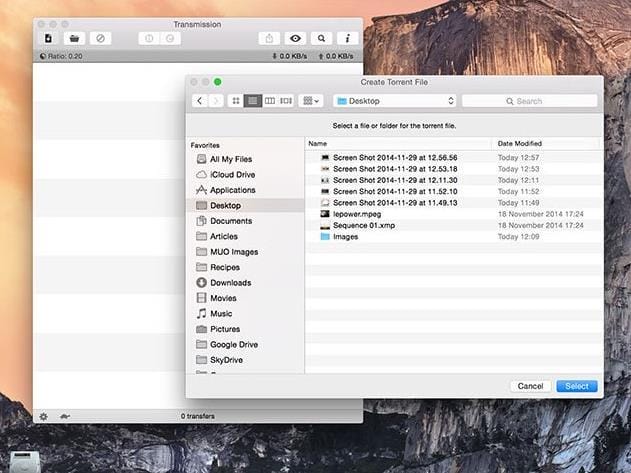
Lähetys on torrent-seurannan Mac OS -versio. Se erottuu lakonisesta muotoilustaan, helppokäyttöisyydestään ja monista hyödyllisistä toiminnoistaan. Lähetyksen avulla voit:
- luoda torrent-tiedostoja;
- lähetyksen latausnopeus;
- hallita tiedostojen jakelun nopeutta;
- poistaa lataukset automaattisesti, kun ne on asennettu;
- lajitella torrentit ryhmittäin.
Karhu
Bear on tekstieditori, joka on valmistettu minimalismin parhaista perinteistä. Sen avulla voit luoda sekä pitkiä että lyhyitä muistiinpanoja. Ohjelman avulla voit muotoilla tekstiä tarpeen mukaan: järjestää kappaleita, luetteloita, otsikoita ja niin edelleen. Tietueet lajitellaan käyttämällä tunnisteita, jotka käyttäjä määrittää kullekin asiakirjalle.
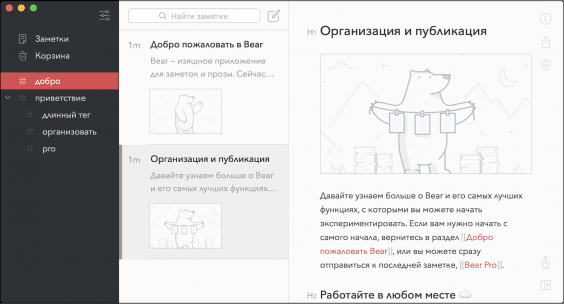
Tärkeä Bearin etu on synkronointi mobiiliversion kanssa. Pystyt avaamaan ja muokkaamaan tiedostoja samanaikaisesti tietokoneellasi ja älypuhelimellasi tai tablet-laitteellasi.
Duetto
Jos olet kuin meitä, inhoat työskentelemistä yhden näytön tai näytön kanssa. Kannettavat näytöt ovat edelleen melko kalliita (ja puhumattakaan isoista), ja onneksi voit käyttää iPadiasi sen sijaan käyttämällä upeaa Duet-sovellusta. Entisten Applen insinöörien kehittämä se toimii sitomalla iPadisi Maciin Apple Lightning -kaapelilla ja suorittamalla sovellus molemmissa laitteissa.
Voit sitten vetää sovelluksia ja ikkunoita iPad-näyttöön samalla tavalla kuin toisen näytön kanssa, ja jos sinulla on uusi Retina-näytöllä varustettu iPad, voit nauttia kaikista näistä kauniista pikseleistä.
VOX
VOX on musiikkisoitin, jonka avulla voit kuunnella musiikkia verkossa tallentamatta sitä laitteen muistiin. Se toimii myös iTunes-tietokirjaston kanssa, joten kaikki tiedostot voidaan tuoda suoraan siitä.
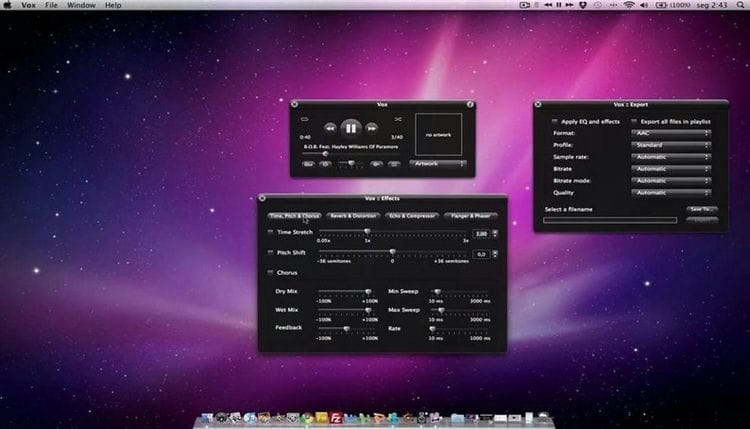
VOX-mediasoittimen tärkeimpiä etuja ovat:
- yksinkertainen ja intuitiivinen käyttöliittymä lakonisella mustavalkoisella;
- tuki monille musiikkimuodoille, mukaan lukien – ALAC, FLAC, OGG;
- äänen hienosäätö sisäänrakennetun taajuuskorjaimen avulla;
- sovellusten hallintaa pyyhkäisemällä eikä painikkeilla.
Liitä 2
Liitä 2 on leikepöytä Mac-tietokoneen ja iOS-mobiililaitteen välillä. Se toimii taustalla ja sen avulla voit kopioida valitun objektin samanaikaisesti kahteen gadgetiin.
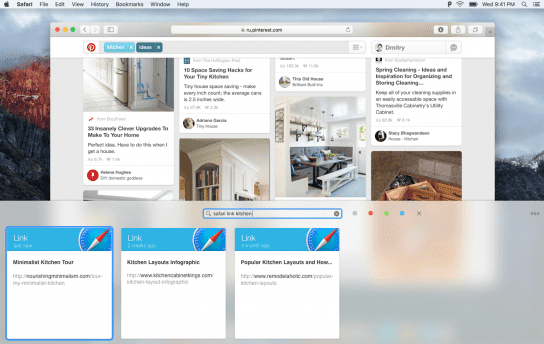
Puskurimuisti on rajaton, voit siirtää jopa raskaita tiedostoja. Valinta ja kopiointi tapahtuu millä tahansa kätevällä tavalla: pikanäppäimellä, vetämällä ja pudottamalla ja niin edelleen.
Atomi
Atom on tekstieditori, joka on suunnattu ensisijaisesti ohjelmoijille, mutta sen joustavuus ja räätälöinti tekevät siitä hyvän vaihtoehdon erityyppisille käyttäjille. Tämä johtuu kahdesta syystä: Ensinnäkin, voit ladata erilaisia laajennuksia – laajennuksia. Se voidaan muuntaa editoriksi blogiviestien kirjoittamista varten. Voit esimerkiksi yhdistää sen Evernoteen tallentaaksesi muistiinpanosi pilveen.
LINKUTTAA
Maciin ei ole esiasennettu laadukkaita kuvankäsittelyohjelmia, joten GIMP ottaa sen käyttöön. Se säilyttää kaikki Photoshopin perustoiminnot, mutta samalla sovellus on täysin ilmainen.
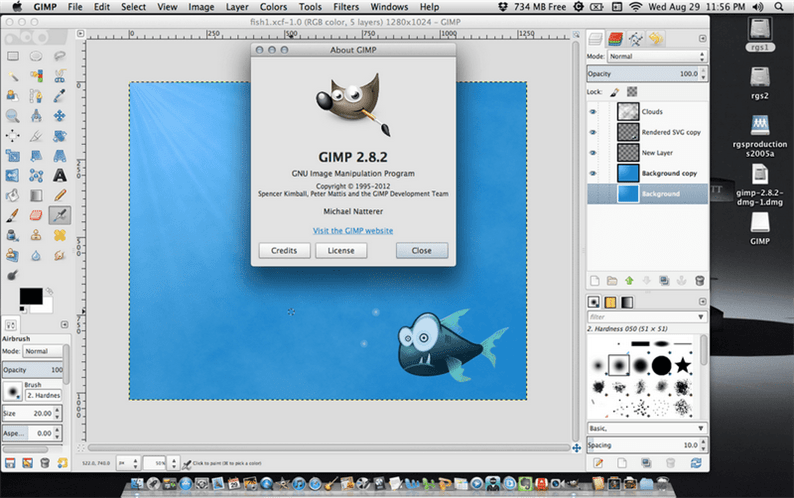
GIMP avaa tällaisia mahdollisuuksia:
- kaikenlaisten graafisten kuvien luominen (piirustukset, logot ja niin edelleen);
- valokuvien ja muiden kuvien käsittely värinkorjauksella, suodattamalla, rajaamalla ja vääristämällä;
- piirtäminen tyhjästä – tätä varten on saatavana eri muotoisia ja paksuja harjoja, jotka hallitsevat kerroksia, niiden läpinäkyvyyttä ja sijaintia jne.
- tuki skannereille ja tableteille grafiikan luomista varten;
- animaatiotiedostojen luominen ja paljon muuta.
Betternet
Joidenkin ohjelmien käyttöoikeuden sulkemisen yhteydessä ohjelmat, jotka tarjoavat turvallisen ja suljetun yhteyden, ovat tulleet suosituiksi tänään. Betternetä pidetään Macin suosituimpana.

Sovelluksen toiminnallisuuden avulla voit:
- lataa sovelluksia, joita ei ole saatavana omalla alueellasi;
- avaa estetyt verkkosivut;
- käyttää julkisia verkkoja turvallisesti;
- ylläpitää täydellistä nimettömyyttä Internet-haun aikana.
Ilmainen Office Writer – paras ilmainen tekstieditori
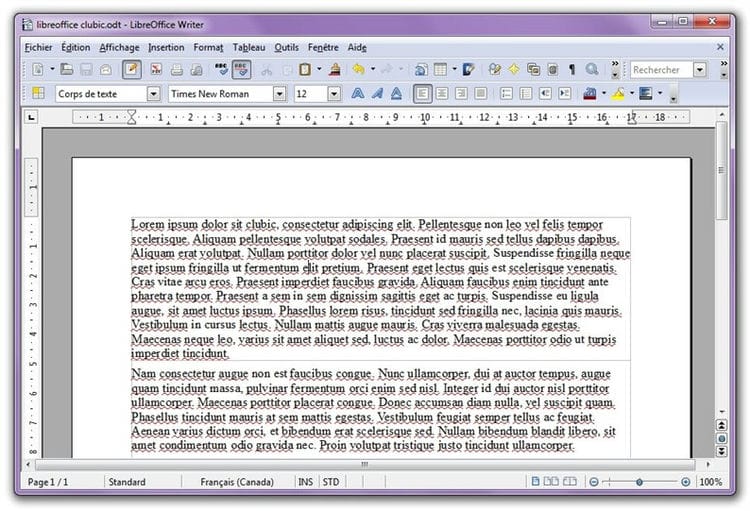
Writer on ilmaisen Office Suite Libre Office -sovelluksen tekstinkäsittelyohjelma. Se avaa .doc- ja .docx-tiedostot ja tarjoaa kaikki odottamasi muotoilu- ja muotoilutyökalut, ja voit yhdistää asiakirjat postitse. On myös ladattavia laajennuksia, jotka lisäävät toimintoja Writeriin.
Lightworks Free – Paras ilmainen videoeditori
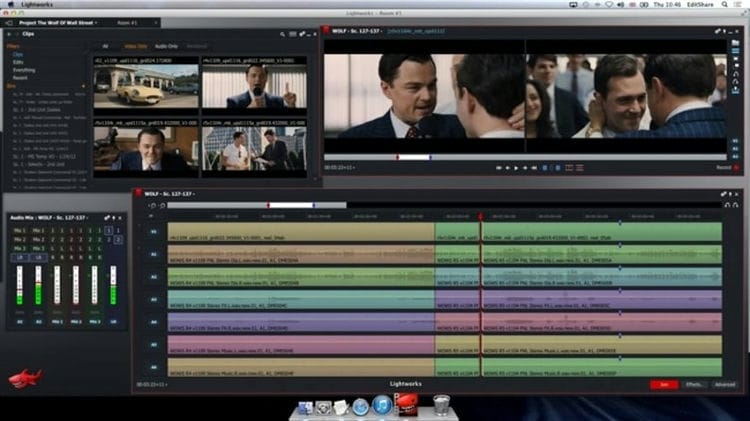
Lightworksissa muokattuihin elokuviin kuuluvat Pulp Fiction, Los Angelesin luottamuksellinen elämä, The Kings Speech ja The Wall Streetin susi, joten emme puhu ruma-sovelluksesta täällä. Lightworks on laskutettu ”ammattimaiseksi videonmuokkausohjelmaksi kaikille”, ja se on saatavana ilmaiseksi ladattavaksi Macille.
Ilmainen versio tarjoaa seitsemän päivän uusittavan lisenssin, jonka voit aktivoida heti rekisteröinnin ja ohjelmiston asentamisen jälkeen. sinun tarvitsee vain kirjautua sisään ja voit aloittaa muokkaamisen. Lisenssi tukee kaikkien video-, ääni- ja still-kuvien tuontia.
Lightworks Free tarjoaa joitain tehokkaita muokkausominaisuuksia, joita tyypillisesti löytyy vain kalliista ammattimaisista muokkausjärjestelmistä. mukaan lukien reaaliaikaiset tehosteet, otsikot ja jopa monikameran muokkaus. Ilmainen versio voi tuoda ja työskennellä korkean resoluution kuvamateriaalilla (enintään 5K), mutta yksi sen rajoituksista on, että voit viedä vain 720p: n HD-videoita lisälatauksilla YouTubeen. (Voit viedä jopa HD 1080p -resoluutiota, mutta vain, jos lataat myös suoraan Vimeoon, Lightworksin ”ensisijaiseen latauskumppaniin”).
Radio myTuner
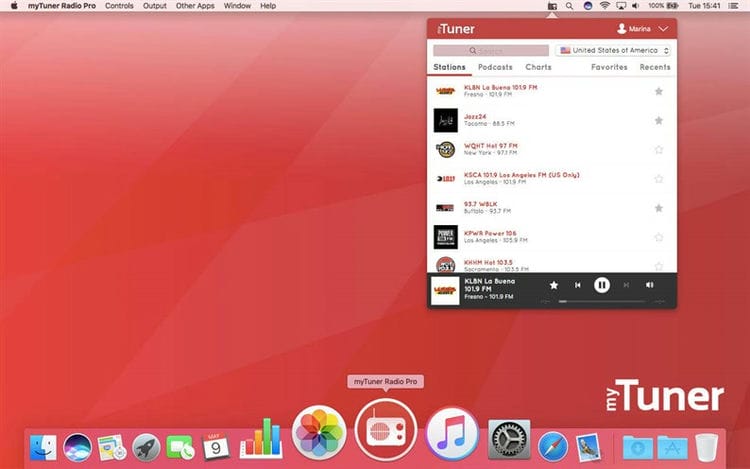
Jos rakastat kuunnella radioasemia, kokeile myTuner Radio -sovellusta. Tallenna suosikkiasemasi – mistä päin maailmaa tahansa. Voit myös kuunnella suosikki podcastejasi. Voit myös nähdä uusimmat tiedot grafiikasta ja kuunnella kappaleiden esikatseluja.
Valokuvatehosteet (Lite)
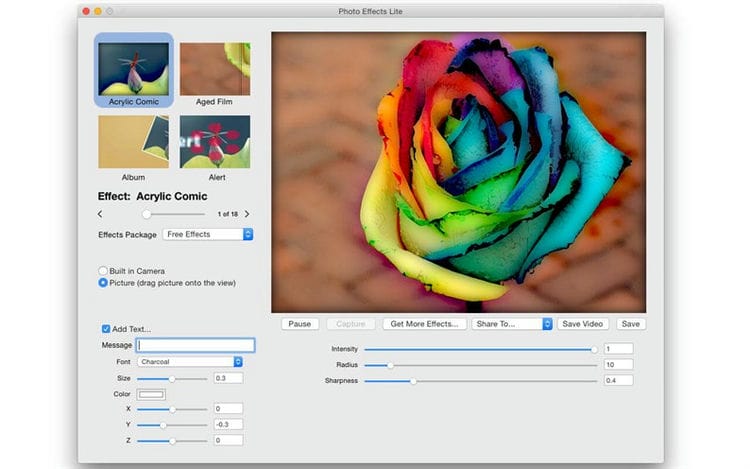
Valokuvat-sovellukseen voi lisätä useita tehosteita, mutta jos tarvitset vielä muutaman, Photo Effectsin kevyt versio tarjoaa useita. Hauskoja tehosteita ovat akryylikoomikki, sininen tuloste, pop-taide ja paljon animoituja vaikutuksia. Voit lisätä tai vähentää tehosteiden voimakkuutta ja tallentaa tuloksen.
PreSonus
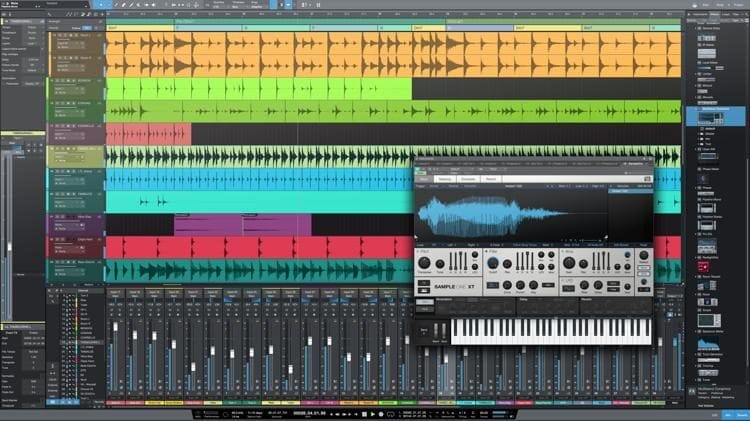
Jos luot musiikkia Macilla, sinulla on kaksi vaihtoehtoa: käytä ilmaista, mutta rajoitettua työkalua, kuten GarageBand, tai käytä pieni omaisuus täysin varustellun digitaalisen työaseman (DAW), kuten PreSonus Studio tai Logic Pro X, käyttöön.
Nyt on kuitenkin olemassa kolmas vaihtoehto, PreSonus Studio One Prime, riisuttu versio yhtiön lippulaivasta DAW. Ja sulkeminen ei tarkoita helppoa. On tärkeää huomata, että tämä ei ole demoversio eikä vanhene. Se ei myöskään häiritse sinua päivittämään tai rajoittamaan luotavien kappaleiden määrää.
Siellä on 1,5 Gt: n näytekirjasto ja yhdeksän efektilaajennusta, vaikka et voi lisätä omia kolmannen osapuolen laajennuksia. Voit tallentaa ja sekoittaa rajattoman määrän kappaleita ja poimia helposti taustaraitoja, virtuaalitehosteita ja laajennuksia Studio One -selaimesta.
Parhaita DAW-ominaisuuksia ovat reaaliaikainen venytys, uudelleennäytteenotto ja normalisointi; yhden tai useamman raidan kokoaminen; ja moniraidan muuntaminen.
Studio One Prime -sovelluksella on enemmän oppimisvaihtoehtoja kuin GarageBand, mutta sitä on paljon helpompi hallita kuin ammattitason DAW, ja se on ihanteellinen niille, jotka varttuivat Applen sovelluksen kanssa.
Shazam
Luultavasti käytät tätä hämmästyttävää sovellusta selvittääksesi, mikä kappale soitetaan iPhonellasi, mutta Shazamista on myös Mac-versio.
Mac-sovelluksen etuna on, että voit asettaa sen Auto Shazamiksi, jotta se kuuntelee aina musiikkia, joten kun se kuulee melodian, se tunnistaa sen sinulle ja voit aina selata löytämiäsi kappaleita. myöhemmin.
Tietysti, kun Apple ostaa Shazamia, on mahdollista, että tämä toiminto rakennetaan Maciin tulevaisuudessa.
SketchBook on paras ilmainen Photoshop-vaihtoehto
Jos tunnet itsesi taiteelliseksi, Autodeskin SketchBook on loistava luonnossovellus. Valitettavasti emme ole erityisen taiteellisia, mutta nyt kun tämä sovellus on ilmainen (Autodesk lopetti sen lataamisen huhtikuussa 2018), ajattelimme kokeilla sitä.
Löydät paljon enemmän kuin piirustus- ja maalausvälineitä. Voit myös vetää ja pudottaa kaapattavia kuvia ja, hyödyllisintä meille, mukauttaa kokoa ja tallentaa eri tiedostomuodoissa. Voit käyttää sitä myös animaatioiden luomiseen.
Älykäs muunnin
Asumme hämmentävien mediatiedostomuotojen maailmassa, ja iPad, iPhone ja jopa QuickTime Player edellyttävät MP4-videota ja MP3-ääntä manuaalisesti lataamasi sisällön osalta.
Jos tarvitset muuta tiedostomuotoa, ilmainen Smart Converter muuntaa sen nopeasti ja helposti vedä ja pudota -toiminnolla ja voi jopa muuntaa tiedostoja muille kuin Applen laitteille, kuten (älä välitä!) Samsung-puhelimille ja -tableteille sekä pelikonsoleille.
Löysä
Käytämme Slackia työssä, joten Mac-sovellus on välttämätön. Jos et vielä käytä Slackiä, se on loistava tapa kommunikoida ja tehdä yhteistyötä ikäisesi kanssa projektikohtaisten kanavien kautta.
Lataa Slack, kirjaudu sisään työtilaan käyttämällä Slack-työtilojen URL-osoitetta sekä sähköpostiosoitettasi ja salasanaasi, niin olet valmis.
Sophos Anti-Virus – Paras ilmainen virustorjunta
Tietysti Macilla ei ole suurta virusten ongelmaa, mutta et tule suosittuun, jos ohjaat sen kaverille, joka omistaa tietokoneen, minkä vuoksi suosittelemme ilmaista virustentorjuntaohjelmaa Macille.
Sophos Antivirus for Mac ei maksa mitään, mutta se havaitsee 99,17% uhista. Tällä on kuitenkin vähän vaikutusta suorituskykyyn. Sophos-virustentorjunta vaatii myös vain hakkeroimaan joitain henkilökohtaisia tietoja.
Nopeustesti Ooklalta
Jos sinulla ei ole luotettavinta laajakaistayhteyttä, tämä Speedtest-työkalu sopii Macille. Voit nähdä lataus- ja latausnopeutesi ja selvittää, maksatko siitä.
Thunderbird – Paras ilmainen sähköpostisovellus Macille
Tämän Mozillan avoimen lähdekoodin sähköpostiohjelman avulla voit käyttää lisäosia ja mahdollisesti laajentaa niiden toimintoja tarvitsemasi mukaan.
Se tarjoaa myös oletusarvoisesti useita hyödyllisiä ominaisuuksia ja on sisäänrakennettu pikaviestintäjärjestelmään, joka tarjoaa tukea useista verkoista, kuten Facebook, IRC, Twitter ja muut.
Total VPN on paras ilmainen VPN
Jos etsit tapaa käyttää tietyissä maissa estettyä verkkosisältöä (kuten iPlayer, kun olet lomalla Yhdysvalloissa), VPN on työkalu sinulle.
Total VPN: n ilmainen versio on rajoitettu kolmeen sijaintiin, ja sen käyttö on rajoitettua, mutta voit käyttää TotalVPN: ää Macissa, iPhonessa, iPadissa, Apple TV: ssä, Windowsissa, Androidissa ja muissa.
Total Premium -suunnitelman avulla voit käyttää yli 30 sijaintia ehdottomasti katsomalla.
MacID
MacID on hyödyllinen apu niille, jotka haluavat automatisoida salasanan syöttämisen. Ainoa rajoitus on, että tämän ohjelman toimimiseen tarvitaan iPhone. Sinun on myös ladattava vastaava maksettu sovellus siihen. PC- ja kannettaville tietokoneille tarkoitettu versio on ilmainen.
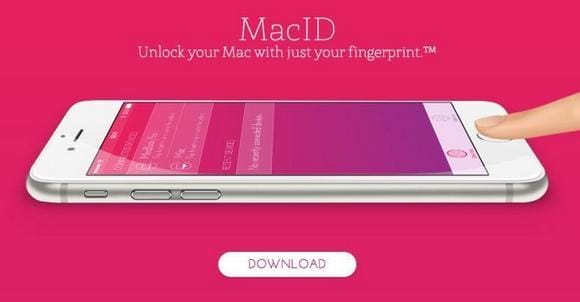
MacID toimii seuraavasti. Kun ohjelma on asennettu tietokoneeseen ja älypuhelimeen, molemmat laitteet synkronoidaan. Kun siirryt pois tietokoneesta, se lukittuu. Järjestelmän valtuuttamiseksi sinun on mentävä tietokoneeseen ja avattava iPhone. Macin lukitus avataan automaattisesti.
Tämän sovelluksen avulla sinun ei tarvitse jatkuvasti muistaa ja kirjoittaa monimutkaisia salasanoja, vaan huolehdi vain gadgetisi turvallisuudesta. Voit kirjautua järjestelmään yhdellä sormen kosketuksella älypuhelimessa.
Magneetti – yksinkertaistaa ikkunoiden hallintaa

Kenelle se on tarkoitettu: MacBook-omistajat ja aktiiviset iMac-käyttäjät.
Tästä sovelluksesta tuli kerran todellinen löytö minulle, joten tänään suosittelen sen asentamista kirjaimellisesti kaikille, jotka käyttävät Macia enemmän tai vähemmän aktiivisesti.
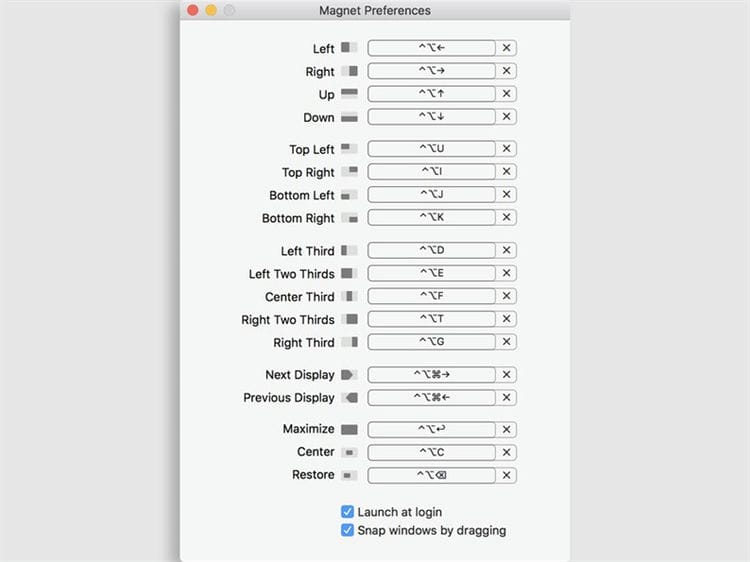
Se on suunniteltu muuttamaan ikkunoiden järjestystä nopeasti tietokoneen näytöllä yksinkertaisella pikanäppäimellä, jonka voit mukauttaa.
Sen avulla voit laajentaa nykyisen ikkunan koko näyttöön, viedä sen heti käyttöjärjestelmän käyttöliittymän vasemmalle tai oikealle puolelle, ja tämä on vasta alkua.
Miksi suosittelen tämän apuohjelman käyttöä erityisesti MacBookissa? Tosiasia on, että Applen matkapuhelimissa (tämä pätee erityisesti 12- ja 13-tuumaisiin malleihin) on liian pienet näytöt täysimittaiseen samanaikaiseen työskentelyyn useiden ikkunoiden kanssa.
On parempi käyttää ohjelmia niissä vain koko näytön tilassa, ja voit ottaa ne nopeasti käyttöön (minun tapauksessani) pikanäppäimellä ⌃Control + ⌥Option + ↩︎Enter. Mutta se on vain yksi skenaario, ja voit ajatella kymmeniä muita.
Punto Switcher – automatisoi kielenvaihto

Kenelle: niille, jotka työskentelevät paljon tekstin kanssa missä tahansa muodossa.
Monet alkoivat käyttää tätä sovellusta Windowsissa, ja sitten se siirtyi onnistuneesti kaikkiin uusiin Apple-tietokoneisiin. Se tapahtui myös minulle, ja se osui kaikkiin Maceihini heti ostamisen jälkeen.
Sovellus on tarkoitettu enemmän vaihtamaan näppäimistöasettelut automaattisesti, jos unohdit tehdä sen manuaalisesti. Tämä nopeuttaa huomattavasti työtä missä tahansa skenaariossa.
Ollakseni rehellinen, en voi edes kuvitella, kuinka voit käyttää Macia ilman tätä ohjelmaa. Kokeiluna katkaisin sen käytöstä useita kertoja nähdäksesi, oliko se niin hyödyllistä. Tulos yllätti minut itse.
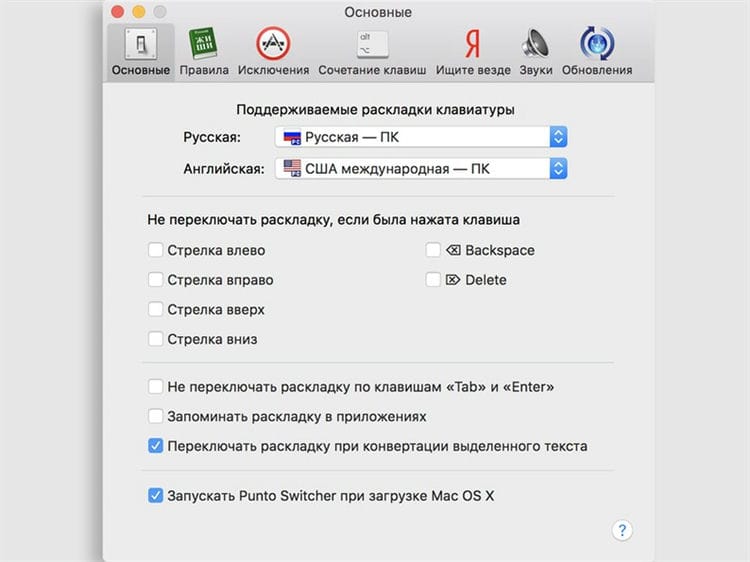
Kävi ilmi, että tuskin koskaan vaihdan näppäimistöasettelua yksin. Tämä tapahtuu minulle aina automaattisesti pienen apuohjelman avulla, ja se on erittäin kätevää. En ole edes yllättynyt siitä, että Yandex osti tämän hienon ohjelmiston ajoissa.
ExpanDrive – pilvitallennustilan käytön muuttaminen

Kenelle se on tarkoitettu : Niille, joilla on Mac, jolla on pieni SSD.
Yksi hyödyllisimmistä löydöistäni. Tapasin sen ensimmäisen kerran, kun halusin tyhjentää kiintolevytilan yhdessä aikaisemmista 128 Gt: n MacBook Pro -tietokoneistani. Ja hänestä tuli yksi ratkaisevista työkaluista tässä asiassa.
Monet ihmiset uskovat naiivisti, että pilvitallennustila laajentaa heidän tietokoneen kiintolevytilaa niin helposti. He asentavat omat sovelluksensa Maciinsa ja saavat päinvastaisen vaikutuksen.
Dropbox, Google Drive ja muut vastaavat ohjelmat on suunniteltu paitsi pääsemään pilvitallennustilaan, myös tietojen synkronointiin tietokoneen kanssa. Siksi he lataavat kaiken sisällön laitteen muistiin.
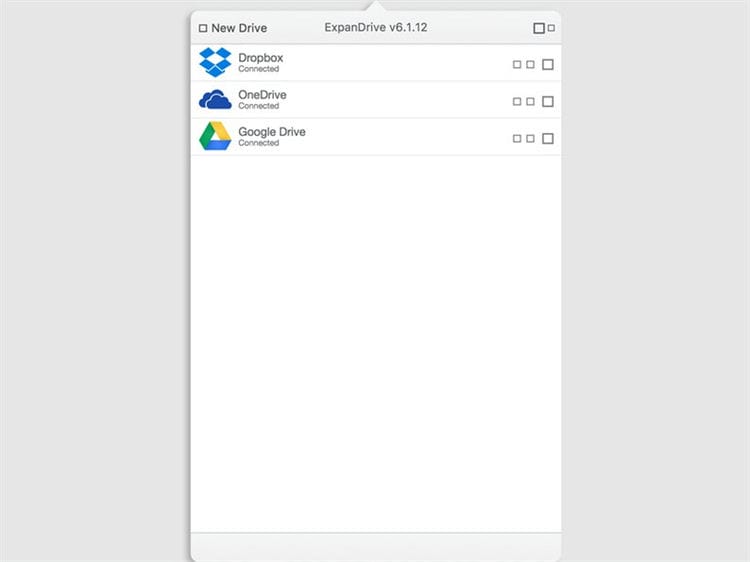
Tämän estämiseksi voit käyttää pilviä verkkokäyttöliittymän kautta, mutta en kutsuisi tätä menetelmää erityisen käteväksi. Ainakin sinulla on oma apuohjelma, joka jättää pilvet Finderiin, mutta ei lataa tiedostoja.
Tämä ohjelma muuttaa pilvet ulkoisiksi asemiksi. Voit silti käyttää niissä olevia tiedostoja minkä tahansa sovelluksen kautta, mutta niitä ei ladata laitteeseen.
Amfetamiini
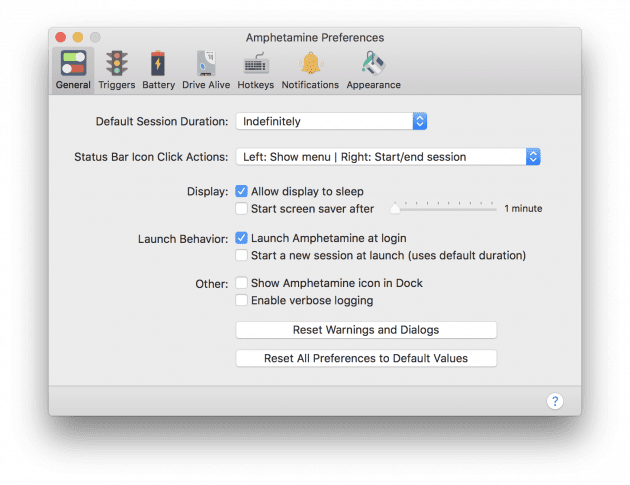
Toimiva työkalu Macin lepotilan joustavaan määritykseen. Riittää, kun asetetaan aika tai käynnistetään, esimerkiksi käynnistetään tietty sovellus, eikä amfetamiini salli tietokoneen nukahtaa. Asetuksissa on monia vaihtoehtoja apuohjelman näyttämiselle ja toiminnalle.
DaisyDisk – etsii lisätietoa kiintolevyltä

Kuka se on: Aktiiviset Mac-omistajat, joilla on vähän SSD-tallennustilaa.
Apuohjelma, joka ei vähiten houkuttele ulkonäöltään, on täydellinen niille, jotka ovat tottuneet pitämään Macin puhtaana. Se on suunniteltu etsimään ja poistamaan tarpeetonta tietoa, jos tietokoneen kiintolevyltä on loppumassa tilaa.
Heti käynnistämisen jälkeen sovellus etsii automaattisesti ensisijaiset ja toissijaiset levyt ja näyttää, kuinka suuri osa niiden kokonaismäärästä on tosiasiallisesti varattu.
Sen avulla voit selata tallennustilan eri osia ymmärtääksesi, missä suurin ja hyödytön data on tallennettu.
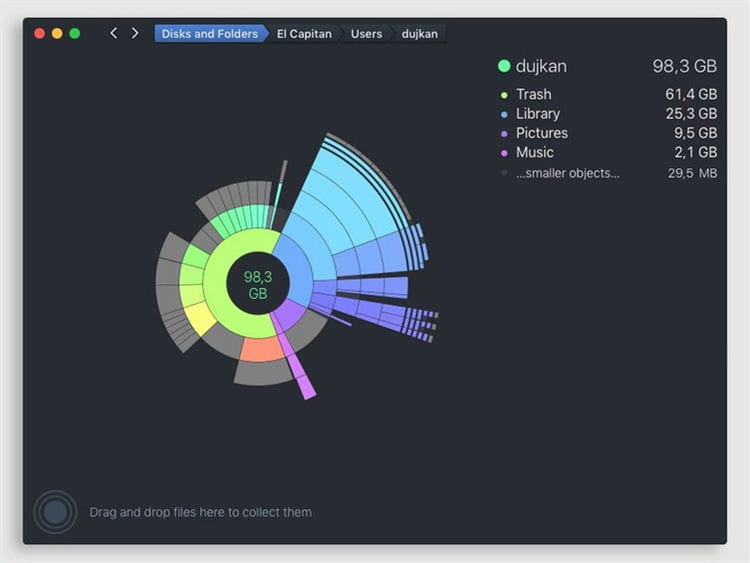
Ei ole mikään, että ohjelman tiedostorakenne näytetään kaaviona useilla tasoilla. Voit yksinkertaisesti napsauttaa mitä tahansa niistä siirtyäksesi välittömästi siihen ja analysoida sitä.
Luulen, että tuskin löytää mitään parempaa Macin puhdistamiseen. Ohjelma ei toimi automaattisesti, joten tiedät tarkalleen, mitä tietoja on poistettu tietokoneeltasi ja mistä tiedoista on päästävä eroon.
Pixelmator
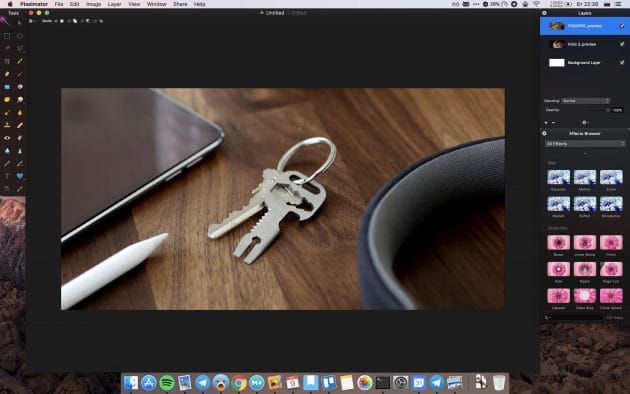
Edistyksellinen graafinen editori, jolla on loistava muotoilu, joka ei ole huonompi Photoshopin ominaisuuksien suhteen. Siinä on käyttäjäystävällisempi käyttöliittymä, jonka avulla voit helposti tehdä monimutkaisia asioita. Pixelmatorissa on runsaasti retusointityökaluja, monia tehosteita ja helppokäyttöisiä hallintalaitteita.
Liitä 2
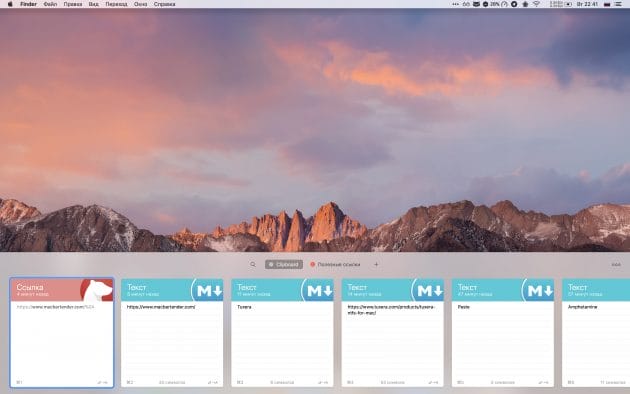
Hyödyllinen sovellus, joka laajentaa tavallisen macOS-leikepöydän vähäisiä ominaisuuksia. Liitä integroituu saumattomasti järjestelmään ja antaa sinun tallentaa rajattomasti kopioitujen kohteiden historiaa. Pikanäppäimellä voit käynnistää ponnahdusvalikon ja liittää heti tekstiä, kuvia, tiedostoja ja muuta aiemmin kopioitua sisältöä.
CleanMyMac 3
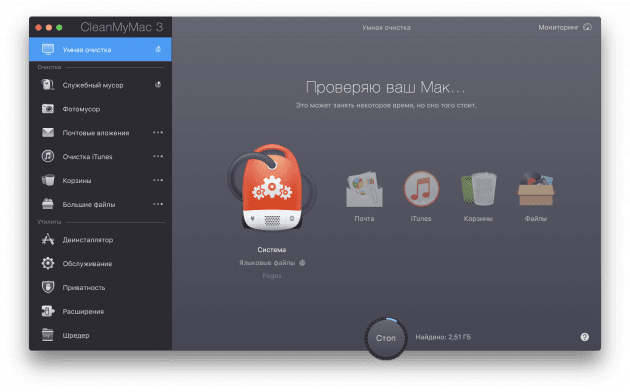
Monipuolinen digitaalinen roskapuhdistin, joka vie arvokasta levytilaa ja hidastaa järjestelmän toimintaa. CleanMyMacin avulla voit puhdistaa tietokoneesi tarpeettomista väliaikaisista tiedostoista, ohjelmiston välimuistista, käyttämättömistä sovellusten lokalisoinneista ja muusta järjestelmän roskasta hetkessä.
Tuxera NTFS – normaalin NTFS-tuen lisääminen Maciin

Kenelle se on tarkoitettu: Niille, jotka käyttävät muutakin kuin vain Applen ekosysteemiä.
MacOS voi oletusarvoisesti toimia vain NTFS-tiedostojärjestelmän kanssa lukutilassa. Jos käytät vain Applen laitteita, et ole erityisen kiinnostunut. Voit helposti siirtää tiedostoja haluamiesi asemien välillä.
Asiat kuitenkin muuttuvat, kun joudut työskentelemään Windowsin kanssa käytettyjen flash-asemien ja kiintolevyjen kanssa. Siellä tätä tiedostojärjestelmää pidetään suuressa arvossa, ja voit vain kopioida tietoja niistä.
Aikaisemmin joudut etsimään vaihtoehtoja, jaettuja tiedostojärjestelmiä ja muita tapoja vaihtaa tietoja. Mutta tämän apuohjelman avulla kaikki menee paikoilleen. Se lisää täydellisen NTFS-tuen Maciin.
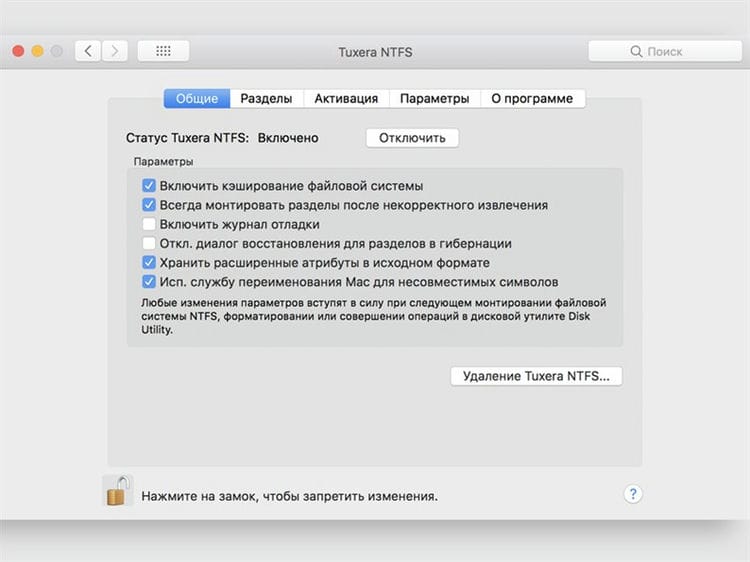
Ota huomioon, että tämä ohjelma asentaa erillisen ohjaimen tukemaan tätä tiedostojärjestelmää. Se korvaa rajatun tavallisen ja helpottaa elämääsi.
IINA
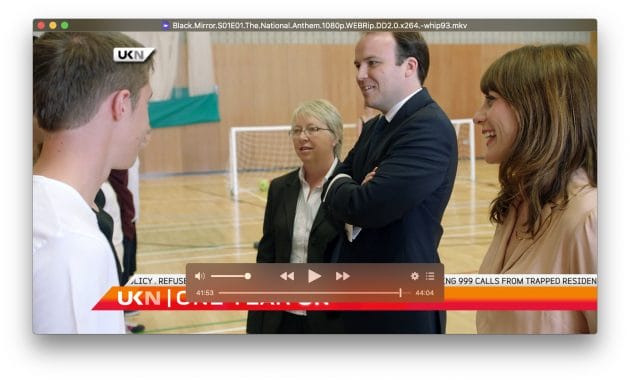
Toimiva avoimen lähdekoodin mediasoitin, joka on suunniteltu korvaamaan suosittu mutta vanhentunut VLC. IINA on moderni Apple-tyylinen muotoilu ja tukee kaikkia macOS-ominaisuuksia, kuten Force Touch -eleet ja Picture-in-Picture. Soitin voi toistaa kaikkia suosittuja mediatiedostomuotoja paikallisesti ja suoratoistona, ymmärtää kappaleiden merkinnät ja sisältää paljon hyödyllisiä asetuksia.
TinkerTool – avaa piilotetut järjestelmäasetukset

Kenelle se on tarkoitettu: Jokainen, joka haluaa mukauttaa MacOS: n tarkemmin.
Niille, jotka ovat epäileviä tällaisista ohjelmistoista, haluaisin korostaa: sovellus ei muuta käyttöjärjestelmän komponentteja, joten se ei vaikuta tietokoneen nopeuteen eikä päivitysten jatkoasennukseen.
Minusta tuntuu, että apuohjelma yksinkertaisesti avaa järjestelmäasetukset, jotka Apple-ohjelmoijat yksinkertaisesti piilottivat meiltä, kun he työskentelivät macOS: lla.
Tuomitse itse, se mahdollistaa telakan koon korjaamisen, jotta sitä ei vahingossa muuteta aktiivisen työn aikana. Sitä voidaan käyttää Launchpad-tehosteiden ja animaatioiden poistamiseen käytöstä ja Finderin pikavalikon muuttamiseksi.
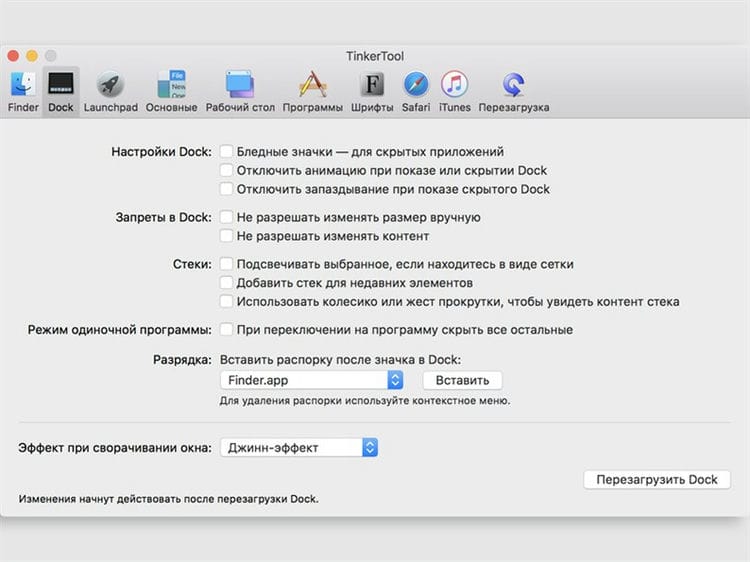
Suurin osa tämän ohjelman kautta tekemistäsi asetuksista tulee voimaan vasta tietokoneen tai yksittäisten sovellusten uudelleenkäynnistyksen jälkeen. Mutta et tunkeudu siihen liian usein, joten se ei ole niin kriittinen.
Voit kokeilla vapaasti. Kaikki muuttamasi asetukset voit palauttaa vakioiksi muutamassa minuutissa.
Pikku Snitch – poista verkkoyhteydet käytöstä

Kenelle: kaikille, jotka työskentelevät aktiivisesti Internetin ja vastaavien ohjelmistojen kanssa.
Tutustu itävaltalaisiin Mac-palomuureihin, joissa on hauska logo. Tämä sovellus on suunniteltu estämään kaikki sisäänrakennettujen ja kolmansien osapuolten sovellusten Internet-yhteydet tietokoneellasi.
Sinulla on mahdollisuus luoda sääntöjä, jotka perustuvat portteihin, toimialueisiin ja yhteysprotokolliin, sekä seurata huolellisesti tietokoneesi ohjelmaliikennettä.
Et tietenkään rajoita selainta, sähköpostiohjelmaa ja pikaviestejä tämän sovelluksen kautta. Mutta sinulle on erittäin hyödyllistä selvittää, mitkä sovellukset tukkivat Internet-kanavaa ja estävät sinua toimimasta täydellisesti.
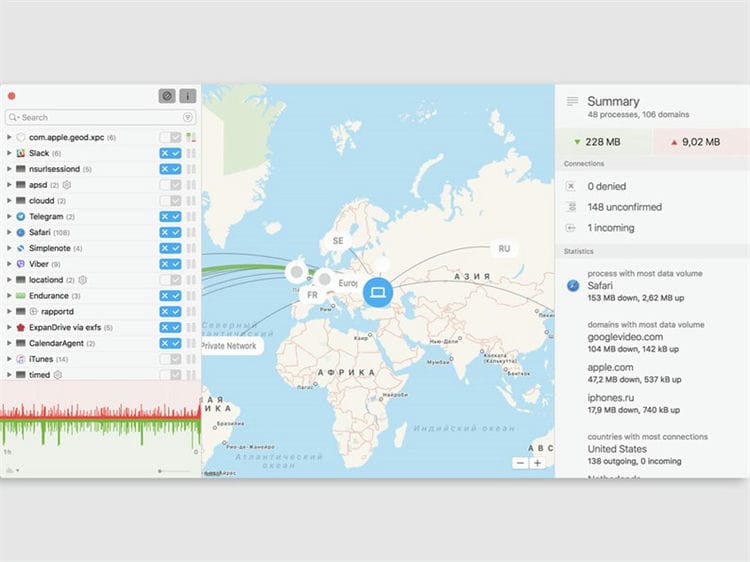
Esimerkiksi pilvitallennustila päätti yhtäkkiä synkronoida kuvagallerian, jonka otit viimeiseltä lomaltasi, eikä salli sinun lukea iPhones.ru-tiedostoa. Tässä ohjelmassa näet ja lopetat tämän.
Jos ymmärrät sovelluksen, voit määrittää useita profiileja eri olosuhteisiin. Esimerkiksi voi olla erittäin hyödyllistä katkaista useimmat Internet-yhteydet, kun käytät heikkoa matkapuhelinsignaalia.
Teksti Wrangler
Tarvitseeko kirjoittaa tai muokata koodia tai komentosarjaa? Sitten tiedät, että tekstinkäsittelytyökalut, kuten Word, ja ei-frils-tekstinkäsittelysovellukset, kuten iAWriter, eivät ole työssäsi.
Mac-tietokoneiden tosiasiallinen vakiotyökalu on ollut BB Edit Bare Bones -ohjelmistosta useita vuosikymmeniä. Ja vaikka muut työkalut, kuten Panic's Coda, ovat tehneet erinomaista työtä tarjotessaan vaihtoehtoja, BB Edit on edelleen suosittu monien Mac-ohjelmoijien keskuudessa.
Text Wrangler on ilmainen poistettu versio BB Editista ja tarjoaa monia sen parhaita ominaisuuksia. Se sisältää syntaksivärityksen, koodin taittamisen – jossa voit näyttää ja piilottaa koodinpätkät – ja suoran pääsyn FTP-palvelimille tallennettuihin tiedostoihin. Haluatko muokata CSS-tiedostoa sivustollasi? Voit tehdä tämän suoraan palvelimella käyttämällä FTP-sovellusta ja TextWrangleria.
Yksi tai kaksi työkalua puuttuu; Et esimerkiksi voi lukea ja kirjoittaa tiedostoja Zip-arkistoihin ja sieltä, mutta Text Wrangler on tehokas ja ilmainen tekstieditori.
VLC
VLC on tärkeä työkalu kaikkien videoiden katseluun, joita QuickTime kieltäytyy toistamasta, mukaan lukien WMV- ja AVI-muodot. Se tukee monia äänimuotoja, joita QuickTime tai iTunes eivät voi toistaa. Näitä ovat Ogg ja FLAC.
VLC: n avain on dekoodaus- ja koodauskirjastot, jotka tarjoavat tukea monenlaisille videoäänimuotoille eri alustoilla, mukaan lukien OS X ja iOS.
IOS-version, joka on myös ilmainen, avulla voit toistaa videoita ja tiedostoja eri muodoissa, joita iOS ei tue luonnollisesti. Se voi synkronoida pilvitallennustilan, kuten Dropbox, tai suoratoiston NAS-laitteesta tai etäpalvelimesta.
Itse OS X -sovelluksen avulla voit luoda ja tallentaa videoluetteloita. Ja videotoiston hienosäätöön on useita säätimiä, mukaan lukien: kirkkaus; kontrasti; gamma; ja kylläisyys. Voit jopa rajata videoita, lisätä niihin tekstiä tai suurentaa kuvaa tiettyyn ruudun osaan.
VLC ei ole suinkaan ainoa ilmainen mediasoitin OS X: lle. Mainitsimme jo MPlayerX: n, mikä on erittäin hyvä. Ja Switch, jolla on useita ammattikäyttäjille suunnattuja ominaisuuksia, on myös vahva. Mutta VLC: n monipuolisuutta ja tukea valtavalle formaatille on vaikea voittaa.
HyperDock
Voimme kiinnittää ohjelmat näytön reunaan Windowsissa, koska Windows 7, Apple ei ollut tätä ominaisuutta vasta OS X El Capitan. Lisäksi silloinkin häneltä puuttui joitain Microsoftin siruja. Onneksi HyperDock tarjoaa meille toiminnot, joita halusimme niin paljon, että kuka tahansa, jolla on Mac, voi soveltaa sitä sekä sovelluksiin että ikkunoihin.
Windowsissa voit vetää sovelluksen näytön vasempaan tai oikeaan reunaan (tai kulmiin), ja se täyttää kyseisen tilan automaattisesti. Tämä helpottaa työpöydällä työskentelemistä tuhlaamatta aikaa ikkunoiden vetämiseen ja pudottamiseen.
Tuxera tai Paragon NTFS: ystävysty Windows-flash-asemien kanssa

Ei ole väliä kuinka paljon ympäröit itseäsi omena-tekniikalla, sinun on silti työskenneltävä NTFS: n kanssa. Apple-käyttöjärjestelmä lukee täydellisesti tietoja toisesta tiedostojärjestelmästä, mutta ei voi kirjoittaa ilman lisäohjelmistoja.
Jotta et kiirehtisi etsimään parasta apuohjelmaa NTFS: n kanssa työskentelemiseen, valitse sopiva vaihtoehto etukäteen.
Tunnustetut johtajat tässä kapealla ovat Tuxera ja Paragon NTFS. Jokaisella sovelluksella on oma joukko faneja, jotka ylistävät ohjelman etuja ja jättävät huomiotta sen puutteet.
Useimmissa tapauksissa apuohjelmat tekevät samaa työtä eivätkä poikkea paljoakaan toisistaan.
Sääkartta
Mietitkö minne mennä lomalle kylmän sään välttämiseksi? Tämä kätevä kartta näyttää lämpötilan eri sääasemilla ympäri maailmaa. Tai lähennä vain nähdäksesi miltä sää on.
Ainoa haittapuoli on, että tämä kartta on reaaliajassa, joten et näe huomenna olevaa säätä – ilmeisesti – mutta se auttaa sinua päättämään, tarvitsetko hyppääjän.
WhatsApp Desktop – Paras ilmainen viestisovellus
Jos käytät WhatsAppia älypuhelimessasi, voit hyödyntää ilmaisen WhatsApp Desktop -sovelluksen asentamisen Maciin.
Kun olet ladannut sen, sinun on avattava WhatsApp iPhonessa. Napauta sitten Asetukset ja valitse WhatsApp Web / Desktop, kirjoita puhelimesi näytölle skannataksesi koodin – joudut ehkä napauttamaan lataamaan QR-koodin uudelleen.
WhatsApp-viestisi ovat nyt nähtävissä työpöydälläsi.
Parallels-työpöytä 13
Jos olet ostanut Macin ja haluat vanhoja Windows-ohjelmia, älä huoli – Parallels Desktop 13 pystyy tuomaan ne takaisin. Sen sijaan, että käynnistät Macin Windows-osioon, Parallels Desktop 13 antaa sinun suorittaa Windows ja macOS Sierra samanaikaisesti, voit jopa käyttää vain Microsoft-ohjelmia, kuten Visual Studio tai Office 365 -sovellusten Windows-versiot, macOS-sovellusten rinnalla.
Tarvitset vain Windows 10 -lisenssin, joten valmistaudu ostamaan yksi, jos et ole vielä tehnyt niin. Tai voit käyttää Parallelsia kokeilemaan useita ilmaisia käyttöjärjestelmiä, kuten Chromium tai Linux Debian. Parallelsin uusin versio sisältää parannuksia, kuten kosketuspalkin tuen, parannetun tarkkuuden skaalauksen Retina-näytöille ja kuva kuvassa -käyttöjärjestelmän muiden käyttöjärjestelmien kanssa macOS: n yhteydessä.
Kuka on minun WiFi
Hyvällä kuvaavalla nimellä Who is On My WiFi kertoo, mitkä laitteet käyttävät WiFi-yhteyttä. Hyödyllistä selvittääksesi, ovatko lapset sammuttaneet tietokoneensa ennen nukkumaanmenoa, tai selvittääkseen, onko jonkun muun salasanat murtaneet WiFi-yhteyttä, tämä on pohjimmiltaan verkonskannaussovellus.
Sitä on kuitenkin paljon helpompi käyttää kuin useimpia, ja voit merkitä löydetyt tietueet tunnetuiksi tai tuntemattomiksi ja antaa heille nimiä. Telakointikuvake näyttää, kuinka monta laitetta löytyy, joten voit jättää sen päälle pitämään silmällä mitä tapahtuu. (Määritä skannausväli sovelluksen asetusikkunassa).
Logic Pro X
Olitpa erittäin suosittu DJ tai lukitset itsesi huoneeseen, joka tekee lyöntiä koko kesän, Logic Pro X on yksi parhaista musiikin luomissovelluksista Macissa. Applen itsensä suunnittelema, helppokäyttöinen käyttöliittymä kätkee runsaasti lisäominaisuuksia. Uusimmassa versiossa on myös uusi muotoilu ja 64-bittinen arkkitehtuuri.
Se toimii myös yhdessä iPadin kanssa tarjoamalla kosketuspohjainen laulunkirjoitusmenetelmä lohkojen vetämiseksi ja pudottamiseksi visuaalisessa pääeditorissa. Olitpa kokenut tuottaja tai haluat siirtyä Garagebandista, Logic Pro X: llä on todennäköisesti mitä tarvitset.
AppCleaner: puhdista roskat ohjelmista
Yksinkertainen apuohjelma, joka poistaa sovellukset kokonaan Macista. Banaali vetäminen ja pudottaminen roskakoriin ei poista järjestelmän tietoja, välimuistia ja ohjelma-asetuksia, ja kaikki tarpeettomat poistetaan AppCleanerista.
Ohjelmat voidaan poistaa sekä apuohjelman käyttöliittymän kautta, että AppCleaner voidaan määrittää käynnistymään minkä tahansa ohjelman asennuksen poistamisen aikana tavalliseen tapaan.
Kaikki on hyvin yksinkertaista ilman tarpeettomia vaikutuksia, animaatioita ja täysin ilmaista.
Odysseus
Toisin kuin Word tai jopa Applen omat sovellukset, Ulyssesilla ei ole melkein mitään käyttöliittymää. Näin voit kirjoittaa kirjoittamatta häiritsemättä monia painikkeita ja valikoita. Sovellus käyttää omaa versiota Markdownista, tekstimuotoilusta, jonka avulla käyttäjät voivat korostaa tekstiään tavalla, joka helpottaa navigointia, ja suuri määrä tyylejä tekee siitä houkuttelevan.
Oikealla on kätevä sovelluslaatikko, jossa on sanalaskuri ja muistiinpanoruutu, joiden avulla voit kirjoittaa tekstikopion.
Puhdistaja
Levynoptimointisovellusten markkinat eivät ole tyhjät eivätkä täydelliset, etenkin Macissa, jossa Apple on käsitellyt sen yksin. Kuitenkin ohjelmalle, joka on paljon intuitiivisempi ja käyttäjäystävällisempi kuin esimerkiksi sisäänrakennettu Macintosh HD -tallennustilan hallintaohjelmisto, on parasta kiinnittää huomiosi Dr. Siivooja.
DR. Cleaner merkitsee kaikki Macin roskapostitiedostot pikanäppäimillä, kuten Roskapostitiedostot ja Suuret tiedostot, sen sijaan, että luetellaan 30 Gt asiakirjoja ja 10 Gt tiedostoja, kuten iOS, jossa et ymmärrä mitään. Sitten voit tarkastella tiedostojen nimiä itse ja päättää, haluatko pitää ne tietokoneellasi tai poistaa ne. Voit käyttää myös Dr. Puhdistaja suorittimen, verkon ja RAM-muistin käytön seurantaan.
LINKUTTAA
GIMP on yksi parhaista ilmaisista kuvankäsittelyohjelmista. Se on loistava vaihtoehto Adobe Photoshopille ja sillä on valtava joukko ominaisuuksia, joiden avulla voit muokata eri muodoissa tallennettuja kuvia tai luoda uusia tyhjästä. Sovelluksen ominaisuuksiin kuuluvat kerrokset, muokattavat harjat, automaattiset kuvanparannustyökalut ja suodattimet. Voit lisätä vielä enemmän GIMP-laajennusrekisteristä ladattavien laajennusten avulla.
Wunderlist
Wunderlistin kuvaaminen tehtävänhallinnasta olisi karhunpalvelusta. Mutta silloinkin, verrattuna asioihin, kuten asioihin, joiden kanssa sillä on paljon toimintoja, se tarjoaa samat ominaisuudet ilmaiseksi.
Lisäksi, kun taas muut sovellukset veloittavat ylimääräistä, jos haluat synkronoida Macin tehtävät iOS-laitteesi tehtävien kanssa, Wanderlust tekee sen ilmaiseksi.
Voit luoda luetteloita ja tehtäviä, päättää niiden tarkastelemisesta, lisätä alitehtäviä ja muistiinpanoja, muistutuksia ja toistaa tehtäviä. Wanderlust on rakennettu toimivan Getting Things Done (GTD) -järjestelmän ympärille, mutta sinun ei tarvitse pitää kiinni GTD: stä, ja voit käyttää sitä omistettuna tehtävienhallintana tai projektinhallinnan perustyökaluna.
Voit jakaa tehtäväluetteloita Facebookissa tai sähköpostitse, ja ainoa asia, josta sinun on koskaan maksettava, on, jos haluat tehdä yhteistyötä suurten muiden ryhmien kanssa.
Kaiken muun lisäksi se on erittäin helppokäyttöinen, synkronoituu välittömästi kaikkiin laitteisiisi ja näyttää hyvältä – jopa antaa sinun valita erilaisia taustakuvia.
CheatSheet: Muista pikanäppäimet
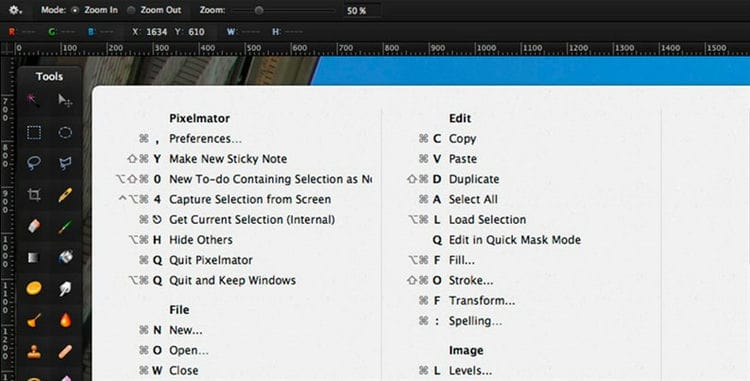
Apuohjelma on ehdottomasti kätevä aloitteleville Mac-käyttäjille. Apple-tietokoneiden edistyneet omistajat voivat myös oppia jotain uutta sen avulla.
Sovellus käynnistetään yhdessä käyttöjärjestelmän kanssa ja näyttää milloin tahansa luettelon kaikista aktiivisen sovelluksen pikanäppäimistä. Sinun tarvitsee vain pitää komentopainiketta (⌘) painettuna muutaman sekunnin ajan.
Tämä on paljon nopeampi kuin haluamasi toiminnon etsiminen valikkoriviltä ja kannustaa sinua muistamaan hyödyllisiä pikavalintoja.
Franz 5 tai All-In-One Messenger: kaikki sanansaattajat yhdessä
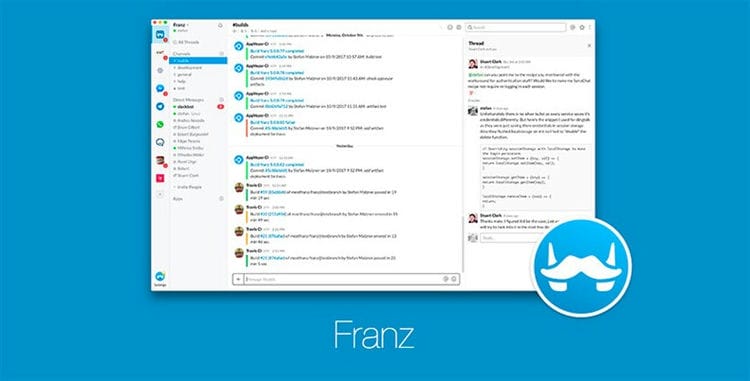
Jokainen, joka käyttää useita erilaisia lähettimiä ja sovelluksia viestintään, tarvitsee yhden näistä ohjelmista.
Apuohjelmat yhdistävät useita käyttäjätilejä yhdeksi välilehdeksi. Joten yksi ohjelma mahtuu helposti: Skype, sähke, Slack, Twitter, Gmail, Facebook Messenger ja muut viestintäpalvelut.
Franz 5 on erillinen sovellus ja All-In-One Messenger on Chrome-selainlaajennus. Muut ohjelmat ovat melko samanlaisia.
Työkalut, joita käytän terminaalissa:
- Z-kuori, jossa Solarize-värimaailma ja ikoniset yksipuoliset fontit. Asennettu tämän ohjeen mukaisesti. Laajennukset löytyvät täältä.
- Kalankuorta ylistetään myös. Ilmainen Cool Retro Terminal ja maksettu katodi ovat kauniita, mutta mielestäni hyödyttömiä, koska ne eivät tue nykyaikaisia kuvakkeita kirjasimissaan, jotka on suunniteltu vanhoille näytöille.
- lc tai värit. Epämaallinen kauneus.
- Saat – videoiden lataamiseen YouTubesta.
- Aria2 – torrent-tiedostojen lataamiseen.
- M: n avulla voit selvittää Macbookin järjestelmätiedot päätelaitteelta. Esimerkiksi ”m trash clean”. Joskus hyödyllistä.
- J muistaa hakemistopuun läpi liikkumisen historian ja joskus kirjaimellisesti yhden kirjaimen kerrallaan arvaa, minne haluat siirtyä: Esimerkiksi ”jd” heittää minut ~ / Documents -kansioon. Fasd on myös ylistetty, mutta minun makuni mukaan se on jonkinlainen täysin ”kooderi”.
- Fuck korjaa virheen juuri kirjoittamassasi komennossa.
- Brew tap caskroom / fonts asentaa ja poistaa fontit pyyntöjen, kuten ”brew cask install font-inconsolata”, perusteella. Kätevä työskennellessäsi Google Fontsin kanssa.
- Kuvakuva. Monet asiantuntijat muuttavat, optimoivat ja kokeilevat kuvia kaikin mahdollisin tavoin tämän melko tunnetun paketin avulla.
Kuunnella musiikkia
Ja jälleen mediasisällöstä. Monet Mac-käyttäjät ovat yhtä mieltä siitä, että iTunes ei ole ihanteellinen vaihtoehto äänitallenteiden toistamiseen. Ilmainen Vox- soitin on hyvä vaihtoehto. Sovelluksessa on yksinkertainen käyttöliittymä ja tuki uusille koodekeille (FLAC, ALAC ja muut) sekä kyky synkronoida iPhonen kanssa.
Videon muokkaaminen
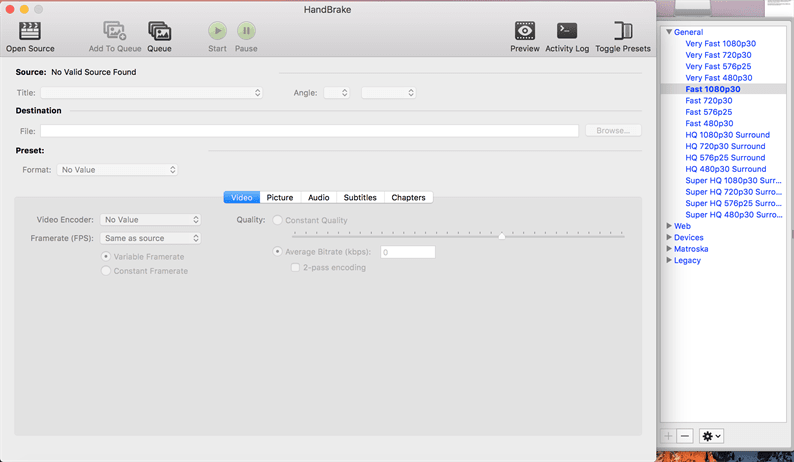
Kun otetaan huomioon videoiden kuvaamisen suosio iPhonessa, GoPro-muotoiset toimintakamerat ja muu videosisältö, kannattaa hankkia kätevä muokkausohjelma niiden muuntamiseksi ja käsittelemiseksi. Suosittelemme ilmaisen HandBrake- ohjelman asentamista – tätä monitoimilaitetta on helppo käyttää myös aloittelijoille.
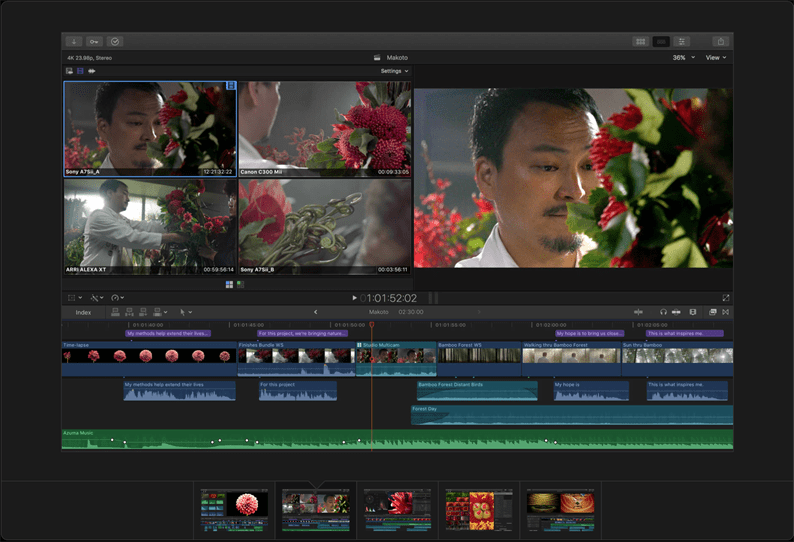
Edistyneille käyttäjille Applen oma Final Cut Pro on yksi parhaista vaihtoehdoista. Ohjelma erottuu vaikuttavasta hintalappusta (23 tuhatta ruplaa), mutta jos sinun on jatkuvasti työskenneltävä videon kanssa, käyttöliittymän toiminnallisuus ja käytettävyys ovat sen arvoisia. Voit kokeilla sovellusta ilmaiseksi 30 päivän ajan. Jos videon muokkausohjelmaa käytetään toisinaan, voit rajoittaa itsesi tavalliseen iMovieen, joka on ilmainen uusien Macien mukana.
Suunnittelusovellukset
Digitaalisen suunnittelun maailmassa on paljon muuttunut viiden vuoden aikana. Esimerkiksi Adobe on kuollut melkein kokonaan kuin dinosaurus. Tietysti pakkaus on edelleen inertian käytössä, mutta Sketch ja Figma voittavat.
Luonnos on melko viileä yleensä. Teimme äskettäin ”älykkään” Sketch-mallin Ionic-mobiilikehitysalustalle: siinä on sekä sisäkkäisiä symboleja että hankalaa automaattista kohdistusta – yleensä käytimme toimintoja täysimääräisesti.
Luonnos on maksettu, joten viime aikoina on tullut muodiksi käyttää työkaluja, kuten Craft, Zeplin tai Avocode, siirrettäessä malleja ohjelmoijille .
ImageOptim, ImageAlpha, Pngyu ja JPEGmini PRO optimoivat kaikenlaiset kuvat, värit ja kalvot. Mutta yleensä SVG kulkee koko web-planeetan läpi, ja Sketch tekee sen kanssa hienoa työtä, eikä käytännössä mitään tarvitse optimoida. Adoben tuotteita on vielä ajoittain tuotava markkinoille, mutta ne ovat kuin Microsoftin toimistopaketti – vieraantuneempia joka päivä.
postitoimisto
Tämä on kipeä aihe. Tavallinen sähköpostiohjelma on heikko. Tottuin varpuneen, mutta Google osti sen ja tappoi sen. Sitten yritettiin tarttua lentopostiin, mutta siitä tuli pian liian monimutkaista. Sitten oli muutama onnellinen vuosi postilaatikon kanssa, mutta Dropbox tappoi sen.
Tämän seurauksena Polymail näytti korvaavan kaikki, ja pian on vuosi, koska olen erittäin iloinen ja onnellinen siitä, että vaihdoin siihen. Tässä on ilmaisen PRO-version aktivointikoodi: 3E2JEN.
Selain
Tärkein selain on Google Chrome. Kumpikaan Safari tai muut vaihtoehdot, kuten Vivaldi, eivät ole kiinni. Kromi on raskas ja suuri. Joskus kirjoitan erillisen artikkelin, jossa on luettelo laajennuksista, jotka auttavat voittamaan sen. Sillä välin lyhyt yhteenveto:
- OneTab tiivistää kaikki välilehdet yhdeksi, ryhmittää, tallentaa historian.
- WhatFont näyttää, mitä kirjasinta tässä tai toisessa sivuelementissä käytetään. Samanlainen kuin Fontface Ninja.
- AdBlock Plus ja Katkaise yhteys. Monien, monien vuosien ajan en ole nähnyt yhtään banneria Internetissä. Unohdin jopa, että niitä on jopa olemassa.
- Kielioppi tarkistaa englannin kieliopin. Erittäin kätevä palvelu.
- Lyhentää linkkejä vähän ja antaa sinun seurata tilastoja. Esimerkiksi linkki on henkilökohtainen kalenterini.
- Mahtava näyttökuva ei voi vain ottaa kuvakaappausta koko sivusta, vaan myös tallentaa videon.
- Suuri keskeytin keskeyttää välilehdet, joita katsot harvoin. Säästää tonnia muistia.
- Välilehti Kopioi kopioi useita linkkejä leikepöydälle kerralla valittujen välilehtien perusteella.
- Karmabot Dashboard – Karmabotin koko näytön tilastokojelauta. Antaa sinun nähdä kuka tekee mitä yrityksessä.
Lykkääminen myöhempää käyttöä varten
Macin varastossa olevan Notes- sovelluksen päivitys on laajentanut huomattavasti sen toimintoja sisällön tallentamiseen ja kopioimiseen myöhempää katselua varten. Ilmaisella Pocket- sovelluksella on kuitenkin käyttäjäystävällisempi käyttöliittymä, jonka avulla voit tallentaa valokuvia, videoita ja artikkeleita Internetistä yhteen syötteeseen. Sisältöä voi katsella offline-tilassa, ja kun lataat sovelluksen älypuhelimeesi tai tablet-laitteeseesi, voit synkronoida tallennetut kohteet.

Teksti- ja toimistosovellukset
Jättäin hyvästit MS Officeen. Jatkan tavallisen iWork-paketin (Numerot, Pages, Keynote) käyttöä. Toimii hyvin yhdessä Google-dokumenttien kanssa verkossa. Jotain ongelmallista on muutettava hyvin harvoin – vain kerran tai kahdesti vuodessa.
Sublime Text 3 soveltuu koodaukseen. Nyt en voi kuvitella koodin muokkaamista kertomatta kohdistimia. Suosittelen, että ymmärrät sisäänrakennetun Package Control -laajennusjärjestelmän ja luet tämän opetusohjelman.
Sanoituksille: Sama Sublime, Notes ja edelleen Ulysses III. Yksinkertaistettu Markdown- tekstimerkintämuoto kukisti HTML: n. En muista, kun kirjoitin viimeksi ”<a href =”. Paras dokumentointiohjelmisto on Dash.
Käytetyt lähteet ja hyödyllisiä linkkejä aiheesta: https://rozetked.me/articles/550-must-have-apps-for-mac https://UstanovkaOS.ru/instrument/programmy-dlya-mac-os.html https: //zen.yandex.ru/media/mobilenews/luchshie-prilojeniia-dlia-mac-luchshie-prilojeniia-na-macos-dlia-vashego-kompiutera-5b447d2d6218b900aaae2354 https://elgrelooat.com/softe-dware macos https://www.iphones.ru/iNotes/10-zhiznenno-vazhnyh-utilit-bez-kotoryh-Mac-nelzya-ispolzovat-07-11-2018 https://Lifehacker.ru/11-must-have – macos-apps / https://www.iphones.ru/iNotes/10-prilozheniy-kotorye-nuzhno-ustanovit-na-mac-posle-pokupki-01-22-2019 https://vc.ru/flood/ 26567 -macbook-sovellukset https://www.dgl.ru/articles/30-prilojeniy-dlya-mac-bez-kotoryh-vam-ne-oboytis_11236.html