
Tekstin kirjoittaminen Android: Paras Markdown Editors. Parhaat ilmaiset online-hinnanmuokkausohjelmat ja muuntimet

Markdown Editors -katsaus
Markdown on tekstimerkintäkieli, jolla on erittäin yksinkertainen ja kätevä syntaksi. Tässä merkinnässä luodut tiedostot voidaan helposti muuntaa HTML-, PDF- ja jopa EPUB-tiedostoiksi. Markdown saavutti valtavan suosion vuonna 2004, ja siitä on tullut yksi käytetyimmistä ja suosituimmista merkintäkielistä monipuolisen sisällön kirjoittamiseen. Tänään harkitsemme parasta niistä.
Markdown Journal
Toinen melko yksinkertainen Markdown-editori, joka synkronoituu Dropboxin kanssa. Jos haluat käyttää sitä, sinun on annettava Markdown Journalille pääsy Dropboxin asiakirjakansioon.
Kadonnut
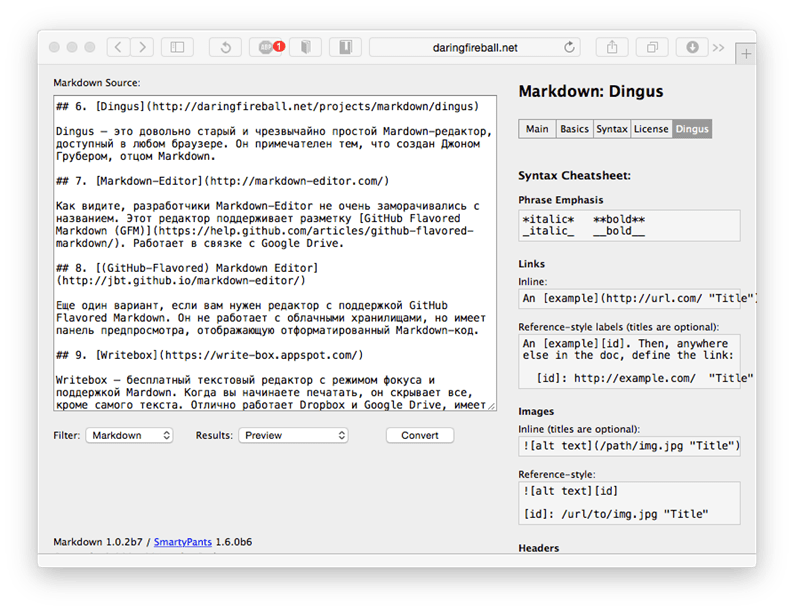
Dingus on suhteellisen vanha ja erittäin yksinkertainen Mardown-editori, joka on käytettävissä missä tahansa selaimessa. Se on merkittävä siitä, että sen on luonut John Gruber, Markdownin isä.
Markdown-editori
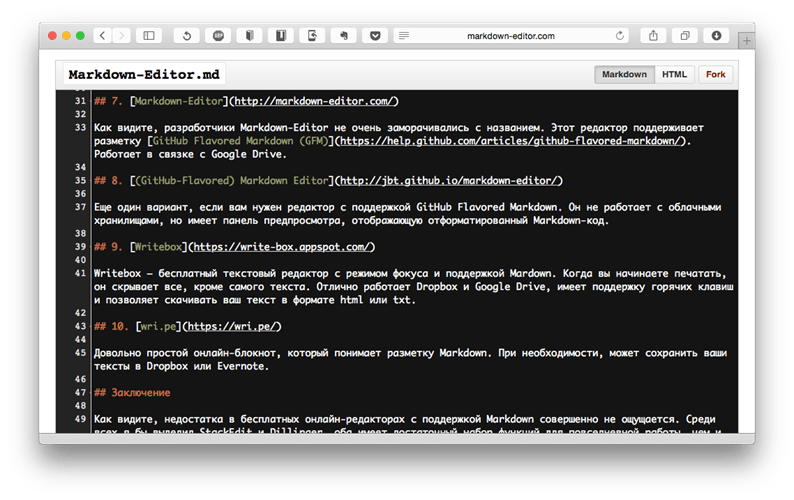
Kuten näette, Markdown-Editorin kehittäjät eivät todellakaan vaivautuneet nimeen. Tämä toimittaja tukee GitHub Flavored Markdown (GFM) -toimintoa ja toimii yhdessä Google Driven kanssa.
Kirjoituslaatikko
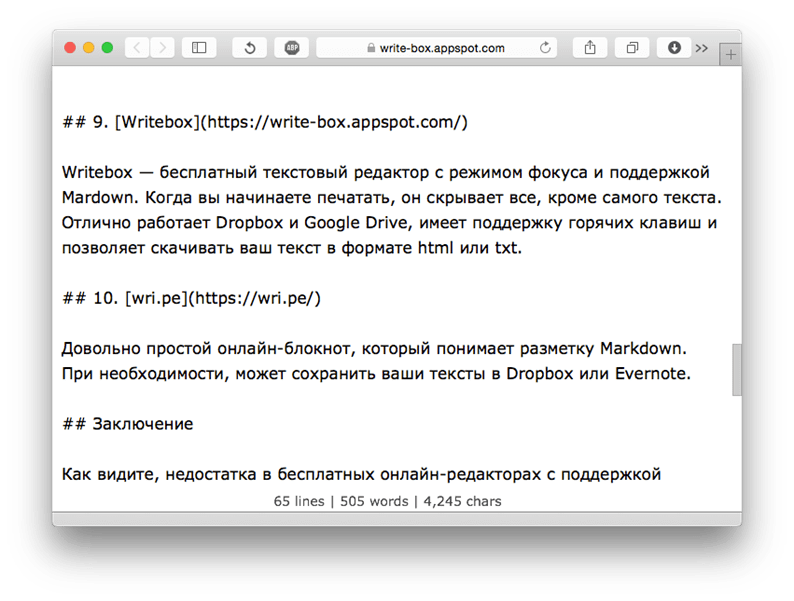
Writebox on ilmainen tekstieditori, jossa on tarkennustila ja Markdown-tuki. Kun aloitat kirjoittamisen, se piilottaa kaiken paitsi itse tekstin. Dropbox ja Google Drive toimivat hyvin, niillä on pikanäppäintuki ja niiden avulla voit ladata tekstisi html- tai txt-muodossa.
Online Markdown Editor
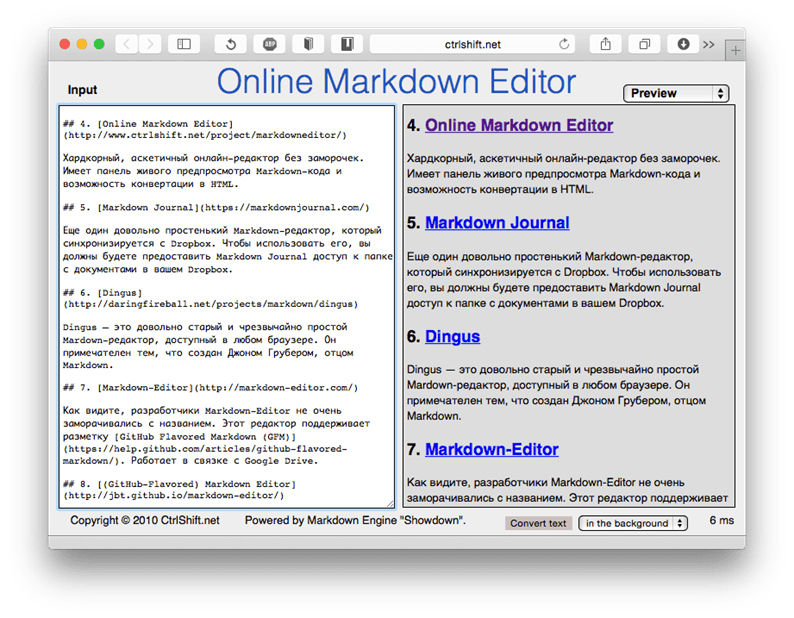
Hardcore, askeettinen online-toimittaja ilman vaivaa. On esikatselupaneeli Markdown-koodille ja kyky muuntaa HTML-muotoon.
Haroopad
Haroopad on alustojen välinen markdown-editori, jonka avulla voit kirjoittaa asiakirjoja nopeasti ja helposti. Se tukee kaikkia ominaisuuksia, joita odotat tyypilliseltä Markdown-editorilta ja muilta:
- HTML-viennin lisäksi PDF voi viedä myös RTF: ään, uudelleenrakennettuihin ePub-tiedostoihin;
- Asiakirjojen julkaiseminen Tumblrissä ja Evernotessa sekä jopa WordPressissä;
- Kolmannen osapuolen CSS-tuki editorin mukauttamiseen ja esikatseluun;
- Paljon suosittuja oletuseditorin ja esikatseluteemoja (monokai, aurinko, zenburn ja paljon muuta!);
- Voi näyttää Markdown-syntaksin huijausarkin
- VIM-tilan tuki (!!!
- Live-esikatselu;
– Mathjax-tuki; - Mediasisällön lisääminen Youtubesta, Vimeosta, Twitteristä, Instagramista jne.
- Kaavio tuki;
- TODO-luettelotuki;
- Syntaksin korostus;
- Koko näytön tila;
Vaikuttavaan mahdollisuuksien luetteloon ei ole mitään lisättävää. Toimittaja on niin hieno, että jopa vihastin. Hän tietää kaiken mitä tarvitsen ja on tarkoitettu kaikille suosituille alustoille. Katso tämä lyhyt video ja varmista itse, että tämä on vain hieno Markdown-editori.
[
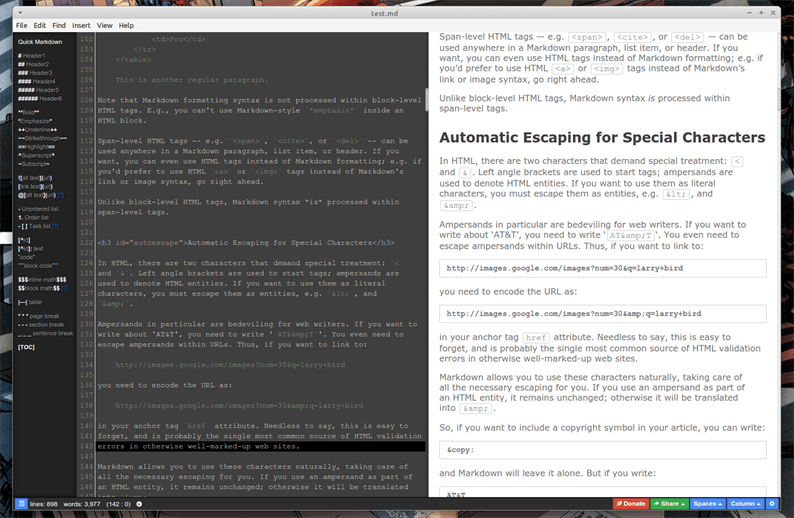
Haroopad on erinomainen Markdown-editori
] (https://the-bosha.ru/2016/05/05/obzor-markdown-redaktorov/haroopad.png) [
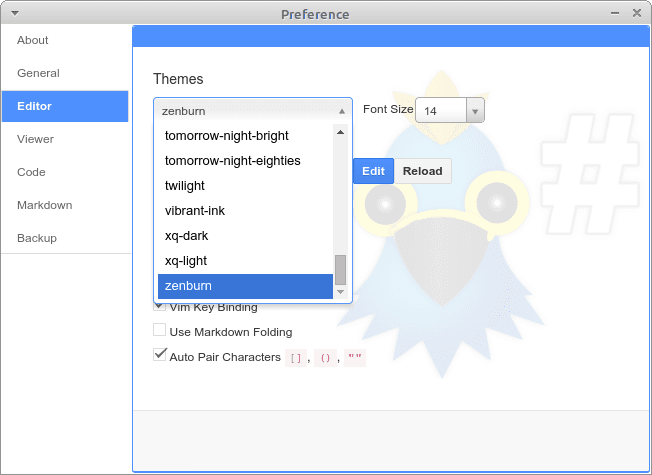
Haroopad – editorin asetukset
] (https://the-bosha.ru/2016/05/05/obzor-markdown-redaktorov/haroopad_settings_editor.png) [
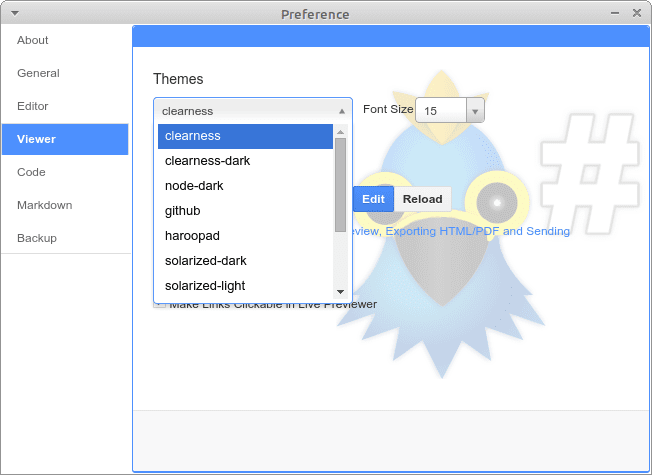
Haroopad – live-esikatselun asetukset
] (https://the-bosha.ru/2016/05/05/obzor-markdown-redaktorov/haroopad_settings_viewer.png) [
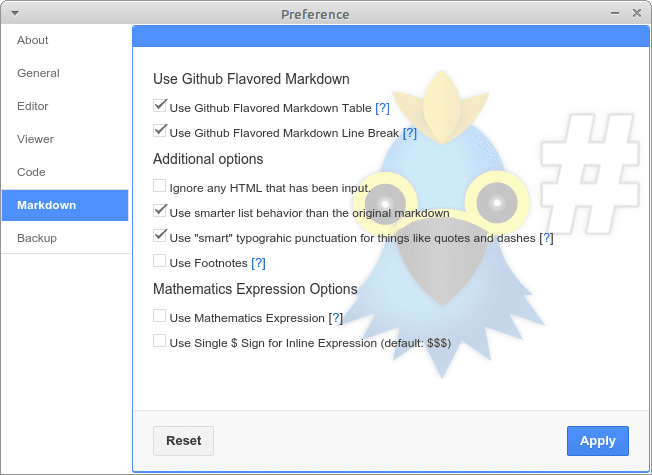
Haroopad – Markdown-asetukset
] (https://the-bosha.ru/2016/05/05/obzor-markdown-redaktorov/haroopad_settings_markdown.png )
Asennus
Kaikille alustoille on valmiita x86- ja x64-paketteja. Lataa ja asenna tavalliseen tapaan.
Tuetut alustat: Linux, Windows, MacOS
Merkitse sanani
Mark My Words on minimalistinen Markdown-editori, joka on luotu erityisesti Elementary-käyttöjärjestelmälle, mutta toimii missä tahansa Linux-jakelussa.
- Live-esikatselu;
- Tuki teemoille;
- Vie HTML- tai PDF-muotoon;
- Syntaksin korostus;
- Kyky mukauttaa ulkoasua muokkaamalla CSS: ää;
Toimittaja seuraa elementaarisen käyttöjärjestelmän minimalismia ja on edelleen kehitteillä. Lisää ominaisuuksia suunnitellaan tulevaisuudessa. Toimii melko hyvin, mutta ei ole muita tarkistettuja markdown-toimittajia. Sopii minimalismin kannattajille. Suoraa esikatseluikkunaa ei voi siirtää samalle tekstialueelle, jota parhaillaan muokataan.
[

Mark My Words – minimalistinen Markdown-editori
] (https://the-bosha.ru/2016/05/05/obzor-markdown-redaktorov/markmywords.png) [
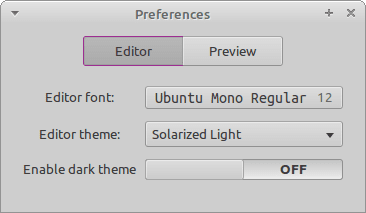
Merkitse sanani – editorin asetukset
] (https://the-bosha.ru/2016/05/05/obzor-markdown-redaktorov/markmywords_settings_editor.png) [
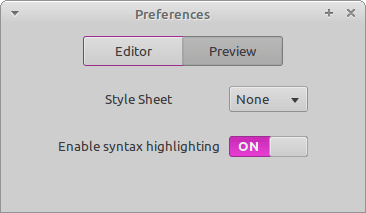
Merkitse sanani – esikatseluasetukset
] (https://the-bosha.ru/2016/05/05/obzor-markdown-redaktorov/markmywords_settings_preview.png) [
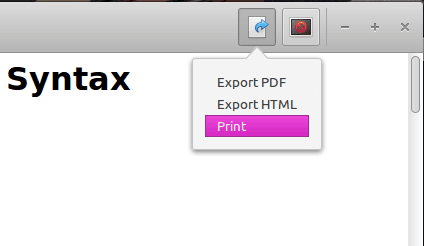
Merkitse sanani – vienti
] (https://the-bosha.ru/2016/05/05/obzor-markdown-redaktorov/markmywords_export.png )
Asennus
Ubuntulle on olemassa arkisto:
Archlinux-käyttäjät voivat asentaa Mark My Wordin AUR: sta:
Tuetut alustat: Linux
ReText
ReText on toinen hyvä Linux-editori, jolla on omat ainutlaatuiset ominaisuutensa. Tärkeimpien joukossa:
- Perinteiseen HTML- ja PDF-tiedostoon lataamisen lisäksi se voi myös ladata ODT: hen;
- Välilehden tuki;
- Auton varastointi;
- Tuki teemoille ja väreille;
- Live-esikatselu;
- Sen rivin valinta, johon tekstiä kirjoitetaan tai muokataan parhaillaan;
- Koko näytön tila;
- Oikeinkirjoituksen tarkistus, jolla on mahdollisuus määrittää kieli;
Jälleen kaikki olisi kunnossa, mutta live-esikatselu pysyy paikallaan, ja sinun on vieritettävä jatkuvasti siihen kohtaan, missä parhaillaan työskentelet tekstin kanssa. Olin tyytyväinen välilehtien tukeen. Yleensä erinomainen toimittaja, mutta minulta puuttui sen kyvyt.
[
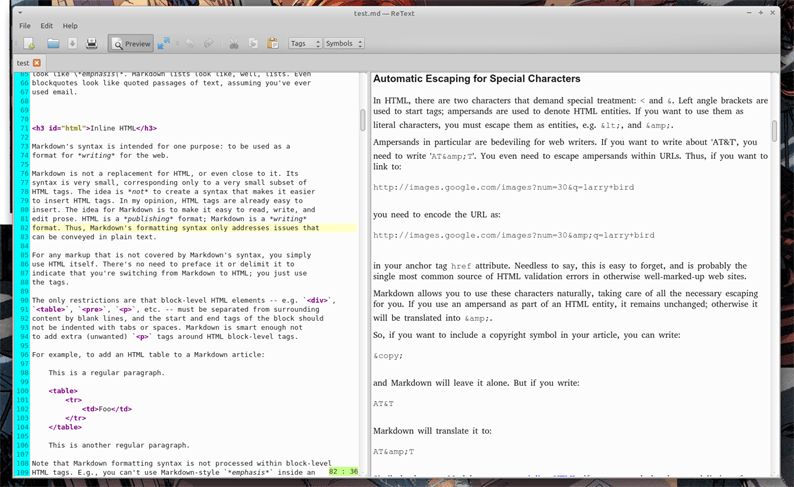
ReText on hyvä Markdown-editori
] (https://the-bosha.ru/2016/05/05/obzor-markdown-redaktorov/retext.png) [
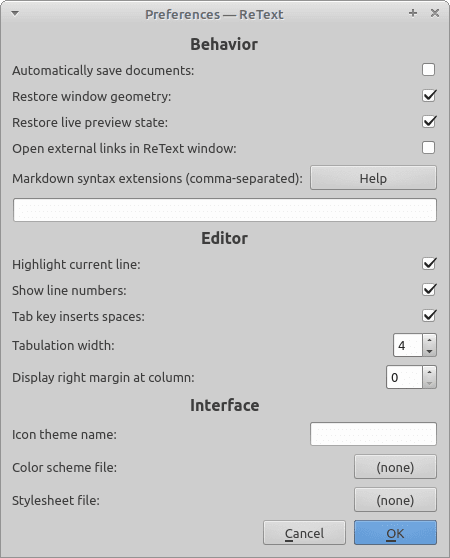
ReText – asetusikkuna
] (https://the-bosha.ru/2016/05/05/obzor-markdown-redaktorov/retext_settings.png) [
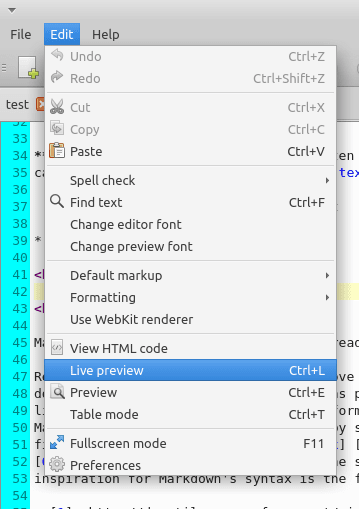
ReText – valikko
] (https://the-bosha.ru/2016/05/05/obzor-markdown-redaktorov/retext_menu.png )
Asennus
Suurimmalla osalla jakeluista on reteteetti arkistoissaan. Esimerkiksi debianissa ja Ubuntussa:
Jos et ole arkistoissa, voit asentaa pip: n avulla:
Virallisesti Windowsia ja MacOSia ei tueta, mutta editori on kirjoitettu pythonilla, joten se toimii haluttaessa molemmilla alustoilla.
Tuetut alustat: Linux
Uberwriter
Uberwriter on editori, jolla on alkuperäinen idea: se ei tarjoa lainkaan mukautuksia. Kirjoittaja uskoo tietävänsä paremmin, kuinka sen luominen on helpompaa. Räätälöinnin puutteesta huolimatta sillä on yksi ainutlaatuinen ”temppu”: tila, jonka avulla voit keskittyä vain kirjoitettuun tekstiin (häiriötön) .Kertomisen sijaan on parempi katsoa lyhyt esitys Uberwriteristä toiminnassa.
- Vie HTML- ja PDF-tiedostoiksi;
- Live-esikatselu;
- Sen rivin valinta, johon tekstiä kirjoitetaan tai muokataan parhaillaan;
- Tekstin oikeinkirjoituksen, välimerkkien ja semantiikan tarkistaminen;
- Oikeinkirjoituksen tarkistus;
Suora esikatselu toimii läsnäolostaan huolimatta vain tekstille. Kuvat ja muu mediasisältö näytetään tekstinä. Valitettavasti uberwriter näyttää hylätyltä, mutta tästä huolimatta jotkut ihmiset saattavat pitää sovelluksen tekijän ideoista.
[
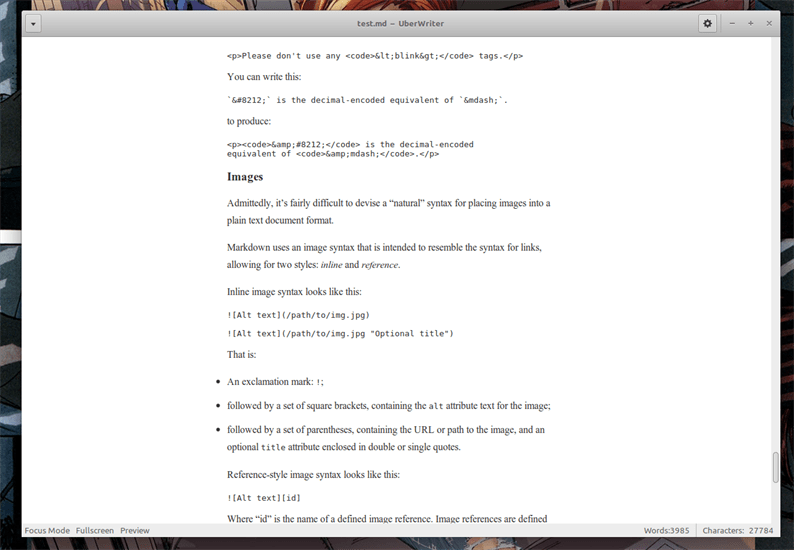
Uberwriter
] (https://the-bosha.ru/2016/05/05/obzor-markdown-redaktorov/uberwriter.png) [
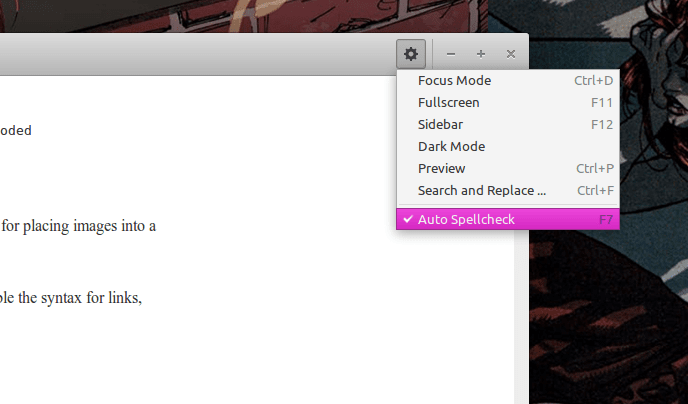
Uberwriter – valikko
] (https://the-bosha.ru/2016/05/05/obzor-markdown-redaktorov/uberwriter_menu.png )
Asennus
Uberwriter on saatavana Ubuntulle heidän ohjelmistokeskuksensa tai ppa: n kautta:
Ja tietysti Archlinux-käyttäjät voivat asentaa AUR: sta:
Muita jakeluja ei tueta virallisesti.
Tuetut alustat: Linux
Ei
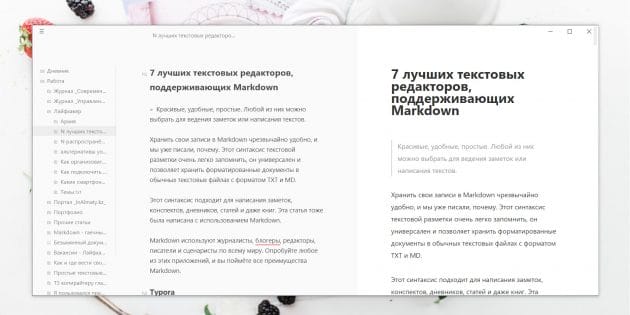
Alustat: Windows, macOS, Linux.
Hinta: Ilmainen kokeilu, lisenssi maksaa 29 dollaria. Beetaversio on ilmainen ilman rajoituksia.
Toinen minimalistinen Markdown-editori, jolla on yksinkertainen käyttöliittymä, joka on samanlainen kuin Typora. Samalla se sisältää tiedostopaneelin, joka näyttää asiakirjat ja kansiot, joiden kanssa työskentelet. Tämä antaa Caretille mahdollisuuden käyttää täysimittaisena muistiinpanojen hallitsijana.
Kuten Typora, tämä editori näyttää tekstin muotoilun suoraan syöttöikkunassa, mutta voit myös ottaa esikatseluruudun käyttöön, jos haluat. Caret tukee GitHub Flavored Markdown -syntaksia, mukaan lukien taulukot, kaavat ja koodilohkot. Joten opiskelijat voivat käyttää ohjelmaa muistiinpanojen tekemiseen ja luonnosten kirjoittamiseen, vaikka tarkat tieteet käsittelevillä on parempi katsoa kohti LaTeX-toimittajia.
Caretissa on sisäänrakennettu haku, jolla voit siirtyä nopeasti tiedostoihin tai navigoida asiakirjojen osissa. Muokkaimessa on tumma teema työskentelyyn yöllä ja kohdennettu tila. Caret tukee vientiä HTML- ja PDF-tiedostoihin.
Odysseus
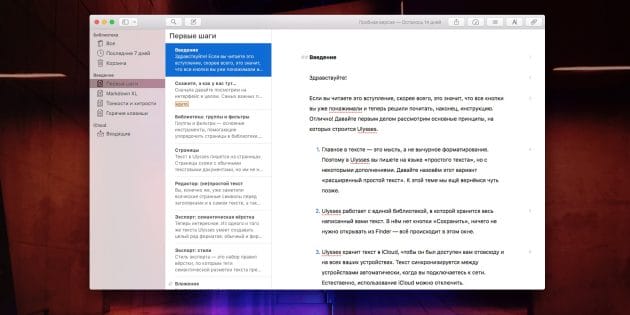
Alustat: macOS, iOS.
Hinta: Tilaus maksaa 5 dollaria kuukaudessa tai 40 dollaria vuodessa.
Ulysses on ammattimainen työkalu kokeneille kirjailijoille, toimittajille, toimittajille ja käsikirjoittajille. Sen avulla voit suorittaa useita projekteja samanaikaisesti, lajittelemalla artikkelisi, luonnokset ja komentosarjat kansioihin. Ulysses-käyttöliittymä on jonkin verran samanlainen kuin Evernote, mutta se näyttää tyylikkäältä ja mukavammalta.
Se on täynnä toimintoja tekstin käsittelemiseen, kuten helppo siirtyminen lukujen läpi ja luonnosversiojärjestelmä. Toinen hyödyllinen Ulysses-ominaisuus on kyky asettaa tavoitteita ja seurata niiden edistymistä. Jos asetat itsellesi tehtävän – kirjoittaa niin monta symbolia päivässä – Ulysses-paneelissa näkyy kaavio, joka täyttää edetessäsi.
Editorin kauniin käyttöliittymän takana on monia asetuksia ja mahdollisuuksia. Ulysess voi tallentaa tekstisi TXT, HTML, ePub, PDF, DOCX tai ladata ne suoraan WordPress- tai Medium-blogiisi.
On järkevää maksaa tästä hirviöstä vain ammattilaisille, jotka elävät teksteistään. Mutta he varmasti pitävät Ulyssesista.
iA Writer
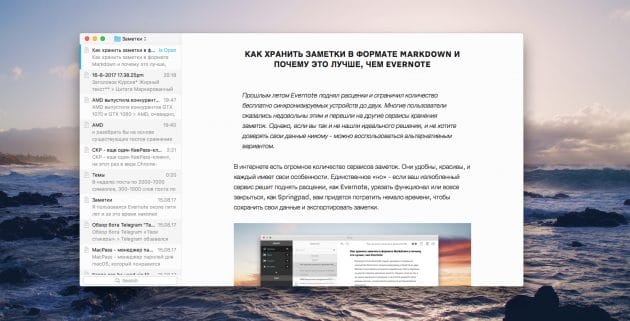
Alustat: Windows, macOS, iOS, Android.
Hinta: 19,99 dollaria, ilmainen Androidille.
iA Writer on selkeä osoitus siitä, että tekstieditori voi olla paitsi kätevä ja toimiva myös kaunis. Tämä sovellus on keskittynyt yksinkertaisuuteen ja minimalismiin – mikään ei häiritse sinua työstäsi.
IA Writerillä on tiedostoruutu ja esikatselutila. Sen teksti näyttää puhtaalta ja helposti luettavalta. Vaihtoehtoisesti voit muuttaa editorin fontteja ja teemaa sekä vaihtaa päivä- ja yötilojen välillä. Sovellus näyttää asiakirjojesi tilastot – merkkien ja sanojen lukumäärän sekä keskimääräisen lukemisajan. iA Writer tukee vientiä HTML-, Word- ja PDF-tiedostoihin.
Tämän editorin kanssa työskenteleminen on erityisen kätevää macOS: ssa, koska se on kehitetty ensisijaisesti Apple-tietokoneille. Pyyhkäise hiirellä tai kosketuslevyllä oikealle kahdella sormella ja näet kaikki työskentelemäsi tiedostot. Pyyhkäise vasemmalle nähdäksesi asiakirjan esikatselutilassa. Yleensä ottaen. Myös Android-versio on melko hyvä. Mutta Windows-beeta näyttää toistaiseksi melko hankalalta.
Paras Markdown-editori Linuxille
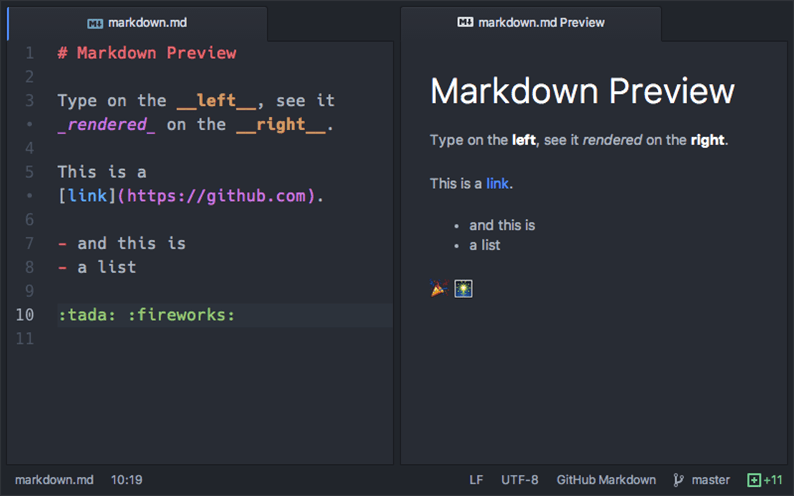
Tässä artikkelissa tarkastelemme joitain parhaita Markdown-yhteensopivia muokkausohjelmia, jotka voit asentaa ja käyttää Linuxissa. Itse asiassa niitä on paljon enemmän, mutta harkitsemme vain mukavinta niistä.
Markdown (markdown) on kevyt merkintäkieli, joka on luotu luettavimman ja helposti muokattavan tekstin kirjoittamiseen, mutta sopii muunnettavaksi kieliksi edistyneille julkaisuille (HTML, Rich Text jne.).
Atomi
Atom on moderni, alustojen välinen, tehokas avoimen lähdekoodin tekstieditori, joka toimii Linuxissa, Windowsissa ja Mac OS X: ssä. Se on erittäin muokattavissa myös laajennusten ansiosta.
Sen etuja ovat seuraavat:
- Sisäänrakennettu paketinhallinta (laajennukset, teemat jne.)
- Älykäs koodin valmistuminen
- Jaetun ikkunan tuki
- Etsi ja korvaa teksti
- Sisäänrakennettu tiedostojen hallinta
- Muokattavat teemat
- Helposti laajennettavissa avoimen lähdekoodin laajennuksilla
Kotisivu: https://atom.io/
VS-koodi
Kaikki edelliselle sovellukselle kuvattu pätee myös Visual Studio -koodiin. Se on helppokäyttöinen ja tehokas avoimen lähdekoodin muokkausohjelma, jota voi laajentaa laajennuksilla ja teemoilla. Sisäänrakennettu virheenkorjaus ja versionhallintaohjelma. Se toimii myös Markdownin kanssa kätevällä laajennuksella ja näyttää tuloksen välittömästi viereisessä ikkunassa.
Kotisivu: https://code.visualstudio.com
GNU Emacs
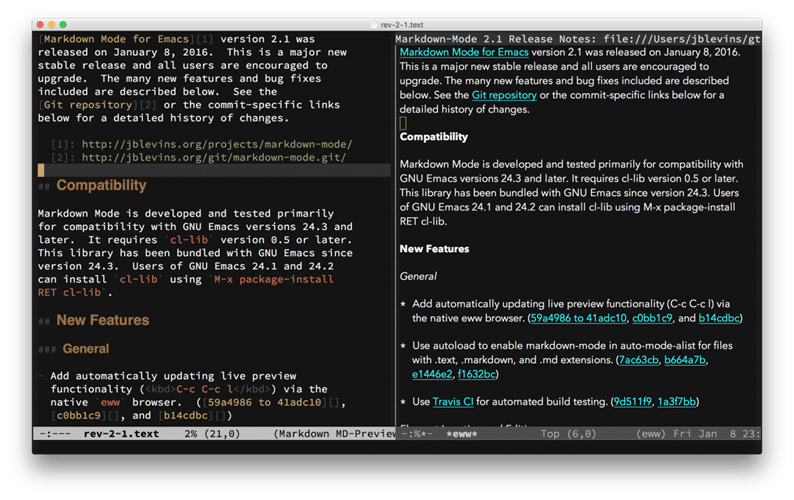
Kuka ei tunne Emacsia? Tämä toimittaja on yli 40 vuotta vanha ja sitä pidetään yhtenä suosituimmista * nix-järjestelmien sovelluksista.
Tärkeät toiminnot:
- Sisäänrakennettu dokumentaatio ja opetusohjelma aloittelijoille
- Täysi Unicode-tuki
- Erilaisia tekstin muokkaustiloja, muokkausohjelma on helppo mukauttaa itsellesi
- Syntaksi korostus useimmille tiedostotyypeille
- Hyvin konfiguroitavissa Emacs Lispin tai GUI: n kanssa
- Siellä on pakettijärjestelmä ladattavaksi ja asennettavaksi, valtava yhteisö ja paljon muuta …
Kotisivu: https://www.gnu.org/software/emacs/
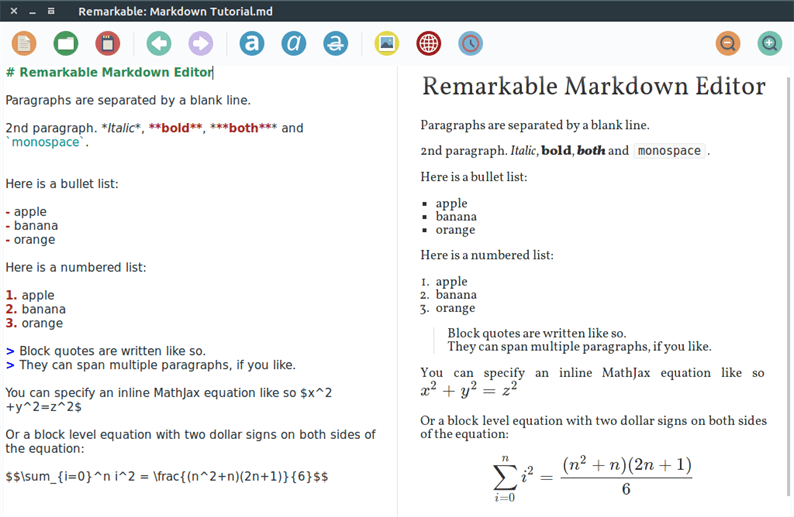
Remarkable on epäilemättä paras listattu Linuxin Markdown-editori. Se tukee täyttä Markdown-syntaksia ja on erittäin toimiva:
- Reaaliaikainen esikatselu
- Vie PDF- ja HTML-tiedostoiksi
- Github Markdown -tuki
- Mukautettujen CSS-tyylien tuki
- Syntaksin korostus automaattisella kielentunnistuksella
- Pikanäppäimet
Kotisivu: https://remarkableapp.github.io
ReText
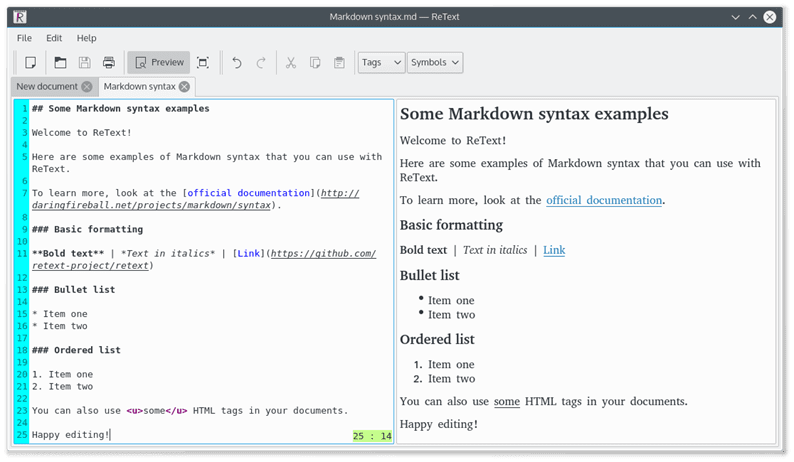
ReText on yksinkertainen, kevyt ja tehokas Markdown-editori Linuxille. Sisältää seuraavat ominaisuudet:
- Yksinkertainen ja intuitiivinen käyttöliittymä
- Erittäin muokattavissa
- Tuki värimalleille
- Tuki matemaattisille kaavoille
- Tekstin viemiseen on olemassa laajennuksia ja paljon muuta …
Kotisivu: https://github.com/retext-project/retext
Merkitse sanani
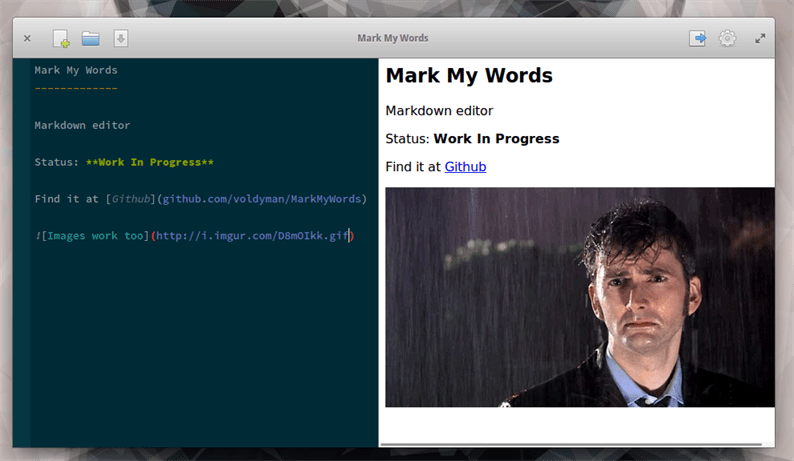
Mark My Words on myös kevyt mutta tehokas Markdown-editori. Se on suhteellisen nuori, mutta sillä on monia tärkeitä ominaisuuksia, mukaan lukien syntaksikorostus ja yksinkertainen ja käyttäjäystävällinen käyttöliittymä.
- Reaaliaikainen esikatselu
- Vie PDF- ja HTML-tiedostoiksi
- Seurata tiedostomuutoksia ulkoisessa ohjelmassa
Kotisivu: https://github.com/voldyman/MarkMyWords
SublimeText-Markdown-laajennus
Sublime Text on erittäin suosittu eikä tarvitse esittelyä. Markdown-tueksi suosittelen SublimeText-Markdown-laajennusta, sillä on erinomainen syntaksikorostus, valikoima värejä ja paljon muuta.
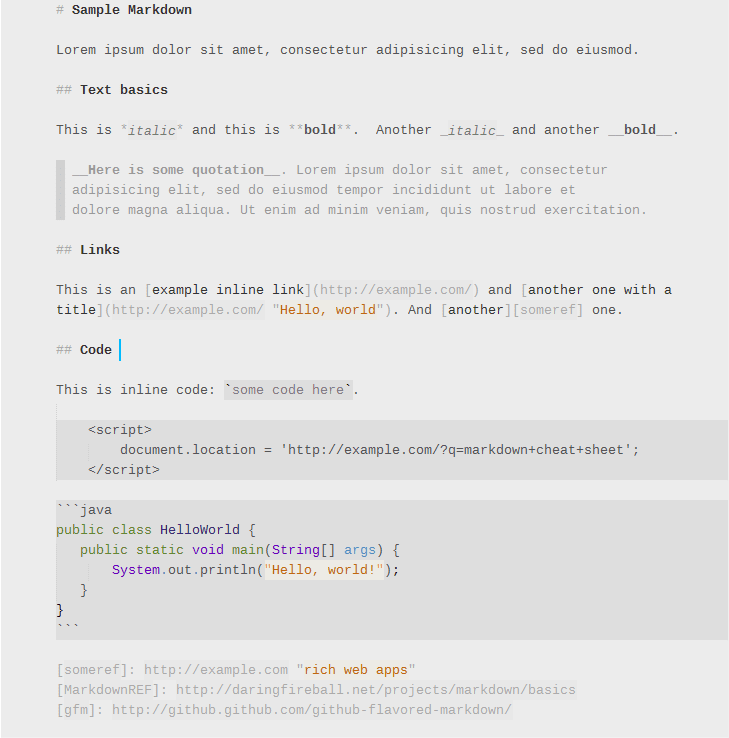
Vim-Instant-Markdown -laajennus
Vim on erittäin suosittu ja tehokas Linux-tekstieditori, joka on myös testattu ajallaan. Ohjelmoijat rakastavat sitä erittäin paljon sen joustavuudesta, keveydestä ja laajennettavuudesta.
Vimille on useita laajennuksia, jotka tukevat Markdownia. Kokeile tehokkainta, Vim-Instant-Markdown.
Kotisivu: https://github.com/suan/vim-instant-markdown
Typora
Typoralla ei ole esikatseluikkunaa, tilakytkintä tai vastaavaa. Siinä on vain yksi ikkuna, jossa on reaaliaikainen Markdown-syntaksikorostus, jotta mikään ei häiritse sinua tekstistä.
Avainominaisuudet:
- Markdown-tuki, mukaan lukien taulukot, korostetut koodilohkot, LaTeX, TOC: t.
- Monitasoinen
- Mukava käyttöliittymä ja tuki mukautetuille CSS-tyyleille.
- Kätevä seteleiden vienti
Kotisivu: https://typora.io/
Parhaat ilmaiset Markdown-toimittajat kirjoittamiseen
Näiden ilmaisten Markdown-online-editorien avulla voit liittää tekstiä muualta tai kirjoittaa sen suoraan muokkausohjelmaan.
1 PinoMuokkaa
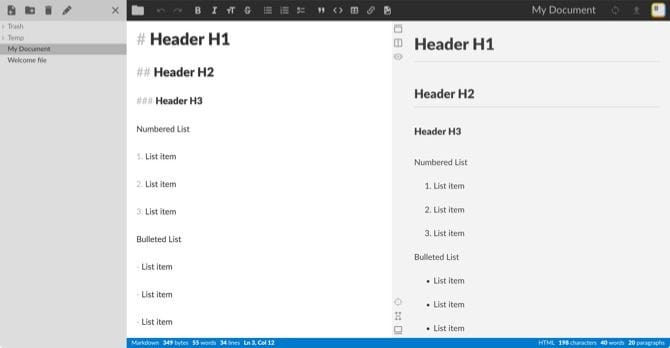
Mikä tekee StackEditistä niin erinomaisen editorin, on se, että se on ihanteellinen niille, jotka ovat uusia kirjoittamassa Markdowniin.
Kun kirjoitat tekstiä muokkausohjelman vasemmalle puolelle, voit käyttää muotoilua työkalurivillä samalla tavalla kuin Microsoft Wordissa. Voit muotoilla fontteja, luetteloita, lainauksia ja linkkejä yksinkertaisilla painikkeilla. Markdown-editorin oikea puoli muuttaa sen automaattisesti oikeaan syntaksiin.
StackEditin merkittäviä ominaisuuksia ovat:
- Kansio-organisaatio, kohdennettu kirjoitus- ja lukutila sekä sanojen, rivien, tavujen, merkkien ja kappaleiden määrä.
- Tuo Markdown- ja HTML-tiedostot sekä vie Markdown-, HTML-, PDF- ja Pandoc-tiedostoihin. Huomaa, että tietyntyyppisistä tiedostojen viennistä saatetaan periä pieni maksu.
- Synkronoidaan Google Driven, Dropboxin ja GitHubin kanssa sekä linkit WordPressiin, Bloggeriin ja Zendeskiin julkaisua varten.
- Käytettävissä oleva tiedostohistoria ja -ominaisuudet, mallit ja kätevä Markdown-huijausarkki.
Kokeile StackEdit-sovellusta saadaksesi ilmaisen, monipuolisen online-Markdown-editorin.
2 Dillinger
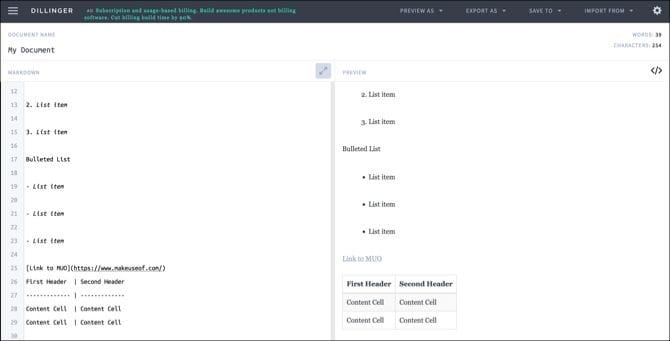
Dillinger on toinen hieno Markdown-muokkausvaihtoehto. Tämä työkalu on ihanteellinen niille, jotka ovat jo perehtyneet kirjoittamiseen Markdownissa, koska työkaluriviä ei ole; vain täydellinen toimittaja.
Kirjoita tekstisi vasemmalle ja näet sen näytettävän rikkaana tekstinä oikealla. Voit siirtyä HTML-näkymään rikkaan tekstin sijaan napin painalluksella. Editorin avulla voit myös työskennellä koko näytön tilassa häiritsemättä.
Dillingerin merkittäviä ominaisuuksia ovat:
- Tallennetaan asiakirjoja ja istuntoja.
- Linkitä, tallenna ja tuo palveluista, kuten Dropbox, Bitbucket, GitHub, Google Drive, OneDrive ja paljon muuta.
- Esikatselu ja vienti HTML-, HTML-tyyliin, Markdown- ja PDF-muodossa
- Automaattinen tallennus, sanojen ja merkkien määrä ja vieritä synkronointia editorille.
Jos tunnet Markdownin ja haluat puhtaan, ilmaisen online-editorin, Dillinger on voittaja.
3 Toimittaja.md
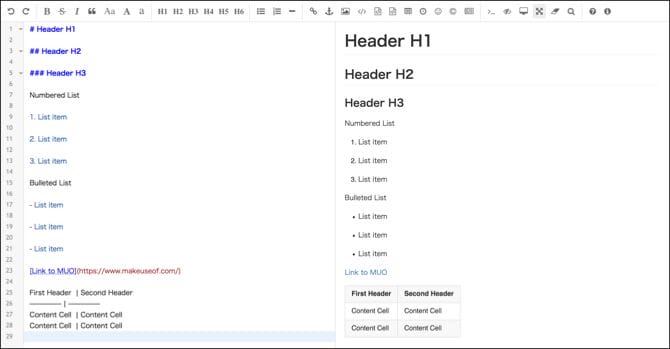
Toinen StackEditin kaltainen Markdown-editori on Editor.md. Tämä avoimen lähdekoodin työkalu tarjoaa myös helppokäyttöisen työkalurivin, jolla on entistäkin rikkaampi muotoiluominaisuus ja joka on hyödyllinen aloitteleville Markdown-käyttäjille.
Voit muotoilla kaiken fontteista otsikoihin ja luetteloihin. Voit myös lisätä nopeasti linkkejä, kuvia, koodilohkoja, taulukoita, hymiöitä ja erikoismerkkejä. Käytä online-editoria tai lataa sovellus, jos haluat. Kopioimalla ja liittämällä luomasi tekstiversio haluamaasi paikkaan verkossa.
Editor.md: n merkittäviä ominaisuuksia ovat:
- Luettelo hyödyllisistä pikanäppäimistä napsauttamalla Ohje
- HTML-esikatselu yhdellä napsautuksella.
- Koko näyttö, häiriötön, kohdennettu kirjoittaminen.
- Hakutyökalu ja siirry riville.
Saat yksinkertaisen Markdown-editorin, joka tarjoaa vankemman työkalurivin, tutustumalla Editor.md-sovellukseen ilmaiseksi.
Parhaat ilmaiset markdown-muokkaajat muunnettaviksi
Näillä ilmaisilla Markdown-työkaluilla voit lisätä rikastetun tekstin tai ladata asiakirjan. Muunna se sitten Markdowniksi hetkessä.
4 Projekti
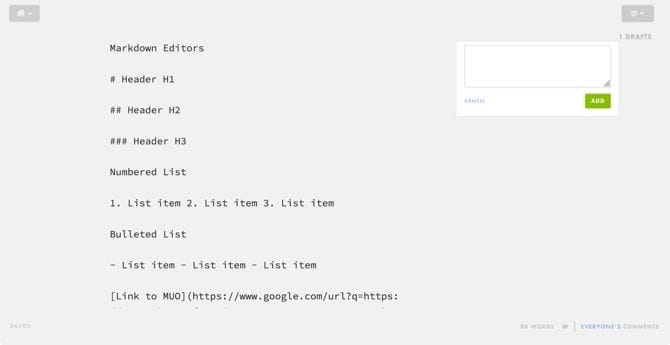
Luonnoksen avulla voit helposti muuntaa rikkaan tekstin muodossa kirjoitetut asiakirjat Markdowniksi, jotka sisältävät otsikot, luettelot, linkit ja muut elementit.
Tuo asiakirjasi paikoista, kuten Dropbox, Google Drive, Evernote, Box tai tietokoneeltasi. Vedä ja pudota tai selaa tai tuo tiedosto. Odota sitten muutama minuutti ja muunnettu Markdown-dokumenttisi näkyy.
Merkittäviä ominaisuuksia luonnoksessa ovat:
- Jaa asiakirjasi linkillä, jonka avulla muut voivat auttaa sinua muokkaamaan sitä.
- Luo kansioita asiakirjojen järjestämiseksi.
- Julkaiseminen sivustoille, kuten WordPress, Blogger, Tumblr, LinkedIn ja muille.
- Säädä kirjasintyyli, koko ja väri sekä taustaväri.
Voit luoda luonnostilin ilmaiseksi ja vastaanottaa sähköposti-ilmoituksia, kun asiakirjasi on muunnettu ja valmiina. Saadaksesi hyvän Markdown-työkalun, jolla on lisäominaisuuksia, siirry sivustolle ja kokeile Draft.
5 Liitä kohtaan Markdown
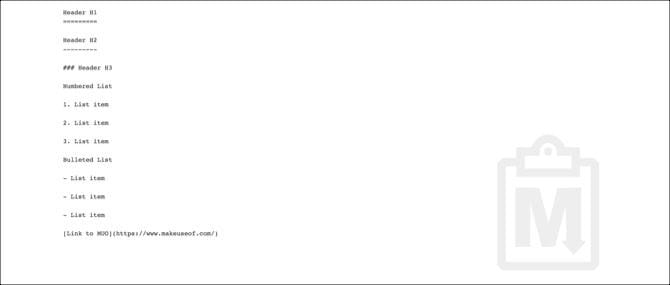
Liitä Markdowniin on yksi helpoimmista sivustoista muuntaa asiakirjat Markdowniksi. Tämän työkalun avulla et löydä lisäominaisuuksia tai mielenkiintoisia ominaisuuksia. Mutta se on nopea, helppo ja toimii.
Muunna asiakirjasi Upota Markdowniin:
- Kopioi teksti asiakirjastasi tai muulta sivustolta.
- Liitä teksti suoraan pääsivulle Liitä Markdowniin.
- Näet asiakirjan Markdownissa, ja voit sitten kopioida ja liittää sen mihin haluat.
Tämä se on! Sinun ei tarvitse painaa mitään painiketta, painaa mitään näppäimiä tai liikuttaa hiirtä. Kun olet liittänyt tekstin sivulle, se muunnetaan kopiointia ja lähettämistä varten. Se ei ole helpompaa kuin Liitä Markdownissa.
6 sanan merkinnän muunnin
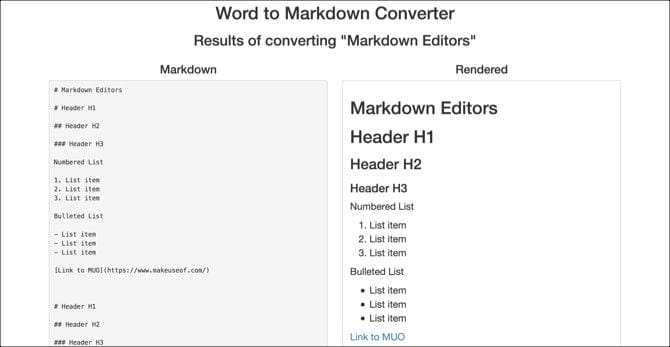
Yksi uusimmista kokeiltavista online-työkaluista on Word to Markdown Converter. Kuten nimestä voi päätellä, sivusto toimii tällä hetkellä vain Microsoft Word -asiakirjojen kanssa. Se tekee sen kuitenkin hyvin.
Muunna asiakirja Wordin avulla Markdown Converteriksi:
- Etsi dokumentti Selaa- painikkeella tai vedä se alareunaan.
- Kun uusi välilehti avautuu, näet sekä alkuperäisen että uuden Markdown-tekstin.
- Kopioi sitten Markdown-teksti ja liitä se sinne, missä sitä tarvitset.
Word to Markdown Converterin yksinkertaisuus on samanlainen kuin Markdowniin liittämisen yksinkertaisuus. Sinun ei tarvitse suorittaa muita bonusominaisuuksia tai toimintoja kuin napata asiakirjasi. Ainoa ero on, että tämä ilmainen online-työkalu toimii vain Wordin kanssa. Joten jos Word on valitsemasi sovellus; tämä on instrumenttisi.
Pivot-taulukko

Tässä taulukossa on yhteenveto päätoimittajien pääominaisuuksista.
Johtopäätös
Lueteltujen toimittajien lisäksi on myös laajennuksia suosituille tehokkaille IDE-tiedostoille ja muille yhtä tehokkaille tekstieditorille. Joka tapauksessa täysimittainen IDE tai tehokas tekstieditori voi olla ylivoimainen, ja pieni Markdown-editori, jossa on kaikki ominaisuudet, voi olla juuri sitä mitä tarvitset.
Käytetyt lähteet ja hyödyllisiä linkkejä aiheesta: https://the-bosha.ru/2016/05/05/obzor-markdown-redaktorov/ https://Lifehacker.ru/10-besplatnyh-onlajn-redaktorov-s-podderzhkoj – markdown / https://Lifehacker.ru/luchshie-redaktory-s-podderzhkoy-markdown/ https://tehnojam.ru/category/software/10-luchshih-redaktorov-s-podderzhkoj-markdown-dlja-linux.html http: //helpexe.ru/proizvoditelnost/6-luchshih-besplatnyh-onlajn-redaktorov-markdown-i