
Керівництво користувача Apple TV. Apple tv: що це таке, як це працює

Що собою являє Apple TV
Якщо коротко, то Apple TV – пристрій, призначений для трансляції на екран телевізора медіаконтенту з iTunes Store і інших online-сервісів. Навіщо користувачі купують цей гаджет? Apple TV перетворить самий звичайний телевізор в smart-пристрій. Додаткові функціональні можливості, які будуть доступні користувачеві відразу після підключення:
- доступ до бібліотеки високоякісного відеоконтенту, який зберігається на спеціальних ресурсах;
- трансляція мультимедійного контенту на екран телевізора зі смартфонів, планшетів, плеєрів, а також інших пристроїв, що працюють під управлінням операційних систем Windows і Mac OS;
- доступ до значного сховища аудіо треків, подкастів, зображень, відеоігор.
Приставка Apple TV працює за принципом потокового відтворення медіаконтенту. Останні моделі пристроїв цього типу мають обмежений обсяг вбудованої пам'яті. Тому контент необхідно зберігати в хмарі або на знімних носіях інформації: флешках, зовнішніх жорстких дисках.
Щоб подивитися фільм або серіал, зовсім необов'язково купувати контент. Користувачам доступна функція «Взяти напрокат». Тому з вашого балансу буде знято суму виключно за перегляд. Це непоганий спосіб заощадити.
Гаджет обладнаний вбудованим адаптером для бездротового підключення до інтернету. Тому після приєднання приставки, користувач зможе підключити телевізор до домашньої бездротової мережі, навіть якщо спочатку він не підтримував Wi-Fi. Додаткові дроти, адаптери або перехідники для настройки підключення не будуть потрібні.
Компанія Apple впроваджує в роботу власних пристроїв безліч корисних технологій. Наприклад, AirPlay, за допомогою якої можна досить швидко налаштувати синхронізацію телевізора з комп'ютером або лептопом. Управління буде здійснюватися дистанційним пультом, який включений в базову комплектацію приставки. ПДУ також можна використовувати в якості комп'ютерної миші.
Аналізуючи особливості Apple TV не можна обійти стороною продуктивність. Контент в форматі UHD і Full HD відтворюється без будь-яких затримок. Багатоканальний звук зробить перегляд фільмів ще більш насиченим. Як буфера потокових даних виступає flash-пам'ять на 8 ГБ. Розглянуті пристрої оснащені потужним процесором Apple A5.
процес підключення
Сучасні моделі ТВ обладнані інтерфейсом HDMI, за допомогою якого підключається приставка. Шнур в базову комплектацію Еппл Тіві не входить. Існує альтернативний спосіб під'єднання техніки – компонентний кабель.
Підключіть за допомогою кабелю живлення приставку в розетку, а потім з'єднайте її з телевізором компонентним або HDMI проводом. Первісна настройка синхронізація здійснюється пультом дистанційного керування. Підключіться до домашньої мережі Wi-Fi, щоб авторизуватися в iCloud. Якщо профіль раніше не був створений, зареєструйте новий акаунт.
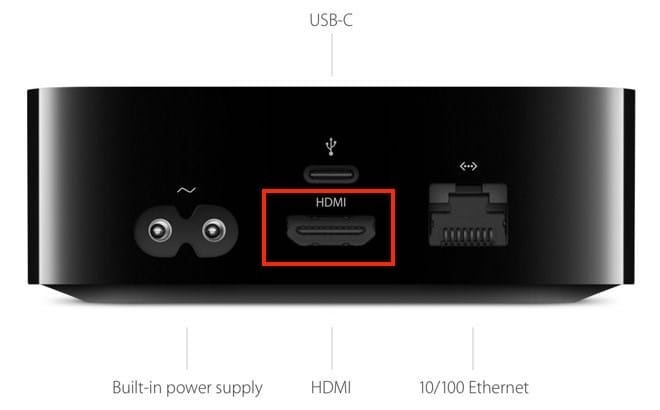
Подальша настройка здійснюється за таким же принципом, що і у випадку з іншими гаджетами від компанії Apple. Домогтися максимально чистого звучання під час перегляду фільмів або прослуховування музичних композицій можна, підключивши аудіосистему. Акустика приєднується оптоволоконним кабелем. Вставте штекер в інтерфейс з маркуванням «Toslink».
Весь телевізійний контент – в одному додатку
У додатку Apple TV є все, що Ви хочете подивитися. Це єдине місце, де можна знайти оригінальні фільми і телешоу, представлені в Apple TV +. Тут Ви знайдете весь найкращий контент, рекомендований експертами і підібраний спеціально для Вас. Все просто: новий додаток Apple TV ідеально підходить для перегляду контенту.
Інші нові можливості
tvOS 13 привносить нові вражаючі можливості на Apple TV: попередній перегляд відео в повноекранному режимі, новий ігровий сервіс Apple Arcade з передовими оригінальними іграми, підтримка багатокористувацького доступу для всіх членів сім'ї і багато іншого.
Технічні характеристики
Начинка пристроїв типова, але для цієї групи електроніки бачиться надлишкової:
| процесор | ОЗП | пам'ять | порти | Ціна т.р. | |
| Apple TV HD | Apple A8 / 2 ядра / 1,1 ГГц | 2 Гб | 32/64 Гб | USB-C / HDMI / LAN (10/100 Ethernet) | 10-12 |
| Apple TV 4K | Apple A10X Fusion / 4 ядра / 2,37 ГГц | 3 Гб | 32/64 Гб | HDMI / LAN (гігабітний Ethernet) | 12-14 |
При цьому порт USB-C в Apple TV HD, використовується тільки в сервісних центрах, для інженерної діагностики. Ніяких призначених для користувача пристроїв, як-то: зовнішній диск або флешку, до нього підключити неможливо.
Інформація: корпус 4-ої і 5-ої моделі за зовнішнім виглядом відрізняються тільки портом USB-C, а пульти ДУ – білим обідком навколо кнопки «Меню».
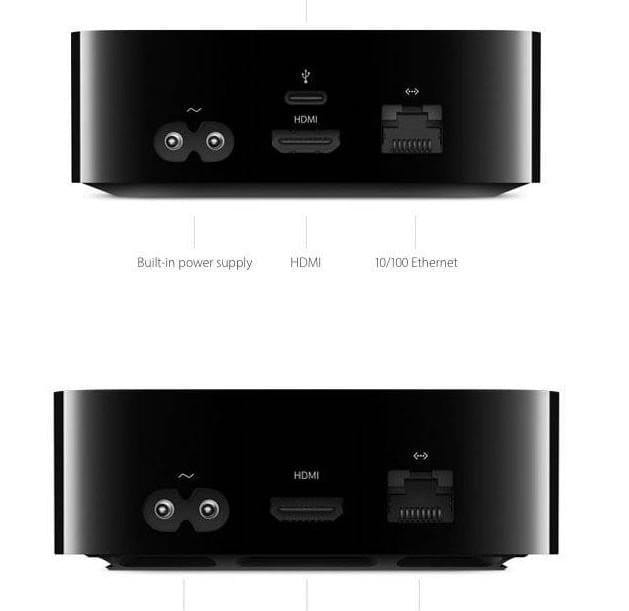
В обох пристроях є модулі Wi-Fi і Bluetooth. Але в Apple TV 4K специфікація блютус – 5 покоління. Швидкість передачі інформації досягає 4 Мб / с. Це допускає можливість одночасно користуватися бездротовими аксесуарами з мінімальним часом затримки, що дає перевагу в ігровому режимі.
Фірмові процесори в режимі найжорсткішою експлуатації, працюють без найменшої затримки і зависань.
Модель Apple TV HD підтримує тільки дозвіл FullHD, а розширювач 5-го покоління працює в відео формату UHD 4K (2160p).
Програмне забезпечення Apple TV
Починаючи з четвертого покоління, медіацентри Еппл управляються фірмової операційної системи tvOS, створеної на платформі iOS. Останній реліз версії 10.1 вийшов влітку цього року.
Так як операційка tvOS був написана для конкретного продукту, на базовій платформі HomeKit, то після підключення приставки все яблучні пристрою, без участі власника, формують єдиної інформаційний простір. Між усіма приладами встановлюється бездротове з'єднання і при інсталяції рекомендованих додатків (Remote), Айфон можна використовувати як джойстик або пульт дистанційного керування.
Інформація: HomeKit – це яблучний фреймворк, який був інтегрований в tvOS. Саме ця платформа регламентує рівні сполучення і взаємодії між усіма пристроями функціонуючими на цій основі. За допомогою цієї розробки, через Apple TV можна формувати і управляти системою «Розумний будинок».
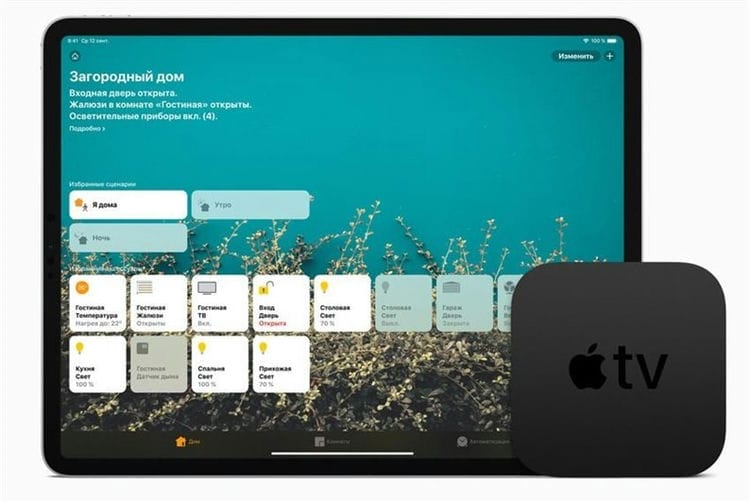
Оболонка панелі управління максимально проста, і дуже нагадує старовинний медіапрогравач FrontRow. В налаштуваннях немає глибоких каталогів.
Додаткові програми викачуються з App Store.
Точну цифру назвати неможливо, але кількість спеціалізованих для Apple TV додатків, в каталогах App Store, перевищує десятки тисяч! Більшість з них безкоштовні, але необхідно попрацювати, щоб знайти потрібну утиліту. Причина тому – відсутність виділеного каталогу «для Apple TV».
Завдання Apple TV
До моменту появи яблучних мультимедійних приставок, iTunes існував і успішно функціонував 4 роки. Однак розповсюджуваний медіаконтент був недоступний, для відтворення на телевізійних приймачах. А вони є в кожному будинку!
Розглядаючи стратегічне рішення аналітиків компанії Еппл в світлі змін, що відбулися, можна з упевненістю припустити, що телевізійна приставка Apple TV проектувалася саме для максимально широкого охоплення користувачів. Будь-який власник яблучного гаджета, перебуваючи вдома, міг на великому екрані дивитися улюблений фільм, або приєднатися до мережевої гри. рис 10
Загалом Apple TV – це домашня платформа для підключення сучасного телевізора до безмежної колекції iTunes.
Якщо подивитися на статистику продажів порталу iTunes, то в очі впадає різке зростання завантажень після 07-08 років. У компанії Еппл стверджують, що після 2010 року, на частку користувачів Apple TV, доводиться до 20% обсягу, завантаженого контенту. Звичайно тут позначається розмір одного файлу, наприклад одна музична композиція «важить» близько 15 Мб, а фільм якості HD, в 1000 разів потужніший. Але ж на руках знаходиться набагато менше приставок Apple TV, ніж інших яблучних пристроїв.
ВАЖЛИВО: приставка забезпечена тільки одним способом проводового підключення – HDMI. Значить старі телевізори, у яких немає цього порту, підключити до Apple TV неможливо.
При поверхневому погляді, те ж саме роблять і медіаплеєри інших виробників, а кількість контенту в різних онлайн магазинах навіть перевершує iTunes. Але тут втручається фактор яблучної всесвіту.
Один з найпотужніших магнітів, який притягує споживачів до продукції Apple – висока якість. Але в даній комбінації скооперувалися відразу кілька умов:
- Продуктивна апаратна начинка медіацентру.
- Контент високої якості.
- Повноцінне програмне забезпечення.
- Інноваційні технології впроваджені в tvOS.
В результаті, користувач отримує відеоряд найвищої якості, з опрацюванням найдрібніших деталей, і це в оточенні звуку стандарту Dolby Atmos!
Система звучання Dolby Atmos розроблена в 2012 році для кінотеатрів. Вона передбачає використання до 128 каналів аудиопотока, з програмним розподілом і підстроюванням гучності кожного окремого звуку, на конкретну Аудиоколонка.
Для підвищення якості зображення, в прошивку Apple TV інтегрована функція HDR – динамічного розширення діапазону.

Функція HDR уможливлює змінювати яскравість окремих елементів в межах однієї картинки. Темні ділянки стають темнішими, світлі – світліше. Це ж відноситься до колірній палітрі. В результаті, чіткість зображення підвищується настільки, що на екрані стають читаються всі символи, які раніше були розмитими.
Вся ця пишнота, Apple TV може транслювати в локальну мережу для прийому сторонніми пристроями.
І особливо важливо те, що медіацентр може відтворювати файли абсолютно всіх актуальних форматів. За це відповідає регулярне оновлення програмної начинки.
Якщо ти втомився від складних пультів SMART-TV
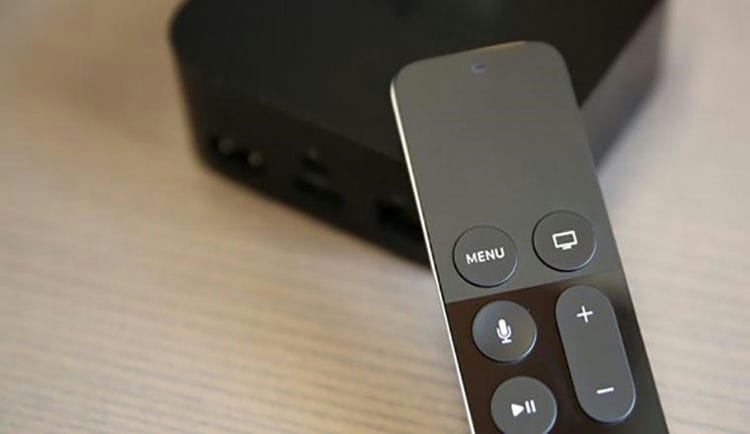
Як би не старалися японські і корейські інженери, їм не вдається зробити настільки ж зручний пульт для SMART-TV, який лежить в коробці з Apple TV.
Зручна сенсорна панель з матовою поверхнею дозволяє управляти приставкою простими свайпамі, знайомими по iOS-пристроїв. Мінімальна кількість кнопок завершують картину.
Крім того, в пульті є акселерометр і гіроскоп, які урізноманітнюють ігровий процес.
Cам пульт заряджається через Lightning-кабель (в комплекті), більше ніяких покупок батарейок. На одному заряді акумулятора пропрацює кілька місяців.
Якщо ти споживаєш ліцензійний контент

Ти давній прихильник iTunes, маєш велику базу куплених фільмів і музики? Apple TV без проблем підтягує весь раніше придбаний медіаконтент. Також можна легко і з зручністю брати в прокат фільми і серіали. Ніяких торрентів і піратів, все прозоро і зручно.
Пора вже звикати платити за споживаний контент. Росія вже давно на шляху до цивілізованого медіаринку.
Якщо ти меломан по життю
Телевізійна приставка компанії з Купертіно дозволяє із зручністю прослуховувати музику через фірмовий додаток. Стрімінговий сервіс Apple з крутими плейлистами, новими альбомами і цікавими добірками на борту.
Плюс до приставки можна без проблем підключити через Bluetooth бездротову акустику. Зручне і логічне рішення.
Для любителів поспівати самому можна скачати відповідні додатки з функцією караоке. Який росіянин не любить заспівати після або під час гучного застілля?
Якщо хочеться похвалитися своїми фотографіями або відеороликами
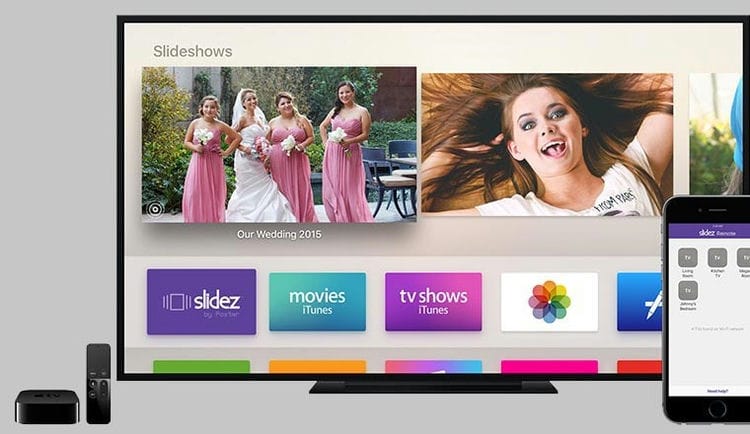
Вбудований додаток в Apple TV «Фотогалерея» дозволяє отримати доступ до альбомів з iCloud. Одна справа показувати гостям зроблені знімки з екрану iPad (навіть версії Pro), зовсім інше на 55-тидюймових телевізорі. У всіх фарбах і подробицях.
Можна створити слайдшоу або скрінсейвер з обраних фото.
Якщо хочеться розваг
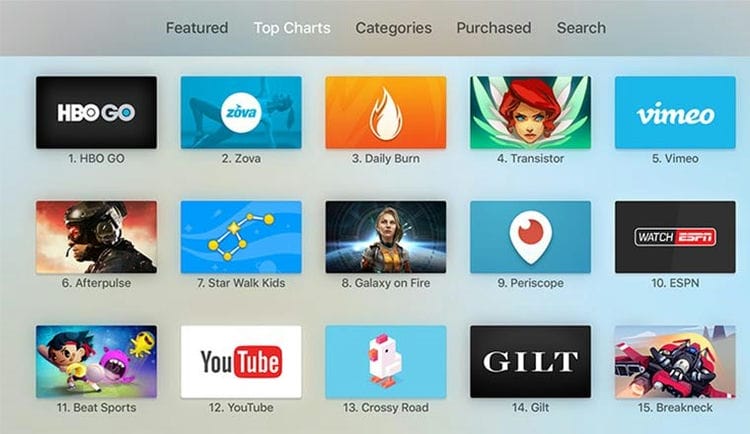
App Store на Apple TV може похвалитися власним каталогом ігр та програм.
Геймери знайдуть у що пограти, любителі різноманітних роликів, ТВ-шоу і творчості блогерів встановлять додатки RuTube, Youtube, фанати серіалів знайдуть фірмові програми відеосервісів ivi.ru і Amediateka.
Загалом, за допомогою Apple TV весело провести вечір в сімейному колі або з друзями.
Як підключити Apple TV
Виробники приставки постаралися максимально спростити процедуру підключення Apple TV до телевізорів, iPhone, iPad, Mac.
Порядок підключення до ТВ такий:
-
З'єднати HDMI-кабелем відповідні роз'єми на приставці і телевізорі.
-
Приєднати комплектний кабель живлення до відповідного гнізда на приставці і включити в розетку.
-
При використанні проводового інтернету під'єднати кабель провайдера до гігабітного порту на ТВ-боксі.
Для підключення приставки слід послідовно з'єднати кабелями роз'єми HDMI, Ethernet і харчування
-
Увімкнути телевізор, в настройках вибрати джерело трансляції «HDMI».
-
Створити пару пульта одним натисканням на сенсорну панель.
-
Після появи екрана налаштувань вибрати мову і регіон.
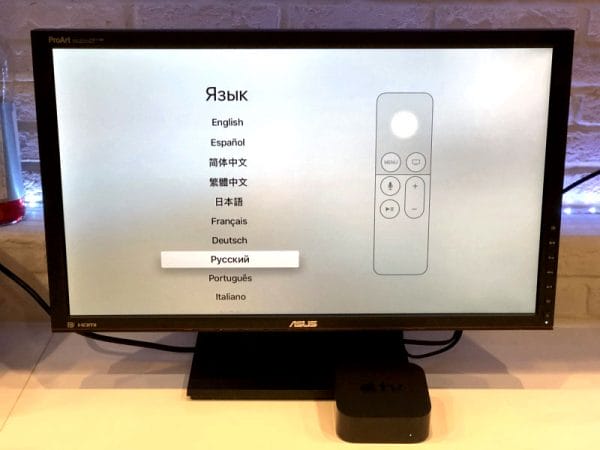
При першому підключенні приставки в розділі «Мова» потрібно вибрати «Русский»
Підключення Apple TV до айфону і Айпад відбувається ще простіше. Для синхронізації обох пристроїв використовується функція AirPlay. Щоб її активувати на iPhone, потрібно виконати наступні дії:
-
Перейти в розділ «Центр управління» свайпом від низу до верху.
-
Натиснути кнопку «Повтор екрану».
-
У списку пристроїв вибрати Apple TV. Після чого бездротове з'єднання з приставкою встановиться автоматично.
![Керівництво користувача Apple TV. Apple tv: що це таке, як це працює]()
Підключення Apple TV до айфону і Айпад виконується за однаковою схемою
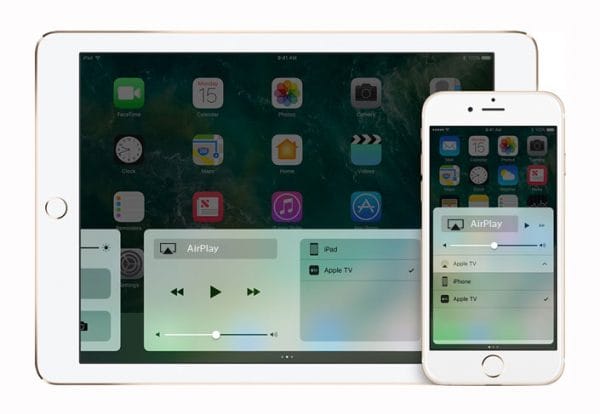
На пристроях Mac алгоритм підключення такої ж, відмінність лише в розташуванні іконки AirPlay, яка на більшості девайсів відображається у верхньому рядку меню. Якщо її там немає, то активувати функцію можна через «Центр управління», потрапити в який можна подвійним натисканням на кнопку «Home».
Особливості користування приставкою
Користуватися приставкою Apple TV дуже просто. Після підключення пристрою до телевізора у користувача з'являється можливість зробити подальшу настройку двома способами: «Вручну» або «За допомогою пристрою». Другий спосіб набагато зручніше, оскільки дозволяє в автоматичному режимі перенести потрібні для настройки дані з айфона або Айпад. Для цього слід розблокувати пристрій iOS, піднести його до приставки і слідувати вказівкам на дисплеї. При відсутності «яблучного» девайса настройки проводяться вручну: вноситься інформація про Wi-Fi-мережі, вводиться ідентифікатор Apple ID. Якщо приставка підтримує відео 4К, то додатково доведеться виконати тест з налаштування звуку і якості зображення.

Налаштувати доступ приставки до сервісів Apple можна за допомогою айфона, ввівши вже наявний Епл-ідентифікатор (Apple ID) або створивши новий
Короткий огляд програм для Apple TV
Для приставки Apple за 12 років її існування розроблено безліч різноманітних додатків: навчальних, розважальних, спортивних і т.д. В офіційному магазині AppStore будь-який власник iOS-пристрої знайде для себе програму на свій смак. Одними з популярних додатків для Apple TV 4 / 4K є наступні:
- Plex. Простий і безкоштовний плеєр, що дозволяє програвати відеофайли різних форматів як з домашньої колекції, так і з сервісу iTunes без конвертації;
- КиноПоиск. Додаток для кіноманів, в якому можна орендувати або придбати ліцензійні фільми, ознайомитися з афішами кінотеатрів, придбати квитки на кіносеанс, подивитися фільм онлайн в FullHD;
- Amediateka. Величезна онлайн-бібліотека, в якій фільми і серіали доступні для перегляду прямо в день прем'єри як в російській озвучці, так і мовою оригіналу з субтитрами;
- Zova. Додаток для любителів фітнесу, які бажають поліпшити якість своїх тренувань. Інструкції, поради, відео від кращих світових експертів в області охорони здоров'я і фітнесу;
- Kitchen Stories. Відмінний помічник для тих, хто любить готувати. Крім безлічі відеорецепти, додаток містить чимало Лайфхак і рекомендацій, які допомагають поліпшити свої кулінарні навички;
- Asphalt: Штурм вулиць. Популярна аркадна гонка з красивою деталізованої 3D-графікою і величезним вибором машин і мотоциклів;
- Calm. Онлайн-збірник медитативних вправ, дихальних програм, вправ на розтяжку, розслаблюючій музики для здорового сну і релаксації.
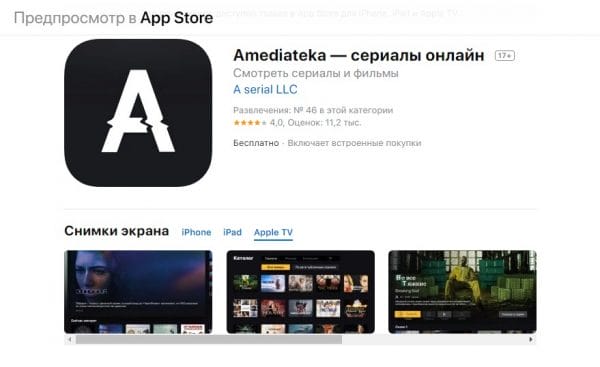
Amediateka – це популярний додаток для доступу до кращих серіалів, художніх фільмів, документальному кіно і музичним шоу
Стартова настройка Apple TV

Після того як всі з'єднання виконані, можна переходити до безпосередньої налаштування програмного забезпечення Епл ТВ 4, орієнтуючись на наступне покрокове керівництво:
- Включити монітор, з яким з'єднана телеприставка. Після цього повинен автоматично висвітитися екран як на картинці вище. Якщо цього не відбулося, потрібно в регулюванні дисплея відзначити, щоб джерелом зображення служив HDMI-вихід, з'єднаний з Епл ТВ, а не AV або інші вхідні сигнали.
- Підключити пульт Apple TV. Робиться це за допомогою простого натискання на сенсорну панель девайса.
- Вибрати в меню пульта ДУ бажану мову, регіон і країну проживання. У разі допущеної помилки під час вибору назад повернутися і змінити налаштування можна за допомогою кнопки Menu.
- Виконувати іншу частину процесу можна, використовуючи iPhone або ж продовжити робити це безпосередньо на розширювач за допомогою пульта. Через телефон виконувати операції зручніше і простіше. Проте розглянемо обидва варіант. При здійсненні налагодження мобільником, слід переконатися в тому, що на ньому активовані WiFi і Bluetooth. Потрібно підключитися до медіапристроїв і дотримуватися мануала інтерфейсу дисплея. Якщо вибрати ручну наладку, то доведеться самостійно вводити дані WiFi-мережі (SSID) і Епл-ідентифікатора. Можливо буде потрібно активувати обладнання, на що буде витрачено деякий час.
- Визначити параметри загального доступу до геолокаційні службам, екранним заставок і статистичними даними. З'являється на дисплеї інструкція підкаже, як правильно закінчити регулювання.
На завершення варто завантажити в епловском магазині кілька додатків – і можна починати повноцінне використання мультимедійного гаджета.
Тонкощі управління приставкою через смартфон
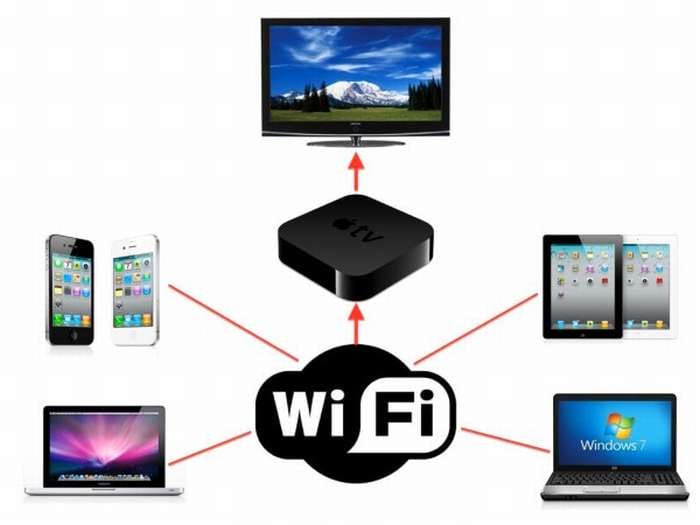
Можливість налаштування і управління медіаплеєром виключно за допомогою телефону з'явилася після випуску сьомої версії iOS. Там з'явилася нова функція під назвою iBeacon. Саме ця інновація дозволяє працювати в режимі синхронізації айфону і телеприставки. Крім того, iBeacon забезпечує передачу будь-якого роду інформації, використовуючи для цього технологію Bluetooth.
Для роботи з телеприставкою через смартфон необхідно:
- Розблокувати екран айфона.
- Приєднати його до WiFi інтернету.
- Завантажити утиліту Apple TV Remote
- Дочекатися, коли відбудеться повна синхронізація розширювач з ТВ.
Bluetooth повинен бути активним!
Налагодження слід починати з легкого дотику верхньої частини приставки смартфоном, після чого останній потрібно відсунути приблизно на 20-сантиметрова відстань. На дисплеї висвітиться пропозиція про продовження процесу, який зажадає підтвердження.
Наступним кроком стане введення персонального Епл-ідентифікатора і пароля від нього. Далі, відбудеться процес автоматичної наладки, який займе близько хвилини. Після чого медіапристроїв під'єднатися до WiFi-мережі, iTunes буде налаштований, і все обладнання готове до повноцінного використання.
У разі відсутності можливості приєднання до обраної інтернет-мережі або наявності декількох мереж в межах досяжності медіапристроїв, під час установки може видатися повідомлення про те, що з'явилася проблема з підключенням до мережі, і бажана WiFi-мережа не може бути виявлена. У цьому немає нічого страшного, і боятися втратити конфігурацію не слід. Потрібно лише натискання на клавішу меню на ПДУ, вибір пункту «Інше» та ввести назви бажаної мережі (SSID). Після того як програмним забезпеченням буде розпізнано та мережу, до якої під'єднано айфон, почнеться автоматичне встановлення, і все регулювання будуть завершені.
Організація дистанційного керування і фінальна настройка
Параметри Apple ID, назва бездротової мережі, інші дані користувача можна задати вручну або автоматично. Другий спосіб максимально швидкої і зрозумілий для людей, які не мають спеціальних знань по налаштуванню.
пультом дистанційного керування
За допомогою пульта дистанційного керування заходять в меню налаштувань. Тут є цілий перелік пунктів:
- облікові записи;
- параметри аудіо і відео;
- настойки AirPlay;
- параметри мережі та інші.
При наявності певних навичок або знань, задати необхідні для роботи параметри користувача не складе складності.
iPhone і iPad
Щоб максимально швидко перенести ідентифікатор користувача, назва і пароль бездротової мережі, інші настройки, можна скористатися пунктом меню «Налаштувати пристроєм». Перед його активацією потрібно включити Bluetooth і Wi-fi модулі на своєму смартфоні або планшеті. Після цього проводиться з'єднання з приставкою.
При налаштуванні пристроєм від користувача потрібно тільки слідувати підказкам на екрані. В кінці всієї роботи на Apple TV будуть перенесені всі необхідні настройки. Залишиться тільки задати дозволу для геолокації, відправки статистики та параметри заставки. Після цього приставку можна відразу використовувати, наприклад, дивитися фільми або завантажувати, встановлювати додатки з AppStore.
Початкове налаштування приставки
При першому включенні необхідно відразу налаштувати Apple TV. Це зручно робити за допомогою комплектного пульта дистанційного керування. Свайпамі по сенсорному упаду («змахування») потрібно вибрати основні параметри, мову, країну, регіон. Якщо користувач помилився при введенні, можна повернутися на попередній крок. Це робиться натисканням кнопки Меню на пульті ДУ.
Вибір мови та включення Siri
Змахніть на сенсорної поверхні Touch пульта дистанційного керування Apple TV Remote, щоб вибрати мову і країну або регіон. Для вибору потрібного варіанта натисніть на сенсорну поверхню Touch. Якщо ви вибрали неправильний мову, натисніть кнопку меню для повернення до попереднього екрана і спробуйте ще раз.
Якщо з'явиться запит, виберіть, чи потрібно активувати Siri.

Продовження настройки за допомогою пристрою iOS або вручну
Щоб автоматично додати на Apple TV свій ідентифікатор Apple ID і налаштування Wi-Fi, виберіть «Налаштувати пристроєм». Потім щоб розблокувати його iOS, піднесіть його до Apple TV і дотримуйтесь інструкцій на екрані пристрою iOS і Apple TV.
Якщо ви не хочете використовувати для настройки Apple TV пристрій iOS, виберіть «Налаштувати вручну». Потім дотримуйтесь інструкцій на екрані Apple TV, щоб підключитися до домашньої мережі Wi-Fi і увійти в систему з використанням ідентифікатора Apple ID.
Якщо у вас немає ідентифікатора Apple ID, створіть його. Якщо ви забули свій ідентифікатор Apple ID, дізнайтеся, що робити.
Вхід в систему постачальника телевізійних послуг
У деяких країнах і регіонах можна увійти на Apple TV в систему постачальника телевізійних або кабельних послуг для перегляду телешоу і фільмів, що входять в підписку.
вибір налаштувань
Увімкніть функцію «Один екран” Додому “» для синхронізації екрану «Додому» і додатків на всіх пристроях Apple TV. Виберіть кімнату, де знаходиться Apple TV, і вона буде автоматично додана в додаток «Дім» на пристрої iOS і комп'ютері Mac. Або додайте користувачів в Apple TV.
Підключення до телевізора
На корпусі сучасної побутової відеотехніки повинен бути присутнім роз'єм HDMI, який представляє собою інтерфейс для отримання мультимедійних файлів високої чіткості. Через нього передається цифрова відеоінформація і аудіосигнали, захищені від копіювання. Кабелю підключення в комплекті поставки з телевізором може і не бути, але його можна придбати в будь-якому магазині, що спеціалізується на продажу відеотехніки. Якщо немає бажання нікуди виходити з дому, як передає кабелю можна використовувати компонентний (відео + аудіо).
Щоб пристрій почало працювати спільно з телевізором, слід:
- підключити apple TV в електричну мережу і з'єднати з роз'ємом в телевізорі;
- на екрані телевізора відобразиться спеціальне вікно, в якому виконуються подальші настройки;
- взяти пульт дистанційного керування, підключитися до мережі інтернет під своїм логіном. А далі дії аналогічні операціям в смартфоні. Якщо пульт не реагує, слід одночасно натиснути кнопки гучності (в бік збільшення) і «Меню» на кілька секунд.
Всі діти люблять грати в захоплюючі комп'ютерні ігри. Деякі дорослі теж не втрачають такої можливості. Apple TV може також виконувати функції ігрової приставки. Операційною системою, на основі якої працює приставка apple, – iOS. Це дозволяє будь-якому користувачеві, знайомому з iPhone, легко здійснювати операції з передавачем. Налаштувавши свій смартфон через додаток Remote, керувати приставкою можна на деякій відстані, при цьому набір тексту виконується без проблем.
Підключення до екрану
Підключення виконується за допомогою кабелю в HDMI гнізд екрану і приставки.
- Включають екран. Якщо він не висвітився автоматично, то в налаштуваннях екрану слід вказати вхід інтерфейсу, до якого вироблено підключення приставки.
- На дисплеї пульта вибирають Siri Remote одним кліком.
- Вказують мову (російську), найменування країни і регіону.
- Продовжують установку, використовуючи iPhone. Вводять пароль і все запитувані дані.
- За допомогою Wi-Fi здійснюється перенесення даних з мобільного телефону або iPad.
- Для підключення Apple TV 4k самостійно вводять дані бездротової мережі, а також логін з паролем пристрої.
- Вичікують кілька хвилин і вибирають необхідні значення загального доступу.
- Завершують настройку по зазначеної інструкції на дисплеї.
Підключення до інтернету
Зв'язок з інтернетом здійснюється двома способами: за допомогою дротової і бездротової мережі. У першому випадку пристрій автоматично знайде мережу, а ось з бездротовою передачею інформації потрібно повозитися. Для цього за допомогою пульта і смартфона вводиться IP адреса, вказується DNS, маска підмережі і роутер. Далі слідують запропонованим пунктам налаштування, після чого можна переглядати фільми з інтернету на екрані телевізора.

Дану приставка легко підключається до інтернету
Налаштування apple TV
Як підключити та налаштувати Apple TV?
- Насамперед підключають живлення пристрою і устаткування, на якому планується перегляд мультимедійних файлів.
- У який з'явився на екрані вікні слідують всіма пунктами настройки.
- Включають пульт дистанційного керування простим кліком по дисплею ПДУ.
- Виконується попередня настройка: вибирається мова, країна, вказується логін і пароль для підключення Wi-Fi /
- Якщо з'єднання з інтернетом пройшло успішно, встановлюють облікові дані на сервісах.
- Тепер можна пробувати переглядати відео з всесвітньої мережі.
В інструкції з експлуатації пристрою детально викладені всі операції по підключенню і способу настройки обладнання.
Індикатор Епл ТВ
На передній панелі приставки розташований світловий індикатор, що дозволяє визначити стан пристрою.
Індикатор горить білим кольором – пристрій включено
Індикатор не світиться – Епл тв вимкнений
Індикатор моргає помаранчевим кольором – відбувається завантаження
Індикатор блимає білим кольором – приставка приймає команду з пульта дистанційного керування
Одноразова спалах помаранчевим – А пл ТВ відхиляє команду з пульта, використовується пульт з яким не було створено пари
Індикатор черзі моргає білим і
помаранчевим – виявлені неполадки у функціонуванні приладу.
Поради
- Якщо потокове відео переривається, спробуйте перезавантажити Apple TV або через меню, або просто вимкніть живлення на кілька секунд і потім підключіть знову.
- Відмовтеся від кабельного телебачення. Спочатку ви пропустіть частина телевізійного мовлення, але незабаром зможете дивитися останні новинки фільмів, телевізійні шоу без реклами і скільки хочете повторів Star Trek.
- Використовуйте iTunes або iPhoto для настройки папок для слайд-шоу.
- Якщо після включення телевізора немає сигналу, натисніть будь-яку кнопку на пульті Apple Remote. Apple TV йде в сплячий режим і натискання на будь-яку кнопку виводить з цього режиму.
попередження
- Мікрохвильове випромінювання може створювати перешкоди мережі. Тому смажте попкорн до перегляду фільму.
висновок
Таким чином, настройка Епл ТБ не є надто складним завданням. Виконати її зможе будь-який користувач сучасних гаджетів. Головне в даному випадку – правильно під'єднати всі наявні кабелі c телевізором (харчування, HDMI, LAN) і чітко дотримуватися інструкцій. Використовуйте виключно фірмове обладнання з ліцензійним П.О.
Використані джерела і корисні посилання по темі: https://ProSmartTV.ru/iptv/kak-rabotaet-apple-tv.html https://support.apple.com/ru-ru/guide/tv/welcome/tvos https: //tv-vybor.ru/stati/330-apple-tv-chto-jeto-takoe-kak-jeto-rabotaet.html https://www.iphones.ru/iNotes/586572 https://itmaster.guru/ nastrojka-interneta / smart-tv / apple-tv-chto-eto.html https://a-apple.ru/televizoryi/osobennosti-podklyucheniya-i-nastroyki-apple-tv https://Otvet.tv/tehnika/ tv-pristavka / apple-tv-podklyuchenie-i-nastrojka.html https://support.apple.com/ru-ru/HT205358 https://televizor.guru/mediapleery/kak-podkljuchit.html https: // zen .yandex.ru / media / krupnik_service / apple-tv-podkliuchenie-nastroika-ustranenie-nepoladok-5ae2b6a98309054af4cc4747 https://ru.wikihow.com/%D0%BF%D0%BE%D0%BB%D1%8C%D0%B7%D0%BE%D0%B2%D0%B0%D1%82%D1%8C % D1% 81% D1% 8F-Apple-TV
Джерело запису: lastici.ru