
Guia do usuário do Apple TV. Apple tv: o que é, como funciona

Contente
O que é Apple TV
Resumindo, a Apple TV é um dispositivo projetado para transmitir conteúdo de mídia da iTunes Store e outros serviços online para a tela da TV. Por que os usuários compram este gadget? A Apple TV transformará a TV mais comum em um dispositivo inteligente. Funcionalidade adicional que estará disponível para o usuário imediatamente após a conexão:
- acesso a uma biblioteca de conteúdo de vídeo de alta qualidade, que é armazenado em recursos especiais;
- Transmissão de conteúdo multimídia para a tela da TV a partir de smartphones, tablets, players, bem como de outros dispositivos com sistemas operacionais Windows e Mac OS;
- acesso a um repositório impressionante de faixas de áudio, podcasts, imagens, videogames.
O decodificador da Apple TV funciona com base no princípio de streaming de conteúdo de mídia. Modelos recentes desse tipo de dispositivo têm uma quantidade limitada de memória interna. Portanto, o conteúdo deve ser armazenado na nuvem ou em mídia removível: drives flash, discos rígidos externos.
Você não precisa comprar conteúdo para assistir a um filme ou programa de TV. Os usuários têm acesso à função “Alugar”. Portanto, o valor será debitado de seu saldo exclusivamente para visualização. Essa é uma boa maneira de economizar dinheiro.
O gadget está equipado com um adaptador embutido para conexão sem fio à Internet. Portanto, depois de conectar o decodificador, o usuário poderá conectar a TV a uma rede doméstica sem fio, mesmo que não tenha suporte inicial para Wi-Fi. Não são necessários fios, adaptadores ou adaptadores adicionais para configurar a conexão.
A Apple incorpora muitas tecnologias úteis em seus dispositivos. Por exemplo, AirPlay, com o qual você pode configurar rapidamente a sincronização da TV com um computador ou laptop. O controle será realizado pelo controle remoto, que está incluído no decodificador básico. O controle remoto também pode ser usado como um mouse de computador.
Analisando os recursos do Apple TV, o desempenho não pode ser ignorado. O conteúdo UHD e Full HD é reproduzido sem atrasos. O áudio multicanal irá aprimorar sua experiência de visualização de filmes. A memória flash de 8 GB atua como um buffer para streaming de dados. Os dispositivos em questão estão equipados com um poderoso processador Apple A5.
Processo de conexão
Os modelos modernos de TV são equipados com uma interface HDMI, por meio da qual um decodificador é conectado. O cabo não está incluído no conjunto básico do Apple Teavey. Existe uma forma alternativa de conectar o equipamento – um cabo componente.
Conecte o set-top box com o cabo de alimentação à tomada e, em seguida, conecte-o à TV com um componente ou cabo HDMI. A configuração de sincronização inicial é feita com o controle remoto. Conecte-se à sua rede Wi-Fi doméstica para fazer login no iCloud. Se o perfil não foi criado anteriormente, registre uma nova conta.
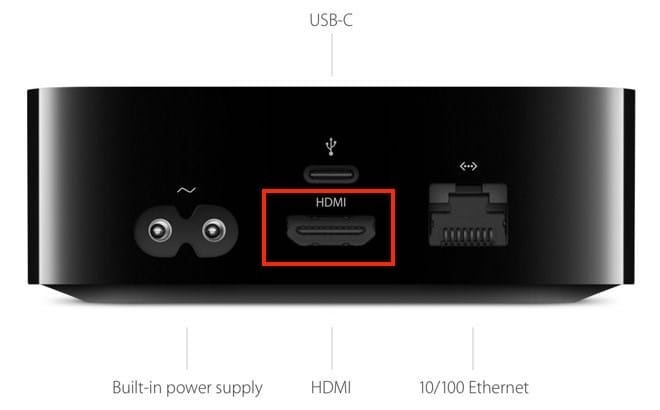
A configuração subsequente é realizada da mesma forma que no caso de outros gadgets da Apple. Para obter o som mais nítido possível ao assistir filmes ou ouvir música, você pode conectar um sistema de áudio. A acústica é conectada com um cabo de fibra ótica. Insira o plug na interface marcada como “Toslink”.
Todo o conteúdo de TV em um app
O aplicativo Apple TV tem tudo o que você deseja assistir. Este é o único lugar para encontrar filmes e programas de TV originais apresentados no Apple TV +. Aqui você encontrará o melhor conteúdo, recomendado por especialistas e com curadoria especialmente para você. É simples: o novo aplicativo da Apple TV é perfeito para assistir conteúdo.
Outros novos recursos
tvOS 13 traz novas experiências empolgantes para a Apple TV: visualizações de vídeo em tela cheia, um novo serviço de jogos Apple Arcade com jogos originais de ponta, suporte multijogador para todos os membros da família e muito mais.
Especificações
O preenchimento dos dispositivos é típico, mas para este grupo de eletrônicos parece redundante:
| CPU | RAM | Memória | Portas | Preço tr. | |
| Apple TV HD | Apple A8 / 2 núcleos / 1,1 GHz | 2 GB | 32/64 GB | USB-C / HDMI / LAN (Ethernet 10/100) | 10-12 |
| Apple TV 4K | Apple A10X Fusion / Quad Core / 2,37 GHz | 3 GB | 32/64 GB | HDMI / LAN (Gigabit Ethernet) | 12-14 |
Ao mesmo tempo, a porta USB-C no Apple TV HD é usada apenas em centros de serviço para diagnósticos de engenharia. Nenhum dispositivo de usuário, como uma unidade externa ou unidade flash, não pode ser conectado a ele.
Informação: as caixas do 4º e 5º modelos diferem na aparência apenas pela porta USB-C, e os controles remotos – por uma borda branca ao redor do botão “Menu”.
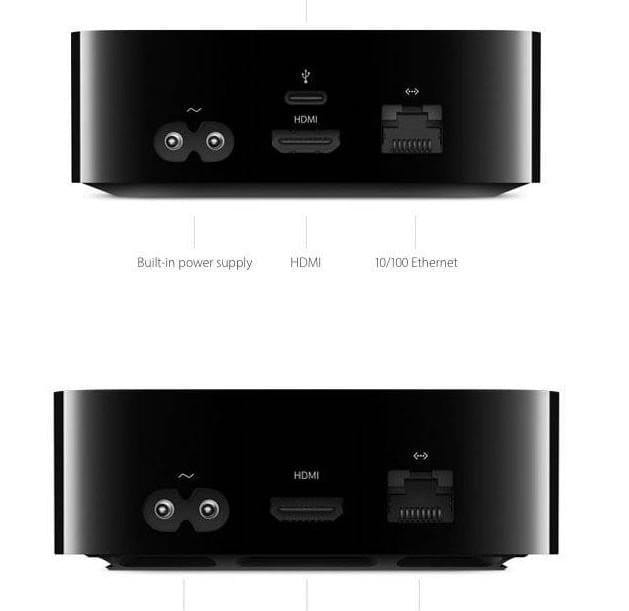
Ambos os dispositivos possuem módulos Wi-Fi e Bluetooth. Mas no Apple TV 4K, a especificação Bluetooth é de 5ª geração. A taxa de transferência de informações chega a 4 Mb / s. Isso permite o uso simultâneo de acessórios sem fio com latência mínima, o que é vantajoso no modo de jogo.
Processadores de marca no modo de operação mais difícil funcionam sem o menor atraso e congela.
O Apple TV HD oferece suporte apenas para FullHD, enquanto o Extender de 5ª geração oferece suporte para vídeo UHD 4K (2160p).
Software Apple TV
A partir da quarta geração, os centros de mídia da Apple são controlados pelo sistema operacional tvOS, criado na plataforma iOS. A última versão da versão 10.1 saiu neste verão.
Como o sistema operacional tvOS foi escrito para um produto específico, na plataforma HomeKit básica, após a conexão do decodificador, todos os aparelhos Apple, sem a participação do proprietário, formam um único espaço de informações. Uma conexão sem fio é estabelecida entre todos os dispositivos e ao instalar os aplicativos recomendados (Remoto), o iPhone pode ser usado como um joystick ou controle remoto.
Info: HomeKit é um framework da Apple que foi integrado ao tvOS. É esta plataforma que regula os níveis de emparelhamento e interação entre todos os dispositivos que operam nesta base. Com a ajuda deste desenvolvimento, através da Apple TV, você pode formar e controlar o sistema Smart Home.
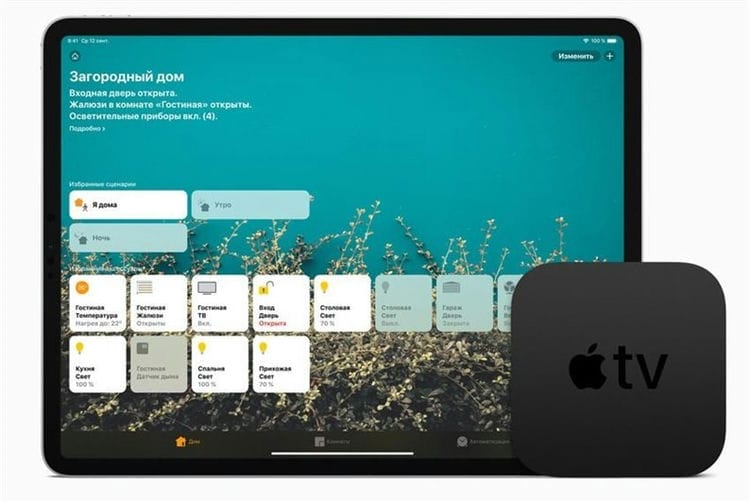
O shell do painel de controle é o mais simples possível e lembra muito o antigo reprodutor de mídia FrontRow. Não há diretórios profundos nas configurações.
Programas adicionais são baixados da App Store.
É impossível dar um número exato, mas o número de aplicativos especializados para Apple TV nos catálogos da App Store ultrapassa dezenas de milhares! A maioria deles é gratuita, mas você tem que trabalhar muito para encontrar o utilitário certo. A razão para isso é a falta de um diretório dedicado “para Apple TV”.
Tarefas da Apple TV
Quando os consoles multimídia da Apple apareceram, o iTunes existia e funcionava com sucesso por 4 anos. No entanto, o conteúdo de mídia distribuído não estava disponível para reprodução em receptores de televisão. E eles estão em todas as casas!
Considerando a decisão estratégica dos analistas da Apple à luz das mudanças ocorridas, é seguro assumir que o set-top box da Apple TV foi projetado especificamente para o maior alcance possível de usuários. Qualquer proprietário de um gadget da apple, em casa, pode assistir a um filme favorito na tela grande ou entrar em um jogo em rede. Fig 10
Resumindo, a Apple TV é a plataforma doméstica para conectar sua TV moderna à coleção ilimitada do iTunes.
Se você olhar as estatísticas de vendas do portal do iTunes, notará um aumento acentuado nos downloads após 07-08. A Apple afirma que, após 2010, os usuários da Apple TV respondem por até 20% do volume do conteúdo baixado. Claro, o tamanho de um arquivo afeta isso, por exemplo, uma composição musical “pesa” cerca de 15 MB, e um filme de qualidade HD é 1000 vezes mais massivo. Mas há muito menos consoles Apple TV disponíveis do que outros dispositivos Apple.
IMPORTANTE: o decodificador está equipado com apenas um método de conexão com fio – HDMI. Isso significa que TVs antigas que não têm essa porta não podem ser conectadas à Apple TV.
À primeira vista, os reprodutores de mídia de outros fabricantes fazem o mesmo, e a quantidade de conteúdo em várias lojas online supera até mesmo o iTunes. Mas aqui intervém o fator do universo da maçã.
Um dos ímãs mais poderosos que atrai os consumidores aos produtos Apple é o da mais alta qualidade. Mas nesta combinação, várias condições foram combinadas ao mesmo tempo:
- Enchimento produtivo de hardware do media center.
- Conteúdo de alta qualidade.
- Software completo.
- Tecnologias inovadoras embutidas no tvOS.
Como resultado, o usuário recebe um vídeo de altíssima qualidade, com elaboração nos mínimos detalhes, e este é cercado por som do padrão Dolby Atmos!
O sistema de som Dolby Atmos foi desenvolvido em 2012 para cinemas. Permite a utilização de até 128 canais de stream de áudio, com distribuição de software e ajuste do volume de cada som individual para um alto-falante de áudio específico.
Para melhorar a qualidade da imagem, HDR – Dynamic Range Expansion – é integrado ao firmware da Apple TV.

A função HDR torna possível alterar o brilho de elementos individuais em uma imagem. As áreas escuras ficam mais escuras, as áreas claras ficam mais claras. O mesmo se aplica à paleta de cores. Como resultado, a clareza da imagem é aumentada tanto que todos os caracteres que estavam borrados tornam-se legíveis na tela.
Com todo esse esplendor, a Apple TV pode transmitir para a rede local para recepção por dispositivos de terceiros.
E é especialmente importante que a central de mídia possa reproduzir arquivos de absolutamente todos os formatos atuais. As atualizações regulares de software são responsáveis por isso.
Se você está cansado de controles remotos SMART-TV complexos
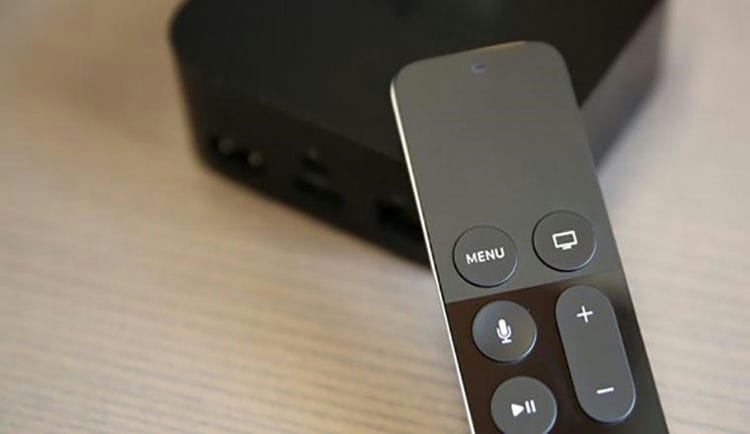
Não importa o quanto os engenheiros japoneses e coreanos tentem, eles não conseguem fazer um controle remoto igualmente conveniente para a SMART-TV, que vem na caixa com o Apple TV.
Um painel de toque conveniente com uma superfície fosca permite que você controle o decodificador de sinais com movimentos simples, familiares em dispositivos iOS. O número mínimo de botões completa a imagem.
Além disso, o controle remoto conta com acelerômetro e giroscópio, o que vai diversificar a jogabilidade.
O controle remoto em si é carregado através do cabo Lightning (incluído), sem mais comprar baterias. Uma carga de bateria funcionará por vários meses.
Se você consumir conteúdo licenciado

Você é um apoiador de longa data do iTunes, tem um grande banco de dados de filmes e músicas comprados? A Apple TV obtém todo o conteúdo de mídia adquirido anteriormente sem problemas. Você também pode alugar filmes e séries de TV de maneira fácil e conveniente. Sem torrents ou piratas, tudo é transparente e conveniente.
É hora de se acostumar a pagar pelo conteúdo que você consome. A Rússia está a caminho de um mercado de mídia civilizado há muito tempo.
Se você é um amante da música para o resto da vida
O decodificador da empresa Cupertino permite que você ouça música de maneira conveniente por meio de um aplicativo proprietário. Serviço de streaming da Apple com listas de reprodução legais, novos álbuns e seleções divertidas a bordo.
Além disso, você pode conectar facilmente a acústica sem fio ao decodificador via Bluetooth. Solução conveniente e lógica.
Para quem gosta de cantar, você pode baixar os aplicativos correspondentes com a função karaokê. Que russo não gosta de cantar depois ou durante uma festa barulhenta?
Se você quiser mostrar suas fotos ou vídeos
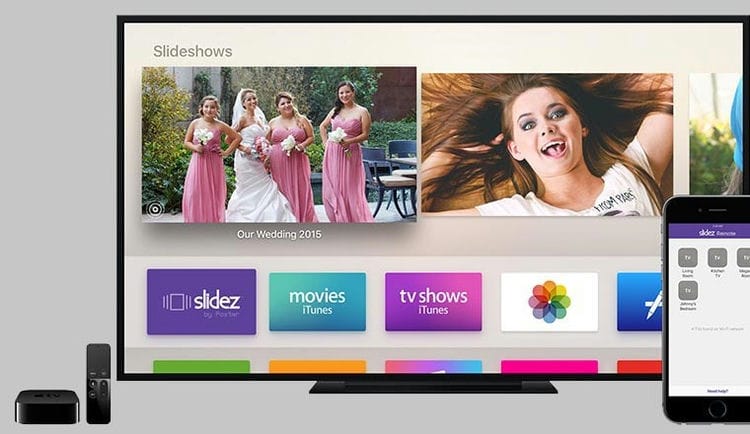
O aplicativo Photo Gallery integrado da Apple TV permite que você acesse álbuns do iCloud. Uma coisa é mostrar aos visitantes as capturas de tela tiradas do iPad (mesmo a versão Pro), outra bem diferente em uma TV de 55 polegadas. Em todas as cores e detalhes.
Você pode criar uma apresentação de slides ou proteção de tela com as fotos selecionadas.
Se você quer entretenimento
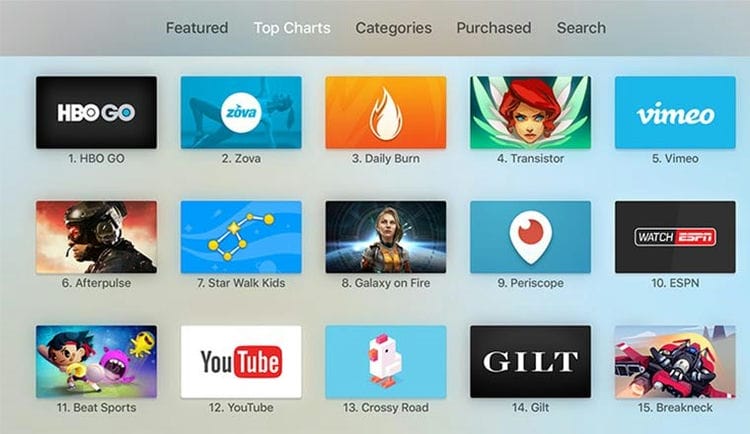
A App Store na Apple TV possui seu próprio catálogo de jogos e aplicativos.
Os jogadores encontrarão algo para jogar, os fãs de vários vídeos, programas de TV e a criatividade dos blogueiros instalarão o RuTube, aplicativos do Youtube, os fãs da série encontrarão aplicativos proprietários dos serviços de vídeo ivi.ru e Amediateka.
Resumindo, o Apple TV é uma noite divertida com sua família ou amigos.
Como conectar a Apple TV
Os fabricantes de decodificadores tentaram simplificar o procedimento para conectar a Apple TV a TVs, iPhone, iPad, Mac tanto quanto possível.
O procedimento para conectar a uma TV é o seguinte:
-
Conecte os conectores correspondentes no decodificador e na TV com um cabo HDMI.
-
Conecte o cabo de alimentação fornecido ao soquete correspondente no decodificador e conecte-o a uma tomada elétrica.
-
Ao usar internet com fio, conecte o cabo do provedor à porta gigabit na caixa de TV.
Para conectar o decodificador, conecte os conectores HDMI, Ethernet e de alimentação em série com cabos
-
Ligue a TV, selecione a fonte de transmissão “HDMI” nas configurações.
-
Emparelhe o controle remoto com um único toque no painel de toque.
-
Depois que a tela de configurações for exibida, selecione seu idioma e região.
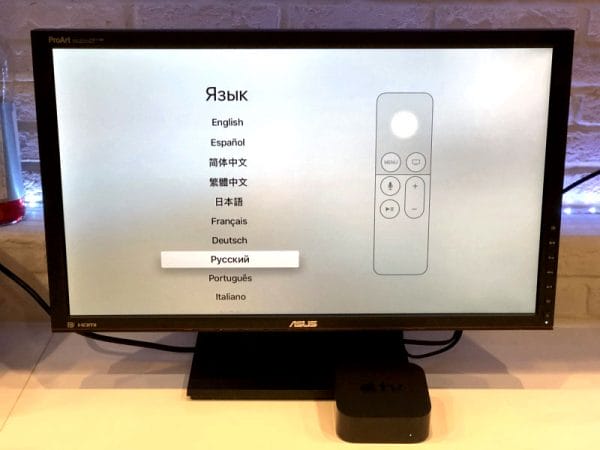
Ao conectar o conversor pela primeira vez na seção “Idioma”, selecione “Russo”
Conectar a Apple TV ao iPhone e iPad é ainda mais fácil. AirPlay é usado para sincronizar os dois dispositivos. Para ativá-lo no iPhone, você precisa seguir estas etapas:
-
Vá para a seção “Centro de controle” deslizando de baixo para cima.
-
Pressione o botão “Repetir tela”.
-
Na lista de dispositivos que é aberta, selecione Apple TV. Em seguida, a conexão sem fio com o decodificador será estabelecida automaticamente.
![Guia do usuário do Apple TV. Apple tv: o que é, como funciona]()
A conexão da Apple TV ao iPhone e iPad segue o mesmo padrão.
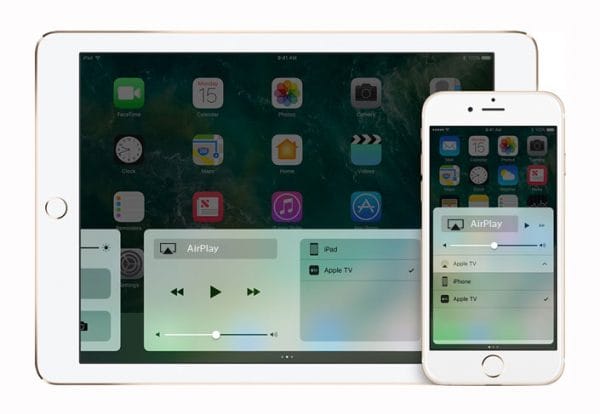
Em dispositivos Mac, o algoritmo de conexão é o mesmo, a única diferença é a localização do ícone AirPlay, que na maioria dos dispositivos aparece na barra de menu superior. Caso não esteja, pode ativar a função através do “Centro de Controle”, que pode ser acessado clicando duas vezes no botão “Home”.
Características de usar o prefixo
A Apple TV é fácil de usar. Após conectar o dispositivo à TV, o usuário tem a oportunidade de fazer outras configurações de duas maneiras: “Manualmente” ou “Usando o dispositivo”. O segundo método é muito mais conveniente, pois permite que você transfira automaticamente os dados necessários para a configuração do seu iPhone ou iPad. Para fazer isso, desbloqueie o dispositivo iOS, leve-o ao decodificador e siga as instruções na tela. Na ausência de um dispositivo “apple”, as configurações são feitas manualmente: as informações sobre a rede Wi-Fi são inseridas, o ID Apple é inserido. Se o decodificador for compatível com vídeo 4K, você também terá que realizar um teste para ajustar a qualidade do som e da imagem.

Você pode configurar o acesso do decodificador aos serviços da Apple usando um iPhone, inserindo um ID da Apple existente ou criando um novo
Um rápido tour pelos aplicativos da Apple TV
Para o decodificador da Apple, ao longo de 12 anos de existência, uma grande variedade de aplicativos foi desenvolvida: educacional, entretenimento, esportes, etc. Na AppStore oficial, qualquer proprietário de um dispositivo iOS encontrará um programa para si ao seu gosto. Alguns dos aplicativos populares para Apple TV 4 / 4K são os seguintes:
- Plex. Um reprodutor simples e gratuito que permite reproduzir arquivos de vídeo de vários formatos, tanto da sua coleção doméstica quanto do serviço iTunes, sem conversão;
- KinoPoisk. Um aplicativo para cinéfilos, onde você pode alugar ou comprar filmes licenciados, ver pôsteres de filmes, comprar ingressos para um show de cinema, assistir a um filme online em FullHD;
- Amediateka. Uma enorme biblioteca online na qual filmes e séries estão disponíveis para visualização no dia da estreia, tanto em dublagem em russo quanto no idioma original com legendas;
- Zova. Um aplicativo para entusiastas do fitness que procuram melhorar a qualidade de seus treinos. Instruções, dicas, vídeos dos melhores especialistas em saúde e fitness do mundo;
- Histórias de cozinha. Um grande ajudante para quem gosta de cozinhar. Além de muitas receitas de vídeo, o aplicativo contém muitos truques de vida e recomendações para ajudar a melhorar suas habilidades culinárias;
- Asfalto: invadindo as ruas. Popular jogo de corrida arcade com belos gráficos 3D detalhados e uma enorme seleção de carros e motos;
- Calmo. Coleção online de exercícios de meditação, programas de respiração, exercícios de alongamento, música relaxante para um sono saudável e relaxamento.
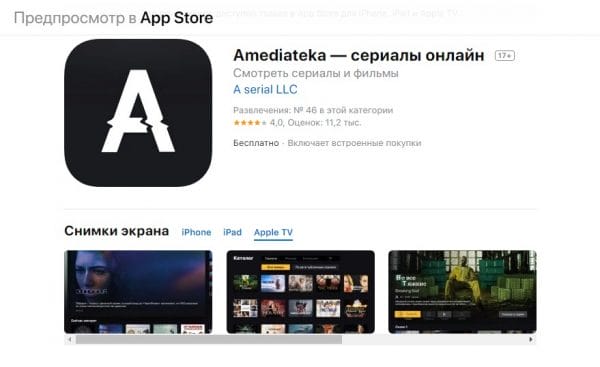
Amediateka é um aplicativo popular para acessar as melhores séries de TV, longas-metragens, documentários e programas de música.
Configuração de inicialização da Apple TV

Depois que todas as conexões forem feitas, você pode prosseguir para a configuração direta do software Apple TV 4, guiado pelo seguinte guia passo a passo:
- Ligue o monitor conectado ao decodificador. Depois disso, a tela deve ser destacada automaticamente conforme a figura acima. Se isso não acontecer, é necessário observar nos ajustes de exibição que a fonte da imagem é a saída HDMI conectada ao Apple TV, e não AV ou outros sinais de entrada.
- Conecte o controle remoto da Apple TV. Isso é feito simplesmente clicando no painel de toque do dispositivo.
- Selecione o idioma, região e país de residência desejados no menu do controle remoto. Se você cometer um erro durante a seleção, poderá voltar e alterar as configurações usando o botão Menu.
- Você pode realizar o resto do processo usando seu iPhone ou pode continuar a fazê-lo diretamente no set-top box usando o controle remoto. É mais conveniente e fácil realizar operações por telefone. No entanto, vamos considerar as duas opções. Ao configurar um telefone celular, certifique-se de que o WiFi e o Bluetooth estejam ativados nele. Você precisa se conectar ao dispositivo de mídia e seguir o manual mostrado na tela. Se você escolher o ajuste manual, terá que inserir os dados da rede WiFi (SSID) e o ID Apple você mesmo. Pode ser necessário ativar o equipamento, o que levará algum tempo.
- Defina opções para compartilhar serviços de localização, protetores de tela e estatísticas. A instrução que aparece no visor informará como finalizar o ajuste corretamente.
Concluindo, vale a pena baixar vários aplicativos da loja da Apple – e você pode começar a usar totalmente o gadget de multimídia.
Sutilezas de controlar o decodificador por meio de um smartphone
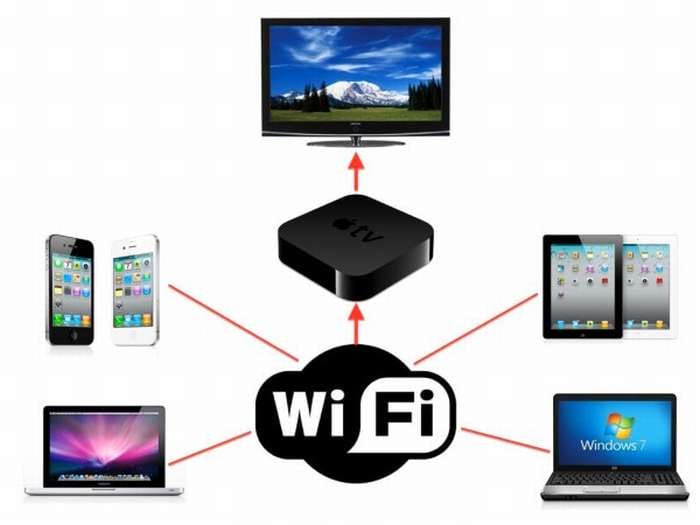
A capacidade de configurar e controlar o media player exclusivamente através do telefone surgiu após o lançamento da sétima versão do iOS. Há um novo recurso chamado iBeacon. É essa inovação que permite que o iPhone e o decodificador funcionem em modo de sincronização. Além disso, o iBeacon oferece a transferência de qualquer tipo de informação por meio da tecnologia Bluetooth.
Para trabalhar com um decodificador por meio de um smartphone, você deve:
- Desbloqueie a tela do iPhone.
- Conecte-o à internet wi-fi.
- Baixe o utilitário remoto Apple TV
- Aguarde até que o decodificador esteja totalmente sincronizado com a TV.
O Bluetooth deve estar ativo!
A configuração deve começar com um leve toque na parte superior do console com um smartphone, após o que este último precisa ser afastado cerca de 20 cm. O display mostrará uma proposta para continuar o processo, que precisará de confirmação.
A próxima etapa é inserir seu identificador epl pessoal e sua senha. Além disso, o processo de configuração automática ocorrerá, o que levará cerca de um minuto. Depois disso, o dispositivo de mídia se conectará à rede WiFi, o iTunes será configurado e todo o equipamento estará pronto para uso total.
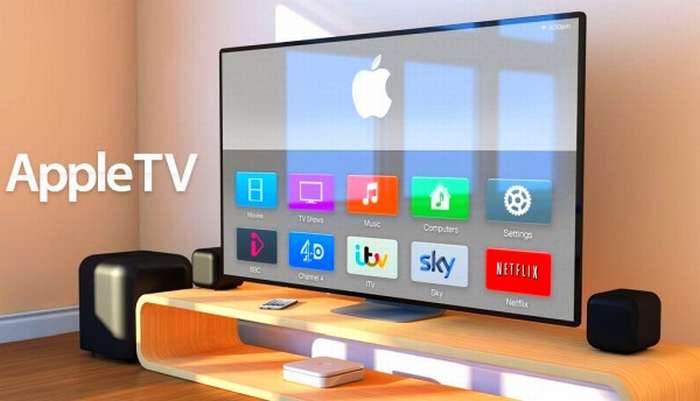
Se não for possível se conectar à rede de Internet selecionada ou se houver várias redes ao alcance do dispositivo de mídia, durante a instalação, uma mensagem pode aparecer informando que há um problema com a conexão à rede e a rede WiFi desejada não pode ser encontrado. Tudo bem e você não deve ter medo de perder a configuração. Basta pressionar a tecla menu no controle remoto, selecionar o item “Outro” e inserir o nome da rede desejada (SSID). Depois que o software reconhecer a rede à qual o iPhone está conectado, a instalação automática começará e todos os ajustes serão concluídos.
Organização do controle remoto e configuração final
As configurações do ID Apple, o nome da rede sem fio e outros dados do usuário podem ser definidos manual ou automaticamente. O segundo método é o mais rápido e compreensível possível para pessoas que não têm um conhecimento especial de configuração.
Controle remoto
Usando o controle remoto, entre no menu de configurações. Há uma lista completa de pontos aqui:
- Contas;
- parâmetros de áudio e vídeo;
- Configurações do AirPlay;
- parâmetros de rede e outros.
Se você tiver certas habilidades ou conhecimentos, não será difícil definir os parâmetros do usuário necessários para o trabalho.
iPhone и iPad
Para transferir a ID do usuário, nome e senha da rede sem fio e outras configurações o mais rápido possível, você pode usar o item de menu “Configurar dispositivo”. Antes de ativá-lo, é necessário ligar os módulos Bluetooth e Wi-fi em seu smartphone ou tablet. Depois disso, é feita uma conexão com o anexo.
Ao configurar o dispositivo, o usuário só precisa seguir as instruções na tela. Ao final de todo o trabalho, todas as configurações necessárias serão transferidas para o Apple TV. Tudo o que resta é definir permissões para geolocalização, enviar estatísticas e parâmetros de proteção de tela. Depois disso, o decodificador pode ser usado imediatamente, por exemplo, assistir filmes ou baixar, instalar aplicativos da AppStore.
Configuração inicial do STB
Na primeira vez que você o liga, é necessário configurar sua Apple TV imediatamente. É conveniente fazer isso usando o controle remoto fornecido. Ao deslizar no touch pad (“deslizar”), você precisa selecionar os parâmetros iniciais, idioma, país, região. Se o usuário cometeu um erro ao digitar, você pode retornar à etapa anterior. Isso é feito pressionando o botão Menu no controle remoto.
Escolha um idioma e ative o Siri
Passe o dedo na superfície de toque do controle remoto da Apple TV para selecionar seu idioma e país ou região. Pressione a superfície de toque para selecionar a opção desejada. Se você selecionou o idioma errado, pressione o botão menu para retornar à tela anterior e tente novamente.
Se solicitado, escolha se deseja ativar o Siri.

Continue a configuração usando um dispositivo iOS ou manualmente
Para adicionar automaticamente seu ID Apple e configurações de Wi-Fi à Apple TV, escolha Configurar Dispositivo. Em seguida, desbloqueie seu dispositivo iOS, segure-o próximo à Apple TV e siga as instruções na tela do seu dispositivo iOS e Apple TV.
Se você não quiser usar um dispositivo iOS para personalizar sua Apple TV, selecione Configurar manualmente. Em seguida, siga as instruções na tela em sua Apple TV para conectar-se à sua rede Wi-Fi doméstica e entrar com seu ID Apple.
Se você não tiver um ID Apple, crie um. Se você esqueceu seu ID Apple, saiba o que fazer.
Login com seu provedor de serviços de TV
Em alguns países e regiões, você pode entrar em sua Apple TV com sua TV ou provedor de cabo para assistir a programas de TV e filmes com sua assinatura.
Selecionando configurações
Ative uma tela inicial para sincronizar a tela inicial e os aplicativos em todas as Apple TVs. Selecione a sala onde sua Apple TV está localizada e ela será adicionada automaticamente ao aplicativo inicial em seu dispositivo iOS e Mac. Ou adicione usuários na Apple TV.
Conectando a uma TV
No caso de equipamentos modernos de home video, deve haver um conector HDMI, que é uma interface para recepção de arquivos multimídia em alta definição. Ele transmite informações de vídeo digital e sinais de áudio protegidos contra cópia. O cabo de conexão pode não estar incluído com o aparelho de TV, mas pode ser adquirido em qualquer loja especializada na venda de equipamentos de vídeo. Se não quiser sair de casa em lugar nenhum, pode usar um cabo componente (vídeo + áudio) como cabo de transmissão.
Para que o dispositivo funcione em conjunto com a TV, você deve:
- conecte a apple TV à rede elétrica e conecte-a à tomada da TV;
- uma janela especial aparecerá na tela da TV, na qual outras configurações serão feitas;
- pegue o controle remoto, conecte-se à Internet usando seu nome de usuário. E então as ações são semelhantes às de um smartphone. Se o controle remoto não responder, pressione os botões de volume (para cima) e “Menu” simultaneamente por alguns segundos.
Todas as crianças adoram jogar jogos de computador emocionantes. Alguns adultos também não perdem esta oportunidade. A Apple TV também pode funcionar como um console de jogos. O sistema operacional com base no qual o prefixo apple funciona é o iOS. Isso permite que qualquer pessoa familiarizada com o iPhone opere facilmente o transmissor. Ao configurar seu smartphone por meio do aplicativo Remoto, você pode controlar o decodificador à distância, enquanto a digitação de texto é realizada sem problemas.
Conexão de tela
A conexão é feita por meio de um cabo aos conectores HDMI da tela e do decodificador.
- Ligue a tela. Se não for realçado automaticamente, nas configurações de tela você deve especificar a entrada de interface à qual o decodificador está conectado.
- Selecione Siri Remote no display remoto com um clique.
- Indique o idioma (russo), o nome do país e região.
- Continue com a instalação usando o iPhone. Digite a senha e todos os dados solicitados.
- O Wi-Fi é usado para transferir dados de um telefone celular ou iPad.
- Para conectar o Apple TV 4k, eles inserem de forma independente os dados da rede wireless, bem como o login com a senha do dispositivo.
- Aguarde alguns minutos e selecione os valores de compartilhamento necessários.
- Conclua a configuração seguindo as instruções no visor.
conexão de internet
Existem duas maneiras de se conectar à Internet: com fio e sem fio. No primeiro caso, o dispositivo encontrará automaticamente a rede, mas você precisa mexer na transmissão sem fio das informações. Para isso, usando o controle remoto e um smartphone, um endereço IP é inserido, DNS, uma máscara de sub-rede e um roteador são indicados. Em seguida, siga as configurações sugeridas, após as quais você poderá assistir a filmes na Internet na tela da TV.

Este decodificador é fácil de conectar à Internet
Configurações da Apple TV
Como faço para conectar e configurar a Apple TV?
- A primeira etapa é conectar a alimentação ao dispositivo e equipamento no qual você planeja visualizar os arquivos de mídia.
- Na janela que aparece na tela, todas as configurações são seguidas.
- Ligue o controle remoto simplesmente clicando no visor do controle remoto.
- A predefinição está em andamento: idioma, país selecionado, login e senha para Wi-Fi /
- Se a conexão com a Internet for bem-sucedida, as credenciais serão definidas nos serviços.
- Agora você pode tentar assistir a vídeos da rede mundial.
O manual de operação do dispositivo descreve em detalhes todas as operações para conectar e configurar o equipamento.
Indicador Apple TV
No painel frontal do decodificador, há um indicador luminoso que permite determinar o status do dispositivo.
O indicador acende em branco – o dispositivo está ligado
LED não acende – EPL TV desligada
O indicador pisca em laranja – carregamento em andamento
O indicador pisca em branco – o decodificador está recebendo um comando do controle remoto
Flash único laranja – Apple TV rejeita o comando do controle remoto, o controle remoto com o qual não foi emparelhado é usado
O indicador pisca a branco alternadamente e
laranja – foi detectado um problema na operação do dispositivo.
Conselho
- Se a transmissão de vídeo for interrompida, tente reiniciar sua Apple TV por meio do menu ou simplesmente desconecte a alimentação por alguns segundos e conecte-a novamente.
- Desista da TV a cabo. Você vai pular parte da transmissão de TV no início, mas logo poderá assistir aos últimos lançamentos de filmes, programas de TV sem anúncios e quantas reprises de Star Trek quiser.
- Use o iTunes ou iPhoto para configurar pastas para sua apresentação de slides.
- Se não houver sinal após ligar a TV, pressione qualquer botão no Apple Remote. O Apple TV entra no modo de suspensão e pressionar qualquer botão o ativa.
Avisos
- A radiação de microondas pode interferir na rede. Portanto, frite a pipoca antes de assistir ao filme.
Conclusão
Portanto, configurar o Apple TV não é uma tarefa excessivamente difícil. Qualquer usuário de gadgets modernos pode fazer isso. O principal neste caso é conectar corretamente todos os cabos disponíveis na TV (alimentação, HDMI, LAN) e seguir rigorosamente as instruções. Use equipamentos de marca exclusiva com P.O. licenciado.
Fontes usadas e links úteis sobre o assunto: https://ProSmartTV.ru/iptv/kak-rabotaet-apple-tv.html https://support.apple.com/ru-ru/guide/tv/welcome/tvos https: //tv-vybor.ru/stati/330-apple-tv-chto-jeto-takoe-kak-jeto-rabotaet.html https://www.iphones.ru/iNotes/586572 https://itmaster.guru / nastrojka-interneta / smart-tv / apple-tv-chto-eto.html https://a-apple.ru/televizoryi/osobennosti-podklyucheniya-i-nastroyki-apple-tv https://Otvet.tv/tehnika / tv-pristavka / apple-tv-podklyuchenie-i-nastrojka.html https://support.apple.com/ru-ru/HT205358 https://televizor.guru/mediapleery/kak-podkljuchit.html https: // zen .yandex.ru / media / krupnik_service / apple-tv-podkliuchenie-nastroika-ustranenie-nepoladok-5ae2b6a98309054af4cc4747 https://ru.wikihow.com/%D0%BF%D0%BE%D0%BB%D1%8C%D0%B7%D0%BE%D0%B2%D0%B0%D1%82%D1%8C % D1% 81% D1% 8F-Apple-TV
Fonte de gravação: lastici.ru