
Guía del usuario de Apple TV. Apple tv: que es, como funciona

Contenido
¿Qué es Apple TV?
En resumen, Apple TV es un dispositivo diseñado para transmitir contenido multimedia desde iTunes Store y otros servicios en línea a la pantalla del televisor. ¿Por qué los usuarios compran este gadget? Apple TV convertirá el televisor más común en un dispositivo inteligente. Funcionalidad adicional que estará disponible para el usuario inmediatamente después de conectarse:
- acceso a una biblioteca de contenido de video de alta calidad, que se almacena en recursos especiales;
- transmitir contenido multimedia a la pantalla del televisor desde teléfonos inteligentes, tabletas, reproductores y otros dispositivos que ejecutan los sistemas operativos Windows y Mac OS;
- acceso a un impresionante repositorio de pistas de audio, podcasts, imágenes, videojuegos.
El decodificador de Apple TV funciona según el principio de transmisión de contenido multimedia. Los últimos modelos de este tipo de dispositivos tienen una cantidad limitada de memoria interna. Por lo tanto, el contenido debe almacenarse en la nube o en medios extraíbles: unidades flash, discos duros externos.
No es necesario comprar contenido para ver una película o un programa de televisión. Los usuarios tienen acceso a la función «Alquilar». Por lo tanto, la cantidad se cargará de su saldo exclusivamente para su visualización. Ésta es una buena forma de ahorrar dinero.
El dispositivo está equipado con un adaptador integrado para conexión inalámbrica a Internet. Por lo tanto, después de conectar el decodificador, el usuario podrá conectar el televisor a una red doméstica inalámbrica, incluso si inicialmente no era compatible con Wi-Fi. No se requieren cables, adaptadores o adaptadores adicionales para configurar la conexión.
Apple incorpora muchas tecnologías útiles en sus dispositivos. Por ejemplo, AirPlay, con el que puede configurar rápidamente la sincronización del televisor con una computadora o computadora portátil. El control se realizará mediante el mando a distancia, que se incluye en el decodificador básico. El mando a distancia también se puede utilizar como ratón de ordenador.
Al analizar las funciones de Apple TV, no se puede ignorar el rendimiento. El contenido UHD y Full HD se reproduce sin ningún retraso. El audio multicanal mejorará su experiencia de visualización de películas. La memoria flash de 8 GB actúa como un búfer para la transmisión de datos. Los dispositivos en cuestión están equipados con un potente procesador Apple A5.
Proceso de conexión
Los modelos de televisores modernos están equipados con una interfaz HDMI, a través de la cual se conecta un decodificador. El cable no está incluido en el conjunto básico de Apple Teavee. Existe una forma alternativa de conectar el equipo: un cable componente.
Conecte el decodificador con el cable de alimentación al tomacorriente y luego conéctelo al televisor con un componente o un cable HDMI. La configuración de sincronización inicial se realiza con el control remoto. Conéctese a la red Wi-Fi de su hogar para iniciar sesión en iCloud. Si el perfil no se ha creado previamente, registre una nueva cuenta.
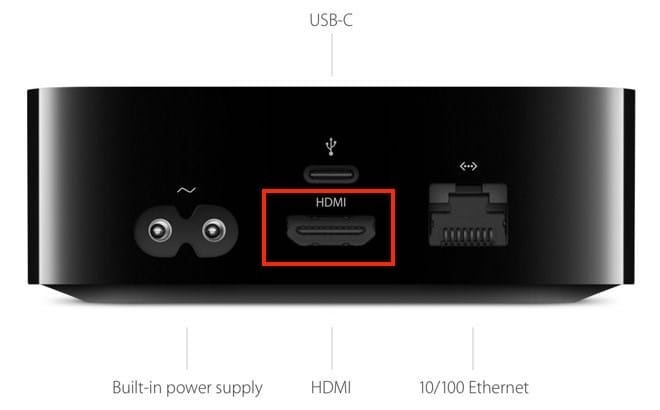
La configuración posterior se realiza de la misma forma que en el caso de otros gadgets de Apple. Para lograr el sonido más claro posible al mirar películas o escuchar música, puede conectar un sistema de audio. La acústica está conectada con un cable de fibra óptica. Inserte el enchufe en la interfaz marcada como «Toslink».
Todo el contenido de TV en una sola aplicación
La aplicación Apple TV tiene todo lo que quieres ver. Este es el único lugar para encontrar películas y programas de TV originales que aparecen en Apple TV +. Aquí encontrará el mejor contenido, recomendado por expertos y seleccionado especialmente para usted. Es simple: la nueva aplicación Apple TV es perfecta para ver contenido.
Otras novedades
tvOS 13 trae nuevas y emocionantes experiencias a Apple TV: vistas previas de video en pantalla completa, un nuevo servicio de juegos Apple Arcade con juegos originales de vanguardia, soporte multijugador para todos los miembros de la familia y más.
Especificaciones
El llenado de los dispositivos es típico, pero para este grupo de electrónica parece redundante:
| UPC | RAM | Memoria | Puertos | Precio tr. | |
| Apple TV HD | Apple A8 / 2 núcleos / 1,1 GHz | 2 GB | 32/64 GB | USB-C / HDMI / LAN (Ethernet 10/100) | 10-12 |
| Apple TV 4K | Apple A10X Fusion / Quad Core / 2,37 GHz | 3 GB | 32/64 GB | HDMI / LAN (Gigabit Ethernet) | 12-14 |
Al mismo tiempo, el puerto USB-C en Apple TV HD se usa solo en centros de servicio para diagnósticos de ingeniería. Ningún dispositivo de usuario, como una unidad externa o una unidad flash, no se puede conectar a él.
Información: las carcasas de los modelos 4º y 5º difieren en apariencia solo por el puerto USB-C y los controles remotos, por un borde blanco alrededor del botón «Menú».
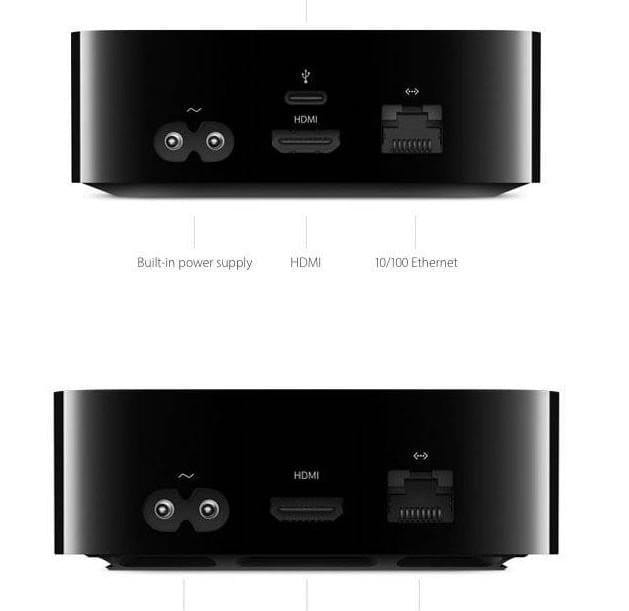
Ambos dispositivos tienen módulos Wi-Fi y Bluetooth. Pero en Apple TV 4K, la especificación de Bluetooth es de quinta generación. La velocidad de transferencia de información alcanza los 4 Mb / s. Esto permite el uso simultáneo de accesorios inalámbricos con una latencia mínima, lo cual es ventajoso en el modo de juego.
Los procesadores de marca en el modo de operación más duro, funcionan sin el menor retraso y se congelan.
Apple TV HD solo admite FullHD, mientras que el extensor de 5.a generación admite video UHD 4K (2160p).
Software de Apple TV
A partir de la cuarta generación, los centros de medios de Apple están controlados por el sistema operativo propietario tvOS, creado en la plataforma iOS. El último lanzamiento de la versión 10.1 salió este verano.
Dado que el sistema operativo tvOS fue escrito para un producto específico, en la plataforma básica HomeKit, después de conectar el decodificador, todos los dispositivos Apple, sin la participación del propietario, forman un único espacio de información. Se establece una conexión inalámbrica entre todos los dispositivos y al instalar las aplicaciones recomendadas (Remoto), el iPhone se puede utilizar como joystick o control remoto.
Información: HomeKit es un framework de Apple que se ha integrado en tvOS. Es esta plataforma la que regula los niveles de emparejamiento e interacción entre todos los dispositivos que operan en esta base. Con la ayuda de este desarrollo, a través de Apple TV, puede configurar y controlar el sistema Smart Home.
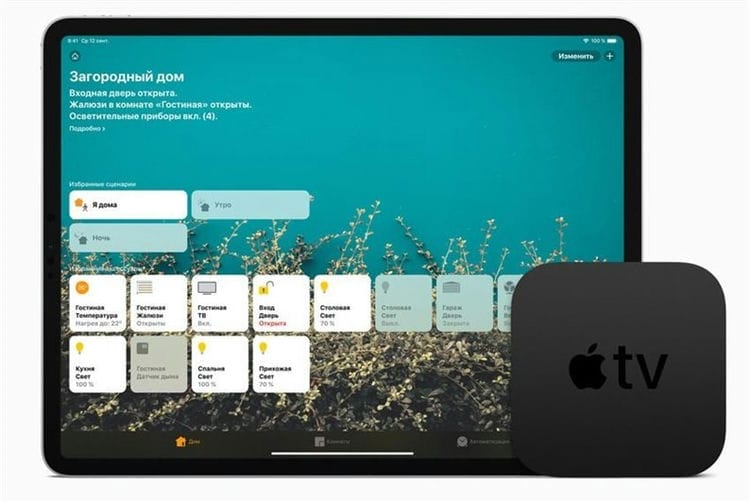
La carcasa del panel de control es lo más simple posible y recuerda mucho al antiguo reproductor multimedia FrontRow. No hay directorios profundos en la configuración.
Los programas adicionales se descargan de la App Store.
Es imposible dar una cifra exacta, ¡pero el número de aplicaciones especializadas para Apple TV en los catálogos de la App Store supera las decenas de miles! La mayoría de ellos son gratuitos, pero tienes que esforzarte mucho para encontrar la utilidad adecuada. La razón de esto es la falta de un directorio dedicado «para Apple TV».
Tareas de Apple TV
Cuando aparecieron las consolas multimedia de Apple, iTunes existía y funcionaba con éxito durante 4 años. Sin embargo, el contenido multimedia distribuido no estaba disponible para su reproducción en receptores de televisión. ¡Y están en todos los hogares!
Teniendo en cuenta la decisión estratégica de los analistas de Apple a la luz de los cambios que han tenido lugar, es seguro asumir que el decodificador de Apple TV fue diseñado específicamente para el alcance más amplio posible de usuarios. Cualquier propietario de un dispositivo Apple, estando en casa, puede ver su película favorita en la pantalla grande o unirse a un juego en red. Figura 10
Con todo, Apple TV es la plataforma doméstica para conectar su televisor moderno a la colección ilimitada de iTunes.
Si observa las estadísticas de ventas del portal de iTunes, notará un fuerte aumento en las descargas después del 07-08. Apple afirma que después de 2010, los usuarios de Apple TV representan hasta el 20% del volumen de contenido descargado. Por supuesto, el tamaño de un archivo afecta esto, por ejemplo, una composición musical «pesa» unos 15 MB y una película de calidad HD es 1000 veces más masiva. Pero hay muchas menos consolas Apple TV disponibles que otros dispositivos Apple.
IMPORTANTE: el decodificador está equipado con un solo método de conexión por cable: HDMI. Significa que los televisores antiguos que no tienen este puerto no se pueden conectar al Apple TV.
A simple vista, los reproductores multimedia de otros fabricantes hacen lo mismo, y la cantidad de contenido en varias tiendas en línea incluso supera a iTunes. Pero aquí interviene el factor del universo de la manzana.
Uno de los imanes más poderosos que atrae a los consumidores a los productos Apple es el de la más alta calidad. Pero en esta combinación, se combinaron varias condiciones a la vez:
- Llenado de hardware productivo del centro multimedia.
- Contenido de alta calidad.
- Software completo.
- Tecnologías innovadoras integradas en tvOS.
Como resultado, el usuario recibe video de la más alta calidad, con elaboración de los más mínimos detalles, ¡y esto está rodeado de sonido del estándar Dolby Atmos!
El sistema de sonido Dolby Atmos se desarrolló en 2012 para cines. Proporciona el uso de hasta 128 canales de flujo de audio, con distribución de software y ajuste del volumen de cada sonido individual para un altavoz de audio específico.
Para mejorar la calidad de la imagen, HDR (Dynamic Range Expansion) está integrado en el firmware del Apple TV.

La función HDR permite cambiar el brillo de elementos individuales dentro de la misma imagen. Las áreas oscuras se vuelven más oscuras, las áreas claras se vuelven más claras. Lo mismo se aplica a la paleta de colores. Como resultado, la claridad de la imagen aumenta tanto que todos los caracteres que antes estaban borrosos se vuelven legibles en la pantalla.
Todo este esplendor, Apple TV puede transmitir a una red local para su recepción por dispositivos de terceros.
Y es especialmente importante que el centro de medios pueda reproducir archivos de absolutamente todos los formatos actuales. Las actualizaciones regulares de software son responsables de esto.
Si está cansado de los complejos controles remotos SMART-TV
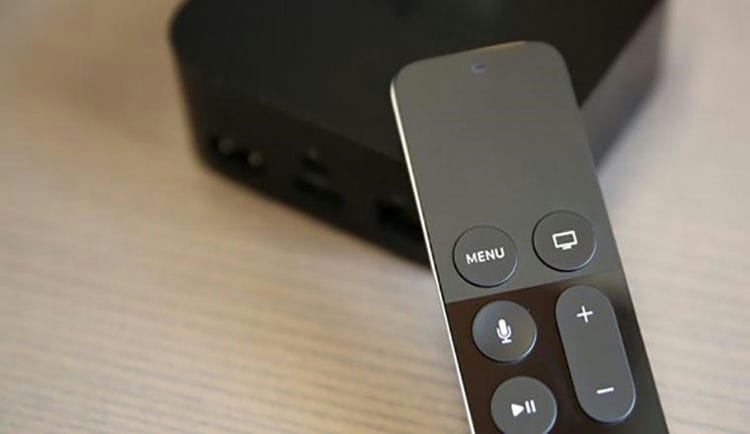
No importa cuánto se esfuercen los ingenieros japoneses y coreanos, no logran fabricar un control remoto igualmente conveniente para SMART-TV, que se incluye en la caja del Apple TV.
Un panel táctil conveniente con una superficie mate le permite controlar el decodificador con simples deslizamientos familiares de los dispositivos iOS. El número mínimo de botones completa la imagen.
Además, el control remoto tiene un acelerómetro y un giroscopio, lo que diversificará la jugabilidad.
El control remoto en sí se carga a través del cable Lightning (incluido), no más comprar baterías. Una carga de batería funcionará durante varios meses.
Si consume contenido con licencia

¿Es usted un partidario de iTunes desde hace mucho tiempo, tiene una gran base de datos de películas y música compradas? Apple TV extrae todo el contenido multimedia comprado anteriormente sin ningún problema. También puede alquilar películas y series de televisión de forma fácil y cómoda. Sin torrents ni piratas, todo es transparente y conveniente.
Es hora de acostumbrarse a pagar por el contenido que consume. Rusia lleva mucho tiempo camino de un mercado de medios civilizado.
Si eres un amante de la música de por vida
El decodificador de la compañía Cupertino le permite escuchar música cómodamente a través de una aplicación propietaria. El servicio de transmisión de Apple con listas de reproducción geniales, nuevos álbumes y divertidas selecciones integradas.
Además, puede conectar fácilmente la acústica inalámbrica al decodificador a través de Bluetooth. Solución conveniente y lógica.
Para los que les gusta cantar, pueden descargar las aplicaciones correspondientes con la función de karaoke. ¿A qué ruso no le gusta cantar después o durante una fiesta ruidosa?
Si quieres lucir tus fotos o videos
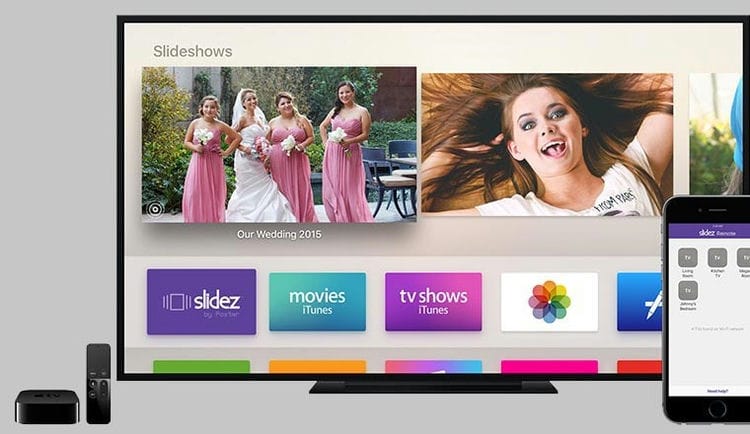
La aplicación Galería de fotos integrada de Apple TV te permite acceder a álbumes desde iCloud. Una cosa es mostrar a los invitados las capturas de pantalla tomadas desde el iPad (incluso la versión Pro) y otra muy distinta en un televisor de 55 pulgadas. En todos los colores y detalles.
Puede crear una presentación de diapositivas o un protector de pantalla a partir de las fotos seleccionadas.
Si quieres entretenimiento
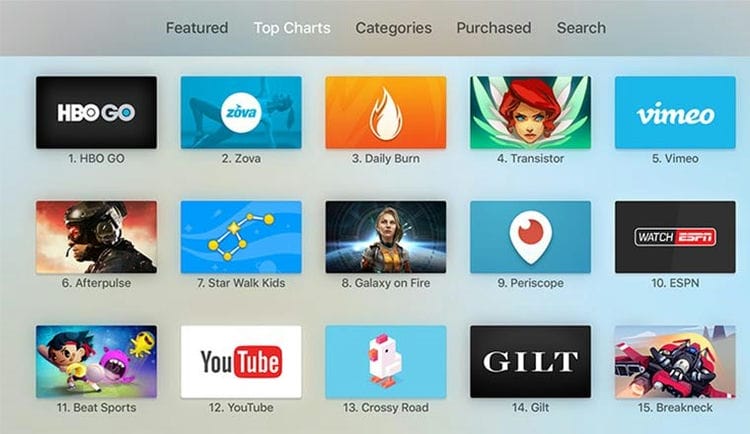
La App Store de Apple TV cuenta con su propio catálogo de juegos y aplicaciones.
Los jugadores encontrarán algo para jugar, los fanáticos de varios videos, programas de televisión y la creatividad de los bloggers instalarán RuTube, aplicaciones de Youtube, los fanáticos de las series encontrarán aplicaciones propietarias de los servicios de video ivi.ru y Amediateka.
Con todo, Apple TV es una noche divertida con tu familia o amigos.
Cómo conectar Apple TV
Los fabricantes de decodificadores han intentado simplificar lo más posible el procedimiento para conectar Apple TV a televisores, iPhone, iPad, Mac.
El procedimiento para conectarse a un televisor es el siguiente:
-
Conecte los conectores correspondientes en el decodificador y el televisor con un cable HDMI.
-
Conecte el cable de alimentación suministrado a la toma correspondiente del decodificador y enchúfelo a una toma de corriente.
-
Cuando utilice Internet por cable, conecte el cable del proveedor al puerto gigabit de la caja de TV.
Para conectar el decodificador, conecte los conectores HDMI, Ethernet y de alimentación en serie con cables
-
Encienda el televisor, seleccione la fuente de transmisión «HDMI» en la configuración.
-
Empareje el control remoto con un solo toque en el panel táctil.
-
Cuando aparezca la pantalla de configuración, seleccione su idioma y región.
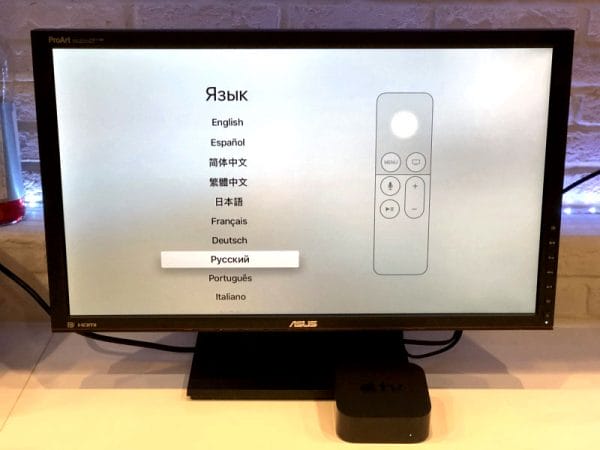
Cuando conecte por primera vez el decodificador en la sección «Idioma», debe seleccionar «Ruso»
Conectar Apple TV a iPhone y iPad es aún más fácil. AirPlay se utiliza para sincronizar ambos dispositivos. Para activarlo en iPhone, debe seguir estos pasos:
-
Vaya a la sección «Centro de control» deslizando el dedo de abajo hacia arriba.
-
Presione el botón «Repetir pantalla».
-
En la lista de dispositivos que se abre, seleccione Apple TV. Luego, la conexión inalámbrica con el decodificador se establecerá automáticamente.
![Guía del usuario de Apple TV. Apple tv: que es, como funciona]()
La conexión de Apple TV a iPhone y iPad sigue el mismo patrón.
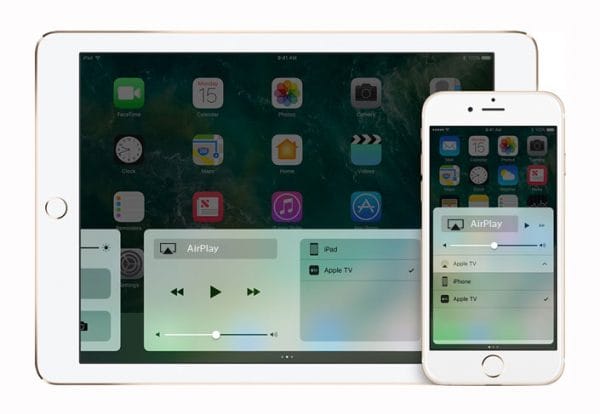
En los dispositivos Mac, el algoritmo de conexión es el mismo, la única diferencia es la ubicación del icono de AirPlay, que en la mayoría de los dispositivos aparece en la barra de menú superior. Si no está allí, puede activar la función a través del «Centro de control», al que se puede acceder haciendo doble clic en el botón «Inicio».
Características de usar el prefijo
Apple TV es fácil de usar. Después de conectar el dispositivo al televisor, el usuario tiene la oportunidad de realizar más ajustes de dos formas: «Manualmente» o «Usando el dispositivo». El segundo método es mucho más conveniente, ya que le permite transferir automáticamente los datos necesarios para la configuración desde su iPhone o iPad. Para hacer esto, desbloquee el dispositivo iOS, llévelo al decodificador y siga las instrucciones en la pantalla. En ausencia de un dispositivo «Apple», la configuración se realiza manualmente: se ingresa información sobre la red Wi-Fi, se ingresa la ID de Apple. Si el decodificador admite video 4K, también tendrá que realizar una prueba para ajustar la calidad del sonido y la imagen.

Puede configurar el acceso del decodificador a los servicios de Apple usando un iPhone ingresando un ID de Apple existente o creando uno nuevo
Un recorrido rápido por las aplicaciones de Apple TV
Para el decodificador de Apple, a lo largo de los 12 años de su existencia, se han desarrollado una amplia variedad de aplicaciones: educativas, de entretenimiento, deportivas, etc. En la AppStore oficial, cualquier propietario de un dispositivo iOS encontrará un programa para sí mismo. a su gusto. Algunas de las aplicaciones populares para Apple TV 4 / 4K son las siguientes:
- Plex. Un reproductor simple y gratuito que te permite reproducir archivos de video de varios formatos tanto de tu colección doméstica como del servicio iTunes sin conversión;
- KinoPoisk. Una aplicación para cinéfilos, donde puede alquilar o comprar películas con licencia, ver carteles de películas, comprar entradas para un espectáculo de cine, ver una película en línea en FullHD;
- Amediateka. Una enorme biblioteca en línea en la que películas y series están disponibles para su visualización el mismo día del estreno, tanto en interpretación de voz en ruso como en el idioma original con subtítulos;
- Zova. Una aplicación para entusiastas del fitness que buscan mejorar la calidad de sus entrenamientos. Instrucciones, consejos, videos de los mejores expertos en salud y fitness del mundo;
- Historias de cocina. Un gran ayudante para los amantes de la cocina. Además de muchas recetas en video, la aplicación contiene muchos trucos y recomendaciones para ayudarlo a mejorar sus habilidades culinarias;
- Asfalto: asaltando las calles. Popular juego de carreras de arcade con hermosos gráficos detallados en 3D y una gran selección de autos y bicicletas;
- Tranquilo. Colección en línea de ejercicios de meditación, programas de respiración, ejercicios de estiramiento, música relajante para un sueño saludable y relajación.
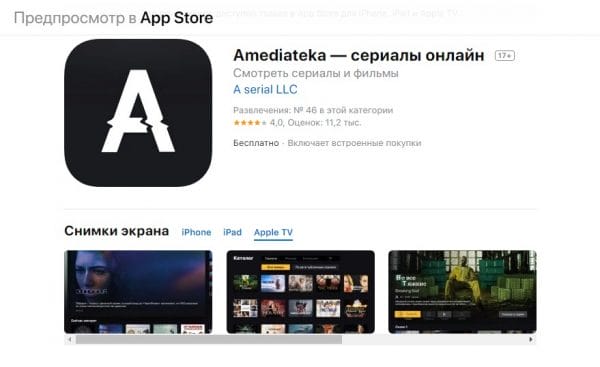
Amediateka es una aplicación popular para acceder a las mejores series de televisión, largometrajes, documentales y programas musicales.
Configuración de inicio de Apple TV

Una vez realizadas todas las conexiones, puede continuar con la configuración directa del software Apple TV 4, guiado por la siguiente guía paso a paso:
- Encienda el monitor conectado al decodificador. Después de eso, la pantalla debería resaltarse automáticamente como en la imagen de arriba. Si esto no sucede, es necesario tener en cuenta en la configuración de pantalla que la fuente de la imagen es la salida HDMI conectada al Apple TV, y no AV u otras señales de entrada.
- Conecta el control remoto de tu Apple TV. Esto se hace simplemente presionando el panel táctil del dispositivo.
- Seleccione el idioma, la región y el país de residencia que desee en el menú del control remoto. Si comete un error durante la selección, puede volver atrás y cambiar la configuración usando el botón Menú.
- Puede hacer el resto del proceso usando su iPhone, o puede continuar haciéndolo directamente en el decodificador usando el control remoto. Es más conveniente y fácil realizar operaciones a través del teléfono. Sin embargo, consideremos ambas opciones. Al configurar un teléfono móvil, asegúrese de que WiFi y Bluetooth estén activados. Debe conectarse al dispositivo multimedia y seguir el manual que se muestra en la pantalla. Si elige el ajuste manual, deberá ingresar los datos de la red WiFi (SSID) y el identificador epl usted mismo. Puede ser necesario activar el equipo, lo que llevará algún tiempo.
- Defina opciones para compartir servicios de ubicación, protectores de pantalla y estadísticas. Las instrucciones que aparecen en la pantalla le indicarán cómo finalizar el ajuste correctamente.
En conclusión, vale la pena descargar varias aplicaciones de la tienda de Apple, y puede comenzar a usar completamente el dispositivo multimedia.
Las sutilezas de controlar el decodificador a través de un teléfono inteligente
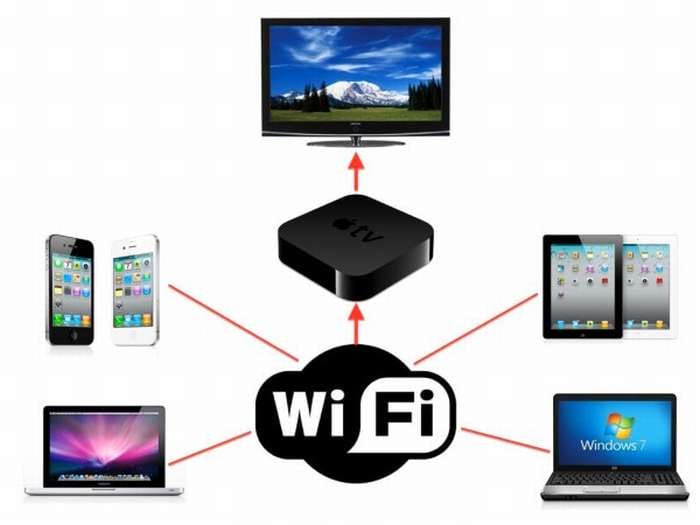
La capacidad de configurar y controlar el reproductor multimedia exclusivamente a través del teléfono apareció después del lanzamiento de la séptima versión de iOS. Hay una nueva función llamada iBeacon. Es esta innovación la que permite que el iPhone y el decodificador funcionen en modo de sincronización. Además, iBeacon proporciona la transferencia de cualquier tipo de información mediante tecnología Bluetooth.
Para trabajar con un decodificador a través de un teléfono inteligente, debe:
- Desbloquea la pantalla del iPhone.
- Conéctelo a Internet WiFi.
- Descargar la utilidad Apple TV Remote
- Espere hasta que el decodificador esté completamente sincronizado con el televisor.
¡Bluetooth debe estar activo!
La configuración debe comenzar con un ligero toque de la parte superior de la consola con un teléfono inteligente, después de lo cual este último debe moverse unos 20 cm de distancia. La pantalla mostrará una propuesta para continuar el proceso, que requerirá confirmación.
El siguiente paso es ingresar su identificador epl personal y su contraseña. Además, se llevará a cabo el proceso de configuración automática, que tardará aproximadamente un minuto. Después de eso, el dispositivo multimedia se conectará a la red WiFi, iTunes se configurará y todo el equipo estará listo para su uso completo.
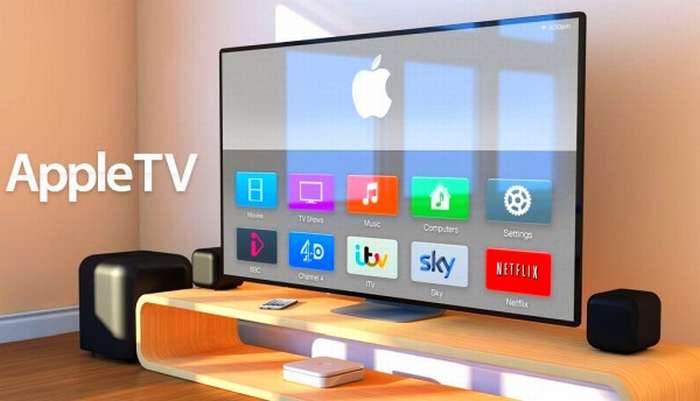
Si no es posible conectarse a la red de Internet seleccionada o si hay varias redes al alcance del dispositivo multimedia, durante la instalación, puede aparecer un mensaje indicando que hay un problema con la conexión a la red y el WiFi deseado. No se puede encontrar la red. No hay nada de qué preocuparse y no debe tener miedo de perder la configuración. Solo necesita presionar el botón de menú en el control remoto, seleccionar el elemento «Otro» e ingresar el nombre de la red deseada (SSID). Una vez que el software reconoce la red a la que está conectado el iPhone, comenzará la instalación automática y se completarán todos los ajustes.
Organización del mando a distancia y ajuste final
La configuración de ID de Apple, el nombre de la red inalámbrica y otros datos del usuario se pueden configurar de forma manual o automática. El segundo método es lo más rápido y comprensible posible para las personas que no tienen conocimientos especiales de instalación.
Control remoto
Usando el control remoto, ingrese al menú de configuración. Aquí hay una lista completa de puntos:
- Cuentas;
- parámetros de audio y video;
- Configuración de AirPlay;
- parámetros de red y otros.
Si tiene ciertas habilidades o conocimientos, no será difícil establecer los parámetros de usuario necesarios para el trabajo.
iPhone y iPad
Para transferir la ID de usuario, el nombre y la contraseña de la red inalámbrica y otras configuraciones lo más rápido posible, puede utilizar el elemento de menú «Configurar dispositivo». Antes de activarlo, debe activar los módulos Bluetooth y Wi-Fi en su teléfono inteligente o tableta. Después de eso, se establece una conexión con el archivo adjunto.
Al configurar el dispositivo, solo se requiere que el usuario siga las indicaciones en la pantalla. Al final de todo el trabajo, todos los ajustes necesarios se transferirán al Apple TV. Todo lo que queda es establecer permisos para geolocalización, envío de estadísticas y parámetros de salvapantallas. Después de eso, el decodificador se puede usar inmediatamente, por ejemplo, ver películas o descargar, instalar aplicaciones desde la AppStore.
Configuración inicial del STB
La primera vez que lo enciende, debe configurar su Apple TV de inmediato. Es conveniente hacerlo con el mando a distancia suministrado. Al deslizar el dedo sobre el panel táctil («deslizamientos»), debe seleccionar los parámetros iniciales, idioma, país, región. Si el usuario cometió un error al escribir, puede volver al paso anterior. Esto se hace presionando el botón Menú en el control remoto.
Elige un idioma y enciende Siri
Deslice el dedo sobre la superficie táctil del Apple TV Remote para seleccionar su idioma y país o región. Presione la superficie Touch para seleccionar la opción deseada. Si seleccionó el idioma incorrecto, presione el botón de menú para volver a la pantalla anterior y vuelva a intentarlo.
Si se le solicita, elija si desea activar Siri.

Continuar con la configuración usando un dispositivo iOS o manualmente
Para agregar automáticamente su ID de Apple y la configuración de Wi-Fi a Apple TV, elija Configurar dispositivo. Luego, desbloquee su dispositivo iOS, manténgalo cerca de su Apple TV y siga las instrucciones en la pantalla de su dispositivo iOS y Apple TV.
Si no desea utilizar un dispositivo iOS para personalizar su Apple TV, seleccione Configurar manualmente. Luego, siga las instrucciones en pantalla de su Apple TV para conectarse a su red Wi-Fi doméstica e inicie sesión con su ID de Apple.
Si no tiene una ID de Apple, cree una. Si olvidó su ID de Apple, obtenga información sobre qué hacer.
Iniciar sesión con su proveedor de servicios de televisión
En algunos países y regiones, puede iniciar sesión en su Apple TV con su proveedor de TV o cable para ver los programas de TV y películas incluidos con su suscripción.
Seleccionar configuraciones
Active One Home Screen para sincronizar su pantalla de inicio y aplicaciones en todos los Apple TV. Seleccione la habitación donde se encuentra su Apple TV y se agregará automáticamente a la aplicación Home en su dispositivo iOS y Mac. O agregue usuarios en Apple TV.
Conexión a una TV
En el caso de los equipos de video domésticos modernos, debe haber un conector HDMI, que es una interfaz para recibir archivos multimedia de alta definición. Transmite información de video digital y señales de audio protegidas contra copia. Es posible que el cable de conexión no se incluya con el televisor, pero se puede comprar en cualquier tienda que se especialice en la venta de equipos de video. Si no quiere salir de casa por ningún lado, puede utilizar un cable de componentes (vídeo + audio) como cable de transmisión.
Para que el dispositivo funcione junto con el televisor, debe:
- conecte el Apple TV a la red eléctrica y conéctelo al enchufe del televisor;
- se mostrará una ventana especial en la pantalla del televisor, en la que se realizan más configuraciones;
- tome un control remoto, conéctese a Internet usando su nombre de usuario. Y luego las acciones son similares a las de un teléfono inteligente. Si el control remoto no responde, presione los botones de volumen (arriba) y «Menú» simultáneamente durante unos segundos.
A todos los niños les encanta jugar emocionantes juegos de computadora. Algunos adultos tampoco pierden esta oportunidad. El Apple TV también puede funcionar como una consola de juegos. El sistema operativo sobre la base del cual funciona el prefijo de Apple es iOS. Esto permite a cualquier persona familiarizada con el iPhone operar fácilmente el transmisor. Al configurar su teléfono inteligente a través de la aplicación Remoto, puede controlar el decodificador desde una cierta distancia, mientras se escribe el texto sin problemas.
Conexión de pantalla
La conexión se realiza mediante un cable a las tomas HDMI de la pantalla y el decodificador.
- Enciende la pantalla. Si no se resalta automáticamente, en la configuración de la pantalla debe especificar la entrada de la interfaz a la que está conectado el decodificador.
- Seleccione Siri Remote en la pantalla remota con un clic.
- Indique el idioma (ruso), el nombre del país y la región.
- Continúe con la instalación utilizando el iPhone. Ingrese la contraseña y todos los datos solicitados.
- Wi-Fi se utiliza para transferir datos desde un teléfono móvil o iPad.
- Para conectar Apple TV 4k, ingresan de forma independiente los datos de la red inalámbrica, así como el inicio de sesión con la contraseña del dispositivo.
- Espere unos minutos y seleccione los valores de participación requeridos.
- Complete la configuración siguiendo las instrucciones en la pantalla.
conexión a Internet
Hay dos formas de conectarse a Internet: por cable e inalámbrica. En el primer caso, el dispositivo encontrará automáticamente la red, pero debe jugar con la transmisión inalámbrica de información. Para hacer esto, usando el control remoto y un teléfono inteligente, se ingresa una dirección IP, se indican DNS, una máscara de subred y un enrutador. Luego, siga las configuraciones sugeridas, después de lo cual podrá ver películas en Internet en la pantalla del televisor.

Este decodificador es fácil de conectar a Internet
Configuración de Apple TV
¿Cómo conecto y configuro el Apple TV?
- El primer paso es conectar la alimentación al dispositivo y al equipo en el que planea ver los archivos multimedia.
- En la ventana que aparece en la pantalla, se siguen todas las configuraciones.
- Encienda el control remoto simplemente haciendo clic en la pantalla del control remoto.
- El preajuste está en curso: idioma, país seleccionado, nombre de usuario y contraseña para Wi-Fi /
- Si la conexión a Internet es exitosa, las credenciales se establecen en los servicios.
- Ahora puede intentar ver videos de la red mundial.
El manual de funcionamiento del dispositivo describe en detalle todas las operaciones para conectar y configurar el equipo.
Indicador de Apple TV
En el panel frontal del decodificador hay un indicador luminoso que le permite determinar el estado del dispositivo.
El indicador se ilumina en blanco: el dispositivo está encendido
El LED no se enciende – EPL TV apagado
El indicador parpadea en naranja: carga en curso
El indicador parpadea en blanco: el decodificador está recibiendo un comando del control remoto
Un solo destello naranja: el Apple TV rechaza el comando del control remoto, se usa el control remoto con el que no se ha emparejado
El indicador parpadea en blanco alternativamente y
naranja: se han detectado fallos en el funcionamiento del dispositivo.
Consejo
- Si se interrumpe la transmisión de video, intente reiniciar su Apple TV a través del menú o simplemente desconecte la alimentación durante unos segundos y luego vuelva a enchufarlo.
- Renuncie a la televisión por cable. Al principio se saltará parte de la transmisión de televisión, pero pronto podrá ver los últimos estrenos de películas, programas de televisión sin anuncios y tantas repeticiones de Star Trek como desee.
- Use iTunes o iPhoto para configurar carpetas para su presentación de diapositivas.
- Si no hay señal después de encender el televisor, presione cualquier botón del Apple Remote. El Apple TV entra en modo de suspensión y al presionar cualquier botón se activa.
Advertencias
- La radiación de microondas puede interferir con la red. Por lo tanto, fríe las palomitas de maíz antes de ver la película.
Conclusión
Por lo tanto, configurar Apple TV no es una tarea demasiado difícil. Cualquier usuario de gadgets modernos puede hacerlo. Lo principal en este caso es conectar correctamente todos los cables disponibles al televisor (alimentación, HDMI, LAN) y seguir estrictamente las instrucciones. Utilice solo equipo original con P.O.
Fuentes utilizadas y enlaces útiles sobre el tema: https://ProSmartTV.ru/iptv/kak-rabotaet-apple-tv.html https://support.apple.com/ru-ru/guide/tv/welcome/tvos https: //tv-vybor.ru/stati/330-apple-tv-chto-jeto-takoe-kak-jeto-rabotaet.html https://www.iphones.ru/iNotes/586572 https://itmaster.guru / nastrojka-interneta / smart-tv / apple-tv-chto-eto.html https://a-apple.ru/televizoryi/osobennosti-podklyucheniya-i-nastroyki-apple-tv https://Otvet.tv/tehnika / tv-pristavka / apple-tv-podklyuchenie-i-nastrojka.html https://support.apple.com/ru-ru/HT205358 https://televizor.guru/mediapleery/kak-podkljuchit.html https: // zen .yandex.ru / media / krupnik_service / apple-tv-podkliuchenie-nastroika-ustranenie-nepoladok-5ae2b6a98309054af4cc4747 https://ru.wikihow.com/%D0%BF%D0%BE%D0%BB%D1%8C%D0%B7%D0%BE%D0%B2%D0%B0%D1%82%D1%8C % D1% 81% D1% 8F-Apple-TV
Fuente de grabación: lastici.ru