
অ্যাপল টিভি ব্যবহারকারী গাইড। অ্যাপল টিভি: এটি কী, এটি কীভাবে কাজ করে

বিষয়বস্তু
অ্যাপল টিভি কি
সংক্ষেপে, অ্যাপল টিভি একটি ডিভাইস যা আইটিউনস স্টোর এবং অন্যান্য অনলাইন পরিষেবা থেকে টিভি স্ক্রিনে মিডিয়া সামগ্রী সম্প্রচারের জন্য ডিজাইন করা হয়েছে। ব্যবহারকারীরা কেন এই গ্যাজেটটি কিনবেন? অ্যাপল টিভি সর্বাধিক সাধারণ টিভিটিকে স্মার্ট ডিভাইসে পরিণত করবে। সংযোগের পরপরই ব্যবহারকারীর জন্য উপলব্ধ অতিরিক্ত কার্যকারিতা:
- উচ্চ মানের ভিডিও সামগ্রীর লাইব্রেরিতে অ্যাক্সেস যা বিশেষ সংস্থানগুলিতে সঞ্চিত;
- স্মার্টফোন, ট্যাবলেট, প্লেয়ার, পাশাপাশি উইন্ডোজ এবং ম্যাক ওএস অপারেটিং সিস্টেমগুলি চালিত অন্যান্য ডিভাইসগুলি থেকে টিভি স্ক্রিনে মাল্টিমিডিয়া সামগ্রী সম্প্রচার;
- অডিও ট্র্যাক, পডকাস্ট, চিত্র, ভিডিও গেমগুলির একটি চিত্তাকর্ষক ভাণ্ডারের অ্যাক্সেস।
অ্যাপল টিভি সেট-টপ বক্স স্ট্রিমিং মিডিয়া সামগ্রীর নীতিতে কাজ করে। এই ধরণের ডিভাইসের সর্বশেষ মডেলগুলির অভ্যন্তরীণ মেমরির পরিমাণ সীমিত। সুতরাং, সামগ্রীটি মেঘে বা অপসারণযোগ্য মিডিয়ায় অবশ্যই সংরক্ষণ করতে হবে: ফ্ল্যাশ ড্রাইভ, বাহ্যিক হার্ড ড্রাইভ।
সিনেমা বা টিভি শো দেখার জন্য আপনাকে সামগ্রী কিনতে হবে না। ব্যবহারকারীদের “ভাড়া” ফাংশনে অ্যাক্সেস রয়েছে। সুতরাং, আপনার ব্যালেন্স থেকে পরিমাণটি দেখার জন্য এককভাবে নেওয়া হবে। এটি অর্থ সাশ্রয়ের একটি ভাল উপায়।
গ্যাজেটটি ওয়্যারলেস ইন্টারনেট সংযোগের জন্য অন্তর্নির্মিত অ্যাডাপ্টারের সাথে সজ্জিত। সুতরাং, সেট-টপ বক্সটি সংযুক্ত করার পরে, ব্যবহারকারী প্রাথমিকভাবে ওয়াই-ফাই সমর্থন না করা সত্ত্বেও, টিভিটি একটি ওয়্যারলেস হোম নেটওয়ার্কের সাথে সংযোগ করতে সক্ষম হবে। সংযোগ স্থাপনের জন্য কোনও অতিরিক্ত তার, অ্যাডাপ্টার বা অ্যাডাপ্টারগুলির প্রয়োজন নেই।
অ্যাপল তার ডিভাইসে অনেক দরকারী প্রযুক্তি সংযুক্ত করে। উদাহরণস্বরূপ, এয়ারপ্লে, যার সাহায্যে আপনি একটি কম্পিউটার বা ল্যাপটপ দিয়ে টিভির সিঙ্ক্রোনাইজেশনটি দ্রুত সেট আপ করতে পারেন। নিয়ন্ত্রণটি রিমোট কন্ট্রোল দ্বারা পরিচালিত হবে, যা বেসিক সেট-টপ বক্সের অন্তর্ভুক্ত। রিমোট কন্ট্রোলটি কম্পিউটারের মাউস হিসাবেও ব্যবহার করা যায়।
অ্যাপল টিভির বৈশিষ্ট্য বিশ্লেষণ করে, কর্মক্ষমতা এড়ানো যায় না cannot ইউএইচডি এবং ফুল এইচডি সামগ্রী কোনও ল্যাগ ছাড়াই প্লে করে। একাধিক চ্যানেল অডিও আপনার সিনেমা দেখার অভিজ্ঞতা বাড়িয়ে তুলবে। 8 জিবি ফ্ল্যাশ মেমরি স্ট্রিমিং ডেটার জন্য বাফার হিসাবে কাজ করে। প্রশ্নযুক্ত ডিভাইসগুলি একটি শক্তিশালী অ্যাপল এ 5 প্রসেসর দিয়ে সজ্জিত।
সংযোগ প্রক্রিয়া
আধুনিক টিভি মডেলগুলি এইচডিএমআই ইন্টারফেস দিয়ে সজ্জিত, যার মাধ্যমে একটি সেট-টপ বক্স সংযুক্ত থাকে। কর্ডটি অ্যাপল টিভির প্রাথমিক সেটটিতে অন্তর্ভুক্ত নয়। সংযোগকারী সরঞ্জামগুলির একটি বিকল্প উপায় রয়েছে – একটি উপাদান কেবল।
আউটলেটে পাওয়ার ক্যাবলের সাথে সেট-টপ বক্সটি সংযুক্ত করুন এবং তারপরে এটি কোনও উপাদান বা এইচডিএমআই কেবল দ্বারা টিভিতে সংযুক্ত করুন। প্রাথমিক সিঙ্ক সেটিংটি রিমোট কন্ট্রোল দিয়ে সম্পন্ন হয়। আইক্লাউডে লগ ইন করতে আপনার বাড়ির ওয়াই-ফাই নেটওয়ার্কের সাথে সংযুক্ত করুন। যদি প্রোফাইলটি আগে তৈরি না করা হয় তবে একটি নতুন অ্যাকাউন্ট নিবন্ধ করুন।
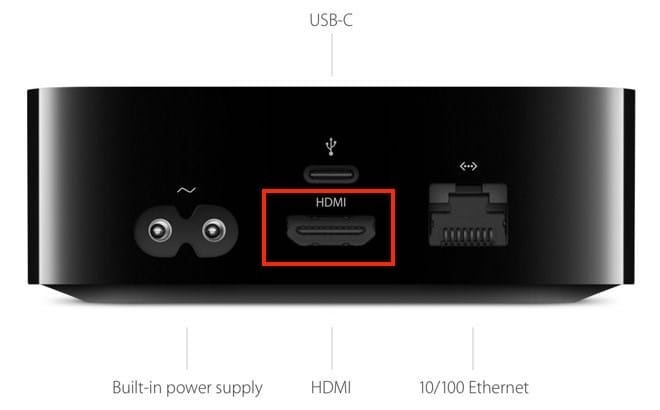
পরবর্তী কনফিগারেশন অ্যাপল থেকে অন্যান্য গ্যাজেটের ক্ষেত্রে একইভাবে সম্পন্ন হয়। মুভি দেখার সময় বা সংগীত শোনার সময় সবচেয়ে স্পষ্টতম সাউন্ড অর্জন করতে, আপনি একটি অডিও সিস্টেমটি সংযুক্ত করতে পারেন। শাব্দগুলি একটি ফাইবার অপটিক তারের সাথে সংযুক্ত থাকে। “টসলিংক” চিহ্নিত ইন্টারফেসে প্লাগটি sertোকান।
এক অ্যাপে সমস্ত টিভি সামগ্রী
অ্যাপল টিভি অ্যাপ্লিকেশনটিতে আপনি দেখতে চান এমন সমস্ত কিছু রয়েছে। এটি অ্যাপল টিভি + এ প্রদর্শিত মূল সিনেমা এবং টিভি শোগুলির একমাত্র জায়গা। এখানে আপনি বিশেষজ্ঞরা দ্বারা সুপারিশকৃত এবং বিশেষত আপনার জন্য সজ্জিত সমস্ত সেরা সামগ্রী পাবেন। এটি সহজ: নতুন অ্যাপল টিভি অ্যাপ্লিকেশন সামগ্রী দেখার জন্য উপযুক্ত।
অন্যান্য নতুন বৈশিষ্ট্য
টিভিএস 13 অ্যাপল টিভিতে আকর্ষণীয় নতুন অভিজ্ঞতা নিয়ে আসে: পূর্ণ-স্ক্রিনের ভিডিও পূর্বরূপ, কাটিং-এজ মূল গেমস সহ একটি নতুন অ্যাপল আর্কেড গেম পরিষেবা, পরিবারের সকল সদস্যের জন্য মাল্টিপ্লেয়ার সমর্থন এবং আরও অনেক কিছু।
বিশেষ উল্লেখ
ডিভাইসগুলি পূরণ করা সাধারণত, তবে ইলেক্ট্রনিক্সের এই গোষ্ঠীর জন্য এটি অপ্রয়োজনীয় বলে মনে হয়:
| সিপিইউ | র্যাম | স্মৃতি | বন্দর | দাম ট্র। | |
| অ্যাপল টিভি এইচডি | অ্যাপল এ 8/2 কোর / 1.1 গিগাহার্টজ | 2 জিবি | 32/64 জিবি | ইউএসবি-সি / এইচডিএমআই / ল্যান (10/100 ইথারনেট) | 10-12 |
| অ্যাপল টিভি 4 কে | অ্যাপল এ 10 এক্স ফিউশন / কোয়াড কোর / 2.37 গিগাহার্টজ | 3 জিবি | 32/64 জিবি | এইচডিএমআই / ল্যান (গিগাবিট ইথারনেট) | 12-14 |
একই সময়ে, অ্যাপল টিভি এইচডি-তে ইউএসবি-সি পোর্ট কেবল ইঞ্জিনিয়ারিং ডায়াগনস্টিক্সের জন্য পরিষেবা কেন্দ্রগুলিতে ব্যবহৃত হয়। কোনও বাহ্যিক ড্রাইভ বা ফ্ল্যাশ ড্রাইভের মতো কোনও ব্যবহারকারী ডিভাইস এর সাথে সংযুক্ত হতে পারে না।
তথ্য: কেবলমাত্র ইউএসবি-সি পোর্ট, এবং রিমোট কন্ট্রোলগুলি – “মেনু” বোতামের চারপাশে একটি সাদা রিমের দ্বারা চতুর্থ এবং 5 ম মডেলগুলির কেসগুলি উপস্থিতিতে পৃথক হয়।
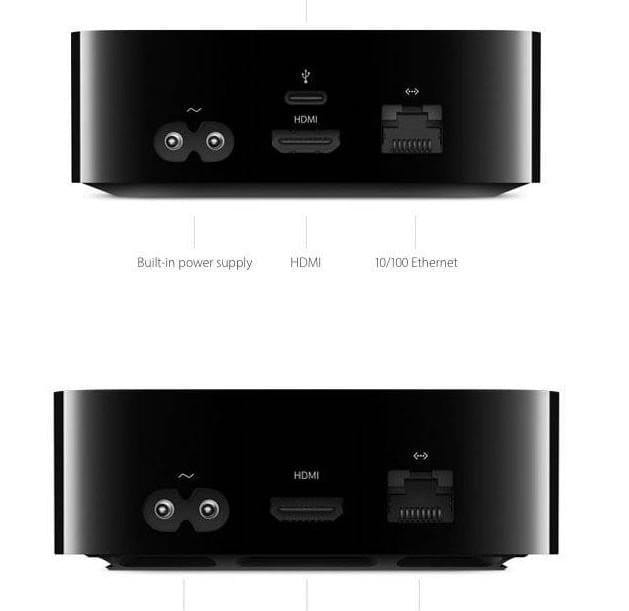
উভয় ডিভাইসে Wi-Fi এবং ব্লুটুথ মডিউল রয়েছে। তবে অ্যাপল টিভি 4 কে, ব্লুটুথ স্পেসিফিকেশনটি 5 ম প্রজন্মের। তথ্য স্থানান্তর হার 4 এমবি / সেকেন্ডে পৌঁছেছে। এটি ন্যূনতম বিলম্বের সাথে ওয়্যারলেস আনুষাঙ্গিকগুলির একসাথে ব্যবহারের অনুমতি দেয় যা গেমিং মোডে সুবিধাজনক।
সবচেয়ে শক্ত অপারেশন মোডে ব্র্যান্ডেড প্রসেসরগুলি, অল্প বিলম্ব ছাড়াই কাজ করে এবং হিমশীতল হয়।
অ্যাপল টিভি এইচডি কেবল ফুলএইচডি সমর্থন করে, যখন ৫ ম জেনার এক্সটেন্ডার ইউএইচডি 4 কে (2160 পি) ভিডিও সমর্থন করে।
অ্যাপল টিভি সফটওয়্যার
চতুর্থ প্রজন্মের সাথে শুরু করে, অ্যাপল মিডিয়া সেন্টারগুলি আইওএস প্ল্যাটফর্মে তৈরি মালিকানাধীন টিভিওএস অপারেটিং সিস্টেম দ্বারা নিয়ন্ত্রিত হয়। সংস্করণ 10.1 এর সর্বশেষ প্রকাশটি এই গ্রীষ্মে প্রকাশিত হয়েছিল।
যেহেতু টিভিএস অপারেটিং সিস্টেমটি কোনও নির্দিষ্ট পণ্যের জন্য লেখা হয়েছিল, বেসিক হোমকিট প্ল্যাটফর্মে, সেট-টপ বক্সটি সংযুক্ত করার পরে, অ্যাপলের সমস্ত ডিভাইস, মালিকের অংশগ্রহণ ছাড়াই, একটি একক তথ্যের স্থান তৈরি করে। সমস্ত ডিভাইসের মধ্যে একটি বেতার সংযোগ স্থাপন করা হয় এবং প্রস্তাবিত অ্যাপ্লিকেশনগুলি (রিমোট) ইনস্টল করার সময়, আইফোনটি জয়স্টিক বা রিমোট কন্ট্রোল হিসাবে ব্যবহার করা যেতে পারে।
তথ্য: হোমকিট একটি অ্যাপল কাঠামো যা TVOS এ সংহত করা হয়েছে। এই প্ল্যাটফর্মটিই এই ভিত্তিতে অপারেটিং সমস্ত ডিভাইসের মধ্যে জুড়ি এবং মিথস্ক্রিয়া স্তরকে নিয়ন্ত্রণ করে। অ্যাপল টিভির মাধ্যমে এই বিকাশের সহায়তায় আপনি স্মার্ট হোম সিস্টেম গঠন এবং নিয়ন্ত্রণ করতে পারবেন।
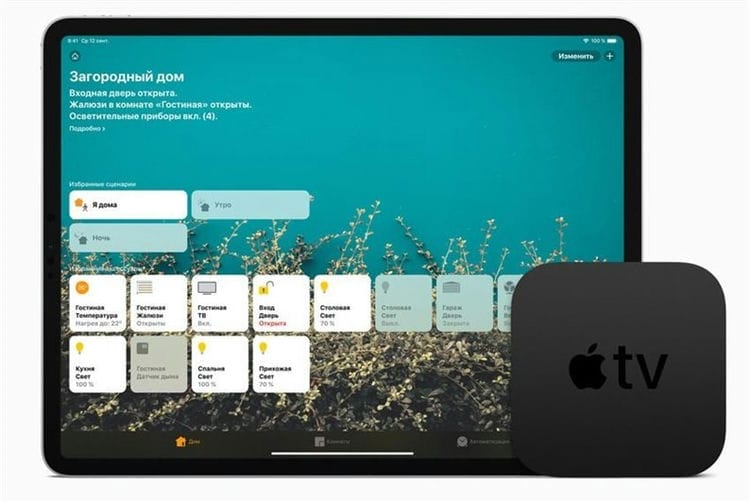
কন্ট্রোল প্যানেল শেল যতটা সম্ভব সহজ, এবং পুরানো ফ্রন্টরো মিডিয়া প্লেয়ারকে খুব স্মরণ করিয়ে দেয়। সেটিংসে কোনও গভীর ডিরেক্টরি নেই।
অতিরিক্ত প্রোগ্রাম অ্যাপ স্টোর থেকে ডাউনলোড করা হয়।
সঠিক চিত্র দেওয়া অসম্ভব তবে অ্যাপ স্টোর ক্যাটালগগুলিতে অ্যাপল টিভির জন্য বিশেষায়িত অ্যাপ্লিকেশনগুলির সংখ্যা কয়েক হাজার ছাড়িয়েছে! এগুলির বেশিরভাগই নিখরচায়, তবে সঠিক উপযোগিতা পেতে আপনাকে কঠোর পরিশ্রম করতে হবে। এর কারণ হ'ল “অ্যাপল টিভির জন্য” একটি উত্সর্গীকৃত ডিরেক্টরি না থাকা।
অ্যাপল টিভি কাজ
অ্যাপল মাল্টিমিডিয়া কনসোলগুলি উপস্থিত হওয়ার সাথে সাথে, আইটিউনস 4 বছরের জন্য অস্তিত্ব ও সফলভাবে পরিচালিত হয়েছিল। তবে বিতরণ মিডিয়া সামগ্রী টেলিভিশন রিসিভারগুলিতে প্লেব্যাকের জন্য উপলব্ধ ছিল না। এবং তারা প্রতিটি বাড়িতে!
যে পরিবর্তনগুলি হয়েছে তার আলোকে অ্যাপল বিশ্লেষকদের কৌশলগত সিদ্ধান্ত বিবেচনা করে, এটি ধরে নেওয়া নিরাপদ যে অ্যাপল টিভি সেট-টপ বক্সটি ব্যবহারকারীদের আরও বিস্তৃত পৌঁছানোর জন্য বিশেষভাবে তৈরি করা হয়েছিল। কোনও আপেল গ্যাজেটের যে কোনও মালিক, ঘরে বসে, বড় পর্দায় একটি প্রিয় সিনেমা দেখতে বা নেটওয়ার্ক গেমটিতে যোগদান করতে পারেন। চিত্র 10
সব মিলিয়ে আপনার আধুনিক টিভিকে সীমাহীন আইটিউনস সংগ্রহে সংযুক্ত করার জন্য অ্যাপল টিভি হ'ল হোম প্ল্যাটফর্ম।
আপনি যদি আইটিউনস পোর্টালের বিক্রয় পরিসংখ্যানগুলি লক্ষ্য করেন তবে আপনি 07-08 এর পরে ডাউনলোডগুলিতে তীব্র বৃদ্ধি লক্ষ্য করবেন। অ্যাপল দাবি করেছে যে ২০১০-এর পরে, অ্যাপল টিভি ব্যবহারকারীগণ ডাউনলোড করা সামগ্রীর পরিমাণের 20% অবধি রয়েছে। অবশ্যই, একটি ফাইলের আকার এটি প্রভাবিত করে, উদাহরণস্বরূপ, একটি মিউজিকাল রচনা প্রায় 15 এমবি “ওজন” করে এবং এইচডি মানের একটি ফিল্মটি 1000 গুণ বেশি ব্যপক হয়। তবে অন্যান্য অ্যাপল ডিভাইসের তুলনায় হাতে অনেক বেশি অ্যাপল টিভি কনসোল রয়েছে।
গুরুত্বপূর্ণ: সেট-টপ বক্সটি কেবলমাত্র একটি তারযুক্ত সংযোগ পদ্ধতি – এইচডিএমআই দিয়ে সজ্জিত। এর অর্থ হ'ল যে পুরানো টিভিগুলিতে এই বন্দর নেই তারা অ্যাপল টিভির সাথে সংযুক্ত হতে পারে না।
অতিমাত্রায় এক নজরে, অন্যান্য নির্মাতাদের মিডিয়া প্লেয়ারগুলি একই কাজ করে এবং বিভিন্ন অনলাইন স্টোরের সামগ্রীর পরিমাণ এমনকি আইটিউনসকেও ছাড়িয়ে যায়। তবে এখানে আপেল মহাবিশ্বের উপাদানটি হস্তক্ষেপ করে।
অ্যাপল পণ্যগুলির প্রতি গ্রাহকদের আকর্ষণকারী সবচেয়ে শক্তিশালী চৌম্বকগুলির মধ্যে একটি হ'ল সর্বোচ্চ মানের। তবে এই সংমিশ্রণে, বেশ কয়েকটি শর্ত একসাথে একত্রিত হয়েছিল:
- মিডিয়া সেন্টারের উত্পাদনশীল হার্ডওয়্যার ফিলিং।
- উচ্চমানের সামগ্রী।
- সম্পূর্ণ সফ্টওয়্যার।
- TVOS এ এমবেড করা উদ্ভাবনী প্রযুক্তি।
ফলস্বরূপ, ব্যবহারকারীর ক্ষুদ্রতর বিশদ বিবরণ দিয়ে সর্বোচ্চ মানের ভিডিও পেয়েছে এবং এটি ডলবি আতমোস স্ট্যান্ডার্ডের শব্দে ঘিরে রয়েছে!
ডলবি এটমাস সাউন্ড সিস্টেমটি 2012 সালে সিনেমাগুলির জন্য তৈরি হয়েছিল। এটি অডিও স্ট্রিমের 128 অবধি চ্যানেল ব্যবহারের জন্য সফ্টওয়্যার বিতরণ এবং নির্দিষ্ট অডিও স্পিকারের জন্য প্রতিটি স্বতন্ত্র শব্দের ভলিউমের সামঞ্জস্য সরবরাহ করে।
ছবির মান উন্নত করতে, এইচডিআর – ডায়নামিক রেঞ্জ এক্সপেনশন – অ্যাপল টিভি ফার্মওয়্যারের সাথে একীভূত হয়েছে।

এইচডিআর ফাংশনটি একটি চিত্রের মধ্যে স্বতন্ত্র উপাদানগুলির উজ্জ্বলতা পরিবর্তন করা সম্ভব করে তোলে। গা areas় অঞ্চলগুলি আরও গাer় হয়, হালকা অঞ্চল হালকা হয়। একই রঙ প্যালেট প্রযোজ্য। ফলস্বরূপ, চিত্রটির স্পষ্টতা এত বেশি বৃদ্ধি পেয়েছে যে পূর্বে অস্পষ্ট সমস্ত অক্ষরগুলি পর্দায় পাঠযোগ্য হয়ে ওঠে।
এই সমস্ত জাঁকজমক, অ্যাপল টিভি তৃতীয় পক্ষের ডিভাইস দ্বারা সংবর্ধনার জন্য স্থানীয় নেটওয়ার্কে সম্প্রচার করতে পারে।
এবং এটি বিশেষভাবে গুরুত্বপূর্ণ যে মিডিয়া সেন্টারটি একেবারে সমস্ত বর্তমান ফর্ম্যাটের ফাইল খেলতে পারে। নিয়মিত সফ্টওয়্যার আপডেটগুলি এর জন্য দায়ী।
যদি আপনি জটিল স্মার্ট-টিভি রিমোটগুলি থেকে ক্লান্ত হয়ে থাকেন
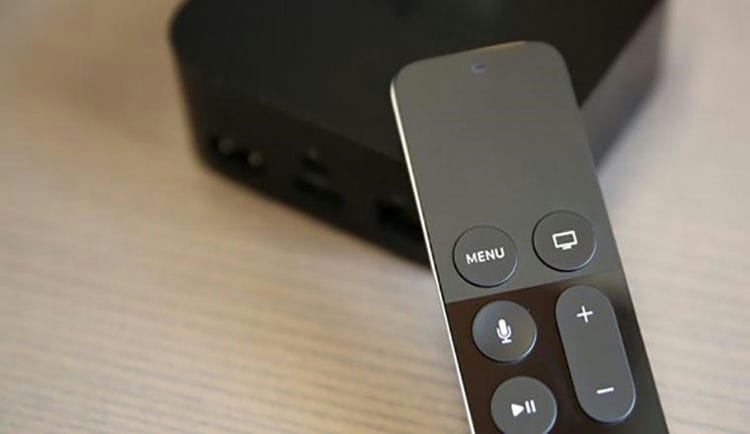
জাপানি এবং কোরিয়ান ইঞ্জিনিয়াররা যতই চেষ্টা করুক না কেন, তারা স্মার্ট-টিভির জন্য সমানভাবে সুবিধাজনক দূরবর্তী তৈরি করতে ব্যর্থ হয়, যা অ্যাপল টিভির বাক্সে রয়েছে।
একটি ম্যাট পৃষ্ঠের সাথে একটি সুবিধাজনক টাচ প্যানেল আপনাকে আইওএস ডিভাইস থেকে সহজ সরল সোয়েপ সহ সেট-টপ বক্সটি নিয়ন্ত্রণ করতে দেয়। নূন্যতম সংখ্যক বোতাম ছবিটি সম্পূর্ণ করে।
এছাড়াও, রিমোটটিতে অ্যাকসিলোমিটার এবং জাইরোস্কোপ রয়েছে, যা গেমপ্লেটিকে বৈচিত্র্যযুক্ত করবে।
রিমোটটি নিজেই বিদ্যুতের তারের মাধ্যমে চার্জ করা হয় (অন্তর্ভুক্ত), আর কোনও ব্যাটারি কেনা হয় না। একটি ব্যাটারি চার্জ বেশ কয়েক মাস ধরে কাজ করবে।
আপনি যদি লাইসেন্সযুক্ত সামগ্রী ব্যবহার করেন

আপনি কি আইটিউনসের দীর্ঘকালীন সমর্থক, কেনা চলচ্চিত্র এবং সংগীতের একটি বৃহত ডাটাবেস আছে? অ্যাপল টিভি কোনও কিনে ছাড়াই পূর্বে কেনা সমস্ত মিডিয়া সামগ্রীকে টান দেয়। আপনি সহজেই এবং স্বাচ্ছন্দ্যে সিনেমা এবং টিভি সিরিজ ভাড়া নিতে পারেন। কোনও টরেন্ট বা জলদস্যু নেই, সবকিছু স্বচ্ছ এবং সুবিধাজনক।
আপনার সময়কৃত সামগ্রীর জন্য অর্থ প্রদানের অভ্যাস করার সময় এসেছে। রাশিয়া দীর্ঘদিন ধরে একটি সভ্য মিডিয়া মার্কেটের পথে ছিল।
আপনি যদি জীবনের সঙ্গীত প্রেমী হন
কাপের্টিনো সংস্থার সেট টপ বক্স আপনাকে স্বতন্ত্রভাবে কোনও মালিকানা প্রয়োগের মাধ্যমে সঙ্গীত শুনতে দেয়। শীতল প্লেলিস্ট, নতুন অ্যালবাম এবং মজাদার-বোর্ড নির্বাচনের সাথে অ্যাপলের স্ট্রিমিং পরিষেবা।
এছাড়াও, আপনি সহজেই ব্লুটুথের মাধ্যমে সেট-টপ বাক্সে বেতার অ্যাকোস্টিকগুলি সহজেই সংযুক্ত করতে পারেন। সুবিধাজনক এবং যৌক্তিক সমাধান।
যারা নিজেরাই গান করতে পছন্দ করেন তাদের জন্য আপনি কারাওকে ফাংশন সহ সংশ্লিষ্ট অ্যাপ্লিকেশনগুলি ডাউনলোড করতে পারেন। কোন রাশিয়ান কোনও শোরগোলের অনুষ্ঠানের পরে বা গান করতে পছন্দ করে না?
আপনি যদি আপনার ফটো বা ভিডিওগুলি প্রদর্শন করতে চান
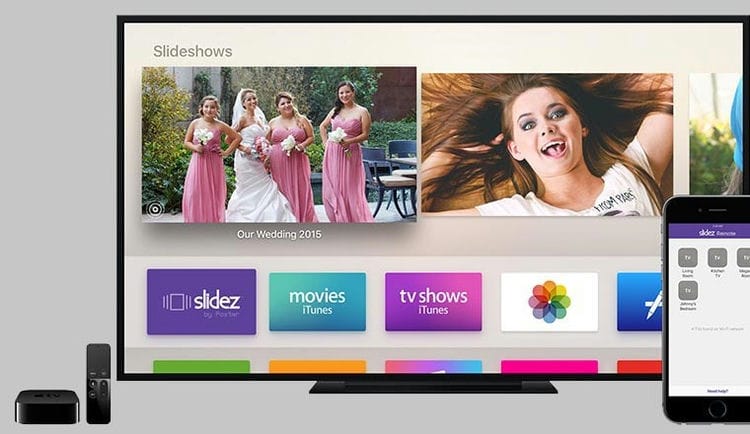
অ্যাপল টিভির অন্তর্নির্মিত ফটো গ্যালারী অ্যাপ্লিকেশন আপনাকে আইক্লাউড থেকে অ্যালবামগুলি অ্যাক্সেস করতে দেয়। অতিথিদের আইপ্যাড থেকে নেওয়া স্ক্রিনশটগুলি (এমনকি প্রো সংস্করণ) দেখানো এক জিনিস, 55 ইঞ্চি টিভিতে একেবারে অন্য একটি। সমস্ত রঙ এবং বিশদ।
আপনি নির্বাচিত ফটো থেকে একটি স্লাইডশো বা স্ক্রিনসেভার তৈরি করতে পারেন।
আপনি যদি বিনোদন চান
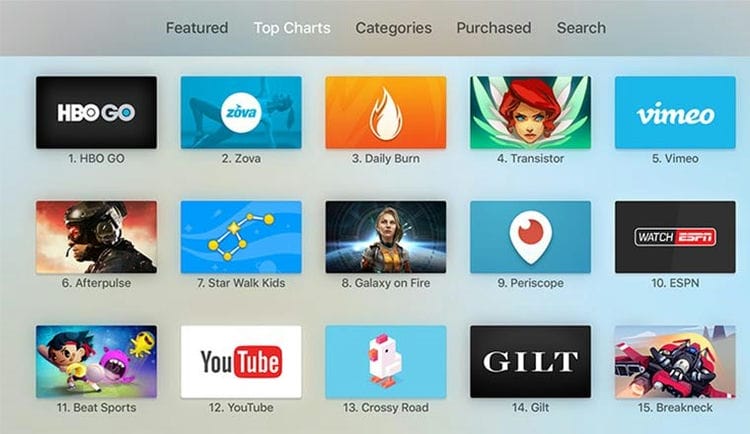
অ্যাপল টিভিতে অ্যাপ স্টোর গেমস এবং অ্যাপ্লিকেশনগুলির নিজস্ব ক্যাটালগ নিয়ে গর্ব করে।
গেমাররা খেলতে কিছু খুঁজে পাবে, বিভিন্ন ভিডিও, টিভি শো এবং ব্লগারদের সৃজনশীলতা রউটিউব ইনস্টল করবে, ইউটিউব অ্যাপ্লিকেশনগুলি, সিরিজ ভক্তরা ivi.ru এবং অ্যামিয়েটিকা ভিডিও পরিষেবার স্বত্বাধিকারী অ্যাপ্লিকেশনগুলি পাবেন।
সব মিলিয়ে, অ্যাপল টিভি আপনার পরিবার বা বন্ধুদের সাথে এক মজার রাত।
অ্যাপল টিভি কীভাবে সংযুক্ত করবেন
সেট-টপ বক্স নির্মাতারা অ্যাপল টিভিকে টিভি, আইফোন, আইপ্যাড, ম্যাকের সাথে সংযুক্ত করার পদ্ধতিটি যথাসম্ভব সহজ করার চেষ্টা করেছেন।
একটি টিভিতে সংযুক্ত হওয়ার পদ্ধতিটি নীচে রয়েছে:
-
এইচডিএমআই কেবল দ্বারা সেট-টপ বক্স এবং টিভিতে সংশ্লিষ্ট সংযোগকারীগুলিকে সংযুক্ত করুন।
-
সরবরাহিত পাওয়ার কেবলটি সেট-টপ বক্সে সংশ্লিষ্ট সকেটের সাথে সংযুক্ত করুন এবং এটিকে পাওয়ার আউটলেটে প্লাগ করুন।
-
তারযুক্ত ইন্টারনেট ব্যবহার করার সময়, সরবরাহকারীটির কেবলটি টিভি বাক্সে গিগাবিট বন্দরে সংযুক্ত করুন।
সেট-টপ বক্সটি সংযুক্ত করতে, কেবলগুলির সাথে সিরিজের HDMI, ইথারনেট এবং পাওয়ার সংযোগকারীগুলিকে সংযুক্ত করুন
-
টিভি চালু করুন, সেটিংসে “এইচডিএমআই” সম্প্রচার উত্সটি নির্বাচন করুন।
-
টাচ প্যানেলে একক স্পর্শ সহ রিমোটটি যুক্ত করুন।
-
সেটিংসের স্ক্রিনটি উপস্থিত হওয়ার পরে, আপনার ভাষা এবং অঞ্চলটি নির্বাচন করুন।
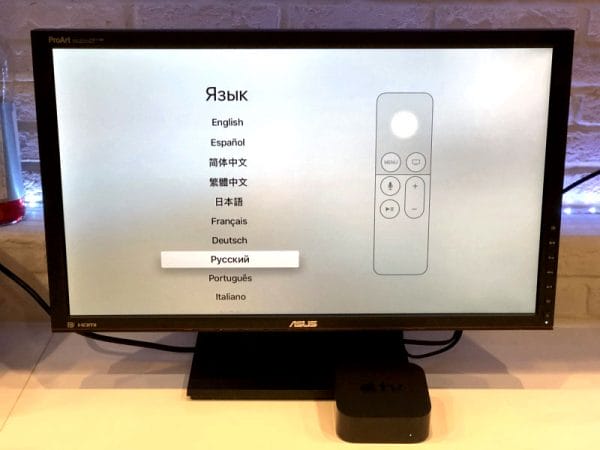
আপনি যখন প্রথম “ভাষা” বিভাগে সেট-টপ বক্সটি সংযুক্ত করেন, আপনাকে “রাশিয়ান” নির্বাচন করতে হবে
আইফোন এবং আইপ্যাডের সাথে অ্যাপল টিভি সংযোগ করা আরও সহজ। এয়ারপ্লে উভয় ডিভাইস সিঙ্ক করতে ব্যবহৃত হয়। এটি আইফোনে সক্রিয় করতে, আপনাকে এই পদক্ষেপগুলি অনুসরণ করতে হবে:
-
নীচে থেকে সোয়াইপ দিয়ে “নিয়ন্ত্রণ কেন্দ্র” বিভাগে যান।
-
“স্ক্রিন পুনরাবৃত্তি” বোতাম টিপুন।
-
যে ডিভাইসগুলি খোলে তাদের তালিকায় অ্যাপল টিভি নির্বাচন করুন। তারপরে সেট-টপ বক্সের সাথে তারবিহীন সংযোগ স্বয়ংক্রিয়ভাবে প্রতিষ্ঠিত হবে।
![অ্যাপল টিভি ব্যবহারকারী গাইড। অ্যাপল টিভি: এটি কী, এটি কীভাবে কাজ করে]()
অ্যাপল টিভি আইফোন এবং আইপ্যাডের সাথে সংযুক্ত করা একই ধাঁচ অনুসরণ করে।
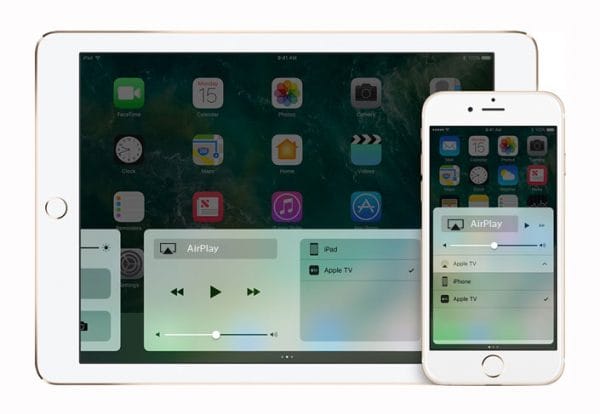
ম্যাক ডিভাইসে, সংযোগ অ্যালগরিদম একই, কেবলমাত্র পার্থক্যটি এয়ারপ্লে আইকনের অবস্থান, যা বেশিরভাগ ডিভাইসে উপরের মেনু বারে উপস্থিত হয়। যদি এটি না থাকে তবে আপনি “নিয়ন্ত্রণ কেন্দ্র” এর মাধ্যমে ফাংশনটি সক্রিয় করতে পারেন, যা “হোম” বোতামে ডাবল ক্লিক করে অ্যাক্সেস করা যেতে পারে।
উপসর্গ ব্যবহারের বৈশিষ্ট্য
অ্যাপল টিভি ব্যবহার করা সহজ। ডিভাইসটিকে টিভির সাথে সংযুক্ত করার পরে ব্যবহারকারীর দুটি উপায়ে আরও সেটিংস তৈরির সুযোগ রয়েছে: “ম্যানুয়ালি” বা “ডিভাইসটি ব্যবহার করা”। দ্বিতীয় পদ্ধতিটি আরও বেশি সুবিধাজনক, যেহেতু এটি আপনাকে আপনার আইফোন বা আইপ্যাড থেকে সেটআপ করার জন্য প্রয়োজনীয় ডেটা স্বয়ংক্রিয়ভাবে স্থানান্তর করতে দেয়। এটি করতে, আইওএস ডিভাইসটি আনলক করুন, সেট-টপ বক্সে আনুন এবং প্রদর্শনের নির্দেশাবলী অনুসরণ করুন। “আপেল” ডিভাইসের অভাবে, সেটিংসটি ম্যানুয়ালি তৈরি করা হয়: ওয়াই-ফাই নেটওয়ার্ক সম্পর্কে তথ্য প্রবেশ করা হয়, অ্যাপল আইডি প্রবেশ করা হয়। যদি সেট-টপ বক্সটি 4 কে ভিডিও সমর্থন করে, তবে আপনাকে সাউন্ড এবং চিত্রের মান সামঞ্জস্য করতে অতিরিক্তভাবে একটি পরীক্ষাও করতে হবে।

কোনও বিদ্যমান অ্যাপল আইডি প্রবেশ করে বা একটি নতুন তৈরি করে আপনি আইফোন ব্যবহার করে অ্যাপল পরিষেবাগুলিতে সেট-টপ বক্স অ্যাক্সেসটি কনফিগার করতে পারেন
অ্যাপল টিভি অ্যাপ্লিকেশনগুলির একটি দ্রুত ভ্রমণ
অ্যাপল সেট-টপ বক্সের জন্য, তার অস্তিত্বের 12 বছরেরও বেশি সময় ধরে, বিভিন্ন ধরণের অ্যাপ্লিকেশন তৈরি করা হয়েছে: শিক্ষামূলক, বিনোদন, ক্রীড়া ইত্যাদি App অফিসিয়াল অ্যাপস্টোরে কোনও আইওএস ডিভাইসের যে কোনও মালিক নিজের জন্য একটি প্রোগ্রাম খুঁজে পাবেন will তাঁর পছন্দ অনুসারে অ্যাপল টিভি 4 / 4K এর কয়েকটি জনপ্রিয় অ্যাপসটি নিম্নলিখিত:
- প্ল্লেক্স একটি সাধারণ এবং নিখরচায় প্লেয়ার যা আপনাকে নিজের হোম সংগ্রহ থেকে এবং আইটিউনস পরিষেবা থেকে রূপান্তর ছাড়াই বিভিন্ন ফর্ম্যাটের ভিডিও ফাইল খেলতে দেয়;
- কিনোপয়েস্ক মুভিগোয়ারদের জন্য একটি অ্যাপ্লিকেশন, যেখানে আপনি লাইসেন্সধর্মী চলচ্চিত্রগুলি ভাড়া বা ক্রয় করতে পারবেন, চলচ্চিত্রের পোস্টারগুলি দেখতে পারবেন, সিনেমা শোয়ের জন্য টিকিট কিনতে পারবেন, ফুলএইচডি-তে অনলাইনে একটি চলচ্চিত্র দেখুন;
- অমিডেকা। একটি বিশাল অনলাইন লাইব্রেরি যেখানে ছায়াছবি এবং সিরিজ উভয়ই রাশিয়ান ভয়েস অভিনয়ে এবং মূল ভাষাতে সাবটাইটেল সহ মূল ভাষাতে প্রিমিয়ারের দিন দেখার জন্য উপলব্ধ;
- জোভা। ফিটনেস উত্সাহীদের জন্য একটি অ্যাপ্লিকেশন তাদের ওয়ার্কআউটের মান উন্নত করতে চাইছে। বিশ্বের সেরা স্বাস্থ্য এবং ফিটনেস বিশেষজ্ঞদের কাছ থেকে নির্দেশাবলী, টিপস, ভিডিও;
- রান্নাঘর গল্প। যারা রান্না করতে ভালবাসেন তাদের জন্য দুর্দান্ত সাহায্যকারী। অনেক ভিডিও রেসিপি ছাড়াও, অ্যাপ্লিকেশনটিতে আপনার রন্ধন দক্ষতা উন্নত করতে সহায়তা করার জন্য অনেক লাইফ হ্যাক এবং সুপারিশ রয়েছে;
- অ্যাসফাল্ট: রাস্তায় ঝড় উঠছে। সুন্দর বিস্তারিত 3 ডি গ্রাফিক্স এবং গাড়ি এবং বাইকের একটি বিশাল নির্বাচন সহ জনপ্রিয় তোরণ রেসিং গেম;
- শান্ত ধ্যান ব্যায়াম, শ্বাস প্রশ্বাসের প্রোগ্রাম, প্রসারিত অনুশীলন, স্বাস্থ্যকর ঘুম এবং শিথিলকরণের জন্য শিথিল সংগীতের অনলাইন সংগ্রহ।
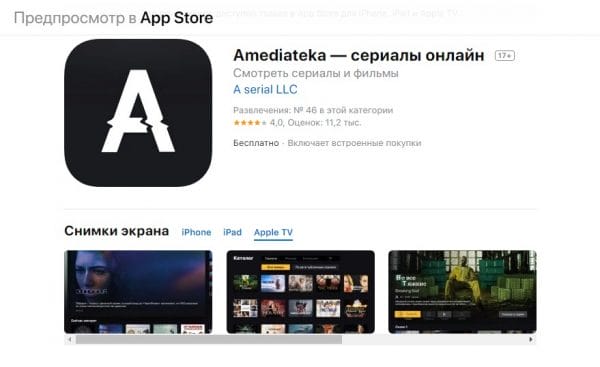
সেরা টিভি সিরিজ, ফিচার ফিল্ম, ডকুমেন্টারি এবং মিউজিক শোগুলি অ্যাক্সেসের জন্য অ্যামিয়েটিকা একটি জনপ্রিয় অ্যাপ।
অ্যাপল টিভি স্টার্টআপ সেটআপ

সমস্ত সংযোগ তৈরি হওয়ার পরে, আপনি নিম্নলিখিত ধাপে ধাপে গাইড দ্বারা পরিচালিত অ্যাপল টিভি 4 সফ্টওয়্যারটির সরাসরি সেটআপে যেতে পারেন:
- সেট-টপ বক্সের সাথে সংযুক্ত মনিটরটি চালু করুন। এর পরে, উপরের ছবিটির মতো পর্দাটি স্বয়ংক্রিয়ভাবে হাইলাইট করা উচিত। যদি এটি না ঘটে তবে প্রদর্শন সেটিংসে নোট করা দরকার যে চিত্রটির উত্স হ'ল অ্যাপল টিভিতে সংযুক্ত এইচডিএমআই আউটপুট, এবং এভি বা অন্যান্য ইনপুট সংকেত নয়।
- আপনার অ্যাপল টিভি রিমোট সংযোগ করুন। এটি কেবলমাত্র ডিভাইসের টাচ প্যানেল টিপে সম্পন্ন করা হয়।
- রিমোট কন্ট্রোল মেনুতে কাঙ্ক্ষিত ভাষা, অঞ্চল এবং আবাসের দেশ নির্বাচন করুন। নির্বাচনের সময় আপনি যদি ভুল করেন তবে আপনি ফিরে যেতে পারেন এবং মেনু বোতামটি ব্যবহার করে সেটিংস পরিবর্তন করতে পারেন।
- আপনি আপনার আইফোন ব্যবহার করে বাকী প্রক্রিয়াটি করতে পারেন, বা আপনি রিমোট ব্যবহার করে সরাসরি সেট-টপ বক্সে এটি চালিয়ে যেতে পারেন। ফোনের মাধ্যমে অপারেশন করা আরও সুবিধাজনক এবং সহজ। তবুও, উভয় বিকল্প বিবেচনা করুন। একটি মোবাইল ফোন সেট আপ করার সময়, নিশ্চিত করুন যে এতে ওয়াইফাই এবং ব্লুটুথ সক্রিয় রয়েছে। আপনাকে মিডিয়া ডিভাইসের সাথে সংযোগ স্থাপন এবং ডিসপ্লেতে প্রদর্শিত ম্যানুয়ালটি মেনে চলতে হবে। আপনি যদি ম্যানুয়াল অ্যাডজাস্টমেন্ট চয়ন করেন তবে আপনাকে ওয়াইফাই নেটওয়ার্ক ডেটা (এসএসআইডি) এবং অ্যাপল আইডি নিজেই প্রবেশ করতে হবে। সরঞ্জামগুলি সক্রিয় করার জন্য এটি প্রয়োজন হতে পারে, এতে কিছু সময় লাগবে।
- অবস্থান পরিষেবাদি, স্ক্রিন সেভার এবং পরিসংখ্যান ভাগ করে নেওয়ার জন্য বিকল্পগুলি সংজ্ঞায়িত করুন। ডিসপ্লেতে উপস্থিত নির্দেশাবলী আপনাকে কীভাবে সামঞ্জস্যটি সঠিকভাবে শেষ করতে হবে তা বলবে।
উপসংহারে, অ্যাপল স্টোর থেকে বেশ কয়েকটি অ্যাপ্লিকেশন ডাউনলোড করা ভাল – এবং আপনি মাল্টিমিডিয়া গ্যাজেট পুরোপুরি ব্যবহার করতে শুরু করতে পারেন।
স্মার্টফোনের মাধ্যমে সেট-টপ বক্সটি নিয়ন্ত্রণের সূক্ষ্মতা
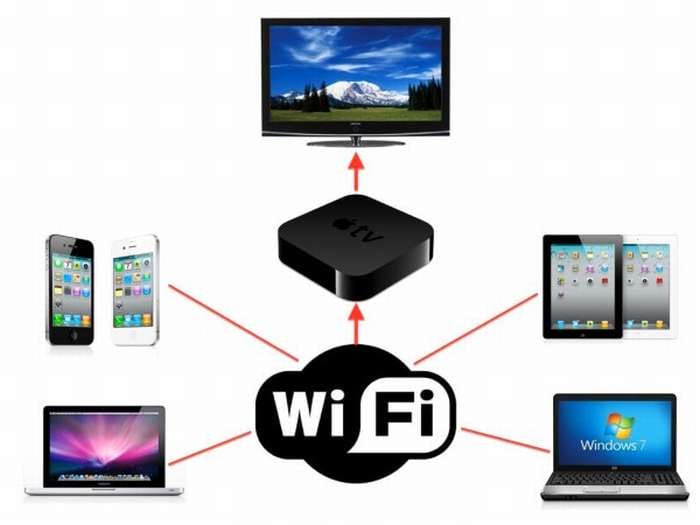
আইওএসের সপ্তম সংস্করণ প্রকাশের পরে ফোনের মাধ্যমে মিডিয়া প্লেয়ারকে একচেটিয়াভাবে কনফিগার ও নিয়ন্ত্রণ করার ক্ষমতা উপস্থিত হয়েছিল। আইবিकन নামে একটি নতুন বৈশিষ্ট্য রয়েছে। এই নতুনত্বটি আইফোন এবং সেট-টপ বক্সকে সিঙ্ক্রোনাইজেশন মোডে কাজ করতে দেয়। এছাড়াও, আইবিकन ব্লুটুথ প্রযুক্তি ব্যবহার করে যে কোনও ধরণের তথ্যের স্থানান্তর সরবরাহ করে।
একটি স্মার্টফোনের মাধ্যমে একটি সেট-টপ বক্স নিয়ে কাজ করতে, আপনাকে অবশ্যই:
- আইফোন স্ক্রিন আনলক করুন।
- এটি ওয়াইফাই ইন্টারনেটের সাথে সংযুক্ত করুন।
- অ্যাপল টিভি রিমোট ইউটিলিটি ডাউনলোড করুন
- সেট-টপ বক্সটি টিভির সাথে পুরোপুরি সিঙ্ক্রোনাইজ না হওয়া পর্যন্ত অপেক্ষা করুন।
ব্লুটুথ অবশ্যই সক্রিয় থাকতে হবে!
সেটআপটি স্মার্টফোনের সাহায্যে সেট-টপ বক্সের শীর্ষের হালকা স্পর্শ দিয়ে শুরু করা উচিত, এরপরের অংশটি প্রায় 20 সেন্টিমিটার পিছনে পিছনে ঠেলে দেওয়া উচিত। ডিসপ্লেটি প্রক্রিয়া চালিয়ে যাওয়ার জন্য একটি প্রস্তাব প্রদর্শন করবে, যার নিশ্চয়তা প্রয়োজন।
পরবর্তী পদক্ষেপটি হ'ল এটি থেকে আপনার ব্যক্তিগত এপিএল-সনাক্তকারী এবং পাসওয়ার্ড প্রবেশ করানো। এরপরে, স্বয়ংক্রিয় সেটআপ প্রক্রিয়াটি শুরু হবে, যা প্রায় এক মিনিট সময় নেয়। এর পরে, মিডিয়া ডিভাইসটি ওয়াইফাই নেটওয়ার্কের সাথে সংযুক্ত হবে, আইটিউনস কনফিগার করা হবে এবং সমস্ত সরঞ্জাম সম্পূর্ণ ব্যবহারের জন্য প্রস্তুত।
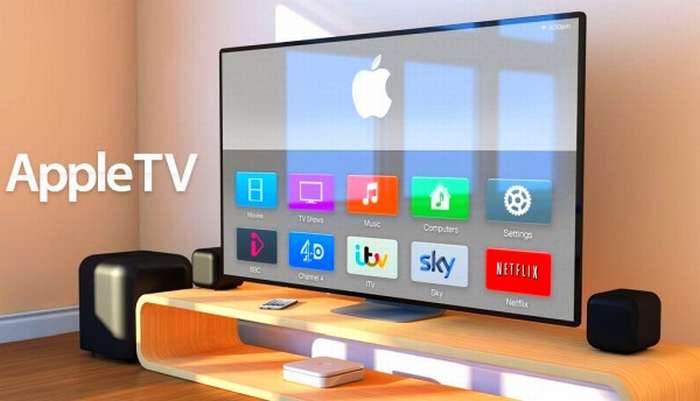
যদি নির্বাচিত ইন্টারনেট নেটওয়ার্কের সাথে সংযোগ স্থাপন করা সম্ভব না হয় বা যদি মিডিয়া ডিভাইসের নাগালের মধ্যে বেশ কয়েকটি নেটওয়ার্ক থাকে তবে ইনস্টলেশন চলাকালীন, একটি বার্তা উপস্থিত হতে পারে যাতে উল্লেখ করা যায় যে নেটওয়ার্কের সাথে সংযোগে কোনও সমস্যা আছে এবং কাঙ্ক্ষিত ওয়াইফাই আছে নেটওয়ার্ক খুঁজে পাওয়া যায় না। উদ্বিগ্ন হওয়ার কিছু নেই এবং কনফিগারেশনটি হারাতে আপনার ভয় পাওয়া উচিত নয়। আপনাকে কেবল রিমোট কন্ট্রোলের মেনু বোতাম টিপতে হবে, “অন্যান্য” আইটেমটি নির্বাচন করুন এবং পছন্দসই নেটওয়ার্কের (এসএসআইডি) নাম লিখতে হবে। সফ্টওয়্যার আইফোনটি সংযুক্ত নেটওয়ার্কটি সনাক্ত করার পরে, স্বয়ংক্রিয় ইনস্টলেশন শুরু হবে এবং সমস্ত সমন্বয় সম্পন্ন হবে।
রিমোট কন্ট্রোল এবং চূড়ান্ত সেটিং এর সংস্থা
অ্যাপল আইডি সেটিংস, ওয়্যারলেস নেটওয়ার্কের নাম এবং অন্যান্য ব্যবহারকারীর ডেটা ম্যানুয়ালি বা স্বয়ংক্রিয়ভাবে সেট করা যেতে পারে। দ্বিতীয় পদ্ধতিটি এমন লোকদের পক্ষে যথাসম্ভব দ্রুত এবং বোধগম্য যাঁদের স্থাপনের বিশেষ জ্ঞান নেই for
দূরবর্তী নিয়ন্ত্রণ
রিমোট কন্ট্রোল ব্যবহার করে সেটিংস মেনুতে প্রবেশ করুন। এখানে পয়েন্টগুলির একটি সম্পূর্ণ তালিকা রয়েছে:
- হিসাব;
- অডিও এবং ভিডিও পরামিতি;
- এয়ারপ্লে সেটিংস;
- নেটওয়ার্ক পরামিতি এবং অন্যান্য।
আপনার যদি নির্দিষ্ট দক্ষতা বা জ্ঞান থাকে তবে কাজের জন্য প্রয়োজনীয় প্রয়োজনীয় প্যারামিটার সেট করা কঠিন হবে না।
আইফোন আইপ্যাড
ওয়্যারলেস নেটওয়ার্কের ব্যবহারকারী আইডি, নাম এবং পাসওয়ার্ড এবং যত তাড়াতাড়ি সম্ভব অন্যান্য সেটিংস স্থানান্তর করতে, আপনি “ডিভাইস কনফিগার করুন” মেনু আইটেমটি ব্যবহার করতে পারেন। এটি সক্রিয় করার আগে, আপনাকে আপনার স্মার্টফোন বা ট্যাবলেটে ব্লুটুথ এবং ওয়াই-ফাই মডিউলগুলি চালু করতে হবে। এর পরে, সংযুক্তিতে একটি সংযোগ তৈরি করা হয়।
ডিভাইসটি সেট আপ করার সময়, ব্যবহারকারীকে কেবলমাত্র স্ক্রিনে প্রম্পটগুলি অনুসরণ করতে হবে। সমস্ত কাজ শেষে, প্রয়োজনীয় সমস্ত সেটিংস অ্যাপল টিভিতে স্থানান্তরিত হবে। যা কিছু অবশিষ্ট রয়েছে তা ভূ-অবস্থানের জন্য অনুমতি সেট করা, পরিসংখ্যান এবং স্ক্রিনসেভার পরামিতি প্রেরণ। এর পরে, সেট-টপ বক্সটি অবিলম্বে ব্যবহার করা যেতে পারে, উদাহরণস্বরূপ, সিনেমাগুলি দেখুন বা ডাউনলোড করুন, অ্যাপস্টোর থেকে অ্যাপ্লিকেশন ইনস্টল করুন।
এসটিবির প্রাথমিক সেটআপ
প্রথমবার আপনি এটি চালু করার সময়, আপনাকে এখনই আপনার অ্যাপল টিভি সেট আপ করতে হবে। সরবরাহিত রিমোট কন্ট্রোল ব্যবহার করে এটি করা সুবিধাজনক। টাচ প্যাড (“সোয়েপস”) এ স্যুইপ করে আপনার প্রাথমিক পরামিতি, ভাষা, দেশ, অঞ্চল নির্বাচন করতে হবে। টাইপ করার সময় যদি ব্যবহারকারী কোনও ভুল করে থাকে তবে আপনি আগের ধাপে ফিরে আসতে পারেন। এটি রিমোট কন্ট্রোলের মেনু বোতাম টিপে সম্পন্ন করা হয়।
একটি ভাষা চয়ন করুন এবং সিরি চালু করুন
আপনার ভাষা এবং দেশ বা অঞ্চল নির্বাচন করতে অ্যাপল টিভি রিমোটের টাচ পৃষ্ঠের উপরে সোয়াইপ করুন। পছন্দসই বিকল্পটি নির্বাচন করতে স্পর্শ পৃষ্ঠটি টিপুন। আপনি যদি ভুল ভাষা নির্বাচন করে থাকেন তবে আগের স্ক্রিনে ফিরে আসতে মেনু বোতামটি টিপুন এবং আবার চেষ্টা করুন।
যদি অনুরোধ করা হয় তবে সিরি সক্রিয় করতে হবে কিনা তা চয়ন করুন।

কোনও আইওএস ডিভাইস বা ম্যানুয়ালি ব্যবহার করে সেটআপ চালিয়ে যান
অ্যাপল টিভিতে স্বয়ংক্রিয়ভাবে আপনার অ্যাপল আইডি এবং ওয়াই-ফাই সেটিংস যুক্ত করতে ডিভাইস সেট আপ করুন। তারপরে, আপনার আইওএস ডিভাইসটি আনলক করুন, এটি আপনার অ্যাপল টিভির কাছে ধরে রাখুন এবং আপনার আইওএস ডিভাইস এবং অ্যাপল টিভিতে থাকা নির্দেশাবলী অনুসরণ করুন।
আপনি যদি নিজের অ্যাপল টিভিটি কাস্টমাইজ করতে কোনও আইওএস ডিভাইস ব্যবহার করতে না চান তবে ম্যানুয়ালি সেটআপ নির্বাচন করুন। তারপরে আপনার বাড়ির ওয়াই-ফাই নেটওয়ার্কের সাথে সংযোগ স্থাপন করতে এবং আপনার অ্যাপল আইডি দিয়ে সাইন ইন করতে আপনার অ্যাপল টিভিতে অনস্ক্রিন নির্দেশাবলী অনুসরণ করুন।
আপনার যদি অ্যাপল আইডি না থাকে তবে একটি তৈরি করুন। আপনি যদি আপনার অ্যাপল আইডি ভুলে গেছেন তবে কী করবেন তা শিখুন।
আপনার টিভি পরিষেবা সরবরাহকারীর সাইন ইন
কিছু দেশ এবং অঞ্চলে আপনি আপনার সাবস্ক্রিপশনের সাথে অন্তর্ভুক্ত টিভি শো এবং চলচ্চিত্রগুলি দেখতে আপনার টিভি বা কেবল সরবরাহকারীর সাথে আপনার অ্যাপল টিভিতে সাইন ইন করতে পারেন।
সেটিংস নির্বাচন করা হচ্ছে
সমস্ত অ্যাপল টিভিতে হোম স্ক্রিন এবং অ্যাপ্লিকেশনগুলিকে সিঙ্ক করতে ওয়ান হোম স্ক্রিনটি চালু করুন your আপনার অ্যাপল টিভিটি কোথায় রয়েছে তা নির্বাচন করুন এবং এটি স্বয়ংক্রিয়ভাবে আপনার আইওএস ডিভাইস এবং ম্যাকের হোম অ্যাপে যুক্ত হবে added বা অ্যাপল টিভিতে ব্যবহারকারীদের যুক্ত করবে add
একটি টিভিতে সংযুক্ত হচ্ছে
আধুনিক পরিবারের ভিডিও সরঞ্জামগুলির ক্ষেত্রে, অবশ্যই একটি এইচডিএমআই সংযোগকারী থাকতে হবে, যা হাই-ডেফিনেশন মাল্টিমিডিয়া ফাইলগুলি প্রাপ্ত করার জন্য একটি ইন্টারফেস। এটি ডিজিটাল ভিডিও তথ্য এবং অনুলিপি অডিও সংকেত প্রেরণ করে। সংযোগ কেবলটি টিভি সেটের সাথে অন্তর্ভুক্ত নাও করা যেতে পারে তবে ভিডিও সরঞ্জাম বিক্রিতে বিশেষত যে কোনও দোকানে এটি কেনা যায়। আপনি যদি ঘরটি কোথাও ছেড়ে যেতে না চান, আপনি একটি সংক্রমণকারী কেবল হিসাবে একটি উপাদান (ভিডিও + অডিও) কেবল ব্যবহার করতে পারেন।
টিভির সাথে একত্রে ডিভাইসটি কাজ করার জন্য আপনার উচিত:
- অ্যাপল টিভিটিকে বৈদ্যুতিক নেটওয়ার্কে সংযুক্ত করুন এবং টিভিতে সকেটের সাথে সংযুক্ত করুন;
- টিভি স্ক্রিনে একটি বিশেষ উইন্ডো উপস্থিত হবে, যাতে আরও সেটিংস তৈরি করা হয়;
- একটি রিমোট কন্ট্রোল নিন, আপনার ব্যবহারকারী নাম ব্যবহার করে ইন্টারনেটের সাথে সংযুক্ত হন। এবং তারপরে ক্রিয়াগুলি স্মার্টফোনের অনুরূপ। রিমোট কন্ট্রোল যদি সাড়া না দেয় তবে কয়েক সেকেন্ডের জন্য এক সাথে ভলিউম (আপ) এবং “মেনু” বোতাম টিপুন।
সমস্ত শিশুরা উত্তেজনাপূর্ণ কম্পিউটার গেম খেলতে পছন্দ করে। কিছু প্রাপ্তবয়স্করাও এই সুযোগটি মিস করেন না। অ্যাপল টিভি গেম কনসোল হিসাবেও কাজ করতে পারে। অ্যাপল উপসর্গ যে অপারেটিং সিস্টেমটি চালায় সেটি হ'ল আইওএস। এটি আইফোনের সাথে পরিচিত প্রত্যেককেই সহজেই ট্রান্সমিটারটি পরিচালনা করতে দেয়। রিমোট অ্যাপ্লিকেশনটির মাধ্যমে আপনার স্মার্টফোনটি সেট আপ করার মাধ্যমে, আপনি কোনও সমস্যা ছাড়াই পাঠ্য সম্পাদন করার সময়, দূর থেকে সেট-টপ বক্সটি নিয়ন্ত্রণ করতে পারেন।
স্ক্রিন সংযোগ
স্ক্রিন এবং সেট-টপ বক্সের এইচডিএমআই জ্যাকগুলিতে একটি তারের মাধ্যমে সংযোগ তৈরি করা হয়।
- স্ক্রিনটি চালু করুন। যদি এটি স্বয়ংক্রিয়ভাবে হাইলাইট হয় না, তবে স্ক্রীন সেটিংসে আপনার ইন্টারফেস ইনপুটটি নির্দিষ্ট করা উচিত যেখানে সেট-টপ বক্সটি সংযুক্ত রয়েছে।
- এক ক্লিকে রিমোট ডিসপ্লেতে সিরি রিমোট নির্বাচন করুন।
- ভাষা (রাশিয়ান), দেশ এবং অঞ্চলের নাম ইঙ্গিত করুন।
- আইফোন ব্যবহার করে ইনস্টলেশন চালিয়ে যান। পাসওয়ার্ড এবং সমস্ত অনুরোধ করা ডেটা প্রবেশ করান।
- Wi-Fi একটি মোবাইল ফোন বা আইপ্যাড থেকে ডেটা স্থানান্তর করতে ব্যবহৃত হয়।
- অ্যাপল টিভি 4 কে সংযোগ করতে, তারা স্বতন্ত্রভাবে ওয়্যারলেস নেটওয়ার্ক ডেটা, পাশাপাশি ডিভাইসের পাসওয়ার্ড দিয়ে লগইন প্রবেশ করে।
- কয়েক মিনিট অপেক্ষা করুন এবং প্রয়োজনীয় শেয়ার মানগুলি নির্বাচন করুন।
- ডিসপ্লেতে থাকা নির্দেশাবলী অনুসরণ করে সেটিংসটি সম্পূর্ণ করুন।
ইন্টারনেট সংযোগ
ইন্টারনেটের সাথে সংযোগ স্থাপনের দুটি উপায় রয়েছে: তারযুক্ত এবং ওয়্যারলেস। প্রথম ক্ষেত্রে, ডিভাইসটি স্বয়ংক্রিয়ভাবে নেটওয়ার্কটি খুঁজে পাবে, তবে আপনাকে তথ্যের ওয়্যারলেস ট্রান্সমিশনের সাথে টিঙ্কার করতে হবে। এটি করতে, রিমোট কন্ট্রোল এবং একটি স্মার্টফোন ব্যবহার করে একটি আইপি ঠিকানা প্রবেশ করা হয়, ডিএনএস, একটি সাবনেট মাস্ক এবং একটি রাউটার নির্দেশিত হয়। তারপরে প্রস্তাবিত সেটিংস অনুসরণ করুন, তার পরে আপনি টিভি স্ক্রিনে ইন্টারনেটে সিনেমাগুলি দেখতে পারবেন।

এই সেট-টপ বক্সটি ইন্টারনেটে সংযোগ করা সহজ
অ্যাপল টিভি সেটিংস
আমি কীভাবে অ্যাপল টিভিকে সংযুক্ত করব এবং সেট আপ করব?
- প্রথম পদক্ষেপটি হ'ল ডিভাইস এবং সরঞ্জামগুলির সাথে পাওয়ারটি সংযুক্ত করা যা আপনি মিডিয়া ফাইলগুলি দেখার পরিকল্পনা করছেন plan
- স্ক্রিনে প্রদর্শিত উইন্ডোতে সমস্ত সেটিংস অনুসরণ করা হয়।
- রিমোট কন্ট্রোল প্রদর্শনটিতে কেবল ক্লিক করে রিমোট কন্ট্রোলটি চালু করুন।
- প্রসেটিং চলছে: ওয়াই-ফাই / এর জন্য ভাষা, দেশ নির্বাচন করা হয়েছে, লগইন এবং পাসওয়ার্ড রয়েছে
- যদি ইন্টারনেটের সাথে সংযোগটি সফল হয় তবে পরিষেবাগুলিতে শংসাপত্রগুলি সেট করা থাকে।
- এখন আপনি বিশ্বব্যাপী নেটওয়ার্ক থেকে ভিডিও দেখার চেষ্টা করতে পারেন।
ডিভাইসটির অপারেটিং ম্যানুয়ালটি সংযোজন এবং সরঞ্জাম স্থাপনের জন্য সমস্ত ক্রিয়াকলাপ বিস্তারিতভাবে বর্ণনা করে।
অ্যাপল টিভি সূচক
সেট-টপ বক্সের সম্মুখ প্যানেলে একটি হালকা সূচক রয়েছে যা আপনাকে ডিভাইসের স্থিতি নির্ধারণ করতে দেয়।
সূচকটি সাদা করে তোলে – ডিভাইসটি চালু হয়
এলইডি জ্বলে না – ইপিএল টিভি বন্ধ
সূচকটি জ্বলজ্বলে কমলা – লোডিং চলছে
সূচকটি জ্বলজ্বলে সাদা – সেট-টপ বক্সটি রিমোট কন্ট্রোল থেকে একটি আদেশ পেয়েছে
একক কমলা ফ্ল্যাশ – অ্যাপল টিভি রিমোট কন্ট্রোল থেকে কমান্ডটি প্রত্যাখ্যান করেছে, এটি রিমোট কন্ট্রোল যা যুক্ত করা হয়নি তা ব্যবহৃত হয়
সূচকটি পর্যায়ক্রমে সাদা জ্বলজ্বল করে
কমলা – ডিভাইসের ক্রিয়াকলাপে একটি সমস্যা ধরা পড়ে।
পরামর্শ
- ভিডিওটি স্ট্রিমিংয়ে বাধা দেওয়া থাকলে মেনু দিয়ে আপনার অ্যাপল টিভি পুনরায় চালু করার চেষ্টা করুন বা কিছু সেকেন্ডের জন্য পাওয়ার আনপ্লাগ করুন এবং তারপরে এটিকে আবার প্লাগ ইন করুন।
- তারের টিভি ছেড়ে দিন। আপনি প্রথমে টিভি সম্প্রচারের অংশটি এড়িয়ে যাবেন, তবে শীঘ্রই আপনি সর্বশেষ চলচ্চিত্রের রিলিজ, বিজ্ঞাপন ছাড়াই টিভি শো এবং আপনার পছন্দমতো স্টার ট্রেক পুনরায় দেখতে পারবেন।
- আপনার স্লাইডশোর জন্য ফোল্ডার সেট আপ করতে আইটিউনস বা আইফোটো ব্যবহার করুন।
- টিভি চালু করার পরে যদি কোনও সংকেত না পাওয়া যায় তবে অ্যাপল রিমোটের যে কোনও বোতাম টিপুন। অ্যাপল টিভি স্লিপ মোডে চলে যায় এবং যে কোনও বোতাম টিপে তা জাগিয়ে তোলে।
সতর্কতা
- মাইক্রোওয়েভ বিকিরণ নেটওয়ার্কে হস্তক্ষেপ করতে পারে। অতএব, সিনেমা দেখার আগে পপকর্ন ভাজুন।
উপসংহার
সুতরাং, অ্যাপল টিভি স্থাপন কোনও অতিরিক্ত কাজ নয়। আধুনিক গ্যাজেটগুলির যে কোনও ব্যবহারকারী এটি করতে পারেন। এই ক্ষেত্রে প্রধান বিষয়টি হ'ল সমস্ত উপলব্ধ কেবলগুলি টিভি (পাওয়ার, এইচডিএমআই, ল্যান) এর সাথে সঠিকভাবে সংযুক্ত করা এবং নির্দেশাবলী কঠোরভাবে অনুসরণ করা। লাইসেন্সযুক্ত পি.ও. সহ কেবলমাত্র আসল সরঞ্জামগুলি ব্যবহার করুন
উত্স ব্যবহৃত হয়েছে এবং এই বিষয়টিতে দরকারী লিঙ্কগুলি: https://ProSmartTV.ru/iptv/kak-rabotaet-apple-tv.html https://support.apple.com/ru-ru/guide/tv/welcome/tvos https: //tv-vybor.ru/stati/330-apple-tv-chto-jeto-takoe-kak-jeto-rabotaet.html https://www.iphones.ru/iNotes/586572 https://itmaster.guru / নাস্ত্রোজকা-ইন্টারনেট / স্মার্ট-টিভি / আপেল-টিভি-চিটো-এটো এইচটিএমএল https://a-apple.ru/televizoryi/osobennosti-podklyucheniya-i-nastroyki-apple-tv https://Otvet.tv/tehnika / টিভি-প্রিস্টাভকা / আপেল-টিভি-পডক্লাইচেনি-আই-নাস্ত্রোজকা.html https://support.apple.com/ru-ru/HT205358 https://televizor.guru/mediapleery/kak-podkljuchit.html https: // জেন .yandex.ru / মিডিয়া / কৃপণিক_সার্ভিস / আপেল-টিভি-পডকলিউচিনি-নাস্ট্রোইকা-ustranenie-nepoladok-5ae2b6a98309054af4cc4747 https://ru.wikihow.com/%D0%BF%D0%BE%D0%BB%D1%8C%D0%B7%D0%BE%D0%B2%D0%B0%D1%২%D1%8C % D1% 81% D1% 8F-Apple-TV
রেকর্ডিং উত্স: lastici.ru