
Apple TV Brukerhåndbok. Apple tv: hva det er, hvordan det fungerer

Innhold
Hva er Apple TV
Kort sagt er Apple TV en enhet designet for å kringkaste medieinnhold fra iTunes Store og andre nettbaserte tjenester til TV-skjermen. Hvorfor kjøper brukere denne dingsen? Apple TV vil gjøre den vanligste TV-en til en smart enhet. Tilleggsfunksjonalitet som vil være tilgjengelig for brukeren umiddelbart etter tilkobling:
- tilgang til et bibliotek med videoinnhold av høy kvalitet, som er lagret på spesielle ressurser;
- kringkasting av multimediainnhold til TV-skjermen fra smarttelefoner, nettbrett, spillere, samt andre enheter som kjører Windows og Mac OS-operativsystemer;
- tilgang til et imponerende lager med lydspor, podcaster, bilder, videospill.
Apple TV-mottakerboksen fungerer på prinsippet om streaming av medieinnhold. De nyeste modellene av denne typen enheter har en begrenset mengde internminne. Derfor må innhold lagres i skyen eller på flyttbare medier: flash-stasjoner, eksterne harddisker.
Du trenger ikke å kjøpe innhold for å se en film eller et TV-show. Brukere har tilgang til «Rent» -funksjonen. Derfor vil beløpet belastes av saldoen din eksklusivt for visning. Dette er en god måte å spare penger på.
Gadgeten er utstyrt med en innebygd adapter for trådløs internettforbindelse. Derfor, etter å ha koblet mottaksboksen, vil brukeren være i stand til å koble TV-en til et trådløst hjemmenettverk, selv om den ikke opprinnelig støttet Wi-Fi. Det kreves ingen ekstra ledninger, adaptere eller adaptere for å sette opp tilkoblingen.
Apple har mange nyttige teknologier i enhetene. For eksempel AirPlay, som du raskt kan konfigurere synkroniseringen av TV-en med en datamaskin eller bærbar PC med. Kontrollen vil bli utført av fjernkontrollen, som er inkludert i den grunnleggende set-top-boksen. Fjernkontrollen kan også brukes som en datamus.
Når du analyserer funksjonene til Apple TV, kan ytelse ikke ignoreres. UHD og Full HD-innhold spilles av uten forsinkelse. Flerkanalslyd forbedrer opplevelsen av filmopplevelsen. 8 GB flash-minne fungerer som en buffer for streaming av data. Enhetene det er snakk om er utstyrt med en kraftig Apple A5-prosessor.
Tilkoblingsprosess
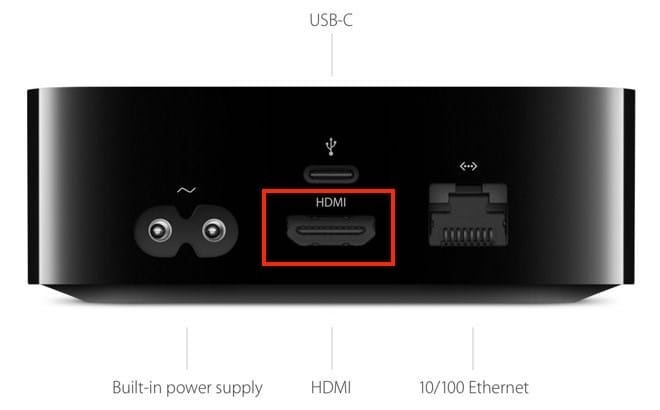
Moderne TV-modeller er utstyrt med et HDMI-grensesnitt, hvor en set-top-boks er koblet. Ledningen er ikke inkludert i basissettet til Apple Teavee. Det er en alternativ måte å koble til utstyr på – en komponentkabel.
Koble mottakerboksen med strømkabelen til stikkontakten, og koble den deretter til TV-en med en komponent eller HDMI-kabel. Den første synkroniseringsinnstillingen gjøres med fjernkontrollen. Koble til Wi-Fi-hjemmenettverket ditt for å logge på iCloud. Hvis profilen ikke er opprettet tidligere, registrerer du en ny konto.
Påfølgende konfigurasjon utføres på samme måte som i tilfelle andre gadgets fra Apple. For å oppnå en klarest mulig lyd når du ser på film eller lytter til musikk, kan du koble til et lydsystem. Akustikken er koblet til med en fiberoptisk kabel. Sett pluggen inn i grensesnittet merket «Toslink».
Alt TV-innhold i en app
Apple TV-appen har alt du vil se. Dette er det eneste stedet å finne originale filmer og TV-show på Apple TV +. Her finner du alt det beste innholdet, anbefalt av eksperter og kuratert spesielt for deg. Det er enkelt: den nye Apple TV-appen er perfekt for å se på innhold.
Andre nye funksjoner
tvOS 13 bringer spennende nye opplevelser til Apple TV: forhåndsvisning av fullskjermvideo, en ny Apple Arcade-spilltjeneste med banebrytende originale spill, støtte for flere spillere for alle familiemedlemmer og mer.
Spesifikasjoner
Fyllingen av enhetene er typisk, men for denne gruppen elektronikk virker det overflødig:
| prosessor | RAM | Hukommelse | Porter | Pris tr. | |
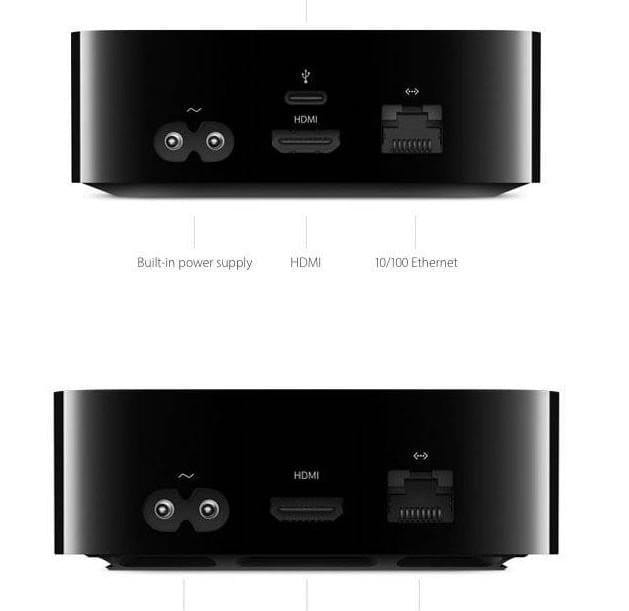
| Apple TV HD | Apple A8 / 2-kjerner / 1,1 GHz | 2 GB | 32/64 GB | USB-C / HDMI / LAN (10/100 Ethernet) | 10-12 |
| Apple TV 4K | Apple A10X Fusion / Quad Core / 2,37 GHz | 3 GB | 32/64 GB | HDMI / LAN (Gigabit Ethernet) | 12-14 |
Samtidig brukes USB-C-porten i Apple TV HD bare i servicesentre for teknisk diagnostikk. Ingen brukerenheter, for eksempel en ekstern stasjon eller flash-stasjon, kan ikke kobles til den.
Informasjon: Tilfellene til 4. og 5. modell er bare forskjellige med USB-C-porten og fjernkontrollene – med en hvit kant rundt «Meny» -knappen.
Begge enhetene har Wi-Fi og Bluetooth-moduler. Men i Apple TV 4K er Bluetooth-spesifikasjonen 5. generasjon. Informasjonsoverføringshastigheten når 4 Mb / s. Dette muliggjør samtidig bruk av trådløst tilbehør med minimal ventetid, noe som er fordelaktig i spillmodus.
Merkeprosessorer i den tøffeste driftsmodus, arbeider uten den minste forsinkelse og fryser.
Apple TV HD støtter bare FullHD, mens 5. generasjons utvidelse støtter UHD 4K (2160p) -video.
Apple TV-programvare
Fra og med fjerde generasjon styres Apple mediesentre av det proprietære tvOS-operativsystemet, opprettet på iOS-plattformen. Den siste utgivelsen av versjon 10.1 kom ut i sommer.
Siden tvOS-operativsystemet ble skrevet for et bestemt produkt, på den grunnleggende HomeKit-plattformen, etter å ha koblet til digitalboksen, utgjør alle Apple-enheter, uten eierens medvirkning, et eneste informasjonsrom. Det opprettes en trådløs forbindelse mellom alle enhetene, og når du installerer de anbefalte applikasjonene (Remote), kan iPhone brukes som styrespak eller fjernkontroll.
Info: HomeKit er et apple-rammeverk som er integrert i tvOS. Det er denne plattformen som regulerer nivåene for sammenkobling og interaksjon mellom alle enheter som fungerer på denne basen. Ved hjelp av denne utviklingen, gjennom Apple TV, kan du danne og kontrollere Smart Home-systemet.
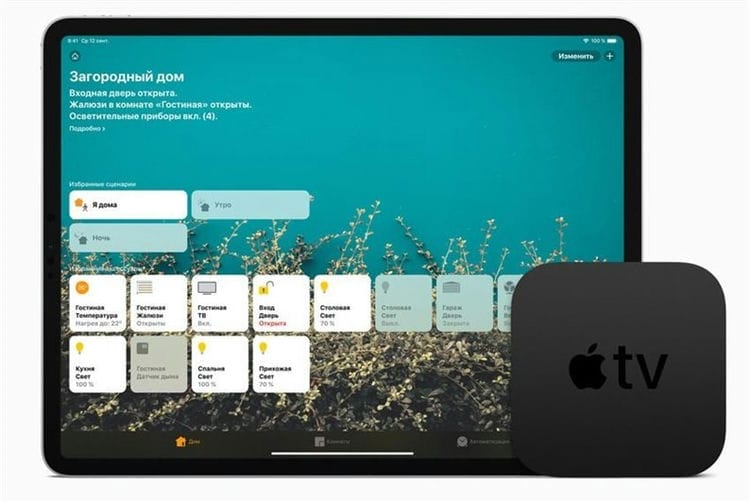
Kontrollpanelskallet er så enkelt som mulig, og minner veldig om den gamle FrontRow-mediaspilleren. Det er ingen dype kataloger i innstillingene.
Flere programmer lastes ned fra App Store.
Det er umulig å oppgi et eksakt tall, men antall applikasjoner spesialisert for Apple TV i App Store-katalogene overstiger titusenvis! De fleste av dem er gratis, men du må jobbe hardt for å finne riktig verktøy. Årsaken til dette er mangelen på en egen katalog «for Apple TV».
Apple TV-oppgaver
Da Apple multimediekonsoller dukket opp, eksisterte iTunes og fungerte vellykket i 4 år. Imidlertid var det distribuerte medieinnholdet ikke tilgjengelig for avspilling på TV-mottakere. Og de er i hvert hjem!
Med tanke på den strategiske avgjørelsen fra Apple-analytikere i lys av endringene som har skjedd, er det trygt å anta at Apple TV-digitalboxen var designet spesielt for størst mulig rekkevidde for brukere. Enhver eier av en epleutstyr, som er hjemme, kan se en favorittfilm på storskjerm eller delta i et nettverksspill. Fig 10
Alt i alt er Apple TV hjemmeplattformen for å koble din moderne TV til den ubegrensede iTunes-samlingen.
Hvis du ser på salgsstatistikken til iTunes-portalen, vil du merke en kraftig økning i nedlastinger etter 07-08. Apple hevder at etter 2010 utgjør Apple TV-brukere opptil 20% av volumet av nedlastet innhold. Selvfølgelig påvirker størrelsen på en fil dette, for eksempel, en musikalsk komposisjon «veier» omtrent 15 MB, og en film av HD-kvalitet er 1000 ganger mer massiv. Men det er langt færre Apple TV-konsoller tilgjengelig enn andre Apple-enheter.
VIKTIG: set-top-boksen er utstyrt med bare en kablet tilkoblingsmetode – HDMI. Det betyr at gamle TV-er som ikke har denne porten, ikke kan kobles til Apple TV.
Med et overfladisk blikk gjør mediaspillere fra andre produsenter det samme, og innholdet i forskjellige nettbutikker overgår til og med iTunes. Men her griper faktoren til epleuniverset inn.
En av de kraftigste magnetene som tiltrekker forbrukerne til Apple-produkter, er av høyeste kvalitet. Men i denne kombinasjonen ble flere forhold kombinert samtidig:
- Produktiv maskinvarefylling av mediesenteret.
- Innhold av høy kvalitet.
- Komplett programvare.
- Innovative teknologier innebygd i tvOS.
Som et resultat mottar brukeren video av høyeste kvalitet, med utarbeidelse av de minste detaljene, og dette er omgitt av lyd fra Dolby Atmos-standarden!
Dolby Atmos lydsystem ble utviklet i 2012 for kinoer. Den sørger for bruk av opptil 128 kanaler med lydstrøm, med programvaredistribusjon og justering av volumet til hver enkelt lyd for en bestemt lydhøyttaler.
For å forbedre bildekvaliteten er HDR – Dynamic Range Expansion – integrert i Apple TV-fastvaren.

HDR-funksjonen gjør det mulig å endre lysstyrken til individuelle elementer i ett bilde. Mørke områder blir mørkere, lyse områder blir lysere. Det samme gjelder fargepaletten. Som et resultat økes klarheten i bildet så mye at alle tegn som tidligere var uskarpe blir lesbare på skjermen.
All denne prakten kan Apple TV kringkaste til det lokale nettverket for mottak av tredjepartsenheter.
Og det er spesielt viktig at mediesenteret kan spille av filer i absolutt alle nåværende formater. Vanlige programvareoppdateringer er ansvarlige for dette.
Hvis du er lei av komplekse SMART-TV-fjernkontroller
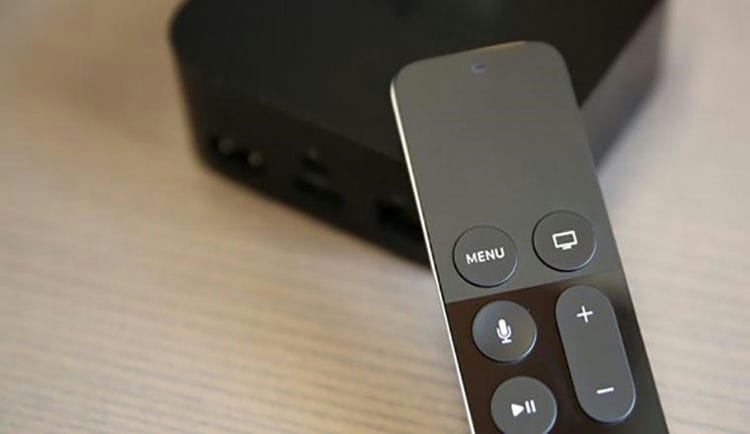
Uansett hvor hardt de japanske og koreanske ingeniørene prøver, klarer de ikke å lage en like praktisk fjernkontroll for SMART-TV, som følger med Apple TV.
Et praktisk berøringspanel med en matt overflate lar deg styre set-top-boksen med enkle sveip som er kjent fra iOS-enheter. Minimum antall knapper fullfører bildet.
I tillegg har fjernkontrollen et akselerometer og gyroskop, som vil diversifisere spillingen.
Fjernkontrollen selv lades via lynledningen (inkludert), ikke mer å kjøpe batterier. Én batterilading vil fungere i flere måneder.
Hvis du bruker lisensiert innhold

Er du en mangeårig tilhenger av iTunes, har du en stor database med kjøpte filmer og musikk? Apple TV henter opp alt innkjøpt medieinnhold uten problemer. Du kan også enkelt og praktisk leie filmer og TV-serier. Ingen torrenter eller pirater, alt er gjennomsiktig og praktisk.
Det er på tide å bli vant til å betale for innholdet du bruker. Russland har lenge vært på vei til et sivilisert mediemarked.
Hvis du er en musikkelsker for livet
Set-top-boksen til Cupertino-selskapet lar deg enkelt lytte til musikk gjennom et proprietært program. Apples streamingtjeneste med kule spillelister, nye album og morsomme valg om bord.
I tillegg kan du enkelt koble trådløs akustikk til digitalboxen via Bluetooth. Praktisk og logisk løsning.
For de som liker å synge selv, kan du laste ned de tilsvarende applikasjonene med karaoke-funksjonen. Hvilken russer liker ikke å synge etter eller under en støyende fest?
Hvis du vil vise frem bildene eller videoene dine
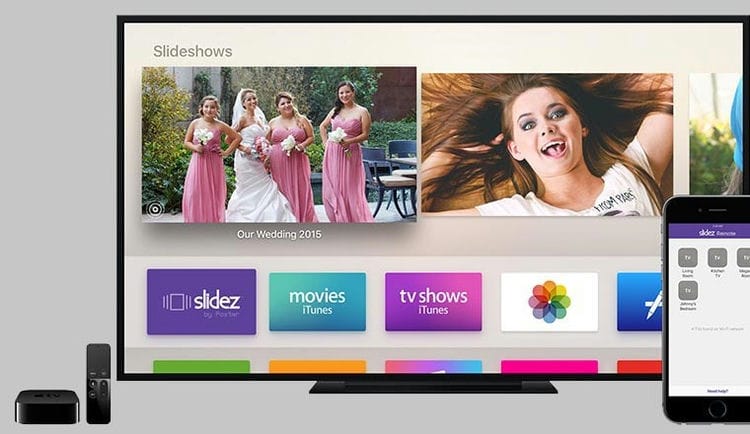
Apple TVs innebygde Photo Gallery-app lar deg få tilgang til album fra iCloud. Det er en ting å vise gjestene skjermbildene tatt fra iPad (til og med Pro-versjonen), en helt annen på en 55-tommers TV. I alle farger og detaljer.
Du kan lage en lysbildefremvisning eller skjermsparer fra de valgte bildene.
Hvis du vil ha underholdning
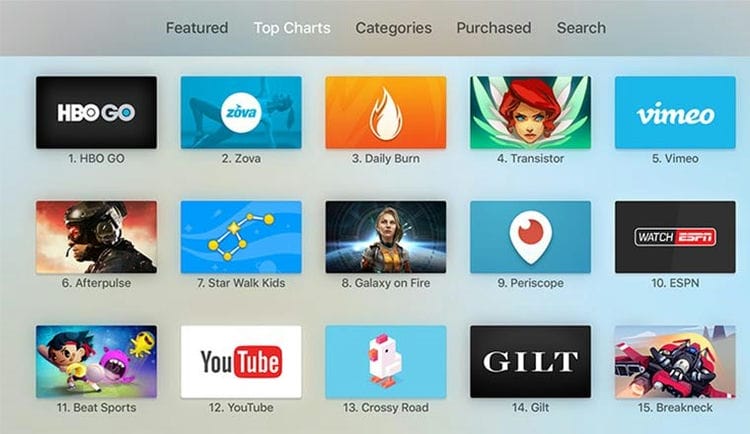
App Store på Apple TV har sin egen katalog med spill og apper.
Spillere vil finne noe å spille, fans av forskjellige videoer, TV-serier og bloggeres kreativitet vil installere RuTube, Youtube-applikasjoner, seriefans vil finne proprietære applikasjoner av ivi.ru og Amediateka videotjenester.
Alt i alt er Apple TV en morsom kveld med familien eller vennene dine.
Hvordan koble til Apple TV
Set-top box-produsentene har prøvd å forenkle så mye som mulig prosedyren for å koble Apple TV til TV-er, iPhone, iPad, Mac.
Fremgangsmåten for å koble til en TV er som følger:
-
Koble de tilsvarende kontaktene på digitalboxen og TV-en med en HDMI-kabel.
-
Koble den medfølgende strømkabelen til den tilsvarende kontakten på mottakerboksen og koble den til et strømuttak.
-
Når du bruker kablet internett, kobler du leverandørens kabel til gigabit-porten på TV-boksen.
For å koble mottakerboksen, kobler du HDMI, Ethernet og strømkontakter i serie med kabler
-
Slå på TV-en, velg «HDMI» -kringkilden i innstillingene.
-
Koble fjernkontrollen med et enkelt trykk på berøringspanelet.
-
Når innstillingsskjermen vises, velger du språk og region.
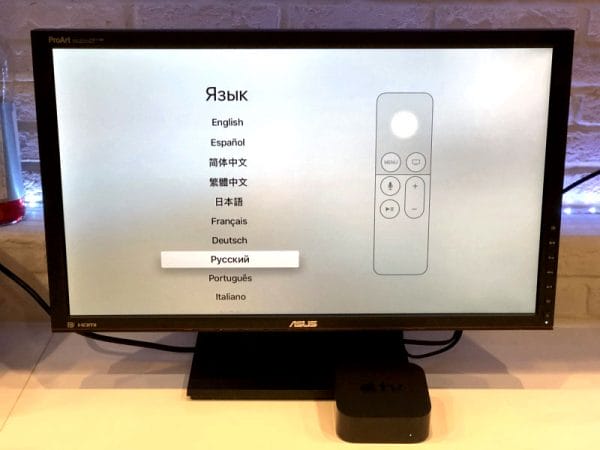
Når du først kobler mottaksboksen i delen «Språk», må du velge «russisk»
Det er enda enklere å koble Apple TV til iPhone og iPad. AirPlay brukes til å synkronisere begge enhetene. For å aktivere den på iPhone, må du følge disse trinnene:
-
Gå til delen «Kontrollsenter» med et sveip fra bunnen av.
-
Trykk på «Screen Repeat» -knappen.
-
Velg Apple TV i listen over enheter som åpnes. Deretter etableres den trådløse forbindelsen med digitalbox automatisk.
![Apple TV Brukerhåndbok. Apple tv: hva det er, hvordan det fungerer]()
Koble Apple TV til iPhone og iPad følger samme mønster.
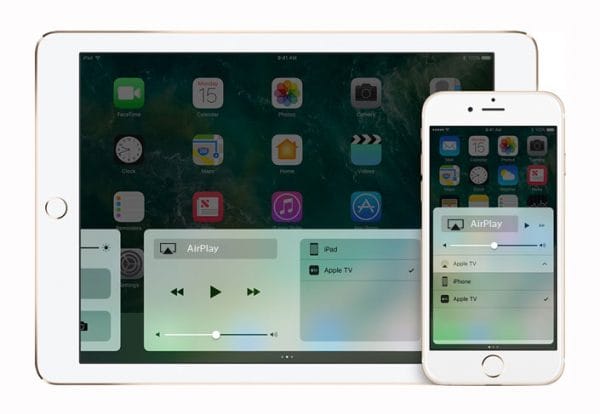
På Mac-enheter er tilkoblingsalgoritmen den samme, den eneste forskjellen er plasseringen av AirPlay-ikonet, som på de fleste enheter vises i den øverste menylinjen. Hvis den ikke er der, kan du aktivere funksjonen gjennom «Kontrollsenter», som du kan få tilgang til ved å dobbeltklikke på «Hjem» -knappen.
Funksjoner ved å bruke prefikset
Apple TV er enkel å bruke. Etter å ha koblet enheten til TV-en, har brukeren muligheten til å foreta ytterligere innstillinger på to måter: «Manuelt» eller «Bruke enheten». Den andre metoden er mye mer praktisk, siden den lar deg automatisk overføre dataene som er nødvendige for å konfigurere fra iPhone eller iPad. For å gjøre dette, låser du opp iOS-enheten, tar den til digitalboxen og følger instruksjonene på skjermen. I fravær av en «apple» -enhet foretas innstillingene manuelt: informasjon om Wi-Fi-nettverket blir lagt inn, Apple-ID-en legges inn. Hvis digitalboxen støtter 4K-video, må du i tillegg utføre en test for å justere lyd- og bildekvaliteten.

Du kan konfigurere digitalbox-tilgangen til Apple-tjenester ved hjelp av en iPhone ved å angi en eksisterende Apple-ID eller opprette en ny
En rask omvisning i Apple TV-apper
For Apple-mottakerboksen har det i løpet av de 12 årene det har eksistert blitt utviklet et bredt utvalg av applikasjoner: utdanning, underholdning, sport osv. I den offisielle AppStore vil enhver eier av en iOS-enhet finne et program for seg selv etter hans smak. Noen av de populære appene for Apple TV 4 / 4K er følgende:
- Plex. En enkel og gratis spiller som lar deg spille av videofiler i forskjellige formater både fra hjemmesamlingen og fra iTunes-tjenesten uten konvertering;
- KinoPoisk. En applikasjon for kinogjengere, der du kan leie eller kjøpe lisensierte filmer, se filmplakater, kjøpe billetter til et kinoshow, se en film online i FullHD;
- Amediateka. Et enormt nettbibliotek der filmer og serier er tilgjengelige for visning akkurat på premiedagen både på russisk stemmeskuespill og på originalspråket med undertekster;
- Zova. En app for treningsentusiaster som ønsker å forbedre kvaliteten på treningsøktene. Instruksjoner, tips, videoer fra verdens beste helse- og fitnesseksperter;
- Kjøkkenhistorier. En flott hjelper for de som elsker å lage mat. I tillegg til mange videooppskrifter, inneholder applikasjonen mange livshacks og anbefalinger for å forbedre dine kulinariske ferdigheter;
- Asfalt: Storming the Streets. Populært arkadespill med vakker detaljert 3D-grafikk og et stort utvalg av biler og sykler;
- Rolig. Online samling av meditasjonsøvelser, pusteprogrammer, tøyningsøvelser, avslappende musikk for sunn søvn og avslapning.
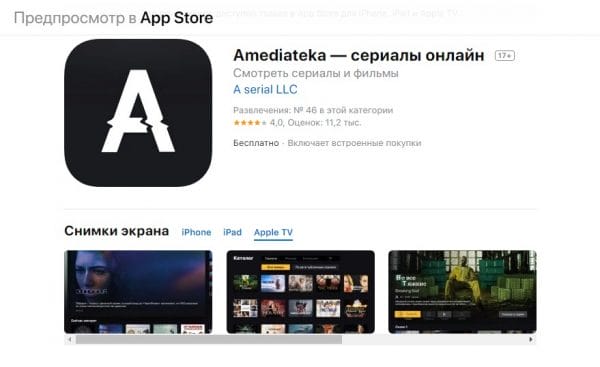
Amediateka er en populær app for tilgang til de beste TV-seriene, spillefilmer, dokumentarer og musikkshow.
Oppsett av Apple TV

Når alle tilkoblingene er opprettet, kan du gå videre til direkte oppsett av Apple TV 4-programvaren, guidet av følgende trinnvise guide:
- Slå på skjermen som er koblet til digitalboxen. Etter det skal skjermen automatisk utheves som på bildet ovenfor. Hvis dette ikke skjer, er det nødvendig å merke seg i skjerminnstillingene at kilden til bildet er HDMI-utgangen koblet til Apple TV, og ikke AV eller andre inngangssignaler.
- Koble Apple TV-fjernkontrollen. Dette gjøres ved å trykke på berøringspanelet på enheten.
- Velg ønsket språk, region og hjemland i fjernkontrollmenyen. Hvis du gjør en feil under valget, kan du gå tilbake og endre innstillingene ved hjelp av menyknappen.
- Du kan gjøre resten av prosessen ved hjelp av iPhone, eller du kan fortsette å gjøre det direkte på digitalboksen ved hjelp av fjernkontrollen. Det er mer praktisk og enklere å utføre operasjoner via telefonen. Ikke desto mindre bør du vurdere begge alternativene. Når du setter opp en mobiltelefon, må du sørge for at WiFi og Bluetooth er aktivert på den. Du må koble til medieenheten og følge håndboken som vises på skjermen. Hvis du velger manuell justering, må du angi WiFi-nettverksdata (SSID) og Apple ID selv. Det kan være nødvendig å aktivere utstyret, noe som vil ta litt tid.
- Definer alternativer for deling av posisjonstjenester, skjermsparere og statistikk. Instruksjonen som vises på skjermen vil fortelle deg hvordan du skal fullføre justeringen riktig.
Avslutningsvis er det verdt å laste ned flere applikasjoner fra Apple Store – og du kan begynne å bruke multimedia-gadgeten fullt ut.
Det finessfulle ved å kontrollere set-top-boksen via en smarttelefon
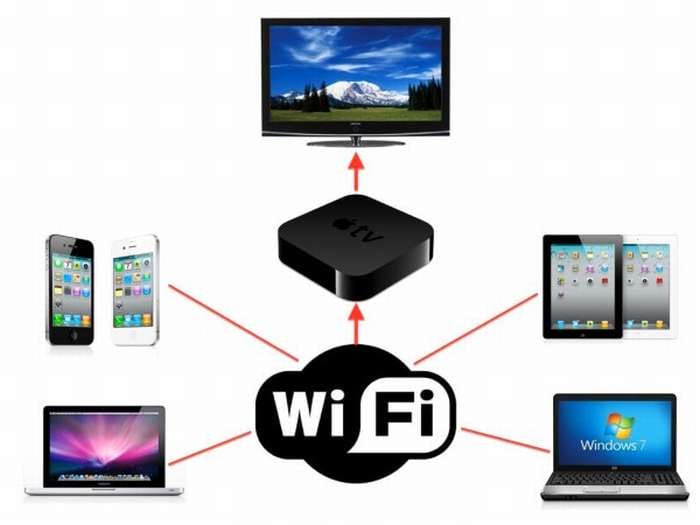
Evnen til å konfigurere og kontrollere mediespilleren utelukkende via telefonen dukket opp etter utgivelsen av den syvende versjonen av iOS. Det er en ny funksjon som heter iBeacon. Det er denne innovasjonen som lar iPhone og digitalbox fungere i synkroniseringsmodus. I tillegg tilbyr iBeacon overføring av alle typer informasjon ved hjelp av Bluetooth-teknologi.
For å jobbe med en digitalbox via en smarttelefon, må du:
- Lås opp iPhone-skjermen.
- Koble den til WiFi internett.
- Last ned Apple TV Remote Utility
- Vent til digitalboxen er fullt synkronisert med TV-en.
Bluetooth må være aktivt!
Oppsettet skal startes med en lett berøring av toppen av set-top-boksen med en smarttelefon, hvorpå sistnevnte må skyves tilbake ca. 20 cm. Skjermen viser et forslag om å fortsette prosessen, noe som krever bekreftelse.
Det neste trinnet er å skrive inn din personlige epl-identifikator og passord fra den. Deretter vil den automatiske installasjonsprosessen finne sted, som vil ta omtrent et minutt. Etter det vil medieenheten koble til WiFi-nettverket, iTunes blir konfigurert, og alt utstyr er klart for full bruk.
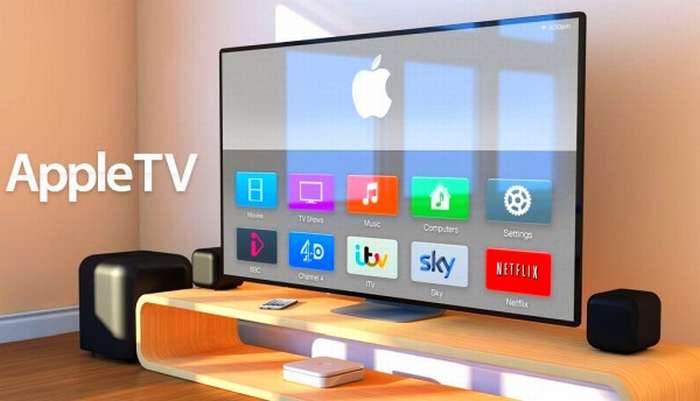
Hvis det ikke er mulig å koble til det valgte Internett-nettverket, eller hvis det er flere nettverk innen medieenhetens rekkevidde, kan det under installasjonen vises en melding om at det er et problem med tilkoblingen til nettverket og ønsket WiFi nettverket kan ikke bli funnet. Det er ingenting å bekymre seg for, og du bør ikke være redd for å miste konfigurasjonen. Du trenger bare å trykke på menyknappen på fjernkontrollen, velge «Annet» og skrive inn navnet på ønsket nettverk (SSID). Etter at programvaren gjenkjenner nettverket som iPhone er koblet til, starter den automatiske installasjonen og alle justeringer blir fullført.
Organisering av fjernkontroll og endelig innstilling
Apple ID-innstillinger, trådløst nettverksnavn og andre brukerdata kan stilles inn manuelt eller automatisk. Den andre metoden er så rask og forståelig som mulig for folk som ikke har spesiell kunnskap om å sette opp.
Fjernkontroll
Gå til innstillingsmenyen ved hjelp av fjernkontrollen. Det er en hel liste med poeng her:
- Kontoer;
- lyd- og videoparametere;
- AirPlay-innstillinger;
- nettverksparametere og andre.
Hvis du har visse ferdigheter eller kunnskaper, vil det ikke være vanskelig å stille inn brukerparametrene som er nødvendige for arbeidet.
iPhone og iPad
For å overføre bruker-ID, navn og passord til det trådløse nettverket og andre innstillinger så raskt som mulig, kan du bruke menyelementet «Konfigurer enhet». Før du aktiverer det, må du slå på Bluetooth- og Wi-fi-moduler på smarttelefonen eller nettbrettet. Deretter kobles det til vedlegget.
Når du setter opp enheten, må brukeren bare følge instruksjonene på skjermen. På slutten av alt arbeidet vil alle nødvendige innstillinger overføres til Apple TV. Alt som gjenstår er å angi tillatelser for geolokalisering, sending av statistikk og skjermsparerparametere. Etter det kan digitalboxen brukes umiddelbart, for eksempel se filmer eller laste ned, installere applikasjoner fra AppStore.
Første oppsett av STB
Første gang du slår den på, må du konfigurere Apple TV med en gang. Det er praktisk å gjøre dette med den medfølgende fjernkontrollen. Ved å sveipe på styreplaten («sveiper»), må du velge de opprinnelige parametrene, språk, land, region. Hvis brukeren gjorde en feil mens han skrev, kan du gå tilbake til forrige trinn. Dette gjøres ved å trykke på Menu-knappen på fjernkontrollen.
Velg språk og slå på Siri
Sveip på berøringsflaten til Apple TV Remote for å velge språk og land eller region. Trykk på berøringsflaten for å velge ønsket alternativ. Hvis du valgte feil språk, trykk på menyknappen for å gå tilbake til forrige skjermbilde og prøv igjen.
Hvis du blir bedt om det, velger du om du vil aktivere Siri.

Fortsett konfigureringen ved hjelp av en iOS-enhet eller manuelt
For å legge til Apple ID og Wi-Fi-innstillingene dine automatisk til Apple TV, velger du Konfigurer enhet. Lås deretter opp iOS-enheten, hold den i nærheten av Apple TV og følg instruksjonene på iOS-enheten og Apple TV.
Hvis du ikke vil bruke en iOS-enhet til å tilpasse Apple TV, velger du Sett opp manuelt. Følg deretter instruksjonene på skjermen på Apple TV for å koble til Wi-Fi-hjemmenettverket ditt og logge på med Apple-ID-en.
Hvis du ikke har en Apple-ID, må du opprette en. Hvis du har glemt Apple-ID-en din, kan du lære hva du skal gjøre.
Logge på TV-leverandøren din
I noen land og regioner kan du logge på Apple TV med TV-en eller kabelleverandøren din for å se TV-programmene og filmene som følger med abonnementet ditt.
Velge innstillinger
Slå på en startskjerm for å synkronisere startskjermen og appene på alle Apple TV-er. Velg rommet der Apple TV-en din ligger, og den blir automatisk lagt til Hjem-appen på din iOS-enhet og Mac. Eller legg til brukere på Apple TV.
Koble til en TV
Når det gjelder moderne husholdningsvideoutstyr, må det være en HDMI-kontakt, som er et grensesnitt for mottak av HD-multimediafiler. Den overfører digital videoinformasjon og kopibeskyttede lydsignaler. Tilkoblingskabelen følger kanskje ikke med TV-apparatet, men den kan kjøpes i enhver butikk som spesialiserer seg på salg av videoutstyr. Hvis du ikke vil forlate huset hvor som helst, kan du bruke en komponentkabel (video + lyd) som en overføringskabel.
For at enheten skal fungere sammen med TV-en, bør du:
- koble Apple TV til det elektriske nettverket og koble til kontakten på TV;
- et spesielt vindu vises på TV-skjermen, der ytterligere innstillinger gjøres;
- ta en fjernkontroll, koble til Internett ved hjelp av brukernavnet ditt. Og så ligner handlingene på en smarttelefon. Hvis fjernkontrollen ikke svarer, trykker du på volumknappene (opp) og «Menu» samtidig i noen sekunder.
Alle barn elsker å spille spennende dataspill. Noen voksne savner ikke denne muligheten også. Apple TV kan også fungere som en spillkonsoll. Operativsystemet som apple-prefikset kjører på, er iOS. Dette gjør at alle som er kjent med iPhone enkelt kan betjene senderen. Ved å sette opp smarttelefonen din via Remote-applikasjonen, kan du styre digitalboxen på avstand, mens du skriver inn tekst uten problemer.
Skjermtilkobling
Tilkoblingen skjer via en kabel til HDMI-kontaktene på skjermen og set-top-boksen.
- Slå på skjermen. Hvis det ikke er automatisk uthevet, bør du angi grensesnittinngangen som mottakerboksen er koblet til i skjerminnstillingene.
- Velg Siri Remote på fjernskjermen med ett klikk.
- Angi språket (russisk), navnet på landet og regionen.
- Fortsett med installasjonen ved hjelp av iPhone. Skriv inn passordet og alle de forespurte dataene.
- Wi-Fi brukes til å overføre data fra en mobiltelefon eller iPad.
- For å koble til Apple TV 4k, angir de uavhengig trådløse nettverksdata, samt pålogging med enhetspassordet.
- Vent noen minutter og velg de ønskede delingsverdiene.
- Fullfør innstillingen ved å følge instruksjonene på skjermen.
Internett-tilkobling
Det er to måter å koble til Internett: kablet og trådløst. I det første tilfellet vil enheten automatisk finne nettverket, men du må fikle med trådløs overføring av informasjon. For å gjøre dette, ved hjelp av fjernkontrollen og en smarttelefon, angis en IP-adresse, DNS, en nettverksmaske og en ruter er angitt. Følg deretter de foreslåtte innstillingene, hvoretter du kan se filmer på Internett på TV-skjermen.

Denne digitalboxen er enkel å koble til Internett
Apple TV-innstillinger
Hvordan kobler jeg til og setter opp Apple TV?
- Det første trinnet er å koble strømmen til enheten og utstyret du planlegger å vise mediefiler på.
- I vinduet som vises på skjermen følges alle innstillinger.
- Slå på fjernkontrollen ved å klikke på fjernkontrollens skjerm.
- Forhåndsinnstilling pågår: språk, land er valgt, innlogging og passord for Wi-Fi /
- Hvis forbindelsen til Internett er vellykket, angis legitimasjon på tjenestene.
- Nå kan du prøve å se på videoer fra det verdensomspennende nettverket.
Bruksanvisningen til enheten beskriver i detalj alle operasjonene for tilkobling og oppsett av utstyret.
Apple TV-indikator
På frontpanelet til digitalboxen er det en lysindikator som lar deg bestemme statusen til enheten.
Indikatoren lyser hvitt – enheten er slått på
LED lyser ikke – EPL TV er av
Indikatoren blinker oransje – lastingen pågår
Indikatoren blinker hvitt – mottakerboksen mottar en kommando fra fjernkontrollen
Enkel oransje blits – Apple TV avviser kommandoen fra fjernkontrollen, fjernkontrollen som den ikke er paret med brukes
Indikatoren blinker hvitt vekselvis og
oransje – det er oppdaget et problem under bruk av enheten.
Råd
- Hvis streamingvideoen blir avbrutt, kan du prøve å starte Apple TV på nytt enten gjennom menyen, eller bare koble fra strømmen i noen sekunder og deretter koble den til igjen.
- Gi opp kabel-TV. Du hopper først over en del av TV-sendingen, men snart vil du kunne se de nyeste filmutgivelsene, TV-show uten annonser og så mange Star Trek-omprogrammeringer du vil.
- Bruk iTunes eller iPhoto til å konfigurere mapper for lysbildefremvisningen.
- Hvis det ikke er noe signal etter at du har slått på TVen, trykker du på hvilken som helst knapp på Apple Remote. Apple TV går i hvilemodus og trykker på en hvilken som helst knapp vekker den opp.
Advarsler
- Mikrobølgestråling kan forstyrre nettverket. Stek derfor popcornet før du ser filmen.
Konklusjon
Dermed er det ikke en altfor vanskelig oppgave å sette opp Apple TV. Alle brukere av moderne dingser kan gjøre det. Det viktigste i dette tilfellet er å koble alle tilgjengelige kabler riktig til TVen (strøm, HDMI, LAN) og følge instruksjonene nøye. Bruk kun originalutstyr med lisensiert P.O.
Kilder som brukes og nyttige lenker om emnet: https://ProSmartTV.ru/iptv/kak-rabotaet-apple-tv.html https://support.apple.com/ru-ru/guide/tv/welcome/tvos https: //tv-vybor.ru/stati/330-apple-tv-chto-jeto-takoe-kak-jeto-rabotaet.html https://www.iphones.ru/iNotes/586572 https://itmaster.guru / nastrojka-interneta / smart-tv / apple-tv-chto-eto.html https://a-apple.ru/televizoryi/osobennosti-podklyucheniya-i-nastroyki-apple-tv https://Otvet.tv/tehnika / tv-pristavka / apple-tv-podklyuchenie-i-nastrojka.html https://support.apple.com/ru-ru/HT205358 https://televizor.guru/mediapleery/kak-podkljuchit.html https: // zen .yandex.ru / media / krupnik_service / apple-tv-podkliuchenie-nastroika-ustranenie-nepoladok-5ae2b6a98309054af4cc4747 https://ru.wikihow.com/%D0%BF%D0%BE%D0%BB%D1%8C%D0%B7%D0%BE%D0%B2%D0%B0%D1%82%D1%8C % D1% 81% D1% 8F-Apple-TV
Opptakskilde: lastici.ru