
Apple TV Användarhandbok. Apple tv: vad det är, hur det fungerar

Innehåll
Vad är Apple TV
Kort sagt är Apple TV en enhet utformad för att sända medieinnehåll från iTunes Store och andra onlinetjänster till TV-skärmen. Varför köper användare den här gadgeten? Apple TV kommer att göra den vanligaste TV: n till en smart enhet. Ytterligare funktioner som kommer att finnas tillgängliga för användaren omedelbart efter anslutning:
- tillgång till ett bibliotek med högkvalitativt videoinnehåll, som lagras på speciella resurser;
- sända multimediainnehåll till TV-skärmen från smartphones, surfplattor, spelare och andra enheter som kör Windows- och Mac OS-operativsystem;
- tillgång till ett imponerande arkiv med ljudspår, podcasts, bilder, videospel.
Apple TV-digitalboxen fungerar på principen att strömma medieinnehåll. Nya modeller av denna typ av enhet har en begränsad mängd internt minne. Därför måste innehåll lagras i molnet eller på flyttbara media: flash-enheter, externa hårddiskar.
Du behöver inte köpa innehåll för att titta på en film eller TV-show. Användare har tillgång till funktionen ”Hyra”. Därför kommer beloppet att debiteras endast från ditt saldo för visning. Detta är ett bra sätt att spara pengar.
Gadget är utrustad med en inbyggd adapter för trådlös internetanslutning. Efter anslutning av digitalboxen kan användaren därför ansluta TV: n till ett trådlöst hemnätverk, även om den inte först stödde Wi-Fi. Inga ytterligare ledningar, adaptrar eller adaptrar krävs för att upprätta anslutningen.
Apple innehåller många användbara tekniker i sina enheter. Till exempel AirPlay, med vilken du snabbt kan ställa in synkroniseringen av TV: n med en dator eller bärbar dator. Kontrollen utförs av fjärrkontrollen, som ingår i den grundläggande digitalboxen. Fjärrkontrollen kan också användas som en datormus.
När du analyserar funktionerna i Apple TV kan prestanda inte ignoreras. UHD- och Full HD-innehåll spelas upp utan fördröjning. Flerkanaligt ljud förbättrar din filmupplevelse. 8 GB flashminne fungerar som en buffert för streaming av data. Enheterna i fråga är utrustade med en kraftfull Apple A5-processor.
Anslutningsprocess
Moderna TV-modeller är utrustade med ett HDMI-gränssnitt, genom vilket en digitalbox är ansluten. Sladden ingår inte i basuppsättningen för Apple Teavey. Det finns ett alternativt sätt att ansluta utrustning – en komponentkabel.
Anslut digitalboxen med strömkabeln till uttaget och anslut den sedan till TV: n med en komponent eller HDMI-kabel. Den ursprungliga synkroniseringsinställningen görs med fjärrkontrollen. Anslut till ditt Wi-Fi-hemnätverk för att logga in på iCloud. Om profilen inte har skapats tidigare registrerar du ett nytt konto.
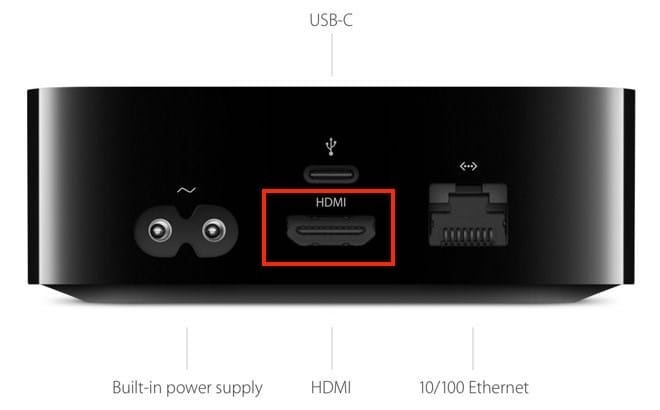
Efterföljande konfiguration utförs på samma sätt som i fallet med andra prylar från Apple. För att uppnå ett så tydligt ljud som möjligt när du tittar på film eller lyssnar på musik kan du ansluta ett ljudsystem. Akustiken är ansluten med en fiberoptisk kabel. Sätt i kontakten i gränssnittet märkt ”Toslink”.
Allt TV-innehåll i en app
Apple TV-appen har allt du vill titta på. Det här är det enda stället att hitta originalfilmer och TV-program på Apple TV +. Här hittar du allt det bästa innehållet, som rekommenderas av experter och som samlats speciellt för dig. Det är enkelt: den nya Apple TV-appen är perfekt för att titta på innehåll.
Andra nya funktioner
tvOS 13 ger Apple TV nya spännande upplevelser: förhandsgranskningar av helskärmsvideo, en ny Apple Arcade-speltjänst med avancerade originalspel, multiplayer-support för alla familjemedlemmar och mer.
Specifikationer
Fyllningen av enheterna är typisk, men för denna grupp elektronik verkar den överflödig:
| CPU | Bagge | Minne | Hamnar | Pris tr. | |
| Apple TV HD | Apple A8 / 2-kärnor / 1,1 GHz | 2 GB | 32/64 GB | USB-C / HDMI / LAN (10/100 Ethernet) | 10-12 |
| Apple TV 4K | Apple A10X Fusion / Quad Core / 2,37 GHz | 3 GB | 32/64 GB | HDMI / LAN (Gigabit Ethernet) | 12-14 |
Samtidigt används USB-C-porten i Apple TV HD endast i servicecenter för teknisk diagnostik. Inga användarenheter, som en extern enhet eller flash-enhet, kan inte anslutas till den.
Information: fallet för 4: e och 5: e modellerna skiljer sig endast i utseendet med USB-C-porten och fjärrkontrollerna – med en vit kant runt ”Meny” -knappen.
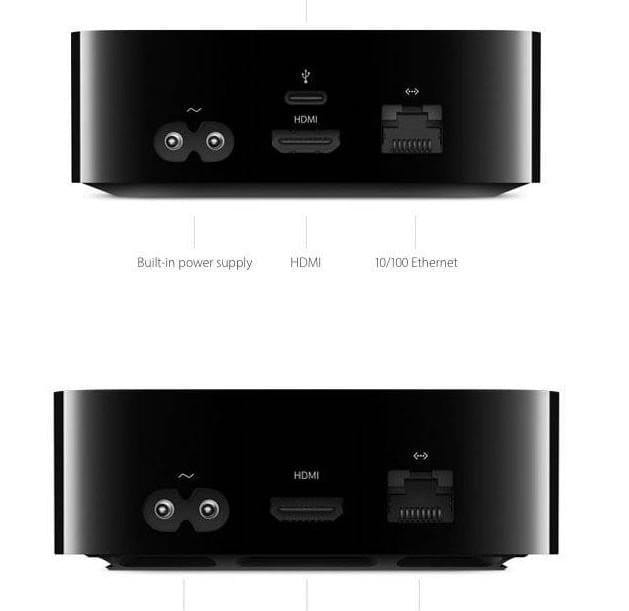
Båda enheterna har Wi-Fi- och Bluetooth-moduler. Men i Apple TV 4K är Bluetooth-specifikationen 5: e generationen. Informationsöverföringshastigheten når 4 Mb / s. Detta möjliggör samtidig användning av trådlösa tillbehör med minimal latens, vilket är fördelaktigt i spelläge.
Varumärkesprocessorer i det tuffaste driftläget, arbetar utan minsta fördröjning och fryser.
Apple TV HD stöder endast FullHD, medan 5: e generationen Extender stöder UHD 4K (2160p) video.
Apple TV-programvara
Från och med den fjärde generationen styrs Apple media centra av det egna tvOS-operativsystemet, skapat på iOS-plattformen. Den senaste versionen av version 10.1 kom ut i sommar.
Eftersom tvOS-operativsystemet skrevs för en viss produkt, på den grundläggande HomeKit-plattformen, efter anslutning av digitalboxen, bildar alla Apple-enheter, utan ägarens deltagande, ett enda informationsutrymme. En trådlös anslutning upprättas mellan alla enheter och när du installerar de rekommenderade applikationerna (Remote) kan iPhone användas som joystick eller fjärrkontroll.
Info: HomeKit är ett apple-ramverk som har integrerats i tvOS. Det är denna plattform som reglerar nivåerna för parning och interaktion mellan alla enheter som fungerar på denna bas. Med hjälp av denna utveckling, via Apple TV, kan du bilda och styra Smart Home-systemet.
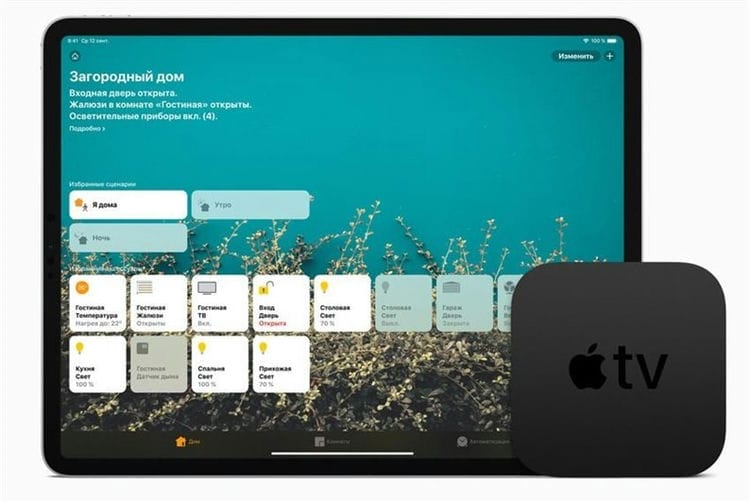
Kontrollpanelens skal är så enkelt som möjligt och påminner mycket om den gamla FrontRow-mediaspelaren. Det finns inga djupa kataloger i inställningarna.
Ytterligare program laddas ner från App Store.
Det är omöjligt att ge en exakt siffra, men antalet applikationer som specialiserats för Apple TV i App Store-katalogerna överstiger tiotusentals! De flesta av dem är gratis, men du måste arbeta hårt för att hitta rätt verktyg. Anledningen till detta är bristen på en särskild katalog ”för Apple TV”.
Apple TV-uppgifter
När Apples multimediekonsoler dök upp fanns iTunes och fungerade framgångsrikt i 4 år. Emellertid var det distribuerade medieinnehållet inte tillgängligt för uppspelning på TV-mottagare. Och de är i varje hem!
Med tanke på Apples analytikers strategiska beslut mot bakgrund av de förändringar som har ägt rum, är det säkert att anta att Apple TV-digitalboxen var utformad speciellt för att göra det så stort som möjligt för användare. Alla ägare av en äpple-gadget, som är hemma, kan titta på en favoritfilm på storskärmen eller gå med i ett nätverksspel. Fig 10
Sammantaget är Apple TV hemplattformen för att ansluta din moderna TV till den oändliga iTunes-samlingen.
Om du tittar på försäljningsstatistiken på iTunes-portalen kommer du att märka en kraftig ökning av nedladdningar efter 07-08. Apple hävdar att Apple TV-användare efter 2010 står för upp till 20% av volymen på nedladdat innehåll. Naturligtvis påverkar en fils storlek detta, till exempel, en musikalisk komposition ”väger” cirka 15 MB, och en film av HD-kvalitet är 1000 gånger mer massiv. Men det finns mycket färre Apple TV-konsoler till hands än andra Apple-enheter.
VIKTIGT: digitalboxen är endast utrustad med en kabelanslutningsmetod – HDMI. Det betyder att gamla TV-apparater som inte har den här porten inte kan anslutas till Apple TV.
Med en ytlig blick gör mediaspelare från andra tillverkare detsamma, och innehållet i olika onlinebutiker överträffar till och med iTunes. Men här griper Apple-universums faktor in.
En av de mest kraftfulla magneterna som lockar konsumenter till Apple-produkter är den högsta kvaliteten. Men i denna kombination kombinerades flera villkor samtidigt:
- Produktiv maskinvarufyllning av mediecentret.
- Innehåll av hög kvalitet.
- Komplett programvara.
- Innovativ teknik inbäddad i tvOS.
Som ett resultat får användaren video av högsta kvalitet, med utarbetande av de minsta detaljerna, och detta omges av ljud av Dolby Atmos-standarden!
Dolby Atmos ljudsystem utvecklades 2012 för biografer. Den tillhandahåller användning av upp till 128 kanaler med ljudström, med mjukvarudistribution och justering av volymen för varje enskilt ljud för en specifik ljudhögtalare.
För att förbättra bildkvaliteten är HDR – Dynamic Range Expansion – integrerad i Apple TV-firmware.

HDR-funktionen gör det möjligt att ändra ljusstyrkan hos enskilda element inom en bild. Mörka områden blir mörkare, ljusa områden blir ljusare. Detsamma gäller för färgpalett. Som ett resultat ökas bildens tydlighet så mycket att alla karaktärer som tidigare var suddiga blir läsbara på skärmen.
All denna prakt kan Apple TV sända till det lokala nätverket för mottagning av enheter från tredje part.
Och det är särskilt viktigt att mediecentret kan spela upp filer i absolut alla aktuella format. Regelbundna programuppdateringar är ansvariga för detta.
Om du är trött på komplexa SMART-TV-fjärrkontroller
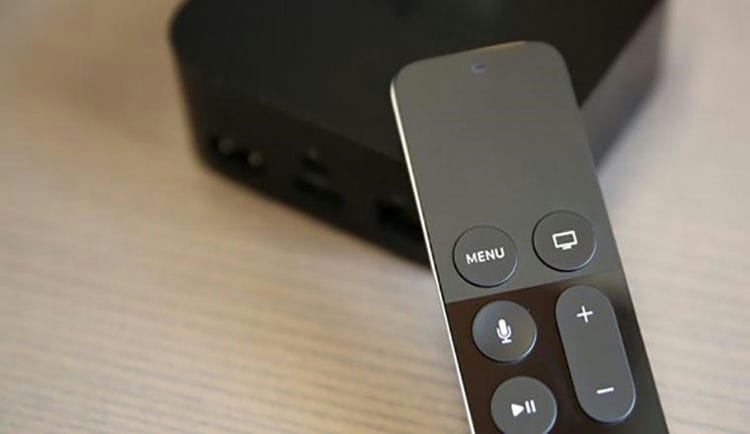
Oavsett hur hårt de japanska och koreanska ingenjörerna försöker, misslyckas de med att göra en lika bekväm fjärrkontroll för SMART-TV, som medföljer Apple TV.
En praktisk pekpanel med en matt yta gör att du kan styra digitalboxen med enkla swipes som är kända från iOS-enheter. Det minsta antalet knappar kompletterar bilden.
Dessutom har fjärrkontrollen en accelerometer och gyroskop, som kommer att diversifiera spelet.
Fjärrkontrollen laddas via blixtkabeln (ingår), inga fler batterier köps. En batteriladdning fungerar i flera månader.
Om du konsumerar licensierat innehåll

Är du en långvarig anhängare av iTunes, har du en stor databas med köpta filmer och musik? Apple TV hämtar allt tidigare inköpt medieinnehåll utan problem. Du kan också enkelt och bekvämt hyra filmer och TV-serier. Inga torrents eller pirater, allt är transparent och bekvämt.
Det är dags att vänja sig vid att betala för innehållet du konsumerar. Ryssland har länge varit på väg till en civiliserad mediemarknad.
Om du är en musikälskare för livet
Set-top-boxen från Cupertino-företaget gör att du enkelt kan lyssna på musik via en egen applikation. Apples streamingtjänst med häftiga spellistor, nya album och roliga ombordval.
Dessutom kan du enkelt ansluta trådlös akustik till digitalboxen via Bluetooth. Bekväm och logisk lösning.
För dem som gillar att sjunga själva kan du ladda ner motsvarande applikationer med karaoke-funktionen. Vilken ryska tycker inte om att sjunga efter eller under en högljudd fest?
Om du vill visa upp dina foton eller videor
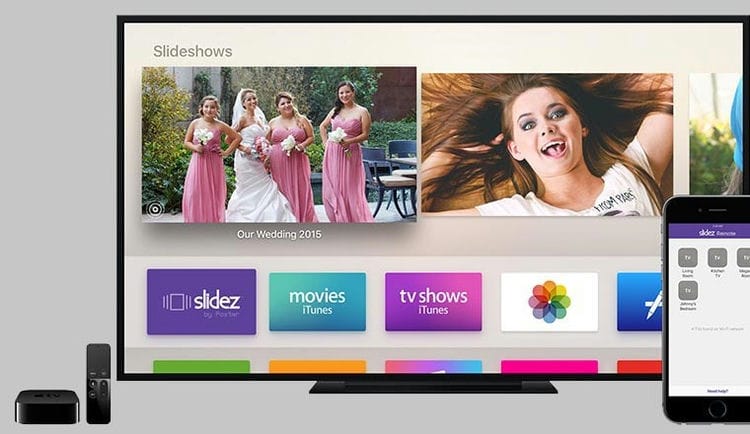
Apple TV: s inbyggda Photo Gallery-app låter dig komma åt album från iCloud. Det är en sak att visa gästerna skärmdumparna från iPad (även Pro-versionen), en helt annan på en 55-tums TV. I alla färger och detaljer.
Du kan skapa ett bildspel eller en skärmsläckare från de valda bilderna.
Om du vill ha underhållning
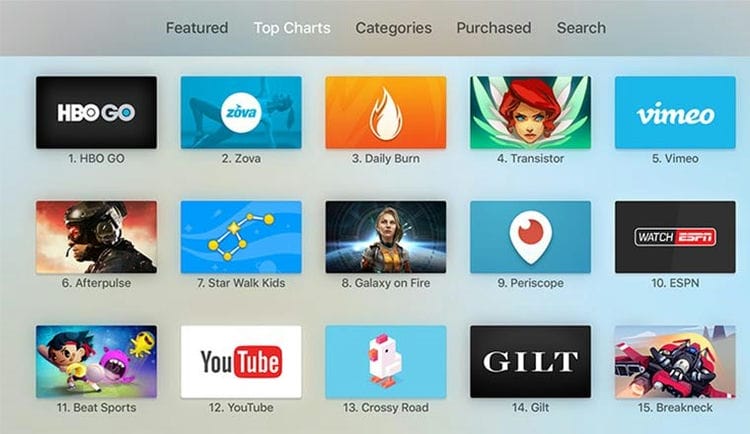
App Store på Apple TV har en egen katalog med spel och appar.
Spelare kommer att hitta något att spela, fans av olika videor, TV-program och bloggares kreativitet kommer att installera RuTube, Youtube-applikationer, seriefans kommer att hitta egna applikationer av ivi.ru och Amediateka videotjänster.
Allt som allt är Apple TV en rolig utekväll med din familj eller vänner.
Hur man ansluter Apple TV
Set-top box-tillverkarna har försökt förenkla proceduren för att ansluta Apple TV till TV-apparater, iPhone, iPad, Mac så mycket som möjligt.
Proceduren för anslutning till en TV är som följer:
-
Anslut motsvarande kontakter på digitalboxen och TV: n med en HDMI-kabel.
-
Anslut den medföljande strömkabeln till motsvarande uttag på digitalboxen och anslut den till ett eluttag.
-
Anslut leverantörens kabel till gigabit-porten på TV-lådan när du använder fast internet.
För att ansluta digitalboxen, anslut HDMI-, Ethernet- och strömkontakterna i serie med kablar
-
Slå på TV: n, välj sändningskällan ”HDMI” i inställningarna.
-
Koppla ihop fjärrkontrollen med en enda beröring på pekpanelen.
-
När inställningsskärmen visas väljer du språk och region.
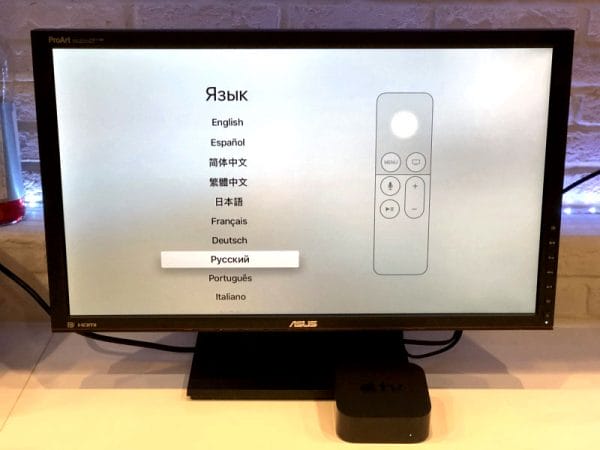
När du ansluter digitalboxen för första gången i avsnittet ”Språk”, välj ”Ryska”
Att ansluta Apple TV till iPhone och iPad är ännu enklare. AirPlay används för att synkronisera båda enheterna. För att aktivera den på iPhone måste du följa dessa steg:
-
Gå till avsnittet ”Kontrollcenter” med ett svep nedifrån och upp.
-
Tryck på ”Screen Repeat” -knappen.
-
I listan över enheter som öppnas väljer du Apple TV. Då upprättas den trådlösa anslutningen med digitalboxen automatiskt.
![Apple TV Användarhandbok. Apple tv: vad det är, hur det fungerar]()
Anslutning av Apple TV till iPhone och iPad följer samma mönster.
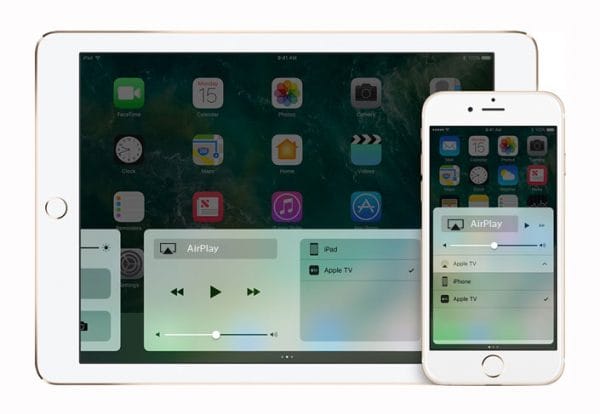
På Mac-enheter är anslutningsalgoritmen densamma, den enda skillnaden är placeringen av AirPlay-ikonen, som på de flesta enheter visas i den övre menyraden. Om den inte finns där kan du aktivera funktionen via ”Kontrollcenter”, som kan nås genom att dubbelklicka på ”Hem” -knappen.
Funktioner för att använda prefixet
Apple TV är lätt att använda. Efter att ha anslutit enheten till TV: n har användaren möjlighet att göra ytterligare inställningar på två sätt: ”Manuellt” eller ”Använda enheten”. Den andra metoden är mycket bekvämare, eftersom den låter dig automatiskt överföra de data som behövs för att ställa in från din iPhone eller iPad. För att göra detta låser du upp iOS-enheten, tar med den till digitalboxen och följer instruktionerna på skärmen. I avsaknad av en ”äpple” -enhet görs inställningarna manuellt: information om Wi-Fi-nätverket anges, Apple-ID anges. Om digitalboxen stöder 4K-video måste du dessutom utföra ett test för att justera ljud- och bildkvaliteten.

Du kan ställa in åtkomst för digitalboxen till Apple-tjänster med en iPhone genom att ange ett befintligt Apple-ID eller skapa ett nytt
En snabb rundtur i Apple TV-appar
För Apples digitalbox har de 12 år av dess existens utvecklats en mängd olika applikationer: utbildning, underhållning, sport etc. I den officiella AppStore kommer alla ägare av en iOS-enhet att hitta ett program för sig själv efter hans smak. Några av de populära apparna för Apple TV 4 / 4K är följande:
- Plex. En enkel och gratis spelare som låter dig spela upp videofiler i olika format både från din hemsamling och från iTunes-tjänsten utan konvertering;
- KinoPoisk. En ansökan för filmbesökare, där du kan hyra eller köpa licensierade filmer, se filmaffischer, köpa biljetter till en bioshow, titta på en film online i FullHD;
- Amediateka. Ett enormt onlinebibliotek där filmer och serier är tillgängliga för visning direkt på premiärdagen både på ryska röstspel och på originalspråket med undertexter;
- Zova. En app för fitnessentusiaster som vill förbättra kvaliteten på träningen. Instruktioner, tips, videor från världens bästa hälso- och fitnessexperter;
- Köksberättelser. En bra hjälpare för dem som älskar att laga mat. Förutom många videorecept innehåller applikationen många livshackar och rekommendationer för att förbättra dina kulinariska färdigheter;
- Asfalt: Stormar gatorna. Populärt arkadspel med vacker detaljerad 3D-grafik och ett stort urval av bilar och cyklar;
- Lugna. Onlinesamling av meditationsövningar, andningsprogram, stretchövningar, avkopplande musik för hälsosam sömn och avkoppling.
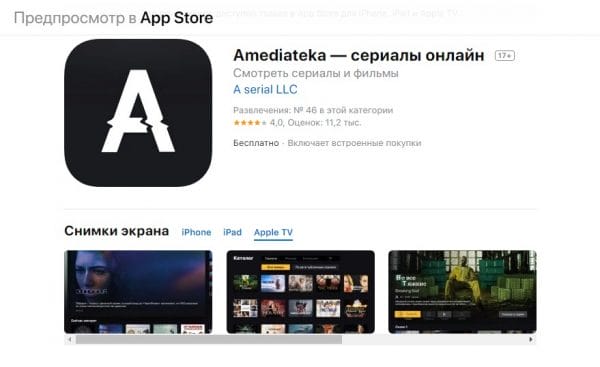
Amediateka är en populär app för tillgång till de bästa TV-serierna, långfilmer, dokumentärer och musikprogram
Apple TV-startinstallation

När alla anslutningar har gjorts kan du gå vidare till den direkta installationen av Apple TV 4-programvaran, styrd av följande steg-för-steg-guide:
- Slå på bildskärmen som är ansluten till digitalboxen. Därefter ska skärmen automatiskt markeras som på bilden ovan. Om detta inte händer måste du i displayjusteringarna notera att bildkällan är HDMI-utgången ansluten till Apple TV och inte AV eller andra ingångssignaler.
- Anslut din Apple TV-fjärrkontroll. Detta görs genom att helt enkelt klicka på enhetens pekskärm.
- Välj önskat språk, region och bosättningsland i fjärrkontrollmenyn. Om du gör ett misstag under valet kan du gå tillbaka och ändra inställningarna med menyknappen.
- Du kan utföra resten av processen med din iPhone, eller så kan du fortsätta göra det direkt på digitalboxen med fjärrkontrollen. Det är bekvämare och lättare att utföra operationer via telefonen. Låt oss ändå överväga båda alternativen. När du ställer in en mobiltelefon, se till att WiFi och Bluetooth är aktiverade på den. Du måste ansluta till medieenheten och följa manualen som visas på skärmen. Om du väljer manuell justering måste du ange WiFi-nätverksdata (SSID) och Apple-ID själv. Det kan vara nödvändigt att aktivera utrustningen, vilket tar lite tid.
- Definiera alternativ för delning av platstjänster, skärmsläckare och statistik. Instruktionen som visas på displayen berättar hur du ska slutföra justeringen korrekt.
Sammanfattningsvis är det värt att ladda ner flera applikationer från Apple Store – och du kan börja använda multimedia-gadgeten till fullo.
Subtiliteter för att styra digitalboxen via en smartphone
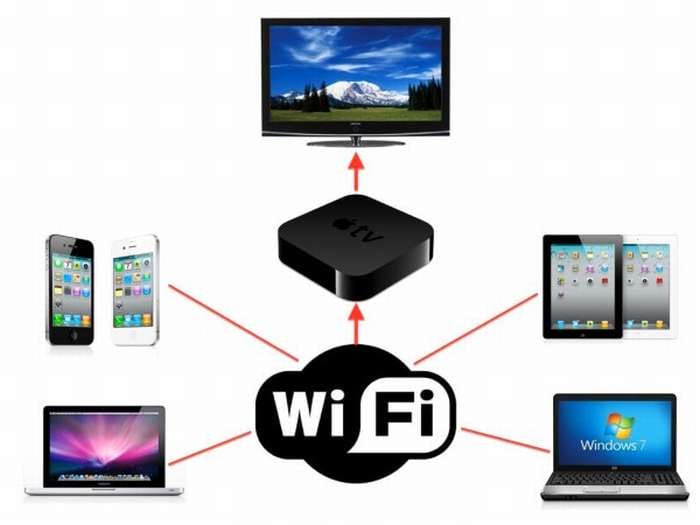
Möjligheten att konfigurera och styra mediaspelaren uteslutande via telefonen uppstod efter lanseringen av den sjunde versionen av iOS. Det finns en ny funktion som heter iBeacon. Det är den här innovationen som gör att iPhone och digitalbox fungerar i synkroniseringsläge. Dessutom tillhandahåller iBeacon överföring av alla typer av information med hjälp av Bluetooth-teknik.
För att arbeta med en digitalbox via en smartphone måste du:
- Lås upp iPhone-skärmen.
- Anslut den till WiFi internet.
- Ladda ner Apple TV Remote Utility
- Vänta tills digitalboxen är helt synkroniserad med TV: n.
Bluetooth måste vara aktivt!
Installationen bör börja med en lätt beröring av konsolens topp med en smartphone, varefter den senare måste flyttas cirka 20 cm bort. Displayen visar ett förslag för att fortsätta processen, vilket kräver bekräftelse.
Nästa steg är att ange din personliga epl-identifierare och lösenord från den. Vidare kommer den automatiska installationsprocessen att äga rum, vilket tar ungefär en minut. Därefter ansluter medieenheten till WiFi-nätverket, iTunes konfigureras och all utrustning är redo för full användning.
Om det inte är möjligt att ansluta till det valda Internet-nätverket eller om det finns flera nätverk inom medieenhetens räckvidd, under installationen, kan ett meddelande visas om att det finns ett problem med att ansluta till nätverket och önskat WiFi-nätverk kan inte hittas. Detta är okej, och du bör inte vara rädd för att förlora konfigurationen. Du behöver bara trycka på menyknappen på fjärrkontrollen, välja alternativet ”Annat” och ange namnet på önskat nätverk (SSID). När programvaran känner igen nätverket som iPhone är ansluten till börjar den automatiska installationen och alla justeringar kommer att slutföras.
Organisation av fjärrkontroll och slutlig inställning
Apple ID-inställningar, trådlöst nätverksnamn och annan användardata kan ställas in manuellt eller automatiskt. Den andra metoden är så snabb och förståelig som möjligt för människor som inte har speciell kunskap om att sätta upp.
Fjärrkontroll
Öppna inställningsmenyn med hjälp av fjärrkontrollen. Det finns en hel lista med punkter här:
- Konton;
- ljud- och videoparametrar;
- AirPlay-inställningar;
- nätverksparametrar och andra.
Om du har vissa färdigheter eller kunskaper blir det inte svårt att ställa in de användarparametrar som är nödvändiga för arbete.
iPhone och iPad
För att överföra användar-ID, namn och lösenord för det trådlösa nätverket och andra inställningar så snabbt som möjligt, kan du använda menyalternativet ”Konfigurera enhet”. Innan du aktiverar det måste du aktivera Bluetooth- och Wi-fi-moduler på din smartphone eller surfplatta. Därefter görs en anslutning till bilagan.
När du ställer in enheten måste användaren bara följa anvisningarna på skärmen. I slutet av allt arbete kommer alla nödvändiga inställningar att överföras till Apple TV. Allt som återstår är att ställa in behörigheter för geolokalisering, skicka statistik och skärmsläckarparametrar. Därefter kan digitalboxen användas omedelbart, till exempel titta på filmer eller ladda ner, installera applikationer från AppStore.
Första installationen av STB
Första gången du slår på den måste du ställa in din Apple TV direkt. Det är bekvämt att göra detta med den medföljande fjärrkontrollen. Genom att svepa på pekplattan (”swipes”) måste du välja de ursprungliga parametrarna, språk, land, region. Om användaren gjorde ett misstag under skrivningen kan du återgå till föregående steg. Detta görs genom att trycka på menyknappen på fjärrkontrollen.
Välj språk och slå på Siri
Svep på pekytan på Apple TV Remote för att välja språk och land eller region. Tryck på pekytan för att välja önskat alternativ. Om du valde fel språk, tryck på menyknappen för att återgå till föregående skärm och försök igen.
Om du blir ombedd väljer du om du vill aktivera Siri.

Fortsätt installationen med en iOS-enhet eller manuellt
För att automatiskt lägga till ditt Apple-ID och Wi-Fi-inställningar till Apple TV, välj Konfigurera enhet. Lås sedan upp din iOS-enhet, håll den nära din Apple TV och följ instruktionerna på skärmen på din iOS-enhet och Apple TV.
Om du inte vill använda en iOS-enhet för att anpassa din Apple TV väljer du Ställ in manuellt. Följ sedan instruktionerna på skärmen på din Apple TV för att ansluta till ditt Wi-Fi-hemnätverk och logga in med ditt Apple-ID.
Skapa ett om du inte har ett Apple-ID. Om du har glömt ditt Apple-ID kan du lära dig vad du ska göra.
Logga in på din TV-leverantör
I vissa länder och regioner kan du logga in på din Apple TV med din TV eller kabelleverantör för att titta på TV-program och filmer med din prenumeration.
Välja inställningar
Aktivera en startskärm för att synkronisera startskärmen och apparna över alla Apple TV-apparater. Välj det rum där din Apple TV finns och den läggs automatiskt till hemappen på din iOS-enhet och Mac. Eller lägg till användare på Apple TV.
Ansluter till en TV
När det gäller modern hemvideoutrustning måste det finnas en HDMI-kontakt, som är ett gränssnitt för mottagning av högupplösta multimediafiler. Den överför digital videoinformation och kopieringsskyddade ljudsignaler. Anslutningskabeln kanske inte ingår i TV: n, men den kan köpas i alla butiker som är specialiserade på försäljning av videoutrustning. Om du inte vill lämna huset någonstans kan du använda en komponentkabel (video + ljud) som överföringskabel.
För att enheten ska fungera tillsammans med TV: n bör du:
- anslut Apple TV till det elektriska nätverket och anslut till TV-uttaget;
- ett speciellt fönster visas på TV-skärmen där ytterligare inställningar görs;
- ta fjärrkontrollen, anslut till Internet med ditt användarnamn. Och sedan liknar åtgärderna som i en smartphone. Om fjärrkontrollen inte svarar trycker du på volymknapparna (upp) och ”Meny” samtidigt i några sekunder.
Alla barn älskar att spela spännande dataspel. Vissa vuxna missar inte denna möjlighet också. Apple TV kan också fungera som en spelkonsol. Operativsystemet på vilket Apple-prefixet fungerar är iOS. Detta gör att alla som är bekanta med iPhone enkelt kan använda sändaren. Genom att ställa in din smartphone via fjärrprogrammet kan du styra digitalboxen på avstånd, medan du skriver text utan problem.
Skärmanslutning
Anslutningen sker via en kabel till HDMI-uttagen på skärmen och digitalboxen.
- Slå på skärmen. Om den inte är automatiskt markerad ska du i skärminställningarna ange gränssnittsingången som digitalboxen är ansluten till.
- Välj Siri Remote på fjärrskärmen med ett klick.
- Ange språket (ryska), namnet på landet och regionen.
- Fortsätt med installationen med iPhone. Ange lösenordet och alla begärda data.
- Wi-Fi används för att överföra data från en mobiltelefon eller iPad.
- För att ansluta Apple TV 4k anger de oberoende data för det trådlösa nätverket, samt inloggningen med enhetens lösenord.
- Vänta några minuter och välj önskade delningsvärden.
- Slutför inställningen genom att följa instruktionerna på displayen.
Internet anslutning
Det finns två sätt att ansluta till Internet: trådbundet och trådlöst. I det första fallet hittar enheten automatiskt nätverket, men du måste tippa med den trådlösa överföringen av information. För att göra detta, med fjärrkontrollen och en smartphone, anges en IP-adress, DNS, en nätmask och en router anges. Följ sedan de föreslagna inställningarna, varefter du kan titta på filmer på Internet på TV-skärmen.

Denna digitalbox är enkel att ansluta till Internet
Apple TV-inställningar
Hur ansluter jag och ställer in Apple TV?
- Det första steget är att ansluta strömmen till enheten och utrustningen som du planerar att visa mediefiler på.
- I fönstret som visas på skärmen följs alla inställningar.
- Slå på fjärrkontrollen genom att helt enkelt klicka på fjärrkontrollens display.
- Förinställning pågår: språk, land väljs, inloggning och lösenord för Wi-Fi /
- Om anslutningen till Internet lyckas ställs inloggningsuppgifterna till tjänsterna.
- Nu kan du prova att titta på videor från det globala nätverket.
Enhetens bruksanvisning beskriver i detalj alla funktioner för anslutning och installation av utrustningen.
Apple TV-indikator
På digitalboxens frontpanel finns en ljusindikator som låter dig bestämma enhetens status.
Indikatorn lyser vitt – enheten är påslagen
LED tänds inte – EPL TV avstängd
Indikatorn blinkar orange – laddningen pågår
Indikatorn blinkar vitt – digitalboxen får ett kommando från fjärrkontrollen
Enkel orange blixt – Apple TV avvisar kommandot från fjärrkontrollen, fjärrkontrollen som den inte har parats med används
Indikatorn blinkar vitt omväxlande och
orange – ett problem har upptäckts vid användning av enheten.
Råd
- Om strömningsvideo avbryts kan du försöka starta om din Apple TV antingen via menyn eller helt enkelt koppla ur strömmen i några sekunder och sedan ansluta den igen.
- Ge upp kabel-TV. Du hoppar först över en del av TV-sändningen, men snart kommer du att kunna se de senaste filmerna, TV-program utan annonser och så många Star Trek-omspelningar som du vill.
- Använd iTunes eller iPhoto för att ställa in mappar för ditt bildspel.
- Om det inte finns någon signal efter att TV: n har slagits på, tryck på valfri knapp på Apple Remote. Apple TV går in i viloläge och genom att trycka på valfri knapp väcks den upp.
Varningar
- Mikrovågsstrålning kan störa nätverket. Stek därför popcorn innan du tittar på filmen.
Slutsats
Att installera Apple TV är alltså inte en alltför svår uppgift. Alla användare av moderna prylar kan göra det. Det viktigaste i det här fallet är att ansluta alla tillgängliga kablar korrekt till TV: n (ström, HDMI, LAN) och följa anvisningarna strikt. Använd endast märkesutrustning med licensierad P.O.
Källor som används och användbara länkar om ämnet: https://ProSmartTV.ru/iptv/kak-rabotaet-apple-tv.html https://support.apple.com/ru-ru/guide/tv/welcome/tvos https: //tv-vybor.ru/stati/330-apple-tv-chto-jeto-takoe-kak-jeto-rabotaet.html https://www.iphones.ru/iNotes/586572 https://itmaster.guru / nastrojka-interneta / smart-tv / apple-tv-chto-eto.html https://a-apple.ru/televizoryi/osobennosti-podklyucheniya-i-nastroyki-apple-tv https://Otvet.tv/tehnika / tv-pristavka / apple-tv-podklyuchenie-i-nastrojka.html https://support.apple.com/ru-ru/HT205358 https://televizor.guru/mediapleery/kak-podkljuchit.html https: // zen .yandex.ru / media / krupnik_service / apple-tv-podkliuchenie-nastroika-ustranenie-nepoladok-5ae2b6a98309054af4cc4747 https://ru.wikihow.com/%D0%BF%D0%BE%D0%BB%D1%8C%D0%B7%D0%BE%D0%B2%D0%B0%D1%82%D1%8C % D1% 81% D1% 8F-Apple-TV
Inspelningskälla: lastici.ru