
Apple TV Benutzerhandbuch. Apple TV: Was es ist, wie es funktioniert

Inhalt
Was ist Apple TV?
Kurz gesagt, Apple TV ist ein Gerät, mit dem Medieninhalte aus dem iTunes Store und anderen Onlinediensten auf den Fernsehbildschirm übertragen werden können. Warum kaufen Benutzer dieses Gadget? Apple TV verwandelt das gewöhnlichste Fernsehgerät in ein intelligentes Gerät. Zusätzliche Funktionen, die dem Benutzer unmittelbar nach dem Herstellen der Verbindung zur Verfügung stehen:
- Zugriff auf eine Bibliothek mit hochwertigen Videoinhalten, die auf speziellen Ressourcen gespeichert sind;
- Übertragen von Multimedia-Inhalten von Smartphones, Tablets, Playern und anderen Geräten mit Windows- und Mac OS-Betriebssystemen auf den Fernsehbildschirm;
- Zugriff auf ein beeindruckendes Repository mit Audiospuren, Podcasts, Bildern und Videospielen.
Die Apple TV Set-Top-Box arbeitet nach dem Prinzip des Streaming von Medieninhalten. Die neuesten Modelle dieses Gerätetyps verfügen über einen begrenzten internen Speicher. Daher müssen Inhalte in der Cloud oder auf Wechselmedien gespeichert werden: Flash-Laufwerke, externe Festplatten.
Sie müssen keine Inhalte kaufen, um einen Film oder eine TV-Show anzusehen. Benutzer haben Zugriff auf die Funktion „Mieten“. Daher wird der Betrag ausschließlich zur Anzeige von Ihrem Guthaben abgebucht. Dies ist ein guter Weg, um Geld zu sparen.
Das Gadget ist mit einem integrierten Adapter für die drahtlose Internetverbindung ausgestattet. Daher kann der Benutzer nach dem Anschließen der Set-Top-Box das Fernsehgerät an ein drahtloses Heimnetzwerk anschließen, auch wenn es anfangs kein Wi-Fi unterstützt hat. Zum Einrichten der Verbindung sind keine zusätzlichen Drähte, Adapter oder Adapter erforderlich.
Apple integriert viele nützliche Technologien in seine Geräte. Zum Beispiel AirPlay, mit dem Sie schnell die Synchronisation des Fernsehgeräts mit einem Computer oder Laptop einrichten können. Die Steuerung erfolgt über die Fernbedienung, die in der Set-Top-Basisbox enthalten ist. Die Fernbedienung kann auch als Computermaus verwendet werden.
Bei der Analyse der Funktionen von Apple TV kann die Leistung nicht ignoriert werden. UHD- und Full HD-Inhalte werden ohne Verzögerung abgespielt. Mehrkanal-Audio verbessert Ihr Filmerlebnis. 8 GB Flash-Speicher dienen als Puffer für das Streaming von Daten. Die betreffenden Geräte sind mit einem leistungsstarken Apple A5-Prozessor ausgestattet.
Verbindungsprozess
Moderne TV-Modelle sind mit einer HDMI-Schnittstelle ausgestattet, über die eine Set-Top-Box angeschlossen ist. Das Kabel ist nicht im Basissatz von Apple Teavee enthalten. Es gibt eine alternative Möglichkeit, Geräte anzuschließen – ein Komponentenkabel.
Schließen Sie die Set-Top-Box mit dem Netzkabel an die Steckdose an und schließen Sie sie dann mit einer Komponente oder einem HDMI-Kabel an das Fernsehgerät an. Die anfängliche Synchronisierungseinstellung erfolgt mit der Fernbedienung. Stellen Sie eine Verbindung zu Ihrem Wi-Fi-Heimnetzwerk her, um sich bei iCloud anzumelden. Wenn das Profil noch nicht erstellt wurde, registrieren Sie ein neues Konto.
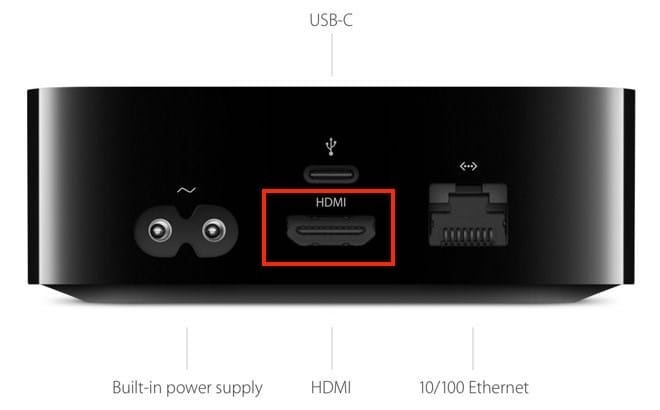
Die nachfolgende Konfiguration erfolgt auf die gleiche Weise wie bei anderen Gadgets von Apple. Um beim Ansehen von Filmen oder beim Hören von Musik einen möglichst klaren Klang zu erzielen, können Sie ein Audiosystem anschließen. Die Akustik ist mit einem Glasfaserkabel verbunden. Stecken Sie den Stecker in die mit „Toslink“ gekennzeichnete Schnittstelle.
Alle TV-Inhalte in einer App
Die Apple TV App bietet alles, was Sie sehen möchten. Dies ist der einzige Ort, an dem Originalfilme und -fernsehshows von Apple TV + zu finden sind. Hier finden Sie die besten Inhalte, die von Experten empfohlen und speziell für Sie kuratiert wurden. Es ist ganz einfach: Die neue Apple TV App eignet sich perfekt zum Ansehen von Inhalten.
Weitere neue Funktionen
tvOS 13 bringt aufregende neue Erfahrungen in Apple TV: Videovorschauen im Vollbildmodus, ein neuer Apple Arcade-Spieledienst mit modernsten Originalspielen, Multiplayer-Unterstützung für alle Familienmitglieder und vieles mehr.
Technische Eigenschaften
Das Befüllen der Geräte ist typisch, aber für diese Gruppe von Elektronik scheint es überflüssig:
| Zentralprozessor | RAM | Erinnerung | Häfen | Preis tr. | |
| Apple TV HD | Apple A8 / 2-Kerne / 1,1 GHz | 2 GB | 32/64 GB | USB-C / HDMI / LAN (10/100 Ethernet) | 10-12 |
| Apple TV 4K | Apple A10X Fusion / Quad Core / 2,37 GHz | 3 GB | 32/64 GB | HDMI / LAN (Gigabit-Ethernet) | 12-14 |
Gleichzeitig wird der USB-C-Anschluss in Apple TV HD nur in Service-Centern für die technische Diagnose verwendet. Es können keine Benutzergeräte wie ein externes Laufwerk oder ein Flash-Laufwerk daran angeschlossen werden.
Information: Die Gehäuse des 4. und 5. Modells unterscheiden sich im Aussehen nur durch den USB-C-Anschluss und die Fernbedienungen – durch einen weißen Rand um die „Menü“ -Taste.
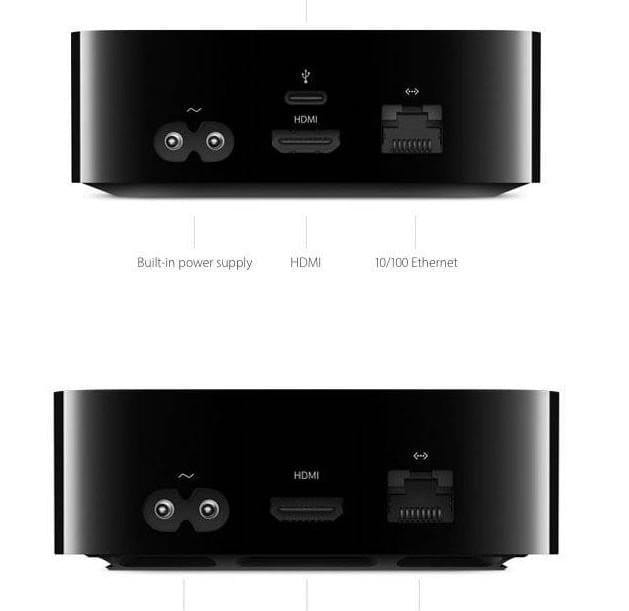
Beide Geräte verfügen über WLAN- und Bluetooth-Module. In Apple TV 4K ist die Bluetooth-Spezifikation jedoch die 5. Generation. Die Informationsübertragungsgeschwindigkeit erreicht 4 Mbit / s. Dies ermöglicht die gleichzeitige Verwendung von drahtlosem Zubehör mit minimaler Latenz, was im Spielemodus vorteilhaft ist.
Markenprozessoren im härtesten Betriebsmodus arbeiten ohne die geringste Verzögerung und frieren ein.
Apple TV HD unterstützt nur FullHD, während der 5th Gen Extender UHD 4K (2160p) -Video unterstützt.
Apple TV-Software
Ab der vierten Generation werden Apple Media Center vom proprietären tvOS-Betriebssystem gesteuert, das auf der iOS-Plattform erstellt wurde. Die letzte Version von Version 10.1 erschien diesen Sommer.
Da das tvOS-Betriebssystem für ein bestimmtes Produkt auf der HomeKit-Basisplattform geschrieben wurde, bilden nach dem Anschließen der Set-Top-Box alle Apple-Geräte ohne Beteiligung des Eigentümers einen einzigen Informationsbereich. Zwischen allen Geräten wird eine drahtlose Verbindung hergestellt. Bei der Installation der empfohlenen Anwendungen (Remote) kann das iPhone als Joystick oder Fernbedienung verwendet werden.
Info: HomeKit ist ein Apple Framework, das in tvOS integriert wurde. Diese Plattform regelt die Pairing- und Interaktionsstufen zwischen allen Geräten, die auf dieser Basis betrieben werden. Mithilfe dieser Entwicklung können Sie über Apple TV das Smart Home-System erstellen und steuern.
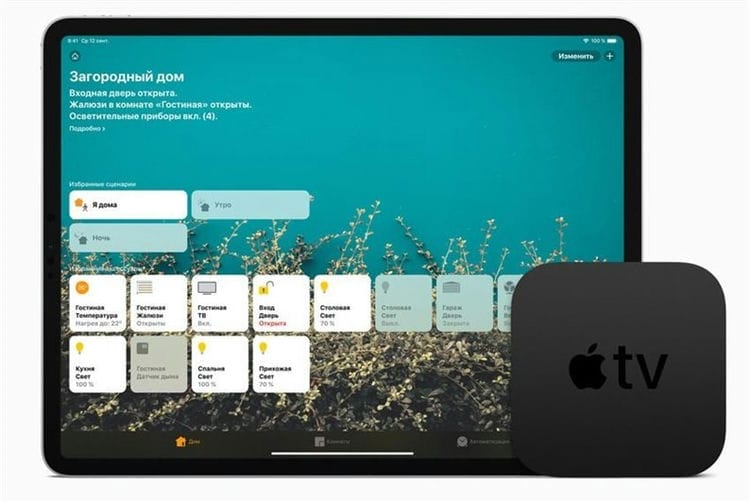
Die Shell des Bedienfelds ist so einfach wie möglich und erinnert stark an den alten FrontRow Media Player. Es gibt keine tiefen Verzeichnisse in den Einstellungen.
Zusätzliche Programme werden aus dem App Store heruntergeladen.
Es ist unmöglich, eine genaue Zahl anzugeben, aber die Anzahl der auf Apple TV spezialisierten Anwendungen in den App Store-Katalogen übersteigt Zehntausende! Die meisten von ihnen sind kostenlos, aber Sie müssen hart arbeiten, um das richtige Dienstprogramm zu finden. Der Grund dafür ist das Fehlen eines dedizierten Verzeichnisses „für Apple TV“.
Apple TV-Aufgaben
Als die Apple Multimedia-Konsolen erschienen, existierte iTunes und wurde 4 Jahre lang erfolgreich betrieben. Der verteilte Medieninhalt war jedoch nicht für die Wiedergabe auf Fernsehempfängern verfügbar. Und sie sind in jedem Haus!
Angesichts der strategischen Entscheidung der Apple-Analysten angesichts der vorgenommenen Änderungen kann davon ausgegangen werden, dass die Apple TV-Set-Top-Box speziell für die größtmögliche Reichweite der Benutzer entwickelt wurde. Jeder Besitzer eines Apfel-Gadgets, der zu Hause ist, kann sich einen Lieblingsfilm auf der großen Leinwand ansehen oder an einem Netzwerkspiel teilnehmen. Abb. 10
Alles in allem ist Apple TV die Heimplattform, um Ihr modernes Fernsehgerät mit der unbegrenzten iTunes-Sammlung zu verbinden.
Wenn Sie sich die Verkaufsstatistik des iTunes-Portals ansehen, werden Sie nach dem 07.08. Einen starken Anstieg der Downloads feststellen. Apple behauptet, dass Apple TV-Nutzer nach 2010 bis zu 20% des Volumens der heruntergeladenen Inhalte ausmachen. Die Größe einer Datei wirkt sich natürlich darauf aus. Beispielsweise „wiegt“ eine Musikkomposition etwa 15 MB, und ein Film in HD-Qualität ist 1000-mal so massereich. Es sind jedoch weit weniger Apple TV-Konsolen verfügbar als bei anderen Apple-Geräten.
WICHTIG: Die Set-Top-Box ist nur mit einer Kabelverbindungsmethode ausgestattet – HDMI. Dies bedeutet, dass alte Fernsehgeräte ohne diesen Anschluss nicht mit Apple TV verbunden werden können.
Auf den ersten Blick tun Mediaplayer anderer Hersteller dasselbe, und die Menge an Inhalten in verschiedenen Online-Shops übertrifft sogar iTunes. Aber hier greift der Faktor des Apfeluniversums ein.
Einer der stärksten Magnete, der Verbraucher für Apple-Produkte attraktiv macht, ist die höchste Qualität. In dieser Kombination wurden jedoch mehrere Bedingungen gleichzeitig kombiniert:
- Produktive Hardwarefüllung des Media Centers.
- Hochwertiger Inhalt.
- Komplette Software.
- In tvOS eingebettete innovative Technologien.
Als Ergebnis erhält der Benutzer ein Video von höchster Qualität mit der Ausarbeitung kleinster Details, und dies ist von Ton des Dolby Atmos-Standards umgeben!
Das Dolby Atmos Soundsystem wurde 2012 für Kinos entwickelt. Es ermöglicht die Verwendung von bis zu 128 Audio-Streaming-Kanälen mit Softwareverteilung und Anpassung der Lautstärke jedes einzelnen Sounds für einen bestimmten Audio-Lautsprecher.
Um die Bildqualität zu verbessern, ist HDR – Dynamic Range Expansion – in die Apple TV-Firmware integriert.

Die HDR-Funktion ermöglicht es, die Helligkeit einzelner Elemente innerhalb eines Bildes zu ändern. Dunkle Bereiche werden dunkler, helle Bereiche werden heller. Gleiches gilt für die Farbpalette. Dadurch wird die Klarheit des Bildes so stark erhöht, dass alle zuvor unscharfen Zeichen auf dem Bildschirm lesbar werden.
Bei all dieser Pracht kann Apple TV zum Empfang durch Geräte von Drittanbietern an das lokale Netzwerk senden.
Und es ist besonders wichtig, dass das Media Center Dateien in absolut allen aktuellen Formaten abspielen kann. Dafür sind regelmäßige Software-Updates verantwortlich.
Wenn Sie die komplexen SMART-TV-Fernbedienungen satt haben
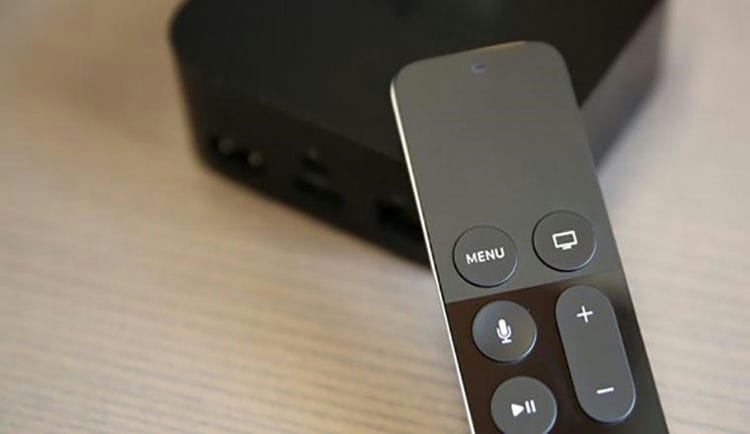
Unabhängig davon, wie sehr sich die japanischen und koreanischen Ingenieure bemühen, können sie nicht dieselbe praktische Fernbedienung für SMART-TV herstellen, die im Lieferumfang von Apple TV enthalten ist.
Über ein praktisches Touchpanel mit einer matten Oberfläche können Sie die Set-Top-Box mit einfachen Wischbewegungen steuern, die von iOS-Geräten bekannt sind. Die minimale Anzahl von Schaltflächen vervollständigt das Bild.
Darüber hinaus verfügt die Fernbedienung über einen Beschleunigungsmesser und ein Gyroskop, die das Gameplay abwechslungsreicher gestalten.
Die Fernbedienung selbst wird über das Lightning-Kabel (im Lieferumfang enthalten) aufgeladen, ohne dass Batterien mehr gekauft werden müssen. Eine Akkuladung funktioniert mehrere Monate.
Wenn Sie lizenzierten Inhalt konsumieren

Sind Sie ein langjähriger Unterstützer von iTunes und haben eine große Datenbank mit gekauften Filmen und Musik? Apple TV ruft alle zuvor gekauften Medieninhalte problemlos ab. Sie können auch einfach und bequem Filme und Fernsehserien ausleihen. Keine Ströme oder Piraten, alles ist transparent und bequem.
Es ist Zeit, sich daran zu gewöhnen, für den Inhalt zu bezahlen, den Sie konsumieren. Russland ist seit langem auf dem Weg zu einem zivilisierten Medienmarkt.
Wenn Sie ein Musikliebhaber fürs Leben sind
Mit der Set-Top-Box der Firma Cupertino können Sie Musik bequem über eine proprietäre Anwendung hören. Apples Streaming-Service mit coolen Wiedergabelisten, neuen Alben und einer lustigen Auswahl an Bord.
Außerdem können Sie die drahtlose Akustik problemlos über Bluetooth mit der Set-Top-Box verbinden. Bequeme und logische Lösung.
Für diejenigen, die selbst singen möchten, können Sie die entsprechenden Anwendungen mit der Karaoke-Funktion herunterladen. Welcher Russe singt nicht gerne nach oder während eines lauten Festes?
Wenn Sie Ihre Fotos oder Videos zeigen möchten
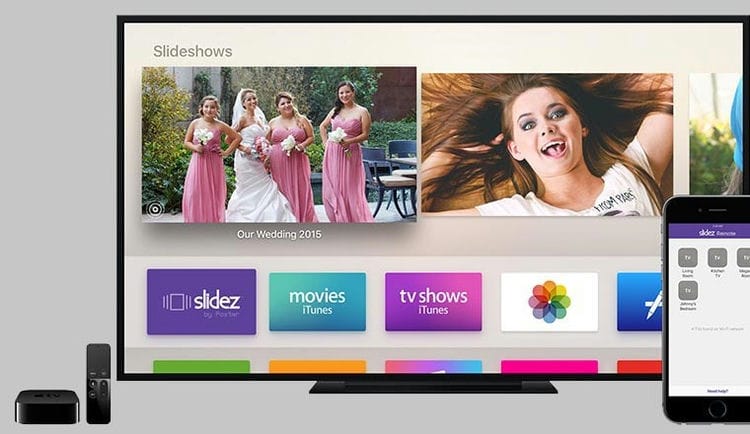
Mit der integrierten Apple TV-Fotogalerie-App können Sie über iCloud auf Alben zugreifen. Es ist eine Sache, den Gästen die Screenshots zu zeigen, die vom iPad (sogar der Pro-Version) aufgenommen wurden, eine ganz andere auf einem 55-Zoll-Fernseher. In allen Farben und Details.
Sie können aus den ausgewählten Fotos eine Diashow oder einen Bildschirmschoner erstellen.
Wenn Sie Unterhaltung wollen
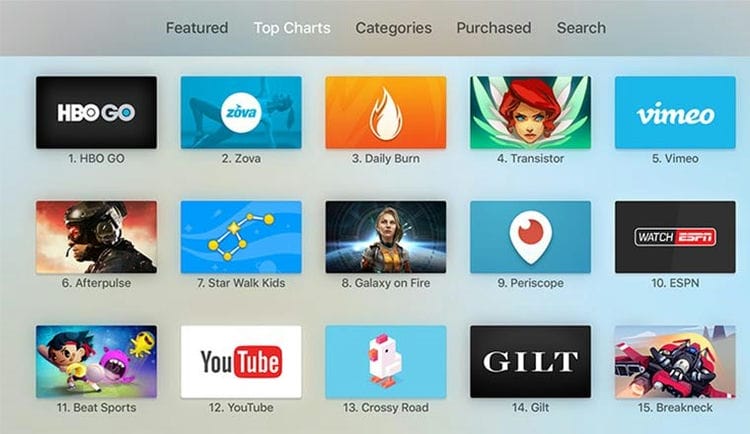
Der App Store auf Apple TV bietet einen eigenen Katalog mit Spielen und Apps.
Spieler werden etwas zum Spielen finden, Fans verschiedener Videos, TV-Shows und die Kreativität von Bloggern werden RuTube installieren, Youtube-Anwendungen, Serienfans werden proprietäre Anwendungen von ivi.ru und Amediateka-Videodiensten finden.
Alles in allem ist Apple TV ein lustiger Abend mit Ihrer Familie oder Freunden.
So schließen Sie Apple TV an
Die Hersteller von Set-Top-Boxen haben versucht, das Anschließen von Apple TV an Fernseher, iPhone, iPad und Mac so weit wie möglich zu vereinfachen.
Das Verfahren zum Anschließen an ein Fernsehgerät ist wie folgt:
-
Verbinden Sie die entsprechenden Anschlüsse an der Set-Top-Box und am Fernseher mit einem HDMI-Kabel.
-
Schließen Sie das mitgelieferte Netzkabel an die entsprechende Buchse an der Set-Top-Box an und stecken Sie es in eine Steckdose.
-
Wenn Sie das kabelgebundene Internet verwenden, schließen Sie das Kabel des Anbieters an den Gigabit-Anschluss der TV-Box an.
Um die Set-Top-Box anzuschließen, verbinden Sie die HDMI-, Ethernet- und Stromanschlüsse in Reihe mit den Kabeln
-
Schalten Sie das Fernsehgerät ein und wählen Sie in den Einstellungen die Sendequelle „HDMI“ aus.
-
Koppeln Sie die Fernbedienung mit einem einzigen Tastendruck auf dem Touchpanel.
-
Nachdem der Einstellungsbildschirm angezeigt wird, wählen Sie Ihre Sprache und Region aus.
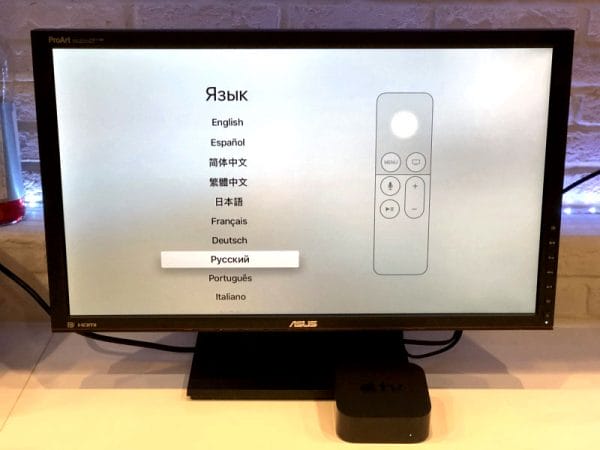
Wenn Sie die Set-Top-Box zum ersten Mal im Bereich „Sprache“ anschließen, wählen Sie „Russisch“.
Das Anschließen von Apple TV an Ihr iPhone und iPad ist noch einfacher. AirPlay wird verwendet, um beide Geräte zu synchronisieren. Um es auf dem iPhone zu aktivieren, müssen Sie die folgenden Schritte ausführen:
-
Gehen Sie mit einem Wisch von unten nach oben zum Abschnitt „Kontrollzentrum“.
-
Drücken Sie die Taste „Screen Repeat“.
-
Wählen Sie in der Liste der zu öffnenden Geräte Apple TV aus. Dann wird die drahtlose Verbindung mit der Set-Top-Box automatisch hergestellt.
![Apple TV Benutzerhandbuch. Apple TV: Was es ist, wie es funktioniert]()
Das Anschließen von Apple TV an iPhone und iPad erfolgt nach dem gleichen Muster.
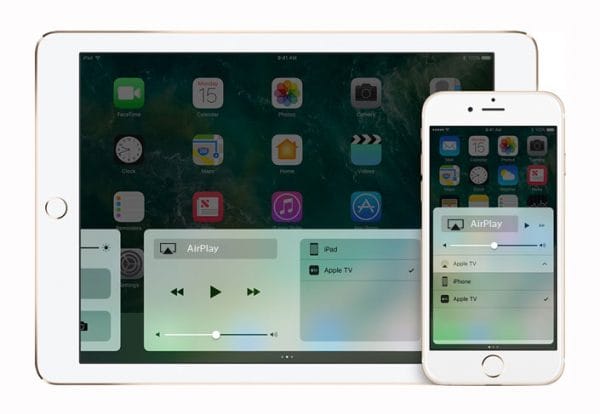
Auf Mac-Geräten ist der Verbindungsalgorithmus derselbe. Der einzige Unterschied besteht in der Position des AirPlay-Symbols, das auf den meisten Geräten in der oberen Menüleiste angezeigt wird. Ist dies nicht der Fall, können Sie die Funktion über das „Control Center“ aktivieren, auf das Sie durch Doppelklick auf die Schaltfläche „Home“ zugreifen können.
Funktionen zur Verwendung des Präfixes
Apple TV ist einfach zu bedienen. Nach dem Anschließen des Geräts an das Fernsehgerät hat der Benutzer die Möglichkeit, weitere Einstellungen auf zwei Arten vorzunehmen: „Manuell“ oder „Verwenden des Geräts“. Die zweite Methode ist viel praktischer, da Sie die für die Einrichtung erforderlichen Daten automatisch von Ihrem iPhone oder iPad übertragen können. Entsperren Sie dazu das iOS-Gerät, bringen Sie es in die Set-Top-Box und folgen Sie den Anweisungen auf dem Display. Wenn kein „Apple“ -Gerät vorhanden ist, werden die Einstellungen manuell vorgenommen: Informationen zum Wi-Fi-Netzwerk werden eingegeben, die Apple-ID wird eingegeben. Wenn die Set-Top-Box 4K-Video unterstützt, müssen Sie zusätzlich einen Test durchführen, um die Ton- und Bildqualität anzupassen.

Sie können den Set-Top-Box-Zugriff auf Apple-Dienste mithilfe eines iPhones konfigurieren, indem Sie eine vorhandene Apple-ID eingeben oder eine neue erstellen
Eine kurze Tour durch Apple TV Apps
Für die Apple Set-Top-Box wurden in den 12 Jahren ihres Bestehens eine Vielzahl von Anwendungen entwickelt: Bildung, Unterhaltung, Sport usw. Im offiziellen AppStore findet jeder Besitzer eines iOS-Geräts ein Programm für sich nach seinem Geschmack. Einige der beliebtesten Apps für Apple TV 4 / 4K sind die folgenden:
- Plex. Ein einfacher und kostenloser Player, mit dem Sie Videodateien in verschiedenen Formaten sowohl aus Ihrer Heimsammlung als auch aus dem iTunes-Dienst ohne Konvertierung abspielen können.
- KinoPoisk. Eine Anwendung für Kinogänger, bei der Sie lizenzierte Filme ausleihen oder kaufen, Filmplakate ansehen, Tickets für eine Kinoshow kaufen und einen Film online in FullHD ansehen können.
- Amediateka. Eine riesige Online-Bibliothek, in der Filme und Fernsehserien direkt am Tag der Premiere sowohl in russischer Sprache als auch in der Originalsprache mit Untertiteln angezeigt werden können.
- Zova. Eine App für Fitnessbegeisterte, die die Qualität ihres Trainings verbessern möchten. Anweisungen, Tipps und Videos der weltbesten Gesundheits- und Fitnessexperten;
- Küchengeschichten. Ein großartiger Helfer für diejenigen, die gerne kochen. Zusätzlich zu vielen Videorezepten enthält die Anwendung viele Life-Hacks und Empfehlungen zur Verbesserung Ihrer kulinarischen Fähigkeiten.
- Asphalt: Die Straßen stürmen. Beliebtes Arcade-Rennspiel mit wunderschönen detaillierten 3D-Grafiken und einer riesigen Auswahl an Autos und Motorrädern;
- Ruhe. Online-Sammlung von Meditationsübungen, Atemprogrammen, Dehnübungen, entspannender Musik für gesunden Schlaf und Entspannung.
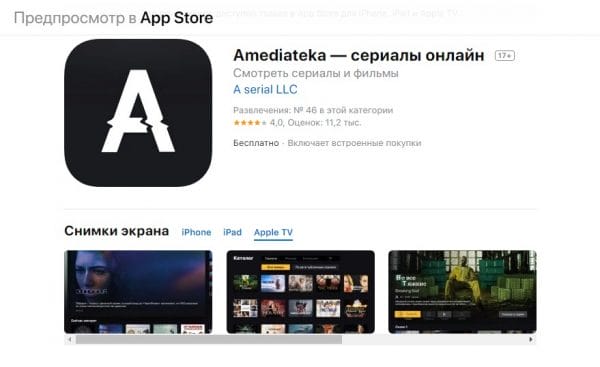
Amediateka ist eine beliebte App für den Zugriff auf die besten TV-Serien, Spielfilme, Dokumentationen und Musikshows
Apple TV Start-Setup

Nachdem alle Verbindungen hergestellt wurden, können Sie mit der direkten Einrichtung der Apple TV 4-Software fortfahren, die von der folgenden Schritt-für-Schritt-Anleitung geleitet wird:
- Schalten Sie den an die Set-Top-Box angeschlossenen Monitor ein. Danach sollte der Bildschirm automatisch wie im obigen Bild hervorgehoben werden. Geschieht dies nicht, müssen Sie in den Anzeigeeinstellungen beachten, dass die Bildquelle der an Apple TV angeschlossene HDMI-Ausgang ist und nicht AV- oder andere Eingangssignale.
- Schließen Sie Ihre Apple TV-Fernbedienung an. Dies erfolgt durch einfaches Drücken des Touchpanels des Geräts.
- Wählen Sie im Fernbedienungsmenü die gewünschte Sprache, Region und das gewünschte Wohnsitzland aus. Wenn Sie bei der Auswahl einen Fehler machen, können Sie die Einstellungen über die Menüschaltfläche ändern.
- Sie können den Rest des Vorgangs mit Ihrem iPhone oder direkt auf der Set-Top-Box mit der Fernbedienung ausführen. Es ist bequemer und einfacher, Vorgänge über das Telefon auszuführen. Berücksichtigen Sie jedoch beide Optionen. Stellen Sie beim Einrichten eines Mobiltelefons sicher, dass WLAN und Bluetooth darauf aktiviert sind. Sie müssen eine Verbindung zum Mediengerät herstellen und das auf dem Display angezeigte Handbuch befolgen. Wenn Sie die manuelle Anpassung wählen, müssen Sie die WiFi-Netzwerkdaten (SSID) und die Apple ID selbst eingeben. Möglicherweise muss das Gerät aktiviert werden. Dies kann einige Zeit dauern.
- Definieren Sie Optionen für die Freigabe von Standortdiensten, Bildschirmschonern und Statistiken. Die auf dem Display angezeigte Anweisung zeigt Ihnen, wie Sie die Einstellung korrekt abschließen.
Zusammenfassend lohnt es sich, mehrere Anwendungen aus dem Apple Store herunterzuladen – und Sie können das Multimedia-Gadget vollständig nutzen.
Die Feinheiten der Steuerung der Konsole über ein Smartphone
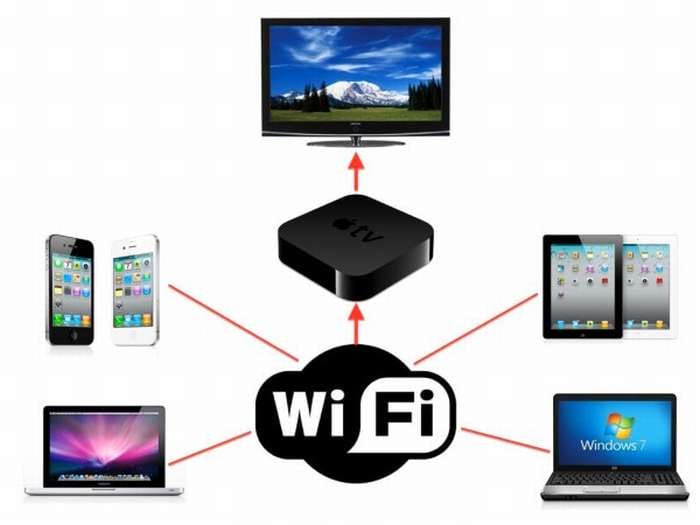
Die Möglichkeit, den Media Player ausschließlich über das Telefon zu konfigurieren und zu steuern, wurde nach der Veröffentlichung der siebten Version von iOS angezeigt. Es gibt eine neue Funktion namens iBeacon. Diese Innovation ermöglicht es dem iPhone und der Set-Top-Box, im Synchronisationsmodus zu arbeiten. Darüber hinaus bietet iBeacon die Übertragung jeglicher Art von Informationen mithilfe der Bluetooth-Technologie.
Um mit einer Set-Top-Box über ein Smartphone arbeiten zu können, müssen Sie:
- Entsperren Sie den iPhone-Bildschirm.
- Verbinden Sie es mit WiFi Internet.
- Laden Sie das Apple TV Remote Utility herunter
- Warten Sie, bis die Set-Top-Box vollständig mit dem Fernsehgerät synchronisiert ist.
Bluetooth muss aktiv sein!
Das Setup sollte mit einer leichten Berührung der Oberseite der Konsole mit einem Smartphone beginnen. Danach muss dieses etwa 20 cm entfernt bewegt werden. Das Display zeigt einen Vorschlag zur Fortsetzung des Vorgangs an, für den eine Bestätigung erforderlich ist.
Der nächste Schritt besteht darin, Ihre persönliche Epl-Kennung und Ihr Passwort einzugeben. Ferner findet der automatische Einrichtungsvorgang statt, der ungefähr eine Minute dauert. Danach stellt das Mediengerät eine Verbindung zum WiFi-Netzwerk her, iTunes wird konfiguriert und alle Geräte können vollständig verwendet werden.
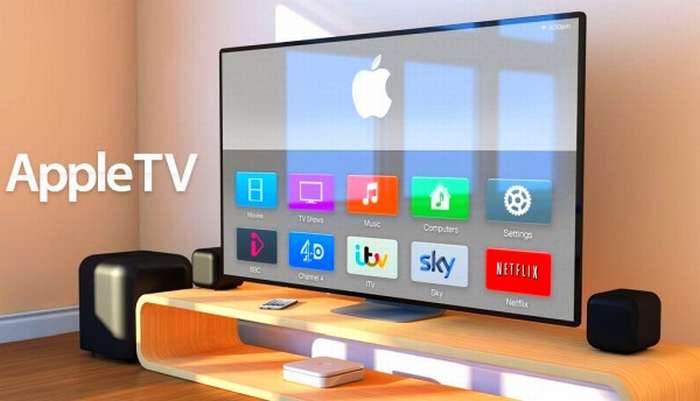
Wenn es nicht möglich ist, eine Verbindung zum ausgewählten Internet-Netzwerk herzustellen, oder wenn sich während der Installation mehrere Netzwerke in Reichweite des Mediengeräts befinden, wird möglicherweise eine Meldung angezeigt, dass ein Problem mit der Verbindung zum Netzwerk und dem gewünschten WLAN vorliegt Netzwerk kann nicht gefunden werden. Sie müssen sich keine Sorgen machen, und Sie sollten keine Angst haben, die Konfiguration zu verlieren. Sie müssen nur die Menütaste auf der Fernbedienung drücken, den Eintrag „Andere“ auswählen und den Namen des gewünschten Netzwerks (SSID) eingeben. Nachdem die Software das Netzwerk erkannt hat, mit dem das iPhone verbunden ist, beginnt die automatische Installation und alle Anpassungen sind abgeschlossen.
Organisation der Fernbedienung und endgültige Einstellung
Apple ID-Einstellungen, Name des drahtlosen Netzwerks und andere Benutzerdaten können manuell oder automatisch festgelegt werden. Die zweite Methode ist für Personen, die keine besonderen Einrichtungskenntnisse haben, so schnell und verständlich wie möglich.
Fernbedienung
Rufen Sie mit der Fernbedienung das Einstellungsmenü auf. Hier gibt es eine ganze Liste von Punkten:
- Konten;
- Audio- und Videoparameter;
- AirPlay-Einstellungen;
- Netzwerkparameter und andere.
Wenn Sie über bestimmte Fähigkeiten oder Kenntnisse verfügen, ist es nicht schwierig, die für die Arbeit erforderlichen Benutzerparameter festzulegen.
iPhone и iPad
Um die Benutzer-ID, den Namen und das Kennwort des drahtlosen Netzwerks sowie andere Einstellungen so schnell wie möglich zu übertragen, können Sie den Menüpunkt „Gerät konfigurieren“ verwenden. Bevor Sie es aktivieren, müssen Sie Bluetooth- und Wi-Fi-Module auf Ihrem Smartphone oder Tablet aktivieren. Danach wird eine Verbindung zum Anhang hergestellt.
Bei der Konfiguration des Geräts muss der Benutzer nur die Anweisungen auf dem Bildschirm befolgen. Am Ende aller Arbeiten werden alle erforderlichen Einstellungen auf Apple TV übertragen. Sie müssen lediglich Berechtigungen für die Geolokalisierung festlegen, Statistiken und Bildschirmschonerparameter senden. Danach kann die Set-Top-Box sofort verwendet werden, z. B. Filme ansehen oder Anwendungen aus dem AppStore herunterladen oder installieren.
Ersteinrichtung der STB
Wenn Sie es zum ersten Mal einschalten, müssen Sie Ihr Apple TV sofort einrichten. Dies ist bequem mit der mitgelieferten Fernbedienung zu tun. Durch Wischen auf dem Touchpad („Wischen“) müssen Sie die Anfangsparameter, Sprache, Land, Region auswählen. Wenn der Benutzer beim Tippen einen Fehler gemacht hat, können Sie zum vorherigen Schritt zurückkehren. Dies erfolgt durch Drücken der Menütaste auf der Fernbedienung.
Wählen Sie eine Sprache und schalten Sie Siri ein
Wischen Sie auf der Touch-Oberfläche der Apple TV-Fernbedienung, um Ihre Sprache und Ihr Land oder Ihre Region auszuwählen. Drücken Sie auf die Touch-Oberfläche, um die gewünschte Option auszuwählen. Wenn Sie die falsche Sprache ausgewählt haben, drücken Sie die Menütaste, um zum vorherigen Bildschirm zurückzukehren, und versuchen Sie es erneut.
Wenn Sie dazu aufgefordert werden, wählen Sie aus, ob Siri aktiviert werden soll.

Setzen Sie die Einrichtung mit einem iOS-Gerät oder manuell fort
Um Ihre Apple ID- und Wi-Fi-Einstellungen automatisch zu Apple TV hinzuzufügen, wählen Sie Gerät einrichten. Entsperren Sie dann Ihr iOS-Gerät, halten Sie es in die Nähe Ihres Apple TV und befolgen Sie die Anweisungen auf dem Bildschirm Ihres iOS-Geräts und von Apple TV.
Wenn Sie Ihr Apple TV nicht mit einem iOS-Gerät anpassen möchten, wählen Sie Manuell einrichten. Befolgen Sie dann die Anweisungen auf dem Bildschirm Ihres Apple TV, um eine Verbindung zu Ihrem WLAN-Heimnetzwerk herzustellen und sich mit Ihrer Apple ID anzumelden.
Wenn Sie keine Apple ID haben, erstellen Sie eine. Wenn Sie Ihre Apple ID vergessen haben, erfahren Sie, was zu tun ist.
Melden Sie sich bei Ihrem TV-Dienstanbieter an
In einigen Ländern und Regionen können Sie sich bei Ihrem TV- oder Kabelanbieter bei Ihrem Apple TV anmelden, um die TV-Sendungen und Filme mit Ihrem Abonnement anzusehen.
Einstellungen auswählen
Aktivieren Sie einen Startbildschirm, um den Startbildschirm und die Apps auf allen Apple TVs zu synchronisieren. Wählen Sie den Raum aus, in dem sich Ihr Apple TV befindet, und er wird automatisch zur Start-App auf Ihrem iOS-Gerät und Mac hinzugefügt. Oder fügen Sie Benutzer auf Apple TV hinzu.
Anschließen an einen Fernseher
Bei modernen Haushaltsvideogeräten muss ein HDMI-Anschluss vorhanden sein, der eine Schnittstelle zum Empfangen von hochauflösenden Multimediadateien darstellt. Es überträgt digitale Videoinformationen und kopiergeschützte Audiosignale. Das Verbindungskabel ist möglicherweise nicht im Lieferumfang des Fernsehgeräts enthalten, kann jedoch in jedem Geschäft erworben werden, das auf den Verkauf von Videogeräten spezialisiert ist. Wenn Sie das Haus nirgendwo verlassen möchten, können Sie ein Komponentenkabel (Video + Audio) als Übertragungskabel verwenden.
Damit das Gerät in Verbindung mit dem Fernseher funktioniert, sollten Sie:
- Schließen Sie das Apple-Fernsehgerät an das Stromnetz an und schließen Sie es an die Buchse des Fernsehgeräts an.
- Auf dem Fernsehbildschirm wird ein spezielles Fenster angezeigt, in dem weitere Einstellungen vorgenommen werden.
- Nehmen Sie eine Fernbedienung und stellen Sie mit Ihrem Benutzernamen eine Verbindung zum Internet her. Und dann sind die Aktionen ähnlich wie bei einem Smartphone. Wenn die Fernbedienung nicht reagiert, drücken Sie gleichzeitig einige Sekunden lang die Lautstärketasten (auf) und die Menütaste.
Alle Kinder lieben es, spannende Computerspiele zu spielen. Einige Erwachsene verpassen diese Gelegenheit auch nicht. Apple TV kann auch als Spielekonsole fungieren. Das Betriebssystem, auf dem das Apple-Präfix funktioniert, ist iOS. Auf diese Weise kann jeder, der mit dem iPhone vertraut ist, den Sender einfach bedienen. Durch Einrichten Ihres Smartphones über die Remote-Anwendung können Sie die Set-Top-Box aus der Ferne steuern, während die Texteingabe problemlos ausgeführt wird.
Bildschirmverbindung
Die Verbindung erfolgt über ein Kabel zu den HDMI-Buchsen des Bildschirms und der Set-Top-Box.
- Schalten Sie den Bildschirm ein. Wenn es nicht automatisch hervorgehoben wird, sollten Sie in den Bildschirmeinstellungen den Schnittstelleneingang angeben, an den die Set-Top-Box angeschlossen ist.
- Wählen Sie mit einem Klick Siri Remote auf dem Remote-Display aus.
- Geben Sie die Sprache (Russisch), den Namen des Landes und der Region an.
- Fahren Sie mit der Installation mit dem iPhone fort. Geben Sie das Passwort und alle angeforderten Daten ein.
- Wi-Fi wird verwendet, um Daten von einem Mobiltelefon oder iPad zu übertragen.
- Um Apple TV 4k zu verbinden, geben sie unabhängig voneinander die Daten des drahtlosen Netzwerks sowie die Anmeldung mit dem Gerätekennwort ein.
- Warten Sie einige Minuten und wählen Sie die erforderlichen Freigabewerte aus.
- Schließen Sie die Einstellung ab, indem Sie den Anweisungen auf dem Display folgen.
Internetverbindung
Es gibt zwei Möglichkeiten, eine Verbindung zum Internet herzustellen: kabelgebunden und kabellos. Im ersten Fall findet das Gerät das Netzwerk automatisch, aber Sie müssen an der drahtlosen Übertragung von Informationen basteln. Dazu wird über die Fernbedienung und ein Smartphone eine IP-Adresse eingegeben, DNS, eine Subnetzmaske und ein Router angezeigt. Folgen Sie dann den vorgeschlagenen Einstellungen. Danach können Sie Filme im Internet auf dem Fernsehbildschirm ansehen.

Diese Set-Top-Box lässt sich leicht mit dem Internet verbinden
Apple TV-Einstellungen
Wie verbinde und richte ich Apple TV ein?
- Der erste Schritt besteht darin, das Gerät und die Geräte, auf denen Sie Mediendateien anzeigen möchten, mit Strom zu versorgen.
- Befolgen Sie im angezeigten Fenster alle Einstellungen.
- Schalten Sie die Fernbedienung ein, indem Sie einfach auf das Display der Fernbedienung klicken.
- Die Voreinstellung ist im Gange: Sprache, Land ist ausgewählt, Login und Passwort für Wi-Fi /
- Wenn die Verbindung zum Internet erfolgreich ist, werden Anmeldeinformationen für die Dienste festgelegt.
- Jetzt können Sie versuchen, Videos aus dem weltweiten Netzwerk anzusehen.
In der Bedienungsanleitung des Geräts werden alle Vorgänge zum Anschließen und Einrichten des Geräts ausführlich beschrieben.
Apple TV Anzeige
Auf der Vorderseite der Set-Top-Box befindet sich eine Leuchtanzeige, mit der Sie den Status des Geräts ermitteln können.
Die Anzeige leuchtet weiß – das Gerät ist eingeschaltet
LED leuchtet nicht – EPL TV aus
Die Anzeige blinkt orange – Ladevorgang läuft
Die Anzeige blinkt weiß – die Set-Top-Box empfängt einen Befehl von der Fernbedienung
Einzelner orangefarbener Blitz – Apple TV lehnt den Befehl von der Fernbedienung ab. Die Fernbedienung, mit der er nicht gekoppelt wurde, wird verwendet
Die Anzeige blinkt abwechselnd weiß und
orange – Beim Betrieb des Geräts wurde ein Problem festgestellt.
Rat
- Wenn das Streaming von Videos unterbrochen wird, starten Sie Ihr Apple TV entweder über das Menü neu oder ziehen Sie einfach den Netzstecker für einige Sekunden und schließen Sie es dann wieder an.
- Kabelfernsehen aufgeben. Sie werden zunächst einen Teil der Fernsehsendung überspringen, aber bald können Sie die neuesten Filmveröffentlichungen, Fernsehsendungen ohne Werbung und so viele Star Trek-Wiederholungen sehen, wie Sie möchten.
- Verwenden Sie iTunes oder iPhoto, um Ordner für Ihre Diashow einzurichten.
- Wenn nach dem Einschalten des Fernsehgeräts kein Signal ertönt, drücken Sie eine beliebige Taste auf der Apple-Fernbedienung. Apple TV wechselt in den Ruhemodus und wird durch Drücken einer beliebigen Taste aktiviert.
Warnungen
- Mikrowellenstrahlung kann das Netzwerk stören. Braten Sie daher das Popcorn, bevor Sie den Film ansehen.
Fazit
Das Einrichten von Apple TV ist daher keine allzu schwierige Aufgabe. Jeder Benutzer moderner Geräte kann dies tun. In diesem Fall müssen Sie alle verfügbaren Kabel (Stromversorgung, HDMI, LAN) korrekt an das Fernsehgerät anschließen und die Anweisungen genau befolgen. Verwenden Sie nur Originalgeräte mit lizenziertem P.O.
Verwendete Quellen und nützliche Links zum Thema: https://ProSmartTV.ru/iptv/kak-rabotaet-apple-tv.html https://support.apple.com/ru-ru/guide/tv/welcome/tvos https: //tv-vybor.ru/stati/330-apple-tv-chto-jeto-takoe-kak-jeto-rabotaet.html https://www.iphones.ru/iNotes/586572 https://itmaster.guru / nastrojka-interneta / smart-tv / apple-tv-chto-eto.html https://a-apple.ru/televizoryi/osobennosti-podklyucheniya-i-nastroyki-apple-tv https://Otvet.tv/tehnika / tv-pristavka / apple-tv-podklyuchenie-i-nastrojka.html https://support.apple.com/ru-ru/HT205358 https://televizor.guru/mediapleery/kak-podkljuchit.html https: // zen .yandex.ru / media / krupnik_service / apple-tv-podkliuchenie-nastroika-ustranenie-nepoladok-5ae2b6a98309054af4cc4747 https://ru.wikihow.com/%D0%BF%D0%BE%D0%BB%D1%8C%D0%B7%D0%BE%D0%B2%D0%B0%D1%82%D1%8C % D1% 81% D1% 8F-Apple-TV
Aufnahmequelle: lastici.ru