
Noen fakta om Apple Watch. Hvis Apple Watch går tapt eller blir stjålet
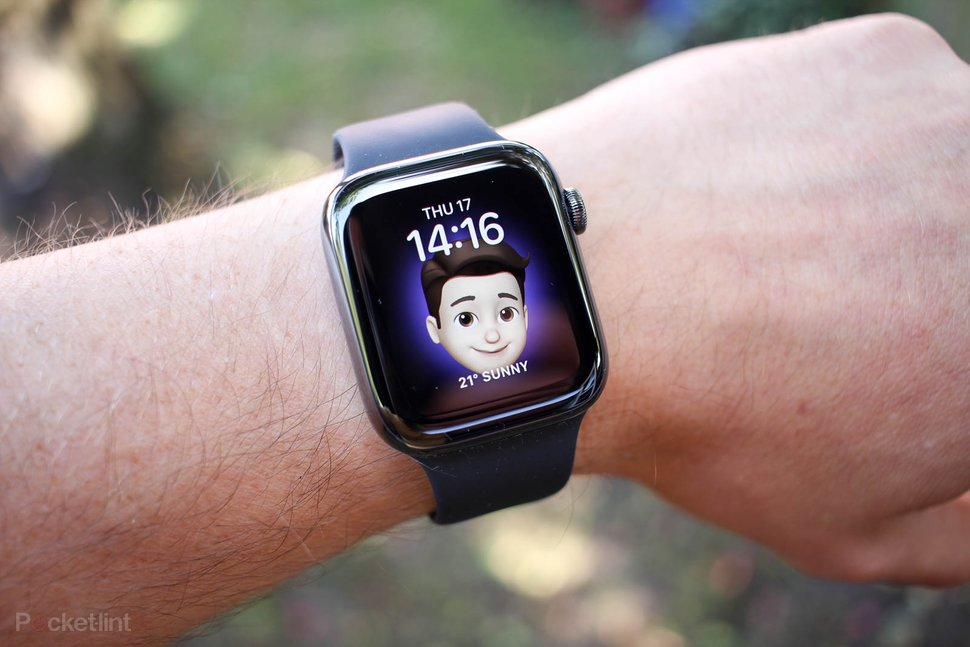
Hvilke materialer er Apple Watch laget av?
- Apple Watch Series 5 (GPS + Cellular, rustfritt stål) og Apple Watch Series 5 (GPS + Cellular, Hermès): etui i rustfritt stål, safirglass, keramisk rygg, elektrisk pulssensor og optisk pulssensor (2. generasjon)
- Apple Watch Series 5 Edition: Titan eller keramikk, safirglass, keramisk rygg, elektrisk pulssensor og optisk pulssensor (2. generasjon)
- Apple Watch Series 5 (GPS + Cellular, Aluminium), Apple Watch Series 5 (GPS + Cellular, Nike) og Apple Watch Series 5 (GPS): Aluminiumsveske, Ion-X-glass, keramisk rygg og optisk hjertefrekvens (andre generasjon)
- Apple Watch Series 4 (GPS + Cellular, rustfritt stål) og Apple Watch Series 4 (GPS + Cellular, Hermès): rustfritt stålveske, safirglass, keramisk rygg, elektrisk pulssensor og optisk pulssensor (2. generasjon)
- Apple Watch Series 4 (GPS + Cellular, Aluminium), Apple Watch Series 4 (GPS + Cellular, Nike +) og Apple Watch Series 4 (GPS): Aluminiumsveske, Ion-X glass, keramisk rygg og optisk pulsmåler (2. generasjon)
- Apple Watch Series 3 (GPS + mobil, rustfritt stål), Apple Watch Series 2 (rustfritt stål) og Apple Watch (første generasjon rustfritt stål): 316L rustfritt stålveske, safirglass, keramisk rygg og optisk pulssensor
- Apple Watch Series 3 Edition og Apple Watch Series 2 Edition: Keramisk etui, safirglass, keramisk rygg og optisk pulssensor
- Apple Watch Series 3 (GPS + Cellular, Aluminium) og Apple Watch Series 2 (Aluminium): 7000 aluminiumsveske, Ion-X-glass, keramisk rygg og optisk pulssensor
- Apple Watch Series 3 (GPS), Apple Watch Series 1 (Aluminium) og Apple Watch Sport (1. generasjon): 7000 aluminiumsveske, Ion-X-glass, kompositt bak og optisk pulssensor
- Apple Watch Edition (1. generasjon): 18K gullveske, safirglass, keramisk rygg og optisk pulssensor
Hvilke materialer er stroppene laget av?
- Sportsrem: PTFE med rustfritt stål, keramikk eller 18K gull
- Apple Watch Nike + stropp: PTFE med rustfritt stål eller nylon
- Hermès-stropper: lær med rustfritt stål
- Milanese mesh armbånd: rustfritt stål
- Blokkarmbånd: rustfritt stål
- Skinnrem: lær med rustfritt stål
- Moderne spenne: lær med rustfritt stål eller 18k gull
- Klassisk spenne: lær med rustfritt stål eller 18k gull
- Flettet nylon: nylon med rustfritt stål
- Sportsarmbånd: flettet nylon
For personer som er følsomme for visse komponenter
Vi er veldig oppmerksomme på valg av materialer for alle enhetene våre. Dette tar ikke bare hensyn til eksisterende lovgivning, men også vår strengere interne standard for Apple Watch *. Alle materialer som kommer i kontakt med huden testes nøye for å oppfylle denne standarden. Det inkluderer:
- Tusenvis av materialkomposisjonstester
- Over tusen eksperimentelle prototyper
- Flere tusen toksikologiske studier
- Konsultasjon med profesjonelle hudleger
Noen menneskers hud er følsom for visse materialer. Dette kan skyldes allergier, miljøet, langvarig eksponering for irriterende stoffer (som såpe eller svette) eller andre årsaker. Hvis du er en av disse menneskene, må du vite at følgende materialer er inkludert i Apple Watch og noen urbånd.
Nikkel. Apple Watch-modeller med etuier i rustfritt stål eller aluminium, utløserknapper i rustfritt stål for Apple Watch Series 4 og Apple Watch Series 5, deler i rustfritt stål på noen Apple Watch-stropper, metalldeler i Hermès-stropper og magneter i klokker og urremmer inneholder noen nikkel. Nikkelinnholdet i disse enhetene overstiger ikke de strenge grensene som er fastsatt i den europeiske REACH-forskriften. Dermed er virkningen av nikkel minimal, men hvis denne komponenten forårsaker hudirritasjon, må du være oppmerksom på dens tilstedeværelse i klokken.
Akrylater. Apple Watch-tilfeller, vevde nylonremmer, armbånd fra Milanese mesh, moderne spennestropper og lærremmer kan inneholde akrylat- og metakrylatrester på grunn av lim. Akrylater og metakrylater finnes i mange produkter som kommer i kontakt med huden, for eksempel flekker. Noen mennesker er overfølsomme for dem (eller tilegner seg det gradvis). Apple Watch og dets bånd er designet slik at deler som inneholder akrylater og metakrylater ikke kommer i direkte hudkontakt.
En annen potensiell årsak til ubehag når du bruker Apple Watch kan være for stramt eller for løst. Overstramming av stroppen kan forårsake hudirritasjon. Et dårlig montert klokke kan gni deg i hånden. Hvis det oppstår rødhet, betennelse, kløe eller annen irritasjon, kontakt legen din før du bruker Apple Watch på nytt.
Riktig bruk – nøyaktige resultater
For å få de mest nøyaktige resultatene når du bruker håndleddposisjonering, Taptic Engine og elektriske og optiske pulssensorer, må baksiden av Apple Watch være i kontakt med huden din. Ved å feste Apple Watch på håndleddet ditt (det skal passe tett uten å stramme for hardt og la huden puste), vil du ha behagelig bruk og riktig sensorytelse. Under treningsøktene kan du stramme Apple Watch-stroppen og deretter løsne den litt. I tillegg fungerer sensorene bare hvis Apple Watch er plassert på toppen av håndleddet.
For svak
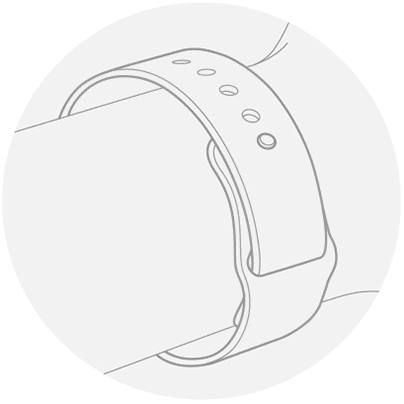
Hvis Apple Watch glir til siden eller sensorene ikke måler pulsen, kan du prøve å stramme stroppen litt.
Ikke sant
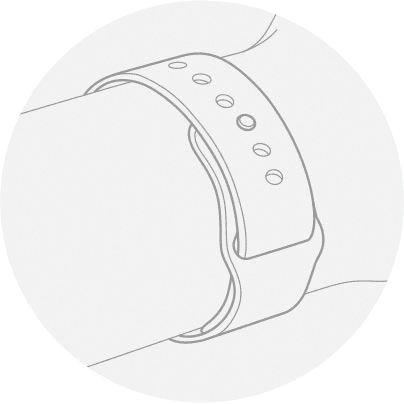
Apple Watch skal passe tett rundt hånden din uten å forårsake ubehag.
Hold Apple Watch og bånd (og huden din) rene og tørre for å gjøre dem enda mer behagelige å bruke og for å forhindre skade over tid. Dette er spesielt viktig etter trening eller eksponering for væsker som svette, såper, solkrem og kosmetikk som kan irritere huden.
38 mot 42 mm – hvilke for hvem
Moteeksperter hos GQ insisterer på at klokker med store urskiver ikke kan brukes i dag. Dessuten fungerer kronometre med en diameter på 50 mm og mer i deres forståelse som for store.
De er sikre på at 34-40 mm klokker vil være den mest allsidige for både menn og kvinner – dette er standarden overholdt over hele verden. Mer – bare for menn.
Det viser seg at menn kan bruke både 38 mm Apple Watch og 42 mm-versjonen. Men for kvinner er bare en liten smartklokke fra en favorittprodusent egnet.
Dette vises også av testene våre under reelle forhold. Små klokker ser ikke rart ut på en manns hånd – noen ganger er de enda mer nøyaktige. Men 42 mm på jenta er for stor. Og selvfølgelig avhenger alt av størrelsen på hånden, så det er bedre å prøve klokken før du kjøper.
Høyre-venstre hånd er et spørsmål om smak
I det post-sovjetiske rommet virker det som det er vanlig å ha på seg en klokke på venstre hånd. Derfor er mange forsiktige med de som foretrekker å bruke den rette til dette.
Det er faktisk mer logisk å ha på seg en klokke på en hånd som ikke er dominerende. Dermed vil de ikke forstyrre å skrive med samme penn eller gjøre noe annet med hovedlemmen.
I Russland og andre land ble mange venstrehåndede i barndommen omskolert til å være høyrehendte for ikke å være en svart sau i samfunnet. Det var ingen slike ville fordommer i verden om dette.
Som et resultat er det ingen klar mening om korrektheten og uriktigheten av å bruke Apple Watch på en eller annen hånd. I så fall må du bare lede av personlig bekvemmelighet. Og plasseringen av smarte klokker på den ene eller den andre siden kan veldig enkelt byttes (Watch app på iPhone> Min klokke> Generelt> Klokkeposisjon) – det samme gjelder stroppfester, som er universelle.
venstre eller høyre
Noen dager etter utgivelsen av den aller første Apple Watch delte utvikleren Craig Hockenberry en ekstraordinær oppfatning om bruk av dem.
Han bemerket at klokken bør brukes med Digital Crown ikke mot håndleddet, men i motsatt retning – opp ned. Han bemerket at det på denne måten er mer praktisk å kontrollere klokken ved å vri kronen med tommelen, den biter ikke inn i huden når du beveger den med hånden, og Apple Watch-mikrofonene lukkes aldri.
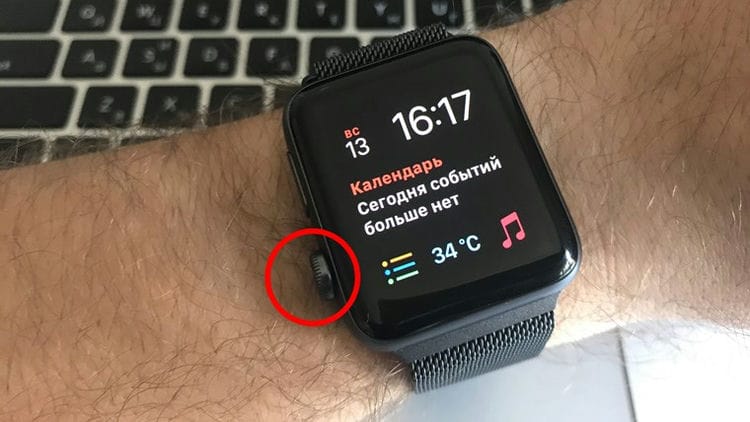
Du kan endre posisjonen til Digital Crown i Watch-appen på iPhone> Min klokke> Generelt> Klokkeposisjon. Du kan omorganisere klokkeremmen opp ned ved å bruke standardmetoder, fordi festene er universelle.
Vi på iPhones.ru så ikke fordelene med å bruke en klokke på denne måten. Men noen liker det, så bestem deg selv.
Høy eller lav – det er et svar
Gutta fra den fasjonable utgaven CROWN & CALIBER prikket alt jeg om riktig bruk av klokken på håndleddet – høyt eller lavt, stramt eller romslig.
Den ideelle vaktposisjonen for menn er rett over beinet. Eksperter anbefaler ikke å bruke klokker lavere eller høyere, uavhengig av stroppen som brukes.
Som personlig erfaring viser, er det denne stillingen som er mest praktisk for å jobbe på en datamaskin og enhver form for aktivitet. Hvis du bruker en klokke høyere, vil den uunngåelig gli ned. Men under Apple Watch vil det bare forstyrre penselens frie rotasjon.
For kvinner er det ingen klare regler for bruk av klokke. Derfor kan de til og med henge dem på nakken – dette er allerede et spørsmål om smak. Og hvis du ser på reglene til etikette, som ble dannet på grunnlag av praktisk, er hensikten med en jente å dekorere verden med seg selv. Derfor har ikke bekvemmeligheten til klokken noe å si.
Mellom plass og for stramt
Menn bør ha Apple Watch så tett på håndleddet at de bare beveger seg opp eller ned et par centimeter.
Kvinner er ikke så sjenerte over dette problemet. De kan bruke klokken på håndleddet både tett og romslig – i dette tilfellet avhenger alt av typen stropp og smak.
Bruk derfor justeringene som Apple Watch-stroppen din foreslår riktig. Den mest fleksible justeringen av dette øyeblikket er mulig med en metallisk eller lær Milanese løkke. Men med et blokkarmbånd er det vanskeligere.
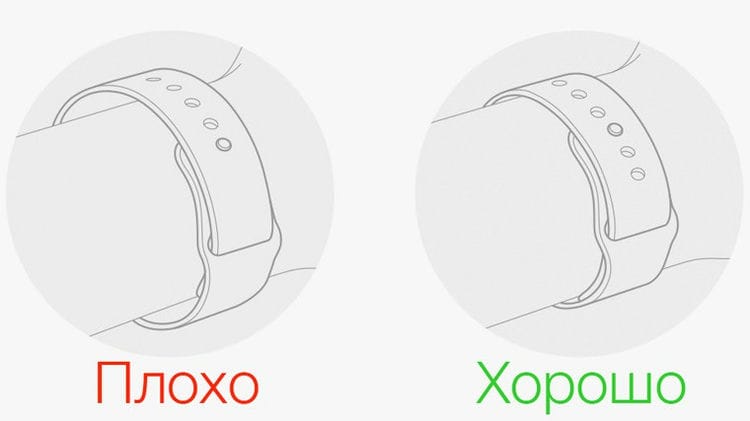
Hvis du driver sport med Apple Watch, må du sørge for at klokken er godt festet til håndleddet. Ideelt sett bør pekefingeren gå mellom håndleddet og stroppen. Dette er ikke bare nødvendig for å hindre at klokken glir av hånden din. Hud-til-hud-tilpasningen til Apple Watch er direkte relatert til nøyaktigheten til pulsmålingen ved hjelp av den innebygde sensoren.
Koble til et støttet Wi-Fi-nettverk
Apple Watch kan koble til Wi-Fi-nettverk når:
- IPhone som for øyeblikket er koblet til klokken via Bluetooth har tidligere koblet seg til det angitte nettverket.
- Wi-Fi-nettverket overholder 802.11b / g / n (2,4 GHz) standarden.
Apple Watch kobler for eksempel ikke til Wi-Fi (5 GHz) eller offentlige nettverk, som krever pålogging, abonnement eller profil. Når Apple Watch kobles til et støttet Wi-Fi-nettverk i stedet for en iPhone, vises Wi-Fi-ikonet i Kontrollsenter
Velge et Wi-Fi-nettverk
Med watchOS 5 eller nyere kan du velge hvilke Wi-Fi-nettverk Apple Watch kan koble til.
Slår Wi-Fi på og av
- Trykk og hold nede på skjermen.
- Vent til Kontrollsenter åpnes, og sveip deretter oppover.
- Klikk på Wi-Fi-ikonet. Det blir mørkt og enheten kobler seg fra nettverk den har koblet seg til.
Koble fra Wi-Fi-nettverk er bare mulig på Apple Watch (GPS + Cellular) -modeller. Etter å ha koblet fra Wi-Fi, kobler ikke Apple Watch automatisk til før du gjør ett av følgende:
- Du slår på Wi-Fi i Kontrollsenter.
- Posisjonen din vil endres.
- Den kommer 05:00 lokal tid.
- Enheten starter på nytt.
Bruker et mobilnettverk
Apple Watch-modeller (GPS + Cellular) kan koble seg til mobilnettverk. Som et resultat kan du ringe og bruke data eller apper uten iPhone- eller Wi-Fi-tilkobling. Om å legge til Apple Watch
Kontroll av signalstyrke
- Trykk og hold nede på skjermen.
- Vent til Kontrollsenter åpnes, og sveip deretter oppover.
- Sjekk fargen på mobilknappen.
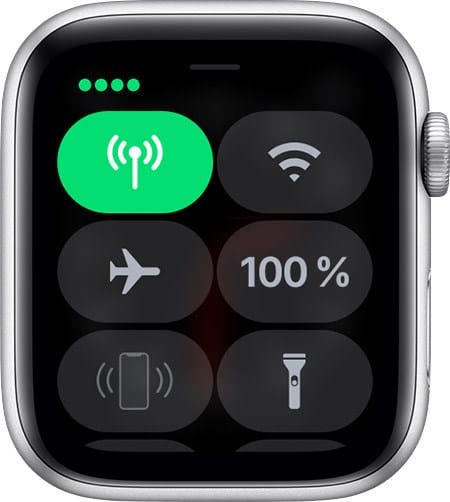
Mobilknappen blir grønn når den er tilkoblet. Grønne prikker indikerer signalstyrke.
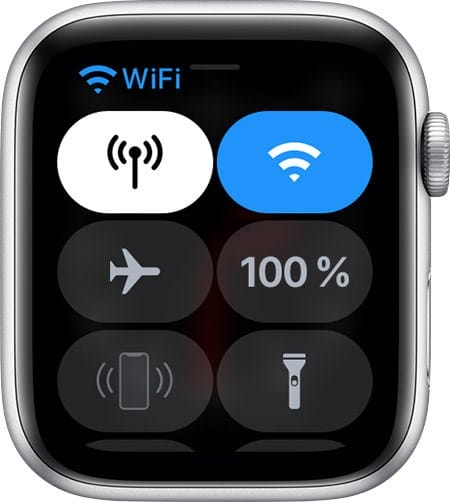
Hvis mobildataplanen din er aktiv, men Apple Watch er koblet til iPhone eller Wi-Fi, blir mobilknappen hvit.

Slå mobiltelefon på og av
- Trykk og hold nede på skjermen.
- Vent til Kontrollsenter åpnes, og sveip deretter oppover.
- Trykk på mobilknappen, og slå deretter av mobilnettet.
Noen apper kan ikke oppdateres uten å være koblet til iPhone.
Stilig tilbehør
Apple Watch er ikke bare en gadget, men også en garderobeartikkel.
Nesten hovedfunksjonen til Apples smartklokker er muligheten til å raskt tilpasse for en bestemt situasjon.
Både Apple selv og et stort antall tredjepartsprodusenter produserer ikke bare stropper for smarte klokker, som er veldig enkle å bytte, men også spesielle tilfeller.
Jeg har nettopp bekreftet en bestilling på en annen sak på Apple Watch, som jeg definitivt vil fortelle deg om på iPhones.ru, og jeg venter også på en ny stropp fra Nike + -serien.
Og i denne holdningen til tilbehøret er jeg ikke alene. Kollegaer og bekjente kan heller ikke se stilen deres uten dem.
Kult kronometer
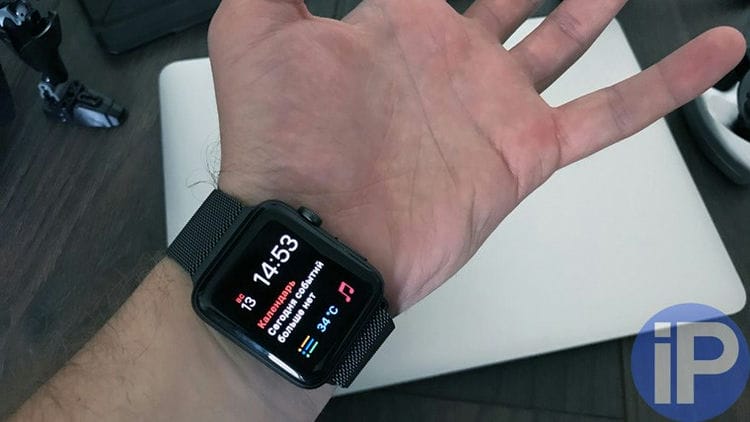
Apple Watch er det beste klokken jeg noensinne har brukt.
Det er på denne klokken at det er mest praktisk å bruke stoppeklokke, tidtaker, vekkerklokke, verdens tid, og til og med bare se på den nåværende kombinasjonen av timer og minutter.
Det er merkbart mer praktisk å gjøre dette enn på hvilken som helst vakt, der dette er deres eneste ansvar.
Forresten, ringer, som enkelt endres med enkle sveip fra høyre til venstre og venstre til høyre, spiller en viktig rolle i dette tilfellet.
Sport, Apple Music
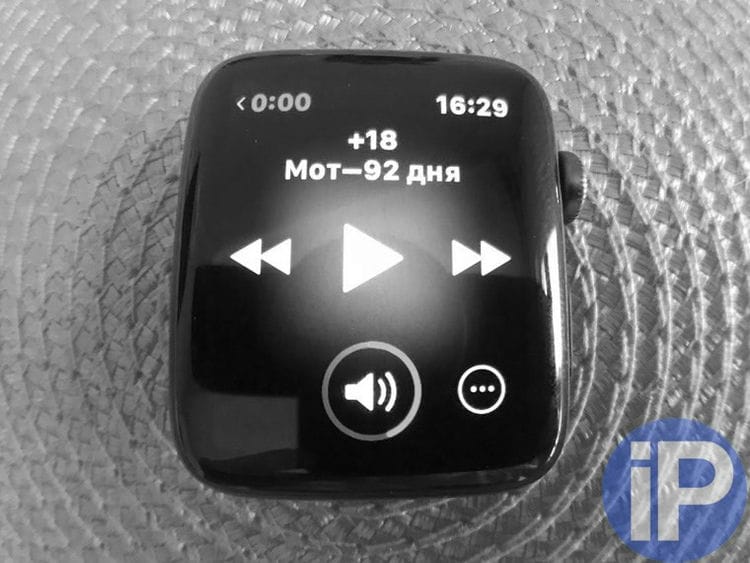
Det er også flott å gå på treningsstudio uten (!) IPhone – bare med Apple Watch.
I dette tilfellet vil klokken vise seg å være både en kul musikkspiller som vil pumpe de trådløse hodetelefonene dine, og en sportsvenn.
Med klokken kan du synkronisere spillelister med favorittlåtene dine fra Apple Music uten problemer.
Og de er gode på å telle aktiviteten din – spesielt i dette tilfellet, jeg liker trening fra den kategorien av andre, når de forbrente kalorier er summert opp basert på hjertefrekvens.
For øvrig måles også pulsen veldig enkelt. Og dette lar deg trene i den mest effektive korridoren.
IPhone-varsler
Interessant, da jeg kjøpte en Apple Watch, forventet jeg ikke engang at jeg ville motta varsler om dem.
Merkelig, men veldig praktisk – du trenger ikke å ta iPhone ut av lommen i det hele tatt. Og dette gjelder spesielt når smarttelefonen er i en ryggsekk eller veske.
Det er også praktisk å se på varsler mens du kjører når iPhone står på stativ eller ligger et sted i hytta.
Selv når du sitter på MacBook, er det praktisk å se varsler fra Apple Watch – for øyeblikket kan iPhone bare ligge utenfor rekkevidde.
Kort sagt, Apple Watch er varslingsveiviseren.
Vær og kalender
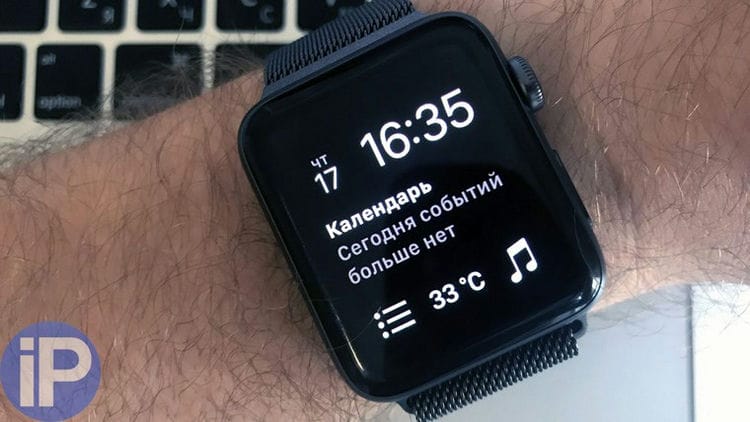
Jeg ser nå bare på tingene jeg har skrevet i kalenderen på Apple Watch.
For eksempel går jeg opp i heisen og aner ikke hvilket kontor jeg har møte – jeg løftet hånden og så.
Det er også praktisk med påminnelser – oppgavelisten i dette tilfellet kommer veldig bra sammen på en veldig liten skjerm.
Og været på klokken er veldig passende – spesielt hvis du tar på deg Apple Watch før du begynner å kle deg om morgenen.
Forberedelse
For å konfigurere og bruke Apple Watch, trenger du en iPhone med den nyeste versjonen av iOS.
watchOS 6 er kompatibel med Apple Watch Series 1 og nyere. For å oppdatere til watchOS 6 kreves en iPhone 6s eller nyere med iOS 13 eller nyere.
Sørg også for at Bluetooth er slått på på iPhone og at du er koblet til Wi-Fi eller mobil.
Hvis Apple Watch allerede er konfigurert, men du vil bruke den med en annen iPhone, kan du overføre Apple Watch-innstillingene og innholdet til den nye iPhone.
Slå på og sett på Apple Watch
For å slå på Apple Watch, trykk og hold sideknappen til Apple-logoen vises. Dette kan ta et par minutter.
Lær hva du skal gjøre hvis Apple Watch ikke slås på, eller hvis du trenger å oppgi passordet ditt og du har glemt det.
Ta med Apple Watch til iPhone
Vent til iPhone viser meldingen «Bruk iPhone til å konfigurere denne Apple Watch», og klikk deretter Fortsett. Hvis denne meldingen ikke vises, åpner du Apple Watch-appen og klikker Pair.
Apple Watch må være i nærheten av iPhone til du fullfører disse trinnene.
Plasser iPhone over animasjon
Sentrer urskiven i søkeren på iPhone. Vent på meldingen om at Apple Watch er paret.
Hvis du ikke kan bruke kameraet, klikker du Koble sammen Apple Watch manuelt og følger instruksjonene på skjermen. Finn ut hva du skal gjøre hvis «i» -ikonet ikke vises.
Sett klokken din som ny, eller gjenopprett dataene fra en sikkerhetskopi
Hvis dette er din første Apple Watch, trykk på Sett opp Apple Watch. Hvis ikke, velg en sikkerhetskopi. Når du blir bedt om det, oppdater watchOS på Apple Watch til den nyeste versjonen.
Les vilkårene og klikk på Godta, og klikk deretter på Godta igjen for å fortsette.
Logg på med Apple-ID-en din
Når du blir bedt om det, skriv inn Apple ID-passordet ditt. Hvis du ikke ser denne meldingen, kan du logge på senere i Apple Watch-appen: Velg Generelt> Apple ID, og logg deretter på. Noen funksjoner som krever et mobiltelefonnummer vil bare fungere på en mobilaktiverte Apple Watch etter at du har logget på iCloud.
Hvis iPhone ikke er satt til Finn min, blir du bedt om å slå på aktiveringslås. Hvis du ser aktiveringslåseskjermen, er Apple Watch allerede koblet til Apple-ID-en din. For å fortsette med oppsettet, skriv inn e-postadressen og passordet for den tilsvarende Apple ID-kontoen. Hvis Apple Watch tidligere hadde en annen eier, kan det hende du må kontakte dem for å fjerne aktiveringslåsen.
Slik fungerer det
Finn mitt hjelper deg med å finne og beskytte Apple Watch. Hvis du allerede har konfigurert Finn min iPhone på den sammenkoblede iPhone, slås den automatisk på på Apple Watch. Derfor, hvis klokken din går tapt eller blir stjålet, kan du bruke Finn min til å finne den. Og med Activation Lock trenger du Apple-ID og passord for å slette data fra Apple Watch og bruke klokken din med iPhone.
Når du bruker Finn min, kan Apple Watch (GPS + Cellular) bruke GPS og et pålitelig Wi-Fi- eller mobilnettverk for å vise den omtrentlige plasseringen. Apple Watch (GPS) kan bruke GPS og et pålitelig Wi-Fi-nettverk. Siden Apple Watch Series 1 ikke har en GPS-modul, vil du få se plasseringen til den sammenkoblede iPhone eller Wi-Fi-nettverket.
Viser klokken på kartet
For å se klokken på et kart, logg på iCloud.com eller bruk Finn min. Hvis klokken er i nærheten, kan du spille av en lyd for å finne den.
På datamaskinen:
- Gå til iCloud.com og logg på med Apple ID.
- Åpne Finn min iPhone.
- Klikk på Alle enheter og velg Apple Watch.
Gjør følgende på iPhone:
- Åpne Finn min.
- Velg fanen «Enheter».
- Velg Apple Watch for å se plasseringen på et kart.
Hvis du finner klokken på kartet og den er i nærheten, kan du trykke på Spill lyd. Klokken fortsetter å pippe til du klikker Lukk.
Hvis du ikke ser klokken din på et kart, er den kanskje ikke koblet til en Wi-Fi-, mobil- eller sammenkoblet iPhone.
Sette Apple Watch i tapt modus
Hvis Apple Watch mangler, kan du umiddelbart låse den på iCloud.com eller på din sammenkoblede iPhone. Bare sett klokken din i tapt modus. Du kan deretter sende en tilpasset melding med telefonnummeret ditt. Dette vil hjelpe finneren til Apple Watch med å kontakte deg.
På en iOS-enhet:
- Åpne Finn min og trykk på Apple Watch.
- Klikk på «Aktiver» i delen «Merk som tapt».
- Klikk Fortsett.
- Skriv inn telefonnummeret der du kan kontaktes og klikk «Neste».
- Skriv inn meldingen som skal vises på klokkeskjermen.
- Klikk på Aktiver.
Find My sender deg en e-post for å bekrefte at Apple Watch er i tapt modus.
Slå av eller avbryt tapt modus
Hvis du finner din manglende Apple Watch, klikker du på Lås opp på klokken, og skriv deretter inn passordet ditt. Tapt modus slås automatisk av, og du kan bruke klokken din normalt igjen. Du kan også slå av tapt modus på en sammenkoblet iPhone eller på iCloud.com
På datamaskinen
- Logg på iCloud.com med Apple-ID-en din.
- Åpne Finn min iPhone.
- Klikk på Alle enheter og velg Apple Watch.
- Trykk på Tapt modus> Deaktiver tapt modus, og trykk deretter på Deaktiver tapt modus igjen for å bekrefte.
På iPhone
- Åpne Finn min og trykk på den manglende Apple Watch.
- Klikk «Aktivert» i delen «Merk som tapt».
- Klikk Deaktiver merk som tapt, og klikk deretter Deaktiver for å bekrefte.
MagSafe-lading kan gjøre deg til et bedre sted
Det er ingenting galt med å velge Apple Watch Sport, den billigste klokkemodellen. Men hvis dette spørsmålet er et sårt poeng for deg, og du til og med byttet stroppen på klokken for å skjule kostnadene – ikke engang tenk på å ha en lader med deg. Plastladeren vil gi deg bort.
Til sammenligning kommer Apple Watch-modeller fra mellomstore og supereksklusive (les: dyre) segment – Apple Watch og Apple Watch Edition – med metalladere. Heldigvis fungerer alle typer ladere veldig raskt, og den eneste forskjellen mellom dem er i saken.
MagSafe-laderen kan lade andre enheter …
I følge Apple Insider-leser Albert Lee har Apple Watch-laderen ikke noe problem å lade en annen av sine smarte klokker, Moto 360. Begge enhetene bruker den samme trådløse Qi-standarden for lading. Mashable kjørte sin egen test, og dette faktum viste seg å være sant.
Dette er faktisk en veldig viktig ting. Qi er den mest populære standarden blant produsenter av mobile enheter. Det er også en av de tre største trådløse ladestandardene som konkurrerer om lederskap i gadgetsverdenen. I fjor gikk to andre standarder fra de tre beste – den nye PowerMat og den tidligere Rezence – sammen. Dette lette produsentens oppgave, slik at nå kan ett produkt støtte to standarder samtidig.
Men på et tidspunkt vil bransjen måtte velge en vei og utvikle en standard. Uansett, hvis trådløse ladere blir like populære som mikro-USB. I mellomtiden, takket være Apples valg, kan skalaene tippe mot Qi-standarden.
… men Apple Watch fungerer ikke med Qi-ladere fra tredjeparter (i det minste ikke ennå)
La oss gå tilbake til Mashable benchmarks. De prøvde også det motsatte scenariet – å lade Apple Watch ved hjelp av Qi-ladere fra andre produsenter. Så i motsatt retning fungerer det ikke. De testet to forskjellige ladninger, men kunne ikke finne ut årsaken. Dette kan være et teknisk problem, eller det kan være en fysisk inkompatibilitet mellom klokkeutformingen og laderne.
Vi vet ikke hvilken versjon av Qi som ble brukt i testen, men det betyr noe. De gamle versjonene var kjent for sin utrolige nøyaktighet: enheten måtte lades i en strengt definert posisjon. Men i fjor mottok standarden en oppdatering og begynte å støtte en mer fleksibel type lading – resonans. Det er mindre krevende og kan overføre kraft over lengre avstander. Det er mulig at Apple-produkter kjører en nyere versjon av Qi, og Mashable har kjørt tester med eldre ladermodeller mens nyere modeller kan ha fungert.
Vi har allerede sett tredjeparts klokkeladere i form av dokkingstasjoner og eksterne batterier, og det er logisk å anta at disse enhetene ikke bare er designet for Apple.
Apple-klokker kan være utgangspunktet for den utbredte adopsjonen av trådløs lading
De siste månedene har gått veldig bra for Qi-lading. Ikea presenterte en samling møbler med innebygde trådløse ladere – nå kan telefonen lades ved å bare plassere den på bordet eller nattbordet. For Apple kan overgangen til trådløse ladere alvorlig påvirke hele produktlinjen. Ta for eksempel den nye MacBook, som overraskende bare har en port. Hvis klokken lykkes, kan neste bærbare modell også få trådløs lading. I dette tilfellet vil ikke en enkelt bærbar port lenger være et slikt problem. Og over tid kan iPhones og iPads også motta Qi-lading.
Kanskje Apples kurs er «langt fra innovasjon, spesielt sammenlignet med andre trådløse ladeteknologier,» som IHT-analytiker Ryan Sanderson uttrykte det i en pressemelding sendt til meg etter at klokken ble kunngjort. Men han trenger ikke være innovativ. Apple-produkter har en tendens til å akselerere selskaper, teknologistandarder og til og med hele bransjer når de kommer til å jobbe med dem. Så helt i begynnelsen av veien til vanlig bruk, kan trådløse ladere få et løft i riktig retning.
Rehabilitering av den så nedslående digitale kronen: bruk under vann!
Vannmotstanden til Apple Watch er ingen hemmelighet for noen, dette er en av klokkefunksjonene. Men da FoneFox satte klokken i en vanntest – dusjet med en klokke på håndleddet, svømmet i et basseng og senket enheten i en bøtte med vann – viste det seg at berøringsskjermen ikke fungerte under vann.
Heldigvis gjør den digitale kronen en utmerket jobb med denne oppgaven, og bekrefter sitt eget behov for et klokkedesign. Bare ikke ta dette som et tilbud om å arrangere en slik test selv.
Sette opp og bruke App Dock
Fra og med watchOS 3, trykker du på sideknappen for å bla gjennom åpne apper. Det er fornuftig å tilpasse Dock etter eget ønske, legge den til dine favoritter, fordi dette programmet er veldig praktisk å bruke.
Dock viser opptil 10 apper, pluss nylig brukte apper og spillte sanger. For å veksle mellom applikasjoner, åpne Dock-panelet ved å trykke på sideknappen (trykk på knappen igjen vil skjule panelet), og sveip deretter til venstre eller høyre og trykk på applikasjonsikonet for å starte det. Hvis du trenger å legge til noen av de nylig brukte programmene i panelet, åpner du Dock, går til «Nyheter» -delen (helt på slutten av listen) og etter noen sekunder vises alternativet «Leave to Dock», slik at du kan feste det valgte programmet til Dock-panelet. For å avinstallere en app, sveip til den, sveip opp og trykk på Avinstaller. For å endre rekkefølgen på applikasjoner på Dock, må du gå til ønsket applikasjon og uten å løfte fingeren fra skjermen,
Spor søvn
Dessverre er det ingen innebygd søvnovervåkingsmodus i Apple Watch smartklokke. I dette mister gadgeten til Cupertin-selskapet til konkurrentene fra Fitbit og Garmin. Heldigvis er det mange apper som kan tilby søvnovervåkingsfunksjonalitet på klokken. Vi har valgt de beste søvnsporingsappene for Apple Watch, slik at du ikke trenger å søke i App Store etter dem.
En av disse applikasjonene er AutoSleep. Det spesielle med applikasjonen er at du kan måle søvnvarigheten uten å ha på deg en klokke! Selvfølgelig er det umulig å bestemme søvnkvaliteten på denne måten, men du kan bestemme den totale tiden. Vel, hvis du tar på deg Apple Watch før du legger deg, bestemmer AutoSleep varigheten og kvaliteten på søvnen, overvåker pulsen, registrerer angstnivået osv. De innsamlede dataene vises i stil med aktivitetene til standard helse applikasjon.
Den andre appen å se etter er Sleep Trackr. Den har to karakteristiske trekk i forhold til AutoSleep. For det første er det billigere. Og for det andre er det mye lettere å forstå det. Programmet lar deg bestemme varigheten av fasene til REM og dyp søvn, beregne tiden du sovner osv. En annen funksjon er den «smarte» vekkerklokken, som bare fungerer når du er i en rask søvnfase. Nå tror jeg at elskere av Xiaomi-treningssporere, som ble fratatt en så praktisk brikke for noen år siden, vil være veldig interessert.
Endre AirPods-volumet
For å endre volumet på Airpods trådløse hodetelefoner uten å fjerne iPhone, bare spør Siri. Dette er imidlertid ikke alltid praktisk. Og hvis du har en Apple Watch, så har du flaks!
Når du spiller musikk, kan du se hvilket spor som spilles for øyeblikket på smartklokke-skjermen. For å justere volumet er det bare å dreie kronen på klokken. I noen situasjoner er dette veldig praktisk, og enda mer praktisk enn Siri.
Ta et skjermbilde
Enhver Apple Watch kan ta et skjermbilde. For å gjøre dette må du samtidig trykke på «kronen» og handlingsknappen under den. Deretter lagres bildet i galleriet på iPhone. Denne funksjonen er imidlertid ikke tilgjengelig som standard. Det må aktiveres. For å gjøre dette må du gå til Watch-programmet på Iphone, velge «My Watch» -delen, klikke på «General» og deretter på «Enable Screenshots».
Utskiftbare armbånd
Ikke bare de smarte klokkene, men også forskjellige utskiftbare stropper har fått enorm distribusjon. Enhver bruker kan velge et passende alternativ for seg selv. For enhver situasjon. Og for sport, og for jobb og reise. For alt.
Noen få ord om hver:
Silikonstropper er veldig praktiske og komfortable. laget av allergivenlig silikon av høy kvalitet. De preges av et bredt spekter av farger.
Bullstrap-stropper. Den høye kvaliteten på materialer og håndverk gjør det mulig å få stropper av høy kvalitet. Eksklusiv produksjonsteknologi garanterer lang levetid. Over tid blir hver Bullstrap-stropp unik.
Låser opp klokken fra Iphone
Selv om du ikke konfigurerte denne veldig praktiske funksjonen under det første oppsettet av smartklokken, har du muligheten til å gjøre det når som helst. Og du trenger ikke lenger å oppgi en kode. Funksjonen er konfigurert i den medfølgende appen på Iphone. Du må aktivere eller deaktivere funksjonen «Lås opp med iPhone». Du må imidlertid huske at for at funksjonen skal fungere, må Apple Watch være ved siden av Iphone.
Dette er ikke dekorasjon
Skjønnheten og det unike med en vanlig klokke er i urskiven. Derfor elsker vi klokker, vi bruker dem, og det er så mange alternativer.
Hver detalj på skiven har betydning, fra form og materialer til typografi og visuell design. I tillegg til praktiske bruksområder, når vi velger et klokke, blir vi ledet av behovet for å uttrykke vår personlighet – det ligner på å velge klær.
Det er viktig for oss at andre mennesker skiller dem på vår hånd. Som TV-serien Mad Men sier: «Det er ikke bare en klokke, det er en unnskyldning for å starte en samtale.» En vakker og unik klokke, vanligvis med urskiven, vil tjene som en unnskyldning for å starte samtaler i mange år fremover.
Men Apple Watch-skjermen er bare en svart skjerm som ser likt ut for alle. Den viser urskiven bare hvis du tar håndleddet ditt i ansiktet ditt – ellers vil verken du eller noen andre se det.
Med mindre Apple kan finne ut hvordan du skal vise urskiven hele tiden (uten å tømme batteriet), vil klokken din alltid se ut som de andre. Hvis du elsker klokker, vil det være vanskelig for deg å erstatte det med en Apple Watch. Apple har absolutt prøvd å løse dette problemet ved å tilby farger og stroppalternativer, men ved første øyekast ser de alle like ut.
De erstatter ikke noen av enhetene dine
Apple Watch er ikke ment å erstatte en iPhone eller annen enhet. Det er som en annen skjerm for en iPhone. Det er vanskelig å samhandle med dem, siden du må jobbe med begge hender, og det er unaturlig å holde armen vridd og bøyd i lang tid.
Du vil aldri bruke Apple Watch i mer enn 15-30 sekunder av gangen. Og i prinsippet er det slik det ble unnfanget. Det er bare et spørsmål om forventninger. Det var mye sprell rundt dem, men du bør ikke forveksle dem med iPhone.
De er veldig sakte
Så langt er Apple Watch så treg at den dreper all gleden ved å bruke den. Innfødte apper skal snart være ute, og de lover å gi bedre ytelse. Men mens lansering av applikasjoner på klokken tar lengre tid enn å bare ta ut en iPhone og gjøre noe på den. Kanskje vil situasjonen endre seg i fremtiden.
Hjem / app-skjerm ikke i bruk
Etter å ha testet klokken i et par uker, la jeg merke til at jeg aldri eller veldig sjelden bruker appskjermen. Hovedsakelig fordi det ikke er nødvendig. I fremtiden, med utgivelsen av nye applikasjoner, kan dette endres, men generelt er klokkens hovedpotensial, etter min mening, inneholdt i de applikasjonene som Apple kaller Glances. Det er som småprogram på Mac OS eller Live Tiles på Windows.
Fra erfaringen med å bruke klokken, skjønte jeg at «lanseringsapplikasjoner» -formatet ikke passer for dem. Jeg ser virkelig frem til fremveksten av nye «synspunkter» i fremtiden.
Kilder som brukes og nyttige lenker om emnet: https://support.apple.com/ru-ru/HT204665 https://www.iphones.ru/iNotes/733069 https://support.apple.com/ru-ru / HT204562 https://www.iphones.ru/iNotes/761703 https://support.apple.com/ru-ru/HT204505 https://support.apple.com/ru-ru/HT207024 https: // www. iphones.ru/iNotes/452012 https://wear-gadget.ru/articles/386428 https://habr.com/ru/post/368849/
Opptakskilde: lastici.ru