
Några fakta om Apple Watch. Om din Apple Watch går förlorad eller blir stulen
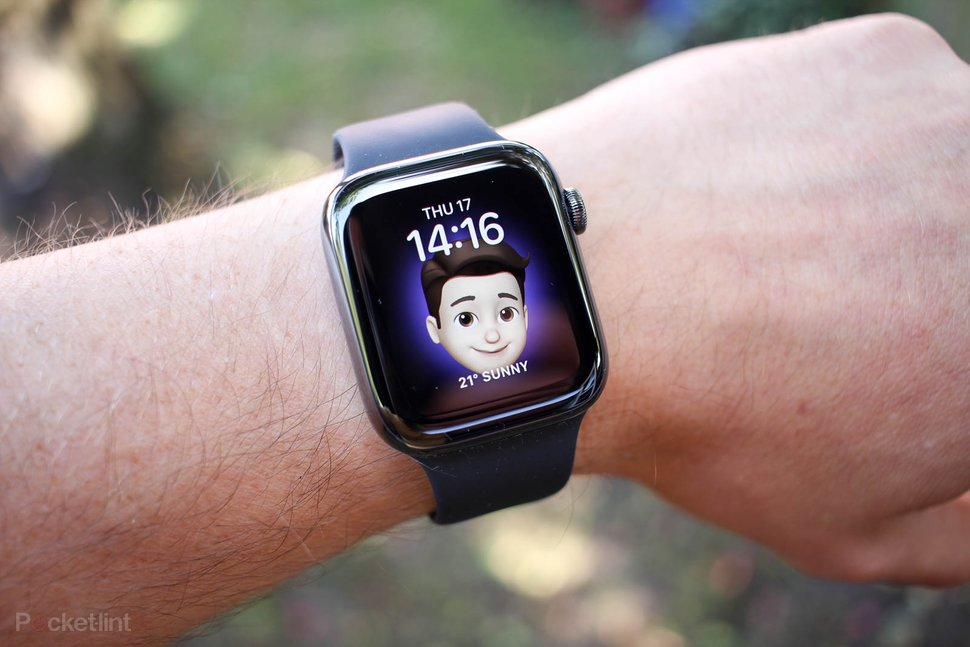
Vilka material är Apple Watch gjorda av?
- Apple Watch Series 5 (GPS + Cellular, rostfritt stål) och Apple Watch Series 5 (GPS + Cellular, Hermès): fodral av rostfritt stål, safirglas, keramisk rygg, elektrisk pulssensor och optisk pulssensor (andra generationen)
- Apple Watch Series 5 Edition: Titan eller keramik, safirglas, keramisk rygg, elektrisk pulssensor och optisk pulssensor (andra generationen)
- Apple Watch Series 5 (GPS + Cellular, Aluminium), Apple Watch Series 5 (GPS + Cellular, Nike) och Apple Watch Series 5 (GPS): Aluminiumfodral, Ion-X-glas, keramisk rygg och optisk hjärtfrekvens (2: a generation)
- Apple Watch Series 4 (GPS + Cellular, rostfritt stål) och Apple Watch Series 4 (GPS + Cellular, Hermès): fodral i rostfritt stål, safirglas, keramisk rygg, elektrisk pulssensor och optisk pulssensor (andra generationen)
- Apple Watch Series 4 (GPS + Cellular, Aluminium), Apple Watch Series 4 (GPS + Cellular, Nike +) och Apple Watch Series 4 (GPS): Aluminiumfodral, Ion-X-glas, keramisk rygg och optisk pulsmätare (2: a generationen)
- Apple Watch Series 3 (GPS + Cellular, rostfritt stål), Apple Watch Series 2 (rostfritt stål) och Apple Watch (1st generation rostfritt stål): 316L rostfritt stålfodral, safirglas, keramisk rygg och optisk pulssensor
- Apple Watch Series 3 Edition och Apple Watch Series 2 Edition: Keramiskt fodral, safirglas, keramisk rygg och optisk pulssensor
- Apple Watch Series 3 (GPS + Cellular, Aluminium) och Apple Watch Series 2 (Aluminium): 7000 aluminiumfodral, Ion-X-glas, keramisk rygg och optisk pulssensor
- Apple Watch Series 3 (GPS), Apple Watch Series 1 (Aluminium) och Apple Watch Sport (första generationen): 7000 aluminiumfodral, Ion-X-glas, kompositbaksida och optisk pulssensor
- Apple Watch Edition (första generationen): 18K guldfodral, safirglas, keramisk rygg och optisk pulssensor
Vilka material är remmarna gjorda av?
- Sportrem: PTFE med rostfritt stål, keramik eller 18K guld
- Apple Watch Nike + -rem: PTFE med rostfritt stål eller nylon
- Hermès-remmar: läder med rostfritt stål
- Milanese mesharmband: rostfritt stål
- Blockarmband: rostfritt stål
- Läderrem: läder med rostfritt stål
- Modernt spänne: läder med rostfritt stål eller 18k guld
- Klassiskt spänne: läder med rostfritt stål eller 18k guld
- Flätad nylon: nylon med rostfritt stål
- Sportarmband: flätad nylon
För personer som är känsliga för vissa komponenter
Vi är mycket uppmärksamma på valet av material för alla våra enheter. Detta tar inte bara hänsyn till befintlig lagstiftning utan också till vår strängare interna standard för Apple Watch *. Alla material som kommer i kontakt med huden testas noggrant för att uppfylla denna standard. Det inkluderar:
- Tusentals materialkompositionstester
- Över tusen experimentella prototyper
- Flera tusen toxikologiska studier
- Samråd med professionella hudläkare
Vissa människors hud är känslig för vissa material. Detta kan bero på allergier, miljön, långvarig exponering för irriterande ämnen (såsom tvål eller svett) eller andra orsaker. Om du är en av dessa människor måste du veta att följande material ingår i din Apple Watch och några armbandsur.
Nickel. Apple Watch-modeller med fodral av rostfritt stål eller aluminium, frigöringsknappar av rostfritt stål för Apple Watch Series 4 och Apple Watch Series 5, delar av rostfritt stål av vissa Apple Watch-remmar, metalldelar av Hermès-remmar och magneter i klockor och klockarmband innehåller några nickel. Nickelhalten i dessa enheter överskrider inte de strikta gränser som anges i den europeiska REACH-förordningen. Följaktligen är nickels inverkan minimal, men om denna komponent orsakar hudirritation måste du vara medveten om dess närvaro i klockan.
Akrylater. Apple Watch-fodral, vävda nylonremmar, armband av Milanese mesh, moderna spännremmar och läderremmar kan innehålla rester av akrylat och metakrylat på grund av lim. Akrylater och metakrylater finns i många produkter som kommer i kontakt med huden, såsom plåster. Vissa människor är överkänsliga för dem (eller förvärvar det gradvis). Apple Watch och dess band är utformade så att delar som innehåller akrylater och metakrylater inte kommer i direkt hudkontakt.
En annan potentiell orsak till obehag när du bär din Apple Watch kan vara för snäv eller för lös. Överdragning av remmen kan orsaka hudirritation. En dåligt monterad klocka kan gnugga din hand. Om rodnad, inflammation, klåda eller annan irritation utvecklas, kontakta din läkare innan du använder Apple Watch igen.
Korrekt slitage – exakta resultat
För att få de mest exakta resultaten när du använder handledspositionering, Taptic Engine och elektriska och optiska pulssensorer måste baksidan av Apple Watch vara i kontakt med din hud. Att fästa din Apple Watch ordentligt på handleden (den ska passa ordentligt utan att dra åt för hårt och låta din hud andas) säkerställer bekväm användning och korrekt sensorprestanda. Under träningen kan du dra åt Apple Watch-remmen och sedan lossa den något. Dessutom fungerar sensorerna bara om Apple Watch är placerad ovanpå din handled.
För svag
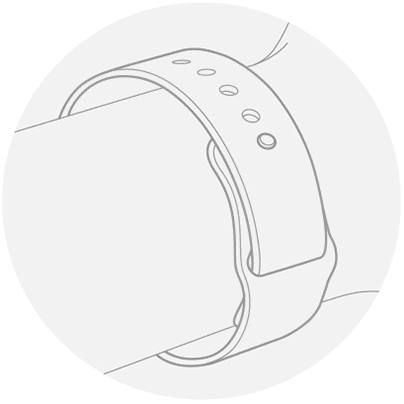
Om din Apple Watch glider åt sidan eller om sensorerna inte mäter din hjärtfrekvens, försök att dra åt remmen något.
Rätt
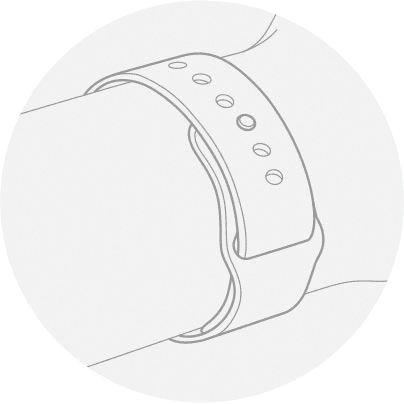
Apple Watch bör passa tätt runt din hand utan att orsaka obehag.
Håll din Apple Watch och dina band (och din hud) rena och torra för att göra dem ännu bekvämare att använda och för att förhindra skador över tiden. Detta är särskilt viktigt efter träning eller exponering för vätskor som svett, tvål, solskyddsmedel och kosmetika som kan irritera din hud.
38 kontra 42 mm – vilka för vem
Modeexperter på GQ insisterar på att klockor med stora urtavlor inte kan bäras idag. Dessutom, enligt deras förståelse, fungerar kronometrar med en diameter på 50 mm och mer som alltför massiva.
De är säkra på att 34-40 mm klockor kommer att vara den mest mångsidiga för både män och kvinnor – detta är standarden som följs över hela världen. Mer – bara för män.
Det visar sig att män kan bära både 38 mm Apple Watch och 42 mm-versionen. Men för kvinnor är endast en liten smart klocka från en favorittillverkare lämplig.
Detta visas också av våra tester under verkliga förhållanden. Små klockor ser inte konstiga ut på en mans hand – ibland är de ännu mer exakta. Men 42 mm på en tjej är för stor. Och allt beror naturligtvis på handens storlek, så det är bättre att prova klockan innan du köper.
Höger-vänster hand är en fråga om smak
I det post-sovjetiska utrymmet verkar det som om det är vanligt att ha en klocka på vänster hand. Därför är många försiktiga med dem som föredrar att använda rätt för detta.
Det är faktiskt mer logiskt att bära klockan på en hand som inte är dominerande. Således stör de inte att skriva med samma penna eller göra något annat med huvudbenet.
I Ryska federationen och andra länder omskolades många vänsterhänder i barndomen till högerhänta för att inte vara ett svart får i samhället. Det fanns inga sådana vilda fördomar i världen om detta.
Som ett resultat finns det ingen tydlig åsikt om korrektheten och felaktigheten i att använda Apple Watch på en eller annan hand. I detta fall styrs endast av personlig bekvämlighet. Och placeringen av smarta klockor på en eller annan hand kan enkelt bytas (Watch app på iPhone> Min klocka> Allmänt> Klockposition) – detsamma gäller för remfästen, som är universella.
vänster eller höger
Några dagar efter lanseringen av den allra första Apple Watch delade utvecklaren Craig Hockenberry en extraordinär åsikt om att bära dem.
Han noterade att klockan bör bäras med Digital Crown inte mot handleden utan i motsatt riktning – upp och ner. Han noterade att det på det här sättet är bekvämare att styra klockan genom att vrida kronan med tummen, den biter inte i huden när du rör den med handen och Apple Watch-mikrofonerna stänger aldrig.
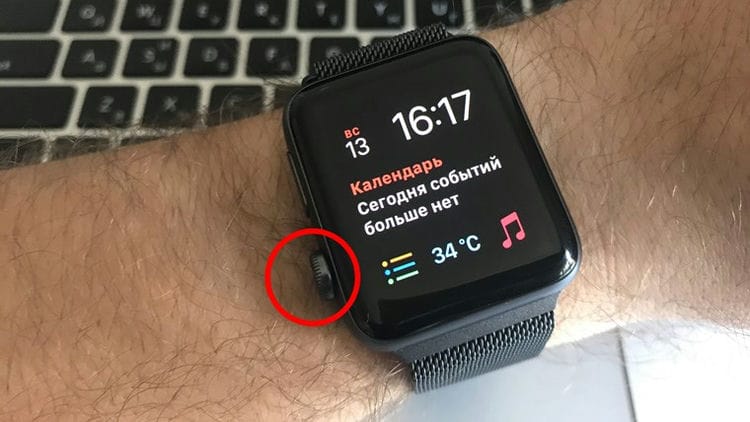
Du kan ändra positionen för Digital Crown i Watch-appen på iPhone> Min klocka> Allmänt> Klockposition. Du kan ordna klockarmbandet upp och ner med vanliga medel, eftersom fästena är universella.
Vi på iPhones.ru såg inte det lämpliga att ha en klocka på det här sättet. Men vissa människor gillar det, så besluta själv.
Högt eller lågt – det finns ett svar
Killarna från den fashionabla upplagan CROWN & CALIBER prickade allt jag om rätt klädsel av klockan på handleden – hög eller låg, tät eller rymlig.
Den perfekta klockpositionen för män är precis ovanför benet. Experter rekommenderar inte att du använder klockor lägre eller högre, oavsett vilken rem som används.
Som personlig erfarenhet visar är det den här positionen som passar bäst för att arbeta vid en dator och någon form av aktivitet. Om du bär en klocka högre glider den oundvikligen ner. Men nedan kommer Apple Watch helt enkelt att störa borstens fria rotation.
För kvinnor finns det inga tydliga regler för att bära en klocka. Därför kan de till och med hänga dem runt halsen – det här är redan en smakfråga. Och om du tittar på reglerna för etikett, som bildades på grundval av praktisk, är en tjejs syfte att dekorera världen med sig själv. Därför handlar klockan inte om bekvämligheten med arbetet.
Mellan rymden och för hårt
Män ska bära Apple Watch så tätt på handleden att de bara rör sig upp eller ner ett par centimeter.
Kvinnor är inte så blyga om denna fråga. De kan bära klockan på handleden både tätt och rymligt – i det här fallet beror allt på typen av rem och smak.
Använd därför de justeringar som din Apple Watch-rem föreslår korrekt. Den mest flexibla justeringen av detta ögonblick är möjlig med en metall- eller läderlansögla. Men med ett blockarmband är det svårare.
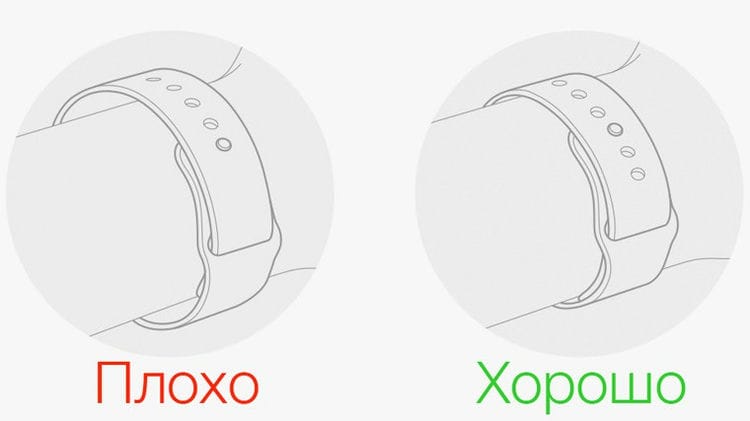
Om du spelar sport med din Apple Watch, se till att klockan sitter ordentligt fast vid din handled. Helst bör ditt pekfinger gå mellan handleden och remmen. Detta är nödvändigt, inte bara för att klockan inte ska glida av din hand. Hud-till-hud-passformen hos Apple Watch är direkt relaterad till noggrannheten i hjärtfrekvensmätningen med den inbyggda sensorn.
Ansluter till ett Wi-Fi-nätverk som stöds
Apple Watch kan ansluta till Wi-Fi-nätverk när:
- IPhone som för närvarande är ansluten till klockan via Bluetooth har tidigare anslutits till det angivna nätverket.
- Wi-Fi-nätverket uppfyller standarden 802.11b / g / n (2,4 GHz).
Apple Watch ansluter till exempel inte till Wi-Fi (5 GHz) eller offentliga nätverk som kräver inloggning, prenumeration eller profil. När Apple Watch ansluter till ett Wi-Fi-nätverk som stöds istället för en iPhone visas Wi-Fi-ikonen i Kontrollcenter
Välja ett Wi-Fi-nätverk
Med watchOS 5 eller senare kan du välja vilka Wi-Fi-nätverk din Apple Watch kan ansluta till.
Slå på och av Wi-Fi
- Håll ned längst ned på skärmen.
- Vänta tills Control Center öppnas och svep sedan uppåt.
- Klicka på Wi-Fi-ikonen. Det blir mörkt och enheten kopplas bort från alla nätverk den har anslutit till.
Koppling från Wi-Fi-nätverk är endast möjlig på Apple Watch (GPS + Cellular) -modeller. Efter att du kopplat från Wi-Fi ansluter din Apple Watch inte automatiskt igen förrän du gör något av följande:
- Du aktiverar Wi-Fi i Kontrollcenter.
- Din plats kommer att ändras.
- Kl. 05.00 lokal tid.
- Enheten startas om.
Använda ett mobilnätverk
Apple Watch-modeller (GPS + Cellular) kan ansluta till mobilnätverk. Som ett resultat kan du ringa och använda data eller appar utan en iPhone- eller Wi-Fi-anslutning. Om att lägga till Apple Watch
Kontroll av signalstyrka
- Håll ned längst ned på skärmen.
- Vänta tills Control Center öppnas och svep sedan uppåt.
- Kontrollera färgen på mobilknappen.
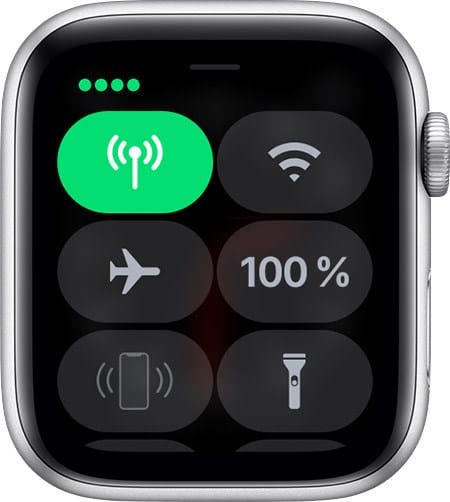
Cellknappen blir grön när den är ansluten. Gröna prickar indikerar signalstyrka.
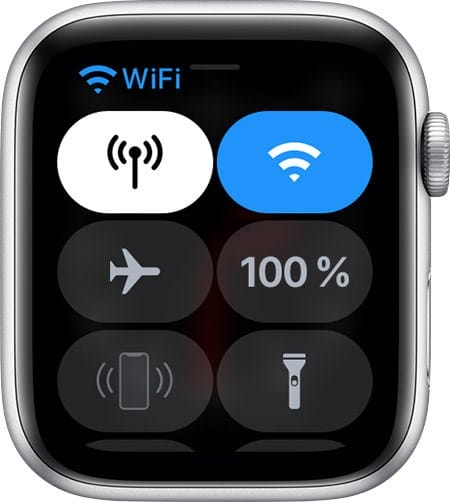
När en mobil dataplan är aktiv och din Apple Watch är ansluten till iPhone eller Wi-Fi blir mobilknappen vit.

Slå på och av mobilnätet
- Håll ned längst ned på skärmen.
- Vänta tills Control Center öppnas och svep sedan uppåt.
- Tryck på mobilknappen och stäng sedan av mobilnätet.
Vissa appar uppdateras kanske inte utan att vara anslutna till iPhone.
Snyggt tillbehör
Apple Watch är inte bara en gadget utan också en garderobsartikel.
Nästan huvudfunktionen i Apples smartklockor är möjligheten att snabbt anpassa efter en specifik situation.
Både Apple själv och ett stort antal tredjepartsproducenter tillverkar inte bara remmar för smarta klockor, som är mycket lätta att byta utan också speciella fall.
Jag har just bekräftat en beställning på ett annat fodral till min Apple Watch, som jag definitivt kommer att berätta om på iPhones.ru, och jag väntar också på ett nytt band från Nike + -serien.
Och i den här inställningen till tillbehöret är jag inte ensam. Kollegor och bekanta kan inte se deras stil utan dem.
Cool kronometer
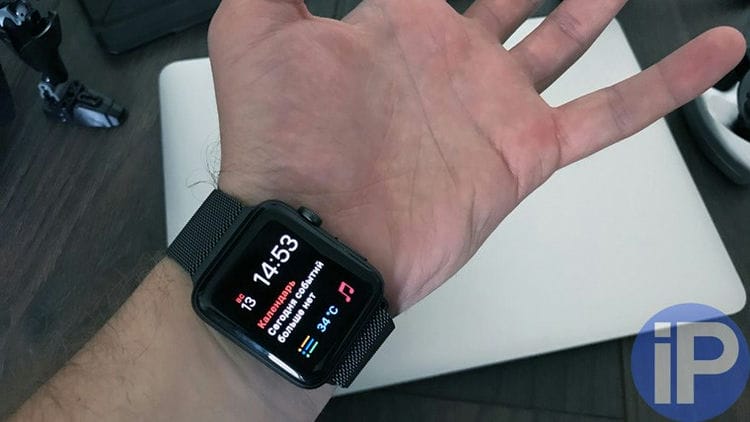
Apple Watch är den bästa klockan jag någonsin har använt.
Det är på den här klockan att det är bekvämast att använda ett stoppur, timer, väckarklocka, världstid och till och med bara titta på den aktuella kombinationen av timmar och minuter.
Det är märkbart bekvämare att göra detta än på någon klocka, där detta är deras enda ansvar.
Förresten spelar rattar, som enkelt ändras med enkla svep från höger till vänster och vänster till höger, en viktig roll i det här fallet.
Sport, Apple Music
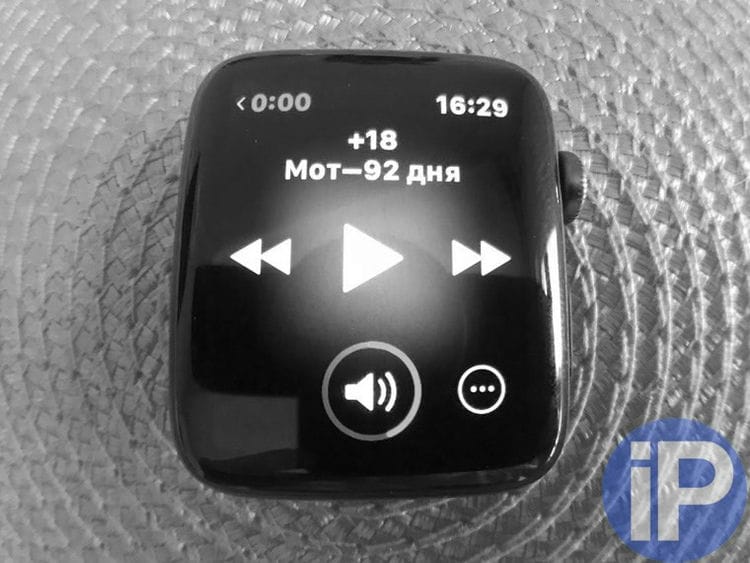
Och det är också fantastiskt att gå till gymmet utan (!) IPhone – bara med Apple Watch.
I det här fallet kommer klockan att visa sig vara både en cool musikspelare som pumpar dina trådlösa hörlurar och en sportkompanjon.
Med klockan kan du synkronisera spellistor med dina favoritspår från Apple Music utan problem.
Och de är utmärkta för att räkna din aktivitet – speciellt i det här fallet gillar jag träning från andras kategori när kaloriförbränningen summeras baserat på hjärtfrekvensen.
Förresten, hjärtfrekvensen mäts också mycket enkelt. Och detta gör att du kan träna i den mest effektiva korridoren.
IPhone-meddelanden
Intressant nog, när jag köpte en Apple Watch, förväntade jag mig inte ens att jag skulle vilja få meddelanden om dem.
Konstigt, men väldigt bekvämt – du behöver inte ta din iPhone ur fickan alls. Och detta gäller särskilt när smarttelefonen finns i en ryggsäck eller väska.
Det är också bekvämt att titta på aviseringar när du kör när iPhone står på ett stativ eller ligger någonstans i kabinen.
Även när du sitter vid MacBook är det bekvämt att titta på aviseringar från Apple Watch – just nu kan iPhone bara ligga utom räckhåll.
Kort sagt är Apple Watch aviseringsguiden.
Väder & Kalender
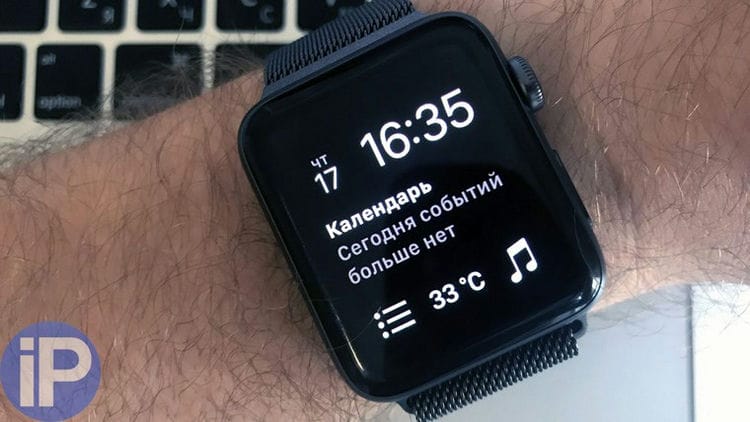
Nu tittar jag bara på de saker jag har skrivit i kalendern på Apple Watch.
Till exempel går jag upp i hissen och har ingen aning på vilket kontor jag har ett möte – jag lyfte upp handen och såg.
Det är också bekvämt med påminnelser – att göra-listan i det här fallet passar mycket bra på en mycket liten skärm.
Och vädret på klockan är mycket passande – speciellt om du tar på dig din Apple Watch innan du börjar klä dig på morgonen.
Förberedelse
För att ställa in och använda Apple Watch behöver du en iPhone med den senaste versionen av iOS.
watchOS 6 är kompatibel med Apple Watch Series 1 och senare. För att uppdatera till watchOS 6 krävs en iPhone 6s eller senare med iOS 13 eller senare.
Se också till att Bluetooth är påslagen på iPhone och att du är ansluten till Wi-Fi eller mobil.
Om din Apple Watch redan är konfigurerad men du vill använda den med en annan iPhone kan du överföra dina Apple Watch-inställningar och innehåll till din nya iPhone.
Slå på och sätt på din Apple Watch
För att slå på din Apple Watch, håll ned sidoknappen tills Apple-logotypen visas. Det kan ta några minuter.
Lär dig vad du ska göra om din Apple Watch inte startar, eller om du behöver ange ditt lösenord och glömt det.
Ta med Apple Watch till iPhone
Vänta tills iPhone visar meddelandet ”Använd din iPhone för att ställa in denna Apple Watch” och klicka sedan på Fortsätt. Om detta meddelande inte visas öppnar du Apple Watch-appen och klickar på Par.
Håll din Apple Watch nära din iPhone tills du har slutfört dessa steg.
Placera iPhone över animering
Centrera urtavlan i sökaren på iPhone. Vänta på meddelandet att Apple Watch har parats ihop.
Om du inte kan använda din kamera klickar du på Para ihop din Apple Watch och följ instruktionerna på skärmen. Ta reda på vad du ska göra om ikonen ”i” inte visas.
Ställ in klockan som ny eller återställ dess data från en säkerhetskopia
Om det här är din första Apple Watch, tryck på Ställ in Apple Watch. Om inte, välj en säkerhetskopia. Uppdatera watchOS på din Apple Watch till den senaste versionen när du uppmanas till det.
Läs villkoren och klicka på Acceptera och klicka sedan på Acceptera igen för att fortsätta.
Logga in med ditt Apple-ID
När du uppmanas ange ditt Apple ID-lösenord. Om du inte ser denna fråga kan du logga in senare i Apple Watch-appen: välj Allmänt> Apple-ID och logga sedan in. Vissa funktioner som kräver ett mobilnummer fungerar bara på en mobilaktiverad Apple Watch efter att du loggat in på iCloud.
Om din iPhone inte är inställd på Hitta min kommer du att bli ombedd att aktivera aktiveringslås. Om skärmen för aktiveringslås visas är din Apple Watch redan länkad till ditt Apple-ID. För att fortsätta med installationen anger du e-postadressen och lösenordet för motsvarande Apple ID-konto. Om din Apple Watch tidigare hade en annan ägare kan du behöva kontakta dem för att ta bort aktiveringslåset.
Så här fungerar det
Find My hjälper dig att hitta och skydda din Apple Watch. Om du redan har konfigurerat Hitta min iPhone på din ihopparade iPhone slås den automatiskt på på din Apple Watch. Om din klocka går förlorad eller blir stulen kan du därför hitta Find My för att hitta den. Och med Activation Lock behöver du ditt Apple-ID och lösenord för att radera data från din Apple Watch och använda din klocka med din iPhone.
När du använder Find My kan Apple Watch (GPS + Cellular) använda GPS och ett pålitligt Wi-Fi eller mobilnätverk för att visa sin ungefärliga plats. Apple Watch (GPS) kan använda GPS och ett pålitligt Wi-Fi-nätverk. Eftersom Apple Watch Series 1 inte har en GPS-modul kommer du att se platsen för den parade iPhone eller dess Wi-Fi-nätverk.
Visar klockan på kartan
Om du vill se klockan på en karta loggar du in på iCloud.com eller använder Hitta min. Om klockan finns i närheten kan du spela ett ljud för att hitta det.
På datorn:
- Gå till iCloud.com och logga in med ditt Apple-ID.
- Öppna Hitta min iPhone.
- Klicka på Alla enheter och välj din Apple Watch.
Gör följande på din iPhone:
- Öppna Hitta min.
- Välj fliken ”Enheter”.
- Välj din Apple Watch för att se sin plats på en karta.
Om du hittar klockan på kartan och den finns i närheten kan du trycka på Spela upp ljud. Klockan fortsätter att pipa tills du klickar på Stäng.
Om du inte ser din klocka på en karta kanske den inte är ansluten till en Wi-Fi, mobil eller ihopkopplad iPhone.
Sätt din Apple Watch i Lost Mode
Om din Apple Watch saknas kan du omedelbart låsa den på iCloud.com eller på din ihopparade iPhone. Sätt bara din klocka i Lost Mode. Du kan sedan skicka ett anpassat meddelande med ditt telefonnummer. Detta hjälper sökaren till Apple Watch att kontakta dig.
På en iOS-enhet:
- Öppna Hitta min och tryck på Apple Watch.
- Klicka på ”Aktivera” i avsnittet ”Markera som borttappad”.
- Klicka på Fortsätt.
- Ange telefonnumret där du kan kontaktas och klicka på Nästa.
- Ange meddelandet som ska visas på klockskärmen.
- Klicka på ”Aktivera”.
Find My skickar ett e-postmeddelande för att bekräfta att din Apple Watch är i förlorat läge.
Stäng av eller avbryt förlorat läge
Om du hittar din Apple Watch som saknas, tryck på Lås upp på klockan och ange ditt lösenord. Lost Mode stängs automatiskt av och du kan använda klockan normalt igen. Du kan också stänga av förlorat läge på en ihopparad iPhone eller på iCloud.com
På datorn
- Logga in på iCloud.com med ditt Apple-ID.
- Öppna Hitta min iPhone.
- Klicka på Alla enheter och välj din Apple Watch.
- Knacka på förlorat läge> Inaktivera förlorat läge och tryck sedan på Inaktivera förlorat läge igen för att bekräfta.
På iPhone
- Öppna Hitta min och tryck på din saknade Apple Watch.
- Klicka på ”Aktiverad” i avsnittet ”Markera som borttappad”.
- Klicka på Inaktivera markera som förlorat och klicka sedan på Inaktivera för att bekräfta.
MagSafe-laddning kan ge dig en Nagger
Det är inget fel med att välja Apple Watch Sport, den billigaste klockmodellen. Men om den här frågan är en öm punkt för dig, och du till och med bytte rem på din klocka för att dölja dess kostnad – tänk inte ens på att ha en laddare med dig. Plastladdaren ger dig bort.
Som jämförelse levereras Apple Watch-modeller från mellanklass och superexklusivt (läs: dyrt) segment – Apple Watch och Apple Watch Edition – med metalladdare. Lyckligtvis fungerar alla typer av laddare mycket snabbt och skillnaden mellan dem är bara i fodralet.
MagSafe-laddaren kan ladda andra enheter …
Enligt Apple Insider-läsaren Albert Lee har Apple Watch-laddaren inga problem att ladda en annan av sina smarta klockor, Moto 360. Båda enheterna använder samma trådlösa Qi-standard för laddning. Mashable körde sitt eget test och detta faktum visade sig vara sant.
Detta är faktiskt en mycket viktig sak. Qi är den mest populära standarden bland tillverkare av mobila enheter. Det är också en av de tre stora trådlösa laddningsstandarderna som konkurrerar om ledarskap i prylarvärlden. Förra året gick två andra standarder från de tre bästa – nya PowerMat och tidigare Rezence – samman. Detta underlättade i hög grad tillverkarnas uppgift, så att en produkt nu kan stödja två standarder samtidigt.
Men vid något tillfälle måste branschen välja en väg och utveckla en standard. Hur som helst, om trådlösa laddare blir lika populära som mikro-USB. Under tiden, tack vare Apples val, kan skalorna lutas mot Qi-standarden.
… men Apple Watch fungerar inte med Qi-laddare från tredje part (åtminstone inte ännu)
Låt oss gå tillbaka till Mashable-riktmärkena. De försökte också det motsatta scenariot – att ladda Apple Watch med Qi-laddare från andra tillverkare. Så i motsatt riktning fungerar det inte. De testade två olika laddningar, men kunde inte ta reda på orsaken. Detta kan vara ett tekniskt problem, eller det kan vara en fysisk inkompatibilitet mellan klockdesignen och laddarna.
Vi vet inte vilken version av Qi som användes i testet, men det betyder något. De gamla versionerna var kända för sin otroliga exakthet: enheten måste laddas i en strikt definierad position. Men förra året fick standarden en uppdatering och började stödja en mer flexibel typ av laddning – resonans. Det är mindre krävande och kan överföra kraft över längre sträckor. Det är möjligt att Apple-produkter kör en nyare version av Qi, och Mashable har kört tester med äldre laddarmodeller medan nyare modeller kanske har fungerat.
Vi har redan sett laddare från tredje part i form av dockningsstationer och externa batterier, och det är logiskt att anta att dessa enheter inte bara är designade för Apple.
Apple-klockor kan vara utgångspunkten för den utbredda användningen av trådlös laddning
De senaste månaderna har gått mycket bra för Qi-laddning. Ikea presenterade en samling möbler med inbyggda trådlösa laddare – nu kan telefonen laddas genom att helt enkelt placera den på bordet eller sängbordet. För Apple kan övergången till trådlösa laddare allvarligt påverka hela produktlinjen. Ta till exempel den nya MacBook, som överraskande bara har en port. Om klockan lyckas kan nästa bärbara modell också ladda trådlöst. I det här fallet kommer en enda bärbar port inte längre vara ett sådant problem. Och med tiden kan iPhones och iPads också få Qi-laddning.
Kanske är Apples kurs ”långt ifrån innovation, särskilt jämfört med andra trådlösa laddningsteknologier”, som IHT-analytiker Ryan Sanderson uttryckte det i ett pressmeddelande som skickades till mig efter att klockan tillkännagavs. Men han behöver inte vara innovativ. Apples produkter tenderar att påskynda företag, teknologistandarder och till och med hela branscher när de kommer att arbeta med dem. Så i början av vägen till vanlig användning kan trådlösa laddare få en knuff i rätt riktning.
Rehabilitering av den så nedslående digitala kronan: användning under vattnet!
Vattentätheten hos Apple Watch är ingen hemlighet för någon, det här är en av klockfunktionerna. Men när FoneFox satte klockan i ett vattentest – duscha med en klocka på handleden, simma i en pool och sänka ner enheten i en hink med vatten – visade det sig att pekskärmen inte fungerade under vattnet.
Lyckligtvis gör den digitala kronan ett utmärkt jobb med denna uppgift, vilket bekräftar sitt eget behov av en klockdesign. Ta bara inte detta som ett erbjudande att göra detta test själv.
Konfigurera och använda App Dock
Från och med watchOS 3 kan du bläddra i öppna appar genom att trycka på sidoknappen. Det är vettigt att anpassa dockan efter eget tycke, lägga till den till dina favoriter, eftersom den här applikationen är väldigt bekväm att använda.
Dock visar upp till 10 appar, plus nyligen använda appar och spelade låtar. För att växla mellan applikationer, öppna Dock-panelen genom att trycka på sidoknappen (genom att trycka på knappen igen kommer panelen att döljas), svep sedan åt vänster eller höger och tryck på applikationsikonen för att starta den. Om du behöver lägga till något av de nyligen använda programmen på panelen, öppna Dock, gå till avsnittet ”Nyheter” (i slutet av listan) och efter några sekunder visas alternativet ”Lämna till Dock”, så att du kan fästa det valda programmet till Dock-panelen. För att avinstallera en app, svep till den, svep sedan uppåt och tryck på Avinstallera. För att ändra applikationsordningen på Dock måste du gå till önskad applikation och utan att lyfta fingret från skärmen
Spåra sömn
Tyvärr finns det inget inbyggt viloläge i Apple Watch smartwatch. I detta förlorar gadgeten från Cupertin-företaget till sina konkurrenter från Fitbit och Garmin. Lyckligtvis finns det många appar som kan ge sömnövervakningsfunktionalitet på klockan. Vi har valt de bästa sömnspårningsapparna för Apple Watch så att du inte behöver söka i App Store efter dem.
En av dessa applikationer är AutoSleep. Applikationens egenhet är att du kan mäta sömntiden utan att ens ha på dig en klocka! Naturligtvis är det omöjligt att bestämma sömnkvaliteten på detta sätt, men du kan bestämma den totala tiden. Tja, om du sätter på Apple Watch innan du går och lägger dig, bestämmer AutoSleep varaktigheten och kvaliteten på sömnen, övervakar din hjärtfrekvens, registrerar nivån på ångest etc. De insamlade uppgifterna visas i stil med aktiviteterna i standardhälsan. Ansökan.
Den andra appen att se upp för är Sleep Trackr. Den har två särdrag över AutoSleep. För det första är det billigare. Och för det andra är det mycket lättare att förstå det. Med applikationen kan du bestämma varaktigheten för faserna i REM och djup sömn, beräkna tiden som somnat, etc. En annan funktion är den ”smarta” väckarklockan, som bara fungerar när du befinner dig i en snabb sömnfas. Nu tror jag att älskare av Xiaomi-fitnessspårare, som berövades ett sådant bekvämt chip för några år sedan, kommer att vara mycket intresserade.
Ändra AirPods-volymen
För att ändra volymen på dina trådlösa Airpods-hörlurar utan att ta bort din iPhone, fråga bara Siri. Detta är dock inte alltid bekvämt. Och om du har en Apple Watch har du tur!
När du spelar musik kan du se vilket spår som spelas för närvarande på den smarta klockskärmen. För att justera volymen, vrid bara klockans krona. I vissa situationer är detta väldigt bekvämt och ännu bekvämare än Siri.
Ta en skärmdump
Varje Apple Watch kan ta en skärmdump. För att göra detta måste du samtidigt trycka på ”kronan” och åtgärdsknappen under den. Då sparas bilden i galleriet på din iPhone. Den här funktionen är dock inte tillgänglig som standard. Det måste aktiveras. För att göra detta måste du gå till Watch-programmet på Iphone, välja avsnittet ”My Watch”, klicka på ”General” och sedan på ”Enable Screenshots”.
Utbytbara armband
Inte bara de smarta klockorna själva utan också olika utbytbara remmar har fått en enorm distribution. Alla användare kan välja ett lämpligt alternativ för sig själva. För alla situationer. Och för sport, och för arbete och resor. För allt.
Några ord om var och en:
Silikonremmar är mycket praktiska och bekväma. tillverkad av högkvalitativt allergivänligt silikon. De kännetecknas av ett brett utbud av färger.
Axelremmar. Den höga kvaliteten på material och hantverk gör det möjligt att få remmar av hög kvalitet. Exklusiv tillverkningsteknik garanterar lång livslängd. Med tiden blir varje Bullstrap-rem unik.
Låsa upp klockan från Iphone
Även om du inte konfigurerade den här mycket praktiska funktionen under den första installationen av din smartwatch har du möjlighet att göra det när som helst. Och du behöver inte längre ange en kod. Funktionen konfigureras i den medföljande appen på Iphone. Du måste aktivera eller inaktivera funktionen ”Lås upp med iPhone”. Du måste dock komma ihåg att för att funktionen ska fungera måste Apple Watch vara nära iPhone
Detta är ingen dekoration
Skönheten och det unika med en vanlig klocka finns i urtavlan. Det är därför vi älskar klockor, vi bär dem och det finns så många alternativ.
Varje detalj på ratten spelar roll, från form och material till typografi och visuell design. Förutom praktiska tillämpningar, när vi väljer en klocka, styrs vi av behovet av att uttrycka vår personlighet – det liknar att välja kläder.
Det är viktigt för oss att andra människor skiljer dem på vår hand. Som TV-serien Mad Men säger: ”Det är inte bara en klocka, det är en ursäkt för att inleda en konversation.” En vacker och unik klocka, vanligtvis med sin urtavla, kommer att fungera som en ursäkt för att inleda samtal under många år framöver.
Men Apple Watch-skärmen är bara en svart skärm som ser likadan ut för alla. Den visar ratten bara om du tar handleden i ansiktet – annars kommer varken du eller någon annan att se den.
Om inte Apple kan räkna ut hur man visar klockans ansikte hela tiden (utan att tömma batteriet) kommer din klocka alltid att se ut precis som de andra. Om du älskar klockor blir det svårt för dig att byta ut det mot en Apple Watch. Apple har verkligen försökt att lösa detta problem genom att erbjuda färg- och remalternativ, men vid första anblicken ser de alla ut.
De ersätter inte någon av dina enheter
Apple Watch är inte avsedd att ersätta en iPhone eller annan enhet. Det är som en andra skärm för en iPhone. Det är svårt att interagera med dem, eftersom du måste arbeta med båda händerna, och det är onaturligt att hålla armen vriden och böjd under lång tid.
Du kommer aldrig att använda Apple Watch i mer än 15-30 sekunder åt gången. Och i princip är det så det blev tänkt. Det är bara en fråga om förväntningar. Det var mycket hype runt dem, men förväxla dem inte med iPhone.
De är väldigt långsamma
Hittills är Apple Watch så långsam att den dödar all glädjen att använda den. Inbyggda appar bör snart vara ute och de lovar att ge bättre prestanda. Men medan du startar applikationer på klockan tar det längre tid än att bara ta ut en iPhone och göra något på den. Kanske kommer situationen att förändras i framtiden.
Startsidan / appskärmen används inte
Efter att ha testat klockan i ett par veckor märkte jag att jag aldrig eller mycket sällan använder appskärmen. Främst för att det inte behövs. I framtiden, med lanseringen av nya applikationer, kan detta förändras, men i allmänhet finns klockans huvudsakliga potential i de applikationer som Apple kallar Glances. Det är som widgets på Mac OS eller Live Tiles på Windows.
Av erfarenheten av att använda klockan insåg jag att formatet ”starta applikationer” inte är lämpligt för dem. Jag ser verkligen fram emot uppkomsten av nya ”åsikter” i framtiden.
Källor som används och användbara länkar om ämnet: https://support.apple.com/ru-ru/HT204665 https://www.iphones.ru/iNotes/733069 https://support.apple.com/ru-ru / HT204562 https://www.iphones.ru/iNotes/761703 https://support.apple.com/ru-ru/HT204505 https://support.apple.com/ru-ru/HT207024 https: // www. iphones.ru/iNotes/452012 https://wear-gadget.ru/articles/386428 https://habr.com/ru/post/368849/
Inspelningskälla: lastici.ru