
অ্যাপল ওয়াচ সম্পর্কে কয়েকটি তথ্য। যদি আপনার অ্যাপল ওয়াচটি হারিয়ে যায় বা চুরি হয়ে যায়
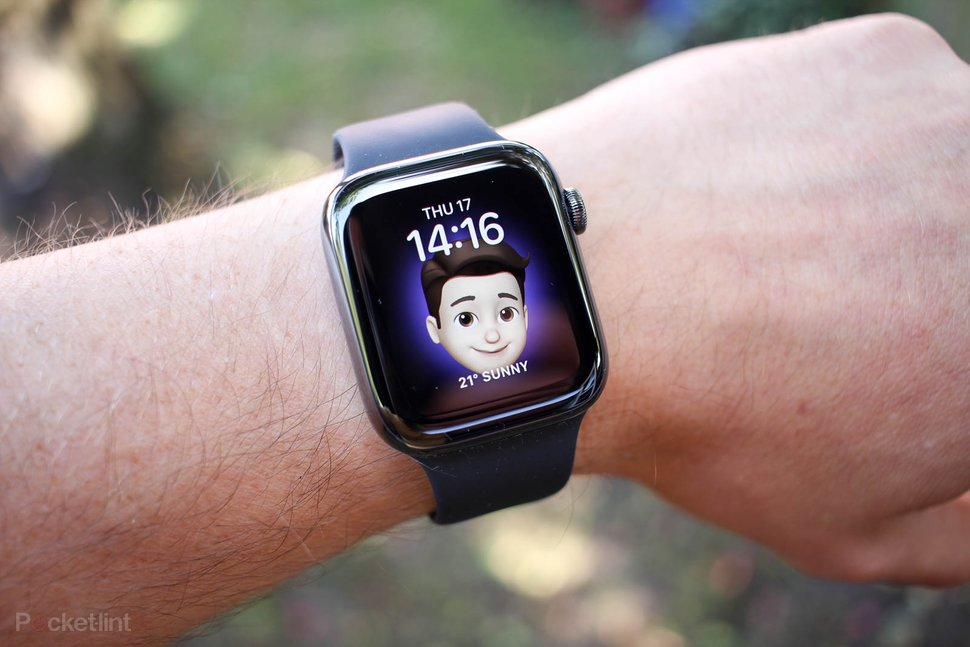
অ্যাপল ওয়াচ কোন উপকরণ দিয়ে তৈরি?
- অ্যাপল ওয়াচ সিরিজ 5 (জিপিএস + সেলুলার, স্টেইনলেস স্টিল) এবং অ্যাপল ওয়াচ সিরিজ 5 (জিপিএস + সেলুলার, হার্মিস): স্টেইনলেস স্টিল কেস, নীলা ক্রিস্টাল, সিরামিক ব্যাক, বৈদ্যুতিক হার্ট রেট সেন্সর এবং অপটিকাল হার্ট রেট সেন্সর (২ য় প্রজন্ম)
- অ্যাপল ওয়াচ সিরিজ 5 সংস্করণ: টাইটানিয়াম বা সিরামিক, নীলা স্ফটিক, সিরামিক ব্যাক, বৈদ্যুতিক হার্ট রেট সেন্সর এবং অপটিক্যাল হার্ট রেট সেন্সর (২ য় প্রজন্ম)
- অ্যাপল ওয়াচ সিরিজ 5 (জিপিএস + সেলুলার, অ্যালুমিনিয়াম), অ্যাপল ওয়াচ সিরিজ 5 (জিপিএস + সেলুলার, নাইক), এবং অ্যাপল ওয়াচ সিরিজ 5 (জিপিএস): অ্যালুমিনিয়াম কেস, আয়ন-এক্স গ্লাস, সিরামিক ব্যাক এবং অপটিকাল হার্ট রেট (২ য়) প্রজন্ম)
- অ্যাপল ওয়াচ সিরিজ 4 (জিপিএস + সেলুলার, স্টেইনলেস স্টিল) এবং অ্যাপল ওয়াচ সিরিজ 4 (জিপিএস + সেলুলার, হার্মিস): স্টেইনলেস স্টিল কেস, নীলা ক্রিস্টাল, সিরামিক ব্যাক, বৈদ্যুতিক হার্ট রেট সেন্সর এবং অপটিকাল হার্ট রেট সেন্সর (২ য় প্রজন্ম)
- অ্যাপল ওয়াচ সিরিজ 4 (জিপিএস + সেলুলার, অ্যালুমিনিয়াম), অ্যাপল ওয়াচ সিরিজ 4 (জিপিএস + সেলুলার, নাইক +) এবং অ্যাপল ওয়াচ সিরিজ 4 (জিপিএস): অ্যালুমিনিয়াম কেস, আয়ন-এক্স গ্লাস, সিরামিক ব্যাক এবং অপটিক্যাল হার্ট রেট মনিটর (২ য় প্রজন্ম)
- অ্যাপল ওয়াচ সিরিজ 3 (জিপিএস + সেলুলার, স্টেইনলেস স্টিল), অ্যাপল ওয়াচ সিরিজ 2 (স্টেইনলেস স্টিল), এবং অ্যাপল ওয়াচ (প্রথম জেনারেশন স্টেইনলেস স্টিল): 316L স্টেইনলেস স্টিল কেস, নীলা স্ফটিক, সিরামিক ব্যাক, এবং অপটিক্যাল হার্ট রেট সেন্সর
- অ্যাপল ওয়াচ সিরিজ 3 সংস্করণ এবং অ্যাপল ওয়াচ সিরিজ 2 সংস্করণ: সিরামিক কেস, নীলা ক্রিস্টাল, সিরামিক ব্যাক এবং অপটিক্যাল হার্ট রেট সেন্সর
- অ্যাপল ওয়াচ সিরিজ 3 (জিপিএস + সেলুলার, অ্যালুমিনিয়াম) এবং অ্যাপল ওয়াচ সিরিজ 2 (অ্যালুমিনিয়াম): 7000 অ্যালুমিনিয়াম খাদ ক্ষেত্রে, আয়ন-এক্স গ্লাস, সিরামিক ব্যাক, এবং অপটিক্যাল হার্ট রেট সেন্সর
- অ্যাপল ওয়াচ সিরিজ 3 (জিপিএস), অ্যাপল ওয়াচ সিরিজ 1 (অ্যালুমিনিয়াম), এবং অ্যাপল ওয়াচ স্পোর্ট (1 ম প্রজন্ম): 7000 অ্যালুমিনিয়াম খাদ ক্ষেত্রে, আয়ন-এক্স গ্লাস, সংমিশ্রিত ব্যাক এবং অপটিক্যাল হার্ট রেট সেন্সর
- অ্যাপল ওয়াচ সংস্করণ (প্রথম প্রজন্ম): 18 কে সোনার কেস, নীলা স্ফটিক, সিরামিক ব্যাক এবং অপটিক্যাল হার্ট রেট সেন্সর
স্ট্র্যাপগুলি কী কী উপকরণ দিয়ে তৈরি?
- স্পোর্ট স্ট্র্যাপ: স্টেইনলেস স্টিল, সিরামিক বা 18 কে স্বর্ণের সাথে পিটিএফই
- অ্যাপল ওয়াচ নাইকে + চাবুক: স্টেইনলেস স্টিল বা নাইলন সহ পিটিএফই
- হার্মের স্ট্র্যাপস: স্টেইনলেস স্টিলের সাথে চামড়া
- মিলানিজ জাল ব্রেসলেট: স্টেইনলেস স্টিল
- ব্লক ব্রেসলেট: স্টেইনলেস স্টিল
- চামড়া চাবুক: স্টেইনলেস স্টিল সহ চামড়া
- আধুনিক বাকল: স্টেইনলেস স্টিল বা 18 কে স্বর্ণের সাথে চামড়া
- ক্লাসিক ফিতে: স্টেইনলেস স্টিল বা 18 কে স্বর্ণের সাথে চামড়া
- ব্রেকড নাইলন: স্টেইনলেস স্টিল সহ নাইলন
- স্পোর্টস ব্রেসলেট: ব্রেকড নাইলন
নির্দিষ্ট উপাদানগুলির জন্য সংবেদনশীল ব্যক্তিদের জন্য
আমরা আমাদের সমস্ত ডিভাইসের জন্য উপকরণ নির্বাচন করতে খুব মনোযোগী। এটি কেবল বিদ্যমান আইনই বিবেচনা করে না, তবে অ্যাপল ওয়াচ * এর জন্য আমাদের আরও কঠোর অভ্যন্তরীণ মানও গ্রহণ করে। ত্বকের সংস্পর্শে আসা সমস্ত উপাদানগুলির এই মানটি পূরণের জন্য কঠোরভাবে পরীক্ষা করা হয়। এটা অন্তর্ভুক্ত:
- হাজার হাজার উপাদান রচনা পরীক্ষা
- এক হাজারেরও বেশি পরীক্ষামূলক প্রোটোটাইপ
- কয়েক হাজার বিষাক্ত গবেষণা
- পেশাদার চর্ম বিশেষজ্ঞের সাথে পরামর্শ
কিছু মানুষের ত্বক নির্দিষ্ট উপকরণগুলির প্রতি সংবেদনশীল is এটি অ্যালার্জি, পরিবেশ, দীর্ঘস্থায়ী বিরক্তির (যেমন সাবান বা ঘাম) সংস্পর্শের কারণে বা অন্যান্য কারণে হতে পারে be যদি আপনি এই লোকগুলির মধ্যে একজন হন তবে আপনার জানতে হবে যে নিম্নলিখিত অ্যাপ্লিকেশনগুলি আপনার অ্যাপল ওয়াচ এবং কিছু ওয়াচব্যান্ডগুলিতে অন্তর্ভুক্ত রয়েছে।
নিকেল করা. স্টেইনলেস স্টিল বা অ্যালুমিনিয়ামের কেস সহ অ্যাপল ওয়াচ মডেল, অ্যাপল ওয়াচ সিরিজ 4 এবং অ্যাপল ওয়াচ সিরিজ 5 এর জন্য স্টেইনলেস স্টিলের স্ট্র্যাপের রিলিজ বোতাম, কিছু অ্যাপল ওয়াচের স্ট্র্যাপের স্টেইনলেস স্টিলের অংশ, হার্মিসের স্ট্র্যাপের ধাতব অংশ এবং ঘড়ি এবং ঘড়ির স্ট্র্যাপের চৌম্বকগুলি কিছু ধারণ করে contain নিকেল করা. এই ডিভাইসগুলির নিকেল সামগ্রী ইউরোপীয় রিচ প্রবিধানের দ্বারা নির্ধারিত কঠোর সীমা ছাড়িয়ে যায় না। সুতরাং, নিকেলের প্রভাব সর্বনিম্ন, তবে যদি এই উপাদানটি আপনার ত্বকে জ্বালা করে থাকে, তবে আপনাকে ঘড়ির উপস্থিতি সম্পর্কে সচেতন হওয়া দরকার।
এক্রাইল্যাটস। অ্যাপল ওয়াচের কেসগুলি, বোনা নাইলনের স্ট্র্যাপগুলি, মিলানিজ জাল ব্রেসলেটগুলি, আধুনিক বকেলের স্ট্র্যাপগুলি এবং চামড়ার স্ট্র্যাপগুলিতে আঠালো ব্যবহারের কারণে অ্যাক্রিলিট এবং মেথাক্রাইলেট অবশিষ্টাংশ থাকতে পারে। অ্যাক্রিলাইটস এবং মেথাক্রিলেটগুলি এমন অনেক পণ্যতে পাওয়া যায় যা ত্বকের সংস্পর্শে আসে, যেমন প্যাচগুলি। কিছু লোক তাদের কাছে অতি সংবেদনশীল হয় (বা ধীরে ধীরে এটি অর্জন করে)। অ্যাপল ওয়াচ এবং এর ব্যান্ডগুলি এমনভাবে ডিজাইন করা হয়েছে যাতে অ্যাক্রিলাইটস এবং মেথাক্রিলেটগুলি যুক্ত অংশগুলি সরাসরি ত্বকের সংস্পর্শে না আসে।
আপনার অ্যাপল ওয়াচ পরা যখন অস্বস্তির আরেকটি সম্ভাব্য কারণ খুব টাইট বা খুব আলগা হতে পারে। অত্যধিক স্ট্র্যাপ ত্বকে জ্বালা হতে পারে। খারাপভাবে লাগানো একটি ঘড়ি আপনার হাতটি ঘষতে পারে। যদি লালভাব, প্রদাহ, চুলকানি বা অন্যান্য জ্বালা বিকাশ ঘটে তবে অ্যাপল ওয়াচ পুনরায় ব্যবহার করার আগে আপনার ডাক্তারের সাথে পরামর্শ করুন।
সঠিক পরিধান – সঠিক ফলাফল
কব্জি অবস্থান, ট্যাপটিক ইঞ্জিন এবং বৈদ্যুতিক এবং অপটিক্যাল হার্ট রেট সেন্সর ব্যবহার করার ক্ষেত্রে সর্বাধিক সঠিক ফলাফলের জন্য, অ্যাপল ওয়াচের পিছনে অবশ্যই আপনার ত্বকের সাথে যোগাযোগ রাখতে হবে। আপনার কব্জিতে যথাযথভাবে অ্যাপল ওয়াচ সংযুক্ত করা (এটি আপনার ত্বককে অতিরিক্ত মাত্রায় ছাড়াই এবং শ্বাস ফেলার অনুমতি ছাড়াই স্নিগ্ধভাবে মাপসই করা উচিত) আরামদায়ক পরা এবং সঠিক সেন্সরের কার্যকারিতা নিশ্চিত করবে। ওয়ার্কআউটের সময়, আপনি অ্যাপল ওয়াচ স্ট্র্যাপটি শক্ত করে এবং তারপর এটি কিছুটা আলগা করতে পারেন। এছাড়াও, অ্যাপল ওয়াচটি আপনার কব্জির উপরে রাখলে সেন্সরগুলি কেবল তখনই কাজ করবে।
খুব দুর্বল
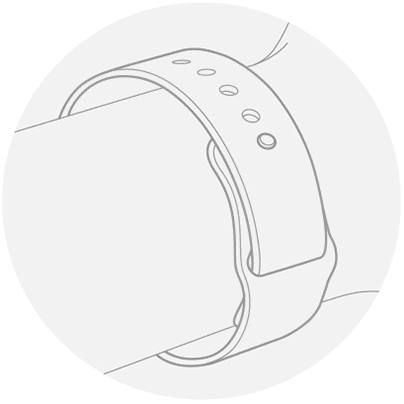
যদি আপনার অ্যাপল ওয়াচ পাশের দিকে স্লাইড হয় বা সেন্সরগুলি আপনার হার্টের হার পরিমাপ না করে তবে স্ট্র্যাপটি কিছুটা শক্ত করার চেষ্টা করুন।
ঠিক
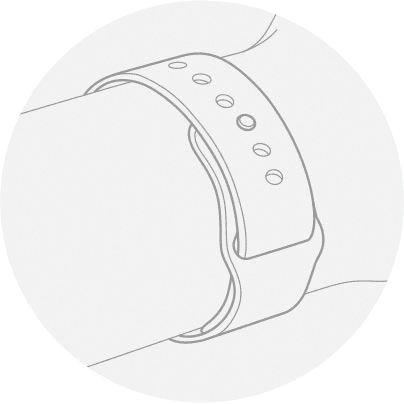
অ্যাপল ঘড়ি অস্বস্তি সৃষ্টি না করে আপনার হাতের চারপাশে snugly ফিট করা উচিত।
আপনার অ্যাপল ওয়াচ এবং ব্যান্ডগুলি (এবং আপনার ত্বক) পরিষ্কার এবং শুষ্ক রাখুন যাতে এগুলি ব্যবহারে আরও বেশি স্বাচ্ছন্দ্য বোধ করে এবং সময়ের সাথে সঙ্গে ক্ষতির হাত থেকে রক্ষা পায়। এটি আপনার ত্বকে জ্বালাতন করতে পারে এমন ঘাম, সাবান, সানস্ক্রিন এবং প্রসাধনীগুলির মতো তরলগুলির সংস্পর্শে আসার পরে বা বিশেষত গুরুত্বপূর্ণ।
38 বনাম 42 মিমি – কাদের জন্য
জিকিউ-র ফ্যাশন বিশেষজ্ঞরা জোর দিয়েছিলেন যে বড় আকারের ডায়ালগুলির সাথে ঘড়িগুলি আজ পরা যায় না। তদতিরিক্ত, তাদের বোঝার মধ্যে, 50 মিমি ব্যাসের ক্রোনোমিটার এবং আরও বেশি পরিমাণে বৃহত্তর হিসাবে কাজ করে।
তারা নিশ্চিত যে 34-40 মিমি ঘড়ি পুরুষ এবং মহিলা উভয়ের জন্যই সর্বাধিক বহুমুখী হবে – এটি বিশ্বজুড়ে মেনে চলা স্ট্যান্ডার্ড। আরও – শুধুমাত্র পুরুষদের জন্য।
দেখা যাচ্ছে যে পুরুষরা 38 মিমি অ্যাপল ওয়াচ এবং 42 মিমি সংস্করণ উভয়ই পরতে পারেন। তবে মহিলাদের জন্য, প্রিয় প্রস্তুতকারকের কাছ থেকে কেবল একটি ছোট স্মার্ট ঘড়ি উপযুক্ত।
এটি বাস্তব পরীক্ষায় আমাদের পরীক্ষাগুলি দ্বারাও প্রদর্শিত হয়। ছোট ঘড়িগুলি কোনও ব্যক্তির হাতে অদ্ভুত লাগে না – কখনও কখনও সেগুলি আরও বেশি নির্ভুল হয়। কিন্তু একটি মেয়ে উপর 42 মিমি খুব বড়। এবং সবকিছু, অবশ্যই, হাতের আকারের উপর নির্ভর করে, তাই কেনার আগে ঘড়িতে চেষ্টা করা আরও ভাল।
ডান-বাম হাত স্বাদের বিষয়
সোভিয়েত-পরবর্তী স্থানগুলিতে মনে হয় বাম হাতে একটি ঘড়ি পরার প্রচলন রয়েছে। সুতরাং, যারা এর জন্য সঠিক ব্যবহার করতে পছন্দ করেন তাদের থেকে অনেকে সতর্ক হন।
প্রকৃতপক্ষে, প্রভাবশালী নয় এমন কোনও হাতের ঘড়িটি পরা আরও যুক্তিযুক্ত। সুতরাং, তারা একই কলম দিয়ে লিখতে বা প্রধান অঙ্গ দিয়ে অন্য কিছু করার ক্ষেত্রে হস্তক্ষেপ করবে না।
রাশিয়ান ফেডারেশন এবং অন্যান্য দেশে, শৈশবকালে অনেক বাম-হাতের লোকেরা সমাজে কালো ভেড়া না হওয়ার জন্য ডান-হাত হতে পুনরায় প্রশিক্ষিত হয়েছিল। এ নিয়ে বিশ্বে কোনও বুনো কুসংস্কার ছিল না।
ফলস্বরূপ, এক বা অন্য হাতে অ্যাপল ওয়াচ পরার সঠিকতা এবং ভুল সম্পর্কে কোনও স্পষ্ট মতামত নেই। এই ক্ষেত্রে, শুধুমাত্র ব্যক্তিগত সুবিধার্থে পরিচালিত হন। এবং একদিকে বা অন্যদিকে স্মার্ট ঘড়ির স্থাপন খুব সহজেই স্যুইচ করা যেতে পারে (আইফোনে অ্যাপ্লিকেশন> আমার ঘড়ি> সাধারণ> ঘড়ির অবস্থান) – এটি স্ট্র্যাপ মাউন্টগুলির ক্ষেত্রে প্রযোজ্য, যা সর্বজনীন।
বাম বা ডান
প্রথম অ্যাপল ওয়াচ প্রকাশের কয়েক দিন পরে, বিকাশকারী ক্রেগ হকেনবেরি তাদের পরা সম্পর্কে একটি অসাধারণ মতামত ভাগ করে নিয়েছে।
তিনি উল্লেখ করেছিলেন যে ঘড়িটি ডিজিটাল ক্রাউনটি কব্জিটির মুখোমুখি না হয়ে, বরং বিপরীত দিকে – উল্টোদিকে পরা উচিত। তিনি উল্লেখ করেছিলেন যে এইভাবে আপনার আঙ্গুল দিয়ে মুকুটটি বাঁকিয়ে রেখে ঘড়িটি নিয়ন্ত্রণ করা আরও সুবিধাজনক, আপনি যখন এটি আপনার হাত দিয়ে সরিয়ে রাখেন তখন এটি ত্বকে কামড় দেয় না এবং অ্যাপল ওয়াচ মাইক্রোফোনগুলি কখনই বন্ধ হয় না।
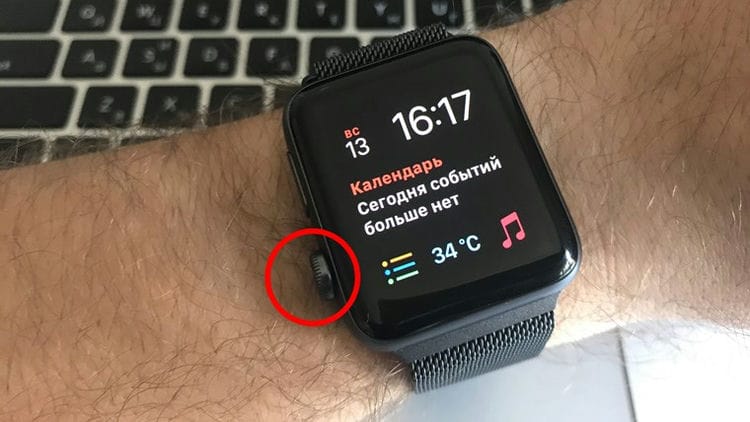
আপনি আইফোন> আমার ঘড়ি> সাধারণ> ঘড়ির অবস্থানের ওয়াচ অ্যাপে ডিজিটাল ক্রাউনটির অবস্থানটি স্যুইচ করতে পারেন। আপনি স্ট্যান্ডার্ড উপায়গুলি ব্যবহার করে ঘড়ির স্ট্র্যাপটিকে উল্টে পুনর্বিন্যস্ত করতে পারেন কারণ মাউন্টগুলি সর্বজনীন।
আমরা iPhones.ru এ এইভাবে একটি ঘড়ি পরার সাফল্য দেখতে পাইনি। তবে কিছু লোক এটি পছন্দ করে, তাই আপনার নিজেরাই সিদ্ধান্ত নিন।
উচ্চ বা নিম্ন – একটি উত্তর আছে
ফ্যাশনেবল সংস্করণ ক্রাউন এবং ক্যালিবারের ছেলেরা কব্জিটির ঘড়ির সঠিক পরা সম্পর্কে সমস্ত আইটেমটি আঁকলেন – উচ্চ বা নিম্ন, টাইট বা প্রশস্ত।
পুরুষদের জন্য আদর্শ প্রহরী অবস্থান হাড়ের ঠিক উপরে। বিশেষজ্ঞরা স্ট্র্যাপ ব্যবহার না করেই কম বা উচ্চতর ঘড়ি পরার পরামর্শ দেন না।
ব্যক্তিগত অভিজ্ঞতা হিসাবে দেখা যায়, এটি এই অবস্থান যা কম্পিউটারে এবং যে কোনও ধরণের ক্রিয়াকলাপের জন্য সবচেয়ে সুবিধাজনক। আপনি যদি উচ্চতর একটি ঘড়ি পরেন তবে এটি অনিবার্যভাবে নীচে নামবে। তবে অ্যাপল ওয়াচের নীচে ব্রাশের মুক্ত ঘোরাঘুরিতে কেবল হস্তক্ষেপ করবে।
মহিলাদের জন্য, ঘড়ি পরার কোনও সুস্পষ্ট নিয়ম নেই। অতএব, তারা এমনকি তাদের গলায় ঝুলিয়ে রাখতে পারে – এটি ইতিমধ্যে স্বাদের বিষয়। এবং যদি আপনি শিষ্টাচারের নিয়মগুলি লক্ষ্য করেন, যা ব্যবহারিকতার ভিত্তিতে গঠিত হয়েছিল, তবে কোনও মেয়ের উদ্দেশ্য হল নিজের সাথে বিশ্বকে সাজানো orate অতএব, ঘড়ির সুবিধার বিষয়টি কোনও বিষয় নয়।
স্থান এবং খুব টাইট মধ্যে
পুরুষদের অ্যাপল ঘড়িটি তাদের কব্জিতে এত শক্তভাবে পরিধান করা উচিত যে তারা কেবল কয়েক সেন্টিমিটার উপরে বা নীচে চলে যান।
মহিলারা এই বিষয়টি নিয়ে এতটা লজ্জা পান না। তারা উভয় শক্তভাবে এবং প্রশস্তভাবে তাদের কব্জিতে ঘড়িটি পরতে পারেন – এই ক্ষেত্রে, এটি সমস্ত স্ট্র্যাপ এবং স্বাদের ধরণের উপর নির্ভর করে।
অতএব, আপনার অ্যাপল ওয়াচ স্ট্র্যাপটি সঠিকভাবে পরামর্শ দেয় এমন সমন্বয়গুলি ব্যবহার করুন। এই মুহুর্তের সবচেয়ে নমনীয় সামঞ্জস্য একটি ধাতু বা চামড়া মিলানিজ লুপের সাহায্যে সম্ভব। তবে একটি ব্লক ব্রেসলেট দিয়ে এটি আরও কঠিন।
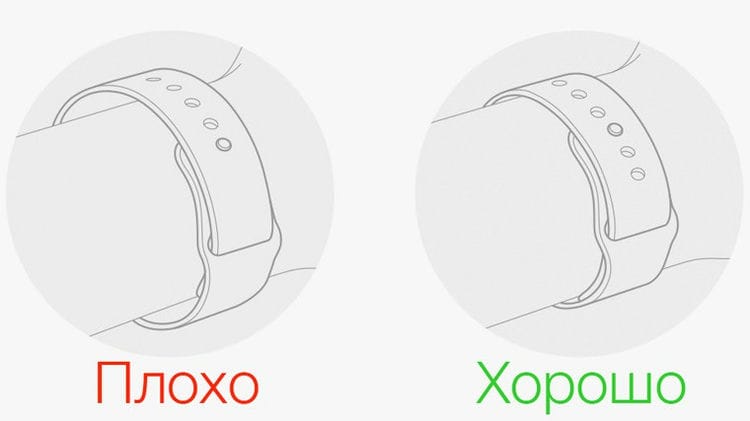
আপনি যদি আপনার অ্যাপল ওয়াচের সাথে খেলাধুলা করেন তবে নিশ্চিত করুন যে ঘড়িটি আপনার কব্জির সাথে দৃly়ভাবে সংযুক্ত রয়েছে। আদর্শভাবে, আপনার তর্জনীটি আপনার কব্জি এবং চাবুকের মধ্যে চলে উচিত। ঘড়িটি কেবল আপনার হাত থেকে স্খলন থেকে রক্ষা করার জন্য এটি প্রয়োজনীয় নয়। অ্যাপল ওয়াচের স্কিন-টু স্কিন ফিট অন্তর্নির্মিত সেন্সর ব্যবহার করে হৃদস্পন্দনের পরিমাপের যথার্থতার সাথে সরাসরি সম্পর্কিত।
একটি সমর্থিত ওয়াই-ফাই নেটওয়ার্কের সাথে সংযুক্ত
অ্যাপল ওয়াচ ওয়াই-ফাই নেটওয়ার্কগুলির সাথে সংযুক্ত হতে পারে যখন:
- যে আইফোনটি বর্তমানে ব্লুটুথের মাধ্যমে ঘড়ির সাথে সংযুক্ত রয়েছে সেগুলি পূর্বে নির্দিষ্ট নেটওয়ার্কের সাথে সংযুক্ত হয়েছে।
- ওয়াই-ফাই নেটওয়ার্ক 802.11 বি / জি / এন (2.4GHz) মান মেনে চলে।
উদাহরণস্বরূপ, অ্যাপল ওয়াচ ওয়াই-ফাই (5 গিগাহার্টজ) বা পাবলিক নেটওয়ার্কগুলির সাথে সংযুক্ত নয়, যার জন্য সাইন ইন, সাবস্ক্রিপশন বা প্রোফাইল প্রয়োজন require অ্যাপল ওয়াচ যখন কোনও আইফোনের পরিবর্তে সমর্থিত ওয়াই-ফাই নেটওয়ার্কের সাথে সংযুক্ত হয়, তখন কন্ট্রোল সেন্টারে Wi-Fi আইকনটি উপস্থিত হয়
একটি Wi-Fi নেটওয়ার্ক নির্বাচন করা হচ্ছে
5 বা তার পরে ওয়াচওএসের সাহায্যে আপনি বেছে নিতে পারেন আপনার অ্যাপল ওয়াচ কোন Wi-Fi নেটওয়ার্কের সাথে সংযুক্ত হতে পারে।
Wi-Fi চালু এবং বন্ধ করা হচ্ছে
- স্ক্রিনের নীচে আলতো চাপুন।
- কন্ট্রোল সেন্টারটি খোলার জন্য অপেক্ষা করুন, তারপরে সোয়াইপ করুন।
- Wi-Fi আইকনটি ক্লিক করুন। এটি অন্ধকার হয়ে যাবে এবং ডিভাইসটি এটি সংযুক্ত হওয়া যে কোনও নেটওয়ার্ক থেকে সংযোগ বিচ্ছিন্ন হবে।
কেবলমাত্র অ্যাপল ওয়াচ (জিপিএস + সেলুলার) মডেলগুলিতে ওয়াই-ফাই নেটওয়ার্কগুলি থেকে সংযোগ বিচ্ছিন্ন করা সম্ভব। ওয়াই-ফাই থেকে সংযোগ বিচ্ছিন্ন করার পরে, আপনি নিম্নলিখিতগুলির একটি না করা পর্যন্ত আপনার অ্যাপল ওয়াচ স্বয়ংক্রিয়ভাবে পুনঃসংযোগ করবে না:
- আপনি নিয়ন্ত্রণ কেন্দ্রটিতে Wi-Fi চালু করেন।
- আপনার অবস্থান পরিবর্তন হবে।
- এটি স্থানীয় সময় 05:00 এ আসবে।
- ডিভাইসটি পুনরায় চালু হবে।
সেলুলার নেটওয়ার্ক ব্যবহার করা হচ্ছে
অ্যাপল ওয়াচ মডেলগুলি (জিপিএস + সেলুলার) সেলুলার নেটওয়ার্কগুলিতে সংযোগ করতে পারে। ফলস্বরূপ, আপনি কল করতে এবং আইফোন বা ওয়াই-ফাই সংযোগ ছাড়াই ডেটা বা অ্যাপ্লিকেশনগুলি ব্যবহার করতে পারেন। অ্যাপল ওয়াচ যুক্ত করার বিষয়ে
সিগন্যাল শক্তি পরীক্ষা
- স্ক্রিনের নীচে আলতো চাপুন।
- কন্ট্রোল সেন্টারটি খোলার জন্য অপেক্ষা করুন, তারপরে সোয়াইপ করুন।
- সেলুলার বোতামটির রঙ পরীক্ষা করুন।
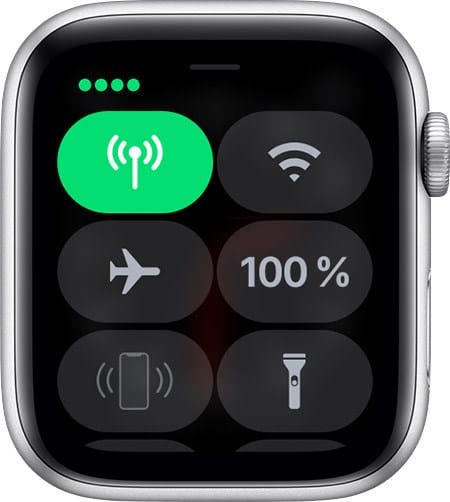
সংযুক্ত হওয়ার পরে সেলুলার বোতামটি সবুজ হয়ে যায়। সবুজ বিন্দু সংকেত শক্তি নির্দেশ করে indicate
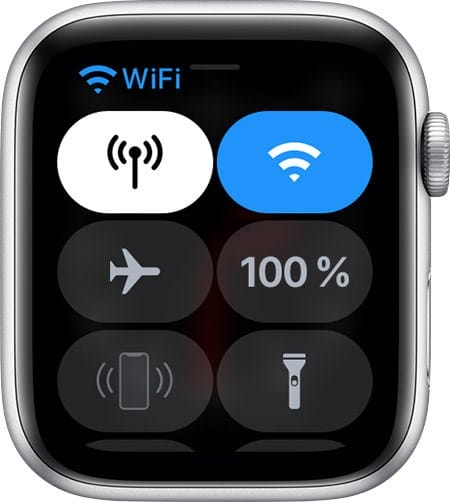
যখন একটি সেলুলার ডেটা পরিকল্পনা সক্রিয় থাকে এবং আপনার অ্যাপল ওয়াচ আইফোন বা ওয়াই-ফাইয়ের সাথে সংযুক্ত থাকে, তখন সেলুলার বোতামটি সাদা হয়ে যায়।

সেলুলার চালু এবং বন্ধ করা হচ্ছে
- স্ক্রিনের নীচে আলতো চাপুন।
- কন্ট্রোল সেন্টারটি খোলার জন্য অপেক্ষা করুন, তারপরে সোয়াইপ করুন।
- সেলুলার বোতাম টিপুন, তারপরে সেলুলারটি বন্ধ করুন।
কিছু অ্যাপ্লিকেশন আইফোনে সংযুক্ত না হয়ে আপডেট হতে পারে।
আড়ম্বরপূর্ণ আনুষাঙ্গিক
অ্যাপল ওয়াচ কেবল একটি গ্যাজেট নয়, একটি ওয়ারড্রব আইটেম ।
অ্যাপল স্মার্টওয়াচগুলির প্রায় মূল বৈশিষ্ট্য হ'ল নির্দিষ্ট পরিস্থিতির জন্য দ্রুত কাস্টমাইজ করার ক্ষমতা।
অ্যাপল নিজেই এবং তৃতীয় পক্ষের বিপুল সংখ্যক নির্মাতারা উভয়ই স্মার্ট ঘড়ির জন্য কেবল স্ট্র্যাপ তৈরি করে না, যা পরিবর্তন করা খুব সহজ, তবে বিশেষ ক্ষেত্রেও রয়েছে।
আমি কেবলমাত্র আমার অ্যাপল ওয়াচের জন্য অন্য একটি মামলার অর্ডার নিশ্চিত করেছি, যা আমি অবশ্যই আইফোনেস.আরউ সম্পর্কে আপনাকে জানাব এবং আমি নাইক + সিরিজ থেকে নতুন স্ট্র্যাপের জন্যও অপেক্ষা করছি।
এবং আনুষাঙ্গিক এই মনোভাব আমি একা নই। সহপাঠী এবং পরিচিতরাও তাদের স্টাইলটি তাদের ছাড়া দেখতে পাবে না।
শীতল ক্রোনোমিটার
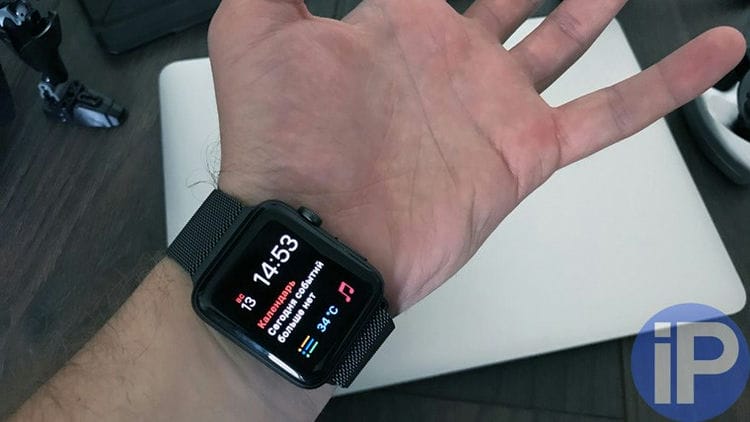
অ্যাপল ওয়াচ আমার সেরা ধরণের সময় পরা time
এই ঘড়িতে এটি স্টপওয়াচ, টাইমার, অ্যালার্ম ক্লক, ওয়ার্ল্ড টাইম এবং এমনকি কয়েক ঘন্টা এবং মিনিটের বর্তমান সংমিশ্রণটি ব্যবহার করা সর্বাধিক সুবিধাজনক।
এটি যেহেতু কেবল তাদের একমাত্র দায়বদ্ধতার চেয়ে এটি করা লক্ষণীয় বেশি সুবিধাজনক।
যাইহোক, ডায়ালগুলি, যা ডান থেকে বাম এবং বাম থেকে ডানদিকে সরল সোয়াইপগুলির দ্বারা সহজেই পরিবর্তিত হয়, এই ক্ষেত্রে গুরুত্বপূর্ণ ভূমিকা পালন করে।
ক্রীড়া, অ্যাপল সংগীত
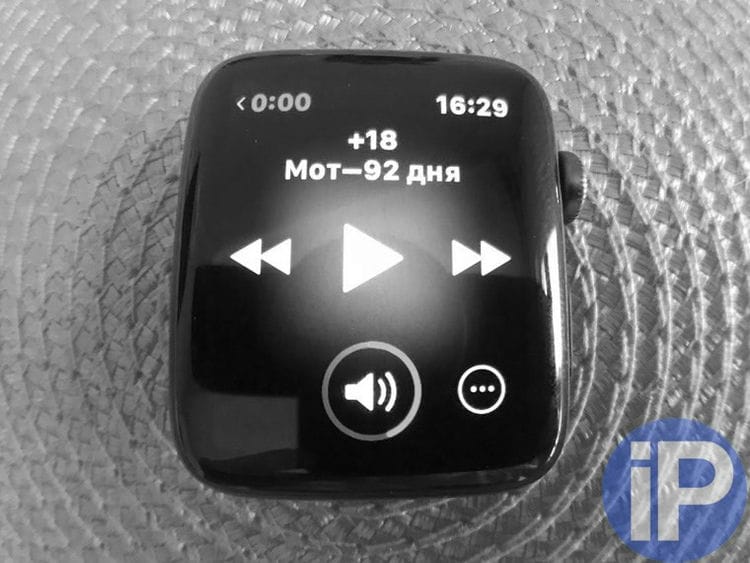
এবং (!) আইফোন ছাড়াই জিমে যেতে পারা – এটি কেবল অ্যাপল ওয়াচ সহ।
এই ক্ষেত্রে, ঘড়িটি একটি দুর্দান্ত সঙ্গীত প্লেয়ার হয়ে উঠবে যা আপনার ওয়্যারলেস হেডফোনগুলি এবং একটি ক্রীড়া সহচরকে পাম্প করবে।
ঘড়িটির সাথে, আপনি কোনও সমস্যা ছাড়াই অ্যাপল সঙ্গীত থেকে আপনার প্রিয় ট্র্যাকগুলির সাথে প্লেলিস্টগুলি সিঙ্ক করতে পারেন।
এবং তারা আপনার ক্রিয়াকলাপ গণনা করার ক্ষেত্রে দুর্দান্ত – বিশেষত এই ক্ষেত্রে আমি অন্যের বিভাগ থেকে প্রশিক্ষণ চাই, যখন পোড়া ক্যালোরিগুলি হার্টের হারের ভিত্তিতে সংক্ষিপ্ত করা হয়।
যাইহোক, হার্টের হারও খুব সহজভাবে পরিমাপ করা হয়। এবং এটি আপনাকে সবচেয়ে কার্যকর করিডোরে অনুশীলন করতে দেয়।
আইফোন বিজ্ঞপ্তি
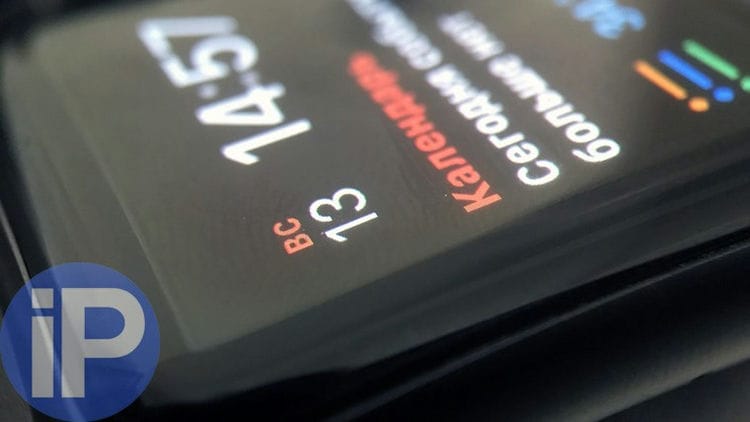
মজার বিষয় হল, যখন আমি একটি অ্যাপল ওয়াচ কিনেছিলাম তখনও আমি আশা করি না যে আমি তাদের সম্পর্কে বিজ্ঞপ্তি পেতে চাই।
অদ্ভুত, তবে খুব সুবিধাজনক – আপনাকে আপনার আইফোনটি কোনওভাবেই পকেট থেকে বের করতে হবে না। এবং এটি বিশেষত সত্য যখন স্মার্টফোনটি ব্যাকপ্যাক বা ব্যাগে থাকে।
আইফোনটি স্ট্যান্ডে থাকা অবস্থায় বা কেবিনে কোথাও শুয়ে থাকার সময় গাড়ি চালানোর সময় বিজ্ঞপ্তিগুলি দেখার সুবিধাজনক।
এমনকি ম্যাকবুকে বসে অ্যাপল ওয়াচ থেকে বিজ্ঞপ্তিগুলি দেখতে সুবিধাজনক – এই মুহুর্তে, আইফোনটি কেবল ধরাছোঁয়ার বাইরে থাকতে পারে।
সংক্ষেপে, অ্যাপল ওয়াচ বিজ্ঞপ্তি উইজার্ড।
আবহাওয়া এবং ক্যালেন্ডার
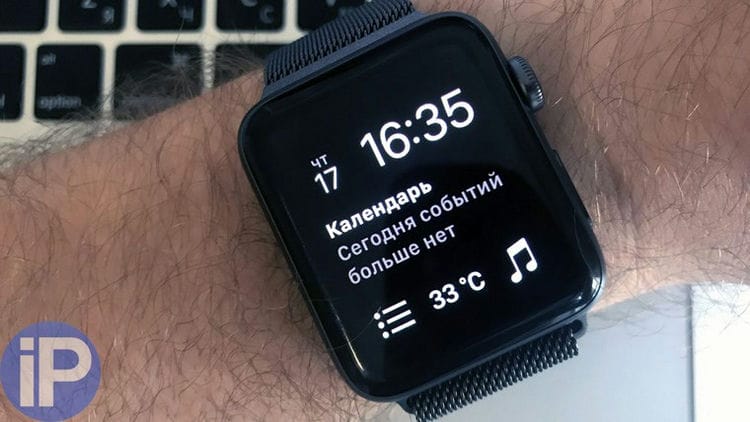
আমি এখন কেবল অ্যাপল ওয়াচ- এ ক্যালেন্ডারে লিখেছি ।
উদাহরণস্বরূপ, আমি লিফটে উঠি এবং কোন অফিসে আমার কোন সভা আছে সে সম্পর্কে কোনও ধারণা নেই – আমি হাত বাড়িয়ে দেখেছি।
এটি অনুস্মারকগুলির সাথেও সুবিধাজনক – এক্ষেত্রে করণীয় তালিকা খুব ছোট পর্দায় খুব ভালভাবেই আসে।
এবং ঘড়ির আবহাওয়া খুব উপযুক্ত – বিশেষত আপনি যদি সকালে ড্রেসিং শুরু করার আগে আপনার অ্যাপল ওয়াচটি রাখেন।
প্রস্তুতি
অ্যাপল ওয়াচ সেট আপ এবং ব্যবহার করতে আপনার আইওএসের সর্বশেষতম সংস্করণ সহ একটি আইফোন দরকার।
watchOS 6 অ্যাপল ওয়াচ সিরিজ 1 এবং তারপরে সামঞ্জস্যপূর্ণ। ওয়াচএস 6 এ আপডেট করার জন্য, আইফোন 6 এস বা তার পরে আইওএস 13 বা তারপরের পরে প্রয়োজনীয়।
এছাড়াও, নিশ্চিত হয়ে নিন যে ব্লুটুথটি আইফোনে চালু আছে এবং আপনি ওয়াই-ফাই বা সেলুলারের সাথে সংযুক্ত রয়েছেন।
যদি আপনার অ্যাপল ওয়াচ ইতিমধ্যে সেট আপ করা হয়েছে তবে আপনি অন্য আইফোনের সাথে এটি ব্যবহার করতে চান তবে আপনি আপনার অ্যাপল ওয়াচ সেটিংস এবং সামগ্রীটি আপনার নতুন আইফোনে স্থানান্তর করতে পারেন।
চালু করুন এবং আপনার অ্যাপল ওয়াচ লাগান
আপনার অ্যাপল ওয়াচটি চালু করতে, অ্যাপল লোগোটি উপস্থিত না হওয়া পর্যন্ত সাইড বোতামটি টিপুন এবং ধরে রাখুন। এটি কয়েক মিনিট সময় নিতে পারে।
আপনার অ্যাপল ওয়াচটি চালু না হলে বা আপনার পাসওয়ার্ড প্রবেশ করানো দরকার এবং আপনি এটি ভুলে গেছেন তবে কী করবেন তা শিখুন।
আইফোনে অ্যাপল ওয়াচ আনুন
“এই অ্যাপল ওয়াচ সেট আপ করতে আপনার আইফোনটি ব্যবহার করুন” বার্তাটি আইফোনের স্ক্রিনে উপস্থিত না হওয়া পর্যন্ত অপেক্ষা করুন এবং তারপরে “চালিয়ে যান” ক্লিক করুন। এই বার্তাটি উপস্থিত না হলে অ্যাপল ওয়াচ অ্যাপ্লিকেশনটি খুলুন এবং জোড় ক্লিক করুন।
আপনি এই পদক্ষেপগুলি শেষ না করা পর্যন্ত আপনার অ্যাপল ওয়াচটিকে আপনার আইফোনের কাছে রাখুন।
অ্যানিমেশন উপর আইফোন অবস্থান
আইফোনের ভিউফাইন্ডারে ঘড়ির মুখটি কেন্দ্র করুন। অ্যাপল ওয়াচটি তৈরি হয়েছে এমন বার্তার জন্য অপেক্ষা করুন।
আপনি যদি নিজের ক্যামেরা ব্যবহার করতে না পারেন তবে অ্যাপল ওয়াচ ম্যানুয়ালি জোড় করুন এবং অনস্ক্রিন নির্দেশাবলী অনুসরণ করুন। “আমি” আইকনটি প্রদর্শিত না হলে কী করতে হবে তা সন্ধান করুন।
আপনার ঘড়িটিকে নতুন হিসাবে সেট আপ করুন বা ব্যাকআপ থেকে এর ডেটা পুনরুদ্ধার করুন
এটি যদি আপনার প্রথম অ্যাপল ওয়াচ হয় তবে অ্যাপল ওয়াচ সেট আপ করুন আলতো চাপুন। যদি তা না হয় তবে একটি ব্যাকআপ বেছে নিন। যখন অনুরোধ করা হয় তখন আপনার অ্যাপল ওয়াচ-এ ওয়াচওএস সর্বশেষ সংস্করণে আপডেট করুন।
শর্তাবলী পড়ুন এবং স্বীকার করুন ক্লিক করুন, তারপরে চালিয়ে যেতে আবার স্বীকার করুন এ ক্লিক করুন click
আপনার অ্যাপল আইডি দিয়ে সাইন ইন করুন
জিজ্ঞাসা করা হলে, আপনার অ্যাপল আইডি পাসওয়ার্ড লিখুন। আপনি যদি এই প্রম্পটটি না দেখেন তবে আপনি পরে অ্যাপল ওয়াচ অ্যাপ্লিকেশনটিতে সাইন ইন করতে পারেন: সাধারণ> অ্যাপল আইডি চয়ন করুন, তারপরে সাইন ইন করুন। আইক্লাউডে সাইন ইন করার পরে কিছু বৈশিষ্ট্য যার জন্য মোবাইল ফোন নম্বর প্রয়োজন কেবলমাত্র সেলুলার-সক্ষম অ্যাপল ওয়াচ-এ কাজ করবে।
যদি ফাইন্ড মাই আপনার আইফোনে সেট আপ না করা থাকে তবে আপনাকে অ্যাক্টিভেশন লকটি চালু করতে বলা হবে। আপনি যদি অ্যাক্টিভেশন লক স্ক্রিনটি দেখতে পান তবে আপনার অ্যাপল ওয়াচটি ইতিমধ্যে আপনার অ্যাপল আইডির সাথে সংযুক্ত। সেটআপটি চালিয়ে যেতে, সংশ্লিষ্ট অ্যাপল আইডি অ্যাকাউন্টের জন্য ইমেল ঠিকানা এবং পাসওয়ার্ড লিখুন। যদি আপনার অ্যাপল ওয়াচের আগে আলাদা মালিক ছিল তবে অ্যাক্টিভেশন লকটি সরাতে আপনাকে তাদের সাথে যোগাযোগের প্রয়োজন হতে পারে।
এটা এভাবে কাজ করে
আমার অনুসন্ধান করুন আপনাকে আপনার অ্যাপল ওয়াচ সন্ধান এবং সুরক্ষিত করতে সহায়তা করে। আপনি যদি ইতিমধ্যে আপনার জোড়াযুক্ত আইফোনটিতে আমার আইফোনটি সন্ধান করেন তবে এটি স্বয়ংক্রিয়ভাবে আপনার অ্যাপল ওয়াচটি চালু করবে। অতএব, আপনার ঘড়িটি যদি হারিয়ে যায় বা চুরি হয়ে যায় তবে আপনি এটি অনুসন্ধান করতে আমার সন্ধান করতে পারেন। অ্যাক্টিভেশন লক সহ আপনার অ্যাপল ওয়াচ থেকে ডেটা মুছতে এবং আপনার আইফোনের সাহায্যে আপনার ঘড়িটি ব্যবহার করতে আপনার অ্যাপল আইডি এবং পাসওয়ার্ড প্রয়োজন need
আপনি যখন আমার সন্ধান করুন, অ্যাপল ওয়াচ (জিপিএস + সেলুলার) তার আনুমানিক অবস্থানটি দেখানোর জন্য জিপিএস এবং একটি বিশ্বস্ত ওয়াই-ফাই বা সেলুলার নেটওয়ার্ক ব্যবহার করতে পারে। অ্যাপল ওয়াচ (জিপিএস) জিপিএস এবং একটি বিশ্বস্ত ওয়াই-ফাই নেটওয়ার্ক ব্যবহার করতে পারে। যেহেতু অ্যাপল ওয়াচ সিরিজ 1 এর জিপিএস নেই, আপনাকে যুক্ত করা আইফোন বা তার ওয়াই-ফাই নেটওয়ার্কের অবস্থান দেখানো হবে।
মানচিত্রে ঘড়িটি প্রদর্শন করা হচ্ছে
কোনও মানচিত্রে ঘড়িটি দেখতে, আইক্লাউড.কম এ সাইন ইন করুন বা আমার সন্ধান করুন ব্যবহার করুন। ঘড়িটি কাছাকাছি থাকলে এটি সন্ধানের জন্য আপনি একটি শব্দ বাজাতে পারেন।
কম্পিউটারে:
- আইক্লাউড.কম এ যান এবং আপনার অ্যাপল আইডি দিয়ে সাইন ইন করুন।
- আমার আইফোন সন্ধান করুন খুলুন।
- সমস্ত ডিভাইস ক্লিক করুন এবং আপনার অ্যাপল ঘড়িটি নির্বাচন করুন।
আপনার আইফোনে, নিম্নলিখিতগুলি করুন:
- আমার সন্ধান করুন খুলুন।
- “ডিভাইস” ট্যাবটি নির্বাচন করুন।
- আপনার অ্যাপল ঘড়িটি কোনও মানচিত্রে দেখতে এটি নির্বাচন করুন।
যদি আপনি মানচিত্রে ঘড়িটি খুঁজে পান এবং এটি কাছাকাছি থাকে তবে আপনি প্লে সাউন্ডটি ট্যাপ করতে পারেন। আপনি ক্লোজ ক্লিক না করা পর্যন্ত ঘড়িটি বীপ বানাতে থাকবে।
যদি আপনি কোনও মানচিত্রে আপনার ঘড়িটি না দেখেন তবে এটি কোনও ওয়াই-ফাই, সেলুলার বা জোড়যুক্ত আইফোনের সাথে সংযুক্ত নাও হতে পারে।
হারানো মোডে আপনার অ্যাপল ওয়াচ রাখছেন
যদি আপনার অ্যাপল ওয়াচটি অনুপস্থিত থাকে তবে আপনি তা অবিলম্বে এটি আইক্লাউড ডট কম বা আপনার যুক্তযুক্ত আইফোনে লক করতে পারেন। আপনার ঘড়িটি কেবলমাত্র হারানো মোডে রেখে দিন। তারপরে আপনি আপনার ফোন নম্বর সহ একটি কাস্টম বার্তা প্রেরণ করতে পারেন। এটি অ্যাপল ওয়াচের সন্ধানকারীকে আপনার সাথে যোগাযোগ করতে সহায়তা করবে।
কোনও আইওএস ডিভাইসে:
- আমার সন্ধান করুন এবং অ্যাপল ওয়াচ আলতো চাপুন।
- “হারানো হিসাবে চিহ্নিত করুন” বিভাগে “অ্যাক্টিভেট” ক্লিক করুন।
- চালিয়ে ক্লিক করুন।
- আপনার সাথে যোগাযোগ করা যেতে পারে এমন ফোন নম্বর প্রবেশ করুন এবং পরবর্তী ক্লিক করুন।
- দেখার স্ক্রিনে প্রদর্শিত হতে বার্তাটি প্রবেশ করান।
- “অ্যাক্টিভেট” ক্লিক করুন।
আপনার অ্যাপল ওয়াচটি মোড মোডে রয়েছে তা নিশ্চিত করতে আমার অনুসন্ধান করুন আপনাকে ইমেল পাঠায়।
লস্ট মোডটি বন্ধ বা বাতিল করুন
যদি আপনি নিজের অনুপস্থিত অ্যাপল ঘড়িটি খুঁজে পান, ঘড়িতে আনলকটি ট্যাপ করুন, তারপরে আপনার পাসওয়ার্ডটি প্রবেশ করুন। হারানো মোড স্বয়ংক্রিয়ভাবে বন্ধ হয়ে যাবে এবং আপনি আবার নিজের ঘড়িটি আবার ব্যবহার করতে পারেন। আপনি জোড় করা আইফোন বা আইক্লাউড.কম এ লস্ট মোডটি বন্ধ করতে পারেন
কম্পিউটারে
- আপনার অ্যাপল আইডি দিয়ে আইক্লাউড.কম এ সাইন ইন করুন।
- আমার আইফোন সন্ধান করুন খুলুন।
- সমস্ত ডিভাইস ক্লিক করুন এবং আপনার অ্যাপল ঘড়িটি নির্বাচন করুন।
- হারানো মোড আলতো চাপুন> লস্ট মোড অক্ষম করুন, তারপরে নিশ্চিত করতে আবার লস্ট মোড অক্ষম করুন আলতো চাপুন।
আইফোনে
- আমার সন্ধান করুন খুলুন এবং আপনার অনুপস্থিত অ্যাপল ঘড়িটি আলতো চাপুন।
- “হারানো হিসাবে চিহ্নিত করুন” বিভাগে “সক্রিয়” ক্লিক করুন।
- হারিয়ে যাওয়া হিসাবে চিহ্নিত অক্ষম ক্লিক করুন, তারপরে নিশ্চিত করতে অক্ষম ক্লিক করুন।
ম্যাগসেফ চার্জিং আপনাকে একটি নাগর দিতে পারে
সস্তার ঘড়ির মডেল অ্যাপল ওয়াচ স্পোর্টটি বেছে নেওয়ার ক্ষেত্রে কোনও ভুল নেই। তবে যদি এই প্রশ্নটি আপনার পক্ষে এক কালজয়ী বিন্দু এবং আপনি নিজের ঘড়ির দামটি আড়াল করার জন্য এমনকি তার স্ট্র্যাপটি পরিবর্তন করেছেন – আপনার সাথে কোনও চার্জার বহন করার কথা ভাববেন না। প্লাস্টিকের চার্জার আপনাকে দেবে।
তুলনার জন্য, মিড-রেঞ্জ এবং সুপার-এক্সক্লুসিভ (পড়ুন: ব্যয়বহুল) বিভাগ থেকে অ্যাপল ওয়াচ মডেলগুলি – অ্যাপল ওয়াচ এবং অ্যাপল ওয়াচ সংস্করণ – ধাতব চার্জার সহ আসে। ভাগ্যক্রমে, সমস্ত ধরণের চার্জার খুব দ্রুত কাজ করে এবং তাদের মধ্যে পার্থক্য কেবল কেস উপাদানগুলিতে।
ম্যাগসেফ চার্জারটি অন্যান্য ডিভাইসগুলি চার্জ করতে পারে …
অ্যাপল ইনসাইডার রিডার অ্যালবার্ট লি এর মতে, অ্যাপল ওয়াচ চার্জারটি তার আর একটি স্মার্ট ঘড়ি, মোটো ৩ 360০ চার্জ করতে কোনও সমস্যা নেই Both উভয় ডিভাইসই চার্জ দেওয়ার জন্য একই ওয়্যারলেস কিউই মান ব্যবহার করে। মশাবল তাদের নিজস্ব পরীক্ষা চালিয়েছিল এবং এই সত্যটি সত্য প্রমাণিত হয়েছিল।
এটি আসলে খুব গুরুত্বপূর্ণ বিষয়। মোবাইল ডিভাইস প্রস্তুতকারীদের মধ্যে কিউই সবচেয়ে জনপ্রিয় স্ট্যান্ডার্ড। এটি গ্যাজেটগুলির বিশ্বে নেতৃত্বের জন্য প্রতিযোগিতামূলক তিনটি বড় ওয়্যারলেস চার্জিং মানগুলির মধ্যে একটি। গত বছর, শীর্ষ তিনটি থেকে অন্য দুটি মান – নতুন পাওয়ারম্যাট এবং পূর্ববর্তী রেজেন্স – বাহিনীতে যোগ দিয়েছে। এটি নির্মাতাদের কার্যকে ব্যাপকভাবে সহায়তা করেছে, যাতে এখন একটি পণ্য একবারে 2 টি মান সমর্থন করতে পারে।
তবে এক পর্যায়ে, শিল্পকে একটি পথ বেছে নিতে হবে এবং একটি মান উন্নত করতে হবে। যাইহোক, যদি ওয়্যারলেস চার্জারগুলি মাইক্রো ইউএসবি হিসাবে জনপ্রিয় হয়ে ওঠে। এরই মধ্যে, অ্যাপলের পছন্দের জন্য ধন্যবাদ, স্কেলগুলি কিউই মানের দিকে অগ্রাহ্য হতে পারে।
… তবে অ্যাপল ওয়াচ তৃতীয় পক্ষের কিউই চার্জারগুলির সাথে কাজ করে না (কমপক্ষে এখনও হয়নি)
আসুন আমরা ম্যাসবেল মাপদণ্ডে ফিরে যাই। তারা বিপরীত পরিস্থিতিতেও চেষ্টা করেছিল – অন্যান্য নির্মাতাদের কাছ থেকে কিউ-চার্জার ব্যবহার করে অ্যাপল ওয়াচ চার্জ করার জন্য। সুতরাং, বিপরীত দিক এটি কাজ করে না। তারা 2 টি পৃথক চার্জ পরীক্ষা করেছে, কিন্তু কারণটি সনাক্ত করতে পারেনি। এটি কোনও প্রযুক্তিগত সমস্যা হতে পারে, বা এটি ঘড়ির নকশা এবং চার্জারগুলির মধ্যে শারীরিক অসামঞ্জস্যতা হতে পারে।
আমরা জানি না পরীক্ষায় কিউইয়ের কোন সংস্করণ ব্যবহৃত হয়েছিল, তবে এটি গুরুত্বপূর্ণ। পুরানো সংস্করণগুলি তাদের অবিশ্বাস্য exactingness জন্য বিখ্যাত ছিল: ডিভাইসটি একটি কঠোরভাবে সংজ্ঞায়িত অবস্থায় চার্জ করতে হয়েছিল। তবে গত বছর মানটি একটি আপডেট পেয়েছে এবং আরও নমনীয় ধরণের চার্জিং – অনুরণিতকে সমর্থন করতে শুরু করে। এটি কম চাহিদা এবং দীর্ঘ দূরত্বের মাধ্যমে শক্তি সংক্রমণ করতে পারে। এটি সম্ভবত সম্ভব যে অ্যাপল পণ্যগুলি কিউইর একটি নতুন সংস্করণ চালাচ্ছে, এবং মাশাবল পুরানো চার্জার মডেলগুলির সাথে পরীক্ষা চালিয়ে যাচ্ছিল এবং আরও নতুন মডেলগুলি কাজ করতে পারে।
আমরা ইতিমধ্যে তৃতীয় পক্ষের ওয়াচ চার্জারগুলি ডকিং স্টেশন এবং বাহ্যিক ব্যাটারি আকারে দেখেছি এবং এই ডিভাইসগুলি কেবল অ্যাপলের জন্যই নকশাকৃত নয় তা ধরে নেওয়া যুক্তিসঙ্গত।
ওয়্যারলেস চার্জিংয়ের ব্যাপক গ্রহণের জন্য অ্যাপল ঘড়িগুলি প্রাথমিক পয়েন্ট হতে পারে
গত কয়েক মাস কিউই চার্জের জন্য খুব ভাল গেছে। Ikea অন্তর্নির্মিত ওয়্যারলেস চার্জার সহ আসবাবের একটি সংগ্রহ উপস্থাপন করেছিল – এখন কেবল ফোনটি টেবিল বা বিছানার টেবিলে রেখে চার্জ করা যেতে পারে। অ্যাপলের জন্য, ওয়্যারলেস চার্জারে সরানো পুরো পণ্য লাইনে মারাত্মকভাবে প্রভাব ফেলতে পারে। উদাহরণস্বরূপ, নতুন ম্যাকবুক নিন, যা আশ্চর্যজনকভাবে কেবল একটি বন্দর রয়েছে। ঘড়িটি সফল হলে পরবর্তী ল্যাপটপ মডেলটি ওয়্যারলেস চার্জিংও পেতে পারে। এই ক্ষেত্রে, একটি একক ল্যাপটপ পোর্ট আর এই ধরনের সমস্যা হবে না। এবং সময়ের সাথে সাথে আইফোন এবং আইপ্যাডগুলি কিউই চার্জিংও পেতে পারে।
আইএইচটি বিশ্লেষক রায়ান স্যান্ডারসন ঘড়ির ঘোষণার পরে আমাকে প্রেরিত এক প্রেস বিজ্ঞপ্তিতে এ্যাপটির কোর্সটি “উদ্ভাবন থেকে অনেক দূরে, বিশেষত অন্যান্য ওয়্যারলেস চার্জিং প্রযুক্তির তুলনায়,” is তবে তার অভিনব হওয়ার দরকার নেই। অ্যাপল পণ্যগুলি যখন তাদের সাথে কাজ করতে আসে তখন তারা সংস্থাগুলি, প্রযুক্তির মান এবং এমনকি পুরো শিল্পগুলিকে ত্বরান্বিত করে। সুতরাং, মূলধারার ব্যবহারের রাস্তার একেবারে শুরুতে, ওয়্যারলেস চার্জারগুলি সঠিক দিকটিতে একটি প্রসার পেতে পারে।
এত নিরুৎসাহী ডিজিটাল মুকুট পুনর্বাসন: ডুবো ব্যবহার!
অ্যাপল ওয়াচের জলের প্রতিরোধের কারও কাছে গোপনীয়তা নেই, এটি একটি ঘড়ির কাজ। কিন্তু যখন ফোনফক্স ঘড়ির জল পরীক্ষায় ফেলেছিল – তার কব্জিতে একটি ঘড়ির সাথে ঝরনা, একটি পুলে সাঁতার কাটা এবং জলের বালতিতে ডিভাইসটি নিমজ্জন করা – তখন দেখা গেল যে টাচস্ক্রিনটি পানির নীচে কাজ করে না।
ভাগ্যক্রমে, ডিজিটাল মুকুট এই টাস্কটির সাথে একটি দুর্দান্ত কাজ করে, একটি ঘড়ির নকশার জন্য নিজস্ব প্রয়োজনের বিষয়টি নিশ্চিত করে। খালি নিজেকে এ জাতীয় পরীক্ষার ব্যবস্থা করার অফার হিসাবে গ্রহণ করবেন না।
অ্যাপ ডক সেট আপ এবং ব্যবহার করা হচ্ছে
ওয়াচওএস 3 দিয়ে শুরু করে, পাশের বোতামটি টিপলে আপনাকে মুক্ত অ্যাপ্লিকেশনগুলি ব্রাউজ করতে দেয় allows ডকটিকে আপনার পছন্দ অনুসারে কাস্টমাইজ করা আপনার পছন্দের সাথে যুক্ত করুন, কারণ এই অ্যাপ্লিকেশনটি ব্যবহার করা খুব সুবিধাজনক।
ডকটি 10 টি পর্যন্ত অ্যাপ্লিকেশন প্রদর্শন করে, সম্প্রতি ব্যবহৃত অ্যাপ্লিকেশন এবং প্লে গানগুলি। অ্যাপ্লিকেশনগুলির মধ্যে স্যুইচ করতে, পাশের বোতামটি টিপে ডক প্যানেলটি খুলুন (আবার বোতাম টিপলে প্যানেলটি আড়াল হবে), তারপরে বাম বা ডানদিকে সোয়াইপ করুন এবং অ্যাপ্লিকেশন আইকনটি লঞ্চ করতে আলতো চাপুন। আপনার যদি প্যানেলে সাম্প্রতিক ব্যবহৃত কোনও প্রোগ্রাম যুক্ত করার দরকার হয়, ডকটি খুলুন, “সাম্প্রতিক” বিভাগে যান (তালিকার একেবারে শেষে) এবং কয়েক সেকেন্ডের পরে “ডক ছেড়ে যান” বিকল্পটি উপস্থিত হবে, আপনাকে ডক প্যানেলে নির্বাচিত অ্যাপ্লিকেশনটি পিন করতে দেয়। কোনও অ্যাপ আনইনস্টল করতে, এতে সোয়াইপ করুন, তারপরে সোয়াইপ করুন এবং আনইনস্টলটি আলতো চাপুন। ডকে অ্যাপ্লিকেশনগুলির ক্রম পরিবর্তন করতে আপনাকে পছন্দসই অ্যাপ্লিকেশনটিতে যেতে হবে এবং স্ক্রিন থেকে আঙুলটি না তুলেই,
ট্র্যাক ঘুম
দুর্ভাগ্যক্রমে, অ্যাপল ওয়াচ স্মার্টওয়্যাচগুলিতে বিল্ট-ইন স্লিপ মনিটরিং মোড নেই। এতে, কাপার্টিন সংস্থার গ্যাজেট ফিটবিত এবং গারমিনের প্রতিযোগীদের কাছে হেরে গেছে। ভাগ্যক্রমে, এমন অনেকগুলি অ্যাপ রয়েছে যা ঘড়িতে ঘুম নজরদারি কার্যকারিতা সরবরাহ করতে পারে। আমরা অ্যাপল ওয়াচের জন্য সেরা স্লিপ ট্র্যাকিং অ্যাপ্লিকেশনগুলি বেছে নিয়েছি, সুতরাং তাদের জন্য অ্যাপ স্টোরটি আপনাকে অনুসন্ধান করতে হবে না।
এই অ্যাপ্লিকেশনগুলির মধ্যে একটি হ'ল অটোস্লিপ। অ্যাপ্লিকেশনটির বিশেষত্বটি হ'ল আপনি একটি ঘড়ি না পরেও ঘুমের সময়কাল পরিমাপ করতে পারবেন! অবশ্যই, এইভাবে ঘুমের গুণমান নির্ধারণ করা অসম্ভব তবে আপনি মোট সময়টি নির্ধারণ করতে পারেন। ঠিক আছে, আপনি শোওয়ার আগে অ্যাপল ওয়াচটি রাখলে অটোস্লিপ ঘুমের সময়কাল এবং গুণমান নির্ধারণ করে, আপনার হার্টের হারকে পর্যবেক্ষণ করে, উদ্বেগের মাত্রা রেকর্ড করে ইত্যাদি সংগ্রহ করা ডেটা মানক স্বাস্থ্যের ক্রিয়াকলাপের স্টাইলে প্রদর্শিত হয় প্রয়োগ।
সন্ধান ট্র্যাকার সন্ধানের জন্য দ্বিতীয় অ্যাপ্লিকেশনটি। অটোস্লিপের চেয়ে এটির দুটি স্বতন্ত্র বৈশিষ্ট্য রয়েছে। প্রথমত, এটি সস্তা। এবং দ্বিতীয়ত, এটি বোঝা অনেক সহজ। অ্যাপ্লিকেশন আপনাকে আরইএম এবং গভীর ঘুমের পর্যায়গুলির সময়কাল নির্ধারণ করতে, ঘুমিয়ে পড়া সময় কাটাতে, ইত্যাদি গণনা করতে দেয় etc. আর একটি বৈশিষ্ট্য হ'ল “স্মার্ট” অ্যালার্ম ক্লক, যা কেবলমাত্র যখন আপনি দ্রুত ঘুমের পর্যায়ে থাকেন তখনই কাজ করে। এখন, আমি মনে করি, বেশ কয়েক বছর আগে এমন সুবিধাজনক চিপ থেকে বঞ্চিত শাওমির ফিটনেস ট্র্যাকারদের প্রেমীরা খুব আগ্রহী হবে।
এয়ারপডসের ভলিউম পরিবর্তন করুন
আপনার আইফোনটি সরিয়ে না দিয়ে আপনার এয়ারপডস ওয়্যারলেস হেডফোনগুলির ভলিউম পরিবর্তন করতে, কেবল সিরিকে জিজ্ঞাসা করুন। তবে এটি সর্বদা সুবিধাজনক নয়। এবং যদি আপনার কাছে অ্যাপল ওয়াচ থাকে তবে আপনার ভাগ্য!
সংগীত বাজানোর সময় আপনি দেখতে পাচ্ছেন যে বর্তমানে কোন ট্র্যাকটি স্মার্ট ওয়াচ স্ক্রিনে চলছে। ভলিউম সামঞ্জস্য করতে, কেবল ঘড়ির মুকুটটি ঘোরান। কিছু পরিস্থিতিতে, এটি সিরিয়ার চেয়ে খুব সুবিধাজনক এবং এমনকি আরও সুবিধাজনক।
একটি স্ক্রিনশট নিন
যে কোনও অ্যাপল ওয়াচ একটি স্ক্রিনশট নিতে পারে। এটি করতে, আপনাকে একই সাথে “মুকুট” এবং এর নীচে অ্যাকশন বোতাম টিপতে হবে। তারপরে ছবিটি আপনার আইফোনের গ্যালারীটিতে সংরক্ষণ করা হবে। তবে এই বৈশিষ্ট্যটি ডিফল্টরূপে উপলভ্য নয়। এটি সক্রিয় করা প্রয়োজন। এটি করার জন্য, আপনাকে আইফোনে ওয়াচ প্রোগ্রামে যেতে হবে, “আমার ওয়াচ” বিভাগটি নির্বাচন করতে হবে, “সাধারণ” ক্লিক করুন এবং তারপরে “স্ক্রিনশট সক্ষম করুন” এ ক্লিক করুন।
প্রতিস্থাপনযোগ্য ব্রেসলেট
স্মার্ট কেবল নিজেরাই নয়, বিভিন্ন বিনিময়যোগ্য স্ট্র্যাপগুলিও প্রচুর বিতরণ পেয়েছে। যে কোনও ব্যবহারকারী নিজের জন্য একটি উপযুক্ত বিকল্প চয়ন করতে পারেন। যে কোনও পরিস্থিতিতে। এবং খেলাধুলার জন্য, এবং কাজ এবং ভ্রমণের জন্য। সব কিছুর জন্য.
প্রতিটি সম্পর্কে কয়েকটি শব্দ:
সিলিকন স্ট্র্যাপগুলি খুব ব্যবহারিক এবং আরামদায়ক। উচ্চ মানের হাইপোলোর্জিক সিলিকন দিয়ে তৈরি। তারা বিভিন্ন রঙের দ্বারা পৃথক করা হয়।
বুলস্ট্র্যাপ স্ট্র্যাপ। উচ্চমানের সামগ্রী এবং হস্তশিল্প উচ্চ মানের স্ট্র্যাপগুলি পাওয়া সম্ভব করে। একচেটিয়া উত্পাদন প্রযুক্তি দীর্ঘ সেবা জীবনের গ্যারান্টি দেয়। সময়ের সাথে সাথে প্রতিটি বুলস্ট্র্যাপের স্ট্র্যাপটি অনন্য হয়ে ওঠে।
আইফোন থেকে ঘড়িটি আনলক করা হচ্ছে
এমনকি যদি আপনার স্মার্টওয়াচের প্রাথমিক সেটআপের সময় আপনি এই খুব সুবিধাজনক ফাংশনটি কনফিগার করেননি তবে আপনার যেকোন সময় এটি করার সুযোগ রয়েছে। এবং আপনাকে আর একটি কোড প্রবেশ করতে হবে না। ফাংশনটি আইফোনে সহযোগী অ্যাপ্লিকেশনটিতে কনফিগার করা হয়েছে। আপনাকে “আইফোনের সাথে আনলক করুন” বৈশিষ্ট্যটি সক্ষম বা অক্ষম করতে হবে। তবে, আপনাকে অবশ্যই মনে রাখতে হবে যে ফাংশনটি কাজ করার জন্য, অ্যাপল ওয়াচ অবশ্যই আইফোনের কাছে থাকতে হবে।
এটি কোনও সাজসজ্জা নয়
একটি সাধারণ ঘড়ির সৌন্দর্য এবং স্বতন্ত্রতা ডায়ালটিতে রয়েছে। এজন্যই আমরা ঘড়ি পছন্দ করি, আমরা সেগুলি পরিধান করি এবং এর মধ্যে অনেকগুলি বিকল্প রয়েছে।
আকার এবং উপাদানগুলি থেকে টাইপোগ্রাফি এবং ভিজ্যুয়াল ডিজাইনের বিষয়ে ডায়াল সম্পর্কিত প্রতিটি বিশদ। ব্যবহারিক প্রয়োগগুলির পাশাপাশি, একটি ঘড়ি নির্বাচন করার সময়, আমরা আমাদের ব্যক্তিত্ব ব্যক্ত করার প্রয়োজনের দ্বারা পরিচালিত হই – এটি পোশাক পছন্দ করার মতো।
আমাদের জন্য এটি গুরুত্বপূর্ণ যে অন্য লোকেরা আমাদের হাতে তাদের আলাদা করে দেয়। টিভি সিরিজ ম্যাড মেন যেমন বলেছেন: “এটি কেবল একটি ঘড়ি নয়, এটি কথোপকথন শুরু করার জন্য একটি অজুহাত” ” একটি সুন্দর এবং অনন্য ঘড়ি, সাধারণত এটির ডায়াল সহ, আগত বহু বছর ধরে কথোপকথন শুরু করার অজুহাত হিসাবে কাজ করবে।
তবে অ্যাপল ওয়াচ ডিসপ্লেটি কেবল একটি কালো পর্দা যা সবার কাছে একই রকম। এটি ডায়ালটি কেবল তখনই দেখায় যদি আপনি নিজের কব্জিটি আপনার মুখে আনেন – অন্যথায় আপনি বা অন্য কেউই এটি দেখতে পাবেন না।
অ্যাপল কীভাবে সমস্তক্ষণ ঘড়ির মুখটি প্রদর্শন করতে পারে তা (ব্যাটারিটি না ছড়িয়ে দিয়ে) সনাক্ত না করা অবধি আপনার ঘড়িটি সর্বদা অন্যের মতো দেখতে পাবেন। আপনি যদি ঘড়িগুলি পছন্দ করেন তবে এটির জন্য একটি অ্যাপল ওয়াচ দিয়ে প্রতিস্থাপন করা আপনার পক্ষে কঠিন হবে। অ্যাপল অবশ্যই রঙ এবং স্ট্র্যাপ বিকল্পগুলি সরবরাহ করে এই সমস্যাটি সমাধান করার চেষ্টা করেছে, তবে প্রথম নজরে এগুলি সমস্ত একই রকম দেখাচ্ছে।
তারা আপনার কোনও ডিভাইস প্রতিস্থাপন করে না
অ্যাপল ওয়াচ কোনও আইফোন বা অন্যান্য ডিভাইস প্রতিস্থাপনের উদ্দেশ্যে নয়। এটি আইফোনের জন্য দ্বিতীয় পর্দার মতো। তাদের সাথে আলাপচারিতা করা কঠিন, যেহেতু আপনাকে উভয় হাত দিয়ে কাজ করতে হবে এবং আপনার বাহুটি দীর্ঘকাল ধরে বাঁকানো এবং বাঁকানো অস্বাভাবিক বিষয়।
আপনি একবারে অ্যাপল ওয়াচ 15-30 সেকেন্ডের বেশি ব্যবহার করতে পারবেন না। এবং নীতিগতভাবে, এটি এটির মতোই হয়েছিল। এটি কেবল প্রত্যাশার বিষয়। তাদের চারপাশে প্রচুর হাইপ ছিল, তবে আপনার তাদের আইফোনের সাথে বিভ্রান্ত করা উচিত নয়।
তারা মারাত্মক ধীর
এখনও অবধি, অ্যাপল ওয়াচ এত ধীর যে এটি ব্যবহারের সমস্ত আনন্দকে হত্যা করে। নেটিভ অ্যাপ্লিকেশনগুলি শীঘ্রই বাইরে বের হওয়া উচিত এবং তারা আরও ভাল পারফরম্যান্স সরবরাহ করার প্রতিশ্রুতি দেয়। তবে ওয়াচটিতে অ্যাপ্লিকেশন চালু করার সময় কেবল একটি আইফোন বের করে নেওয়া এবং এটিতে কিছু করার চেয়ে বেশি সময় লাগে। ভবিষ্যতে সম্ভবত পরিস্থিতি বদলে যাবে।
হোম / অ্যাপ্লিকেশন স্ক্রিন ব্যবহার হয় না
কয়েক সপ্তাহ ধরে ঘড়িটি পরীক্ষা করার পরে আমি লক্ষ্য করেছি যে আমি কখনও বা খুব কমই অ্যাপ্লিকেশন স্ক্রিন ব্যবহার করি না। মূলত এটি প্রয়োজন হয় না কারণ। ভবিষ্যতে নতুন অ্যাপ্লিকেশন প্রকাশের সাথে সাথে এটি পরিবর্তন হতে পারে তবে সাধারণভাবে, আমার মতে ঘড়ির মূল সম্ভাবনা সেই অ্যাপ্লিকেশনগুলিতে অন্তর্ভুক্ত রয়েছে যা অ্যাপলকে গ্লান্স বলে calls এটি ম্যাক ওএসের উইজেটগুলির মতো বা উইন্ডোজে লাইভ টাইলসের মতো।
ঘড়িটি ব্যবহারের অভিজ্ঞতা থেকে, আমি বুঝতে পারি যে “লঞ্চ অ্যাপ্লিকেশনগুলি” ফর্ম্যাটটি তাদের পক্ষে উপযুক্ত নয়। আমি ভবিষ্যতে নতুন “দর্শন” উত্থানের অপেক্ষায় রয়েছি।
উত্স ব্যবহৃত হয়েছে এবং এই বিষয়টিতে দরকারী লিঙ্কগুলি: https://support.apple.com/ru-ru/HT204665 https://www.iphones.ru/iNotes/733069 https://support.apple.com/ru-ru / HT204562 https://www.iphones.ru/iNotes/761703 https://support.apple.com/ru-ru/HT204505 https://support.apple.com/ru-ru/HT207024 https: // www iphones.ru/iNotes/452012 https://wear-gadget.ru/articles/386428 https://habr.com/ru/post/368849/
রেকর্ডিং উত্স: lastici.ru