
Muutama tieto Apple Watchista. Jos Apple Watch katoaa tai varastetaan
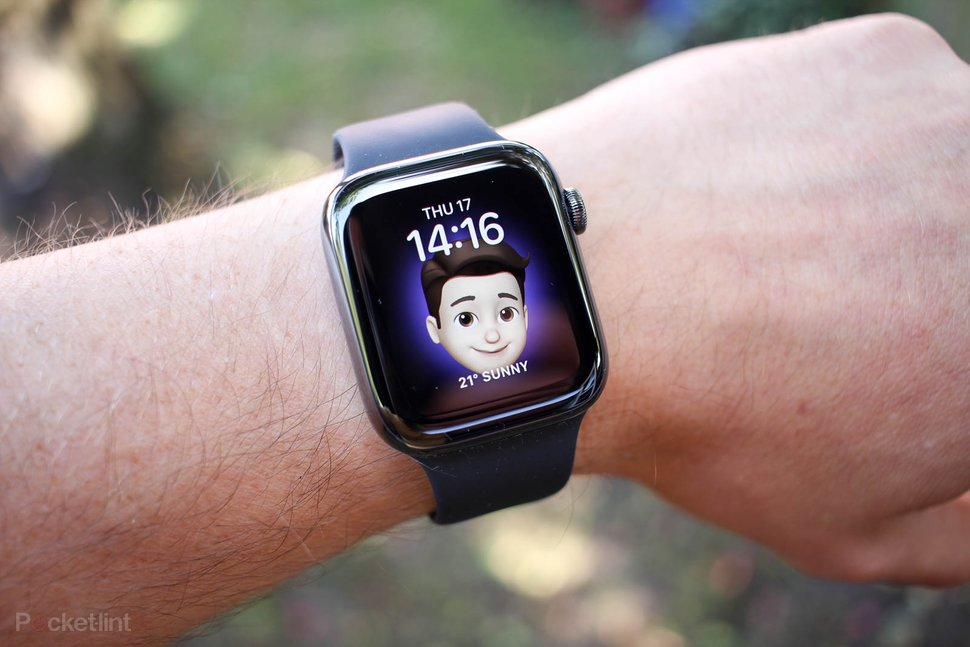
Mistä materiaaleista Apple Watch on valmistettu?
- Apple Watch Series 5 (GPS + Cellular, ruostumaton teräs) ja Apple Watch Series 5 (GPS + Cellular, Hermès): ruostumattomasta teräksestä valmistettu kotelo, safiirikristalli, keraaminen selkä, sähköinen sykesensori ja optinen sykesensori (2. sukupolvi)
- Apple Watch Series 5 Edition: Titaani tai keraaminen, safiirikristalli, keraaminen selkä, sähköinen sykesensori ja optinen sykesensori (2. sukupolvi)
- Apple Watch Series 5 (GPS + Cellular, Aluminium), Apple Watch Series 5 (GPS + Cellular, Nike) ja Apple Watch Series 5 (GPS): Alumiinikotelo, Ion-X-lasi, keraaminen selkä ja optinen syke (2.) sukupolvi)
- Apple Watch Series 4 (GPS + Cellular, ruostumaton teräs) ja Apple Watch Series 4 (GPS + Cellular, Hermès): ruostumattomasta teräksestä valmistettu kotelo, safiirikristalli, keraaminen selkä, sähköinen sykesensori ja optinen sykesensori (2. sukupolvi)
- Apple Watch Series 4 (GPS + Cellular, Aluminium), Apple Watch Series 4 (GPS + Cellular, Nike +) ja Apple Watch Series 4 (GPS): Alumiinikotelo, Ion-X-lasi, keraaminen takaosa ja optinen sykemittari (2. sukupolvi)
- Apple Watch Series 3 (GPS + Cellular, ruostumaton teräs), Apple Watch Series 2 (ruostumaton teräs) ja Apple Watch (1. sukupolven ruostumaton teräs): 316L ruostumattomasta teräksestä valmistettu kotelo, safiirikristalli, keraaminen selkä ja optinen sykesensori
- Apple Watch Series 3 Edition ja Apple Watch Series 2 Edition: Keraaminen kotelo, safiirikristalli, keraaminen selkä ja optinen sykesensori
- Apple Watch Series 3 (GPS + Cellular, Aluminium) ja Apple Watch Series 2 (Aluminium): 7000 alumiiniseoskotelo, Ion-X-lasi, keraaminen selkä ja optinen sykesensori
- Apple Watch Series 3 (GPS), Apple Watch Series 1 (alumiini) ja Apple Watch Sport (1. sukupolvi): 7000 alumiiniseoskoteloa, Ion-X-lasi, komposiitti- ja optinen sykesensori
- Apple Watch Edition (1. sukupolvi): 18K: n kultakotelo, safiirikristalli, keraaminen selkä ja optinen sykesensori
Mistä materiaaleista hihnat on valmistettu?
- Urheiluhihna: PTFE ruostumattomasta teräksestä, keraamisesta tai 18K kulta
- Apple Watch Nike + -hihna: PTFE ruostumattomasta teräksestä tai nailonista
- Hermès-hihnat: nahka ruostumatonta terästä
- Milanon mesh-rannekoru: ruostumaton teräs
- Rannekoru: ruostumatonta terästä
- Nahkaranneke: nahka ruostumatonta terästä
- Moderni solki: nahka ruostumatonta terästä tai 18 k kultaa
- Klassinen solki: nahka ruostumatonta terästä tai 18 k kultaa
- Punottu nylon: nailon ruostumattomasta teräksestä
- Urheiluranneke: punottu nailon
Henkilöille, jotka ovat herkkiä tietyille komponenteille
Olemme erittäin tarkkaavaisia kaikkien laitteidemme materiaalivalinnassa. Tässä otetaan huomioon paitsi voimassa oleva lainsäädäntö, myös tiukempi Apple Watchin sisäinen standardi *. Kaikki ihon kanssa kosketuksiin joutuvat materiaalit testataan perusteellisesti tämän standardin täyttämiseksi. Se sisältää:
- Tuhannet materiaalikoostumukset
- Yli tuhat kokeellista prototyyppiä
- Useita tuhansia toksikologisia tutkimuksia
- Kuuleminen ammattimaisten ihotautilääkäreiden kanssa
Joidenkin ihmisten iho on herkkä tietyille materiaaleille. Tämä voi johtua allergioista, ympäristöstä, pitkäaikaisesta altistumisesta ärsyttäville aineille (kuten saippua tai hiki) tai muista syistä. Jos olet yksi näistä ihmisistä, sinun on tiedettävä, että seuraavat materiaalit sisältyvät Apple Watchiin ja joihinkin kellonauhoihin.
Nikkeli. Apple Watch -mallit, joissa on ruostumattomasta teräksestä tai alumiinista valmistetut kotelot, ruostumattomasta teräksestä valmistetut hihnan vapautuspainikkeet Apple Watch Series 4: lle ja Apple Watch Series 5: lle, joidenkin Apple Watch -hihnojen ruostumattomasta teräksestä valmistetut osat, Hermès-hihnojen metalliosat sekä kellojen ja kellojen hihnojen magneetit sisältävät joitain nikkeli. Näiden laitteiden nikkelipitoisuus ei ylitä Euroopan REACH-asetuksessa asetettuja tiukkoja rajoja. Niinpä nikkelin vaikutus on vähäinen, mutta jos tämä komponentti aiheuttaa ihoärsytystä, sinun on oltava tietoinen sen läsnäolosta kellossa.
Akrylaatit. Apple Watch -kotelot, kudotut nailonhihnat, Milanon mesh-rannekorut, modernit soljen hihnat ja nahkahihnat voivat sisältää akrylaatti- ja metakrylaattitähteitä liimojen käytön vuoksi. Akrylaatteja ja metakrylaatteja löytyy monista ihon kanssa kosketuksiin joutuvista tuotteista, kuten laastareista. Jotkut ihmiset ovat yliherkkiä heille (tai hankkivat sen vähitellen). Apple Watch ja sen nauhat on suunniteltu siten, että akrylaatteja ja metakrylaatteja sisältävät osat eivät pääse suoraan ihokosketukseen.
Toinen mahdollinen syy epämukavuuteen Apple Watchia käytettäessä voi olla liian tiukka tai liian löysä. Hihnan liikakiristäminen voi aiheuttaa ihoärsytystä. Huonosti asennettu kello voi hieroa kättäsi. Jos ilmenee punoitusta, tulehdusta, kutinaa tai muuta ärsytystä, ota yhteys lääkäriisi ennen Apple Watchin uudelleenkäyttöä.
Oikea kuluminen – tarkat tulokset
Saadaksesi tarkimmat tulokset käytettäessä ranteiden paikannusta, Taptic Engine -laitetta sekä sähköisiä ja optisia sykesensoreita, Apple Watchin takaosan on oltava kosketuksissa ihosi kanssa. Kiinnittämällä Apple Watch oikein ranteeseesi (sen tulisi istua tiukasti ilman liian tiukkaa ja antaa ihosi hengittää), se varmistaa mukavan käytön ja anturin oikean toiminnan. Harjoittelun aikana voit kiristää Apple Watch -hihnan ja löysätä sitä hieman. Lisäksi anturit toimivat vain, jos Apple Watch asetetaan ranteesi päälle.
Liian heikko
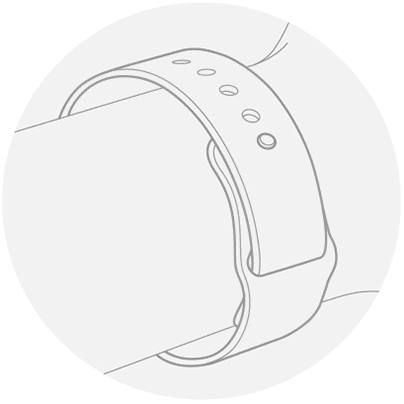
Jos Apple Watch liukuu sivulle tai anturit eivät mittaa sykettäsi, yritä kiristää hihnaa hieman.
Aivan
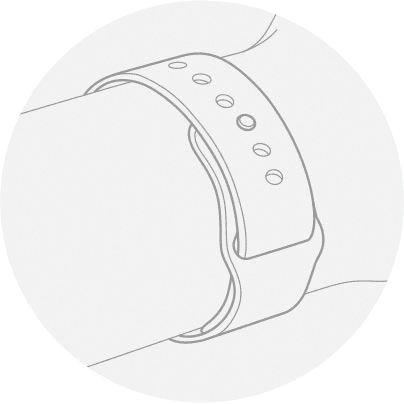
Apple Watchin tulee sopia tiukasti käden ympärille aiheuttamatta epämukavuutta.
Pidä Apple Watch ja sen nauhat (ja ihosi) puhtaina ja kuivina, jotta ne ovat entistä mukavampia käyttää ja estää vahinkoja ajan myötä. Tämä on erityisen tärkeää harjoituksen tai nesteille, kuten hiki, saippuat, aurinkovoiteet ja kosmetiikka, jotka voivat ärsyttää ihoa, altistumisen jälkeen.
38 vs. 42 mm – mitkä kenelle
GQ: n muotiasiantuntijat väittävät, että ylimitoitetuilla kelloilla varustettuja kelloja ei voida käyttää tänään. Lisäksi heidän käsityksensä mukaan kronometrit, joiden halkaisija on vähintään 50 mm, toimivat liian massiivisina.
He ovat varmoja, että 34–40 mm: n kellot ovat monipuolisimpia sekä miehille että naisille – tätä standardia noudatetaan kaikkialla maailmassa. Lisää – vain miehille.
On käynyt ilmi, että miehet voivat käyttää sekä 38 mm: n Apple Watchia että 42 mm: n versiota. Mutta naisille sopii vain pieni suosikkivalmistajan älykello.
Tämän osoittavat myös testimme todellisissa olosuhteissa. Pienet kellot eivät näytä miehen kädestä oudolta – joskus ne ovat jopa tarkempia. Mutta tytön 42 mm on liian iso. Ja tietysti kaikki riippuu käden koosta, joten kannattaa kokeilla kelloa ennen ostamista.
Oikea vasen käsi on makukysymys
Neuvostoliiton jälkeisessä tilassa näyttää olevan tapaa käyttää kelloa vasemmalla kädellä. Siksi monet ovat varovaisia niistä, jotka haluavat käyttää oikeaa.
Itse asiassa on loogisempaa käyttää kelloa kädessä, joka ei ole hallitseva. Siksi he eivät häiritse kirjoittamista samalla kynällä tai tekemistä jotain muuta päärajalla.
Venäjän federaatiossa ja muissa maissa monet lapsuuden vasenkätiset koulutettiin uudelleen oikeakätisiksi, jotta he eivät olisi mustia lampaita yhteiskunnassa. Maailmassa ei ollut niin villiä ennakkoluuloja tästä.
Tämän seurauksena ei ole selkeää mielipidettä Apple Watchin yhden tai toisen käden käyttämisen oikeellisuudesta ja virheellisyydestä. Tässä tapauksessa ohjaa vain henkilökohtainen mukavuus. Älykellojen sijoittaminen toisella tai toisella kädellä voidaan vaihtaa yksinkertaisesti (Watch-sovellus iPhonessa> Oma kelloni> Yleinen> Kellon asento) – sama koskee hihnakiinnikkeitä, jotka ovat yleismaailmallisia.
vasemmalle vai oikealle
Muutama päivä ensimmäisen Apple Watchin julkaisun jälkeen kehittäjä Craig Hockenberry jakoi poikkeuksellisen mielipiteen niiden käyttämisestä.
Hän totesi, että kelloa tulisi käyttää niin, että Digital Crown ei ole ranteessa, vaan vastakkaiseen suuntaan – ylösalaisin. Hän huomautti, että tällä tavalla on kätevämpää hallita kelloa kiertämällä kruunua peukalolla, se ei pure ihoon, kun liikutat sitä kädellä, eikä Apple Watch -mikrofoneja koskaan sulkeudu.
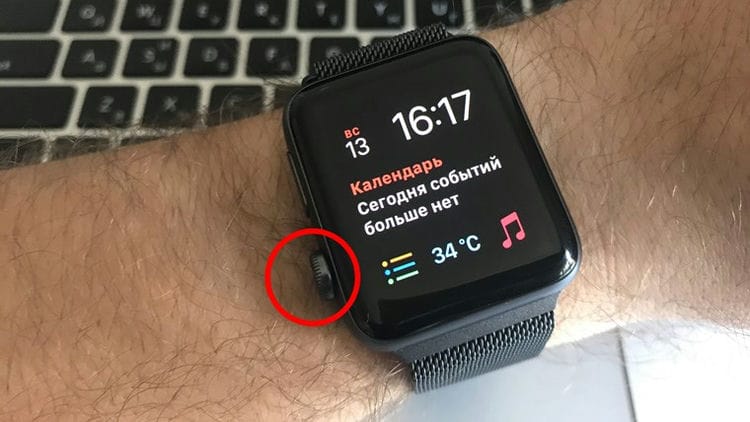
Voit vaihtaa digitaalisen kruunun sijaintia iPhonen Watch-sovelluksessa> Oma kello> Yleiset> Kellon sijainti. Voit järjestää kellon hihnan ylösalaisin tavanomaisin keinoin, koska kiinnikkeet ovat yleismaailmallisia.
Me iPhones.ru-sivustossa emme nähneet tarkoituksenmukaisuutta käyttää kelloa tällä tavalla. Mutta jotkut ihmiset pitävät siitä, joten päätä itse.
Korkea tai matala – on olemassa vastaus
Muodikkaan painoksen CROWN & CALIBER kaverit pisteytti kaikki minä kellon oikeasta ranteesta käyttämisestä – korkean tai matalan, tiukan tai tilavan.
Ihanteellinen katseluasento miehille on hieman luun yläpuolella. Asiantuntijat eivät suosittele kellojen käyttämistä matalammalla tai korkeammalla käytetystä hihnasta riippumatta.
Kuten henkilökohtainen kokemus osoittaa, juuri tämä asema on mukavin työskennellä tietokoneen ääressä ja kaikenlaista toimintaa. Jos käytät kelloa korkeammalla, se väistämättä liukuu alas. Mutta alla Apple Watch häiritsee yksinkertaisesti harjan vapaata pyörimistä.
Naisille ei ole selkeitä sääntöjä kellon käytöstä. Siksi he voivat jopa ripustaa ne kaulaansa – tämä on jo makun asia. Ja jos katsot käytännöllisyyden pohjalta laadittuja etiketin sääntöjä, tytön tarkoitus on koristaa maailmaa itseään. Siksi kellon mukavuudella ei ole merkitystä.
Välin ja liian tiukan välissä
Miesten tulisi käyttää Apple Watchia niin tiukasti ranteessaan, että he liikkuvat vain pari senttimetriä ylös tai alas.
Naiset eivät ole niin ujo tästä asiasta. He voivat käyttää kelloa ranteessaan sekä tiukasti että tilavasti – tässä tapauksessa kaikki riippuu hihnan tyypistä ja mausta.
Siksi käytä Apple Watch -hihnan ehdottamia säätöjä oikein. Tämän hetken joustavin säätö on mahdollista Milanon metalli- tai nahkasilmukalla. Mutta lohkorannekkeella on vaikeampaa.
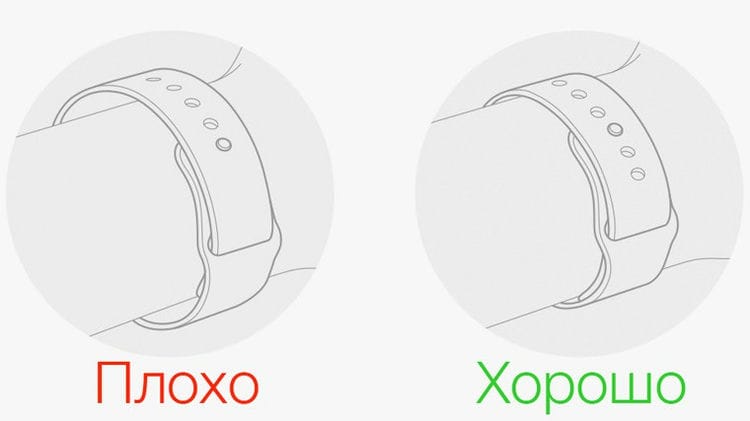
Jos urheilet Apple Watchilla, varmista, että kello on tukevasti kiinni ranteessasi. Ihannetapauksessa etusormesi tulisi mennä ranteen ja hihnan väliin. Tämä on tarpeen paitsi pitääksesi kellon liukumasta kädestäsi. Apple Watchin iho-iho-sovitus liittyy suoraan sykemittauksen tarkkuuteen sisäänrakennettua anturia käyttämällä.
Yhdistäminen tuettuun Wi-Fi-verkkoon
Apple Watch voi muodostaa yhteyden Wi-Fi-verkkoihin, kun:
- Tällä hetkellä kelloon Bluetoothin kautta liitetty iPhone on aiemmin muodostanut yhteyden määritettyyn verkkoon.
- Wi-Fi-verkko on 802.11b / g / n (2,4 GHz) -standardin mukainen.
Esimerkiksi Apple Watch ei muodosta yhteyttä Wi-Fi-verkkoon (5 GHz) tai julkisiin verkkoihin, jotka edellyttävät kirjautumista, tilausta tai profiilia. Kun Apple Watch muodostaa yhteyden tuettuun Wi-Fi-verkkoon iPhonen sijaan, Wi-Fi-kuvake näkyy Ohjauskeskuksessa
Wi-Fi-verkon valitseminen
WatchOS 5 tai uudempi, voit valita, mihin Wi-Fi-verkkoihin Apple Watch voi muodostaa yhteyden.
Wi-Fin kytkeminen päälle ja pois päältä
- Napauta ja pidä näytön alareunassa.
- Odota, että Ohjauskeskus avautuu, ja pyyhkäise sitten ylös.
- Napsauta Wi-Fi-kuvaketta. Se pimenee ja laite katkaisee yhteyden verkkoihin, joihin se on kytketty.
Yhteyden katkaiseminen Wi-Fi-verkoista on mahdollista vain Apple Watch (GPS + Cellular) -malleissa. Kun olet katkaissut yhteyden Wi-Fi-yhteydestä, Apple Watch ei muodosta yhteyttä automaattisesti ennen kuin teet jonkin seuraavista:
- Otat Wi-Fi-yhteyden käyttöön Ohjauskeskuksessa.
- Sijaintisi muuttuu.
- Se tulee klo 05:00 paikallista aikaa.
- Laite käynnistyy uudelleen.
Matkapuhelinverkon käyttäminen
Apple Watch -mallit (GPS + Cellular) voivat muodostaa yhteyden matkapuhelinverkoihin. Tämän seurauksena voit soittaa puheluja ja käyttää dataa tai sovelluksia ilman iPhone- tai Wi-Fi-yhteyttä. Tietoja Apple Watchin lisäämisestä
Signaalin voimakkuuden tarkistus
- Napauta ja pidä näytön alareunassa.
- Odota, että Ohjauskeskus avautuu, ja pyyhkäise sitten ylös.
- Tarkista solupainikkeen väri.
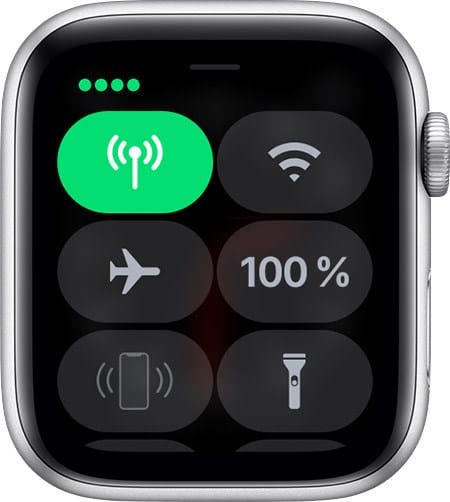
Solupainike muuttuu vihreäksi, kun se on kytketty. Vihreät pisteet osoittavat signaalin voimakkuutta.
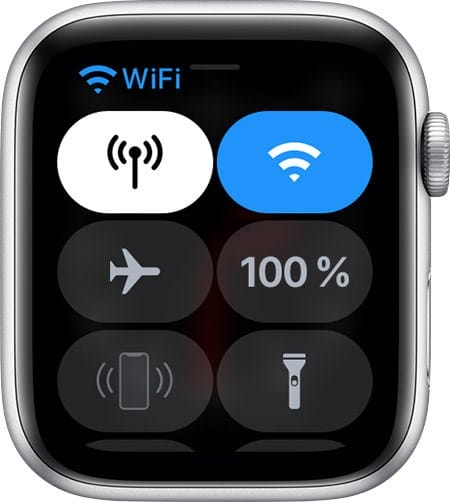
Jos matkapuhelinsiirtosuunnitelmasi on aktiivinen, mutta Apple Watch on yhdistetty iPhoneen tai Wi-Fi-verkkoon, Cellular-painike muuttuu valkoiseksi.

Cellularin kytkeminen päälle ja pois päältä
- Napauta ja pidä näytön alareunassa.
- Odota, että Ohjauskeskus avautuu, ja pyyhkäise sitten ylös.
- Paina matkapuhelinpainiketta ja sammuta sitten matkapuhelin.
Jotkin sovellukset eivät välttämättä päivity ilman yhteyttä iPhoneen.
Tyylikäs lisävaruste
Apple Watch ei ole vain gadget, vaan myös vaatekaappi.
Lähes Apple-älykellojen pääominaisuus on kyky mukauttaa nopeasti tiettyyn tilanteeseen.
Sekä Apple itse että suuri osa kolmansien osapuolten valmistajista valmistavat paitsi helposti vaihdettavien älykellojen hihnoja myös erikoistapauksia.
Olen juuri vahvistanut tilauksen uudesta Apple Watch -kotelostani, josta kerron ehdottomasti iPhones.ru -sivustolla, ja odotan myös uutta hihnaa Nike + -sarjasta.
Ja tässä asenteessa lisävarusteeseen en ole yksin. Kollegat ja tuttavat eivät myöskään näe tyyliään ilman heitä.
Viileä kronometri
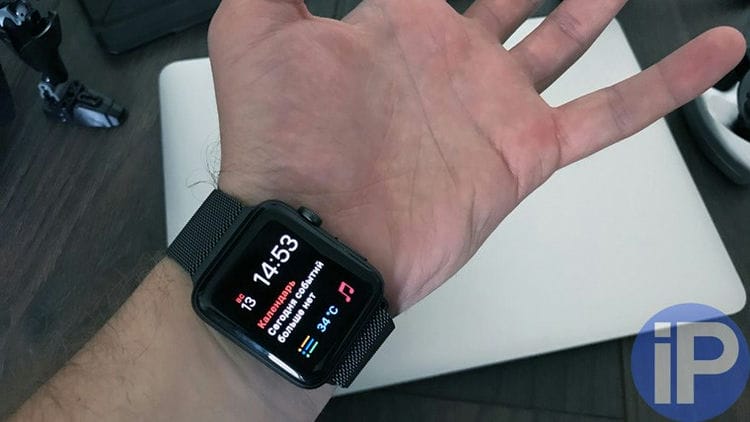
Apple Watch on paras kello, jota olen koskaan käyttänyt.
Tällä kellolla on kätevintä käyttää sekuntikelloa, ajastinta, herätyskelloa, maailman aikaa ja jopa vain katsella nykyistä tuntien ja minuuttien yhdistelmää.
On huomattavasti helpompaa tehdä tämä kuin millä tahansa kellolla, missä tämä on heidän ainoa vastuunsa.
Muuten, valitsimilla, joita voidaan kätevästi muuttaa yksinkertaisella pyyhkäisyllä oikealta vasemmalle ja vasemmalta oikealle, on tärkeä rooli tässä tapauksessa.
Urheilu, Apple Music
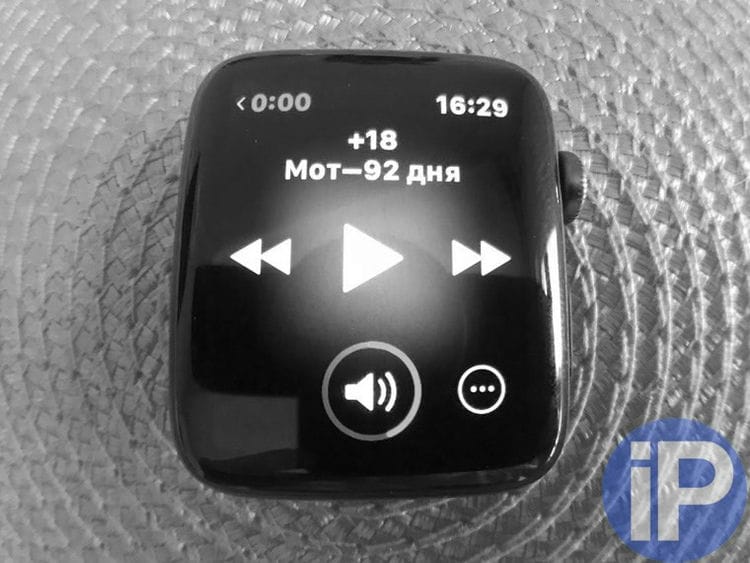
On myös hienoa käydä kuntosalilla ilman (!) IPhonea – vain Apple Watchin kanssa.
Tällöin kello osoittautuu sekä hienoksi musiikkisoittimeksi, joka pumppaa langattomia kuulokkeitasi, että urheiluseuralaiseksi.
Kellon avulla voit synkronoida soittolistat suosikkikappaleidesi kanssa Apple Musicista ilman mitään ongelmia.
Ja he ovat erinomaisia laskemaan aktiivisuuttasi – varsinkin tässä tapauksessa pidän muiden luokkien harjoittelusta, kun poltetut kalorit summataan sykkeen perusteella.
Muuten, syke mitataan myös hyvin yksinkertaisesti. Tämän avulla voit harjoitella tehokkaimmalla käytävällä.
IPhone-ilmoitukset
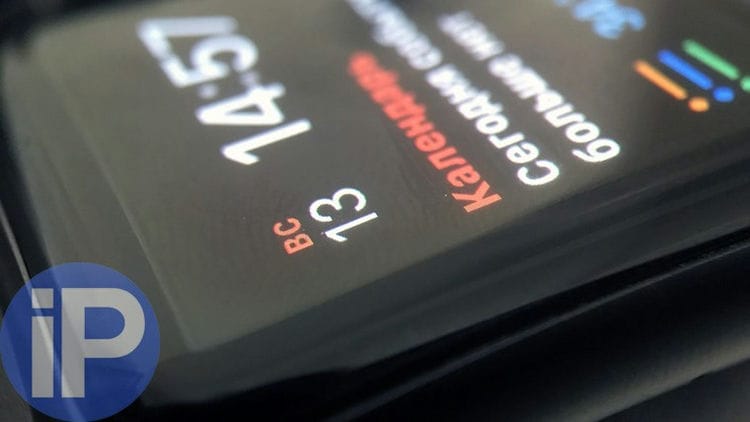
Mielenkiintoista on, että kun ostin Apple Watchin, en edes odottanut, että haluaisin saada niistä ilmoituksia.
Outoa, mutta erittäin kätevää – sinun ei tarvitse ottaa iPhoneasi taskustasi ollenkaan. Tämä pätee erityisesti silloin, kun älypuhelin on repussa tai laukussa.
On myös kätevää katsella ilmoituksia ajon aikana, kun iPhone on telineessä tai makaa jossain hytissä.
Jopa MacBookissa istuen on kätevää katsella ilmoituksia Apple Watchista – tällä hetkellä iPhone voi vain olla ulottumattomissa.
Lyhyesti sanottuna Apple Watch on ohjattu ilmoitustoiminto.
Sää ja kalenteri
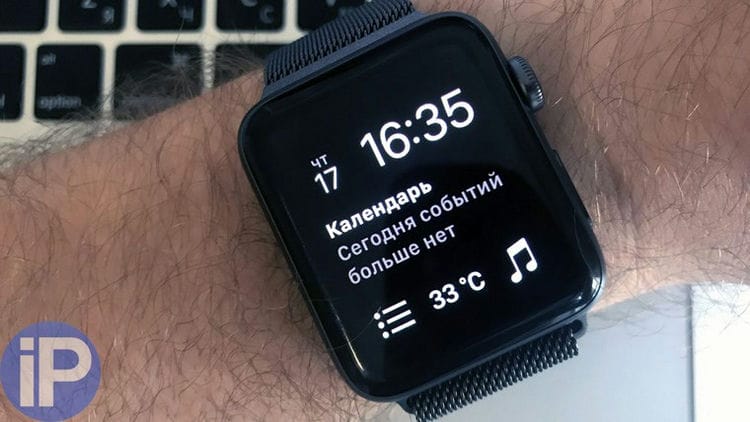
Katson nyt vain Apple Watchin kalenteriin kirjoittamiani asioita .
Esimerkiksi menen ylös hissiin, eikä minulla ole aavistustakaan, missä toimistossa minulla on kokous – nostin käteni ja näin.
Se on kätevä myös muistutusten kanssa – tässä tapauksessa tehtävälista tulee hyvin toimeen hyvin pienellä näytöllä.
Ja kellon sää on erittäin sopiva – varsinkin jos laitat Apple Watchin päälle ennen kuin aloitat pukeutumisen aamulla.
Valmistautuminen
Apple Watchin määrittämiseen ja käyttämiseen tarvitaan iPhone, jossa on uusin iOS-versio.
watchOS 6 on yhteensopiva Apple Watch Series 1: n ja uudempien kanssa. Päivittämiseen watchOS 6: een tarvitaan iPhone 6s tai uudempi, jossa on iOS 13 tai uudempi.
Varmista myös, että Bluetooth on päällä iPhonessa ja että olet yhteydessä Wi-Fi- tai matkapuhelinverkkoon.
Jos Apple Watch on jo määritetty, mutta haluat käyttää sitä toisen iPhonen kanssa, voit siirtää Apple Watch -asetuksesi ja -sisällön uuteen iPhoneen.
Käynnistä Apple Watch ja aseta se päälle
Käynnistä Apple Watch pitämällä sivupainiketta painettuna, kunnes Apple-logo tulee näkyviin. Tämä saattaa kestää muutaman minuutin.
Opi tekemään, jos Apple Watch ei käynnisty tai jos sinun on annettava salasanasi ja unohdit sen.
Tuo Apple Watch iPhoneen
Odota, kunnes iPhone näyttää viestin ”Määritä tämä Apple Watch iPhonen avulla”, ja napsauta Jatka. Jos tämä viesti ei tule näkyviin, avaa Apple Watch -sovellus ja napsauta Yhdistä.
Apple Watchin on oltava lähellä iPhonea, kunnes olet suorittanut nämä vaiheet.
Sijoita iPhone animaation päälle
Keskitä kellotaulu iPhonen etsimessä. Odota, että Apple Watch on pariliitetty.
Jos et voi käyttää kameraa, napsauta Apple Watchin pariliitosta manuaalisesti ja seuraa näytön ohjeita. Selvitä, mitä tehdä, jos ”i” -kuvaketta ei näy.
Aseta kello uudeksi tai palauta sen tiedot varmuuskopiosta
Jos tämä on ensimmäinen Apple Watch, napauta Aseta Apple Watch. Jos ei, valitse varmuuskopio. Päivitä pyydettäessä Apple Watchin watchOS uusimpaan versioon.
Lue käyttöehdot ja napsauta Hyväksy ja jatka valitsemalla Hyväksy uudelleen.
Kirjaudu sisään Apple ID: lläsi
Anna pyydettäessä Apple ID -salasanasi. Jos et näe tätä kehotetta, voit kirjautua sisään myöhemmin Apple Watch -sovelluksessa: valitse Yleiset> Apple ID ja kirjaudu sitten sisään. Jotkin matkapuhelinnumeroa vaativat ominaisuudet toimivat vain matkapuhelinta tukevalla Apple Watchilla, kun kirjaudut sisään iCloudiin.
Jos iPhonesi asetukseksi ei ole löytynyt Etsi oma, sinua pyydetään ottamaan Aktivoinnin lukitus käyttöön. Jos näet Aktivoinnin lukitus -näytön, Apple Watch on jo linkitetty Apple ID: hen. Jatka määritystä kirjoittamalla vastaavan Apple ID -tilin sähköpostiosoite ja salasana. Jos Apple Watchilla oli aiemmin eri omistaja, sinun on ehkä otettava yhteyttä heihin aktivointilukon poistamiseksi.
Näin se toimii
Find My auttaa sinua löytämään ja suojaamaan Apple Watchiasi. Jos olet jo määrittänyt Find My iPhone -sovelluksen pariksi liitetyssä iPhonessa, se käynnistyy automaattisesti Apple Watchissasi. Siksi, jos kellosi katoaa tai varastetaan, voit löytää sen Find My -toiminnolla. Aktivointilukon avulla tarvitset Apple ID: si ja salasanasi tietojen poistamiseksi Apple Watchista ja kellon käyttämisestä iPhonen kanssa.
Kun käytät Find My -ominaisuutta, Apple Watch (GPS + Cellular) voi käyttää GPS: ää ja luotettua Wi-Fi- tai matkapuhelinverkkoa osoittamaan likimääräisen sijaintinsa. Apple Watch (GPS) voi käyttää GPS: ää ja luotettua Wi-Fi-verkkoa. Koska Apple Watch Series 1: ssä ei ole GPS-moduulia, sinulle näytetään pariliitetyn iPhonen tai sen Wi-Fi-verkon sijainti.
Kellon näyttäminen kartalla
Jos haluat nähdä kellon kartalla, kirjaudu sisään iCloud.com-sivustoon tai käytä Find My -toimintoa. Jos kello on lähellä, voit toistaa äänen sen löytämiseksi.
Tietokoneella:
- Siirry iCloud.comiin ja kirjaudu sisään Apple ID: lläsi.
- Avaa Etsi iPhoneni.
- Napsauta Kaikki laitteet ja valitse Apple Watch.
Toimi seuraavasti iPhonessa:
- Avaa Find My.
- Valitse Laitteet-välilehti.
- Valitse Apple Watch, jotta näet sen sijainnin kartalla.
Jos löydät kellon kartalta ja se on lähellä, voit napauttaa Toista ääni. Kello piippaa, kunnes napsautat Sulje.
Jos et näe kelloa kartalla, sitä ei ehkä ole yhdistetty Wi-Fi-, matkapuhelin- tai pariliitettyyn iPhoneen.
Apple Watchin asettaminen menetettyyn tilaan
Jos Apple Watch puuttuu, voit lukita sen heti iCloud.comiin tai pariksi liitettyyn iPhoneen. Laita kellosi vain kadonneeseen tilaan. Voit sitten lähettää mukautetun viestin puhelinnumerollasi. Tämä auttaa Apple Watchin löytäjää ottamaan sinuun yhteyttä.
IOS-laitteessa:
- Avaa Find My ja napauta Apple Watch.
- Napsauta ”Aktivoi” ”Merkitse kadonneeksi” -osassa.
- Napsauta Jatka.
- Syötä puhelinnumero, johon voit ottaa yhteyttä, ja napsauta ”Seuraava”.
- Kirjoita kellonäytöllä näytettävä viesti.
- Napsauta Aktivoi.
Find My lähettää sinulle sähköpostiviestin, jolla vahvistetaan, että Apple Watch on kadonneessa tilassa.
Poista kadonnut tila käytöstä tai peruuta se
Jos löydät puuttuvan Apple Watchin, napauta kellossa Avaa lukitus ja kirjoita sitten salasanasi. Kadonnut tila sammuu automaattisesti ja voit käyttää kelloa normaalisti uudelleen. Voit myös poistaa kadonneen tilan käytöstä pariliitetyssä iPhonessa tai iCloud.comissa
Tietokoneella
- Kirjaudu iCloud.comiin Apple ID: lläsi.
- Avaa Etsi iPhoneni.
- Napsauta Kaikki laitteet ja valitse Apple Watch.
- Napauta Kadonnut tila> Poista kadonnut tila käytöstä ja vahvista sitten valitsemalla Poista kadonnut tila käytöstä uudelleen.
IPhonessa
- Avaa Find My ja napauta puuttuvaa Apple Watchia.
- Napsauta ”Aktivoitu” -osiossa Merkitse kadonneeksi -osiossa.
- Napsauta Poista merkintä kadonneeksi -vaihtoehtoa ja vahvista sitten Poista käytöstä.
MagSafe-lataus voi tehdä sinusta Nerin
Ei ole mitään vikaa valita Apple Watch Sport, halvin kellomalli. Mutta jos tämä kysymys on kipeä kohta sinulle, ja olet jopa vaihtanut kellon hihnan piilottaaksesi sen kustannukset – älä edes ajattele laturin kuljettamista mukanasi. Muovinen laturi antaa sinut pois.
Vertailun vuoksi Apple Watch -mallit keski- ja superluokan (lue: kallis) -segmentistä – Apple Watch ja Apple Watch Edition – tulevat metallilatureilla. Onneksi kaikentyyppiset laturit toimivat hyvin nopeasti, ja ainoa ero niiden välillä on kotelomateriaalissa.
MagSafe-laturi voi ladata muita laitteita …
Apple Insiderin lukijan Albert Leen mukaan Apple Watch -laturilla ei ole mitään ongelmaa ladata toinen älykello, Moto 360. Molemmat laitteet käyttävät samaa langatonta Qi-standardia lataamiseen. Mashable juoksi oman testinsä ja tämä tosiasia osoittautui totta.
Tämä on itse asiassa erittäin tärkeä asia. Qi on suosituin standardi mobiililaitteiden valmistajien keskuudessa. Se on myös yksi kolmesta suurimmasta langattomasta latausstandardista, jotka kilpailevat johtajuudesta vempainten maailmassa. Viime vuonna kaksi muuta kolmen parhaan standardia – uusi PowerMat ja aikaisempi Rezence – yhdistivät voimansa. Tämä helpotti suuresti valmistajien tehtävää, joten nyt yksi tuote tukee kahta standardia kerralla.
Mutta jossain vaiheessa teollisuuden on valittava yksi tie ja kehitettävä yksi standardi. Joka tapauksessa, jos langattomista latureista tulee yhtä suosittuja kuin mikro-USB. Sillä välin Applen valinnan ansiosta vaaka voi kallistua kohti Qi-standardia.
… mutta Apple Watch ei toimi kolmannen osapuolen Qi-laturien kanssa (ainakaan vielä ei)
Palataan takaisin Mashable-vertailuarvoihin. He yrittivät myös päinvastaisessa tilanteessa – ladata Apple Watch muiden valmistajien Qi-latureilla. Joten päinvastaisessa suunnassa se ei toimi. He testasivat kahta erilaista latausta, mutta eivät löytäneet syytä. Tämä voi olla tekninen ongelma tai se voi olla fyysinen yhteensopimattomuus kellorakenteen ja laturien välillä.
Emme tiedä, mitä Qi-versiota käytettiin testissä, mutta sillä on merkitystä. Vanhat versiot olivat kuuluisia uskomattomasta tarkkuudestaan: laite oli ladattava yhdessä tiukasti määritellyssä asennossa. Mutta viime vuonna standardi sai päivityksen ja alkoi tukea joustavampaa latausta – resonanssia. Se on vähemmän vaativa ja voi siirtää virtaa pidemmillä etäisyyksillä. On mahdollista, että Applen tuotteilla on uudempi Qi-versio, ja Mashable on testannut vanhempia laturimalleja, kun taas uudemmat mallit ovat saattaneet toimia.
Olemme jo nähneet kolmannen osapuolen kellolatureita telakointiasemien ja ulkoisten akkujen muodossa, ja on loogista olettaa, että näitä laitteita ei ole suunniteltu vain Applelle.
Apple-kellot voivat olla lähtökohta langattoman latauksen laajalle käyttöönotolle
Viime kuukaudet ovat sujuneet erittäin hyvin Qi-latauksessa. Ikea esitteli kokoelman huonekaluja, joissa oli sisäänrakennetut langattomat laturit – nyt puhelin voidaan ladata yksinkertaisesti asettamalla se pöydälle tai yöpöydälle. Applelle siirtyminen langattomiin latureihin voi vaikuttaa vakavasti koko tuotevalikoimaan. Otetaan esimerkiksi uusi MacBook, jolla on yllättäen vain yksi portti. Jos kello onnistuu, seuraava kannettava malli voi myös ladata langattomasti. Tässä tapauksessa yksi kannettavan tietokoneen portti ei enää ole tällainen ongelma. Ajan myötä myös iPhone ja iPad voivat saada Qi-latauksen.
Ehkä Applen kurssi on ”kaukana innovaatioista, varsinkin verrattuna muihin langattomiin lataustekniikoihin”, kuten IHT-analyytikko Ryan Sanderson sanoi lehdistötiedotteessa, joka lähetettiin minulle kellon ilmoittamisen jälkeen. Mutta hänen ei tarvitse olla innovatiivinen. Applen tuotteilla on taipumus kiihdyttää yrityksiä, teknologiastandardeja ja jopa kokonaisia teollisuudenaloja heidän kanssaan työskennellessään. Joten alussa tien valtavirtaiseen käyttöön langattomat laturit voivat saada vauhtia oikeaan suuntaan.
Digitaalisen kruunun kunnostaminen: vedenalainen käyttö!
Apple Watchin vesitiiviys ei ole kenellekään salaisuus, tämä on yksi kellotoiminnoista. Mutta kun FoneFox pani kellon vesikokeeseen – suihkussa kellolla ranteellaan, uimassa uima-altaassa ja upottamalla laite ämpäriin vettä – kävi ilmi, että kosketusnäyttö ei toiminut veden alla.
Onneksi digitaalinen kruunu tekee erinomaisen työn tässä tehtävässä, mikä vahvistaa oman tarpeensa kellosuunnitteluun. Älä vain ota tätä tarjouksena järjestää tällainen testi itse.
App Dockin asettaminen ja käyttäminen
Alkaen watchOS 3: sta, sivupainikkeen painaminen antaa sinun selata avoimia sovelluksia. On järkevää mukauttaa telakka mieleisekseen, lisätä se suosikkeihisi, koska tätä sovellusta on erittäin helppo käyttää.
Telakalla näkyy jopa 10 sovellusta sekä äskettäin käytetyt sovellukset ja toistetut kappaleet. Jos haluat vaihtaa sovellusten välillä, avaa Dock-paneeli painamalla sivupainiketta (painamalla painiketta uudelleen piilottaa paneelin), pyyhkäise sitten vasemmalle tai oikealle ja napauta sovelluskuvaketta käynnistääksesi sen. Jos haluat lisätä jonkin äskettäin käytetyistä ohjelmista paneeliin, avaa Dock, siirry ”Recents” -osioon (luettelon loppuun) ja muutaman sekunnin kuluttua ”Leave to Dock” -vaihtoehto tulee näkyviin, jolloin voit kiinnittää valitun sovelluksen Dock-paneeliin. Poista sovellus pyyhkäisemällä siihen, pyyhkäise sitten ylös ja napauta Poista. Voit muuttaa Dockin sovellusten järjestystä siirtymällä haluamaasi sovellukseen ja nostamatta sormeasi näytöltä
Seuraa unta
Valitettavasti Apple Watch -älykellossa ei ole sisäänrakennettua unenvalvontatilaa. Tässä Cupertin-yrityksen gadget menettää kilpailijoilleen Fitbitiltä ja Garminilta. Onneksi on monia sovelluksia, jotka voivat tarjota unenvalvontatoiminnon kellossa. Olemme valinneet parhaat unen seurantasovellukset Apple Watchille, joten sinun ei tarvitse etsiä niitä App Storesta.
Yksi näistä sovelluksista on AutoSleep. Sovelluksen erikoisuus on, että voit mitata unen keston edes kelloa käyttämättä! Tietysti on mahdotonta määrittää unen laatua tällä tavalla, mutta voit määrittää kokonaisajan. No, jos laitat Apple Watchin ennen nukkumaanmenoa, AutoSleep määrittää unen keston ja laadun, seuraa sykettäsi, tallentaa ahdistustason jne. Kerätyt tiedot näytetään tavallisen terveydenhuollon toimintojen tyyliin. sovellus.
Toinen etsimäsi sovellus on Sleep Trackr. Siinä on kaksi erottuvaa ominaisuutta AutoSleepiin verrattuna. Ensinnäkin, se on halvempaa. Ja toiseksi, se on paljon helpompi ymmärtää. Sovelluksen avulla voit määrittää REM: n ja syvän unen vaiheiden keston, laskea nukahtamiseen kuluneen ajan jne. Toinen ominaisuus on ”älykäs” herätyskello, joka toimii vain nopean lepotilan aikana. Uskon nyt, että Xiaomi-kuntoilureiden ystävät, joilta muutama vuosi sitten puuttui niin kätevä siru, ovat erittäin kiinnostuneita.
Muuta AirPods-äänenvoimakkuutta
Jos haluat muuttaa langattomien Airpods-kuulokkeiden äänenvoimakkuutta poistamatta iPhonea, kysy vain Siriltä. Tämä ei kuitenkaan ole aina kätevää. Ja jos sinulla on Apple Watch, olet onnea!
Kun toistat musiikkia, älykellonäytöltä näet, mikä kappale toistetaan parhaillaan. Säädä äänenvoimakkuutta kääntämällä vain kellon kruunua. Joissakin tilanteissa tämä on erittäin kätevää ja jopa kätevämpää kuin Siri.
Ota kuvakaappaus
Mikä tahansa Apple Watch voi ottaa kuvakaappauksen. Tätä varten sinun on painettava samanaikaisesti ”kruunua” ja sen alla olevaa toimintopainiketta. Sitten kuva tallennetaan iPhonen galleriaan. Tämä ominaisuus ei kuitenkaan ole oletusarvoisesti käytettävissä. Se on aktivoitava. Tätä varten sinun on mentävä Watch-ohjelmaan iPhonessa, valitsemalla ”Oma kelloni” -osio, napsauttamalla ”Yleiset” ja sitten ”Ota näyttökuvat käyttöön”.
Vaihdettavat rannekorut
Ei vain älykellot itse, vaan myös erilaiset vaihdettavat hihnat ovat saaneet valtavan jakelun. Jokainen käyttäjä voi valita itselleen sopivan vaihtoehdon. Mihin tahansa tilanteeseen. Ja urheiluun, työhön ja matkustamiseen. Kaikesta.
Muutama sana kustakin:
Silikonihihnat ovat erittäin käytännöllisiä ja mukavia. valmistettu korkealaatuisesta hypoallergeenisesta silikonista. Ne erottuvat laajasta värivalikoimasta.
Härkätaistin hihnat. Materiaalien ja käsityön korkea laatu mahdollistaa korkealaatuisten hihnojen hankkimisen. Ainutlaatuinen valmistustekniikka takaa pitkän käyttöiän. Ajan myötä jokaisesta Bullstrap-hihnasta tulee ainutlaatuinen.
Kellon lukituksen avaaminen iPhonesta
Vaikka et ole määrittänyt tätä erittäin kätevää toimintoa älykellon alkuasetusten aikana, sinulla on mahdollisuus tehdä se milloin tahansa. Ja sinun ei enää tarvitse kirjoittaa koodia. Toiminto on määritetty Iphone-sovelluksessa. Sinun täytyy ottaa käyttöön tai poistaa käytöstä ”Avaa iPhone-lukitus” -ominaisuus. Sinun on kuitenkin muistettava, että Apple Watchin on oltava iPhonen vieressä, jotta toiminto toimisi.
Tämä ei ole koriste
Tavallisen kellon kauneus ja ainutlaatuisuus ovat valitsimessa. Siksi rakastamme kelloja, käytämme niitä, ja vaihtoehtoja on niin paljon.
Kellotaulun kaikilla yksityiskohdilla on merkitystä muodosta ja materiaaleista typografiaan ja visuaaliseen suunnitteluun. Käytännöllisten sovellusten lisäksi kelloa valittaessa ohjaamme tarvetta ilmaista persoonallisuuttamme – se on samanlainen kuin vaatteiden valinta.
Meille on tärkeää, että muut ihmiset erottavat heidät käsissämme. Kuten TV-sarja Mad Men sanoo: ”Se ei ole vain kello, se on tekosyy keskustelun aloittamiseen.” Kaunis ja ainutlaatuinen kello, yleensä sen soittaa, toimii tekosyynä keskustelujen aloittamiseen monien vuosien ajan.
Mutta Apple Watch -näyttö on vain musta näyttö, joka näyttää samanlaiselta kaikille. Se näyttää valitsimen vain, jos tuot ranteesi kasvoillesi – muuten sinä et kukaan muu näe sitä.
Ellei Apple pysty selvittämään, kuinka kellotaulua näytetään koko ajan (tyhjentämättä akkua), kellosi näyttää aina täsmälleen samalla tavalla kuin muut. Jos rakastat kelloja, sinun on vaikea korvata niitä Apple Watchilla. Apple on varmasti yrittänyt ratkaista tämän ongelman tarjoamalla väri- ja hihnavaihtoehtoja, mutta ensi silmäyksellä ne kaikki näyttävät samoilta.
Ne eivät korvaa mitään laitteitasi
Apple Watchia ei ole tarkoitettu korvaamaan iPhonea tai muuta laitetta. Se on kuin toinen näyttö iPhonelle. Niiden kanssa on vaikea olla vuorovaikutuksessa, koska sinun on työskenneltävä molemmin käsin, ja on luonnotonta pitää käsivartesi vääntyneenä ja taivutettuna pitkään.
Et koskaan käytä Apple Watchia yli 15-30 sekuntia kerrallaan. Ja periaatteessa se on suunniteltu. Se on vain odotusten asia. Heidän ympärillään oli paljon hypejä, mutta sinun ei pidä sekoittaa niitä iPhoneen.
Ne ovat kauhean hitaita
Toistaiseksi Apple Watch on niin hidas, että se tappaa kaiken ilon sen käytöstä. Alkuperäisten sovellusten pitäisi olla pian saatavilla, ja ne lupaavat tarjota parempaa suorituskykyä. Mutta vaikka sovellusten käynnistäminen kellossa kestää kauemmin kuin vain ottaa iPhone pois ja tehdä jotain sen kanssa. Ehkä tilanne muuttuu tulevaisuudessa.
Koti / sovelluksen näyttö ei ole käytössä
Testattuani kelloa muutaman viikon ajan huomasin, että en koskaan tai hyvin harvoin käytä sovelluksen näyttöä. Pääasiassa siksi, että sitä ei tarvita. Tulevaisuudessa uusien sovellusten julkaisemisen myötä tämä voi muuttua, mutta yleensä kellon pääpotentiaali sisältyy mielestäni niihin sovelluksiin, joita Apple kutsuu katseiksi. Se on kuin widgetit Mac OS: ssä tai Live Tiles Windowsissa.
Kellon käyttökokemuksesta tajusin, että ”käynnistyssovellukset” -muoto ei sovellu heille. Odotan todella uusien ”näkemysten” syntymistä tulevaisuudessa.
Käytetyt lähteet ja hyödyllisiä linkkejä aiheesta: https://support.apple.com/ru-ru/HT204665 https://www.iphones.ru/iNotes/733069 https://support.apple.com/ru-ru / HT204562 https://www.iphones.ru/iNotes/761703 https://support.apple.com/ru-ru/HT204505 https://support.apple.com/ru-ru/HT207024 https: // www iphone.ru/iNotes/452012 https://wear-gadget.ru/articles/386428 https://habr.com/ru/post/368849/