
Ein paar Fakten zur Apple Watch. Wenn Ihre Apple Watch verloren geht oder gestohlen wird
Inhalt
So funktioniert es
Aus welchen Materialien besteht die Apple Watch?
- Apple Watch Serie 5 (GPS + Cellular, Edelstahl) und Apple Watch Serie 5 (GPS + Cellular, Hermès): Edelstahlgehäuse, Saphirglas, Keramikrückseite, elektrischer Herzfrequenzsensor und optischer Herzfrequenzsensor (2. Generation)
- Apple Watch Series 5 Edition: Titan oder Keramik, Saphirglas, Keramikrückseite, elektrischer Herzfrequenzsensor und optischer Herzfrequenzsensor (2. Generation)
- Apple Watch Serie 5 (GPS + Cellular, Aluminium), Apple Watch Serie 5 (GPS + Cellular, Nike) und Apple Watch Serie 5 (GPS): Aluminiumgehäuse, Ion-X-Glas, Keramikrückseite und optische Herzfrequenz (2 .. Generation)
- Apple Watch Serie 4 (GPS + Cellular, Edelstahl) und Apple Watch Serie 4 (GPS + Cellular, Hermès): Edelstahlgehäuse, Saphirglas, Keramikrückseite, elektrischer Herzfrequenzsensor und optischer Herzfrequenzsensor (2. Generation)
- Apple Watch Serie 4 (GPS + Cellular, Aluminium), Apple Watch Serie 4 (GPS + Cellular, Nike +) und Apple Watch Serie 4 (GPS): Aluminiumgehäuse, Ion-X-Glas, Keramikrückseite und optischer Herzfrequenzmesser (2. Generation)
- Apple Watch Serie 3 (GPS + Cellular, Edelstahl), Apple Watch Serie 2 (Edelstahl) und Apple Watch (Edelstahl der 1. Generation): Edelstahlgehäuse 316L, Saphirglas, Keramikrückseite und optischer Herzfrequenzsensor
- Apple Watch Series 3 Edition und Apple Watch Series 2 Edition: Keramikgehäuse, Saphirglas, Keramikrückseite und optischer Herzfrequenzsensor
- Apple Watch Serie 3 (GPS + Cellular, Aluminium) und Apple Watch Serie 2 (Aluminium): Gehäuse aus 7000er Aluminiumlegierung, Ion-X-Glas, Keramikrückseite und optischer Herzfrequenzsensor
- Apple Watch Series 3 (GPS), Apple Watch Series 1 (Aluminium) und Apple Watch Sport (1. Generation): Gehäuse aus 7000er Aluminiumlegierung, Ion-X-Glas, Composite-Rückseite und optischer Herzfrequenzsensor
- Apple Watch Edition (1. Generation): Gehäuse aus 18 Karat Gold, Saphirglas, Keramikrückseite und optischer Herzfrequenzsensor
Aus welchen Materialien bestehen die Gurte?
- Sportband: PTFE mit Edelstahl, Keramik oder 18 Karat Gold
- Apple Watch Nike + Armband: PTFE mit Edelstahl oder Nylon
- Hermès-Träger: Leder mit Edelstahl
- Mailänder Netzarmband: Edelstahl
- Blockarmband: Edelstahl
- Lederband: Leder mit Edelstahl
- Moderne Schnalle: Leder mit Edelstahl oder 18 Karat Gold
- Klassische Schnalle: Leder mit Edelstahl oder 18 Karat Gold
- Geflochtenes Nylon: Nylon mit Edelstahl
- Sportarmband: geflochtenes Nylon
Für Personen, die für bestimmte Komponenten empfindlich sind
Wir achten sehr auf die Auswahl der Materialien für alle unsere Geräte. Dies berücksichtigt nicht nur die bestehende Gesetzgebung, sondern auch unseren strengeren internen Standard für Apple Watch *. Alle Materialien, die mit der Haut in Kontakt kommen, werden streng geprüft, um diesen Standard zu erfüllen. Es enthält:
- Tausende von Materialzusammensetzungstests
- Über tausend experimentelle Prototypen
- Mehrere tausend toxikologische Studien
- Beratung mit professionellen Dermatologen
Die Haut einiger Menschen reagiert empfindlich auf bestimmte Materialien. Dies kann auf Allergien, die Umwelt, längere Exposition gegenüber Reizstoffen (wie Seife oder Schweiß) oder andere Ursachen zurückzuführen sein. Wenn Sie eine dieser Personen sind, müssen Sie wissen, dass die folgenden Materialien in Ihrer Apple Watch und einigen Uhrenarmbändern enthalten sind.
Nickel. Apple Watch-Modelle mit Edelstahl- oder Aluminiumgehäusen, Edelstahlarmband-Entriegelungsknöpfen für Apple Watch Series 4 und Apple Watch Series 5, Edelstahlteile einiger Apple Watch-Armbänder, Metallteile von Hermès-Armbändern und Magnete in Uhren und Armbändern enthalten einige Nickel. Der Nickelgehalt dieser Geräte überschreitet nicht die strengen Grenzwerte der europäischen REACH-Verordnung. Daher ist die Auswirkung von Nickel minimal, aber wenn diese Komponente Ihre Hautreizungen verursacht, müssen Sie sich ihrer Anwesenheit in der Uhr bewusst sein.
Acrylate. Apple Watch-Gehäuse, gewebte Nylonbänder, Mailänder Netzarmbänder, moderne Schnallenbänder und Lederbänder können aufgrund der Verwendung von Klebstoffen Acrylat- und Methacrylatrückstände enthalten. Acrylate und Methacrylate sind in vielen Produkten enthalten, die mit der Haut in Kontakt kommen, wie z. B. Pflaster. Manche Menschen sind überempfindlich gegen sie (oder erwerben sie allmählich). Die Apple Watch und ihre Bänder sind so konzipiert, dass Teile, die Acrylate und Methacrylate enthalten, nicht in direkten Hautkontakt geraten.
Eine weitere mögliche Ursache für Beschwerden beim Tragen Ihrer Apple Watch kann zu eng oder zu locker sein. Ein zu festes Anziehen des Riemens kann zu Hautreizungen führen. Eine schlecht sitzende Uhr kann Ihre Hand reiben. Wenn Rötungen, Entzündungen, Juckreiz oder andere Reizungen auftreten, konsultieren Sie Ihren Arzt, bevor Sie die Apple Watch wiederverwenden.
Richtiges Tragen – genaue Ergebnisse
Für die genauesten Ergebnisse bei Verwendung von Handgelenkspositionierung, Taptic Engine sowie elektrischen und optischen Herzfrequenzsensoren muss die Rückseite der Apple Watch mit Ihrer Haut in Kontakt sein. Wenn Sie Ihre Apple Watch richtig am Handgelenk befestigen (sie sollte fest sitzen, ohne sich zu fest anzuziehen und Ihre Haut atmen zu lassen), sorgen Sie für angenehmes Tragen und eine ordnungsgemäße Sensorleistung. Während des Trainings können Sie das Apple Watch-Armband festziehen und dann leicht lösen. Darüber hinaus funktionieren die Sensoren nur, wenn die Apple Watch auf Ihrem Handgelenk platziert ist.
Zu schwach
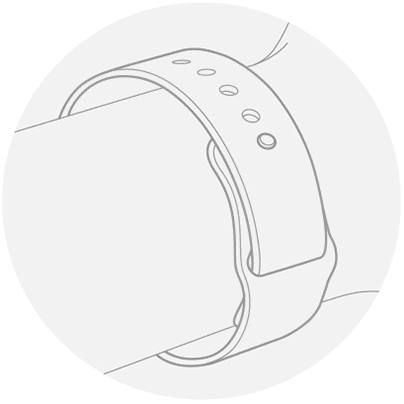
Wenn Ihre Apple Watch zur Seite gleitet oder die Sensoren Ihre Herzfrequenz nicht messen, ziehen Sie den Gurt leicht an.
Recht
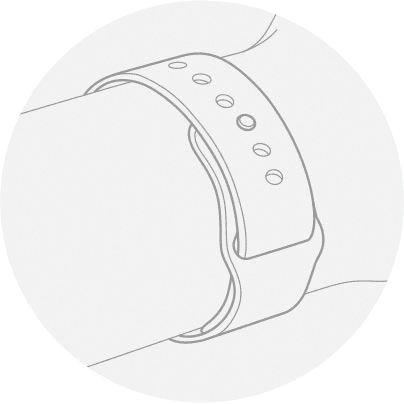
Die Apple Watch sollte eng an Ihrer Hand anliegen, ohne Unbehagen zu verursachen.
Halten Sie Ihre Apple Watch und Ihre Bänder (und Ihre Haut) sauber und trocken, um sie noch komfortabler zu verwenden und Schäden im Laufe der Zeit zu vermeiden. Dies ist besonders wichtig nach dem Training oder nach dem Kontakt mit Flüssigkeiten wie Schweiß, Seifen, Sonnenschutzmitteln und Kosmetika, die die Haut reizen können.
38 versus 42 mm – welche für wen
Modeexperten bei GQ bestehen darauf, dass Uhren mit übergroßen Zifferblättern heute nicht mehr getragen werden können. Darüber hinaus wirken Chronometer mit einem Durchmesser von 50 mm und mehr nach ihrem Verständnis übermäßig massiv.
Sie sind sicher, dass 34-40-mm-Uhren sowohl für Männer als auch für Frauen am vielseitigsten sind – dies ist der Standard, der auf der ganzen Welt eingehalten wird. Mehr – nur für Männer.
Es stellt sich heraus, dass Männer sowohl die 38-mm-Apple Watch als auch die 42-mm-Version tragen können. Für Frauen ist jedoch nur eine kleine Smartwatch eines Lieblingsherstellers geeignet.
Dies zeigen auch unsere Tests unter realen Bedingungen. Kleine Uhren sehen auf der Hand eines Mannes nicht seltsam aus – manchmal sind sie sogar noch genauer. Aber 42 mm auf dem Mädchen ist zu groß. Und natürlich hängt alles von der Größe des Zeigers ab, daher ist es besser, die Uhr vor dem Kauf anzuprobieren.
Rechts-Links-Hand ist Geschmackssache
Im postsowjetischen Raum scheint es üblich zu sein, eine Uhr auf der linken Hand zu tragen. Daher sind viele vorsichtig mit denen, die es vorziehen, die richtige dafür zu verwenden.
In der Tat ist es logischer, die Uhr an einem Zeiger zu tragen, der nicht dominant ist. Somit stören sie nicht das Schreiben mit demselben Stift oder etwas anderes mit dem Hauptglied.
In der Russischen Föderation und anderen Ländern wurden viele Linkshänder in ihrer Kindheit zu Rechtshändern umgeschult, um kein schwarzes Schaf in der Gesellschaft zu sein. Es gab keine derart wilden Vorurteile auf der Welt.
Infolgedessen gibt es keine klare Meinung über die Richtigkeit und Unrichtigkeit des Tragens der Apple Watch auf der einen oder anderen Hand. Lassen Sie sich in diesem Fall nur von der persönlichen Bequemlichkeit leiten. Und die Platzierung von Smartwatches auf der einen oder anderen Hand kann sehr einfach umgeschaltet werden (App auf dem iPhone ansehen> Meine Uhr> Allgemein> Uhrposition) – das gilt auch für Armbandhalterungen, die universell sind.
links oder rechts
Einige Tage nach der Veröffentlichung der allerersten Apple Watch teilte Entwickler Craig Hockenberry eine außergewöhnliche Meinung über das Tragen dieser Apple Watch.
Er bemerkte, dass die Uhr so getragen werden sollte, dass die digitale Krone nicht zum Handgelenk zeigt, sondern in die entgegengesetzte Richtung – verkehrt herum. Er bemerkte, dass es auf diese Weise bequemer ist, die Uhr durch Drehen der Krone mit dem Daumen zu steuern. Sie beißt nicht in die Haut, wenn Sie sie mit der Hand bewegen, und die Apple Watch-Mikrofone schließen sich nie.
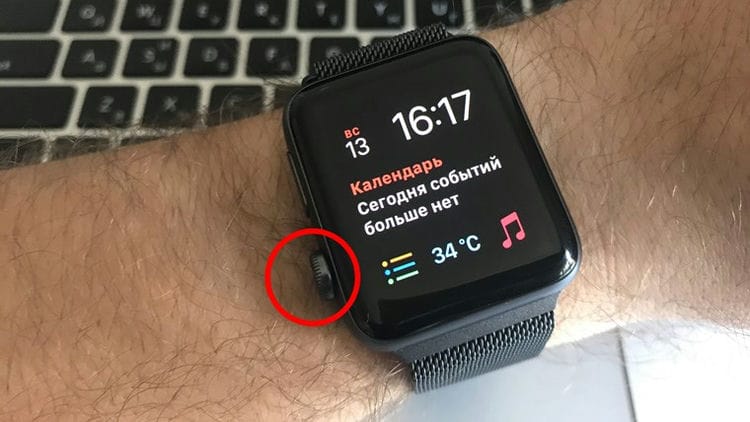
Sie können die Position der digitalen Krone in der Watch-App auf dem iPhone> Meine Uhr> Allgemein> Uhrposition ändern. Sie können das Armband mit Standardmitteln verkehrt herum neu anordnen, da die Halterungen universell sind.
Wir bei iPhones.ru haben die Zweckmäßigkeit des Tragens von Uhren auf diese Weise nicht gesehen. Aber manche Leute mögen es, also entscheiden Sie selbst.
Hoch oder niedrig – es gibt eine Antwort
Die Jungs von der modischen Edition CROWN & CALIBER haben alles über das richtige Tragen der Uhr am Handgelenk geschrieben – hoch oder niedrig, eng oder geräumig.
Die ideale Uhrenposition für Männer liegt direkt über dem Knochen. Experten empfehlen, keine Uhren niedriger oder höher zu tragen, unabhängig vom verwendeten Armband.
Wie die persönliche Erfahrung zeigt, ist diese Position am bequemsten für die Arbeit am Computer und für jede Art von Aktivität. Wenn Sie eine Uhr höher tragen, rutscht sie unweigerlich nach unten. Aber unten stört die Apple Watch einfach die freie Drehung des Pinsels.
Für Frauen gibt es keine klaren Regeln für das Tragen einer Uhr. Deshalb können sie sie sogar um den Hals hängen – das ist schon Geschmackssache. Und wenn Sie sich die Regeln der Etikette ansehen, die auf der Grundlage der Praktikabilität formuliert wurden, ist es das Ziel des Mädchens, die Welt mit sich selbst zu dekorieren. Daher spielt der Komfort der Uhr keine Rolle.
Zwischen Raum und zu eng
Männer sollten die Apple Watch so fest am Handgelenk tragen, dass sie sich nur ein paar Zentimeter nach oben oder unten bewegen.
Frauen sind in dieser Frage nicht so schüchtern. Sie können die Uhr sowohl eng als auch geräumig am Handgelenk tragen – in diesem Fall hängt alles von der Art des Armbands und dem Geschmack ab.
Verwenden Sie daher die Einstellungen, die Ihr Apple Watch-Armband korrekt vorschlägt. Die flexibelste Einstellung dieses Moments ist mit einer Mailänder Schlaufe aus Metall oder Leder möglich. Aber mit einem Blockarmband ist es schwieriger.
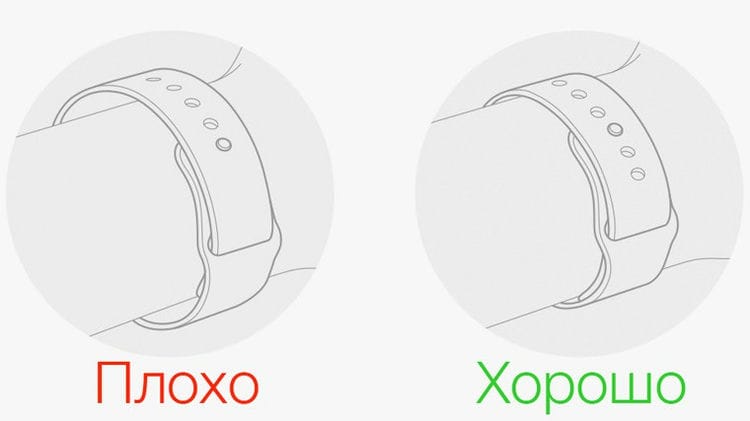
Wenn Sie mit Ihrer Apple Watch Sport treiben, stellen Sie sicher, dass die Uhr fest an Ihrem Handgelenk befestigt ist. Idealerweise sollte Ihr Zeigefinger zwischen Ihrem Handgelenk und dem Gurt liegen. Dies ist nicht nur notwendig, um zu verhindern, dass die Uhr von Ihrer Hand rutscht. Die Haut-zu-Haut-Passform der Apple Watch steht in direktem Zusammenhang mit der Genauigkeit der Herzfrequenzmessung mit dem eingebauten Sensor.
Herstellen einer Verbindung zu einem unterstützten Wi-Fi-Netzwerk
Apple Watch kann eine Verbindung zu Wi-Fi-Netzwerken herstellen, wenn:
- Das iPhone, das derzeit über Bluetooth mit der Uhr verbunden ist, hat zuvor eine Verbindung zum angegebenen Netzwerk hergestellt.
- Das Wi-Fi-Netzwerk entspricht dem Standard 802.11b / g / n (2,4 GHz).
Beispielsweise stellt die Apple Watch keine Verbindung zu Wi-Fi (5 GHz) oder öffentlichen Netzwerken her, für die eine Anmeldung, ein Abonnement oder ein Profil erforderlich ist. Wenn Apple Watch anstelle eines iPhones eine Verbindung zu einem unterstützten Wi-Fi-Netzwerk herstellt, wird das Wi-Fi-Symbol im Control Center angezeigt
Auswahl eines Wi-Fi-Netzwerks
Mit watchOS 5 oder höher können Sie auswählen, zu welchen Wi-Fi-Netzwerken Ihre Apple Watch eine Verbindung herstellen kann.
WLAN ein- und ausschalten
- Tippen und halten Sie am unteren Bildschirmrand.
- Warten Sie, bis das Control Center geöffnet ist, und wischen Sie dann nach oben.
- Klicken Sie auf das WLAN-Symbol. Es wird dunkel und das Gerät trennt sich von allen Netzwerken, mit denen es verbunden ist.
Das Trennen von Wi-Fi-Netzwerken ist nur bei Apple Watch-Modellen (GPS + Cellular) möglich. Nach dem Trennen der Verbindung zu Wi-Fi stellt Ihre Apple Watch erst dann automatisch eine Verbindung wieder her, wenn Sie einen der folgenden Schritte ausführen:
- Sie aktivieren Wi-Fi im Control Center.
- Ihr Standort wird sich ändern.
- Es wird 05:00 Uhr Ortszeit sein.
- Das Gerät wird neu gestartet.
Verwenden eines Mobilfunknetzes
Apple Watch-Modelle (GPS + Cellular) können eine Verbindung zu Mobilfunknetzen herstellen. So können Sie ohne iPhone- oder Wi-Fi-Verbindung Anrufe tätigen und Daten oder Apps verwenden. Informationen zum Hinzufügen der Apple Watch
Signalstärkeprüfung
- Tippen und halten Sie am unteren Bildschirmrand.
- Warten Sie, bis das Control Center geöffnet ist, und wischen Sie dann nach oben.
- Überprüfen Sie die Farbe der Mobiltelefontaste.
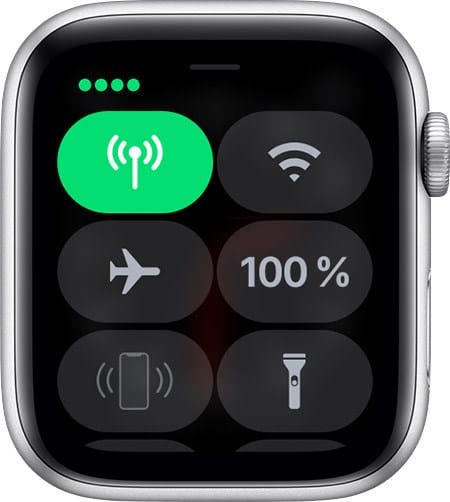
Die Mobiltelefontaste wird grün, wenn eine Verbindung besteht. Grüne Punkte zeigen die Signalstärke an.
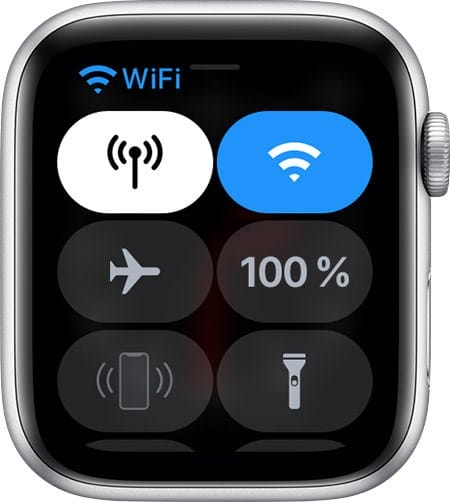
Wenn ein Mobilfunk-Datentarif aktiv ist und Ihre Apple Watch mit dem iPhone oder Wi-Fi verbunden ist, wird die Mobilfunk-Taste weiß.

Ein- und Ausschalten des Mobiltelefons
- Tippen und halten Sie am unteren Bildschirmrand.
- Warten Sie, bis das Control Center geöffnet ist, und wischen Sie dann nach oben.
- Drücken Sie die Mobiltelefontaste und schalten Sie das Mobiltelefon aus.
Einige Apps werden möglicherweise nicht aktualisiert, ohne mit dem iPhone verbunden zu sein.
Stilvolles Accessoire
Apple Watch ist nicht nur ein Gadget, sondern auch ein Kleidungsstück.
Fast das Hauptmerkmal von Apple Smartwatches ist die Möglichkeit, sich schnell an eine bestimmte Situation anzupassen.
Sowohl Apple selbst als auch eine große Anzahl von Drittherstellern stellen nicht nur Armbänder für Smartwatches her, die sehr einfach zu wechseln sind, sondern auch Sonderfälle.
Ich habe gerade eine Bestellung für einen weiteren Fall für meine Apple Watch bestätigt, von dem ich Ihnen auf iPhones.ru auf jeden Fall erzählen werde, und ich warte auch auf ein neues Armband aus der Nike + -Serie.
Und in dieser Einstellung zum Accessoire bin ich nicht allein. Kollegen und Bekannte können ihren Stil auch ohne sie nicht sehen.
Cooler Chronometer
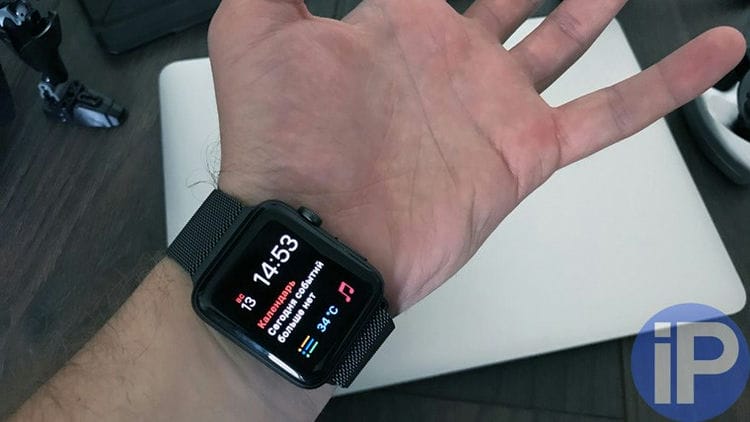
Die Apple Watch ist die beste Uhr, die ich je getragen habe.
Auf dieser Uhr ist es am bequemsten, eine Stoppuhr, einen Timer, einen Wecker und eine Weltzeit zu verwenden und sogar nur die aktuelle Kombination von Stunden und Minuten zu beobachten.
Es ist merklich bequemer, dies zu tun als auf jeder Uhr, für die dies ihre einzige Verantwortung ist.
Übrigens spielen in diesem Fall Wählscheiben eine wichtige Rolle, die bequem durch einfaches Wischen von rechts nach links und von links nach rechts geändert werden können.
Sport, Apple Musik
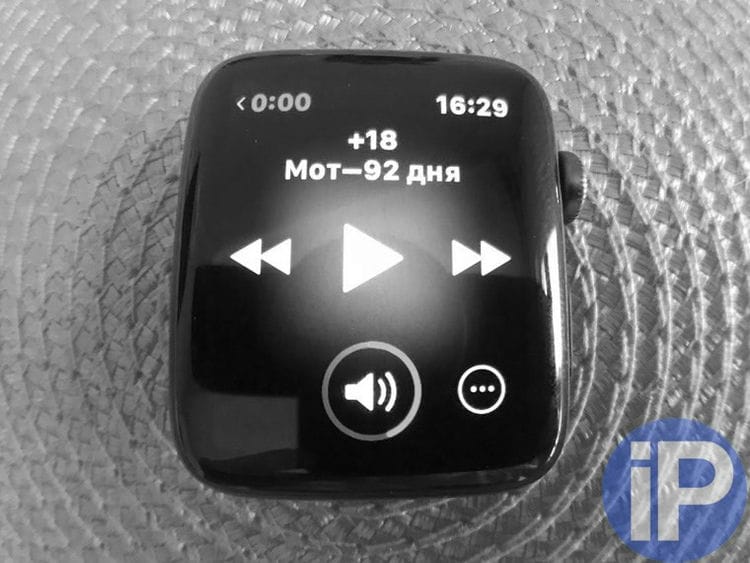
Und es ist auch toll, ohne (!) IPhone ins Fitnessstudio zu gehen – nur mit Apple Watch.
In diesem Fall stellt sich heraus, dass die Uhr sowohl ein cooler Musikplayer ist, der Ihre drahtlosen Kopfhörer pumpt, als auch ein Sportbegleiter.
Mit der Uhr können Sie Wiedergabelisten problemlos mit Ihren Lieblingstiteln von Apple Music synchronisieren.
Und sie sind großartig darin, Ihre Aktivität zu zählen – besonders in diesem Fall trainiere ich gerne aus der Kategorie anderer, wenn die verbrannten Kalorien basierend auf der Herzfrequenz zusammengefasst werden.
Die Herzfrequenz wird übrigens auch sehr einfach gemessen. Und so können Sie im effektivsten Korridor üben.
IPhone-Benachrichtigungen
Interessanterweise hatte ich beim Kauf einer Apple Watch nicht einmal damit gerechnet, dass ich Benachrichtigungen darüber erhalten möchte.
Seltsam, aber sehr praktisch – Sie müssen Ihr iPhone überhaupt nicht aus der Tasche ziehen. Dies gilt insbesondere dann, wenn sich das Smartphone in einem Rucksack oder einer Tasche befindet.
Es ist auch praktisch, Benachrichtigungen während der Fahrt zu sehen, wenn sich das iPhone auf einem Ständer befindet oder irgendwo in der Kabine liegt.
Selbst wenn Sie am MacBook sitzen, können Sie Benachrichtigungen bequem von der Apple Watch aus ansehen. In diesem Moment liegt das iPhone möglicherweise nur außerhalb der Reichweite.
Kurz gesagt, Apple Watch ist der Benachrichtigungsassistent.
Wetter & Kalender
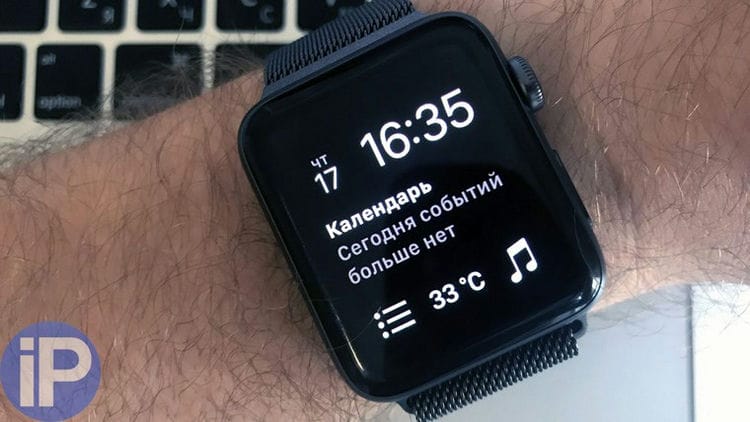
Jetzt schaue ich mir nur die Dinge an, die ich im Kalender auf der Apple Watch geschrieben habe.
Zum Beispiel gehe ich in den Aufzug und habe keine Ahnung, in welchem Büro ich ein Meeting habe – ich hob die Hand und sah.
Es ist auch praktisch mit Erinnerungen – die To-Do-Liste kommt in diesem Fall auf einem sehr kleinen Bildschirm sehr gut zurecht.
Und das Wetter auf der Uhr ist sehr passend – besonders wenn Sie Ihre Apple Watch aufsetzen, bevor Sie sich morgens anziehen.
Vorbereitung
Zum Einrichten und Verwenden der Apple Watch benötigen Sie ein iPhone mit der neuesten Version von iOS.
watchOS 6 ist kompatibel mit Apple Watch Series 1 und höher. Für ein Update auf watchOS 6 ist ein iPhone 6s oder höher mit iOS 13 oder höher erforderlich.
Stellen Sie außerdem sicher, dass Bluetooth auf dem iPhone aktiviert ist und dass Sie mit Wi-Fi oder Mobiltelefon verbunden sind.
Wenn Ihre Apple Watch bereits eingerichtet ist, Sie sie jedoch mit einem anderen iPhone verwenden möchten, können Sie Ihre Apple Watch-Einstellungen und -Inhalte auf Ihr neues iPhone übertragen.
Schalten Sie Ihre Apple Watch ein und setzen Sie sie auf
Um Ihre Apple Watch einzuschalten, halten Sie die Seitentaste gedrückt, bis das Apple-Logo angezeigt wird. Das kann ein paar minuten dauern.
Erfahren Sie, was zu tun ist, wenn sich Ihre Apple Watch nicht einschalten lässt oder wenn Sie Ihr Passwort eingeben müssen und es vergessen haben.
Bringen Sie die Apple Watch auf das iPhone
Warten Sie, bis auf dem iPhone die Meldung „Verwenden Sie Ihr iPhone zum Einrichten dieser Apple Watch“ angezeigt wird, und klicken Sie dann auf „Weiter“. Wenn diese Meldung nicht angezeigt wird, öffnen Sie die Apple Watch-App und klicken Sie auf Koppeln.
Bewahren Sie Ihre Apple Watch in der Nähe Ihres iPhones auf, bis Sie diese Schritte ausgeführt haben.
Positionieren Sie das iPhone über der Animation
Zentrieren Sie das Zifferblatt im Sucher des iPhone. Warten Sie auf die Meldung, dass die Apple Watch gekoppelt wurde.
Wenn Sie Ihre Kamera nicht verwenden können, klicken Sie auf Apple Watch manuell koppeln und befolgen Sie die Anweisungen auf dem Bildschirm. Finden Sie heraus, was zu tun ist, wenn das Symbol „i“ nicht angezeigt wird.
Richten Sie Ihre Uhr als neu ein oder stellen Sie ihre Daten aus einer Sicherung wieder her
Wenn dies Ihre erste Apple Watch ist, tippen Sie auf Apple Watch einrichten. Wenn nicht, wählen Sie ein Backup. Wenn Sie dazu aufgefordert werden, aktualisieren Sie watchOS auf Ihrer Apple Watch auf die neueste Version.
Lesen Sie die Allgemeinen Geschäftsbedingungen und klicken Sie auf Akzeptieren. Klicken Sie anschließend erneut auf Akzeptieren, um fortzufahren.
Melden Sie sich mit Ihrer Apple ID an
Wenn Sie dazu aufgefordert werden, geben Sie Ihr Apple ID-Passwort ein. Wenn diese Eingabeaufforderung nicht angezeigt wird, können Sie sich später in der Apple Watch-App anmelden: Wählen Sie „Allgemein“> „Apple ID“ und melden Sie sich an. Einige Funktionen, für die eine Mobiltelefonnummer erforderlich ist, funktionieren erst auf einer Apple Watch mit Mobilfunkfunktion, nachdem Sie sich bei iCloud angemeldet haben.
Wenn Ihr iPhone nicht auf „Mein suchen“ eingestellt ist, werden Sie aufgefordert, die Aktivierungssperre zu aktivieren. Wenn der Bildschirm Aktivierungssperre angezeigt wird, ist Ihre Apple Watch bereits mit Ihrer Apple ID verknüpft. Geben Sie die E-Mail-Adresse und das Kennwort für das entsprechende Apple ID-Konto ein, um mit der Einrichtung fortzufahren. Wenn Ihre Apple Watch zuvor einen anderen Besitzer hatte, müssen Sie sich möglicherweise an diesen wenden, um die Aktivierungssperre zu entfernen.
So funktioniert es
Find My hilft Ihnen, Ihre Apple Watch zu finden und zu schützen. Wenn Sie Find My iPhone bereits auf Ihrem gekoppelten iPhone eingerichtet haben, wird es automatisch auf Ihrer Apple Watch eingeschaltet. Wenn Ihre Uhr verloren geht oder gestohlen wird, können Sie Find My verwenden, um sie zu finden. Mit der Aktivierungssperre benötigen Sie Ihre Apple ID und Ihr Kennwort, um Daten von Ihrer Apple Watch zu löschen und Ihre Uhr mit Ihrem iPhone zu verwenden.
Wenn Sie Find My verwenden, kann Ihre Apple Watch (GPS + Cellular) GPS und ein vertrauenswürdiges WLAN oder Mobilfunknetz verwenden, um den ungefähren Standort anzuzeigen. Apple Watch (GPS) kann GPS und ein vertrauenswürdiges Wi-Fi-Netzwerk verwenden. Da die Apple Watch Series 1 kein GPS-Modul besitzt, wird Ihnen der Standort des gekoppelten iPhone oder seines Wi-Fi-Netzwerks angezeigt.
Anzeige der Uhr auf der Karte
Um die Uhr auf einer Karte anzuzeigen, melden Sie sich bei iCloud.com an oder verwenden Sie Find My. Wenn sich die Uhr in der Nähe befindet, können Sie einen Ton abspielen, um ihn zu finden.
Auf dem Computer:
- Gehen Sie zu iCloud.com und melden Sie sich mit Ihrer Apple ID an.
- Öffnen Sie Find My iPhone.
- Klicken Sie auf Alle Geräte und wählen Sie Ihre Apple Watch aus.
Gehen Sie auf Ihrem iPhone wie folgt vor:
- Öffnen Sie Find My.
- Wählen Sie die Registerkarte „Geräte“.
- Wählen Sie Ihre Apple Watch aus, um ihren Standort auf einer Karte anzuzeigen.
Wenn Sie die Uhr auf der Karte finden und sie sich in der Nähe befindet, können Sie auf Sound abtippen tippen. Die Uhr piept weiter, bis Sie auf Schließen klicken.
Wenn Sie Ihre Uhr nicht auf einer Karte sehen, ist sie möglicherweise nicht mit einem WLAN, einem Mobiltelefon oder einem gekoppelten iPhone verbunden.
Versetzen Sie Ihre Apple Watch in den Lost-Modus
Wenn Ihre Apple Watch fehlt, können Sie sie sofort auf iCloud.com oder auf Ihrem gekoppelten iPhone sperren. Versetzen Sie Ihre Uhr einfach in den Lost-Modus. Sie können dann eine benutzerdefinierte Nachricht mit Ihrer Telefonnummer senden. Dies hilft dem Finder der Apple Watch, Sie zu kontaktieren.
Auf einem iOS-Gerät:
- Öffnen Sie Find My und tippen Sie auf Apple Watch.
- Klicken Sie im Abschnitt „Als verloren markieren“ auf „Aktivieren“.
- Klicken Sie auf Weiter.
- Geben Sie die Telefonnummer ein, unter der Sie kontaktiert werden können, und klicken Sie auf Weiter.
- Geben Sie die Nachricht ein, die auf dem Überwachungsbildschirm angezeigt werden soll.
- Klicken Sie auf „Aktivieren“.
Find My sendet Ihnen eine E-Mail, um zu bestätigen, dass sich Ihre Apple Watch im Lost-Modus befindet.
Schalten Sie den verlorenen Modus aus oder brechen Sie ihn ab
Wenn Sie Ihre fehlende Apple Watch finden, tippen Sie auf der Uhr auf Entsperren und geben Sie Ihr Passwort ein. Der verlorene Modus wird automatisch ausgeschaltet und Sie können Ihre Uhr wieder normal verwenden. Sie können den verlorenen Modus auch auf einem gekoppelten iPhone oder auf iCloud.com deaktivieren
Auf dem Computer
- Melden Sie sich mit Ihrer Apple ID bei iCloud.com an.
- Öffnen Sie Find My iPhone.
- Klicken Sie auf Alle Geräte und wählen Sie Ihre Apple Watch aus.
- Tippen Sie auf Verlorener Modus> Verlorenen Modus deaktivieren und anschließend zur Bestätigung erneut auf Verlorenen Modus deaktivieren.
Auf dem iPhone
- Öffnen Sie Find My und tippen Sie auf Ihre fehlende Apple Watch.
- Klicken Sie im Abschnitt „Als verloren markieren“ auf „Aktiviert“.
- Klicken Sie auf Deaktivieren als verloren markieren und dann zur Bestätigung auf Deaktivieren.
MagSafe Charging könnte Ihnen einen Nagger geben
Es ist nichts Falsches daran, die Apple Watch Sport, das billigste Uhrenmodell, zu wählen. Aber wenn diese Frage für Sie ein wunder Punkt ist und Sie sogar das Armband Ihrer Uhr gewechselt haben, um die Kosten zu verbergen, denken Sie nicht einmal daran, ein Ladegerät mitzunehmen. Das Plastikladegerät wird Sie verraten.
Zum Vergleich: Apple Watch-Modelle aus dem mittleren und super-exklusiven (sprich: teuren) Segment – Apple Watch und Apple Watch Edition – werden mit Metallladegeräten geliefert. Glücklicherweise arbeiten alle Arten von Ladegeräten sehr schnell und der Unterschied zwischen ihnen besteht nur im Fallmaterial.
Das MagSafe-Ladegerät kann andere Geräte aufladen …
Laut Apple Insider-Leser Albert Lee hat das Apple Watch-Ladegerät kein Problem damit, eine andere seiner Smartwatches, die Moto 360, aufzuladen. Beide Geräte verwenden zum Aufladen denselben drahtlosen Qi-Standard. Mashable führte einen eigenen Test durch und diese Tatsache erwies sich als wahr.
Das ist eigentlich eine sehr wichtige Sache. Qi ist der beliebteste Standard bei Herstellern mobiler Geräte. Es ist auch einer der drei wichtigsten Standards für das kabellose Laden, die um die Führungsrolle in der Welt der Geräte konkurrieren. Im vergangenen Jahr haben sich zwei weitere Standards aus den Top 3 – der neue PowerMat und der frühere Rezence – zusammengeschlossen. Dies erleichterte die Aufgabe der Hersteller erheblich, so dass jetzt ein Produkt zwei Standards gleichzeitig unterstützen kann.
Aber irgendwann muss die Branche einen Weg wählen und einen Standard entwickeln. Wie auch immer, wenn drahtlose Ladegeräte so beliebt werden wie Micro-USB. In der Zwischenzeit können sich die Skalen dank der Wahl von Apple in Richtung Qi-Standard neigen.
… aber Apple Watch funktioniert nicht mit Qi-Ladegeräten von Drittanbietern (zumindest noch nicht)
Kehren wir zu den Mashable-Benchmarks zurück. Sie versuchten auch das umgekehrte Szenario – die Apple Watch mit Qi-Ladegeräten anderer Hersteller aufzuladen. In die entgegengesetzte Richtung funktioniert es also nicht. Sie testeten 2 verschiedene Ladungen, konnten aber den Grund nicht herausfinden. Dies kann ein technisches Problem sein oder eine physische Inkompatibilität zwischen dem Uhrendesign und den Ladegeräten.
Wir wissen nicht, welche Version von Qi im Test verwendet wurde, aber das ist wichtig. Die alten Versionen waren berühmt für ihre unglaubliche Genauigkeit: Das Gerät musste an einer genau definierten Position aufgeladen werden. Aber letztes Jahr erhielt der Standard ein Update und begann, eine flexiblere Art des Ladens zu unterstützen – resonant. Es ist weniger anspruchsvoll und kann Leistung über größere Entfernungen übertragen. Es ist möglich, dass auf Apple-Produkten eine neuere Version von Qi ausgeführt wird und Mashable Tests mit älteren Lademodellen durchgeführt hat, während neuere Modelle möglicherweise funktioniert haben.
Wir haben bereits Uhrenladegeräte von Drittanbietern in Form von Dockingstationen und externen Akkus gesehen, und es ist logisch anzunehmen, dass diese Geräte nicht nur für Apple entwickelt wurden.
Apple-Uhren könnten der Ausgangspunkt für die weit verbreitete Einführung des kabellosen Ladens sein
Die letzten Monate verliefen für das Qi-Laden sehr gut. Ikea präsentierte eine Möbelkollektion mit eingebauten kabellosen Ladegeräten – jetzt kann das Telefon aufgeladen werden, indem es einfach auf den Tisch oder den Nachttisch gestellt wird. Für Apple könnte die Umstellung auf drahtlose Ladegeräte die gesamte Produktlinie ernsthaft beeinträchtigen. Nehmen wir zum Beispiel das neue MacBook, das überraschenderweise nur einen Anschluss hat. Wenn die Uhr erfolgreich ist, kann das nächste Laptop-Modell auch kabellos aufgeladen werden. In diesem Fall ist ein einzelner Laptop-Anschluss kein solches Problem mehr. Im Laufe der Zeit können iPhones und iPads auch Qi-Ladevorgänge erhalten.
Vielleicht ist Apples Kurs „weit von Innovationen entfernt, insbesondere im Vergleich zu anderen drahtlosen Ladetechnologien“, wie IHT-Analyst Ryan Sanderson es in einer Pressemitteilung formulierte, die mir nach Bekanntgabe der Uhr zugesandt wurde. Aber er muss nicht innovativ sein. Apple-Produkte beschleunigen Unternehmen, Technologiestandards und sogar ganze Branchen, wenn sie mit ihnen zusammenarbeiten. Zu Beginn des Weges zum Mainstream-Einsatz können drahtlose Ladegeräte also einen Schub in die richtige Richtung erhalten.
Rehabilitation der so entmutigenden digitalen Krone: Unterwassernutzung!
Die Wasserbeständigkeit der Apple Watch ist für niemanden ein Geheimnis, dies ist eine der Uhrfunktionen. Aber als FoneFox die Uhr einem Wassertest unterzog – mit einer Uhr am Handgelenk duschen, in einem Pool schwimmen und das Gerät in einen Wassereimer tauchen – stellte sich heraus, dass der Touchscreen unter Wasser nicht funktionierte.
Glücklicherweise leistet die digitale Krone bei dieser Aufgabe hervorragende Arbeit und bestätigt ihren eigenen Bedarf an einem Uhrendesign. Nehmen Sie dies einfach nicht als Angebot, einen solchen Test selbst zu arrangieren.
Einrichten und Verwenden des App Dock
Ab watchOS 3 können Sie durch Drücken der Seitentaste geöffnete Apps durchsuchen. Es ist sinnvoll, das Dock nach Ihren Wünschen anzupassen und zu Ihren Favoriten hinzuzufügen, da diese Anwendung sehr bequem zu verwenden ist.
Das Dock zeigt bis zu 10 Apps sowie kürzlich verwendete Apps und abgespielte Songs an. Um zwischen Anwendungen zu wechseln, öffnen Sie das Dock-Bedienfeld, indem Sie die Seitentaste drücken (durch erneutes Drücken der Taste wird das Bedienfeld ausgeblendet). Streichen Sie dann nach links oder rechts und tippen Sie auf das Anwendungssymbol, um es zu starten. Wenn Sie eines der zuletzt verwendeten Programme zum Bedienfeld hinzufügen müssen, öffnen Sie das Dock, gehen Sie zum Abschnitt „Letzte“ (ganz am Ende der Liste) und nach einigen Sekunden wird die Option „Zum Dock verlassen“ angezeigt. So können Sie die ausgewählte Anwendung an das Dock-Bedienfeld anheften. Wischen Sie zum Deinstallieren einer App dorthin, wischen Sie nach oben und tippen Sie auf Deinstallieren. Um die Reihenfolge der Anwendungen auf dem Dock zu ändern, müssen Sie zur gewünschten Anwendung wechseln und, ohne den Finger vom Bildschirm zu heben,
Verfolgen Sie den Schlaf
Leider gibt es in der Apple Watch Smartwatch keinen integrierten Schlafüberwachungsmodus. Damit verliert das Gadget der Firma Cupertin gegenüber seinen Konkurrenten von Fitbit und Garmin. Glücklicherweise gibt es viele Apps, die Schlafüberwachungsfunktionen auf der Uhr bereitstellen können. Wir haben die besten Schlaf-Tracking-Apps für die Apple Watch ausgewählt, damit Sie nicht im App Store nach ihnen suchen müssen.
Eine dieser Anwendungen ist AutoSleep. Die Besonderheit der Anwendung ist, dass Sie die Schlafdauer messen können, ohne eine Uhr zu tragen! Natürlich ist es unmöglich, die Schlafqualität auf diese Weise zu bestimmen, aber Sie können die Gesamtzeit bestimmen. Wenn Sie die Apple Watch vor dem Schlafengehen aufsetzen, bestimmt AutoSleep die Dauer und Qualität des Schlafes, überwacht Ihre Herzfrequenz, zeichnet den Grad der Angst auf usw. Die gesammelten Daten werden im Stil der Aktivitäten der Standardgesundheit angezeigt Anwendung.
Die zweite App, auf die Sie achten sollten, ist Sleep Trackr. Es hat zwei Besonderheiten gegenüber AutoSleep. Erstens ist es billiger. Und zweitens ist es viel einfacher, es zu verstehen. Mit der Anwendung können Sie die Dauer der Phasen von REM und Tiefschlaf bestimmen, die Zeit berechnen, die Sie mit dem Einschlafen verbracht haben usw. Ein weiteres Merkmal ist der „intelligente“ Wecker, der nur funktioniert, wenn Sie sich in einer schnellen Schlafphase befinden. Ich denke, Liebhaber von Xiaomi-Fitness-Trackern, denen vor einigen Jahren ein so praktischer Chip entzogen wurde, werden sehr interessiert sein.
Ändern Sie die Lautstärke der AirPods
Um die Lautstärke Ihrer drahtlosen Airpods-Kopfhörer zu ändern, ohne Ihr iPhone zu entfernen, fragen Sie einfach Siri. Dies ist jedoch nicht immer bequem. Und wenn Sie eine Apple Watch haben, haben Sie Glück!
Während der Musikwiedergabe können Sie auf dem Smart Watch-Bildschirm sehen, welcher Titel gerade abgespielt wird. Um die Lautstärke einzustellen, drehen Sie einfach die Krone der Uhr. In einigen Situationen ist dies sehr praktisch und sogar bequemer als Siri.
Mach ein Bildschirmfoto
Jede Apple Watch kann einen Screenshot machen. Dazu müssen Sie gleichzeitig die „Krone“ und die Aktionstaste darunter drücken. Dann wird das Bild in der Galerie Ihres iPhones gespeichert. Diese Funktion ist jedoch standardmäßig nicht verfügbar. Es muss aktiviert werden. Dazu müssen Sie auf dem iPhone zum Überwachungsprogramm gehen, den Abschnitt „Meine Uhr“ auswählen, auf „Allgemein“ und dann auf „Screenshots aktivieren“ klicken.
Austauschbare Armbänder
Nicht nur die Smartwatches selbst, sondern auch verschiedene austauschbare Armbänder haben eine enorme Verbreitung gefunden. Jeder Benutzer kann eine geeignete Option für sich selbst auswählen. Für jede Situation. Und für Sport, für Arbeit und Reisen. Für alles.
Ein paar Worte zu jedem:
Silikonbänder sind sehr praktisch und bequem. aus hochwertigem hypoallergenem Silikon. Sie zeichnen sich durch eine breite Farbpalette aus.
Bullstrap Straps. Hochwertige Materialien und Kunsthandwerk ermöglichen es, hochwertige Bänder zu erhalten. Die exklusive Fertigungstechnologie garantiert eine lange Lebensdauer. Mit der Zeit wird jeder Bullstrap-Gurt einzigartig.
Entsperren der Uhr vom Iphone
Auch wenn Sie bei der Ersteinrichtung Ihrer Smartwatch diese sehr praktische Funktion nicht konfiguriert haben, haben Sie jederzeit die Möglichkeit, dies zu tun. Und Sie müssen keinen Code mehr eingeben. Die Funktion wird in der Begleit-App auf dem Iphone konfiguriert. Sie müssen die Funktion „Mit iPhone entsperren“ aktivieren oder deaktivieren. Sie müssen sich jedoch daran erinnern, dass sich die Apple Watch neben dem iPhone befinden muss, damit die Funktion funktioniert.
Dies ist keine Dekoration
Die Schönheit und Einzigartigkeit einer gewöhnlichen Uhr liegt im Zifferblatt. Deshalb lieben wir Uhren, wir tragen sie und es gibt so viele Möglichkeiten.
Jedes Detail des Zifferblatts ist wichtig, von Form und Material bis hin zu Typografie und visuellem Design. Neben praktischen Anwendungen orientieren wir uns bei der Auswahl einer Uhr an der Notwendigkeit, unsere Persönlichkeit auszudrücken – es ist wie bei der Auswahl von Kleidung.
Für uns ist es wichtig, dass andere Menschen sie an unserer Hand unterscheiden. Wie die TV-Serie Mad Men sagt: „Es ist nicht nur eine Uhr, es ist eine Ausrede, um ein Gespräch zu beginnen.“ Eine schöne und einzigartige Uhr, normalerweise mit Zifferblatt, dient als Ausrede, um über viele Jahre hinweg Gespräche zu beginnen.
Das Apple Watch-Display ist jedoch nur ein schwarzer Bildschirm, der für alle gleich aussieht. Das Zifferblatt wird nur angezeigt, wenn Sie Ihr Handgelenk an Ihr Gesicht halten. Andernfalls werden es weder Sie noch andere Personen sehen.
Wenn Apple nicht immer herausfinden kann, wie das Zifferblatt angezeigt wird (ohne den Akku zu entladen), sieht Ihre Uhr immer genauso aus wie die anderen. Wenn Sie Uhren lieben, wird es für Sie schwierig sein, sie durch eine Apple Watch zu ersetzen. Apple hat sicherlich versucht, dieses Problem zu lösen, indem es Farb- und Armbandoptionen anbot, aber auf den ersten Blick sehen alle gleich aus.
Sie ersetzen keines Ihrer Geräte
Die Apple Watch ist nicht dazu gedacht, ein iPhone oder ein anderes Gerät zu ersetzen. Es ist wie ein zweiter Bildschirm für ein iPhone. Es ist schwierig, mit ihnen zu interagieren, da Sie mit beiden Händen arbeiten müssen und es unnatürlich ist, Ihren Arm lange Zeit verdreht und gebeugt zu halten.
Sie werden die Apple Watch niemals länger als 15 bis 30 Sekunden gleichzeitig verwenden. Und so wurde es im Prinzip konzipiert. Es ist nur eine Frage der Erwartungen. Es gab viel Hype um sie herum, aber verwechseln Sie sie nicht mit dem iPhone.
Sie sind furchtbar langsam
Bisher ist die Apple Watch so langsam, dass sie die ganze Freude daran zunichte macht, sie zu verwenden. Native Apps sollten bald verfügbar sein und versprechen eine bessere Leistung. Das Starten von Anwendungen auf der Uhr dauert jedoch länger, als nur ein iPhone herauszunehmen und etwas darauf zu tun. Vielleicht ändert sich die Situation in Zukunft.
Start- / App-Bildschirm wird nicht verwendet
Nachdem ich die Uhr einige Wochen lang getestet hatte, bemerkte ich, dass ich den App-Bildschirm nie oder nur sehr selten benutze. Hauptsächlich, weil es nicht benötigt wird. Mit der Veröffentlichung neuer Anwendungen kann sich dies in Zukunft ändern, aber im Allgemeinen ist das Hauptpotenzial der Uhr meiner Meinung nach in den Anwendungen enthalten, die Apple Glances nennt. Es ist wie mit Widgets unter Mac OS oder Live Tiles unter Windows.
Aus der Erfahrung mit der Uhr habe ich festgestellt, dass das Format „Anwendungen starten“ für sie nicht geeignet ist. Ich freue mich sehr auf das Erscheinen neuer „Ansichten“ in der Zukunft.
Verwendete Quellen und nützliche Links zum Thema: https://support.apple.com/ru-ru/HT204665 https://www.iphones.ru/iNotes/733069 https://support.apple.com/ru-ru / HT204562 https://www.iphones.ru/iNotes/761703 https://support.apple.com/ru-ru/HT204505 https://support.apple.com/ru-ru/HT207024 https: // www iphones.ru/iNotes/452012 https://wear-gadget.ru/articles/386428 https://habr.com/ru/post/368849/
Aufnahmequelle: lastici.ru