
Кілька фактів про Apple Watch. Дії в разі втрати або крадіжки годин Apple Watch
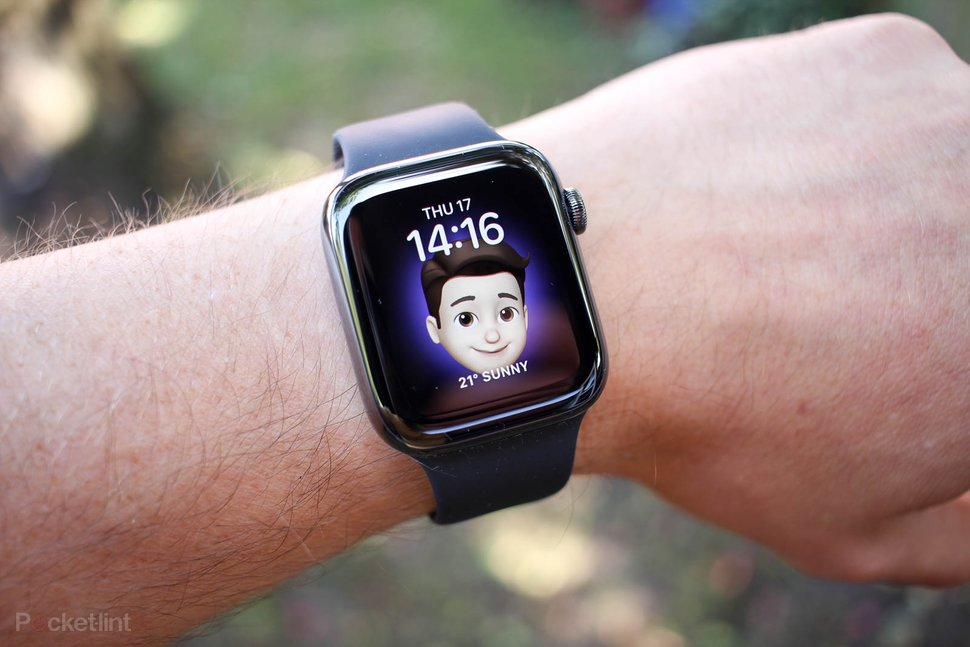
З яких матеріалів виготовлені годинник Apple Watch
- Apple Watch Series 5 (GPS + Cellular, нержавіюча сталь) і Apple Watch Series 5 (GPS + Cellular, Hermès): корпус з нержавіючої сталі, покриття з сапфірового скла, керамічний задня панель, електричний датчик пульсу і оптичний датчик пульсу (2-го покоління)
- Apple Watch Series 5 Edition: титановий або керамічний корпус, покриття з сапфірового скла, керамічний задня панель, електричний датчик пульсу і оптичний датчик пульсу (2-го покоління)
- Apple Watch Series 5 (GPS + Cellular, алюміній), Apple Watch Series 5 (GPS + Cellular, Nike) і Apple Watch Series 5 (GPS): алюмінієвий корпус, скло Ion-X, керамічна задня панель і оптичний пульсометр (2-го покоління)
- Apple Watch Series 4 (GPS + Cellular, нержавіюча сталь) і Apple Watch Series 4 (GPS + Cellular, Hermès): корпус з нержавіючої сталі, покриття з сапфірового скла, керамічний задня панель, електричний датчик пульсу і оптичний датчик пульсу (2-го покоління)
- Apple Watch Series 4 (GPS + Cellular, алюміній), Apple Watch Series 4 (GPS + Cellular, Nike +) і Apple Watch Series 4 (GPS): алюмінієвий корпус, скло Ion-X, керамічна задня панель і оптичний пульсометр (2-го покоління)
- Apple Watch Series 3 (GPS + Cellular, нержавіюча сталь), Apple Watch Series 2 (нержавіюча сталь) і Apple Watch (1-го покоління, нержавіюча сталь): корпус з нержавіючої сталі 316L, покриття з сапфірового скла, керамічний задня панель і оптичний датчик пульсу
- Apple Watch Series 3 Edition і Apple Watch Series 2 Edition: керамічний корпус, покриття з сапфірового скла, керамічний задня панель і оптичний датчик пульсу
- Apple Watch Series 3 (GPS + Cellular, алюміній) і Apple Watch Series 2 (алюміній): корпус з алюмінієвого сплаву 7000, скло Ion-X, керамічна задня панель і оптичний датчик пульсу
- Apple Watch Series 3 (GPS), Apple Watch Series 1 (алюміній) і Apple Watch Sport (1-го покоління): корпус з алюмінієвого сплаву 7000, скло Ion-X, задня панель з композитних матеріалів і оптичний датчик пульсу
- Apple Watch Edition (1-го покоління): корпус з 18-каратного золота, покриття з сапфірового скла, керамічний задня панель і оптичний датчик пульсу
З яких матеріалів виготовлені ремінці
- Спортивний ремінець: фторопласт з нержавіючої сталлю, керамікою або 18-каратним золотом
- Ремінець Apple Watch Nike +: фторопласт з нержавіючої сталлю або нейлон
- Ремінці Hermès: шкіра з нержавіючої сталлю
- Міланський сітчастий браслет: нержавіюча сталь
- Блоковий браслет: нержавіюча сталь
- Шкіряний ремінець: шкіра з нержавіючої сталлю
- Сучасна пряжка: шкіра з нержавіючої сталлю або 18-каратним золотом
- Класична пряжка: шкіра з нержавіючої сталлю або 18-каратним золотом
- Плетений нейлон: нейлон з нержавіючої сталлю
- Спортивний браслет: плетений нейлон
Для осіб, чутливих до певних компонентів
Ми дуже уважно ставимося до підбору матеріалів для всіх наших пристроїв. При цьому враховується не тільки існуюче законодавство, а й наш внутрішній стандарт для Apple Watch з більш строгими вимогами *. Всі матеріали, дотичні з шкірою, проходять ретельну перевірку на відповідність цьому стандарту. До нього відносяться:
- Тисячі тестів на склад матеріалу
- Більше тисячі експериментальних прототипів
- Кілька тисяч токсикологічних досліджень
- Консультації з професійними дерматологами
Шкіра деяких людей чутлива до певних матеріалів. Це може бути пов'язано з алергією, навколишнім середовищем, тривалою дією подразників (наприклад, мило або піт) і іншими причинами. Якщо ви належите до числа таких людей, вам необхідно знати, що до складу годин Apple Watch і деяких моделей ремінців для них входять такі матеріали.
Нікель. Моделі Apple Watch з корпусом з нержавіючої сталі або алюмінію, виконані з нержавіючої сталі кнопки фіксації ремінця годин Apple Watch Series 4 і Apple Watch Series 5, виконані з нержавіючої сталі частини деяких ремінців Apple Watch, металеві частини ремінців Hermès, а також магніти в годинах і ремінцях містять деяку кількість нікелю. Частка нікелю в цих пристроях не перевищує строгих обмежень, встановлених європейським регламентом REACH. Таким чином, вплив нікелю мінімально, але якщо цей компонент викликає у вас роздратування шкіри, вам необхідно пам'ятати про його наявності в складі годин.
Акрилати. Корпус Apple Watch, ремінці з плетеного нейлону, міланські сітчасті браслети, ремінці з сучасної пряжкою, а також шкіряні ремінці можуть містити залишки акрилатов і метакрилатів через використання матеріалів, що клеять. Акрилати і метакрилат містяться в багатьох продуктах, що стикаються з шкірою, наприклад в пластирах. Деякі люди страждають підвищеною чутливістю до них (або поступово набувають її). Apple Watch і їх ремінці розроблені таким чином, щоб деталі, які містять акрилати і метакрилат, не вступали в прямий контакт зі шкірою.
Ще однією потенційною причиною дискомфорту при носінні Apple Watch може бути занадто туго або занадто слабо затягнутий ремінець. Надмірне затягування ремінця може стати причиною подразнення на шкірі. Погано закріплені годинник можуть натерти руку. При появі почервоніння, запалення, свербіння або іншого роздратування проконсультуйтеся з лікарем перед повторним використанням Apple Watch.
Правильне носіння – точні результати
Для отримання максимально точних результатів при використанні функції з визначення положення зап'ястя, механізму Taptic Engine, а також електричного і оптичного датчиків пульсу задня панель Apple Watch повинна прилягати до шкіри. Правильне закріплення годин Apple Watch на руці (вони повинні щільно облягати її, при цьому не перетягуючи і дозволяючи шкірі дихати) забезпечить зручність носіння і правильну роботу датчиків. На час тренувань можна затягувати ремінець Apple Watch сильніше, а потім трохи послаблювати його. Крім того, датчики будуть працювати тільки в тому випадку, якщо годинник Apple Watch будуть розташовуватися зверху зап'ястя.
занадто слабо
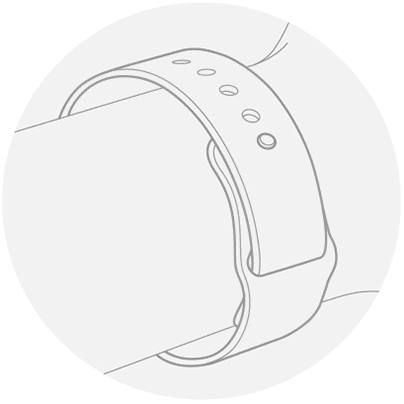
Якщо годинник Apple Watch зсуваються в бік або датчики не вимірюються пульс, спробуйте трохи затягнути ремінець.
правильно
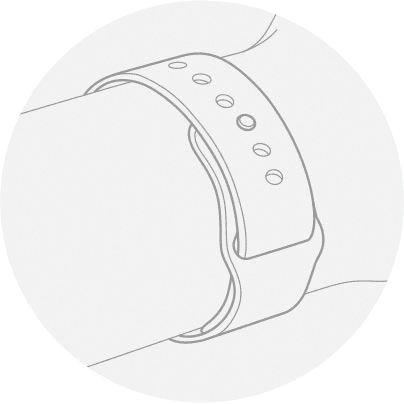
Годинники Apple Watch повинні щільно облягати руку, не викликаючи незручностей.
Годинники і ремінці Apple Watch (а також ваша шкіра) повинні бути чистими і сухими, що зробить їх використання ще більш комфортним, а також дозволить запобігти поступове поява ушкоджень. Це особливо важливо після тренувань або впливу таких рідин, як піт, мило, сонцезахисні і косметичні засоби, які можуть викликати роздратування шкіри.
38 проти 42 мм – які для кого
Модні фахівці GQ наполягають, що сьогодні не можна носити годинник із занадто великим циферблатом. Причому в ролі надмірно масивних в їх розумінні виступають хронометри діаметром 50 і більше мм.
Вони впевнені, що найбільш універсальними і для чоловіків, і для жінок буде годинник 34-40 мм – це стандарт, якого дотримуються в усьому світі. Більше – тільки для чоловіків.
Виходить чоловіки можуть носити як Apple Watch на 38 мм, так і варіант на 42 мм. А от жінкам підійдуть тільки невеликі розумні годинник улюбленого виробника.
Це ж показують наші тести в реальних умовах. Невеликі годинник не виглядають дивно на чоловічій руці – часом вони навіть більш акуратні. А ось 42 мм на дівчині – завелика. І все звичайно залежить від розміру руки, тому краще приміряйте годинник до покупки.
Права-ліва рука – питання смаку
На пострадянському просторі ніби як прийнято носити годинник на лівій руці. Тому багато хто ставиться з побоюванням до тих, хто вважає за краще використовувати для цього праву.
Насправді більш логічно носити годинник на тій руці, яка не є домінуючою. Таким чином вони не будуть заважати писати тією ж ручкою або робити щось інше головною кінцівкою.
У РФ та інших країнах багатьох лівшів в дитинстві перенавчали бути правшами, щоб не опинитися білою вороною в суспільстві. У світі ж з цього приводу не було таких диких забобонів.
В результаті немає якогось чіткого думки з приводу правильності і неправильності носіння Apple Watch на тій чи іншій руці. В даному випадку керуйтеся тільки особистим зручністю. А розміщення розумних годин на тій чи іншій руці можна дуже просто перемкнути (Додаток Watch на iPhone> Мої годинник> Основні> Положення годин) – те ж саме стосується кріплень для ремінців, які універсальні.
зліва чи справа
Через кілька днів після виходу найперших Apple Watch неординарним думкою з приводу їх носіння поділився розробник Крейг Хокенберрі.
Він зазначив, що годинник потрібно носити, розташувавши управляє коліщатко Digital Crown ні до кисті, а у зворотний бік – догори ногами. Він зазначив, що таким чином годинами зручніше управляти, крутячи коронку великим пальцем, вона не впивається в шкіру при русі рукою, а мікрофони Apple Watch ніколи не закриваються.
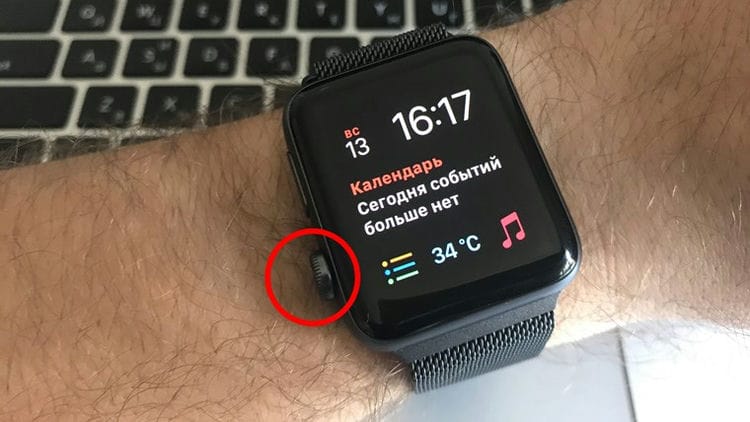
Переключити розташування Digital Crown можна в додатку Watch на iPhone> Мої годинник> Основні> Положення годин. Переставити ремінець годин догори ногами можна стандартними засобами, адже кріплення універсальні.
Ми в iPhones.ru не побачили доцільності носіння годин таким чином. Але деяким подобається, тому визначтеся самостійно.
Високо або не дуже – є відповідь
Хлопці з модного видання CROWN & CALIBER розставили всі крапки над «i» з приводу правильного носіння годинника на руці – високо чи низько, щільно або просторо.
Ідеальне положення годинника для чоловіків – трохи вище кісточки. Нижче або вище носити годинник експерти не рекомендують незалежно від використовуваного ремінця.
Як показує особистий досвід, саме це положення найзручніше для роботи за комп'ютером і будь-яких видів активності. Якщо носити годинник вище, вони неминуче скочуються вниз. А ось нижче Apple Watch будуть просто заважати вільному обертанню кисті.
Для жінок немає чітких правил носіння годин. Тому вони можуть хоч на шию їх повісити – це вже справа смаку. І якщо дивитися на правила етикету, які сформувалися на підставі практичності, призначення дівчата – прикрашати собою світ. Тому про зручність роботи в годинах справа не йде.
Між простором і занадто щільно
Чоловіки повинні носити Apple Watch на руці настільки щільно, щоб вони переміщалися вгору або вниз лише на пару сантиметрів.
Жінки не так обмежені в цьому питанні. Вони можуть носити годинник на руці як досить щільно, так і просторо – в даному випадку все залежить від типу ремінця і смаку.
Тому правильно використовуйте регулювання, які пропонує ваш ремінець для Apple Watch. Найбільш гнучко відрегулювати цей момент можна за допомогою металевої або шкіряною міланської петлі. А ось з блоковим браслетом складніше.
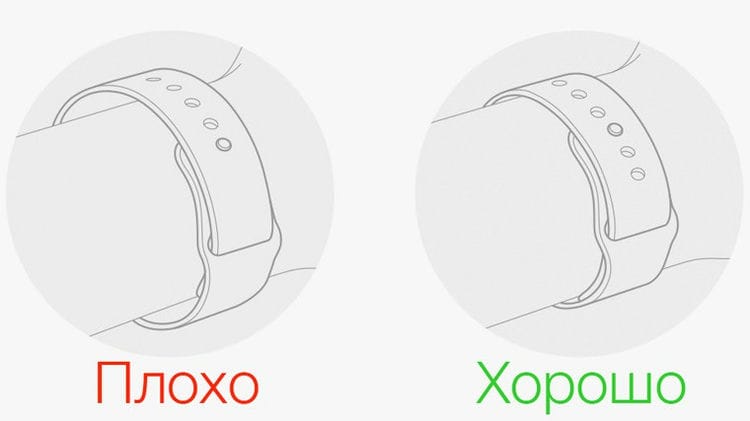
Якщо займаєтеся спортом в Apple Watch, переконайтеся, що годинник щільно зафіксовані на руці. В ідеалі між браслет повинний проходити вказівний палець. Це потрібно не тільки, щоб годинник просто не зіскочили з руки. Щільність прилягання Apple Watch до шкіри прямим чином пов'язана з точністю визначення пульсу за допомогою вбудованого датчика.
Підключення до підтримуваної мережі Wi-Fi
Годинники Apple Watch можуть підключатися до мереж Wi-Fi в наступних випадках.
- Пристрій iPhone, в даний момент підключений до годинника по Bluetooth, підключався до зазначеної мережі раніше.
- Мережа Wi-Fi відповідає стандарту 802.11b / g / n (2,4 ГГц).
Наприклад, годинник Apple Watch не підключаються до мереж Wi-Fi (5 ГГц) або до загальнодоступних мереж, для використання яких потрібно вхід, підписка або профіль. Коли годинник Apple Watch підключаються до підтримуваної мережі Wi-Fi, а не до iPhone, в Пункті управління з'являється значок Wi-Fi
Вибір мережі Wi-Fi
У watchOS 5 або пізнішої версії можна вибирати мережі Wi-Fi, до яких можуть підключатися годинник Apple Watch.
Включення і відключення Wi-Fi
- Натисніть в нижній частині екрана і утримуйте натискання.
- Зачекайте, поки відкриється Пункт управління, потім смахніте вгору.
- Натисніть значок Wi-Fi. Він стане темним, і пристрій відключиться від всіх мереж, до яких було підключено.
Відключення від мереж Wi-Fi можливо тільки на моделях Apple Watch (GPS + Cellular). Після відключення від мережі Wi-Fi годинник Apple Watch НЕ будуть автоматично підключатися до неї знову, поки не буде виконано одну з таких дій.
- Ви включите функцію Wi-Fi в програмі «Пункт управління».
- Ваша геопозіція зміниться.
- Настане 05:00 за місцевим часом.
- Пристрій перезапуститься.
Використання мережі
Моделі Apple Watch (GPS + Cellular) можуть підключатися до стільникових мереж. В результаті можна здійснювати виклики та використовувати дані або програми без iPhone або підключення до Wi-Fi. Відомості про додавання Apple Watch
Перевірка потужності сигналу
- Натисніть в нижній частині екрана і утримуйте натискання.
- Зачекайте, поки відкриється Пункт управління, потім смахніте вгору.
- Перевірте колір кнопки стільникового зв'язку.
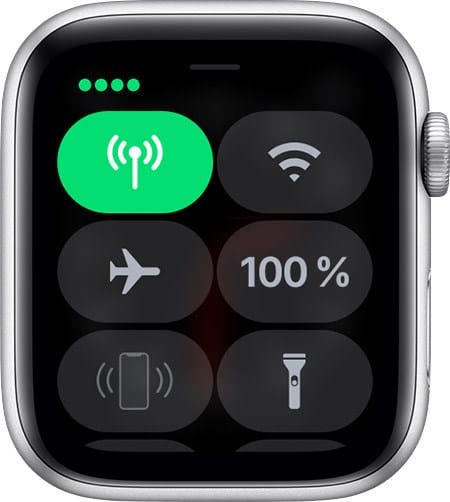
При наявності підключення кнопка стільникового зв'язку стає зеленою. Зелені точки показують потужність сигналу.
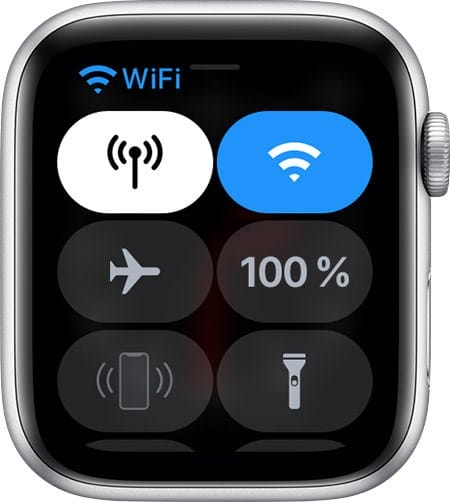
Якщо тарифний план стільникового зв'язку активний, але годинник Apple Watch підключені до iPhone або Wi-Fi, кнопка стільникового зв'язку стає білою.

Включення і відключення стільникового зв'язку
- Натисніть в нижній частині екрана і утримуйте натискання.
- Зачекайте, поки відкриється Пункт управління, потім смахніте вгору.
- Натисніть кнопку стільникового зв'язку, потім вимкніть мобільний зв'язок.
Деякі програми можуть не оновлюватися без підключення до iPhone.
стильний аксесуар
Apple Watch – це не просто гаджет, але і предмет гардероба.
Чи не головна фішка розумних годин Apple – можливість швидкої кастомізації для конкретної ситуації.
І сама Apple, і велике число сторонніх виробників випускають не тільки ремінці для розумних годин, які дуже просто змінюються, а й спеціальні кейси.
Тільки що підтвердив замовлення на ще один чохол для своїх Apple Watch, про який обов'язково розповім на iPhones.ru, а також чекаю новий ремінець з серії Nike +.
І в цьому сенсі з аксесуаром я не самотній. Колеги та знайомі також не бачать свій стиль без них.
класний хронометр
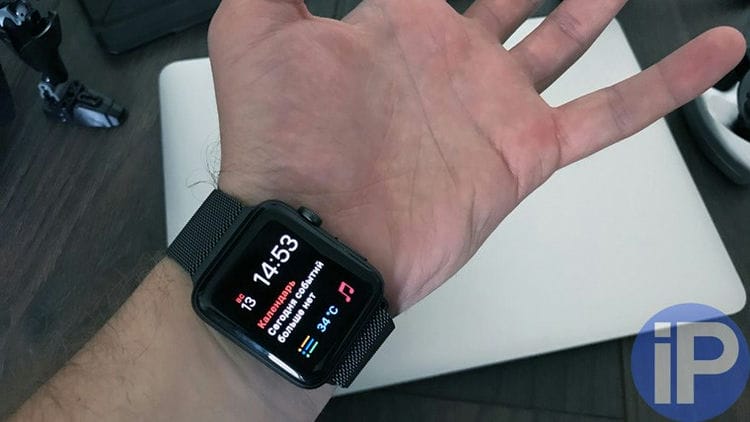
Apple Watch – кращий хронометр з усіх, які я коли-небудь носив.
Саме на цьому годиннику найзручніше користуватися секундоміром, таймером, будильником, світовим часом і навіть просто дивитися поточну комбінацію з годинника і хвилин.
Робити це помітно зручніше, ніж на будь-яких годинах, де це – єдина їх обов'язок.
До речі, далеко не останню роль в даному випадку грають циферблати, які зручно змінюються простими змахування справа-наліво і зліва-направо.
Спорт, Apple Music
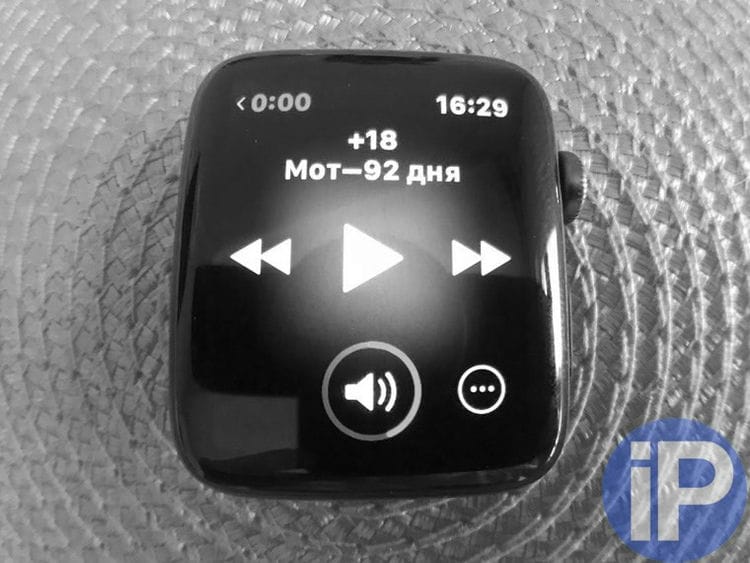
А ще класно йти в тренажерний зал без (!) IPhone – тільки з Apple Watch.
Годинники в даному випадку виявляться і крутим музичним плеєром, який прокачає ваші бездротові навушники, і спортивним компаньйоном.
З годинником можна синхронізувати плейлисти з улюбленими треками з Apple Music без будь-яких проблем.
І вони відмінно вважають вашу активність – особливо мені в даному випадку подобаються тренування з розряду інших, коли витрачені калорії підсумовуються на підставі частоти пульсу.
До речі, пульс також вимірюється дуже просто. І це дозволяє займатися в найбільш ефективному його коридорі.
повідомлення iPhone
Що цікаво, коли купував Apple Watch, навіть не очікував, що мені сподобається отримувати на них повідомлення.
Дивно, але це дуже зручно – можна взагалі не діставати iPhone з кишені. І це особливо актуально, коли смартфон лежить в рюкзаку або сумці.
А ще зручно дивитися повідомлення за кермом, коли iPhone коштує на підставці або валяється десь в салоні.
Навіть сидячи за MacBook дивитися повідомлення з Apple Watch зручно – в цей момент iPhone якраз може валятися поза досяжністю.
Коротше, Apple Watch – майстер повідомлень.
Погода і календар
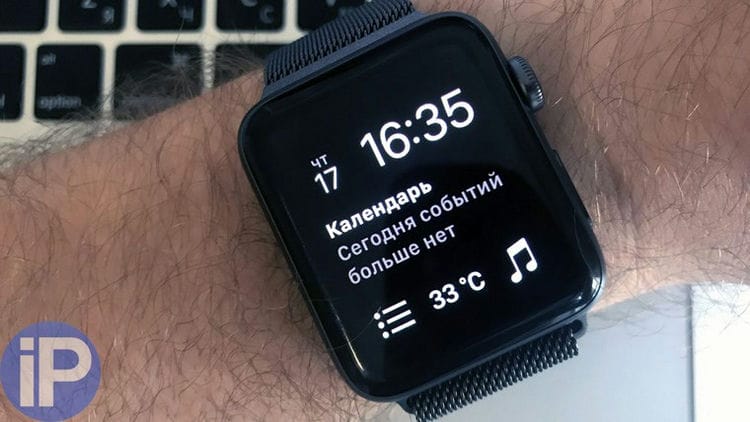
Записані в календар справи тепер я дивлюся тільки на Apple Watch.
Наприклад, піднімаюся в ліфті і поняття не маю, в якому офісі в мене зустріч – підняв руку і побачив.
З нагадуваннями також зручно – список справ в даному випадку дуже добре уживається на зовсім невеликому екрані.
І погода на годиннику дуже до місця – особливо в тому випадку, якщо ви одягаєте Apple Watch до того, як починаєте одягатися вранці.
підготовка
Щоб налаштувати і використовувати Apple Watch, потрібно iPhone з останньою версією iOS.
watchOS 6 сумісна з Apple Watch Series 1 і пізніших моделей. Для оновлення до watchOS 6 потрібна iPhone 6s або більш пізніх моделей з iOS 13 або пізніших версій.
Крім того, переконайтеся, що на iPhone включений Bluetooth і що встановлено підключення до Wi-Fi і стільникових мереж.
Якщо годинник Apple Watch вже налаштовані, але ви хочете використовувати їх з іншим iPhone, можна перенести настройки і вміст Apple Watch на новий iPhone.
Увімкніть і надіньте Apple Watch
Щоб включити Apple Watch, натисніть і утримуйте бічну кнопку, поки не з'явиться логотип Apple. Це може зайняти кілька хвилин.
Дізнайтеся, що робити, якщо годинник Apple Watch не включаються або вам потрібно ввести пароль, а ви його забули.
Піднесіть Apple Watch до iPhone
Дочекайтеся, поки на екрані iPhone з'явиться повідомлення «Використовуйте свій iPhone для настройки цих Apple Watch», а потім натисніть «Продовжити». Якщо це повідомлення не з'являється, відкрийте програму Apple Watch і натисніть «Створити пару».
До завершення цих дій годинник Apple Watch повинні знаходитися поруч з iPhone.
Розмістіть iPhone над анімацією
Розмістіть циферблат годинника по центру видошукача на iPhone. Дочекайтеся повідомлення про те, що пара з Apple Watch створена.
Якщо не виходить використовувати камеру, натисніть «Створити пару з Apple Watch вручну» і дотримуйтесь інструкцій на екрані. Дізнайтеся, що робити, якщо значок «i» не відображається.
Налаштуйте годинник як нові або відновіть їх дані з резервної копії
Якщо це ваші перші години Apple Watch, натисніть «Налаштувати Apple Watch». Якщо немає, виберіть резервну копію. Коли з'явиться відповідний запит, поновіть watchOS на Apple Watch до останньої версії.
Ознайомтеся з документом «Умови та положення» і натисніть «Прийняти», потім натисніть «Прийняти» ще раз, щоб продовжити.
Виконайте вхід за допомогою ідентифікатора Apple ID
Коли з'явиться відповідний запит, введіть пароль до Apple ID. Якщо цей запит не відображається, можна виконати вхід пізніше в програмі Apple Watch: виберіть «Основні»> Apple ID, потім увійдіть в систему. Деякі функції, для яких потрібне номер мобільного телефону, будуть працювати на Apple Watch з підтримкою стільникового зв'язку тільки після входу в iCloud.
Якщо на iPhone не настроєна програма «Локатор», з'явиться запит на включення функції «Блокування активації». Як відобразити екран «Блокування активації» означає, що годинник Apple Watch вже прив'язані до ідентифікатора Apple ID. Щоб продовжити налаштування, введіть адресу електронної пошти і пароль для відповідної облікового запису Apple ID. Якщо раніше у годин Apple Watch був інший власник, можливо, буде потрібно зв'язатися з ним для зняття блокування активації.
Ось як це працює
Програма «Локатор» допоможе знайти і захистити годинник Apple Watch. Якщо ви вже налаштували службу «Знайти iPhone» на зв'язаному iPhone, вона автоматично включиться на годиннику Apple Watch. Тому, якщо ваш годинник втрачені або вкрадені, можна використовувати програму «Локатор» для їх пошуку. А завдяки блокуванню активації для стирання даних з Apple Watch і використання годин з iPhone будуть потрібні ваші Apple ID і пароль.
При використанні програми «Локатор» годинник Apple Watch (GPS + Cellular) можуть використовувати GPS і довірену мережу Wi-Fi або стільникову мережу для відображення своєї приблизної геопозіціі. Годинники Apple Watch (GPS) можуть використовувати GPS і довірену мережу Wi-Fi. Оскільки в Apple Watch Series 1 немає модуля GPS, вам буде показана геопозіція сполученого iPhone або його мережу Wi-Fi.
Відображення годинника на мапі
Щоб побачити годинник на карті, виконайте вхід на веб-сайті iCloud.com або скористайтеся програмою «Локатор». Якщо годинник знаходиться поблизу, можна відтворити звук, щоб знайти їх.
На комп'ютері:
- Перейдіть на веб-сайт iCloud.com і виконайте вхід за допомогою Apple ID.
- Відкрийте службу «Знайти iPhone».
- Натисніть «Всі пристрої» і виберіть свій годинник Apple Watch.
На пристрої iPhone, виконайте такі дії.
- Відкрийте програму «Локатор».
- Виберіть вкладку «Пристрої».
- Виберіть годинник Apple Watch, щоб подивитися їх місце розташування на карті.
Якщо ви знайшли годинник на карті і вони знаходяться поблизу, можна натиснути «Відтворити звук». Годинники продовжать подавати звуковий сигнал, поки ви не натиснете «Закрити».
Якщо ви не бачите годинник на карті, можливо, вони не підключені до мережі Wi-Fi, мережі або парному iPhone.
Переведення годинника Apple Watch в режим пропажі
Якщо ваш годинник Apple Watch пропали, їх можна негайно заблокувати на веб-сайті iCloud.com або на зв'язаному iPhone. Просто переведіть годинник в режим пропажі. Потім можна відправити настроюється повідомлення з вашим номером телефону. Це допоможе тому, хто знайде годинник Apple Watch зв'язатися з вами.
На пристрої iOS:
- Відкрийте програму «Локатор» і натисніть Apple Watch.
- Натисніть «Активувати» в розділі «Повідомити про зникле».
- Натисніть «Продовжити».
- Введіть номер телефону, за яким з вами можна зв'язатися, і натисніть «Далі».
- Введіть повідомлення, яке необхідно відобразити на екрані годин.
- Натисніть «Активувати».
Програма «Локатор» відправляє повідомлення електронної пошти для підтвердження переведення годинників Apple Watch в режим пропажі.
Вимкнення або скасування режиму пропажі
Якщо ви знайшли зниклі годинник Apple Watch, натисніть «Розблокувати» на годиннику, а потім введіть пароль. Режим пропажі автоматично вимкнеться, і ви зможете знову використовувати годинник в нормальному режимі. Вимкнути режим пропажі також можна на зв'язаному iPhone або на веб-сайті iCloud.com
На комп'ютері
- Увійдіть на веб-сайті iCloud.com за допомогою Apple ID.
- Відкрийте службу «Знайти iPhone».
- Натисніть «Всі пристрої» і виберіть свій годинник Apple Watch.
- Натисніть «Режим пропажі»> «Вийти з режиму пропажі», потім ще раз натисніть «Вийти з режиму пропажі» для підтвердження.
на iPhone
- Відкрийте програму «Локатор» і натисніть зникле пристрій Apple Watch.
- Натисніть «Активувати» в розділі «Повідомити про зникле».
- Натисніть “Відключити” Повідомити про зникле “», потім натисніть «Відключити» для підтвердження.
Зарядка MagSafe може видати в тобі скупаря
Немає нічого поганого в тому, щоб вибрати Apple Watch Sport, найдешевшу модель годинника. Але якщо для вас це питання – хвора тема, і ви навіть замінили ремінець на своєму годиннику з метою приховати їх вартість – навіть і не думайте про те, щоб носити з собою зарядку. Пластикове зарядний пристрій видасть вас з потрохами.
Для порівняння, моделі Apple Watch з середнього і супер-ексклюзивного (читай: дорогого) сегмента – Apple Watch і Apple Watch Edition – комплектуються металевими зарядками. На щастя, всі види зарядних пристроїв працюють дуже швидко і різниця між ними лише в матеріалі корпусу.
Зарядка MagSafe може заряджати інші пристрої …
Як пише читач Apple Insider Альберт Лі, зарядний пристрій від Apple Watch без проблем заряжало ще одні його «розумні» годинник, Moto 360. Обидва пристрої використовують для зарядки один і той же бездротової стандарт Qi. У Mashable провели свій власний тест і цей факт підтвердився.
Насправді це дуже важлива річ. Стандарт Qi – найбільш популярний серед виробників мобільних пристроїв. Ще це один з трьох основних стандартів бездротової зарядки, що конкурують за лідерство в світі гаджетів. У минулому році, два інших стандарту з трійки лідерів – новий PowerMat і більш ранній Rezence – об'єднали свої зусилля. Це в значно мірою полегшило завдання виробників, так що тепер один продукт може підтримувати відразу 2 стандарту.
Але в якийсь момент індустрії доведеться вибрати один шлях і розвивати один стандарт. У всякому разі, якщо бездротові зарядні пристрої стануть так само популярні, як мікро-USB. Поки ж, завдяки вибору Apple, чаша терезів може схилитися в бік стандарту Qi.
… але Apple Watch не працюють із зарядними пристроями Qi інших виробників (по крайней мере, поки)
Повернемося назад до тестів Mashable. Вони спробували і зворотний сценарій – зарядити Apple Watch за допомогою Qi-зарядок інших виробників. Так ось, в зворотну сторону це не працює. Вони протестували 2 різних зарядки, але так і не змогли з'ясувати причину. Це може бути технічна проблема, а може і фізична несумісність конструкції годин і зарядок.
Ми не знаємо, яка версія Qi використовувалася при проведенні тесту, а це має значення. Більш ранні версії славилися своєю неймовірною вимогливістю: пристрій треба було ставити на зарядку в одному строго визначеному положенні. Але в минулому році стандарт отримав оновлення і почав підтримувати більш гнучкий тип зарядки – резонансний. Він менш вимогливий і може передавати енергію на більш довгі дистанції. Цілком можливо, що продукти Apple працюють з більш новою версією Qi, а Mashable проводили тести зі старими моделями зарядних пристроїв, в той час як більш нові моделі могли б спрацювати.
Нам вже траплялися на очі зарядні пристрої для годин сторонніх виробників в формі док-станцій і зовнішніх батарей, і логічно припустити, що ці пристрої розраховані не тільки на Apple.
Годинники в Apple можуть стати стартовою точкою до повсюдного впровадження бездротових зарядок
Останні кілька місяців пройшли дуже вдало для Qi-зарядок. Ікеа презентувала колекцію меблів з вбудованими бездротовими зарядками – тепер телефон можна зарядити, просто поклавши на стіл або тумбочку. Для Apple перехід на бездротові зарядні пристрої може серйозно вплинути на всю продуктову лінійку. Візьмемо для прикладу новий MacBook, який на превеликий подив обладнаний тільки одним портом. У разі успіху годин, наступна модель ноутбука теж може обзавестися бездротовою зарядкою. В цьому випадку єдиний порт ноутбука вже не буде такою проблемою. А з часом iPhone і iPad теж можуть отримати Qi-зарядки.
Можливо, курс Apple і «далекий від інновацій, особливо в порівнянні з іншими технологіями бездротової зарядки», як аналітик IHT Райан Сандерсон висловився в прес-релізі, надісланому мені після анонса годин. Але йому і не потрібно бути інноваційним. Продукти Apple мають тенденцію надавати прискорення компаніям, технологічним стандартам і навіть цілим галузям промисловості, коли беруться працювати з ними. Так що знаходяться на самому початку шляху до масового використання бездротові зарядки можуть отримати поштовх у правильному напрямку.
Реабілітація так бентежний всіх цифрової коронки: використання під водою!
Водонепроникність Apple Watch ні для кого не секрет, це одна з функцій годин. Але коли FoneFox влаштував для годин водний тест – душ з годинником на руці, плавання в басейні і занурення пристрою в відро з водою – з'ясувалося, що сенсорний екран не працює під водою.
На щастя, з цим завданням відмінно справляється цифрова коронка, підтверджуючи власну потрібність в конструкції годин. Тільки не сприймайте це як пропозицію влаштувати такий тест самостійно.
Налагодження та використання App Dock
Починаючи з watchOS 3, натискання на бічну кнопку дозволяє переглядати відкриті програми. Є сенс налаштувати Dock по своєму смаку, додати в обране, тому що користуватися цим додатком дуже зручно.
На панелі Dock відображається до 10 додатків, а також недавно використовувалися програми і відтворені композиції. Для перемикання між додатками відкрийте Dock-панель, натиснувши на бічну кнопку (повторне натискання на кнопку приховає панель), потім змахніть вправо або вліво і натисніть іконку програми для його запуску. При необхідності додати будь-яку з недавно використовувалися програм на панель, відкрийте Dock, перейдіть в розділ «Недавні» (в самому кінці списку) і після декількох секунд з'явиться опція «Залишити в Dock», що дозволяє закріпити обраної програми в Dock панелі. Для видалення програми перейдіть на нього за допомогою свайпа, а потім смахніте вгору і натисніть «Видалити». Для зміни порядку додатків на панелі Dock, потрібно перейти до потрібної програми і, не відриваючи пальця від екрану,
відстежувати сон
На жаль, вбудованого режиму моніторингу якості сну в смарт-годинах Apple Watch немає. У цьому, гаджет купертіновской компанії програє своїм конкурентам від Fitbit і Garmin. На щастя, є безліч програм, які можуть можуть забезпечити функцію моніторингу сну в годиннику. Ми вибрали кращі програми для відстеження сну для Apple Watch, тому вам не потрібно шукати їх в App Store.
Одне з подібних програм – AutoSleep. Особливість програми в тому, що виміряти тривалість сну можна навіть не одягаючи годинник! Звичайно, качесвто сну подібним чином визначити неможливо, проте загальний час визначити зможете. Ну а якщо надіти Apple Watch перед сном, AutoSleep визначає тривалість і якість сну, стежить за пульсом, фіксує рівень занепокоєння та ін. Зібрані дані відображаються в стилі активно штатного додатки Здоров'я.
Другий додаток, на яке варто звернути увагу – Sleep Trackr. Перед AutoSleep у нього є дві відмітних особливості. По-перше, воно дешевше. Ну а по-друге, розібратися в ньому набагато простіше. Додаток дозволяє визначати тривалість фаз швидкого і глибокого сну, підраховувати час, витрачений на засинання, і т.д. Ще одна фішка – «розумний» будильник, що спрацьовує лише тоді, коли ви знаходитесь в швидкій фазі сну. Ось зараз, думаю, любителі фітнес-трекерів Xiaomi, яких позбавили подібної зручної фішки кілька років тому, дуже зацікавляться.
Міняти гучність AirPods
Щоб змінити гучність бездротових навушників Airpods не виймаючи iPhone, досить попросити про це Siri. Однак це не завжди зручно. А якщо у Вас є Apple Watch, то Вам пощастило!
При програванні музики, можна подивитися який трек зараз відтворюється на екрані смарт-годин. Щоб регулювати рівень гучності, досить обертати “корону” годин. У деяких ситуаціях це дуже зручно, і навіть зручніше, ніж Siri.
Зробити знімок екрана
Будь-які Apple Watch можуть зробити знімок екрана. Для цього необхідно одночасно натиснути “корону” і кнопку дії під нею. Після чого її буде збережено в галереї вашого iPhone. Однак подібна можливість не доступна за замовчуванням. Її необхідно активувати. Для цього необхідно перейти в програму Watch на Iphone, вибрати розділ «Мої годинник», натиснути на «Основні», а потім на «Включення знімків екрану».
змінні браслети
Приголомшливе поширення набули не тільки самі смарт-годинник, але і різні змінні ремінці. Будь-який користувач може підібрати підходящий варіант для себе. Для будь-якої ситуації. І для спорту, і для роботи і для подорожей. Для всього.
Пару слів про кожного:
Силіконові ремінці дуже практичні, зручні. зроблені з якісного гіпоалергенного силікону. Їх відрізняє широка кольорова гама.
Ремінці Bullstrap. Висока якість матеріалів і ручна робота дозволяють отримати ремінці високої якості. Ексклюзивна технологія виготовлення гарантує довгий термін служби. Згодом кожен ремінець Bullstrap стає унікальним.
Розблокування годин з Iphone
Навіть якщо під час початкового налаштування смарт-годин ви не налаштували цю дуже зручну функцію, у Вас є можливість зробити це в будь-який час. І більше не доведеться вводити код. Функція налаштовується в додатку-компаньйона на Iphone. Потрібно визначити, чи виконуватиметься «Розблокувати з iPhone». Однак необхідно пам'ятати, щоб функція працювала, Apple Watch повинні знаходиться поруч з Iphone
Це не прикраса
Краса і унікальність звичайних годин – в циферблаті. Тому нам подобаються годинник, ми їх носимо, і існує так багато їх варіантів.
Важлива кожна деталь циферблата, від форми і матеріалів до типографіки і візуального дизайну. Крім практичного застосування, при виборі годинника ми керуємося необхідністю висловити свою особистість – це схоже на вибір одягу.
Для нас важливо, щоб інші люди розрізняли їх у нас на руці. Як сказано в серіалі «Божевільні»: «Це не просто годинник, це привід почати розмову». Красиві і унікальний годинник, причому зазвичай саме своїм циферблатом, ще багато років будуть служити приводом для початку розмов.
Але дисплей Apple Watch – це просто чорний екран, виглядає однаково в усіх. Він показує циферблат, тільки якщо ви підносите зап'ясті-на-віч – інакше ні ви, ніхто інший його не побачить.
Якщо тільки Apple не придумає, як показувати циферблат постійно (НЕ саджаючи батарею), ваш годинник завжди будуть виглядати точно так же, як у інших. Якщо ви любите годинник, вам складно буде замінити їх на Apple Watch. В Apple звичайно спробували вирішити цю проблему, пропонуючи варіанти кольорів і ремінців, але з першого погляду вони всі виглядають однаково.
Вони не замінюють жодне з ваших пристроїв
Apple Watch не призначені для заміни iPhone або іншого пристрою. Це як би другий екран для айфона. Взаємодіяти з ними важко, оскільки вам доводиться працювати обома руками, а довго тримати руку поверненою і зігнутою неприродно.
Ви ніколи не будете використовувати Apple Watch довше 15-30 секунд за раз. І в принципі, так і задумано. Це всього лише питання очікувань. Галас навколо них була велика, але не треба плутати їх з айфоном.
Вони моторошно гальмують
Поки що Apple Watch працюють так повільно, що це вбиває всю радість від їх використання. Нативні додатки повинні з'явитися вже скоро, і з ними обіцяють досягти кращої швидкодії. Але поки запуск додатків на годиннику забирає довше часу, ніж просто дістати айфон і зробити щось на ньому. Можливо, в майбутньому ситуація зміниться.
Екран home / app не використовується
Потестувати годинник протягом пари тижнів я помітив, що я ніколи або дуже рідко використовую екран додатків. В основному тому, що він не потрібен. У майбутньому, з виходом нових додатків, це може змінитися, але взагалі основний потенціал годин, на мій погляд, міститься в тих додатках, які Apple називає «Погляди» (Glances). Це приблизно як віджети в Mac OS, або живі плитки в Windows.
З досвіду використання годин я зрозумів, що формат «запуску додатків» для них не підходить. Дуже чекаю появи нових «поглядів» в майбутньому.
Використані джерела і корисні посилання по темі: https://support.apple.com/ru-ru/HT204665 https://www.iphones.ru/iNotes/733069 https://support.apple.com/ru-ru/ HT204562 https://www.iphones.ru/iNotes/761703 https://support.apple.com/ru-ru/HT204505 https://support.apple.com/ru-ru/HT207024 https: // www. iphones.ru/iNotes/452012 https://wear-gadget.ru/articles/386428 https://habr.com/ru/post/368849/
Джерело запису: lastici.ru