
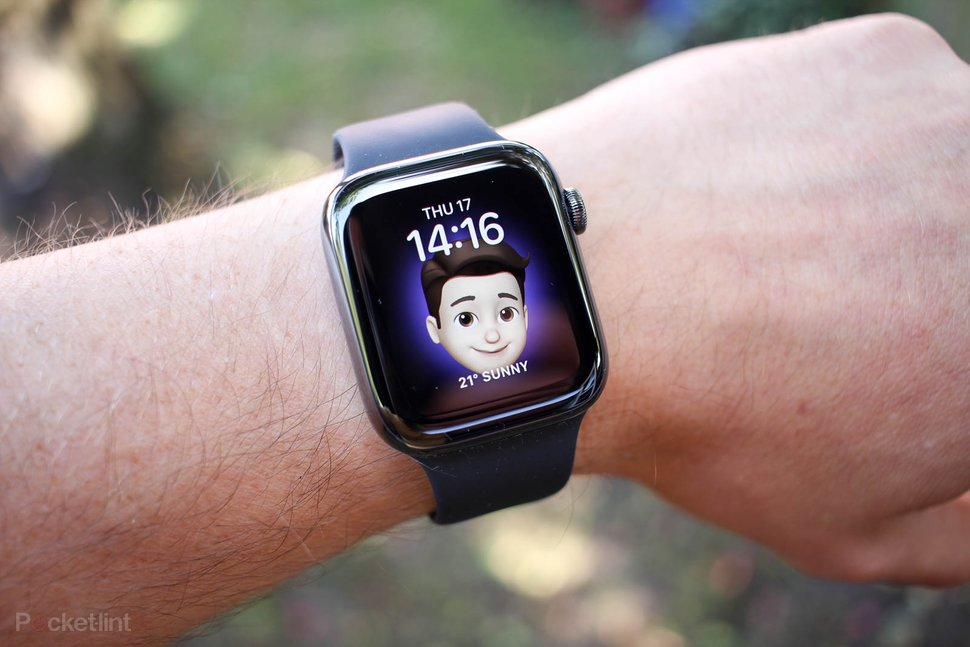
Alguns fatos sobre o Apple Watch. Se o seu Apple Watch for perdido ou roubado
Contente
De que materiais o Apple Watch é feito?
- Apple Watch Series 5 (GPS + Cellular, aço inoxidável) e Apple Watch Series 5 (GPS + Cellular, Hermès): caixa de aço inoxidável, cristal de safira, verso em cerâmica, sensor elétrico de frequência cardíaca e sensor óptico de frequência cardíaca (2ª geração)
- Apple Watch Series 5 Edition: Titânio ou cerâmica, cristal de safira, verso em cerâmica, sensor elétrico de frequência cardíaca e sensor óptico de frequência cardíaca (2ª geração)
- Apple Watch Series 5 (GPS + Cellular, Alumínio), Apple Watch Series 5 (GPS + Cellular, Nike) e Apple Watch Series 5 (GPS): caixa de alumínio, vidro Ion-X, fundo de cerâmica e frequência cardíaca óptica (2ª geração)
- Apple Watch Series 4 (GPS + Cellular, aço inoxidável) e Apple Watch Series 4 (GPS + Cellular, Hermès): caixa de aço inoxidável, cristal de safira, verso em cerâmica, sensor elétrico de frequência cardíaca e sensor óptico de frequência cardíaca (2ª geração)
- Apple Watch Series 4 (GPS + Cellular, Alumínio), Apple Watch Series 4 (GPS + Cellular, Nike +) e Apple Watch Series 4 (GPS): caixa de alumínio, vidro Ion-X, parte posterior de cerâmica e monitor óptico de frequência cardíaca (2ª geração)
- Apple Watch Series 3 (GPS + Celular, Aço Inoxidável), Apple Watch Series 2 (Aço Inoxidável) e Apple Watch (1ª Geração de Aço Inoxidável): caixa de aço inoxidável 316L, cristal de safira, parte posterior de cerâmica e sensor óptico de frequência cardíaca
- Apple Watch Series 3 Edition e Apple Watch Series 2 Edition: caixa de cerâmica, cristal de safira, parte traseira de cerâmica e sensor óptico de frequência cardíaca
- Apple Watch Series 3 (GPS + Cellular, Alumínio) e Apple Watch Series 2 (Alumínio): caixa de liga de alumínio 7000, vidro Ion-X, parte posterior de cerâmica e sensor óptico de frequência cardíaca
- Apple Watch Series 3 (GPS), Apple Watch Series 1 (Alumínio) e Apple Watch Sport (1ª geração): caixa de liga de alumínio 7000, vidro Ion-X, parte traseira composta e sensor óptico de frequência cardíaca
- Apple Watch Edition (1ª geração): caixa em ouro 18K, cristal de safira, verso em cerâmica e sensor óptico de frequência cardíaca
De que materiais são feitas as tiras?
- Correia esportiva: PTFE com aço inoxidável, cerâmica ou ouro 18K
- Apple Watch Nike + pulseira: PTFE com aço inoxidável ou náilon
- Tiras Hermès: couro com aço inoxidável
- Pulseira de malha milanesa: aço inoxidável
- Pulseira de bloco: aço inoxidável
- Pulseira de couro: couro com aço inoxidável
- Fivela moderna: couro com aço inoxidável ou ouro 18k
- Fivela clássica: couro com aço inoxidável ou ouro 18k
- Nylon trançado: nylon com aço inoxidável
- Pulseira esportiva: nylon trançado
Para pessoas sensíveis a certos componentes
Estamos muito atentos à seleção de materiais para todos os nossos aparelhos. Isso leva em consideração não apenas a legislação existente, mas também nosso padrão interno mais rigoroso para o Apple Watch *. Todos os materiais que entram em contato com a pele são rigorosamente testados para atender a esse padrão. Inclui:
- Milhares de testes de composição de materiais
- Mais de mil protótipos experimentais
- Vários milhares de estudos toxicológicos
- Consulta com dermatologistas profissionais
A pele de algumas pessoas é sensível a certos materiais. Isso pode ser devido a alergias, ao meio ambiente, exposição prolongada a irritantes (como sabão ou suor) ou outras causas. Se você é uma dessas pessoas, precisa saber que os seguintes materiais estão incluídos no seu Apple Watch e em algumas pulseiras de relógio.
Níquel. Os modelos Apple Watch com caixa de aço inoxidável ou alumínio, botões de liberação de pulseira de aço inoxidável para Apple Watch Series 4 e Apple Watch Series 5, peças de aço inoxidável de algumas pulseiras Apple Watch, partes metálicas de braceletes Hermès e ímãs em relógios e braceletes de relógio contêm alguns níquel. O conteúdo de níquel desses dispositivos não excede os limites estritos definidos pelo regulamento europeu REACH. Assim, o impacto do níquel é mínimo, mas se esse componente está causando irritação na pele, você precisa estar ciente de sua presença no relógio.
Acrilatos. As caixas do Apple Watch, tiras de náilon trançado, pulseiras de malha milanesa, tiras com fivelas modernas e tiras de couro podem conter resíduos de acrilato e metacrilato devido ao uso de adesivos. Acrilatos e metacrilatos são encontrados em muitos produtos que entram em contato com a pele, como os adesivos. Algumas pessoas são hipersensíveis a eles (ou os adquirem gradualmente). O Apple Watch e suas pulseiras são projetados para que as peças contendo acrilatos e metacrilatos não entrem em contato direto com a pele.
Outra causa potencial de desconforto ao usar o Apple Watch pode ser muito apertado ou muito frouxo. Apertar demais a tira pode causar irritação na pele. Um relógio mal ajustado pode esfregar sua mão. Se ocorrer vermelhidão, inflamação, coceira ou outra irritação, consulte seu médico antes de reutilizar o Apple Watch.
Uso correto – resultados precisos
Para obter resultados mais precisos ao usar o posicionamento do pulso, o Taptic Engine e sensores elétricos e ópticos de frequência cardíaca, a parte traseira do Apple Watch deve estar em contato com a pele. A conexão adequada do Apple Watch ao pulso (deve caber confortavelmente sem apertar demais e permitir que a pele respire) garantirá um uso confortável e um desempenho adequado do sensor. Durante os exercícios, você pode apertar a pulseira do Apple Watch e, em seguida, afrouxá-la ligeiramente. Além disso, os sensores só funcionarão se o Apple Watch for colocado na parte superior do seu pulso.
Muito fraco
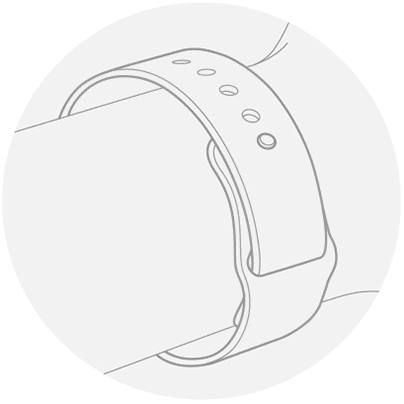
Se o Apple Watch deslizar para o lado ou os sensores não estiverem medindo sua frequência cardíaca, tente apertar ligeiramente a pulseira.
Direito
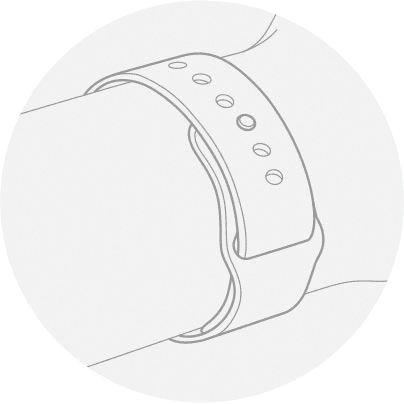
O Apple Watch deve caber confortavelmente em sua mão, sem causar desconforto.
Mantenha o Apple Watch e as pulseiras (e sua pele) limpos e secos para torná-los ainda mais confortáveis de usar e para evitar danos ao longo do tempo. Isso é especialmente importante após exercícios ou exposição a fluidos como suor, sabonetes, protetores solares e cosméticos que podem irritar a pele.
38 versus 42 mm – quais para quem
Os especialistas em moda da GQ insistem que relógios com mostradores grandes não podem ser usados hoje. Além disso, em seu entendimento, cronômetros com diâmetro igual ou superior a 50 mm atuam como excessivamente maciços.
Eles têm certeza de que os relógios de 34-40 mm serão os mais versáteis para homens e mulheres – esse é o padrão seguido em todo o mundo. Mais – apenas para homens.
Acontece que os homens podem usar o Apple Watch de 38 mm e a versão de 42 mm. Mas para as mulheres, apenas um pequeno relógio inteligente de um fabricante favorito é adequado.
Isso também é mostrado por nossos testes em condições reais. Relógios pequenos não parecem estranhos na mão de um homem – às vezes eles são ainda mais precisos. Mas 42 mm em uma garota é muito grande. E tudo, claro, depende do tamanho da mão, então é melhor experimentar o relógio antes de comprar.
A mão direita é uma questão de gosto
No espaço pós-soviético, parece ser comum usar relógio na mão esquerda. Portanto, muitos desconfiam de quem prefere usar o certo para isso.
Na verdade, é mais lógico usar o relógio em uma mão que não é dominante. Assim, eles não irão interferir na escrita com a mesma caneta ou fazer outra coisa com o membro principal.
Na Federação Russa e em outros países, muitos canhotos na infância foram retreinados para serem destros, a fim de não serem uma ovelha negra na sociedade. Não havia preconceitos selvagens no mundo sobre isso.
Como resultado, não há uma opinião clara sobre a correção ou incorrecção de usar o Apple Watch por uma ou outra mão. Nesse caso, guie-se apenas pela conveniência pessoal. E a colocação de relógios inteligentes em uma ou outra mão pode ser facilmente trocada (app Relógio no iPhone> Meu relógio> Geral> Posição do relógio) – o mesmo se aplica aos suportes de pulseira, que são universais.
esquerda ou direita
Poucos dias após o lançamento do primeiro Apple Watch, o desenvolvedor Craig Hockenberry compartilhou uma opinião extraordinária sobre como usá-los.
Ele observou que o relógio deve ser usado com a coroa digital não voltada para o pulso, mas na direção oposta – de cabeça para baixo. Ele observou que desta forma é mais conveniente controlar o relógio girando a coroa com o polegar, ela não morde a pele quando você a move com a mão e os microfones do Apple Watch nunca fecham.
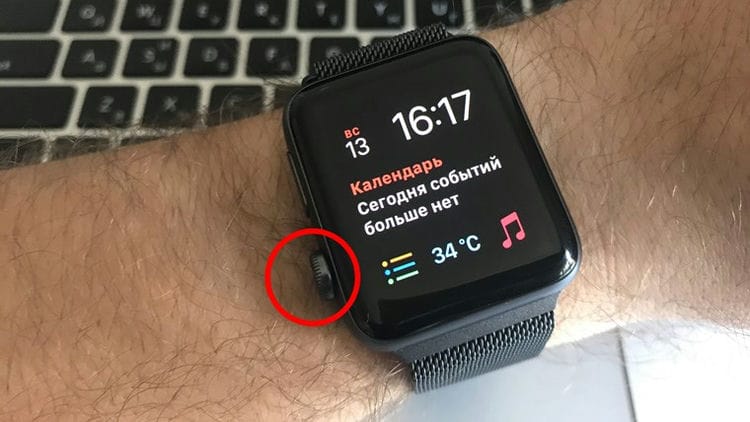
Você pode mudar a posição da coroa digital no aplicativo Relógio no iPhone> Meu relógio> Geral> Posição do relógio. Você pode reorganizar a pulseira do relógio de cabeça para baixo usando os meios padrão, porque os suportes são universais.
Nós da iPhones.ru não vimos a conveniência de usar um relógio dessa maneira. Mas algumas pessoas gostam, então decida por conta própria.
Alto ou baixo – há uma resposta
Os caras da edição da moda CROWN & CALIBER pontuaram todos os i's sobre o uso correto do relógio no pulso – alto ou baixo, apertado ou espaçoso.
A posição ideal do relógio para homens é logo acima do osso. Os especialistas não recomendam o uso de relógios mais baixos ou mais altos, independentemente da pulseira usada.
Como mostra a experiência pessoal, é esta posição que é mais conveniente para trabalhar em um computador e qualquer tipo de atividade. Se você usar um relógio mais alto, ele inevitavelmente deslizará para baixo. Mas abaixo o Apple Watch vai simplesmente interferir na rotação livre do pincel.
Para as mulheres, não existem regras claras para o uso de um relógio. Portanto, eles podem até pendurá-los no pescoço – isso já é uma questão de gosto. E se você olhar as regras de etiqueta, que foram formadas com base na praticidade, o propósito da menina é decorar o mundo com ela mesma. Portanto, o relógio não é sobre a conveniência do trabalho.
Entre o espaço e muito apertado
Os homens devem usar o Apple Watch com tanta força que eles se movam para cima ou para baixo apenas alguns centímetros.
As mulheres não são tão tímidas quanto a esse assunto. Eles podem usar o relógio no pulso com firmeza e espaço – neste caso, tudo depende do tipo de pulseira e do gosto.
Portanto, use os ajustes que sua pulseira Apple Watch sugere corretamente. O ajuste mais flexível deste momento é possível com uma alça milanesa de metal ou couro. Mas com uma pulseira de bloco é mais difícil.
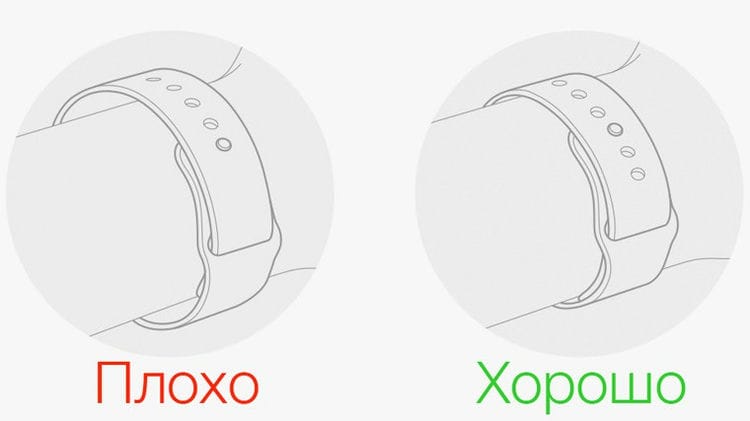
Se você pratica esportes com o seu Apple Watch, certifique-se de que o relógio esteja firmemente preso ao seu pulso. O ideal é que seu dedo indicador fique entre o pulso e a alça. Isso é necessário não apenas para evitar que o relógio escorregue de sua mão. O ajuste pele a pele do Apple Watch está diretamente relacionado à precisão da medição da frequência cardíaca usando o sensor integrado.
Conectando-se a uma rede Wi-Fi compatível
O Apple Watch pode se conectar a redes Wi-Fi quando:
- O iPhone que está conectado ao relógio via Bluetooth já se conectou anteriormente à rede especificada.
- A rede Wi-Fi está em conformidade com o padrão 802.11b / g / n (2,4 GHz).
Por exemplo, o Apple Watch não se conecta a redes Wi-Fi (5 GHz) ou públicas, que exigem login, assinatura ou perfil. Quando o Apple Watch se conecta a uma rede Wi-Fi compatível em vez de um iPhone, o ícone de Wi-Fi aparece no Centro de controle
Selecionando uma rede Wi-Fi
Com watchOS 5 ou posterior, você pode escolher a quais redes Wi-Fi seu Apple Watch pode se conectar.
Ligar e desligar o Wi-Fi
- Toque e segure na parte inferior da tela.
- Aguarde até que o Control Center seja aberto e deslize para cima.
- Clique no ícone Wi-Fi. Ele ficará escuro e o dispositivo será desconectado de todas as redes às quais ele se conectou.
A desconexão de redes Wi-Fi só é possível nos modelos Apple Watch (GPS + Celular). Depois de se desconectar do Wi-Fi, o Apple Watch não se reconectará automaticamente até que você execute uma das seguintes ações:
- Você liga o Wi-Fi no Control Center.
- Sua localização vai mudar.
- Serão 05:00, hora local.
- O dispositivo irá reiniciar.
Usando uma rede celular
Os modelos Apple Watch (GPS + Celular) podem se conectar a redes celulares. Como resultado, você pode fazer chamadas e usar dados ou aplicativos sem um iPhone ou conexão Wi-Fi. Sobre como adicionar Apple Watch
Verificação da força do sinal
- Toque e segure na parte inferior da tela.
- Aguarde até que o Control Center seja aberto e deslize para cima.
- Verifique a cor do botão do celular.
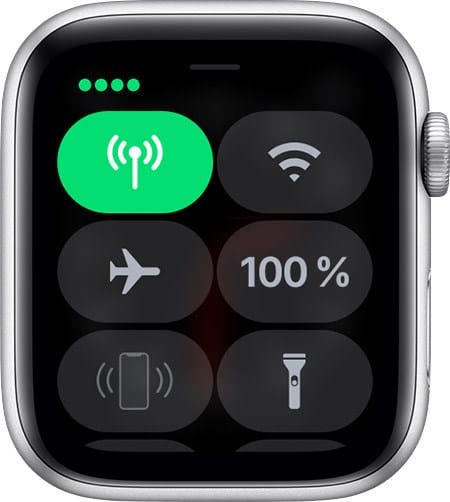
O botão do celular fica verde quando conectado. Os pontos verdes mostram a força do sinal.
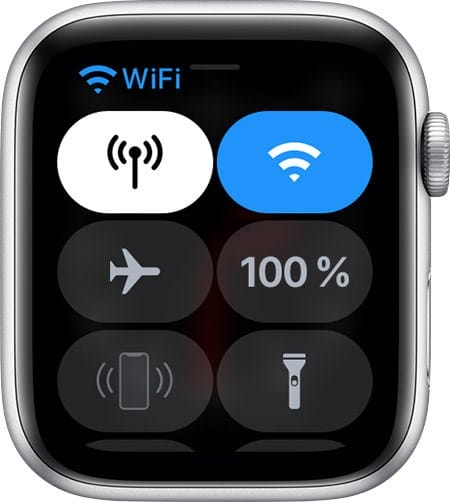
Quando um plano de dados de celular está ativo e seu Apple Watch está conectado ao iPhone ou Wi-Fi, o botão Celular fica branco.

Ligar e desligar o celular
- Toque e segure na parte inferior da tela.
- Aguarde até que o Control Center seja aberto e deslize para cima.
- Pressione o botão do celular e desligue o celular.
Alguns aplicativos podem não ser atualizados sem estar conectados ao iPhone.
Acessório estiloso
O Apple Watch não é apenas um gadget, mas também um item de guarda-roupa.
Quase a principal característica dos smartwatches da Apple é a capacidade de personalizar rapidamente para uma situação específica.
Tanto a própria Apple como um grande número de fabricantes terceiros produzem não apenas pulseiras para relógios inteligentes, que são muito fáceis de trocar, mas também estojos especiais.
Acabei de confirmar um pedido de outra caixa para o meu Apple Watch, sobre a qual com certeza falarei no iPhones.ru, e também estou esperando por uma nova pulseira da série Nike +.
E não estou sozinho nessa atitude para com o acessório. Colegas e conhecidos também não conseguem ver seu estilo sem eles.
Cronômetro legal
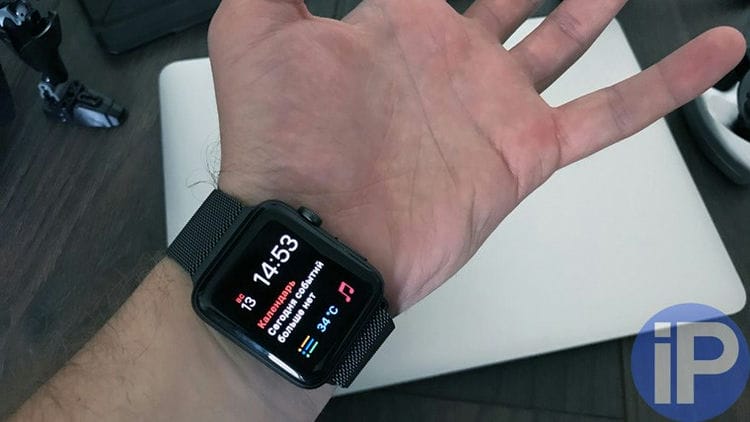
O Apple Watch é o melhor relógio que já usei.
É neste relógio que é mais conveniente usar um cronômetro, cronômetro, despertador, hora mundial e até mesmo apenas assistir a combinação atual de horas e minutos.
É visivelmente mais conveniente fazer isso do que em qualquer relógio, onde essa é sua única responsabilidade.
A propósito, os mostradores, que são convenientemente alterados por simples deslizes da direita para a esquerda e da esquerda para a direita, desempenham um papel importante neste caso.
Esportes, Apple Music
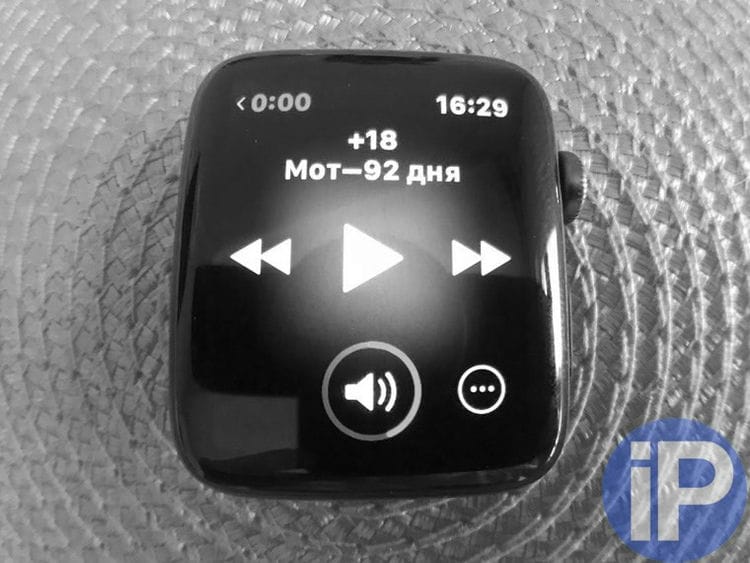
E também é ótimo ir à academia sem (!) IPhone – apenas com Apple Watch.
Nesse caso, o relógio acabará sendo um reprodutor de música legal que bombeará seus fones de ouvido sem fio e um companheiro de esportes.
Com o relógio, você pode sincronizar listas de reprodução com suas faixas favoritas do Apple Music sem problemas.
E eles são excelentes na contagem de sua atividade – especialmente neste caso, eu gosto de treinar na categoria de outros, quando as calorias queimadas são somadas com base na frequência cardíaca.
A propósito, a frequência cardíaca também é medida de forma muito simples. E isso permite que você pratique no corredor mais eficaz.
Notificações para iPhone
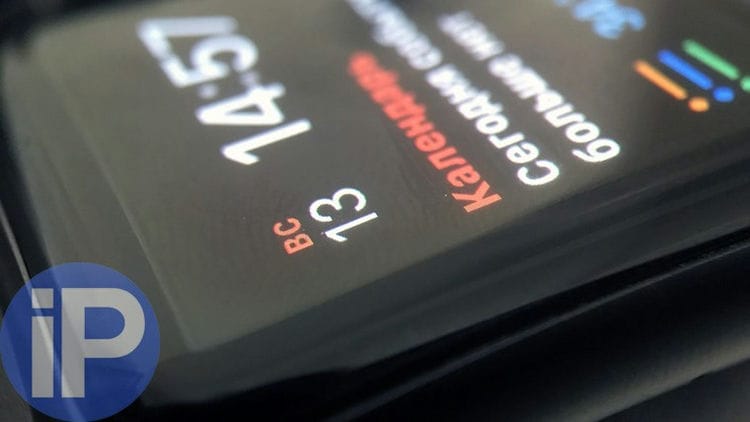
Curiosamente, quando comprei um Apple Watch, nem esperava receber notificações sobre ele.
Estranho, mas muito conveniente – você não precisa tirar o iPhone do bolso. E isso é especialmente verdadeiro quando o smartphone está em uma mochila ou bolsa.
Também é conveniente assistir as notificações enquanto dirige quando o iPhone está em um pedestal ou em algum lugar da cabine.
Mesmo sentado no MacBook, é conveniente assistir as notificações do Apple Watch – neste momento, o iPhone pode simplesmente estar fora de alcance.
Resumindo, o Apple Watch é o assistente de notificação.
Tempo e calendário
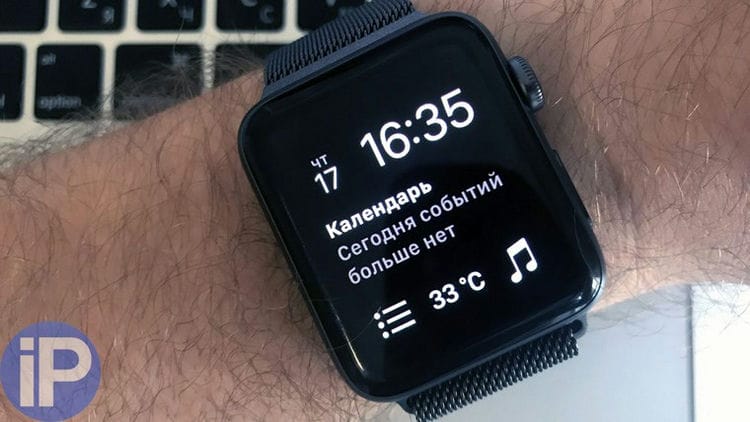
Agora vejo apenas as coisas que escrevi no calendário do Apple Watch.
Por exemplo, eu subo no elevador e não tenho ideia em qual escritório tenho uma reunião – eu levantei minha mão e vi.
Também é conveniente com lembretes – a lista de tarefas neste caso se dá muito bem em uma tela muito pequena.
E o clima no relógio é muito apropriado – especialmente se você colocar o Apple Watch antes de começar a se vestir de manhã.
Preparação
Para configurar e usar o Apple Watch, você precisa de um iPhone com a versão mais recente do iOS.
watchOS 6 é compatível com Apple Watch Series 1 e posterior. Para atualizar para watchOS 6, é necessário um iPhone 6s ou posterior com iOS 13 ou posterior.
Além disso, certifique-se de que o Bluetooth esteja ativado no iPhone e que você esteja conectado a uma rede Wi-Fi ou celular.
Se o seu Apple Watch já estiver configurado, mas você quiser usá-lo com outro iPhone, poderá transferir as configurações e o conteúdo do Apple Watch para o novo iPhone.
Ligue e coloque no seu Apple Watch
Para ligar o Apple Watch, pressione e segure o botão lateral até que o logotipo da Apple apareça. Isso pode levar alguns minutos.
Saiba o que fazer se o seu Apple Watch não ligar ou se você precisar inserir sua senha e a esqueceu.
Traga o Apple Watch para o iPhone
Aguarde até que o iPhone exiba a mensagem “Use seu iPhone para configurar este Apple Watch” e clique em Continuar. Se esta mensagem não aparecer, abra o aplicativo Apple Watch e clique em Parear.
Mantenha o Apple Watch próximo ao iPhone até concluir essas etapas.
Posicione o iPhone sobre a animação
Centralize o mostrador do relógio no visor do iPhone. Aguarde a mensagem de que o Apple Watch foi emparelhado.
Se você não conseguir usar a câmera, clique em Parear Apple Watch manualmente e siga as instruções na tela. Descubra o que fazer se o ícone “i” não for exibido.
Defina seu relógio como novo ou restaure seus dados de um backup
Se este for seu primeiro Apple Watch, toque em Configurar Apple Watch. Caso contrário, escolha um backup. Quando solicitado, atualize o watchOS em seu Apple Watch para a versão mais recente.
Leia os Termos e Condições e clique em Aceitar e, em seguida, clique em Aceitar novamente para continuar.
Faça login com seu ID Apple
Quando solicitado, digite a senha do seu ID Apple. Se você não vir esse prompt, poderá fazer login mais tarde no aplicativo Apple Watch: escolha Geral> Apple ID e, em seguida, faça login. Alguns recursos que exigem um número de telefone celular só funcionarão em um Apple Watch habilitado para celular depois que você entrar no iCloud.
Se o seu iPhone não estiver configurado para Buscar Meu, será solicitado que você ative o Bloqueio de Ativação. Se você vir a tela de bloqueio de ativação, seu Apple Watch já está vinculado ao seu ID Apple. Para prosseguir com a configuração, insira o endereço de e-mail e a senha da conta Apple ID correspondente. Se o seu Apple Watch anteriormente tinha um proprietário diferente, pode ser necessário contatá-lo para remover o bloqueio de ativação.
É assim que funciona
Find My ajuda você a encontrar e proteger seu Apple Watch. Se você já configurou o Find My iPhone no iPhone emparelhado, ele será ativado automaticamente no Apple Watch. Portanto, se seu relógio for perdido ou roubado, você pode usar Find My para encontrá-lo. E com o bloqueio de ativação, você precisa do seu ID Apple e senha para apagar dados do seu Apple Watch e usar o relógio com o seu iPhone.
Quando você usa Find My, seu Apple Watch (GPS + Cellular) pode usar GPS e uma rede Wi-Fi ou celular confiável para mostrar sua localização aproximada. O Apple Watch (GPS) pode usar GPS e uma rede Wi-Fi confiável. Como o Apple Watch Series 1 não tem um módulo GPS, será mostrada a localização do iPhone emparelhado ou de sua rede Wi-Fi.
Exibindo o relógio no mapa
Para ver o relógio em um mapa, entre em iCloud.com ou use Buscar Meu. Se o relógio estiver próximo, você pode reproduzir um som para localizá-lo.
No computador:
- Vá para iCloud.com e entre com seu ID Apple.
- Abra Find My iPhone.
- Clique em Todos os dispositivos e selecione seu Apple Watch.
No seu iPhone, faça o seguinte:
- Abra Find My.
- Selecione a guia “Dispositivos”.
- Selecione seu Apple Watch para ver sua localização em um mapa.
Se você encontrar o relógio no mapa e ele estiver próximo, toque em Reproduzir som. O relógio continuará a emitir bipes até você clicar em Fechar.
Se você não vê seu relógio no mapa, pode não estar conectado a um Wi-Fi, celular ou iPhone emparelhado.
Colocando seu Apple Watch em modo perdido
Se o seu Apple Watch estiver faltando, você pode bloqueá-lo imediatamente no iCloud.com ou no seu iPhone emparelhado. Basta colocar o relógio no modo perdido. Você pode enviar uma mensagem personalizada com seu número de telefone. Isso ajudará o localizador do Apple Watch a entrar em contato com você.
Em um dispositivo iOS:
- Abra Encontrar Meu e toque em Apple Watch.
- Clique em “Ativar” na seção “Marcar como perdido”.
- Clique em Continue.
- Insira o número de telefone onde você pode ser contatado e clique em “Avançar”.
- Digite a mensagem a ser exibida na tela do relógio.
- Clique em Ativar.
Find My envia a você um e-mail para confirmar que seu Apple Watch está no modo perdido.
Desligue ou cancele o modo perdido
Se você encontrar seu Apple Watch ausente, toque em Desbloquear no relógio e digite sua senha. O modo perdido será desativado automaticamente e você poderá usar o relógio normalmente novamente. Você também pode desativar o Modo Perdido em um iPhone emparelhado ou em iCloud.com
No computador
- Faça login em iCloud.com com seu ID Apple.
- Abra Find My iPhone.
- Clique em Todos os dispositivos e selecione seu Apple Watch.
- Toque em Modo perdido> Desativar modo perdido e toque em Desativar modo perdido novamente para confirmar.
No iPhone
- Abra Encontrar Meu e toque no seu Apple Watch ausente.
- Clique em “Ativado” na seção “Marcar como perdido”.
- Clique em Desativar Marcar como Perdido e, em seguida, clique em Desativar para confirmar.
MagSafe Charging pode ser um obstáculo
Não há nada de errado em escolher o Apple Watch Sport, o modelo de relógio mais barato. Mas se esta questão é um ponto sensível para você, e você até trocou a pulseira do seu relógio para esconder seu custo – nem pense em carregar um carregador com você. O carregador de plástico vai denunciá-lo.
Para efeito de comparação, os modelos Apple Watch do segmento intermediário e superexclusivo (leia-se: caro) – Apple Watch e Apple Watch Edition – vêm com carregadores de metal. Felizmente, todos os tipos de carregadores funcionam muito rapidamente e a diferença entre eles está apenas no material da caixa.
O carregador MagSafe pode carregar outros dispositivos …
De acordo com o leitor do Apple Insider Albert Lee, o carregador Apple Watch não tem problemas para carregar outro de seus relógios inteligentes, o Moto 360. Ambos os dispositivos usam o mesmo padrão Qi sem fio para carregar. Mashable fez seu próprio teste e este fato provou ser verdade.
Na verdade, isso é muito importante. Qi é o padrão mais popular entre os fabricantes de dispositivos móveis. É também um dos três principais padrões de carregamento sem fio que competem pela liderança no mundo dos gadgets. No ano passado, dois outros padrões dos três primeiros – o novo PowerMat e o anterior Rezence – uniram forças. Isso facilitou muito a tarefa dos fabricantes, de modo que agora um produto pode suportar 2 padrões ao mesmo tempo.
Mas, em algum momento, a indústria terá que escolher um caminho e desenvolver um padrão. De qualquer forma, se os carregadores sem fio se tornarem tão populares quanto o micro USB. Enquanto isso, graças à escolha da Apple, a balança pode se inclinar em direção ao padrão Qi.
… mas o Apple Watch não funciona com carregadores Qi de terceiros (pelo menos ainda não)
Vamos voltar aos benchmarks do Mashable. Eles também tentaram o cenário oposto – carregar o Apple Watch usando carregadores Qi de outros fabricantes. Então, na direção oposta não funciona. Eles testaram duas cargas diferentes, mas não conseguiram descobrir o motivo. Pode ser um problema técnico ou uma incompatibilidade física entre o design do relógio e os carregadores.
Não sabemos qual versão do Qi foi usada no teste, mas isso importa. As versões antigas eram famosas por sua incrível exatidão: o dispositivo precisava ser carregado em uma posição estritamente definida. Mas no ano passado o padrão recebeu uma atualização e passou a suportar um tipo de carregamento mais flexível – o ressonante. É menos exigente e pode transmitir energia a distâncias mais longas. É possível que os produtos da Apple estejam executando uma versão mais recente do Qi e o Mashable esteja executando testes com modelos de carregadores mais antigos, enquanto os modelos mais novos podem funcionar.
Já vimos carregadores de relógios de terceiros na forma de docking stations e baterias externas, e é lógico supor que esses dispositivos não foram projetados apenas para a Apple.
Os relógios da Apple podem ser o ponto de partida para a adoção generalizada do carregamento sem fio
Os últimos meses foram muito bons para o carregamento de Qi. A Ikea apresentou uma coleção de móveis com carregadores sem fio embutidos – agora o telefone pode ser carregado simplesmente colocando-o sobre a mesa ou mesinha de cabeceira. Para a Apple, a mudança para carregadores sem fio pode afetar seriamente toda a linha de produtos. Veja, por exemplo, o novo MacBook, que surpreendentemente possui apenas uma porta. Se o relógio for bem-sucedido, o próximo modelo de laptop também pode receber carregamento sem fio. Nesse caso, uma única porta de laptop não será mais um problema. E com o tempo, iPhones e iPads também podem receber carregamento Qi.
Talvez o curso da Apple esteja “longe de ser uma inovação, especialmente quando comparado a outras tecnologias de carregamento sem fio”, como disse o analista de IHT Ryan Sanderson em um comunicado à imprensa enviado a mim após o anúncio do relógio. Mas ele não precisa ser inovador. Os produtos da Apple tendem a acelerar empresas, padrões de tecnologia e até mesmo setores inteiros quando vêm trabalhar com eles. Portanto, logo no início do caminho para o uso convencional, os carregadores sem fio podem dar um empurrãozinho na direção certa.
Reabilitação da tão desanimadora coroa digital: uso subaquático!
A resistência à água do Apple Watch não é segredo para ninguém, esta é uma das funções do relógio. Mas quando FoneFox colocou o relógio em um teste de água – tomar banho com um relógio no pulso, nadar em uma piscina e submergir o dispositivo em um balde d'água – descobriu-se que a tela sensível ao toque não funcionava embaixo d'água.
Felizmente, a coroa digital faz um excelente trabalho nessa tarefa, confirmando sua própria necessidade de design de relógio. Só não tome isso como uma oferta para organizar esse teste você mesmo.
Configurando e usando o App Dock
A partir do watchOS 3, pressionar o botão lateral permite que você navegue pelos aplicativos abertos. Faz sentido personalizar o Dock ao seu gosto, adicioná-lo aos favoritos, pois este aplicativo é muito prático de usar.
O Dock exibe até 10 aplicativos, além de aplicativos usados recentemente e músicas reproduzidas. Para alternar entre os aplicativos, abra o painel Dock pressionando o botão lateral (pressionar o botão novamente ocultará o painel), deslize para a esquerda ou direita e toque no ícone do aplicativo para iniciá-lo. Se você precisar adicionar qualquer um dos programas usados recentemente ao painel, abra o Dock, vá para a seção “Recentes” (no final da lista) e após alguns segundos a opção “Deixar para Dock” aparecerá, permitindo que você fixe o aplicativo selecionado no painel Dock. Para desinstalar um aplicativo, deslize até ele, depois deslize para cima e toque em Desinstalar. Para alterar a ordem dos aplicativos no Dock, você precisa ir para o aplicativo desejado e, sem levantar o dedo da tela,
Rastreie o sono
Infelizmente, não há modo de monitoramento de hibernação integrado no smartwatch Apple Watch. Nisso, o gadget da empresa Cupertin perde para seus concorrentes da Fitbit e Garmin. Felizmente, existem muitos aplicativos que podem fornecer a funcionalidade de monitoramento do sono no relógio. Escolhemos os melhores aplicativos de rastreamento do sono para o Apple Watch para que você não precise procurá-los na App Store.
Um desses aplicativos é o AutoSleep. A peculiaridade do aplicativo é que você pode medir a duração do sono mesmo sem usar relógio! Claro, é impossível determinar a qualidade do sono dessa forma, mas você pode determinar o tempo total. Bem, se você colocar o Apple Watch antes de ir para a cama, o AutoSleep determina a duração e a qualidade do sono, monitora sua frequência cardíaca, registra o nível de ansiedade, etc. Os dados coletados são exibidos no estilo das Atividades do padrão Saúde aplicativo.
O segundo aplicativo a ser observado é o Sleep Trackr. Possui duas características distintas em relação ao AutoSleep. Primeiro, é mais barato. E em segundo lugar, é muito mais fácil de entender. O aplicativo permite determinar a duração das fases de REM e sono profundo, calcular o tempo gasto para adormecer, etc. Outra característica é o despertador “inteligente”, que funciona apenas quando você está em uma fase de sono rápido. Agora, eu acho, os amantes dos rastreadores de fitness Xiaomi, que foram privados de um chip tão conveniente há alguns anos, ficarão muito interessados.
Alterar o volume dos AirPods
Para alterar o volume dos fones de ouvido sem fio Airpods sem remover o iPhone, basta perguntar ao Siri. No entanto, isso nem sempre é conveniente. E se você tem um Apple Watch, está com sorte!
Ao reproduzir música, você pode ver qual faixa está sendo reproduzida atualmente na tela do relógio inteligente. Para ajustar o volume, basta girar a coroa do relógio. Em algumas situações, isso é muito conveniente e ainda mais conveniente do que o Siri.
Faça uma captura de tela
Qualquer Apple Watch pode fazer uma captura de tela. Para fazer isso, você deve pressionar simultaneamente a “coroa” e o botão de ação abaixo dela. Então a imagem será salva na galeria do seu iPhone. No entanto, esse recurso não está disponível por padrão. Ele precisa ser ativado. Para fazer isso, você precisa ir ao programa Watch no Iphone, selecionar a seção “Meu Watch”, clicar em “Geral” e depois em “Ativar Screenshots”.
Pulseiras substituíveis
Não apenas os próprios relógios inteligentes, mas também várias braceletes intercambiáveis receberam uma distribuição tremenda. Qualquer usuário pode escolher uma opção adequada para si. Para qualquer situação. E para esportes, e para trabalho e viagens. Para tudo.
Algumas palavras sobre cada um:
As tiras de silicone são muito práticas e confortáveis. feito de silicone hipoalergênico de alta qualidade. Eles se distinguem por uma ampla gama de cores.
Correias de correia. A alta qualidade dos materiais e do artesanato possibilita a obtenção de alças de alta qualidade. A tecnologia de fabricação exclusiva garante uma longa vida útil. Com o tempo, cada tira Bullstrap se torna única.
Desbloqueando o relógio do Iphone
Mesmo se durante a configuração inicial do seu smartwatch você não configurou esta função muito conveniente, você tem a oportunidade de fazer isso a qualquer momento. E você não precisa mais inserir um código. A função é configurada no aplicativo complementar do Iphone. Você precisa habilitar ou desabilitar o recurso “Desbloquear com iPhone”. Porém, é preciso lembrar que para que a função funcione, o Apple Watch deve estar próximo ao Iphone.
Isto não é uma decoração
A beleza e a exclusividade de um relógio comum estão no mostrador. É por isso que amamos relógios, os usamos e existem tantas opções.
Todos os detalhes do mostrador são importantes, desde a forma e os materiais até a tipografia e o design visual. Além das aplicações práticas, somos guiados pela necessidade de expressar nossa personalidade na hora de escolher um relógio – é como escolher roupas.
É importante para nós que outras pessoas os distingam em nossas mãos. Como diz a série de TV Mad Men: “Não é apenas um relógio, é uma desculpa para iniciar uma conversa.” Um relógio bonito e único, geralmente com seu mostrador, servirá como uma desculpa para iniciar conversas por muitos anos.
Mas a tela do Apple Watch é apenas uma tela preta com a mesma aparência em todas as pessoas. Ele mostra o mostrador apenas se você levar o pulso até o rosto – caso contrário, nem você nem ninguém o verá.
A menos que a Apple consiga descobrir como mostrar o mostrador do relógio o tempo todo (sem descarregar a bateria), seu relógio sempre será exatamente como os outros. Se você adora relógios, será difícil substituí-lo por um Apple Watch. A Apple certamente tentou resolver esse problema oferecendo opções de cor e pulseira, mas à primeira vista, todas parecem iguais.
Eles não substituem nenhum dos seus dispositivos
O Apple Watch não se destina a substituir um iPhone ou outro dispositivo. É como uma segunda tela de um iPhone. É difícil interagir com eles, pois você tem que trabalhar com as duas mãos e não é natural manter o braço torcido e dobrado por muito tempo.
Você nunca usará o Apple Watch por mais de 15-30 segundos de cada vez. E, em princípio, é assim que se pretendia. É só uma questão de expectativas. Havia muito entusiasmo em torno deles, mas não os confunda com o iPhone.
Eles são terrivelmente lentos
Até agora, o Apple Watch está tão lento que mata toda a alegria de usá-lo. Aplicativos nativos devem ser lançados em breve e prometem oferecer melhor desempenho. Mas, ao mesmo tempo, iniciar aplicativos no relógio leva mais tempo do que apenas pegar um iPhone e fazer algo nele. Talvez a situação mude no futuro.
A tela inicial / do aplicativo não está em uso
Depois de testar o relógio por algumas semanas, percebi que nunca ou muito raramente uso a tela do aplicativo. Principalmente porque não é necessário. No futuro, com o lançamento de novos aplicativos, isso pode mudar, mas em geral, o principal potencial do relógio, na minha opinião, está contido naqueles aplicativos que a Apple chama de Glances. É como os widgets no Mac OS ou Live Tiles no Windows.
Pela experiência de uso do relógio, percebi que o formato de “iniciar aplicativos” não é adequado para eles. Estou realmente ansioso para o surgimento de novas “visões” no futuro.
Fontes usadas e links úteis sobre o tópico: https://support.apple.com/ru-ru/HT204665 https://www.iphones.ru/iNotes/733069 https://support.apple.com/ru-ru / HT204562 https://www.iphones.ru/iNotes/761703 https://support.apple.com/ru-ru/HT204505 https://support.apple.com/ru-ru/HT207024 https: // www. iphones.ru/iNotes/452012 https://wear-gadget.ru/articles/386428 https://habr.com/ru/post/368849/
Fonte de gravação: lastici.ru