
Як перезавантажити макбук з клавіатури. Як перезавантажити Макбук

Включення (запуск) комп'ютера Mac
Щоб включити комп'ютер Mac, натисніть кнопку живлення, яка зазвичай позначена символом. Деякі ноутбуки Mac також включаються при відкритті, підключенні до джерела живлення, натисканні будь-якої клавіші або при торканні трекпада.
Нижче описано, як включати різні моделі комп'ютерів Mac.
Ноутбуки Mac
На моделях MacBook Pro з панеллю Touch Bar кнопка Touch ID (кнопка харчування) знаходиться з правого боку від панелі Touch Bar вгорі клавіатури.
На комп'ютерах MacBook Air (2018 року і більш пізніх моделей) кнопка Touch ID (кнопка харчування) знаходиться з правого боку від функціональних клавіш вгорі клавіатури.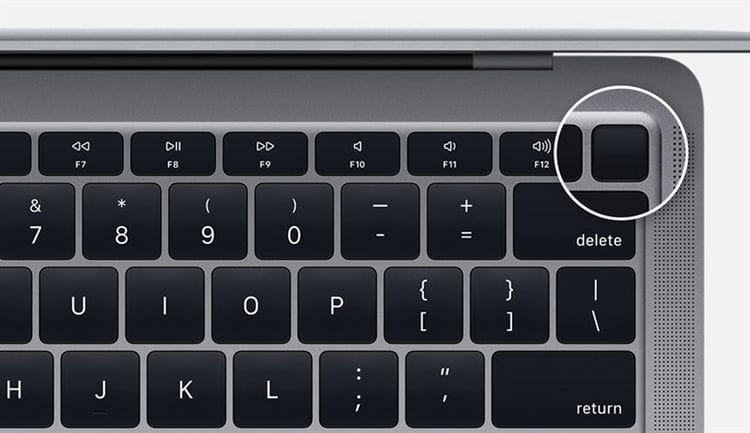
На ноутбуках Mac з фізичними функціональними клавішами (F1-F12) кнопка харчування ( ) – це клавіша в правому верхньому куті клавіатури.1
Ноутбуки Mac більш пізніх моделей також включаються в наступних випадках:
- при відкритті кришки комп'ютера Mac, навіть якщо він не підключений до джерела живлення;
- при підключенні комп'ютера Mac до адаптера харчування, коли його кришка открита.2
Крім того, моделі MacBook Pro і MacBook Air (2018 року і більш пізніх моделей) включаються при натисканні будь-якої клавіші на клавіатурі або при торканні трекпада.
Mac mini
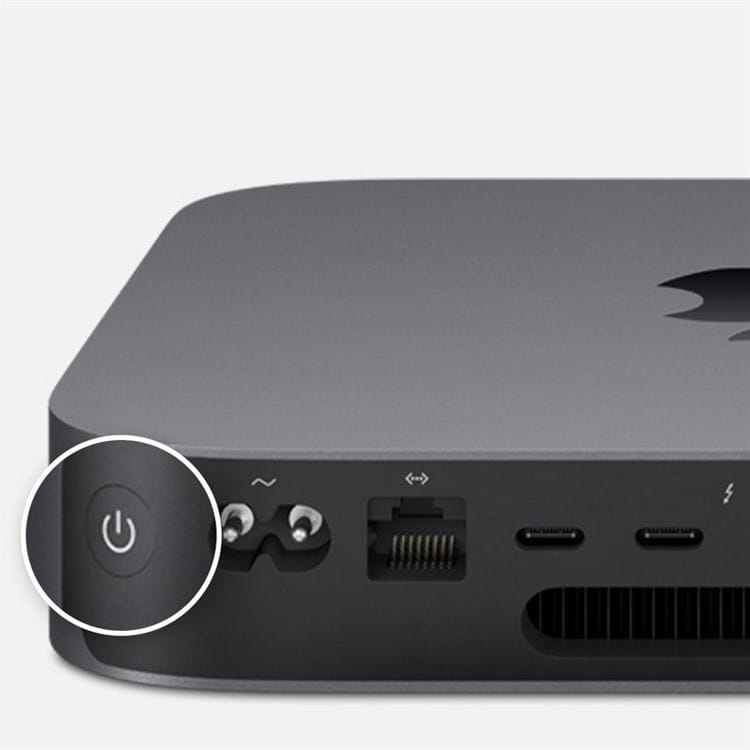
Кнопка живлення () – це кругла кнопка на задній панелі комп'ютера. Якщо дивитися на Mac mini ззаду, кнопка харчування буде знаходитися зліва.
iMac і iMac Pro
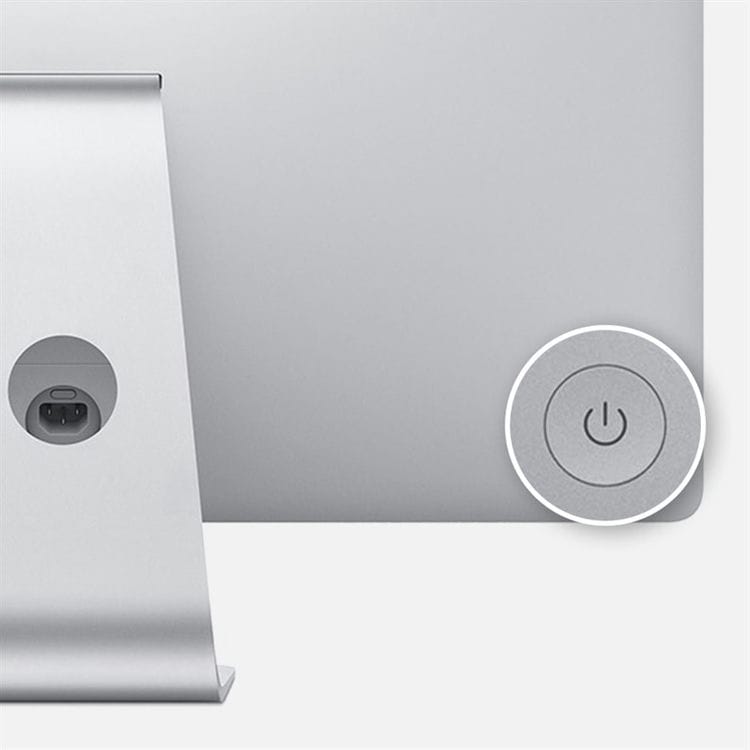
Кнопка живлення () – це кругла кнопка на задній панелі комп'ютера. Якщо дивитися на комп'ютер ззаду, кнопка харчування буде знаходитися в правому нижньому кутку.
Mac Pro (2019 г.)

На Mac Pro (2019 г.) кнопка харчування () – це кругла кнопка вгорі комп'ютера, біля портів Thunderbolt 3.3
Mac Pro (стієчний, 2019 г.)
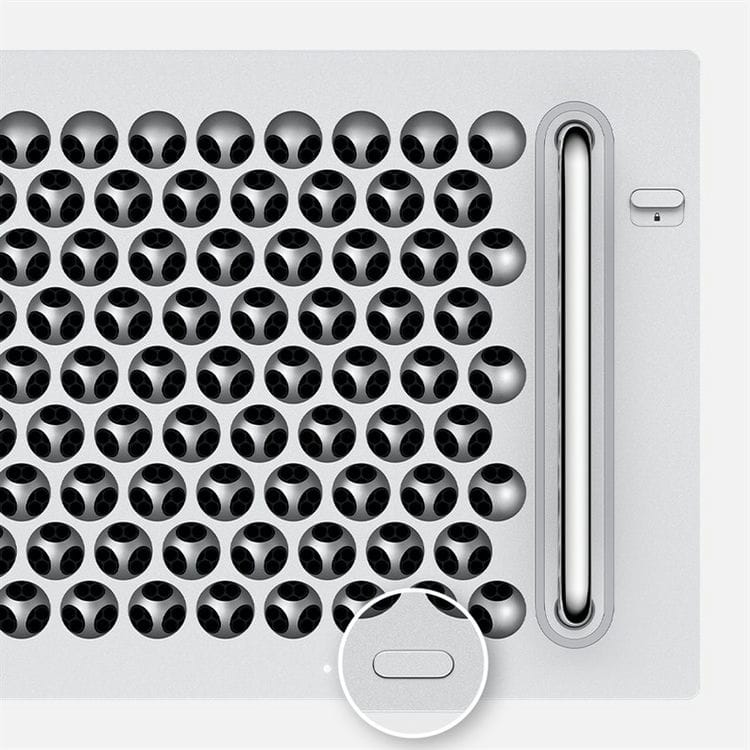
На Mac Pro (стоєчном, 2019 г.) кнопка харчування – це кнопка у формі таблетки на передній панелі комп'ютера, поруч з індикатором состоянія.3
Вимкнути (вимкнути) комп'ютер Mac
Перезавантаження макбука за допомогою клавіатури
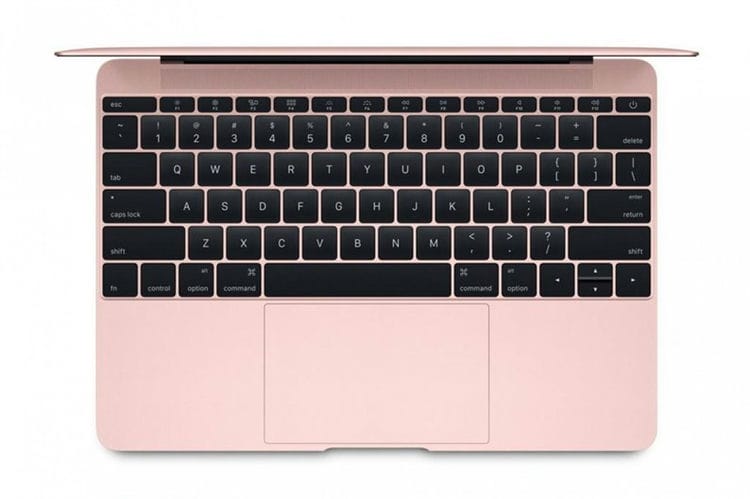
Перший спосіб – це перезавантаження за допомогою клавіатури. Цей вид запуску є найпростішим і швидким, але має свої мінуси, так як відбувається так звана жорстка перезавантаження. Подібний процес не завжди бажаний в силу своєї агресивності.
Як же перезавантажити макбук з клавіатури? Щоб зробити це дію, потрібно затиснути клавішу виключення не менше ніж на п'ять секунд, інакше система просто перейде в режим сну, після чого пристрій відключиться. Як тільки макбук вимкнеться, потрібно буде зробити включення обладнання або запустити режим відновлення.
Перезавантаження макбука клавішами

Для тих користувачів, які задавалися питанням, як перезавантажити макбук клавішами, існує наступний спосіб, який також є дуже простим у виконанні. Але він підходить тільки для макбуков, обладнаних панеллю Touch Bar.
Для того щоб зробити перезавантаження пристрою, потрібно скористатися клавішею Touch ID. Для цього необхідно затиснути і утримувати цю клавішу до тих пір, поки устаткування не здійснить перезапуск. Але в представленому методі існує один нюанс: щоб повторно включити комп'ютер, потрібно закрити і відкрити кришку пристрою.
Комбінації клавіш для перезавантаження пристрою

Найкращим способом для перезавантаження пристрою служить поєднання спеціальних клавіш. Воно дозволяє безпечно і швидко здійснити перезапуск пристрою, а самі комбінації не є чимось складним, і запам'ятати їх не складе труднощів. Перезавантажити макбук комбінаціями клавіш можна одним з таких способів:
- Необхідно натиснути одночасно клавішу Control і кнопку живлення, а після у вікні будуть представлені три дії на вибір: вимикання, перезавантаження, сплячий режим. Необхідна дія вибираємо за допомогою курсору.
- Щоб негайно перезавантажити пристрій, потрібно затиснути наступне поєднання клавіш Control-Command-Power (Power або Eject – права верхня кнопка на клавіатурі). Спосіб зручний тим, що система не запросить у користувача дію, а відразу зробить перезавантаження.
- Швидкий доступ Command-Option-Control-Power дозволить вимкнути пристрій, потім за допомогою кнопки включення запустити макбук назад. При цьому методі автоматично закриються всі програми, які були відкриті, а при роботі з текстовими документами буде вироблено автоматичне збереження файлів. Відключення пристрою буде вироблено без вікна запиту.
- Щоб зробити перезавантаження пристрою, а також дізнатися причину проблеми, необхідно скористатися поєднанням Command + V, після чого пристрій проведе діагностику і вкаже на виниклу в системі проблему.
- Command-S – служить для перезапуску в режимі одного. Команда сама зробить усунення неполадок.
- Нерідко бувають випадки, в яких причиною зависання макбука є працююча програма, і якщо користувач стикається з нею, то не потрібно поспішати перезавантажувати макбук. Можна закрити проблемну програму, скориставшись поєднанням клавіш Command + Q.
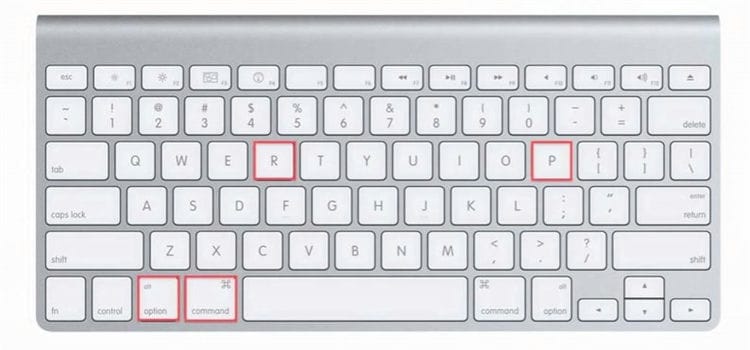
- При виникненні проблем з аудіо або відео (подібна ситуація розглядається останньої, тому що є досить-таки рідкісної) або некоректної роботи кулерів (якщо користувач чує активну роботу системи охолодження при мінімальній завантаженості обладнання) необхідно зробити скидання налаштувань PRAM. Для цього потрібно здійснити запуск макбука з затиснутими клавішами Option + Command + P + R, і пристрій запустить збереглися в базі останні настройки обладнання.
Перезавантаження пристрою в режимі відновлення

Таке питання постає не часто, і все ж: як перезавантажити макбук в режимі відновлення? Якщо пристрій зависло при оновленні або в інших випадках, то для відновлення системи можна використовувати мережевий образ NetBoot. Для цього необхідно затиснути клавішу N при включенні пристрою. Метод дозволяє отримати доступ до завантажувального образу Мак ОС, який розташований на сервері, він не стане працювати, якщо відключити IMac від мережі Інтернет.
Наступний спосіб також вимагає підключення до Мережі. Після перезавантаження системи в режимі відновлення необхідно запустити макбук з затиснутою комбінацією клавіш Command + R. Це дозволить почати роботу з диском (діагностика і форматування) або перевстановити систему.
Якщо макбук завис при оновленні або операційна система несправна, потрібно виявити і усунути виниклу неполадку. Для цього необхідно скористатися безпечним режимом Safe Mode. При цьому завантажуються тільки необхідні функції системи. Щоб скористатися безпечним режимом завантаження, необхідно перезавантажити iMac і під час завантаження затиснути Shift до того моменту, поки не з'явиться індикатор завантаження. Якщо на макбуки встановлено кілька операційних систем, тобто можливість вибору завантажувального диска. Щоб зробити цю операцію, під час запуску пристрою необхідно затиснути клавішу Option.
Практичні поради при перезавантаженні пристрою
Кожен раз, коли користувач задається питанням, як перезавантажити макбук, необхідно розуміти, що перезавантаження – це не включення і виключення пристрою, це складний процес, при якому обладнання повинно зробити збереження даних і зробити безпечне вимикання. Тому не рекомендується здійснювати жорстке виключення пристрою, краще трохи почекати або спробувати все безпечні способи, інакше це може привести до поломки жорсткого диска. Також, якщо пристрій зависло повністю і не дозволяє відкрити вікно команд, найкраще скористатися комбінацією клавіш, що дозволить уникнути подальших неполадок в роботі системи. Не виймайте акумулятор та не чекайте, поки макбук розрядиться!
Швидкий доступ Mac.
- Відновлення ОС. Режим відновлення знадобиться якщо комп'ютер не запускається звичайним чином. Затискайте кнопки Command (⌘) + R в момент включення живлення комп'ютера.
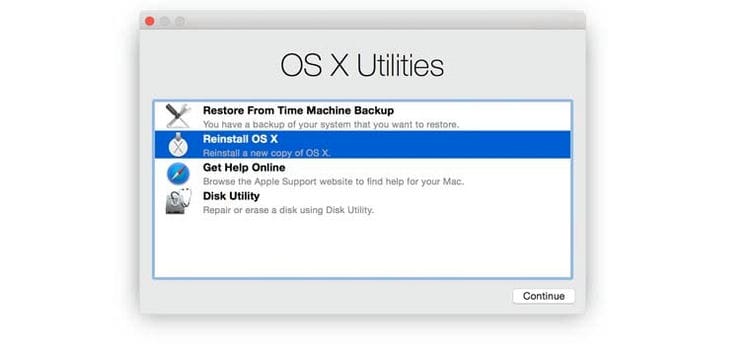
- Вибір запуску. Якщо ви використовуєте на своєму пристрої дві операційні системи, то при натисканні Option (⌥) ви зможете вибрати, завантажитися в OS X або в Windows.

- Скидання параметрів пам'яті. При натисканні Option + Command + P + R ви скинете налаштування NVRAM або PRAM. У цих розділах зберігаються настройки гучності, інформація про помилки, дозвіл екрана. При спостереженні неполадок з цими настройками, виконайте їх скидання.
- Безпечний режим. При затиску кнопки Shift (⇧) відбудеться запуск в безпечному режимі. При такому завантаженні можливо усунути проблеми, які відбуваються при звичайній завантаженні моноблока.

- Відкриття Apple Hardware Test. Якщо хочете зробити діагностику вашого Mac, то затисніть клавішу «D».
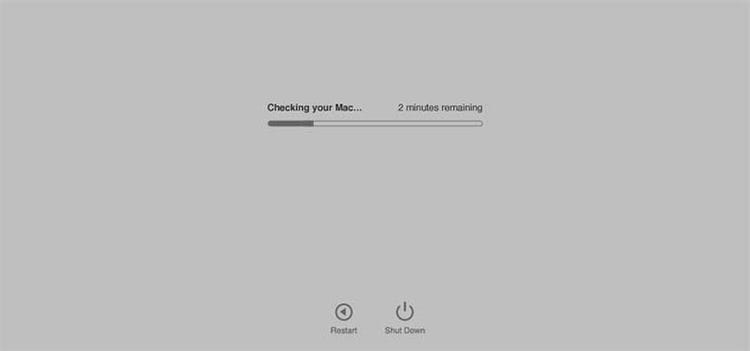
- Завантаження ОС. Затисніть «N», якщо хочете завантажити ОС з NetBoot сервера.

- Однокористувацький режим. Затисніть Command (⌘) + S, якщо хочете завантажити лише командний рядок.

- Режим зовнішнього диска. Затисніть «Т» для запуску в цьому режимі. Використовуйте цю гарячу клавішу, якщо хочете використовувати моноблок, як зовнішній накопичувач для іншого пристрою.
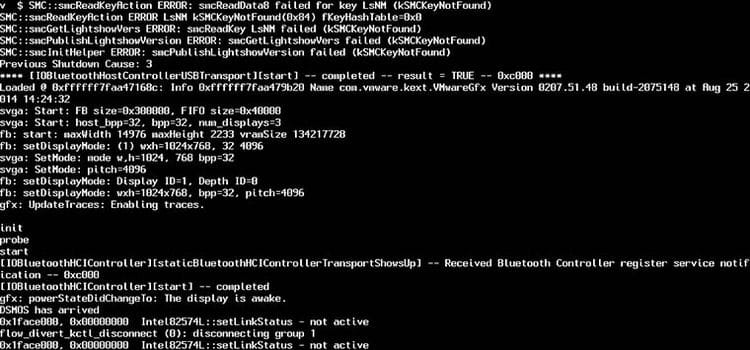
- Детальний протоколювання. Натисніть Command (⌘) + V для включення комп'ютера в режимі докладного протоколювання. Він необхідний для досвідчених користувачів. У ньому можна буде відстежити, коли саме запуску відбуваються помилки.
- Для вилучення знімних носіїв тисніть Eject() або F12 або кнопку миші або кнопку трекпада.
Такі гарячі клавіші Mac допоможуть вам запустити комп'ютер і виявити помилки в разі його збоїв.
Якщо ваш Mac не включається
Несправність блоку живлення
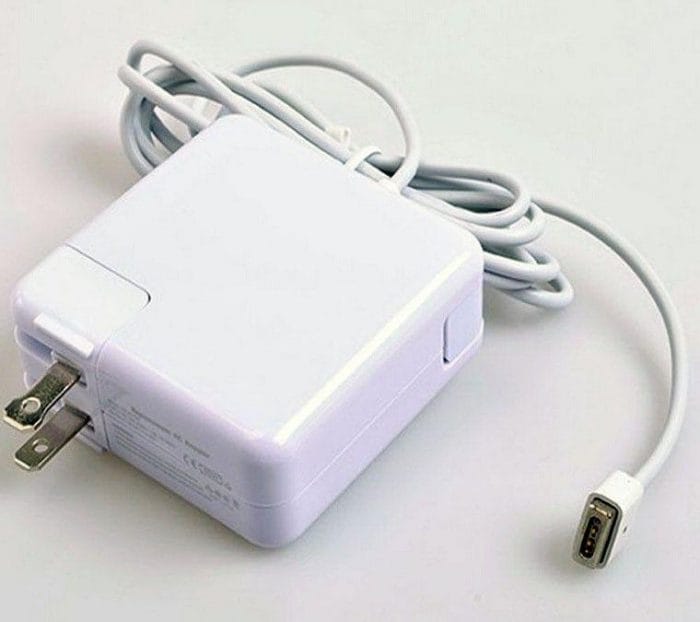
Якщо Macbook Air не включається, необхідно перевірити блок живлення. Найчастіше проблема криється в ньому. Користувачеві потрібно включити ноутбук в мережу живлення, простежити за зарядкою акумулятора. При повільній зарядці і швидкому перегрів блоку живлення варто задуматися про його зміну. Зазвичай поломки відбуваються при використанні неоригінальних зарядних пристроїв з низькою потужністю. Якщо блок живлення слабкий, то Макбук може взагалі не включатися.
Якщо Macbook Air не включається, це може говорити про потрапляння вологи на зарядний пристрій або його механічних пошкодженнях. Незалежно від причини несправності системи живлення, самостійно проводити ремонт не рекомендується. Користувачеві потрібно віднести пристрій до сервісного центру, де майстер перевірить блок і замінить необхідні дроти, конденсатори.
несправність клавіатури
Якщо Macbook Air не включається тривалий час, варто перевірити справність клавіатури, точніше кнопка включення на ній. Вона розташовується поруч з тачпадом і головною клавіатурою. Кнопка живлення нерідко піддається фізичному впливу, потрапляння рідини або пилу, через що починає заїдати або зовсім перестає працювати.
Якщо на клавіатуру була пролита рідина, комп'ютер ще деякий час може працювати. Збій в системі зазвичай відбувається пізніше, коли прогресують окислювальні процеси під панеллю клавіш.
Якщо Macbook Pro не включається, це також свідчить про механічних пошкодженнях клавіатури і безвиході контактів. При поверхневій поломки необхідно провести заміну кнопок. Якщо Macbook не включається, потрібно також перевірити шлейф пристрою. Іноді несправність системи трапляється через відриву шлейфу клавіатури. Ремонтні роботи варто довірити досвідченому майстрові.

Глибока розрядка акумулятора або збої з харчування
Якщо Macbook Pro не включається і не занурюється, це свідчить про боргом його знаходженні в розрядженому стані. Часто збій в системі відбувається тоді, коли ноутбук деякий час не використовується за призначенням і має повністю розряджений акумулятор. При тривалій відсутності експлуатації Macbook Air не включається і навіть не загоряється. Всі спроби запустити роботу гаджета призводять до провалу.
Якщо не включається і не вантажиться комп'ютер, буде потрібно вийняти з нього акумулятор і почекати 2-3 хвилини. Цього часу достатньо для внутрішнього знеструмлення батареї. Тепер можна вставити її назад і знову спробувати включити ноутбук. Якщо він не завантажується знову, краще звернутися за допомогою до майстра по ремонту цифрової техніки.

Несправність роз'єму Magsafe
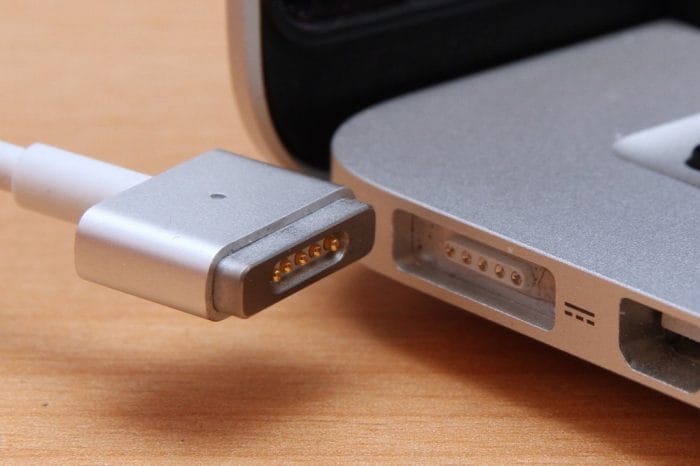
Якщо Macbook Air не включається без кнопки, слід перевірити роз'єм Magsafe, що розташовується на зарядному пристрої системи. Цей вхід регулярно піддається механічних пошкоджень, засмічення і потрапляння рідини, тому періодично він виходить з ладу. Якщо зарядка батареї стала нестабільною, індикатори світіння загоряються через раз, то Макбук не включається саме через пошкодження контактів входу Magsafe.
При засміченні роз'єму можна пройтися по ньому сухий м'яким пензликом для очищення від пилу. Якщо Макбук Ейр не включається через викривлення пластини входу, то слід припинити спроби запустити гаджет і звернутися до досвідченого майстра для ретельної діагностики. Іноді несправність роботи комп'ютера полягає в западанні контактів входу Magsafe. Для відновлення буде потрібно розірвати з'єднання системи харчування і включити заново.
Рідина, яка може

Коли не включається Macbook Air, варто згадати про те, чи не потрапляла на нього останнім часом рідина. Можливо, вона була пролита раніше, а наслідки виявилися тільки зараз. Якщо вода розлилася в даний час, і Макбук Ейр більше не включається, слід відключити комп'ютер від мережі живлення і перевернути його догори ногами, щоб рідина стека вниз і не потрапляла на системні деталі.
Що робити, якщо гаджет був залитий водою:
- Витягнути батарею;
- Відключити шнур живлення;
- Дочекатися повного висихання деталей;
- Зібрати пристрій і спробувати його включити.
Довідка! Якщо комп'ютер не запускається знову, то буде потрібно відвезти його на діагностику до профільного майстру. Не рекомендується відкладати ремонт і залишати гаджет в подібному стані на тривалий час. В системі можуть початися окислювальні процеси, які загрожують повною поломкою Макбук Ейр.
Несправність материнської плати
Якщо не включається Макбук Про без кнопки, слід перевірити роботу материнської плати. Зрозуміти, що проблема криється саме в ній, можна за такими ознаками:
- Не включається Макбук і не завантажується;
- Зображення на екрані стає спотвореним і нечітким;
- Клавіатура працює в несправному режимі;
- Пристрій погано заряджається через відхід контактів.
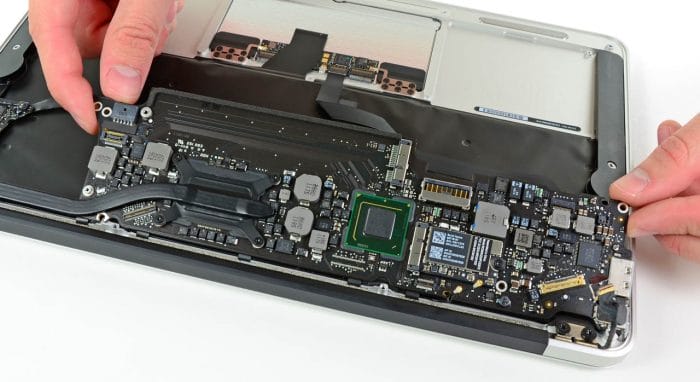
Якщо не включається макбуков через поломки материнської плати, це говорить про те, що на неї чинився механічний вплив. Причиною поломки може стати підвищена вологість. При відсутності належних навичок самостійно полагодити материнську плату не вийде. Користувачеві потрібно звертатися до висококваліфікованим фахівцям. При незначних поломки майстра приведуть роботу пристрою в норму за кілька годин. Якщо материнська плата несправна, потрібно її повністю міняти.
Що робити, якщо комп'ютер не включився?
Якщо комп'ютер не запускається після натискання кнопки, і він підключений до живлення, слід виконати наступне:
- Перевірити підключення дроти живлення до розетки і до самого моноблоку;
- Перевірити роботу мережевого фільтра, робочий індикатор буде вказувати на працездатність пристрою;
- При першому запуску моноблока, iMac завантажується досить довго, процес повинен зайняти близько 5 хвилин;
- Якщо наведені вище рекомендації не допомогли включити iMac, слід звернутися в сервісний центр Apple. Не варто проводити маніпуляції з моноблоком самостійно, це може привести до зниження швидкості роботи пристрою.

Вірним способом відключення iMac вважається виключення натисканням кнопки «Вимикання» в меню Apple.
Процес відключення закриває всі запущені програми і програми. Також комп'ютер проводить вихід з використовуваної облікового запису. Якщо комп'ютер не вимикається, слід спробувати примусово закрити які не відповідають додатки.
Також існує спосіб примусового відключення пристрою. Застосовувати його слід тільки в разі, якщо завершення роботи не відбувається, комп'ютер не реагує на будь-які натискання і дії. Жорстке відключення мине етап завершення роботи. Для активації примусового виключення, потрібно натиснути кнопку включення і утримувати до вимкнення комп'ютера.
Спосіб варто застосовувати тільки в екстрених випадках. Підходить тільки для тих випадків, коли всі стандартні методи випробувані, але результату не принесли. Слід пам'ятати, що браузер або будь-яка програма не збереглися дані при примусове відключення, усі дані будуть втрачені безповоротно. При стандартному відключенні є ймовірність автосохранения копій документів, відновлення роботи всіх запущених до відключення програм. Після примусового відключення програми не запустяться автоматично, їх включення потрібно буде проводити вручну.
Використані джерела і корисні посилання по темі: https://support.apple.com/ru-ru/HT201150 https://apple-rent.ru/2019/07/30/kak-vklyuchit-kompyuter-apple/ https: / /FB.ru/article/428934/kak-perezagruzit-makbuk-sposobyi-i-rekomendatsii https://mactime.pro/10-goryachih-klavish-pri-zagruzke-mac.html https://tehnofaq.ru/chto -delat-esli-ne-vklyuchaetsya-i-ne-gruzitsya-makbuk / https://AppleTimes.ru/kak-vklyuchit-imac-i-chto-delat-esli-on-ne-vklyuchaetsya/
Джерело запису: lastici.ru