
Como reiniciar um macbook pelo teclado. Como reiniciar um MacBook

Ligando (inicializando) seu Mac
Para ligar o Mac, pressione o botão liga / desliga, que geralmente é marcado com um símbolo. Alguns laptops Mac também ligam quando abertos, conectados a uma fonte de alimentação, pressionam qualquer tecla ou tocam no trackpad.
Veja como ligar diferentes modelos de computadores Mac.
Laptops Mac
Nos modelos MacBook Pro com Touch Bar, o botão Touch ID (botão liga / desliga) está localizado à direita da Touch Bar na parte superior do teclado.
Em computadores MacBook Air (2018 e posteriores), o botão Touch ID (botão liga / desliga) está localizado à direita das teclas de função na parte superior do teclado.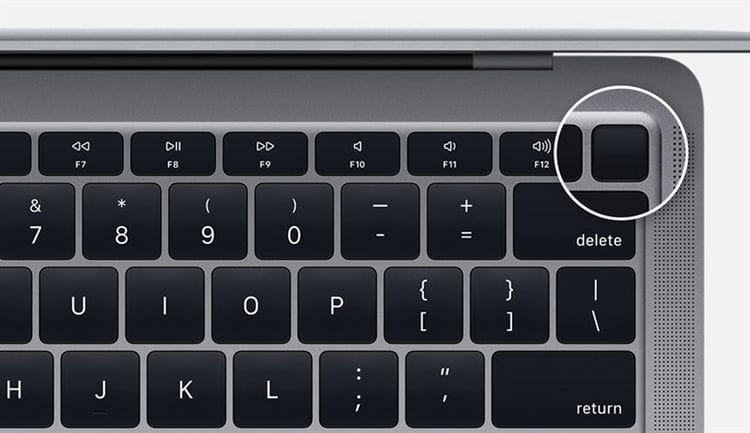
Em notebooks Mac com teclas de função física (F1 – F12), o botão liga / desliga ( ) é a tecla no canto superior direito do teclado.1
Mais tarde, os laptops Mac também ligam quando:
- Quando você abre a tampa do seu Mac, mesmo que não esteja conectado a uma fonte de alimentação.
- conectando seu Mac ao adaptador de energia CA com a tampa aberta. 2
Além disso, os modelos MacBook Pro e MacBook Air (2018 e posteriores) ligam quando você pressiona qualquer tecla no teclado ou toca no trackpad.
Mac mini
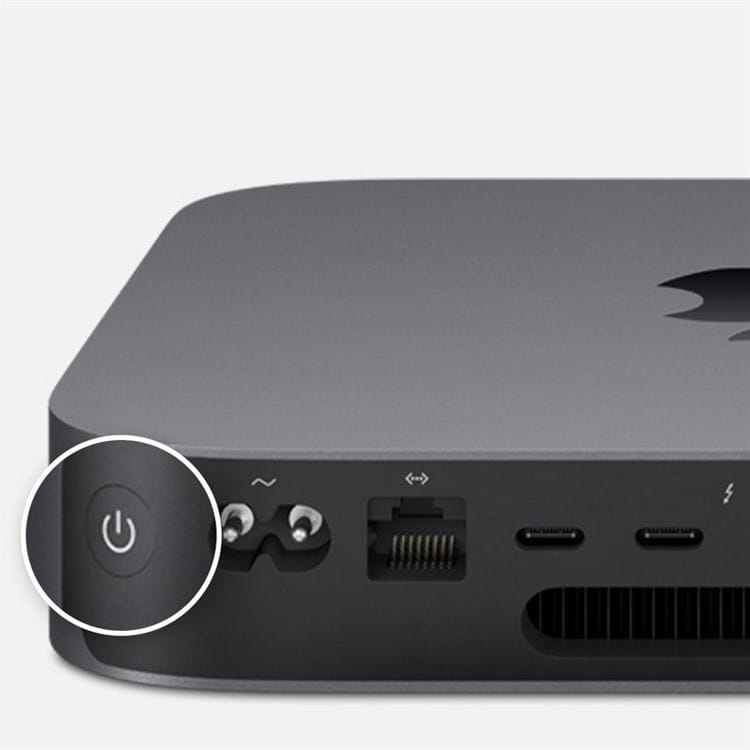
O botão liga / desliga () é um botão circular na parte traseira do computador. Quando visto da parte de trás do seu Mac mini, o botão de energia estará à esquerda.
iMac и iMac Pro

O botão liga / desliga () é um botão circular na parte traseira do computador. Ao olhar para o computador por trás, o botão liga / desliga estará no canto inferior direito.
Mac Pro (2019)

Em um Mac Pro (2019), o botão liga / desliga () é o botão circular na parte superior do computador, próximo às portas Thunderbolt 3.3
Mac Pro (montagem em rack 2019)
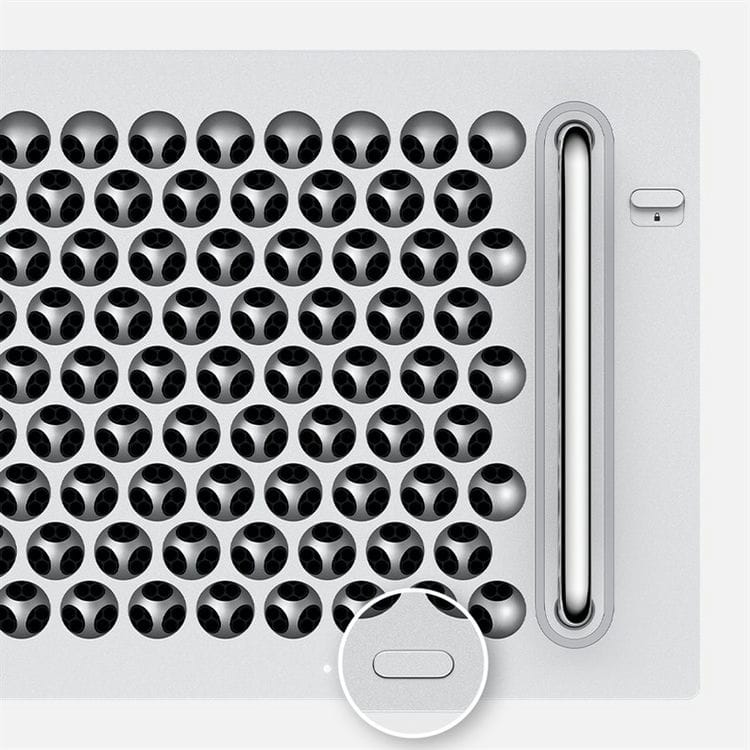
Em um Mac Pro (rack 2019), o botão liga / desliga é um botão em forma de comprimido na parte frontal do computador, próximo à luz de status.
Desligue (desligue) o seu Mac
Reiniciar um macbook usando o teclado

A primeira maneira é reinicializar usando o teclado. Este tipo de inicialização é o mais simples e rápido, mas tem suas desvantagens, pois é executado o chamado hard reboot. Esse processo nem sempre é desejável devido à sua agressividade.
Como eu reinicio meu MacBook usando o teclado? Para realizar esta ação, você precisa manter pressionada a tecla de desligamento por pelo menos cinco segundos, caso contrário, o sistema simplesmente entrará no modo de hibernação, após o qual o dispositivo será desligado. Assim que o MacBook desligar, você precisará ligar o equipamento ou iniciar o modo de recuperação.
Reiniciando o macbook com as chaves

Para aqueles usuários que se perguntam como reiniciar um MacBook com as teclas, existe o método a seguir, que também é muito fácil de usar. Mas é adequado apenas para MacBooks equipados com uma barra de toque.
Para reiniciar o dispositivo, você precisa usar a tecla Touch ID. Para fazer isso, pressione e segure esta tecla até que o equipamento reinicie. Mas há uma nuance no método apresentado: para ligar o computador novamente, é necessário fechar e abrir a tampa do aparelho.
Atalhos de teclado para reiniciar o dispositivo

A melhor maneira de reinicializar o dispositivo é com uma combinação de teclas especiais. Ele permite que você reinicie o dispositivo com segurança e rapidez, e as combinações em si não são difíceis, e não será difícil lembrá-las. Você pode reiniciar o MacBook com atalhos de teclado de uma das seguintes maneiras:
- Você deve pressionar a tecla Control e o botão liga / desliga ao mesmo tempo, e então na janela que aparece, três ações serão apresentadas para escolher: desligar, reiniciar, hibernação. Selecione a ação necessária com o cursor.
- Para reiniciar o dispositivo imediatamente, você precisa manter pressionado o seguinte atalho de teclado Control-Command-Power (Power ou Ejetar – o botão superior direito do teclado). O método é conveniente porque o sistema não pedirá nenhuma ação ao usuário, mas será reinicializado imediatamente.
- O atalho Command-Option-Control-Power desligará o dispositivo e, em seguida, usará o botão liga / desliga para iniciar o MacBook de volta. Com este método, todos os programas abertos serão fechados automaticamente e, ao trabalhar com documentos de texto, os arquivos serão salvos automaticamente. O dispositivo será desconectado sem uma janela de prompt.
- Para reinicializar o dispositivo, além de descobrir a causa do problema, é necessário usar a combinação Command + V, após a qual o dispositivo fará o diagnóstico e indicará o problema que surgiu no sistema.
- Command-S – Usado para reiniciar no modo de usuário único. A equipe resolverá o problema sozinha.
- Freqüentemente, há casos em que o motivo do congelamento do MacBook é um programa em execução e, se o usuário o encontrar, não há necessidade de pressa para reiniciar o MacBook. Você pode fechar o programa problemático usando o atalho de teclado Command + Q.
- Em caso de problemas com áudio ou vídeo (situação semelhante é considerada por último, pois é bastante raro) ou funcionamento incorreto dos refrigeradores (se o usuário ouvir o funcionamento ativo do sistema de refrigeração com carga mínima do equipamento), é necessário reiniciar as configurações de PRAM. Para fazer isso, você precisa iniciar o MacBook com as teclas Option + Command + P + R pressionadas e o dispositivo irá iniciar as últimas configurações de hardware salvas no banco de dados.
Reinicialize o dispositivo em modo de recuperação

Esta questão não surge com frequência, e ainda: como reiniciar o MacBook no modo de recuperação? Se o dispositivo travar durante uma atualização ou de outra forma, você pode usar uma imagem de rede NetBoot para restaurar o sistema. Para fazer isso, mantenha pressionada a tecla N ao ligar o dispositivo. O método permite que você acesse a imagem inicializável do Mac OS que está localizada no servidor; ele não funcionará se você desconectar o IMac da Internet.
O próximo método também requer uma conexão de rede. Ao reinicializar o sistema no modo de recuperação, você deve iniciar o MacBook com a combinação de teclas Command + R pressionada.Isso permitirá que você comece a trabalhar com o disco (diagnóstico e formatação) ou reinstale o sistema.
Se o MacBook congelar durante a atualização ou se o sistema operacional estiver com defeito, você precisará identificar e corrigir o problema. Para fazer isso, você deve usar o Modo de segurança. Isso carrega apenas as funções do sistema necessárias. Para usar o Modo de inicialização segura, você deve reiniciar o iMac e manter pressionada a tecla Shift durante a inicialização até que o indicador de inicialização apareça. Se vários sistemas operacionais estiverem instalados no MacBook, é possível selecionar um disco de inicialização. Para realizar esta operação, ao iniciar o dispositivo, você deve manter pressionada a tecla Opção.
Dicas práticas ao reiniciar seu dispositivo
Cada vez que um usuário questiona como reiniciar um MacBook, é necessário entender que reiniciar não é ligar e desligar o aparelho, é um processo complexo no qual o equipamento deve salvar dados e fazer um desligamento seguro. Portanto, não é recomendado fazer um desligamento forçado do dispositivo, é melhor esperar um pouco ou tentar todos os métodos seguros, caso contrário, pode levar à quebra do disco rígido. Além disso, se o dispositivo estiver completamente congelado e não permitir a abertura da janela de comando, é melhor usar um atalho de teclado para evitar mais problemas no sistema. Nunca remova a bateria ou espere que o MacBook acabe!
Atalhos de teclado do Mac.
- Recuperação do sistema operacional. O modo de recuperação será necessário se o computador não iniciar normalmente. Mantenha pressionados os botões Command (⌘) + R enquanto liga o computador.
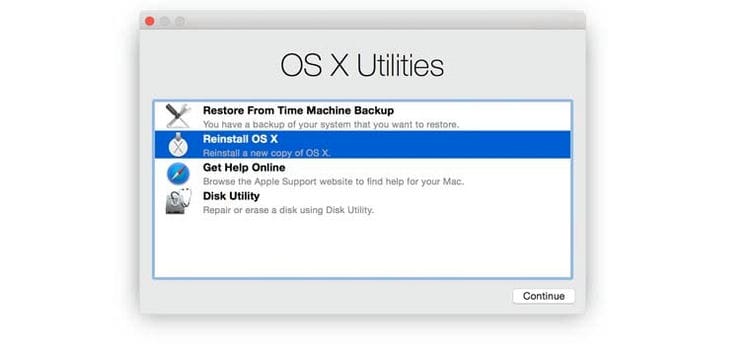
- Seleção de lançamento. Se estiver usando dois sistemas operacionais em seu dispositivo, ao pressionar Option(), você pode escolher se deseja inicializar no OS X ou Windows.

- Reinicialize os parâmetros de memória. Pressionar Option + Command + P + R redefinirá as configurações de NVRAM ou PRAM. Essas seções armazenam configurações de volume, informações de erro e resolução de tela. Se você observar problemas com essas configurações, redefina-as.
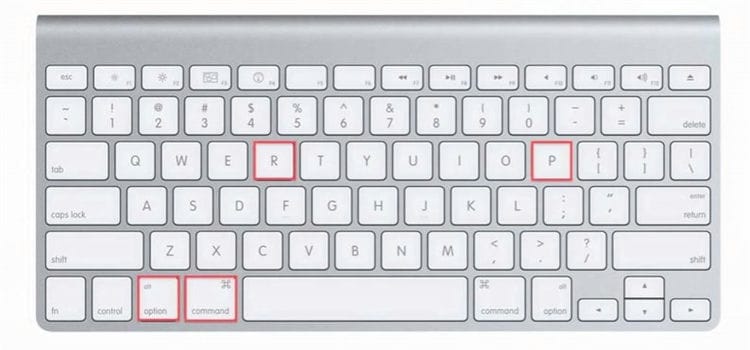
- Modo de segurança. Manter pressionado o botão Shift (⇧) iniciará no modo de segurança. Com essa carga, é possível eliminar os problemas que ocorrem durante uma inicialização monobloco normal.

- Abrindo o Apple Hardware Test. Se você deseja diagnosticar o seu Mac, mantenha pressionada a tecla “D”.

- Carregando o SO. Pressione “N” se você deseja inicializar o sistema operacional a partir do servidor NetBoot.

- Modo de usuário único. Segure Command (⌘) + S se quiser apenas carregar a linha de comando.

- Modo de disco externo. Segure “T” para começar neste modo. Use esta tecla de atalho se quiser usar o multifuncional como uma unidade externa para outro dispositivo.
- Registro detalhado. Pressione Command (⌘) + V para ligar o computador no modo de registro detalhado. É necessário para usuários avançados. Será possível rastrear em que ponto os erros de inicialização ocorrem.
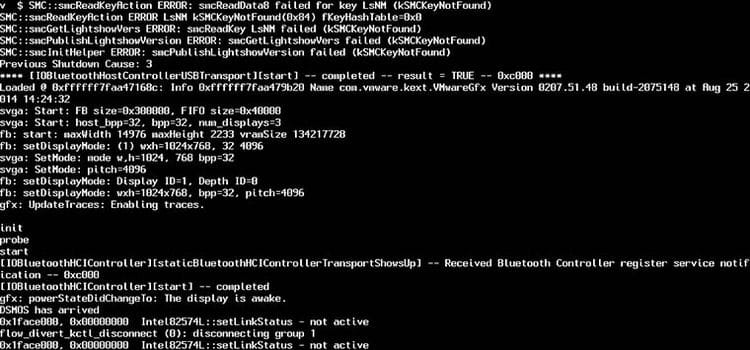
- Para ejetar a mídia removível, pressione Ejetar () ou F12 ou o botão do mouse ou do trackpad.
Esses atalhos de teclado do Mac podem ajudá-lo a inicializar o computador e detectar erros se ele travar.
Se o seu Mac não liga
Falha na fonte de alimentação
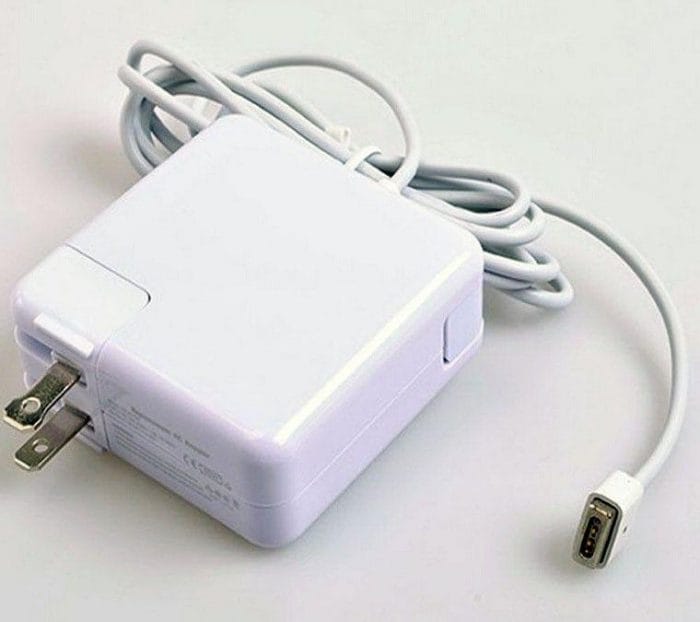
Se o seu Macbook Air não ligar, você precisa verificar a fonte de alimentação. Na maioria das vezes, o problema está nisso. O usuário precisa ligar o laptop para a fonte de alimentação, monitorar o carregamento da bateria. Com carregamento lento e superaquecimento rápido da fonte de alimentação, você deve pensar em trocá-lo. Normalmente, as avarias ocorrem ao usar carregadores não originais com baixo consumo de energia. Se a fonte de alimentação estiver fraca, o MacBook pode não ligar.
Se o seu Macbook Air não ligar, isso pode significar umidade ou danos mecânicos ao carregador. Independentemente da causa do mau funcionamento do sistema de energia, não é recomendável fazer reparos por conta própria. O usuário precisará levar o dispositivo ao centro de serviço, onde o mestre verificará a unidade e substituirá os fios e capacitores necessários.
Teclado com defeito
Se o seu Macbook Air não liga por um longo tempo, vale a pena verificar o teclado, ou melhor, o botão liga / desliga nele. Ele está localizado próximo ao touchpad e ao teclado principal. O botão liga / desliga é frequentemente sujeito a estresse físico, entrada de líquido ou poeira, por causa do qual ele começa a travar ou para de funcionar completamente.
Se algum líquido for derramado no teclado, o computador pode funcionar por um tempo. As falhas no sistema geralmente ocorrem mais tarde, quando os processos oxidativos no teclado estão em andamento.
Se o seu Macbook Pro não ligar, isso também indica danos mecânicos ao teclado e contatos gastos. Em caso de danos superficiais, é necessário substituir os botões. Se o seu Macbook não ligar , você também precisará verificar o cabo de fita do dispositivo. Às vezes, ocorre um mau funcionamento do sistema devido à separação do loop do teclado. O trabalho de reparo deve ser confiado a um mestre experiente.

Descarga profunda da bateria ou falha de energia
Se o seu Macbook Pro não liga ou não mergulha, isso significa que ele está descarregado há muito tempo. Freqüentemente, ocorre uma falha no sistema quando um laptop não é usado para os fins previstos por algum tempo e a bateria está completamente descarregada. Quando não estiver em uso por um longo tempo, o Macbook Air não liga ou mesmo acende. Todas as tentativas de iniciar o trabalho do gadget levam ao fracasso.
Se o computador não ligar e inicializar, você precisará remover a bateria dele e aguardar 2 a 3 minutos. Este tempo é suficiente para desenergizar a bateria internamente. Agora você pode colocá-lo de volta e tentar ligar o laptop novamente. Se ele não carregar novamente, é melhor pedir ajuda a um técnico digital.

Conector Magsafe com defeito
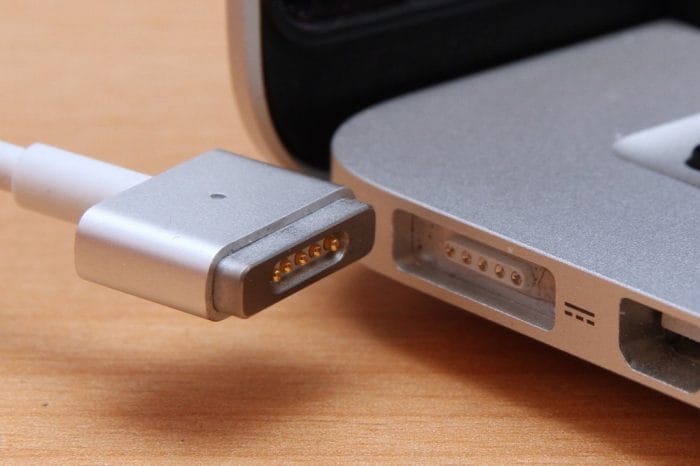
Se o seu Macbook Air não liga sem um botão, verifique o conector Magsafe no carregador do sistema. Esta entrada é regularmente exposta a danos mecânicos, entupimento e entrada de líquido, portanto, ela falha periodicamente. Se a carga da bateria se tornar instável, os indicadores luminosos acendem a cada duas vezes, então o MacBook não liga exatamente por causa do dano aos contatos de entrada do Magsafe.
Se o conector ficar obstruído, você pode escová-lo com uma escova macia e seca para remover a poeira. Se o MacBook Air não ligar devido à curvatura da placa de entrada, você deve parar de tentar ligar o gadget e entrar em contato com um técnico experiente para um diagnóstico completo. Às vezes, o mau funcionamento do computador é a aderência dos contatos da entrada Magsafe. Para restaurar, você precisará desconectar o dispositivo do sistema de energia e ligá-lo novamente.
Entrada de líquido

Quando o Macbook Air não liga, vale lembrar que ultimamente não entrou nenhum líquido. Talvez tenha sido derramado antes, e as consequências só apareceram agora. Se houver derramamento de água no momento e o MacBook Air não ligar mais, desconecte o computador e vire-o de cabeça para baixo para que o líquido escorra e não entre nas peças do sistema.
O que fazer se o gadget foi inundado com água:
- Retire a bateria;
- Desconecte o cabo de alimentação;
- Espere até que as peças estejam completamente secas;
- Monte o dispositivo e tente ligá-lo.
Referência! Se o computador não iniciar novamente, você precisará levá-lo para o diagnóstico de um assistente de perfil. Não é recomendável adiar os reparos e deixar o gadget nesse estado por muito tempo. Os processos oxidativos podem começar no sistema, que são repletos de avaria completa do MacBook Air.
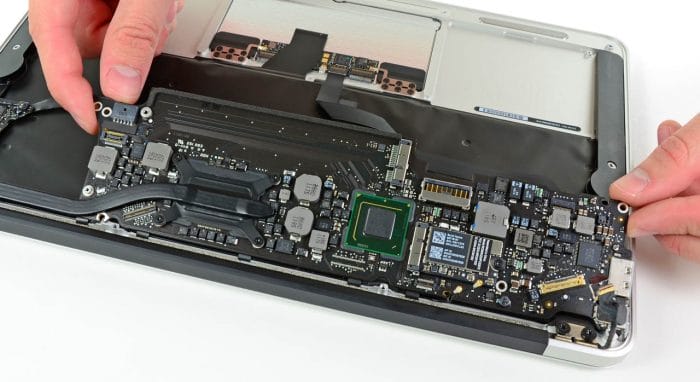
Placa-mãe com defeito
Se o MacBook Pro não liga sem um botão, você deve verificar o funcionamento da placa-mãe. Você pode entender que o problema reside precisamente nele pelos seguintes sinais:
- O MacBook não liga e não inicializa;
- A imagem da tela fica distorcida e difusa;
- O teclado não está funcionando corretamente;
- O dispositivo não carrega bem devido a contatos soltos.
Se o MacBook não ligar devido a uma avaria na placa-mãe, isso indica que ele foi submetido a estresse mecânico. A alta umidade pode causar danos. Na ausência das habilidades adequadas, você não poderá consertar a placa-mãe por conta própria. O usuário precisará entrar em contato com especialistas altamente qualificados. Em caso de avarias menores, os assistentes irão trazer o dispositivo de volta ao normal em algumas horas. Se a placa-mãe estiver com defeito, ela precisará ser totalmente substituída.
E se o computador não ligar?
Se o computador não iniciar após pressionar o botão e estiver conectado à alimentação, faça o seguinte:
- Verifique a conexão do cabo de força na tomada e no próprio monobloco;
- Verifique o funcionamento do filtro de linha, o indicador de funcionamento indicará a operabilidade do dispositivo;
- Na primeira vez que você inicia o multifuncional, o iMac inicializa por tempo suficiente, o processo deve levar cerca de 5 minutos;
- Se as diretrizes acima não ajudarem a ligar o iMac, você deve entrar em contato com um Centro de serviço da Apple. Não manipule a barra de chocolate por conta própria, pois isso pode diminuir a velocidade do dispositivo.

A maneira correta de desligar o iMac é desligá-lo pressionando o botão Desligar no menu Apple.
O processo de desligamento fecha todos os aplicativos e programas em execução. O computador também se desconecta da conta que você está usando. Se o computador não desligar, você deve tentar forçar o encerramento de aplicativos que não respondem.
Também existe uma maneira de forçar o desligamento do dispositivo. Deve ser usado somente se o desligamento não ocorrer, se o computador não responder a quaisquer pressionamentos e ações. Um encerramento forçado ignora a fase de encerramento. Para ativar o desligamento forçado, você precisa pressionar o botão liga / desliga e mantê-lo pressionado até que o computador desligue.
O método deve ser usado apenas em casos de emergência. Adequado apenas para aqueles casos em que todos os métodos padrão foram tentados, mas não trouxeram nenhum resultado. Deve ser lembrado que o navegador ou qualquer programa não salvará dados durante um desligamento forçado, todos os dados não salvos serão perdidos para sempre. Com um desligamento padrão, existe a possibilidade de salvar automaticamente cópias de documentos, restaurando o trabalho de todos os programas que estavam em execução antes do desligamento. Após o desligamento forçado, os programas não serão iniciados automaticamente, eles precisarão ser ativados manualmente.
Fontes usadas e links úteis sobre o assunto: https://support.apple.com/ru-ru/HT201150 https://apple-rent.ru/2019/07/30/kak-vklyuchit-kompyuter-apple/ https: / /FB.ru/article/428934/kak-perezagruzit-makbuk-sposobyi-i-rekomendatsii https://mactime.pro/10-goryachih-klavish-pri-zagruzke-mac.html https://tehnofaq.ru/ chto -delat-esli-ne-vklyuchaetsya-i-ne-gruzitsya-makbuk / https://AppleTimes.ru/kak-vklyuchit-imac-i-chto-delat-esli-on-ne-vklyuchaetsya/
Fonte de gravação: lastici.ru