
Hvordan starte en macbook fra tastaturet. Hvordan starte en MacBook på nytt

Slå på (starte) Mac-en
For å slå på Macen, trykk på av / på-knappen, som vanligvis er merket med et symbol. Noen bærbare Mac-maskiner slås også på når de åpnes, kobles til en strømkilde, trykker på en hvilken som helst tast eller berører styreflaten.
Slik slår du på forskjellige modeller av Mac-datamaskiner.
Mac bærbare datamaskiner
På MacBook Pro-modeller med berøringslinje er berørings-ID-knappen (av / på-knapp) plassert til høyre for berøringslinjen øverst på tastaturet.
På MacBook Air (2018 og nyere) datamaskiner er Touch ID-knappen (av / på-knapp) til høyre for funksjonstastene øverst på tastaturet.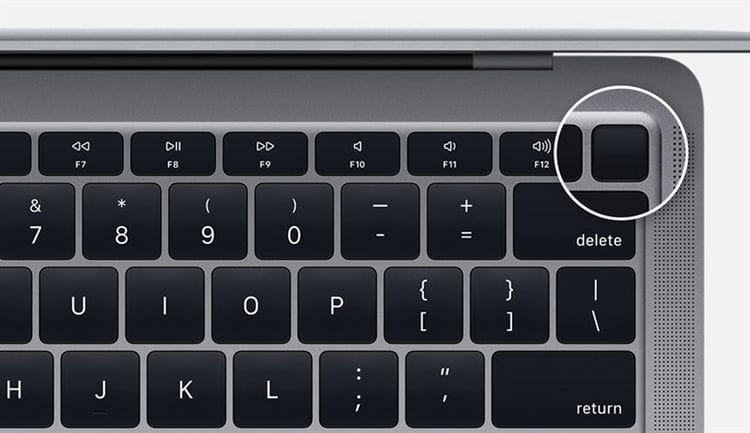
På Mac-bærbare PC-er med fysiske funksjonstaster (F1 – F12) er av / på-knappen ( ) nøkkelen øverst til høyre på tastaturet.1
Senere Mac-bærbare datamaskiner slås også på når:
- Når du åpner lokket på Mac-en, selv om den ikke er koblet til en strømkilde.
- koble din Mac til strømadapteren med lokket åpent.2
I tillegg slås MacBook Pro- og MacBook Air-modellene (2018 og nyere) på når du trykker på en tast på tastaturet eller berører styreflaten.
Mac mini
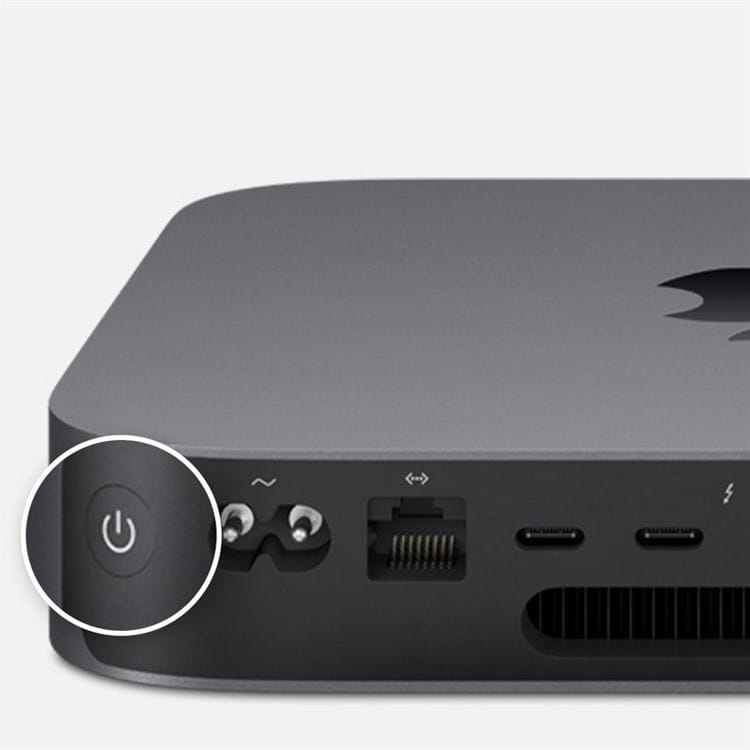
Av / på-knappen () er en sirkulær knapp på baksiden av datamaskinen. Når du ser på baksiden av Mac mini, vil strømknappen være til venstre.
iMac og iMac Pro
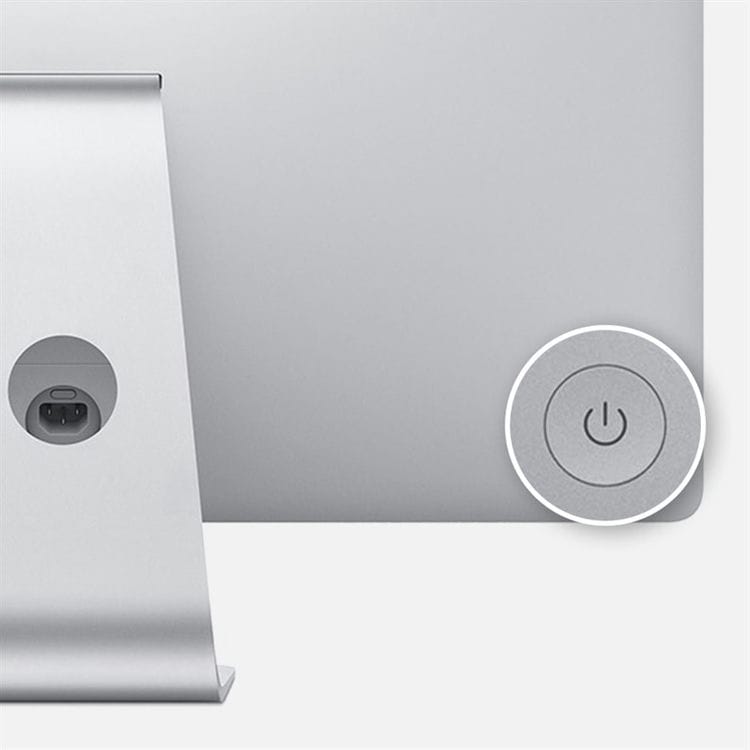
Av / på-knappen () er en sirkulær knapp på baksiden av datamaskinen. Når du ser på datamaskinen bakfra, vil strømknappen være i nedre høyre hjørne.
Mac Pro (2019)

På en Mac Pro (2019) er av / på-knappen () den sirkulære knappen på toppen av datamaskinen, nær Thunderbolt 3.3-portene
Mac Pro (rackmontering, 2019)
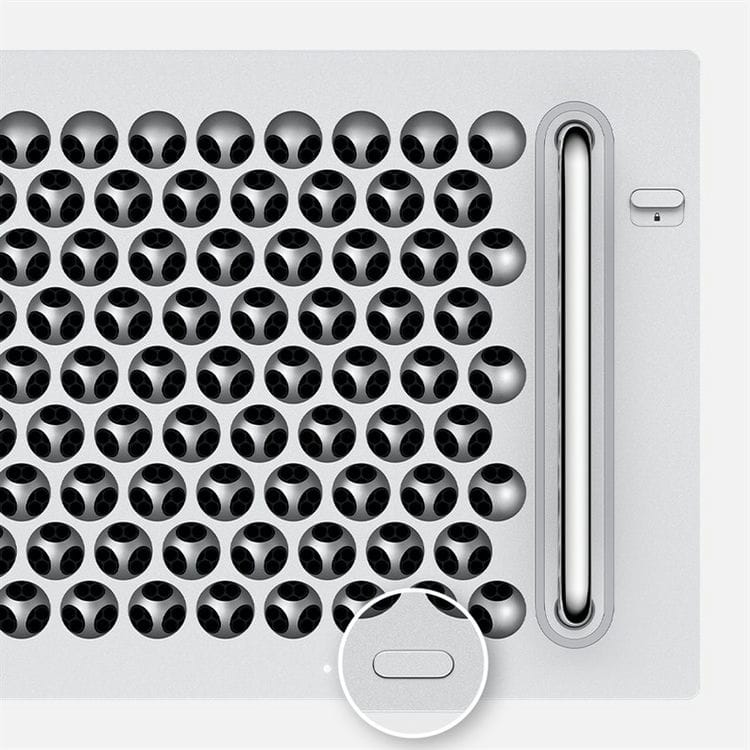
På en Mac Pro (2019 Rack) er av / på-knappen en pilleformet knapp foran på datamaskinen, ved siden av statuslampen.
Slå av Macen
Start en macbook på nytt ved hjelp av tastaturet
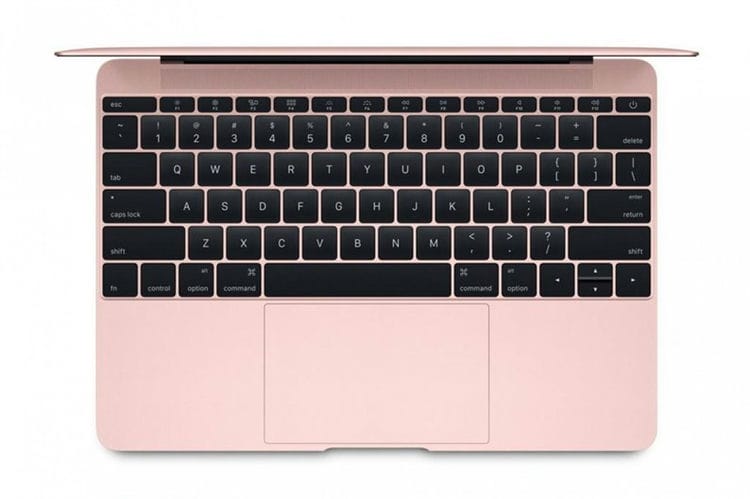
Den første måten er å starte på nytt ved hjelp av tastaturet. Denne typen lansering er den enkleste og raskeste, men den har sine ulemper siden den såkalte harde omstart utføres. En slik prosess er ikke alltid ønskelig på grunn av dens aggressivitet.
Hvordan starter jeg MacBook på nytt fra tastaturet? For å utføre denne handlingen, må du holde nedstengningstasten inne i minst fem sekunder, ellers vil systemet bare gå i hvilemodus, hvoretter enheten slås av. Så snart MacBook slås av, må du slå på utstyret eller starte gjenopprettingsmodus.
Start macbook på nytt med tastene

For de brukerne som lurte på hvordan du starter en MacBook på nytt med nøkler, er det følgende metode, som også er veldig enkel å bruke. Men det er bare egnet for MacBooks utstyrt med en berøringslinje.
For å starte enheten på nytt, må du bruke Touch ID-tasten. For å gjøre dette må du holde nede denne tasten til utstyret starter på nytt. Men i den presenterte metoden er det en nyanse: å slå på datamaskinen igjen, må du lukke og åpne lokket på enheten.
Hurtigtaster for å starte enheten på nytt

Den beste måten å starte enheten på nytt er å bruke en kombinasjon av spesialtaster. Det lar deg trygt og raskt starte enheten på nytt, og kombinasjonene i seg selv er ikke vanskelige, og det vil ikke være vanskelig å huske dem. Du kan starte MacBook på nytt med hurtigtaster på en av følgende måter:
- Du må trykke på kontrolltasten og av / på-knappen samtidig, og i vinduet som vises vises tre handlinger å velge mellom: avstengning, omstart, dvalemodus. Velg ønsket handling med markøren.
- For å starte enheten på nytt umiddelbart, må du holde nede følgende hurtigtast Control-Command-Power (Power eller Eject – øvre høyre knapp på tastaturet). Metoden er praktisk ved at systemet ikke ber brukeren om en handling, men vil umiddelbart starte på nytt.
- Snarveien Command-Option-Control-Power vil slå av enheten, og bruk deretter av / på-knappen for å starte MacBook tilbake. Med denne metoden lukkes alle programmer som var åpne automatisk, og når du arbeider med tekstdokumenter, lagres filer automatisk. Enheten kobles fra uten et hurtigvindu.
- For å starte enheten på nytt, samt finne årsaken til problemet, må du bruke Command + V-kombinasjonen, hvoretter enheten vil diagnostisere og indikere problemet som har oppstått i systemet.
- Command-S – brukes til å starte på nytt i enkeltbrukermodus. Teamet vil feilsøke seg selv.
- Ofte er det tilfeller der årsaken til frysing av MacBook er et kjørende program, og hvis brukeren møter det, er det ikke nødvendig å skynde seg å starte MacBook på nytt. Du kan lukke det problematiske programmet ved hjelp av hurtigtasten Command + Q.
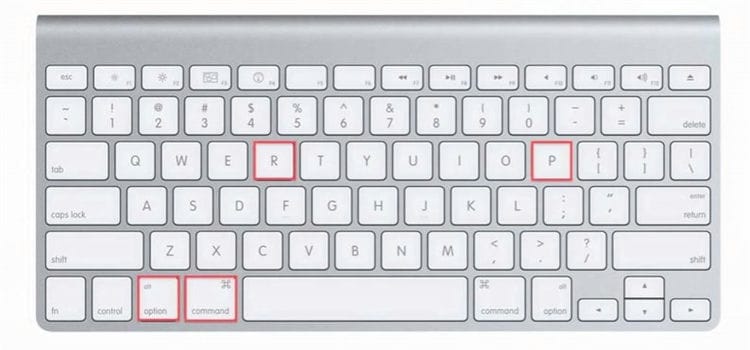
- I tilfelle problemer med lyd eller video (en lignende situasjon anses som sist, fordi det er ganske sjelden) eller feil bruk av kjølere (hvis brukeren hører den aktive driften av kjølesystemet med minimal utstyrsbelastning), er det nødvendig å tilbakestille PRAM-innstillingene. For å gjøre dette må du starte MacBook med Option + Command + P + R-tastene nede, og enheten starter de siste maskinvareinnstillingene som er lagret i databasen.
Start enheten på nytt i gjenopprettingsmodus

Dette spørsmålet oppstår ikke ofte, og likevel: hvordan starter jeg MacBook på nytt i gjenopprettingsmodus? Hvis enheten sitter fast under en oppgradering eller på annen måte, kan du bruke et NetBoot-nettverksbilde til å gjenopprette systemet. For å gjøre dette, hold N-tasten nede når du slår på enheten. Metoden lar deg få tilgang til det oppstartbare Mac OS-bildet som ligger på serveren, det vil ikke fungere hvis du kobler IMac fra Internett.
Den neste metoden krever også en nettverkstilkobling. Når du starter systemet på nytt i gjenopprettingsmodus, må du starte MacBook med nøkkelkombinasjonen Command + R. nede. Dette lar deg begynne å jobbe med disken (diagnostikk og formatering) eller installere systemet på nytt.
Hvis MacBook fryser under oppdateringen eller operativsystemet er feil, må du identifisere og fikse problemet som har oppstått. For å gjøre dette må du bruke sikkermodus. Dette laster bare de nødvendige systemfunksjonene. For å bruke Safe Boot Mode, må du starte iMac på nytt og holde Shift nede mens du starter opp til startindikatoren vises. Hvis flere operativsystemer er installert på MacBook, er det muligheten til å velge en oppstartsdisk. For å utføre denne operasjonen, må du holde nede alternativtasten mens du starter enheten.
Praktiske tips når du starter enheten på nytt
Hver gang en bruker stiller spørsmålet om hvordan du starter en MacBook på nytt, er det nødvendig å forstå at omstart ikke handler om å slå enheten på og av, det er en kompleks prosess der utstyret må lagre data og foreta en sikker avslutning. Derfor anbefales det ikke å slå hardt av enheten, det er bedre å vente litt eller prøve alle sikre metoder, ellers kan det føre til harddiskfeil. Hvis enheten er fullstendig frossen og ikke tillater åpning av kommandovinduet, er det best å bruke en hurtigtast for å unngå ytterligere systemproblemer. Ta aldri ut batteriet eller vent til MacBook er tom!
Snarveier på Mac.
- OS-gjenoppretting. Gjenopprettingsmodus er nødvendig hvis datamaskinen ikke starter normalt. Hold nede Command (⌘) + R- knappene mens du slår på datamaskinen.
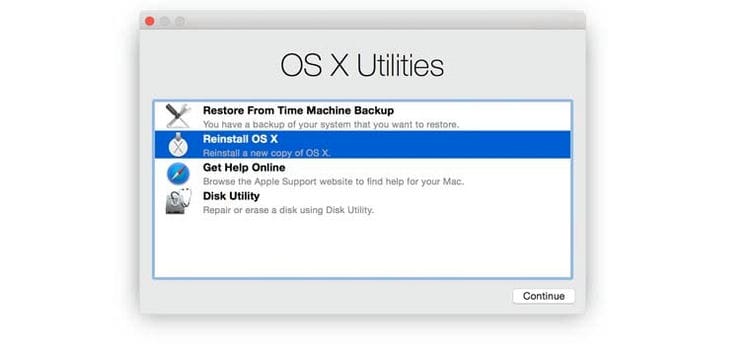
- Start valg. Hvis du bruker to operativsystemer på enheten din, kan du velge om du vil starte opp i OS X eller Windows når du trykker på Alternativ().

- Tilbakestill minneparametere. Ved å trykke på Option + Command + P + R tilbakestilles NVRAM- eller PRAM-innstillingene. Disse seksjonene lagrer voluminnstillinger, feilinformasjon, skjermoppløsning. Hvis du observerer problemer med disse innstillingene, må du tilbakestille dem.
- Sikkerhetsmodus. Når du holder nede Shift (⇧) -knappen, starter den i sikker modus. Med en slik belastning er det mulig å eliminere problemene som oppstår under en vanlig monoblock-oppstart.

- Åpner Apple Hardware Test. Hvis du vil diagnostisere Mac-en, holder du nede «D» -tasten.
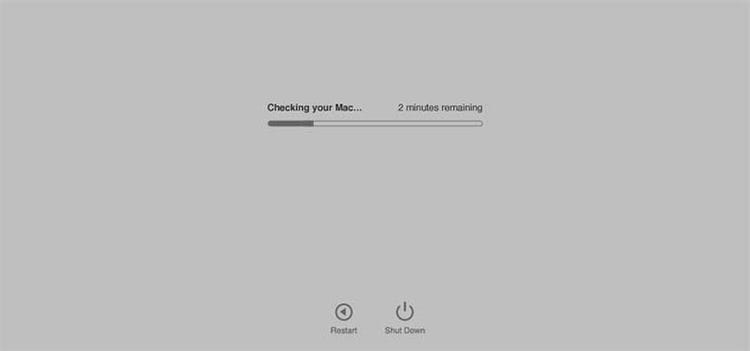
- Laster inn operativsystemet. Trykk på «N» hvis du vil starte OS fra NetBoot-serveren.

- Enbrukermodus. Hold Command (⌘) + S hvis du bare vil laste kommandolinjen.

- Ekstern diskmodus. Hold «T» for å starte i denne modusen. Bruk denne hurtigtasten hvis du vil bruke alt-i-ett som en ekstern stasjon for en annen enhet.
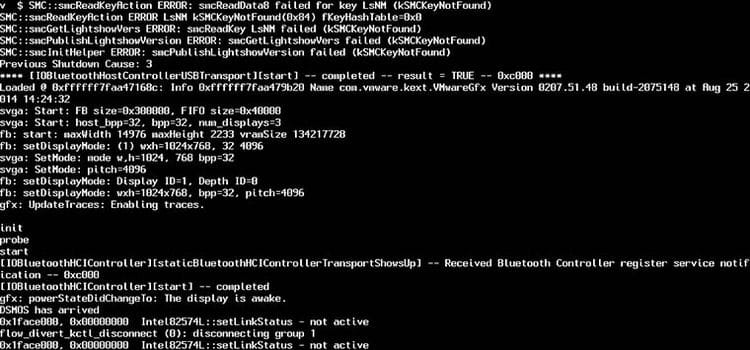
- Detaljert logging. Trykk på Command (⌘) + V for å slå på datamaskinen i detaljert loggmodus. Det kreves for avanserte brukere. Det vil være mulig å spore på hvilket punkt i lanseringsfeilene oppstår.
- For å løse ut flyttbare medier, trykk på Løs ut () eller F12 eller museknappen eller styreflaten.
Disse hurtigtastene på Mac kan hjelpe deg med å starte datamaskinen og få feil hvis den krasjer.
Hvis Mac-en ikke slår seg på
Strømforsyningsfeil
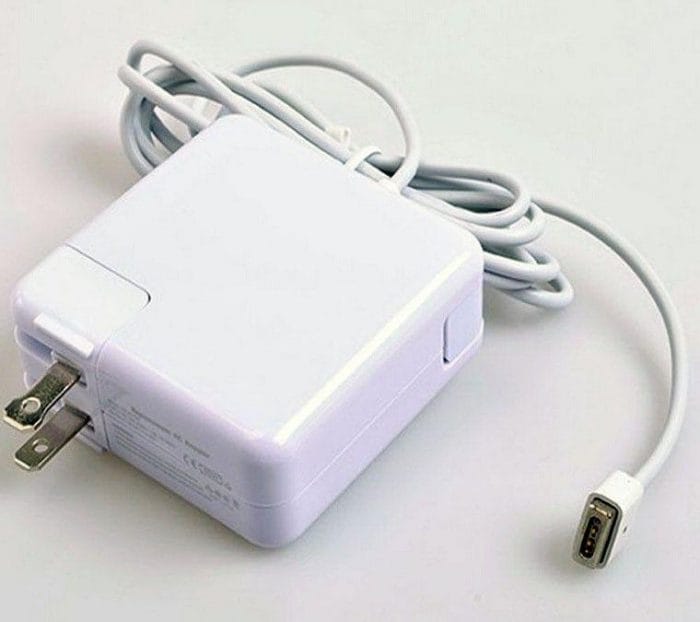
Hvis Macbook Air ikke slås på, må du sjekke strømforsyningen. Ofte ligger problemet i det. Brukeren må slå på den bærbare datamaskinen til strømforsyningen, overvåke batteriladingen. Med sakte lading og rask overoppheting av strømforsyningen, bør du tenke på å endre den. Vanligvis oppstår sammenbrudd når du bruker ikke-originale ladere med lite strøm. Hvis strømforsyningen er svak, kan det hende at MacBook ikke slås på i det hele tatt.
Hvis Macbook Air ikke slås på, kan det bety fuktighet eller mekanisk skade på laderen. Uansett årsak til feil på kraftsystemet, anbefales det ikke å utføre reparasjoner alene. Brukeren må ta enheten til servicesenteret, der mesteren vil sjekke enheten og bytte ut de nødvendige ledningene og kondensatorene.
Feil tastatur
Hvis Macbook Air ikke slås på lenge, er det verdt å sjekke helsen til tastaturet, eller rettere av / på-knappen på den. Den ligger ved siden av pekeplaten og hovedtastaturet. Av / på-knappen utsettes ofte for fysisk belastning, væske eller inntrenging av støv, på grunn av hvilken den begynner å sette seg fast eller slutter å virke helt.
Hvis det søles væske på tastaturet, kan datamaskinen fungere en stund. Systemkrasj oppstår vanligvis senere når oksidative prosesser under tastaturet skrider frem.
Hvis Macbook Pro ikke slås på, indikerer det også mekanisk skade på tastaturet og slitte kontakter. I tilfelle overfladisk skade er det nødvendig å bytte ut knappene. Hvis Macbook ikke vil slå seg på , må du også sjekke enhetens båndkabel. Noen ganger oppstår det en systemfeil på grunn av separasjonen av tastaturløkken. Reparasjonsarbeid bør overlates til en erfaren mester.

Dyp utladning av batteriet eller strømbrudd
Hvis Macbook Pro ikke slås på eller dykker, betyr det at den har blitt utladet i lang tid. Ofte oppstår et systemfeil når en bærbar datamaskin ikke brukes til det tiltenkte formålet på en stund og har et helt utladet batteri. Når den ikke er i bruk på lenge, vil ikke Macbook Air slå seg på eller til og med lyse. Alle forsøk på å starte gadgetarbeidet fører til feil.
Hvis datamaskinen ikke slås på og starter opp, må du ta ut batteriet og vente i 2-3 minutter. Denne tiden er tilstrekkelig til å slå av batteriet internt. Nå kan du sette den inn igjen og prøve å slå på den bærbare datamaskinen igjen. Hvis den ikke lastes inn igjen, er det best å be en digital tekniker om hjelp.

Feil Magsafe-kontakt
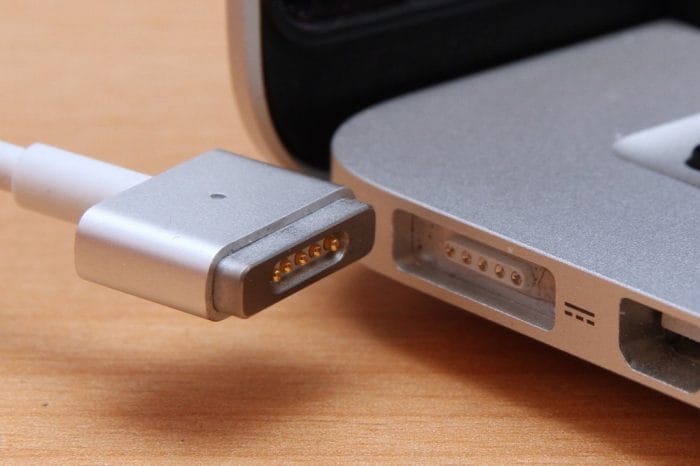
Hvis Macbook Air ikke slås på uten en knapp, sjekk Magsafe-kontakten på systemladeren. Denne inngangen utsettes regelmessig for mekaniske skader, tilstopping og væskeinntrengning, og den mislykkes derfor med jevne mellomrom. Hvis batteriladingen blir ustabil, lyser glødindikatorene annenhver gang, så slår MacBook seg ikke på akkurat på grunn av skaden på Magsafe-inngangskontaktene.
Hvis kontakten blir tett, kan du børste over den med en tørr myk børste for å fjerne støv. Hvis MacBook Air ikke slår seg på grunn av krumningen på inngangsplaten, bør du slutte å prøve å starte dingsen og kontakte en erfaren tekniker for en grundig diagnose. Noen ganger er feilen på datamaskinen at kontaktene til Magsafe-inngangen stikker. For å gjenopprette må du koble enheten fra kraftsystemet og slå den på igjen.
Flytende inntrengning

Når Macbook Air ikke slås på, er det verdt å huske at det ikke har kommet væske på den siste tiden. Kanskje det ble kastet tidligere, og konsekvensene dukket opp først nå. Hvis det for øyeblikket søles vann og MacBook Air ikke lenger vil slå på, bør du trekke ut datamaskinen og snu den opp ned slik at væsken tappes ned og ikke kommer på systemdelene.
Hva skal jeg gjøre hvis miniprogrammet har blitt oversvømmet med vann:
- Trekk ut batteriet;
- Koble fra strømledningen;
- Vent til delene er helt tørre;
- Monter enheten og prøv å slå den på.
Henvisning! Hvis datamaskinen ikke starter på nytt, må du ta den til diagnostikk til en profilveiviser. Det anbefales ikke å utsette reparasjoner og la gadgeten være i en slik tilstand i lang tid. Oksidative prosesser kan begynne i systemet, som er fulle av fullstendig sammenbrudd av MacBook Air.
Feil på hovedkortet
Hvis MacBook Pro ikke slås på uten en knapp, bør du sjekke hvordan hovedkortet fungerer. Du kan forstå at problemet ligger nettopp i det med følgende tegn:
- MacBook slås ikke på og starter ikke opp;
- Skjermbildet blir forvrengt og uklart;
- Tastaturet fungerer ikke som det skal;
- Enheten lades ikke godt på grunn av løse kontakter.
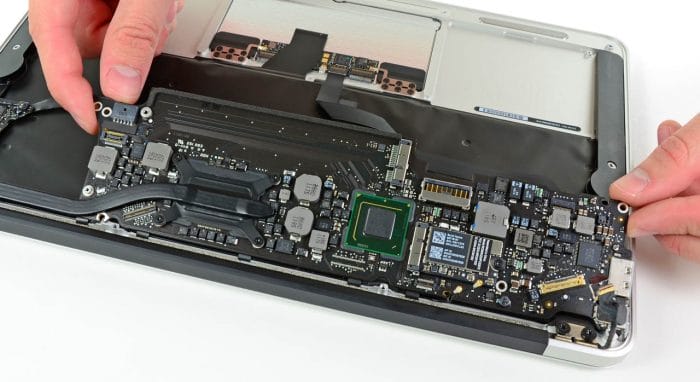
Hvis MacBook ikke slår seg på grunn av et sammenbrudd i hovedkortet, indikerer dette at den ble utsatt for mekanisk belastning. Høy luftfuktighet kan forårsake skade. I fravær av de riktige ferdighetene, vil du ikke kunne reparere hovedkortet selv. Brukeren må kontakte høyt kvalifiserte spesialister. I tilfelle mindre sammenbrudd, vil trollmennene bringe enheten tilbake til normal om få timer. Hvis hovedkortet er defekt, må det byttes helt ut.
Hva om datamaskinen ikke kan slå seg på?
Hvis datamaskinen ikke starter etter at du har trykket på knappen og den er koblet til strøm, gjør du følgende:
- Kontroller at strømkabelen er koblet til stikkontakten og selve monoblokken;
- Sjekk funksjonen til overspenningsvernet, arbeidsindikatoren vil indikere at enheten kan brukes;
- Første gang du starter alt-i-ett-maskinen, starter iMac opp lenge nok, prosessen skal ta omtrent 5 minutter;
- Hvis retningslinjene ovenfor ikke hjelper deg å slå på iMac, bør du kontakte et Apple-servicesenter. Ikke manipuler godteribaren selv, dette kan føre til en reduksjon i enhetens hastighet.
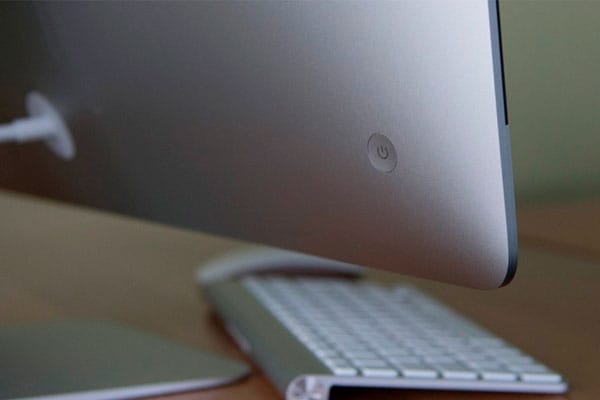
Den riktige måten å slå av iMac er å slå den av ved å trykke på Shut Down-knappen fra Apple-menyen.
Avslutningsprosessen lukker alle applikasjoner og programmer som kjører. Datamaskinen logger også ut av kontoen du bruker. Hvis datamaskinen ikke slås av, bør du prøve å tvinge avslutte applikasjoner som ikke svarer.
Det er også en måte å tvinge enheten til å slå seg av. Den skal bare brukes hvis avstengningen ikke skjer, datamaskinen ikke reagerer på noen press og handlinger. En hard avstengning omgår avslutningsfasen. For å aktivere tvungen nedstenging, må du trykke på av / på-knappen og holde den nede til datamaskinen slås av.
Metoden skal bare brukes i nødstilfeller. Passer kun i de tilfellene når alle standardmetoder er prøvd, men ikke har ført til noe resultat. Det bør huskes at nettleseren eller et hvilket som helst program vil lagre dataene under en tvungen nedleggelse, alle data som ikke er lagret vil gå tapt uopprettelig. Med en standard avstengning er det en mulighet for å lagre kopier av dokumenter automatisk, og gjenopprette arbeidet til alle programmene som kjørte før nedleggelsen. Etter tvungen avslutning starter ikke programmene automatisk, de må slås på manuelt.
Kilder som brukes og nyttige lenker om emnet: https://support.apple.com/ru-ru/HT201150 https://apple-rent.ru/2019/07/30/kak-vklyuchit-kompyuter-apple/ https: / /FB.ru/article/428934/kak-perezagruzit-makbuk-sposobyi-i-rekomendatsii https://mactime.pro/10-goryachih-klavish-pri-zagruzke-mac.html https://tehnofaq.ru/ chto -delat-esli-ne-vklyuchaetsya-i-ne-gruzitsya-makbuk / https://AppleTimes.ru/kak-vklyuchit-imac-i-chto-delat-esli-on-ne-vklyuchaetsya/
Opptakskilde: lastici.ru