
Cómo reiniciar una macbook desde el teclado. Cómo reiniciar una MacBook

Encender (iniciar) su Mac
Para encender su Mac, presione el botón de encendido, que generalmente está marcado con un símbolo. Algunas computadoras portátiles Mac también se encienden cuando se abren, se conectan a una fuente de alimentación, se presionan cualquier tecla o se tocan el trackpad.
A continuación, se explica cómo encender diferentes modelos de computadoras Mac.
Portátiles Mac
En los modelos de MacBook Pro con Touch Bar, el botón Touch ID (botón de encendido) se encuentra a la derecha de Touch Bar en la parte superior del teclado.
En las computadoras MacBook Air (2018 y posteriores), el botón Touch ID (botón de encendido) se encuentra a la derecha de las teclas de función en la parte superior del teclado.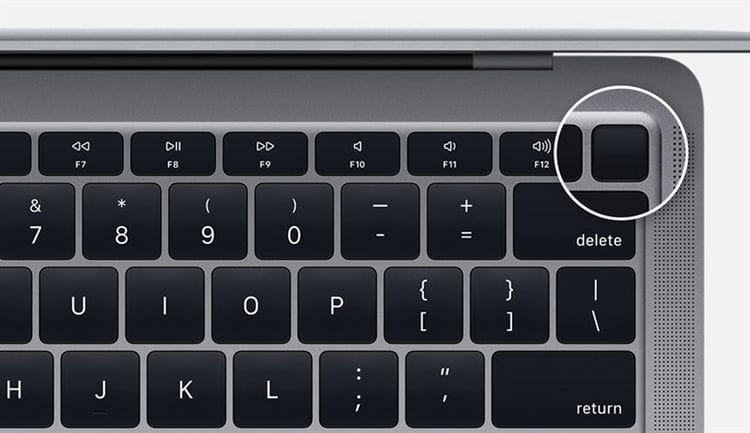
En los portátiles Mac con teclas de función físicas (F1 – F12), el botón de encendido ( ) es la tecla que se encuentra en la esquina superior derecha del teclado.
Las computadoras portátiles Mac posteriores también se encienden cuando:
- Cuando abre la tapa de su Mac, incluso si no está enchufado a una fuente de alimentación.
- conectar su Mac al adaptador de alimentación de CA con la tapa abierta. 2
Además, los modelos MacBook Pro y MacBook Air (2018 y posteriores) se encienden cuando presionas cualquier tecla del teclado o tocas el trackpad.
Mac mini
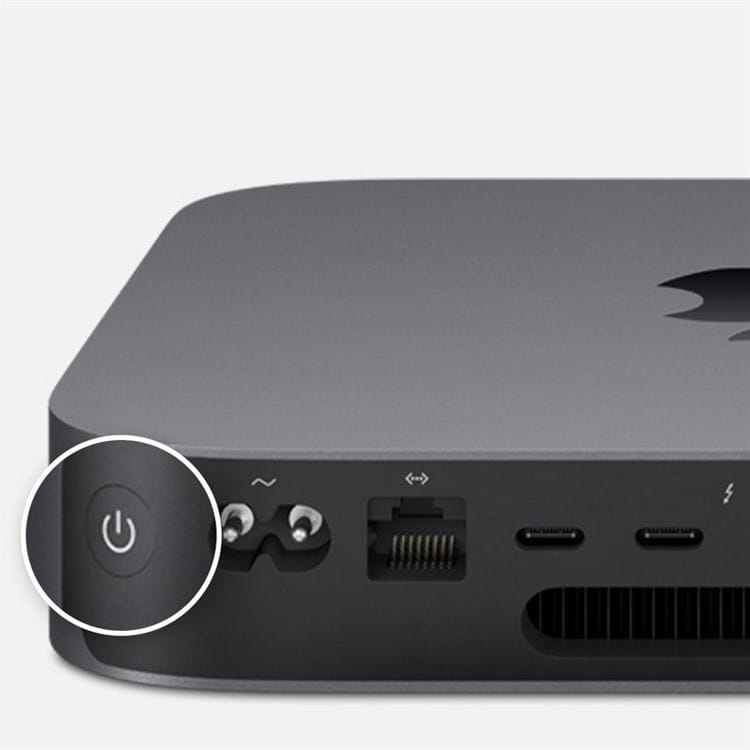
El botón de encendido () es un botón circular que se encuentra en la parte posterior de la computadora. Cuando se ve desde la parte posterior de su Mac mini, el botón de encendido estará a la izquierda.
iMac y iMac Pro

El botón de encendido () es un botón circular que se encuentra en la parte posterior de la computadora. Al mirar la computadora desde atrás, el botón de encendido estará en la esquina inferior derecha.
Mac Pro (2019)

En una Mac Pro (2019), el botón de encendido () es el botón circular en la parte superior de la computadora, cerca de los puertos Thunderbolt 3.3
Mac Pro (montaje en rack, 2019)
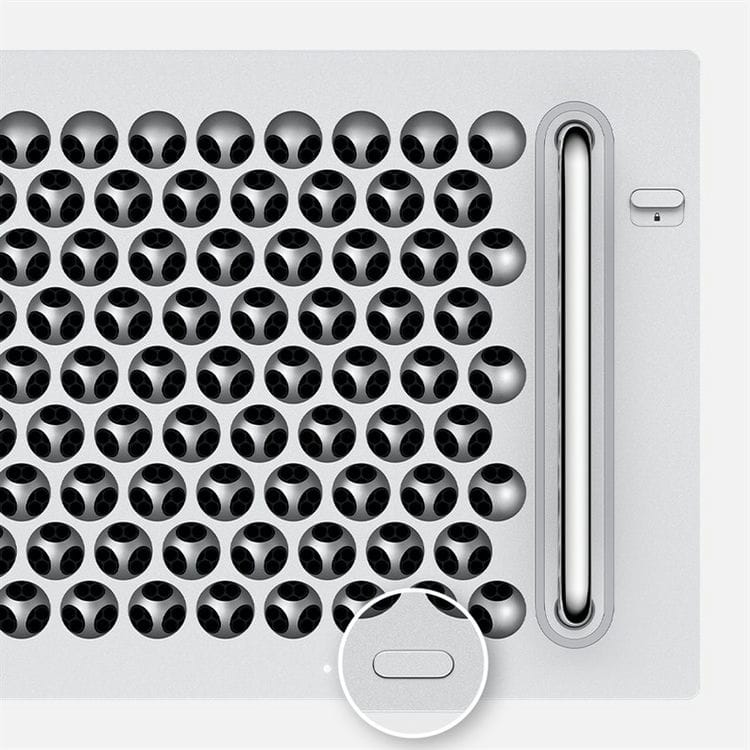
En una Mac Pro (Rack 2019), el botón de encendido es un botón con forma de pastilla en la parte frontal de la computadora, junto a la luz de estado.
Apaga (apaga) tu Mac
Reiniciar una macbook usando el teclado

La primera forma es reiniciar usando el teclado. Este tipo de lanzamiento es el más sencillo y rápido, pero tiene sus inconvenientes, ya que se realiza el llamado hard reboot. Tal proceso no siempre es deseable debido a su agresividad.
¿Cómo reinicio mi MacBook desde el teclado? Para realizar esta acción, debe mantener presionada la tecla de apagado durante al menos cinco segundos; de lo contrario, el sistema simplemente entrará en modo de suspensión, después de lo cual el dispositivo se apagará. Tan pronto como se apague la MacBook, deberá encender el equipo o iniciar el modo de recuperación.
Reiniciar el macbook con las teclas

Para aquellos usuarios que se preguntaban cómo reiniciar una MacBook con teclas, existe el siguiente método, que también es muy fácil de usar. Pero solo es adecuado para MacBooks equipados con Touch Bar.
Para reiniciar el dispositivo, debe usar la tecla Touch ID. Para hacer esto, mantenga presionada esta tecla hasta que el equipo se reinicie. Pero hay un matiz en el método presentado: para volver a encender la computadora, debe cerrar y abrir la tapa del dispositivo.
Atajos de teclado para reiniciar el dispositivo

La mejor manera de reiniciar su dispositivo es con una combinación de teclas especiales. Le permite reiniciar el dispositivo de manera segura y rápida, y las combinaciones en sí mismas no son difíciles, y no será difícil recordarlas. Puede reiniciar la MacBook con atajos de teclado de una de las siguientes formas:
- Debes presionar la tecla Control y el botón de encendido al mismo tiempo, y luego en la ventana que aparece, se presentarán tres acciones para elegir: apagar, reiniciar, hibernación. Seleccione la acción requerida con el cursor.
- Para reiniciar inmediatamente el dispositivo, debe mantener presionado el siguiente método abreviado de teclado Control-Comando-Encendido (Encender o Expulsar: el botón superior derecho del teclado). El método es conveniente porque el sistema no le pedirá al usuario una acción, sino que se reiniciará inmediatamente.
- El acceso directo Comando-Opción-Control-Encendido apagará el dispositivo y luego usará el botón de encendido para iniciar la MacBook de nuevo. Con este método, todos los programas que estaban abiertos se cerrarán automáticamente y, al trabajar con documentos de texto, los archivos se guardarán automáticamente. El dispositivo se desconectará sin una ventana de aviso.
- Para reiniciar el dispositivo, además de averiguar la causa del problema, debe usar la combinación Command + V, luego de lo cual el dispositivo diagnosticará e indicará el problema que ha surgido en el sistema.
- Comando-S: se utiliza para reiniciar en modo de usuario único. El equipo solucionará el problema por sí mismo.
- A menudo, hay casos en los que el motivo de la congelación del MacBook es un programa en ejecución, y si el usuario lo encuentra, no hay necesidad de apresurarse a reiniciar el MacBook. Puede cerrar el programa problemático usando el atajo de teclado Comando + Q.
- En caso de problemas con audio o video (una situación similar se considera en último lugar, porque es bastante raro) o funcionamiento incorrecto de los enfriadores (si el usuario escucha el funcionamiento activo del sistema de enfriamiento con una carga mínima del equipo), es necesario reiniciar los ajustes de PRAM. Para hacer esto, debe iniciar la MacBook con las teclas Opción + Comando + P + R presionadas, y el dispositivo iniciará la última configuración de hardware guardada en la base de datos.
Reinicie el dispositivo en modo de recuperación

Esta pregunta no surge a menudo y, sin embargo, ¿cómo reiniciar el MacBook en modo de recuperación? Si el dispositivo se atasca durante una actualización o de otro modo, puede usar una imagen de red de NetBoot para restaurar el sistema. Para hacer esto, mantenga presionada la tecla N cuando encienda el dispositivo. El método le permite acceder a la imagen de arranque de Mac OS que se encuentra en el servidor, no funcionará si desconecta el IMac de Internet.
El siguiente método también requiere una conexión de red. Cuando reinicia el sistema en modo de recuperación, debe iniciar la MacBook con la combinación de teclas Comando + R. Esto le permitirá comenzar a trabajar con el disco (diagnóstico y formateo) o reinstalar el sistema.
Si la MacBook se congela durante la actualización o el sistema operativo es defectuoso, debe identificar y solucionar el problema que ha surgido. Para hacer esto, debe usar el Modo seguro. Esto carga solo las funciones necesarias del sistema. Para usar el modo de arranque seguro, debe reiniciar su iMac y mantener presionada la tecla Mayús mientras arranca hasta que aparezca el indicador de arranque. Si hay varios sistemas operativos instalados en la MacBook, existe la posibilidad de seleccionar un disco de arranque. Para realizar esta operación, mientras inicia el dispositivo, debe mantener presionada la tecla Opción.
Consejos prácticos al reiniciar su dispositivo
Cada vez que un usuario hace la pregunta de cómo reiniciar una MacBook, es necesario entender que reiniciar no se trata de encender y apagar el dispositivo, es un proceso complejo en el que el equipo debe guardar datos y hacer un apagado seguro. Por lo tanto, no se recomienda hacer un apagado completo del dispositivo, es mejor esperar un poco o probar todos los métodos seguros, de lo contrario, puede provocar una falla en el disco duro. Además, si el dispositivo está completamente congelado y no permite abrir la ventana de comandos, es mejor usar un atajo de teclado para evitar más problemas en el sistema. ¡Nunca retire la batería ni espere a que se agote el MacBook!
Atajos de teclado de Mac.
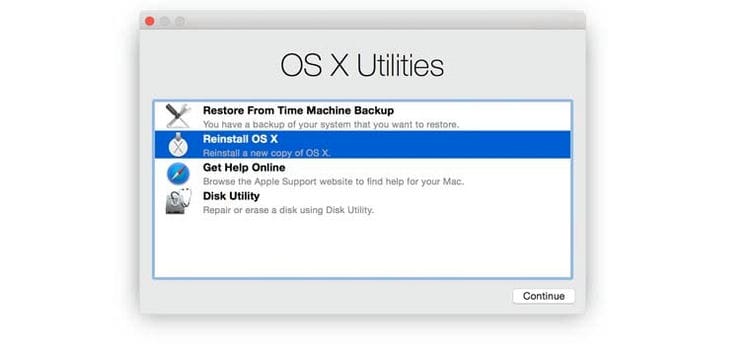
- Recuperación del sistema operativo. Se necesitará el modo de recuperación si la computadora no se inicia normalmente. Mantenga presionados los botones Comando (⌘) + R mientras enciende la computadora.
- Lanzar selección. Si está utilizando dos sistemas operativos en su dispositivo, cuando presione Opción(), puede elegir si desea iniciar en OS X o Windows.

- Restablecer los parámetros de la memoria. Al presionar Opción + Comando + P + R se restablecerán las configuraciones de NVRAM o PRAM. Estas secciones almacenan configuraciones de volumen, información de errores, resolución de pantalla. Si observa problemas con estos ajustes, reinícielos.
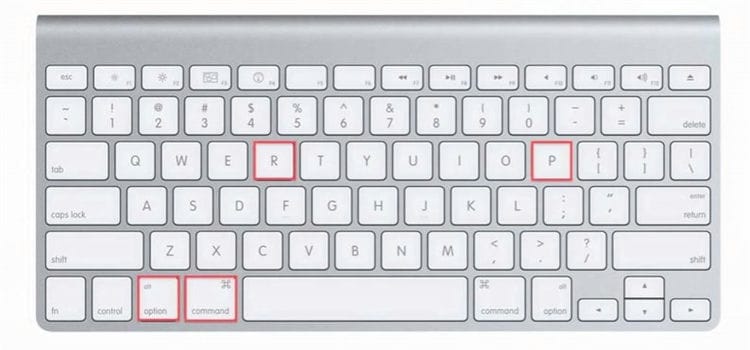
- Modo seguro. Si mantiene presionado el botón Shift (⇧), se iniciará en modo seguro. Con tal carga, es posible eliminar los problemas que ocurren durante un arranque monobloque normal.

- Apertura de prueba de hardware de Apple. Si desea diagnosticar su Mac, mantenga presionada la tecla «D».

- Cargando el SO. Presione «N» si desea iniciar el sistema operativo desde el servidor NetBoot.

- Modo de usuario único. Mantenga presionada la tecla Comando (⌘) + S si solo desea cargar la línea de comando.

- Modo de disco externo. Mantenga presionada la tecla «T» para comenzar en este modo. Utilice esta tecla de acceso rápido si desea utilizar el todo en uno como unidad externa para otro dispositivo.
- Registro detallado. Presione Comando (⌘) + V para encender la computadora en modo de registro detallado. Es necesario para usuarios avanzados. Será posible rastrear en qué punto del lanzamiento ocurren los errores.
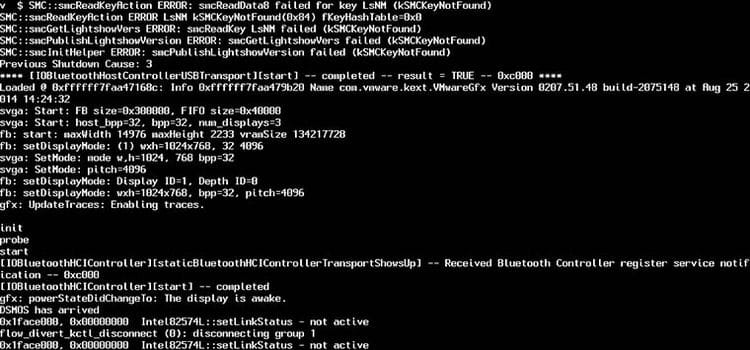
- Para expulsar el medio extraíble, presione Expulsar () o F12 o el botón del mouse o el botón del trackpad.
Estos atajos de teclado de Mac pueden ayudarlo a iniciar su computadora y detectar errores si falla.
Si tu Mac no enciende
Fallo de la fuente de alimentación
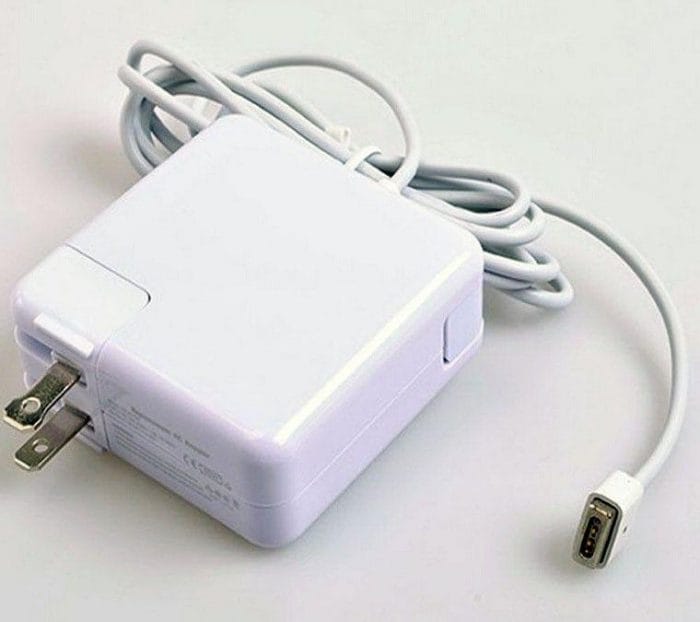
Si su Macbook Air no se enciende, debe verificar la fuente de alimentación. La mayoría de las veces, el problema radica en eso. El usuario debe encender la computadora portátil a la fuente de alimentación, controlar la carga de la batería. Con carga lenta y sobrecalentamiento rápido de la fuente de alimentación, debe pensar en cambiarla. Por lo general, las averías se producen cuando se utilizan cargadores no originales con poca potencia. Si la fuente de alimentación es débil, es posible que la MacBook no se encienda en absoluto.
Si su Macbook Air no se enciende, podría significar humedad o daños mecánicos en el cargador. Independientemente de la causa del mal funcionamiento del sistema de alimentación, no se recomienda realizar reparaciones por su cuenta. El usuario deberá llevar el dispositivo al centro de servicio, donde el maestro revisará la unidad y reemplazará los cables y condensadores necesarios.
Teclado defectuoso
Si su Macbook Air no se enciende durante mucho tiempo, vale la pena verificar el estado del teclado, o más bien el botón de encendido. Se encuentra junto al panel táctil y al teclado principal. El botón de encendido a menudo está expuesto a estrés físico, la entrada de líquido o polvo, por lo que comienza a atascarse o deja de funcionar por completo.
Si se derrama líquido sobre el teclado, es posible que la computadora funcione durante un tiempo. Los bloqueos del sistema generalmente ocurren más tarde cuando los procesos oxidativos debajo del teclado están progresando.
Si su Macbook Pro no se enciende, también indica daños mecánicos en el teclado y contactos desgastados. En caso de daño superficial, es necesario reemplazar los botones. Si su Macbook no se enciende, también deberá verificar el cable plano de su dispositivo. A veces, se produce un mal funcionamiento del sistema debido a la separación del bucle del teclado. El trabajo de reparación debe confiarse a un maestro experimentado.

Descarga profunda de la batería o falla de energía
Si su Macbook Pro no se enciende o no se sumerge, significa que se ha descargado durante mucho tiempo. A menudo, una falla del sistema ocurre cuando una computadora portátil no se usa para el propósito previsto durante algún tiempo y tiene la batería completamente descargada. Cuando no se usa durante mucho tiempo, el Macbook Air no se enciende ni siquiera se enciende. Todos los intentos de iniciar el funcionamiento del dispositivo conducen al fracaso.
Si la computadora no se enciende y arranca, deberá quitarle la batería y esperar 2-3 minutos. Este tiempo es suficiente para desenergizar la batería internamente. Ahora puede volver a colocarlo e intentar encender la computadora portátil nuevamente. Si no se vuelve a cargar, es mejor pedir ayuda a un técnico digital.

Conector Magsafe defectuoso
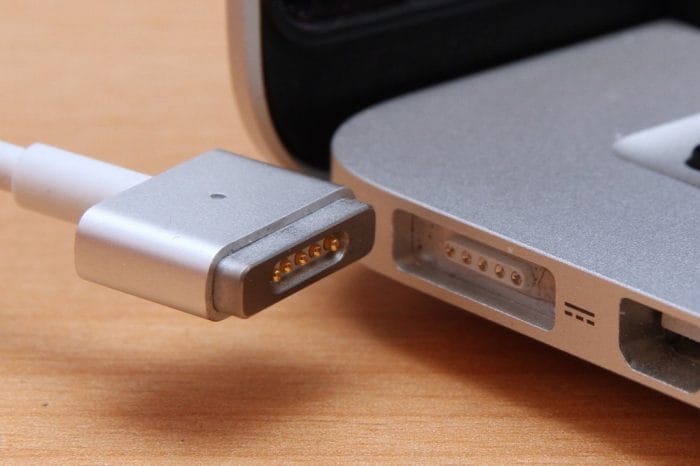
Si su Macbook Air no se enciende sin un botón, verifique el conector Magsafe en el cargador del sistema. Esta entrada está expuesta regularmente a daños mecánicos, obstrucciones y entrada de líquido, por lo que falla periódicamente. Si la carga de la batería se vuelve inestable, los indicadores luminosos se iluminan cada dos veces, entonces la MacBook no se enciende precisamente debido al daño en los contactos de entrada Magsafe.
Si el conector se obstruye, puede cepillarlo con un cepillo suave y seco para eliminar el polvo. Si el MacBook Air no se enciende debido a la curvatura de la placa de entrada, debe dejar de intentar iniciar el dispositivo y comunicarse con un técnico experimentado para obtener un diagnóstico completo. A veces, el mal funcionamiento de la computadora es el pegado de los contactos de la entrada Magsafe. Para restaurar, deberá desconectar el dispositivo del sistema de energía y encenderlo nuevamente.
Entrada de líquido

Cuando el Macbook Air no se enciende, vale la pena recordar que últimamente no ha caído líquido. Quizás se deshizo antes y las consecuencias aparecieron solo ahora. Si se derrama agua y la MacBook Air ya no se enciende, debe desenchufar la computadora y ponerla boca abajo para evitar que el líquido fluya hacia abajo y gotee sobre las partes del sistema.
Qué hacer si el dispositivo se ha inundado de agua:
- Saque la batería;
- Desconecte el cable de alimentación;
- Espere hasta que las piezas estén completamente secas;
- Ensamble el dispositivo e intente encenderlo.
¡Referencia! Si la computadora no se inicia de nuevo, deberá llevarla a un asistente de perfiles para realizar diagnósticos. No se recomienda posponer las reparaciones y dejar el dispositivo en ese estado durante mucho tiempo. Los procesos oxidativos pueden comenzar en el sistema, que están plagados de un colapso completo del MacBook Air.
Placa base defectuosa
Si el MacBook Pro no se enciende sin un botón, debe verificar el funcionamiento de la placa base. Puede comprender que el problema radica precisamente en él mediante los siguientes signos:
- MacBook no se enciende y no arranca;
- La imagen de la pantalla se distorsiona y se vuelve borrosa;
- El teclado no funciona correctamente;
- El dispositivo no se carga bien debido a contactos sueltos.
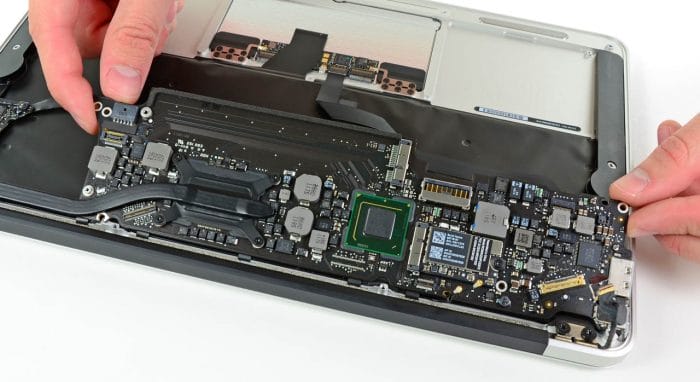
Si la MacBook no se enciende debido a una avería de la placa base, esto indica que estuvo sujeta a tensión mecánica. La alta humedad puede causar daños. En ausencia de las habilidades adecuadas, no podrá reparar la placa base por su cuenta. El usuario deberá ponerse en contacto con especialistas altamente calificados. En caso de averías menores, los asistentes harán que el dispositivo vuelva a la normalidad en unas pocas horas. Si la placa base está defectuosa, será necesario reemplazarla por completo.
¿Qué pasa si la computadora no se enciende?
Si la computadora no se inicia después de presionar el botón y está conectada a la alimentación, haga lo siguiente:
- Compruebe la conexión del cable de alimentación a la toma de corriente y al propio monobloque;
- Verifique el funcionamiento del protector contra sobretensiones, el indicador de trabajo indicará la operatividad del dispositivo;
- Cuando inicia por primera vez el todo en uno, el iMac se inicia el tiempo suficiente; el proceso debería tardar unos 5 minutos;
- Si las pautas anteriores no lo ayudan a encender su iMac, debe comunicarse con un Centro de Servicio de Apple. No debe manipular la barra de chocolate usted mismo, esto puede provocar una disminución en la velocidad del dispositivo.

La forma correcta de apagar su iMac es apagarlo presionando el botón Apagar en el menú de Apple.
El proceso de apagado cierra todas las aplicaciones y programas en ejecución. La computadora también cierra la sesión de la cuenta que está utilizando. Si la computadora no se apaga, debe intentar forzar el cierre de las aplicaciones que no responden.
También hay una forma de forzar el apagado del dispositivo. Debe usarse solo si el apagado no ocurre, la computadora no responde a ninguna presión ni acción. Un apagado forzado pasa por alto la fase de apagado. Para activar el apagado forzado, debe presionar el botón de encendido y mantenerlo presionado hasta que la computadora se apague.
El método debe usarse solo en casos de emergencia. Adecuado solo para aquellos casos en los que se han probado todos los métodos estándar, pero no han dado ningún resultado. Debe recordarse que el navegador o cualquier programa no guardará los datos durante un apagado forzado, todos los datos no guardados se perderán irremediablemente. Con un apagado estándar, existe la posibilidad de guardar automáticamente copias de documentos, restaurando el trabajo de todos los programas que se estaban ejecutando antes del apagado. Después del apagado forzado, los programas no se iniciarán automáticamente, deberán encenderse manualmente.
Fuentes utilizadas y enlaces útiles sobre el tema: https://support.apple.com/ru-ru/HT201150 https://apple-rent.ru/2019/07/30/kak-vklyuchit-kompyuter-apple/ https: / /FB.ru/article/428934/kak-perezagruzit-makbuk-sposobyi-i-rekomendatsii https://mactime.pro/10-goryachih-klavish-pri-zagruzke-mac.html https://tehnofaq.ru/ chto -delat-esli-ne-vklyuchaetsya-i-ne-gruzitsya-makbuk / https://AppleTimes.ru/kak-vklyuchit-imac-i-chto-delat-esli-on-ne-vklyuchaetsya/
Fuente de grabación: lastici.ru