
কী-বোর্ড থেকে কোনও ম্যাকবুক পুনরায় চালু করবেন। কীভাবে ম্যাকবুকটি পুনরায় চালু করবেন

আপনার ম্যাক চালু (শুরু করা)
আপনার ম্যাকটি চালু করতে, পাওয়ার বোতামটি টিপুন, যা সাধারণত একটি চিহ্ন হিসাবে চিহ্নিত থাকে। কিছু ম্যাক ল্যাপটপগুলি যখন চালু হয়, শক্তির উত্সে প্লাগ ইন করা হয়, কোনও কী চাপলে বা ট্র্যাকপ্যাডটি স্পর্শ করা থাকে।
ম্যাক কম্পিউটারগুলির বিভিন্ন মডেল কীভাবে চালু করবেন তা এখানে।
ম্যাক ল্যাপটপ
টাচ বার সহ ম্যাকবুক প্রো মডেলগুলিতে, কীবোর্ডের শীর্ষে টাচ আইডি বোতাম (পাওয়ার বোতাম) টিপ বারের ডানদিকে অবস্থিত।
ম্যাকবুক এয়ার (2018 এবং পরবর্তী) কম্পিউটারগুলিতে, কীবোর্ডের শীর্ষে ফাংশন কীগুলির ডানদিকে টাচ আইডি বোতাম (পাওয়ার বোতাম) অবস্থিত।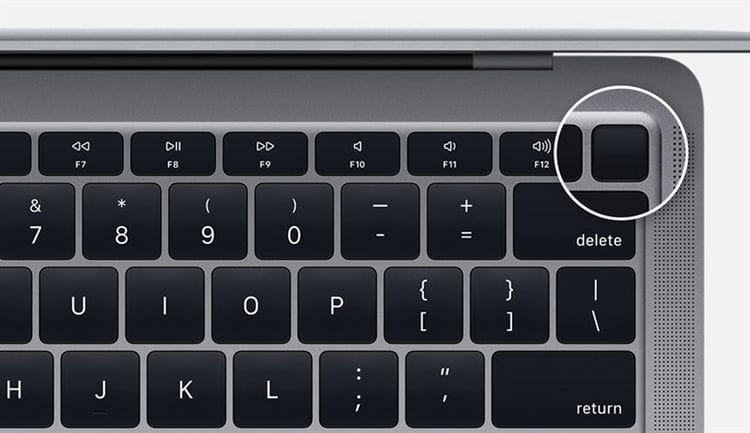
শারীরিক ফাংশন কীগুলি (এফ 1 – এফ 12) সহ ম্যাক নোটবুকগুলিতে, পাওয়ার বোতামটি ( ) কীবোর্ডের উপরের-ডানদিকে কোণ
পরে ম্যাক ল্যাপটপগুলি কখন চালু হয়:
- আপনি যখন আপনার ম্যাকের idাকনাটি খোলেন, এমনকি এটি কোনও পাওয়ার উত্সে প্লাগ ইন করা হয়নি।
- Macাকনাটি উন্মুক্ত করে আপনার ম্যাককে এসি পাওয়ার অ্যাডাপ্টারের সাথে সংযুক্ত করা হচ্ছে 2
এছাড়াও, আপনি কীবোর্ডে কোনও কী চাপলে বা ট্র্যাকপ্যাডটি স্পর্শ করলে ম্যাকবুক প্রো এবং ম্যাকবুক এয়ার মডেলগুলি (2018 এবং পরবর্তী) চালু হয় turn
ম্যাক মিনি
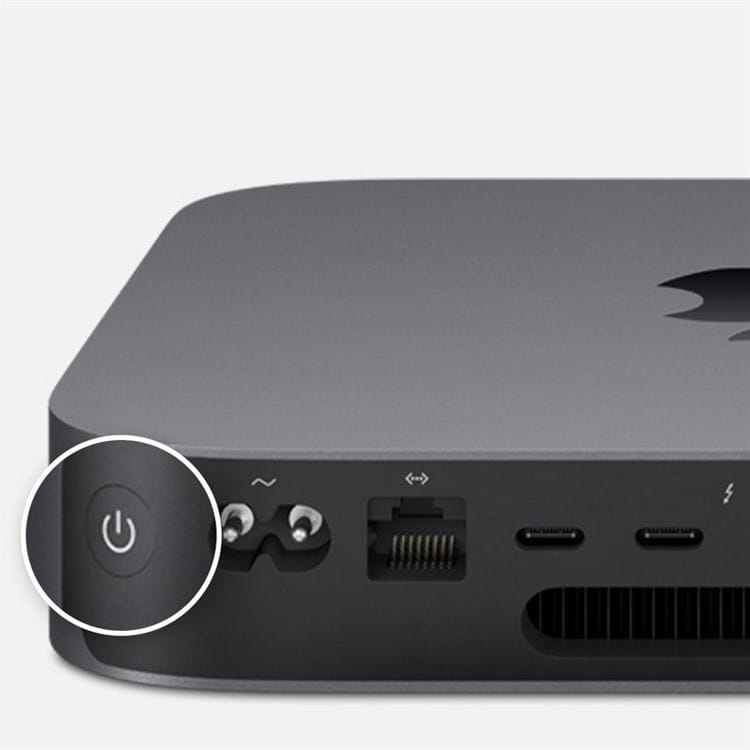
পাওয়ার বাটন () কম্পিউটারের পিছনে একটি বৃত্তাকার বোতাম। আপনার ম্যাক মিনিটির পিছন থেকে যখন দেখা হবে তখন পাওয়ার বোতামটি বাম দিকে থাকবে।
iMac и iMac প্রো
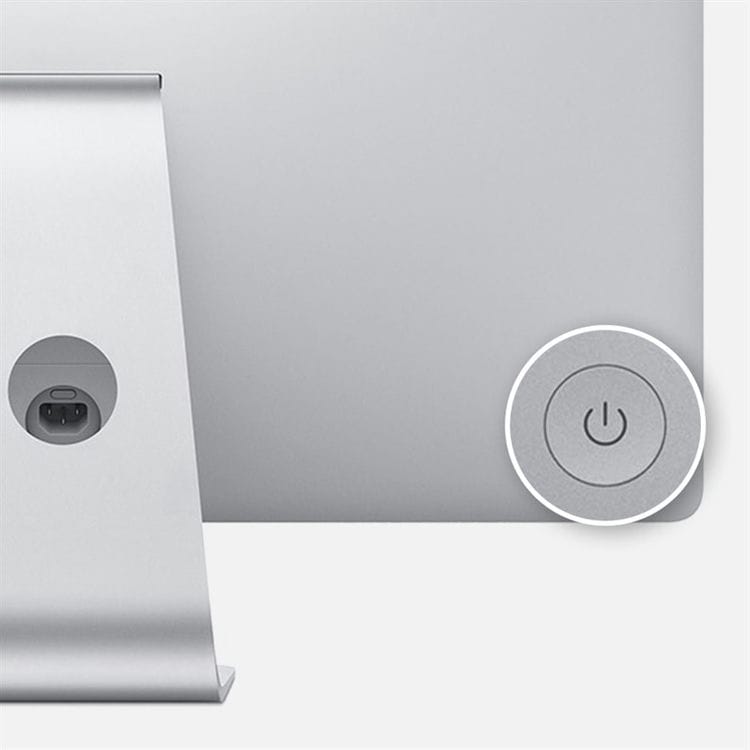
পাওয়ার বাটন () কম্পিউটারের পিছনে একটি বিজ্ঞপ্তি বোতাম। পিছন থেকে কম্পিউটারের দিকে তাকানোর সময়, পাওয়ার বোতামটি নীচের ডানদিকে থাকবে।
ম্যাক প্রো (2019)

একটি ম্যাক প্রোতে (2019), পাওয়ার বাটন () হ'ল কম্পিউটারের উপরের বৃত্তাকার বোতামটি থান্ডারবোল্ট ৩.৩ বন্দরের নিকটে
ম্যাক প্রো (রাকমাউন্ট, 2019)
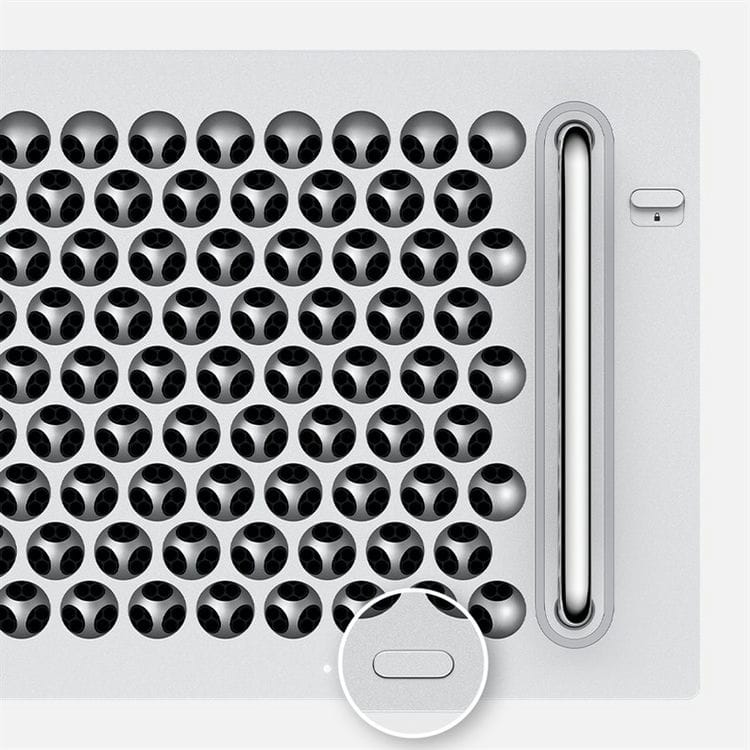
একটি ম্যাক প্রোতে (2019 র্যাক), পাওয়ার বাটন হ'ল স্থিতির আলোর পাশের কম্পিউটারের সামনের দিকে একটি পিল-আকারের বোতাম।
আপনার ম্যাক বন্ধ (শাট ডাউন)
কীবোর্ডটি ব্যবহার করে একটি ম্যাকবুক পুনরায় চালু করা হচ্ছে
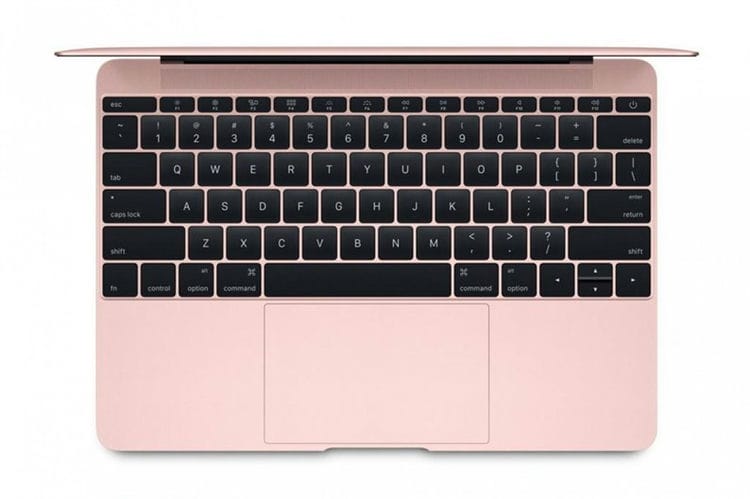
প্রথম উপায়টি হ'ল কীবোর্ডটি ব্যবহার করে পুনরায় বুট করা। এই ধরণের প্রবর্তনটি সবচেয়ে সহজ এবং দ্রুততম, তবে এটির অসুবিধা রয়েছে, যেহেতু তথাকথিত হার্ড রিবুট সঞ্চালিত হয়। আগ্রাসীতার কারণে এই জাতীয় প্রক্রিয়া সর্বদা কাম্য নয়।
কীভাবে কীভাবে আমি আমার ম্যাকবুকটি পুনরায় চালু করব? এই ক্রিয়াটি সম্পাদন করতে, আপনাকে কমপক্ষে পাঁচ সেকেন্ডের জন্য শাটডাউন কীটি ধরে রাখতে হবে, অন্যথায় সিস্টেমটি কেবল স্লিপ মোডে চলে যাবে, যার পরে ডিভাইসটি বন্ধ হয়ে যাবে। ম্যাকবুক বন্ধ হওয়ার সাথে সাথে আপনাকে সরঞ্জামগুলি চালু করতে হবে বা পুনরুদ্ধার মোডটি শুরু করতে হবে।
কীগুলি সহ ম্যাকবুকটি পুনরায় চালু করা হচ্ছে

যারা ব্যবহারকারী কীভাবে কীভাবে ম্যাকবুকটি পুনরায় বুট করবেন তা ভেবেছিলেন, নিম্নলিখিত পদ্ধতি রয়েছে যা ব্যবহার করাও খুব সহজ। তবে এটি কেবল টাচ বার দিয়ে সজ্জিত ম্যাকবুকের জন্য উপযুক্ত।
ডিভাইসটি রিবুট করার জন্য, আপনাকে টাচ আইডি কীটি ব্যবহার করতে হবে। এটি করতে, সরঞ্জাম পুনরায় আরম্ভ না হওয়া অবধি আপনাকে এই কীটি ধরে রাখতে হবে এবং ধরে রাখতে হবে। তবে উপস্থাপিত পদ্ধতিতে একটি উপকার রয়েছে: কম্পিউটারটি আবার চালু করতে আপনাকে ডিভাইসের idাকনাটি বন্ধ এবং খুলতে হবে।
ডিভাইসটি পুনরায় চালু করার জন্য কীবোর্ড শর্টকাটগুলি

ডিভাইসটি পুনরায় বুট করার সর্বোত্তম উপায় হ'ল বিশেষ কীগুলির সংমিশ্রণটি ব্যবহার করা। এটি আপনাকে ডিভাইসটি নিরাপদে এবং দ্রুত পুনরায় চালু করার অনুমতি দেয় এবং সংযুক্তিগুলি এগুলি নিজের পক্ষে কঠিন নয় এবং সেগুলি মনে রাখা অসুবিধা হবে না। আপনি ম্যাকবুকটি নীচের যে কোনও একটিতে কীবোর্ড শর্টকাটগুলির সাথে পুনরায় বুট করতে পারেন:
- আপনাকে অবশ্যই একই সময়ে কন্ট্রোল কী এবং পাওয়ার বোতাম টিপতে হবে এবং তারপরে উইন্ডোতে প্রদর্শিত হবে যা থেকে তিনটি ক্রিয়া চয়ন করা উপস্থাপন করা হবে: শাটডাউন, পুনরায় আরম্ভ, হাইবারনেশন। কার্সার সহ প্রয়োজনীয় ক্রিয়াটি নির্বাচন করুন।
- ডিভাইসটি তত্ক্ষণাত পুনরায় চালু করতে আপনার নীচের কীবোর্ড শর্টকাটটি কন্ট্রোল-কমান্ড-পাওয়ার (পাওয়ার বা ইজেক্ট – কীবোর্ডের উপরের ডান বোতাম) ধরে রাখতে হবে। পদ্ধতিটি সুবিধাজনক যে সিস্টেমটি ব্যবহারকারীকে কোনও ক্রিয়া জিজ্ঞাসা করে না, তবে সঙ্গে সঙ্গে পুনরায় বুট করবে oot
- শর্টকাট কমান্ড-অপশন-নিয়ন্ত্রণ-পাওয়ার ডিভাইসটি বন্ধ করে দেবে, তারপরে ম্যাকবুকটি আবার চালু করতে পাওয়ার বোতামটি ব্যবহার করবে। এই পদ্ধতির সাহায্যে খোলা সমস্ত প্রোগ্রাম স্বয়ংক্রিয়ভাবে বন্ধ হয়ে যাবে এবং পাঠ্য নথির সাথে কাজ করার সময় ফাইলগুলি স্বয়ংক্রিয়ভাবে সংরক্ষণ করা হবে। কোনও প্রম্পট উইন্ডো ছাড়াই ডিভাইসটি সংযোগ বিচ্ছিন্ন হয়ে যাবে।
- ডিভাইসটি পুনরায় বুট করার পাশাপাশি সমস্যার কারণ খুঁজতে আপনাকে অবশ্যই কমান্ড + ভি সংমিশ্রণটি ব্যবহার করতে হবে, তারপরে ডিভাইসটি সিস্টেমে যে সমস্যাটি দেখা দিয়েছে তা নির্ণয় এবং নির্দেশ করবে।
- কমান্ড-এস – একক ব্যবহারকারী মোডে পুনঃসূচনা করতে ব্যবহৃত হয়। দল নিজেই সমস্যা সমাধান করবে।
- প্রায়শই এমন ঘটনা ঘটে থাকে যেগুলিতে ম্যাকবুকের জমাট বাঁধার কারণটি একটি চলমান প্রোগ্রাম এবং যদি ব্যবহারকারী এটির মুখোমুখি হন তবে ম্যাকবুকটি পুনরায় চালু করার জন্য ছুটে যাওয়ার দরকার নেই। আপনি কীবোর্ড শর্টকাট কমান্ড + কিউ ব্যবহার করে সমস্যাযুক্ত প্রোগ্রামটি বন্ধ করতে পারেন +
- অডিও বা ভিডিওর ক্ষেত্রে সমস্যার ক্ষেত্রে (একইরকম পরিস্থিতি শেষ হিসাবে বিবেচনা করা হয়, কারণ এটি বেশ বিরল) বা কুলারগুলির ভুল অপারেশন (যদি ব্যবহারকারী ন্যূনতম সরঞ্জামের বোঝা সহ শীতলকরণের সক্রিয় ক্রিয়াকলাপটি শুনতে পান), পুনরায় সেট করা প্রয়োজন PRAM সেটিংস। এটি করার জন্য, আপনাকে অপশন + কমান্ড + পি + আর কী ধরে রেখে ম্যাকবুকটি চালু করতে হবে এবং ডিভাইসটি ডাটাবেসে সংরক্ষিত শেষ হার্ডওয়্যার সেটিংস চালু করবে।
ডিভাইসটি পুনরুদ্ধার মোডে রিবুট করুন

এই প্রশ্নটি প্রায়শই উত্থাপিত হয় না এবং এখনও: কীভাবে পুনরুদ্ধার মোডে ম্যাকবুকটি পুনরায় চালু করবেন? ডিভাইসটি আপগ্রেড করার সময় বা অন্যথায় আটকে থাকলে, সিস্টেমটি পুনরুদ্ধার করতে আপনি নেটবুট নেটওয়ার্ক চিত্র ব্যবহার করতে পারেন। এটি করতে, ডিভাইসটি চালু করার সময় এন কীটি ধরে রাখুন। পদ্ধতিটি আপনাকে সার্ভারে অবস্থিত বুটযোগ্য ম্যাক ওএস চিত্রটি অ্যাক্সেস করার অনুমতি দেয়, আপনি যদি ইন্টারনেট থেকে আইএম্যাক সংযোগ বিচ্ছিন্ন করেন তবে এটি কাজ করবে না।
পরবর্তী পদ্ধতিতে একটি নেটওয়ার্ক সংযোগও প্রয়োজন। আপনি যখন সিস্টেমটি পুনরুদ্ধার মোডে রিবুট করেন, আপনাকে অবশ্যই কমান্ড + আর কী মিশ্রণটি ধরে রেখে ম্যাকবুক শুরু করতে হবে This এটি আপনাকে ডিস্ক (ডায়াগনস্টিকস এবং ফর্ম্যাটিং) দিয়ে কাজ শুরু করতে বা সিস্টেমটিকে পুনরায় ইনস্টল করার অনুমতি দেবে।
আপডেটের সময় ম্যাকবুক হিমশীতল হয় বা অপারেটিং সিস্টেমটি ত্রুটিযুক্ত থাকলে, আপনার উদ্ভূত সমস্যাটি সনাক্ত এবং সমাধান করতে হবে। এটি করতে, আপনাকে অবশ্যই নিরাপদ মোড ব্যবহার করতে হবে। এটি কেবলমাত্র প্রয়োজনীয় সিস্টেমের কার্যাদি লোড করে। নিরাপদ বুট মোড ব্যবহার করতে, আপনাকে বুট সূচকটি উপস্থিত না হওয়া পর্যন্ত বুট করার সময় আপনার আইম্যাকটি পুনরায় চালু করতে হবে এবং শিফটটি ধরে রাখতে হবে। যদি ম্যাকবুকটিতে বেশ কয়েকটি অপারেটিং সিস্টেম ইনস্টল করা থাকে তবে বুট ডিস্ক নির্বাচন করার ক্ষমতা রয়েছে। এই অপারেশনটি সম্পাদন করতে, ডিভাইসটি শুরু করার সময়, আপনাকে অবশ্যই বিকল্প কীটি ধরে রাখতে হবে।
আপনার ডিভাইস পুনরায় চালু করার সময় ব্যবহারিক টিপস
যখনই কোনও ব্যবহারকারী কোনও ম্যাকবুকটি পুনরায় বুট করবেন কীভাবে এই প্রশ্নটি জিজ্ঞাসা করে, এটি বুঝতে হবে যে রিবুটটি ডিভাইসটি চালু এবং বন্ধ করার বিষয়ে নয়, এটি একটি জটিল প্রক্রিয়া যাতে সরঞ্জামগুলি অবশ্যই ডেটা সংরক্ষণ এবং একটি নিরাপদ শাটডাউন তৈরি করতে পারে। অতএব, ডিভাইসটির হার্ড শাটডাউন করার পরামর্শ দেওয়া হয় না, কিছুটা অপেক্ষা করা বা সমস্ত নিরাপদ পদ্ধতি ব্যবহার করা ভাল, অন্যথায় এটি হার্ড ড্রাইভের ব্যর্থতার কারণ হতে পারে। এছাড়াও, যদি ডিভাইসটি সম্পূর্ণ হিমশীতল হয় এবং কমান্ড উইন্ডোটি খোলার অনুমতি না দেয় তবে সিস্টেমের আরও সমস্যা এড়াতে কীবোর্ড শর্টকাট ব্যবহার করা ভাল। কখনই ব্যাটারি অপসারণ করবেন না বা ম্যাকবুকের সঞ্চালনের জন্য অপেক্ষা করবেন না!
ম্যাক কীবোর্ড শর্টকাটগুলি।
- ওএস পুনরুদ্ধার। কম্পিউটারটি স্বাভাবিকভাবে শুরু না হলে পুনরুদ্ধার মোডের প্রয়োজন হবে। কম্পিউটার পাওয়ার চালু করার সময় কমান্ড (⌘) + আর বোতাম টিপুন ।
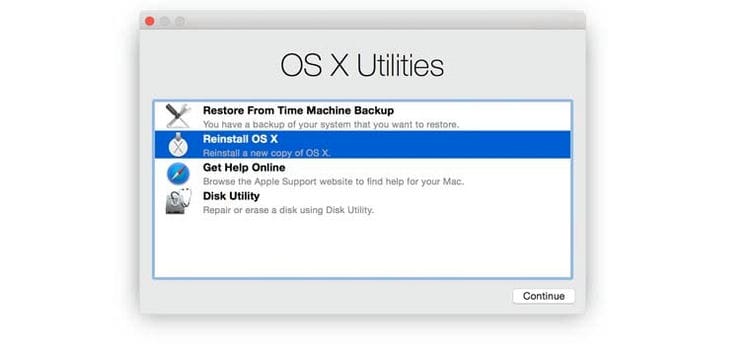
- নির্বাচন চালু করুন। আপনি যদি আপনার ডিভাইসে দুটি অপারেটিং সিস্টেম ব্যবহার করেন, তবে আপনি বিকল্প() টিপলে আপনি ওএস এক্স বা উইন্ডোজ বুট করতে হবে কিনা তা চয়ন করতে পারেন।

- মেমরি পরামিতি পুনরায় সেট করুন। টিপলে অপশন + Ctrl + পি + আর NVRAM বা pram সেটিংস পুনরায় সেট করবে। এই বিভাগগুলি ভলিউম সেটিংস, ত্রুটির তথ্য, স্ক্রিন রেজোলিউশন সংরক্ষণ করে। আপনি যদি এই সেটিংসে সমস্যা পর্যবেক্ষণ করেন তবে সেগুলি পুনরায় সেট করুন।
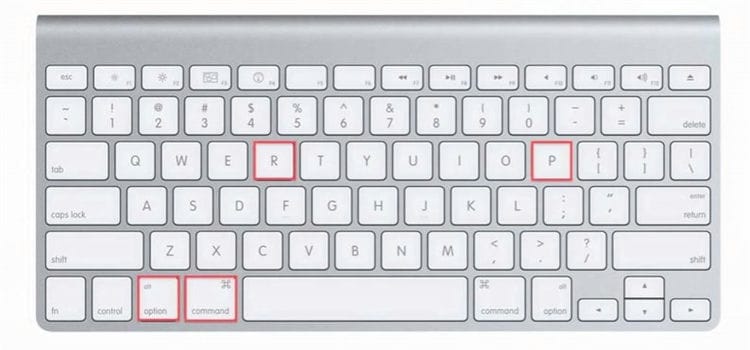
- নিরাপদ ভাবে. শিফ্ট (⇧) বোতামটি ধরে রাখা নিরাপদ মোডে শুরু হবে। এই ধরনের বোঝা সহ, একটি সাধারণ মনোব্লক বুটের সময় যে সমস্যাগুলি দেখা দেয় তা নির্মূল করা সম্ভব।

- অ্যাপল হার্ডওয়্যার টেস্টের উদ্বোধন। আপনি যদি নিজের ম্যাকটি নির্ণয় করতে চান তবে “ডি” কীটি ধরে রাখুন ।
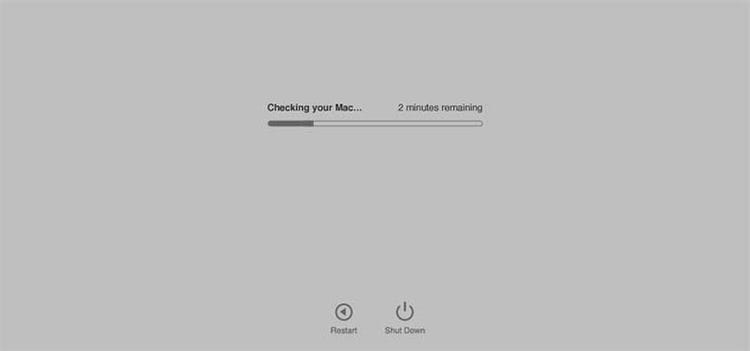
- ওএস লোড হচ্ছে। নেটবুট সার্ভার থেকে ওএস বুট করতে চাইলে “এন” টিপুন ।

- একক ব্যবহারকারী মোড। আপনি যদি কেবল কমান্ড লাইনটি লোড করতে চান তবে কমান্ড (⌘) + এস ধরে রাখুন ।

- বাহ্যিক ডিস্ক মোড। ধরুন “টি” এই মোডে শুরু। আপনি যদি অন্য ডিভাইসের জন্য বাইরের ড্রাইভ হিসাবে সমস্ত-ইন-ওয়ান ব্যবহার করতে চান তবে এই হটকিটি ব্যবহার করুন।
- বিস্তারিত লগিং। ভার্বোজ লগিং মোডে কম্পিউটার চালু করতে কমান্ড (⌘) + V টিপুন । এটি উন্নত ব্যবহারকারীদের জন্য প্রয়োজনীয়। লঞ্চ ত্রুটির কোন পর্যায়ে ঘটেছিল তা ট্র্যাক করা সম্ভব হবে।
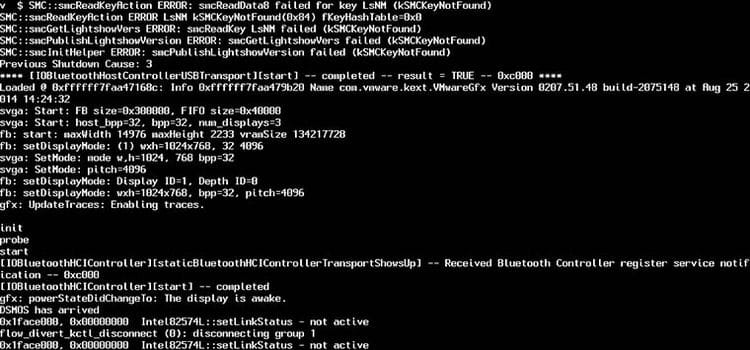
- অপসারণযোগ্য মিডিয়া বের করতে, ইজেক্ট () বা F12 বা মাউস বোতাম বা ট্র্যাকপ্যাড বোতাম টিপুন।
এই ম্যাক কীবোর্ড শর্টকাটগুলি আপনাকে কম্পিউটার শুরু করতে এবং ক্রাশ হলে ত্রুটিগুলি ধরতে সহায়তা করতে পারে।
যদি আপনার ম্যাক চালু না হয়
বিদ্যুৎ সরবরাহ ব্যর্থতা
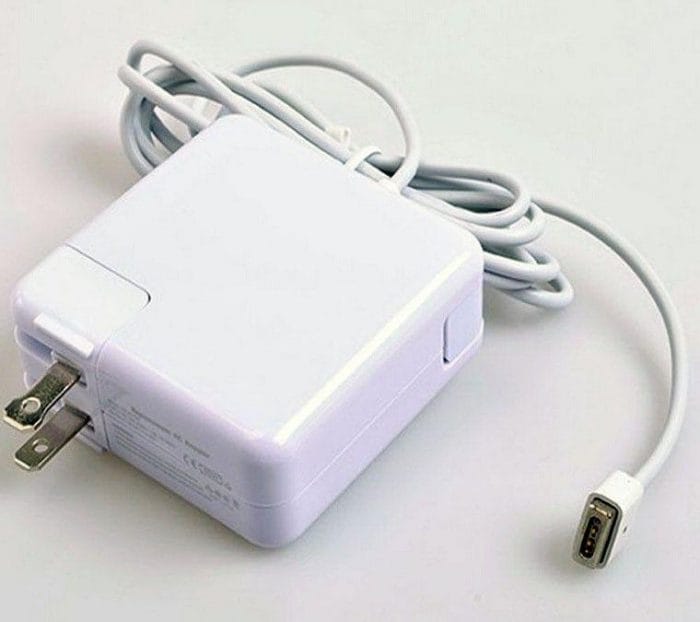
যদি আপনার ম্যাকবুক এয়ার চালু না হয় তবে আপনাকে বিদ্যুৎ সরবরাহ পরীক্ষা করা দরকার। বেশিরভাগ ক্ষেত্রেই সমস্যাটি থাকে। ব্যবহারকারীকে পাওয়ার সাপ্লাইতে ল্যাপটপ চালু করতে হবে, ব্যাটারি চার্জিং নিরীক্ষণ করতে হবে। বিদ্যুৎ সরবরাহের ধীর চার্জিং এবং দ্রুত অতিরিক্ত উত্তাপের সাথে, আপনার এটি পরিবর্তন করার বিষয়ে চিন্তা করা উচিত। সাধারণত স্বল্প শক্তি সহ অ-আসল চার্জার ব্যবহার করার সময় ব্রেকডাউন হয়। যদি বিদ্যুৎ সরবরাহ দুর্বল হয় তবে ম্যাকবুক মোটেই চালু নাও হতে পারে।
যদি আপনার ম্যাকবুক এয়ারটি চালু না হয় তবে এর অর্থ চার্জারটির আর্দ্রতা বা যান্ত্রিক ক্ষতি হতে পারে। পাওয়ার সিস্টেমের ত্রুটির কারণ নির্বিশেষে, আপনার নিজেরাই মেরামত চালানোর পরামর্শ দেওয়া হয় না। ব্যবহারকারীর ডিভাইসটি পরিষেবা কেন্দ্রে নিয়ে যাওয়া দরকার, যেখানে মাস্টার ইউনিটটি পরীক্ষা করবেন এবং প্রয়োজনীয় তার এবং ক্যাপাসিটারগুলি প্রতিস্থাপন করবেন।
ত্রুটিযুক্ত কীবোর্ড
যদি আপনার ম্যাকবুক এয়ারটি দীর্ঘ সময়ের জন্য চালু না হয় তবে এটি কীবোর্ডের স্বাস্থ্যের বা তার উপর থাকা পাওয়ার বোতামটি পরীক্ষা করে দেখার মতো। এটি টাচপ্যাড এবং মূল কীবোর্ডের পাশে অবস্থিত। পাওয়ার বাটনটি প্রায়শই শারীরিক চাপ, তরল বা ধূলিকণায় প্রবেশের শিকার হয়, যার কারণে এটি জ্যাম শুরু করে বা পুরোপুরি কাজ বন্ধ করে দেয়।
যদি কীবোর্ডে তরল ছড়িয়ে পড়ে তবে কম্পিউটারটি কিছু সময়ের জন্য কাজ করতে পারে। কীপ্যাড অগ্রগতির অধীনে অক্সিডেটিভ প্রক্রিয়াগুলি পরে সিস্টেম ক্র্যাশগুলি সাধারণত পরে ঘটে।
যদি আপনার ম্যাকবুক প্রোটি চালু না হয়, এটি কীবোর্ডের জেনারিক ক্ষয় এবং জীর্ণ যোগাযোগগুলিও নির্দেশ করে indicates পর্যাপ্ত ক্ষতির ক্ষেত্রে বোতামগুলি প্রতিস্থাপন করা দরকার। যদি আপনার ম্যাকবুকটি চালু না হয় , আপনাকে আপনার ডিভাইসের ফিতা কেবলটিও পরীক্ষা করতে হবে। কখনও কখনও কীবোর্ড লুপটি পৃথক করার কারণে একটি সিস্টেমের ত্রুটি দেখা দেয়। মেরামত কাজ একটি অভিজ্ঞ মাস্টার উপর ন্যস্ত করা উচিত।

ব্যাটারির গভীর স্রাব বা পাওয়ার ব্যর্থতা
যদি আপনার ম্যাকবুক প্রোটি চালু বা ডুব না দেয় তবে এর অর্থ এটি দীর্ঘদিন ধরে ছাড়ানো হয়েছে। প্রায়শই একটি সিস্টেমের ব্যর্থতা দেখা দেয় যখন কোনও ল্যাপটপ কিছু সময়ের জন্য তার উদ্দেশ্যে উদ্দেশ্যে ব্যবহৃত হয় না এবং এতে সম্পূর্ণরূপে স্রাবযুক্ত ব্যাটারি থাকে। যখন দীর্ঘ সময় ব্যবহার না করা হয় তখন ম্যাকবুক এয়ার চালু হয় না এমনকি হালকাও হয় না। গ্যাজেটের কাজ শুরু করার সমস্ত প্রচেষ্টা ব্যর্থতার দিকে নিয়ে যায়।
কম্পিউটারটি চালু না হয়ে বুট না হলে আপনাকে এ থেকে ব্যাটারিটি সরাতে হবে এবং 2-3 মিনিট অপেক্ষা করতে হবে। অভ্যন্তরীণভাবে ব্যাটারিটিকে ডি-এনার্জাইজ করার জন্য এই সময়টি যথেষ্ট। এখন আপনি এটিকে আবার রেখে দিতে পারেন এবং আবার ল্যাপটপ চালু করার চেষ্টা করতে পারেন। যদি এটি আবার লোড না হয় তবে কোনও ডিজিটাল প্রযুক্তিবিদকে সাহায্যের জন্য জিজ্ঞাসা করা ভাল।

ত্রুটিযুক্ত ম্যাগস্যাফ সংযোগকারী
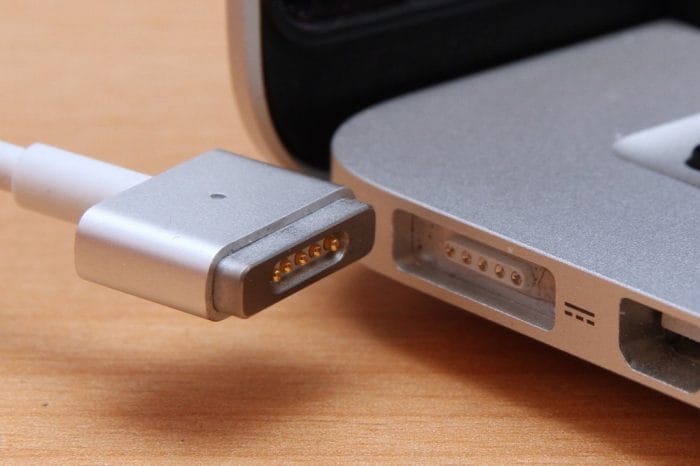
যদি আপনার ম্যাকবুক এয়ারটি কোনও বোতাম ছাড়াই চালু না হয়, তবে সিস্টেম চার্জারে ম্যাগস্যাফ সংযোগকারীটি পরীক্ষা করুন। এই প্রবেশদ্বারটি নিয়মিত যান্ত্রিক ক্ষতি, ক্লগিং এবং তরল প্রবেশের সংস্পর্শে আসে তাই এটি পর্যায়ক্রমে ব্যর্থ হয়। যদি ব্যাটারি চার্জটি অস্থির হয়ে ওঠে, তবে প্রতিবারের মতো আলোকরূপগুলি আলোকিত হয়, তবে ম্যাগসেক ইনপুট পরিচিতিগুলির ক্ষতির কারণে ম্যাকবুকটি সুনির্দিষ্টভাবে চালু হয় না।
যদি সংযোগকারী জড় হয়ে যায় তবে ধুলা সরাতে আপনি এটি শুকনো নরম ব্রাশ দিয়ে ব্রাশ করতে পারেন। যদি প্রবেশপথের বক্রতার কারণে ম্যাকবুক এয়ারটি চালু না হয়, তবে আপনার গ্যাজেটটি শুরু করার চেষ্টা করা বন্ধ করে দেওয়া উচিত এবং পুরো রোগ নির্ণয়ের জন্য অভিজ্ঞ প্রযুক্তিবিদের সাথে যোগাযোগ করা উচিত। কখনও কখনও কম্পিউটারের ত্রুটি হ'ল ম্যাগসাফের ইনপুটটির পরিচিতিগুলি স্টিক করা। পুনরুদ্ধার করতে, আপনাকে পাওয়ার সিস্টেম থেকে ডিভাইসটি সংযোগ বিচ্ছিন্ন করে আবার চালু করতে হবে।
তরল প্রবেশ

যখন ম্যাকবুক এয়ার চালু হয় না, তখন এটি মনে রাখা উচিত যে ইদানীং কোনও তরল এটি পায়নি। সম্ভবত এটি আগে চালিত হয়েছিল, এবং এর পরিণতি কেবল এখন প্রকাশিত হয়েছিল। যদি বর্তমানে জল ছড়িয়ে পড়ে এবং ম্যাকবুক এয়ারটি আর চালু না হয়, আপনার কম্পিউটারটি আনপ্লাগ করে এটিকে উল্টে ফেলা উচিত যাতে তরলটি নেমে যায় এবং সিস্টেমের অংশগুলিতে না যায় onto
গ্যাজেটটি পানিতে ভরাট হলে কী করবেন:
- ব্যাটারি টানুন;
- পাওয়ার কর্ড সংযোগ বিচ্ছিন্ন;
- অংশগুলি সম্পূর্ণ শুকানো না হওয়া পর্যন্ত অপেক্ষা করুন;
- ডিভাইসটি সংগ্রহ করুন এবং এটি চালু করার চেষ্টা করুন।
রেফারেন্স! যদি কম্পিউটারটি আবার শুরু না করে, তবে আপনাকে ডায়াগনস্টিকগুলির জন্য এটি একটি প্রোফাইল উইজার্ডে নিয়ে যেতে হবে। মেরামত স্থগিত করা এবং দীর্ঘ সময় ধরে এই ধরণের গ্যাজেটটি ছেড়ে দেওয়ার পরামর্শ দেওয়া হয় না। সিস্টেমে অক্সিডেটিভ প্রক্রিয়াগুলি শুরু হতে পারে, যা ম্যাকবুক এয়ারের সম্পূর্ণ বিচ্ছেদে ভরপুর।
ত্রুটিযুক্ত মাদারবোর্ড
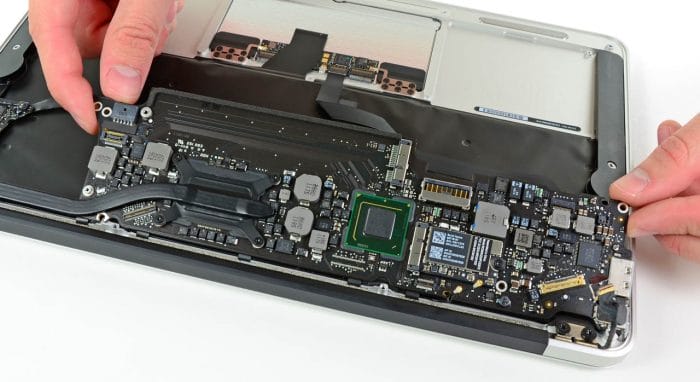
যদি ম্যাকবুক প্রো কোনও বোতাম ছাড়াই চালু না করে, আপনার মাদারবোর্ডের ক্রিয়াকলাপটি পরীক্ষা করা উচিত। আপনি বুঝতে পারেন যে সমস্যাটি নীচে লক্ষণগুলি দ্বারা এটি অবিকল রয়েছে:
- ম্যাকবুক চালু হয় না এবং বুট হয় না;
- পর্দার চিত্রটি বিকৃত এবং অস্পষ্ট হয়ে যায়;
- কীবোর্ডটি সঠিকভাবে কাজ করছে না;
- আলগা যোগাযোগের কারণে ডিভাইসটি ভালভাবে চার্জ করে না।
মাদারবোর্ড ভাঙ্গনের কারণে যদি ম্যাকবুকটি চালু না হয় তবে এটি ইঙ্গিত দেয় যে এটি যান্ত্রিক চাপের শিকার হয়েছিল। উচ্চ আর্দ্রতা ক্ষতি হতে পারে। যথাযথ দক্ষতার অভাবে আপনি নিজেই মাদারবোর্ডটি মেরামত করতে সক্ষম হবেন না। ব্যবহারকারীর উচ্চ দক্ষ বিশেষজ্ঞদের সাথে যোগাযোগ করতে হবে। সামান্য ভাঙ্গনের ক্ষেত্রে, উইজার্ডগুলি কয়েক ঘন্টার মধ্যে ডিভাইসটি আবার স্বাভাবিক অবস্থায় নিয়ে আসবে। যদি মাদারবোর্ড ত্রুটিযুক্ত থাকে তবে এটি পুরোপুরি প্রতিস্থাপন করা দরকার।
কম্পিউটার চালু না হলে কী হবে?
কম্পিউটারটি বোতামটি টিপানোর পরে শুরু না হয়ে এবং এটি পাওয়ারের সাথে সংযুক্ত থাকলে, নিম্নলিখিতটি করুন:
- আউটলেট এবং নিজেই মনোব্লকের সাথে পাওয়ার তারের সংযোগ পরীক্ষা করুন;
- ক্রম রক্ষকের ক্রিয়াকলাপ পরীক্ষা করে দেখুন, কার্যকারী সূচকটি ডিভাইসের অপারেশবিলিটি নির্দেশ করবে;
- প্রথমবার আপনি সর্ব-ওয়ান শুরু করার পরে, আইম্যাকটি যথেষ্ট দীর্ঘস্থায়ী হয়, প্রক্রিয়াটি প্রায় 5 মিনিট সময় নেয়;
- যদি উপরের দিকনির্দেশগুলি আপনাকে আপনার আইম্যাকটি চালু করতে সহায়তা না করে, আপনার একটি অ্যাপল পরিষেবা কেন্দ্রের সাথে যোগাযোগ করা উচিত। ক্যান্ডি বার নিজেই ব্যবহার করবেন না, এটি ডিভাইসের গতি হ্রাস করতে পারে।
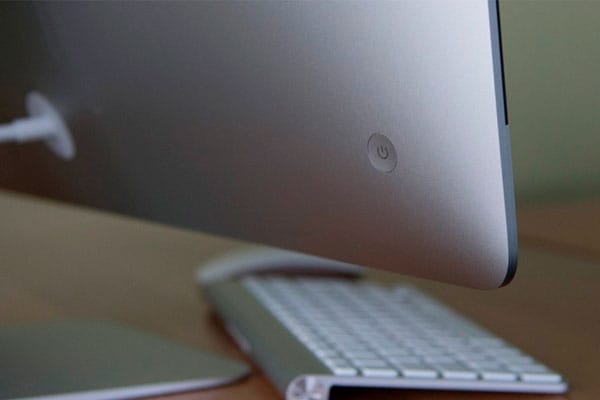
আপনার আইম্যাক বন্ধ করার সঠিক উপায় হ'ল অ্যাপল মেনু থেকে শাট ডাউন বোতাম টিপে এটি বন্ধ করা।
শাটডাউন প্রক্রিয়া সমস্ত চলমান অ্যাপ্লিকেশন এবং প্রোগ্রাম বন্ধ করে দেয়। আপনি যে অ্যাকাউন্টটি ব্যবহার করছেন তা কম্পিউটারও লগ আউট করে। যদি কম্পিউটারটি বন্ধ না করে, আপনার প্রতিক্রিয়াহীন অ্যাপ্লিকেশনগুলি প্রস্থান করার জন্য জোর করে চেষ্টা করা উচিত।
ডিভাইসটি বন্ধ করতে বাধ্য করারও একটি উপায় রয়েছে। এটি কেবল তখনই বন্ধ করা উচিত যদি শাটডাউনটি ঘটে না, কম্পিউটার কোনও চাপ এবং ক্রিয়াকে সাড়া দেয় না। একটি শক্ত শাটডাউন শাটডাউন পর্বটি বাইপাস করে। জোর করে শাটডাউনটি সক্রিয় করতে, আপনাকে পাওয়ার বোতাম টিপতে হবে এবং কম্পিউটারটি বন্ধ না হওয়া পর্যন্ত এটি ধরে রাখতে হবে।
পদ্ধতিটি শুধুমাত্র জরুরি ক্ষেত্রে ব্যবহার করা উচিত। সমস্ত স্ট্যান্ডার্ড পদ্ধতির চেষ্টা করা হয়েছে, তবে কোনও ফলাফল আনেনি শুধুমাত্র যখন সেই ক্ষেত্রে উপযুক্ত। এটি মনে রাখা উচিত যে ব্রাউজার বা কোনও প্রোগ্রাম জোর করে শাটডাউন করার সময় ডেটা সংরক্ষণ করবে না, সমস্ত সংরক্ষিত তথ্য অপ্রত্যাশিতভাবে হারিয়ে যাবে। একটি স্ট্যান্ডার্ড শাটডাউন সহ, নথিগুলির অনুলিপিগুলি সংরক্ষণ করার, শাটডাউনের আগে চলমান সমস্ত প্রোগ্রামের কাজ পুনরুদ্ধার করার সম্ভাবনা রয়েছে। জোর করে শাটডাউন করার পরে, প্রোগ্রামগুলি স্বয়ংক্রিয়ভাবে শুরু হবে না, সেগুলি ম্যানুয়ালি চালু করা দরকার।
উত্স ব্যবহৃত হয়েছে এবং এই বিষয়ের উপর দরকারী লিঙ্কগুলি: https://support.apple.com/ru-ru/HT201150 https://apple-rent.ru/2019/07/30/kak-vklyuchit-kompyuter-apple/ https: / / এফবি.আর / আর্টিক্যাল/428934/kak-perezagruzit-makbuk-sposobyi-i-rekomendatsii https://mactime.pro/10-goryachih-klavish-pri-zagruzke-mac.html https://tehnofaq.ru/ chto -delat-esli-ne-vklyuchaetsya-i-ne-gruzitsya-makbuk / https://AppleTimes.ru/kak-vklyuchit-imac-i-chto-delat-esli-on-ne-vklyuchaetsya/
রেকর্ডিং উত্স: lastici.ru