
Så här startar du om en macbook från tangentbordet. Så här startar du om en MacBook

Slå på (starta) din Mac
För att slå på din Mac, tryck på strömbrytaren, som vanligtvis är markerad med en symbol. Vissa Mac-bärbara datorer slås också på när de öppnas, är anslutna till en strömkälla, tryckt på valfri knapp eller vidrör styrplattan.
Så här aktiverar du olika modeller av Mac-datorer.
Mac-bärbara datorer
På MacBook Pro-modeller med pekfält finns Touch ID-knappen (strömbrytaren) till höger om pekfältet högst upp på tangentbordet.
På MacBook Air-datorer (2018 och senare) finns Touch ID-knappen (strömbrytaren) till höger om funktionstangenterna högst upp på tangentbordet.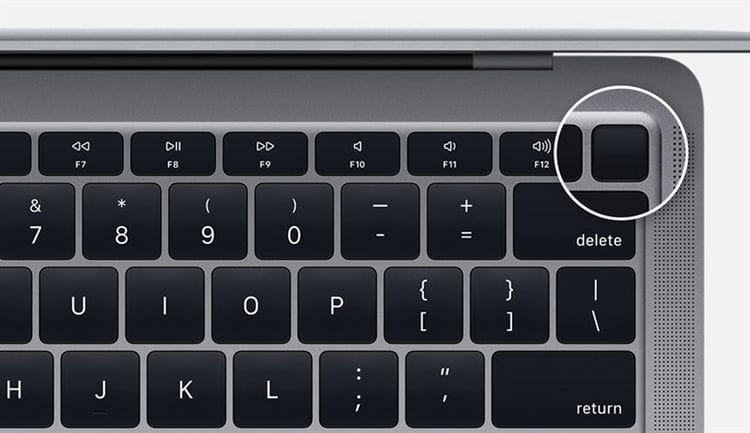
På Mac-bärbara datorer med fysiska funktionsknappar (F1 – F12) är strömbrytaren ( ) tangenten i det övre högra hörnet av tangentbordet.1
Senare Mac-bärbara datorer slås också på när:
- När du öppnar locket på din Mac, även om den inte är ansluten till en strömkälla.
- Anslut din Mac till nätadaptern med locket öppet.2
Dessutom slås MacBook Pro- och MacBook Air-modellerna (2018 och senare) på när du trycker på valfri tangent på tangentbordet eller pekar på styrplattan.
Mac mini
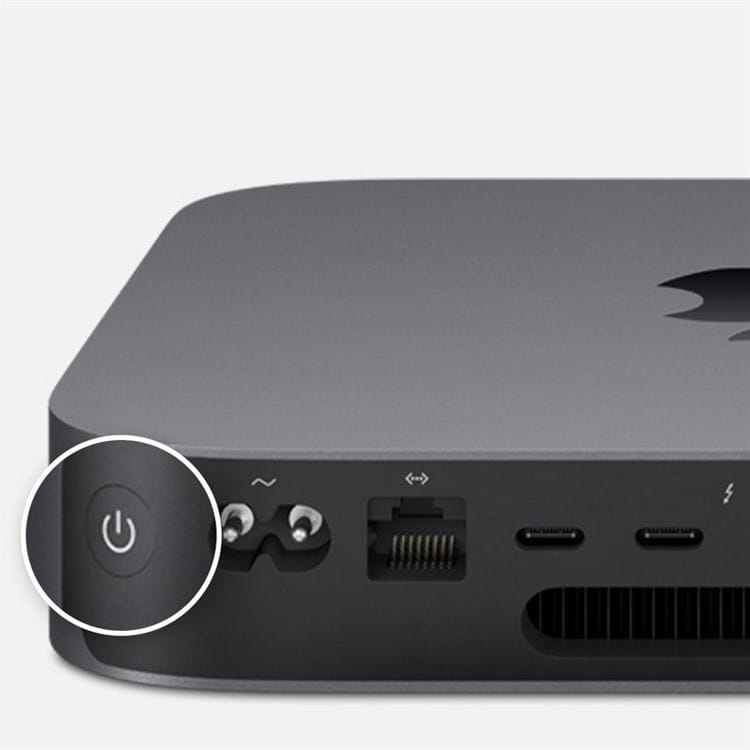
Strömknappen () är en cirkulär knapp på datorns baksida. När du tittar på baksidan av din Mac mini kommer strömbrytaren att vara till vänster.
iMac och iMac Pro
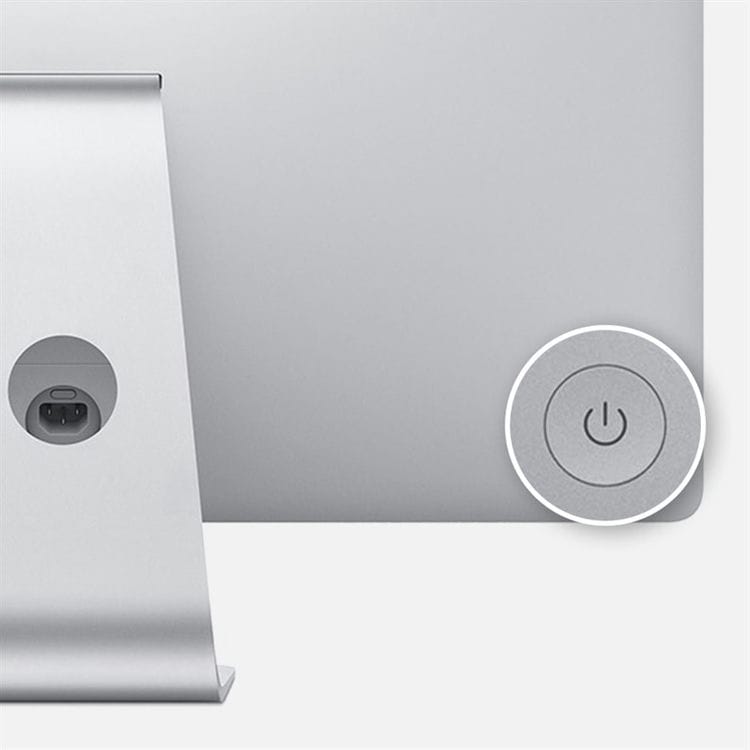
Strömknappen () är en cirkulär knapp på datorns baksida. När du tittar på datorn bakifrån kommer strömbrytaren att vara i det nedre högra hörnet.
Mac Pro (2019)

På en Mac Pro (2019) är strömbrytaren () den cirkulära knappen längst upp på datorn, nära Thunderbolt 3.3-portarna
Mac Pro (rackmontering, 2019)
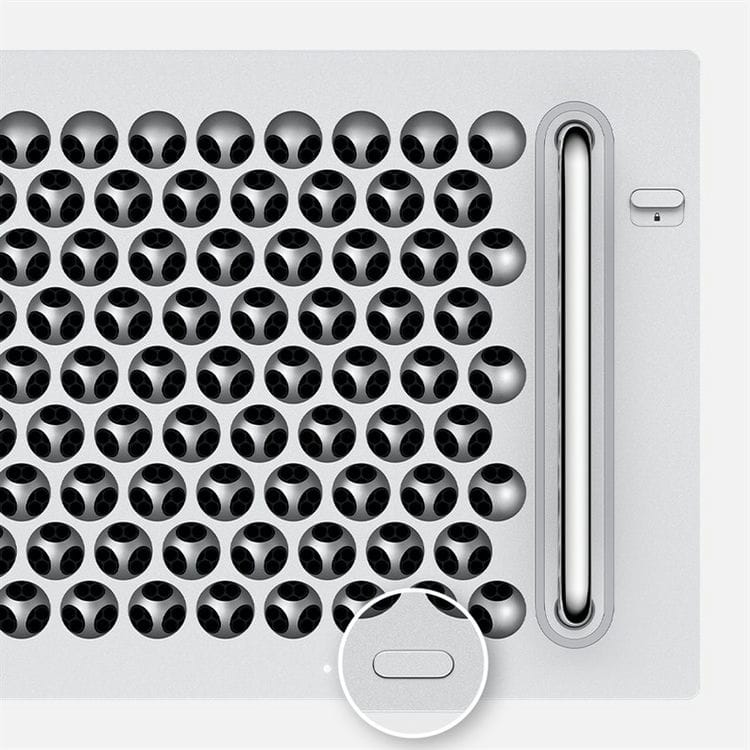
På en Mac Pro (2019 Rack) är strömbrytaren en pillerformad knapp på datorns framsida, bredvid statuslampan.
Stäng av (stäng av) din Mac
Starta om en macbook med tangentbordet

Det första sättet är att starta om med tangentbordet. Denna typ av lansering är den enklaste och snabbaste, men den har sina nackdelar, eftersom den så kallade hårda omstarten utförs. En sådan process är inte alltid önskvärd på grund av dess aggressivitet.
Hur startar jag om min MacBook från tangentbordet? För att utföra denna åtgärd måste du hålla ned avstängningsknappen i minst fem sekunder, annars går systemet helt enkelt i viloläge, varefter enheten stängs av. Så snart MacBook stängs av måste du sätta på utrustningen eller starta återställningsläget.
Starta om macbook med tangenterna

För de användare som undrade hur man startar om en MacBook med nycklar finns följande metod, som också är väldigt lätt att använda. Men det är bara lämpligt för MacBooks utrustade med en Touch Bar.
För att starta om enheten måste du använda Touch ID-tangenten. För att göra detta, håll ned den här knappen tills utrustningen startar om. Men det finns en nyans i den presenterade metoden: för att sätta på datorn igen måste du stänga och öppna enhetens lock.
Kortkommandon för att starta om enheten

Det bästa sättet att starta om din enhet är med en kombination av specialtangenter. Det gör att du snabbt och enkelt kan starta om enheten, och själva kombinationerna är inte svåra och det kommer inte vara svårt att komma ihåg dem. Du kan starta om MacBook med kortkommandon på något av följande sätt:
- Du måste trycka på kontrollknappen och strömbrytaren samtidigt och sedan i fönstret som visas visas tre åtgärder att välja mellan: avstängning, omstart, viloläge. Välj önskad åtgärd med markören.
- För att omedelbart starta om enheten måste du hålla ned följande tangentbordsgenväg Control-Command-Power (Power eller Eject – den övre högra knappen på tangentbordet). Metoden är bekväm genom att systemet inte kommer att be användaren om en åtgärd utan omedelbart starta om.
- Genvägen Command-Option-Control-Power stänger av enheten och använd sedan strömbrytaren för att starta MacBook. Med den här metoden stängs alla program som var öppna automatiskt och när du arbetar med textdokument sparas filer automatiskt. Enheten kommer att kopplas bort utan ett snabbfönster.
- För att starta om enheten och ta reda på orsaken till problemet måste du använda Command + V-kombinationen, varefter enheten kommer att diagnostisera och indikera det problem som har uppstått i systemet.
- Command-S – Används för att starta om i enanvändarläge. Teamet kommer att felsöka sig själv.
- Ofta finns det fall där orsaken till frysningen av MacBook är ett pågående program, och om användaren stöter på det finns det ingen anledning att skynda sig att starta om MacBook. Du kan stänga det problematiska programmet med kortkommandot Command + Q.
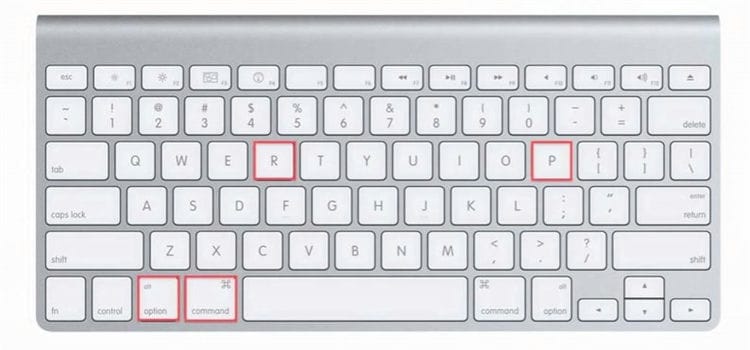
- Vid problem med ljud eller video (en liknande situation anses vara sist, eftersom det är ganska sällsynt) eller felaktig användning av kylare (om användaren hör den aktiva driften av kylsystemet med minimal utrustningsbelastning) är det nödvändigt att återställa PRAM-inställningarna. För att göra detta måste du starta MacBook med tangenterna Option + Command + P + R nedtryckta och enheten startar de senaste maskinvaruinställningarna som sparats i databasen.
Starta om enheten till återställningsläge

Den här frågan uppstår inte ofta och ändå: hur man startar om MacBook i återställningsläge? Om enheten har fastnat under en uppgradering eller på annat sätt kan du använda en NetBoot-nätverksavbildning för att återställa systemet. För att göra detta, håll N-tangenten intryckt när du slår på enheten. Metoden låter dig komma åt den startbara Mac OS-avbildningen som finns på servern, den fungerar inte om du kopplar bort IMac från Internet.
Nästa metod kräver också en nätverksanslutning. När du startar om systemet i återställningsläge måste du starta MacBook med tangentkombinationen Command + R., vilket gör att du kan börja arbeta med disken (diagnostik och formatering) eller installera om systemet.
Om MacBook fryser under uppdateringen eller om operativsystemet är felaktigt måste du identifiera och åtgärda problemet som har uppstått. För att göra detta måste du använda Säkert läge. Detta laddar bara de nödvändiga systemfunktionerna. För att använda Säkert startläge måste du starta om din iMac och hålla ned Skift medan du startar tills startindikatorn visas. Om flera operativsystem är installerade på MacBook finns det möjlighet att välja en startdiskett. För att utföra den här åtgärden måste du hålla ner Alternativ-tangenten när du startar enheten.
Praktiska tips när du startar om enheten
Varje gång en användare ställer frågan om hur man startar om en MacBook är det nödvändigt att förstå att omstart inte handlar om att sätta på och stänga av enheten, det är en komplex process där utrustningen måste spara data och göra en säker avstängning. Därför rekommenderas det inte att göra en hård avstängning av enheten, det är bättre att vänta lite eller prova alla säkra metoder, annars kan det leda till hårddisknedbrytning. Om enheten är helt frusen och inte tillåter att kommandofönstret öppnas är det bäst att använda en kortkommando för att undvika ytterligare systemproblem. Ta aldrig ut batteriet eller vänta tills MacBook tar slut!
Genvägar på Mac.
- OS-återställning. Återställningsläge behövs om datorn inte startar normalt. Håll ned Kommando (⌘) + R- knapparna medan du slår på datorns ström.
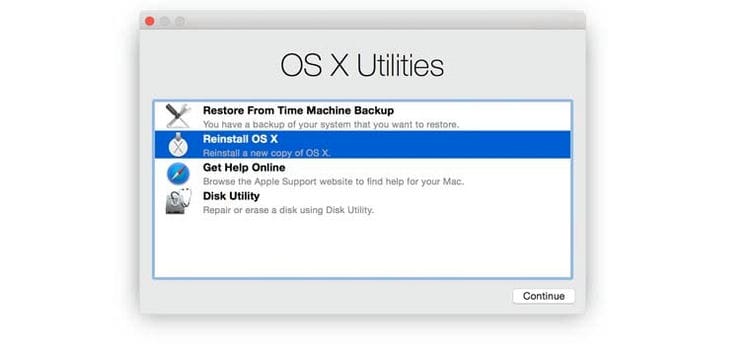
- Starta valet. Om du använder två operativsystem på din enhet kan du välja om du vill starta i OS X eller Windows när du trycker på Alternativ().

- Återställ minnesparametrar. Genom att trycka på Alternativ + Kommando + P + R återställs NVRAM- eller PRAM-inställningarna. Dessa avsnitt lagrar volyminställningar, felinformation, skärmupplösning. Om du observerar problem med dessa inställningar, återställ dem.
- Säkert läge. Håll ned Skiftknappen (⇧) för att starta i säkert läge. Med en sådan belastning är det möjligt att eliminera de problem som uppstår under en normal monoblock-start.

- Öppnar Apple Hardware Test. Om du vill diagnostisera din Mac håller du ner ”D” -tangenten.
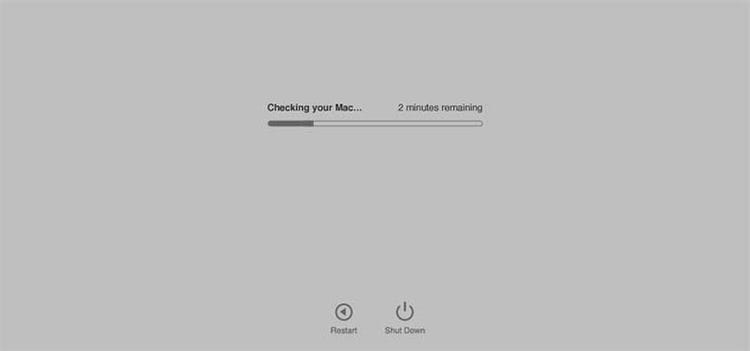
- Laddar operativsystemet. Tryck på ”N” om du vill starta OS från NetBoot-servern.

- Enanvändarläge. Håll Command (⌘) + S om du bara vill ladda kommandoraden.

- Extern diskläge. Håll ”T” för att starta i detta läge. Använd den här snabbtangenten om du vill använda allt-i-ett som en extern enhet för en annan enhet.
- Detaljerad loggning. Tryck på Kommando (⌘) + V för att slå på datorn i ett ordentligt loggningsläge. Det krävs för avancerade användare. Det kommer att vara möjligt att spåra vid vilken punkt i lanseringsfelen.
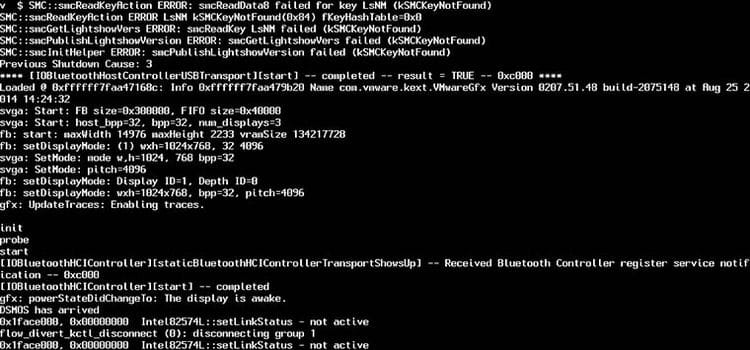
- Om du vill mata ut flyttbart media trycker du på Mata ut () eller F12 eller musknappen eller styrplattans knapp.
Dessa tangentbordsgenvägar för Mac kan hjälpa dig att starta din dator och fånga fel om den kraschar.
Om din Mac inte startar
Strömförsörjningsfel
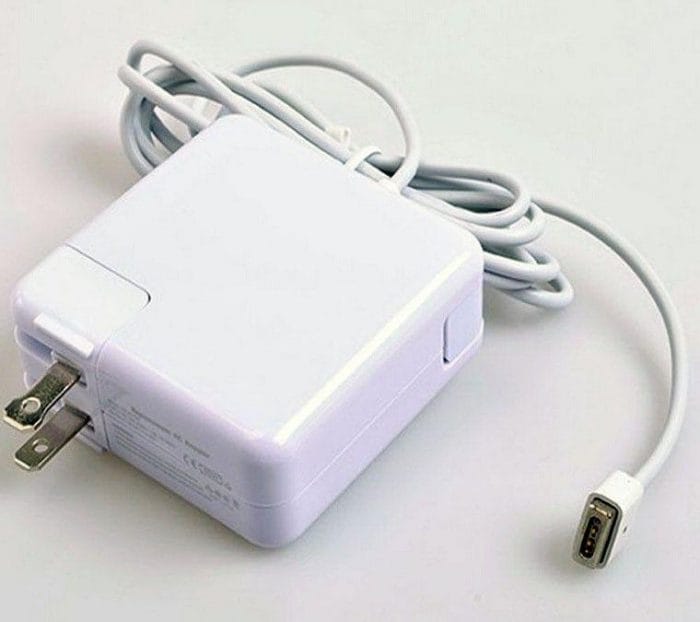
Om din Macbook Air inte startar måste du kontrollera strömförsörjningen. Oftast ligger problemet i det. Användaren måste sätta på den bärbara datorn till strömförsörjningen, övervaka batteriladdningen. Med långsam laddning och snabb överhettning av strömförsörjningen bör du tänka på att ändra den. Vanligtvis uppstår haverier när du använder icke-originalladdare med låg effekt. Om strömförsörjningen är svag kan det hända att MacBook inte slås på alls.
Om din Macbook Air inte startar kan det innebära fukt eller mekanisk skada på laddaren. Oavsett orsaken till fel i kraftsystemet rekommenderas det inte att reparera på egen hand. Användaren måste ta enheten till servicecentret, där befälhavaren kommer att kontrollera enheten och byta ut nödvändiga ledningar och kondensatorer.
Felaktigt tangentbord
Om din Macbook Air inte slås på länge är det värt att kontrollera tangentbordets hälsa, eller snarare strömbrytaren på den. Den ligger bredvid pekplattan och huvudtangentbordet. Strömknappen utsätts ofta för fysisk stress, inträngande av vätska eller damm, varför den börjar fastna eller slutar fungera helt.
Om det spillts vätska på tangentbordet kan datorn fungera ett tag. Systemkrascher inträffar vanligtvis senare när oxidativa processer under knappsatsen fortskrider.
Om din Macbook Pro inte slås på, indikerar det också mekaniska skador på tangentbordet och slitna kontakter. Vid ytlig skada är det nödvändigt att byta ut knapparna. Om din MacBook inte går att slå på , du? Ll också behöver kontrollera enhetens bandkabel. Ibland uppstår ett systemfel på grund av att tangentbordsslingan separeras. Reparationsarbeten bör anförtros en erfaren mästare.

Djup urladdning av batteriet eller strömavbrott
Om din Macbook Pro inte startar eller dyker, betyder det att den har laddats ur under lång tid. Ofta inträffar ett systemfel när en bärbar dator inte används för det avsedda syftet under en tid och har ett helt urladdat batteri. När den inte används på länge tänds inte Macbook Air eller tänds ens. Alla försök att starta gadgetarbetet leder till misslyckande.
Om datorn inte startar och startar måste du ta ut batteriet och vänta 2-3 minuter. Den här tiden är tillräcklig för att koppla ur batteriet internt. Nu kan du sätta in den igen och försöka sätta på den bärbara datorn igen. Om den inte laddas igen är det bäst att be en digital tekniker om hjälp.

Felaktig Magsafe-kontakt
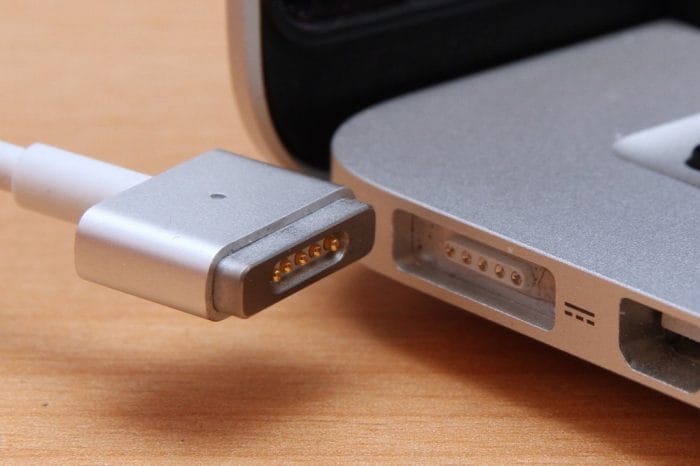
Om din Macbook Air inte startar utan en knapp, kontrollera Magsafe-kontakten på systemladdaren. Detta inlopp utsätts regelbundet för mekaniska skador, igensättning och vätskeintrång, så det misslyckas med jämna mellanrum. Om batteriladdningen blir instabil tänds glödindikatorerna varannan gång, då tänds inte MacBook just på grund av skador på Magsafe-ingångskontakterna.
Om kontakten blir igensatt kan du borsta över den med en torr mjuk borste för att ta bort damm. Om MacBook Air inte slås på på grund av ingångsplattans krökning bör du sluta försöka starta gadgeten och kontakta en erfaren tekniker för en noggrann diagnos. Ibland är datorns funktionsfel att fastna i kontakterna på Magsafe-ingången. För att återställa måste du koppla bort enheten från elsystemet och slå på den igen.
Flytande inträngning

När Macbook Air inte slås på är det värt att komma ihåg att ingen vätska har fått på sig nyligen. Kanske kastades det tidigare och konsekvenserna uppträdde först nu. Om det för närvarande spills vatten och MacBook Air inte längre startar ska du koppla ur datorn och vända den upp och ner för att förhindra att vätska rinner ner och droppar på systemdelarna.
Vad ska jag göra om gadgeten har översvämmat med vatten:
- Dra ut batteriet;
- Koppla bort nätsladden;
- Vänta tills delarna är helt torra;
- Montera enheten och försök att sätta på den.
Referens! Om datorn inte startar igen måste du ta den för diagnostik till en profilguide. Det rekommenderas inte att skjuta upp reparationer och lämna gadgeten i ett sådant tillstånd under lång tid. Oxidativa processer kan börja i systemet, som är fyllda med fullständig nedbrytning av MacBook Air.
Felaktigt moderkort
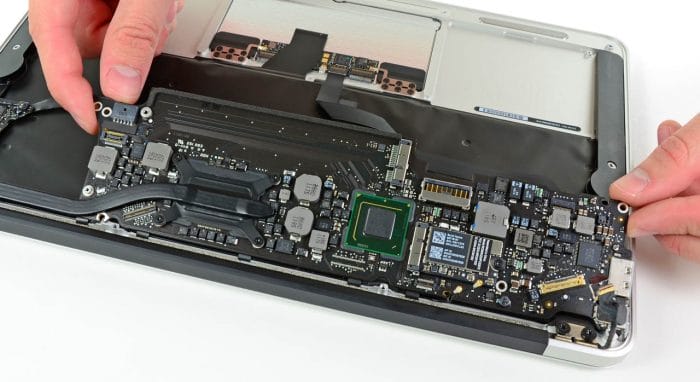
Om MacBook Pro inte slås på utan en knapp bör du kontrollera moderkortets funktion. Du kan förstå att problemet exakt ligger i det med följande tecken:
- MacBook startar inte och startar inte;
- Skärmbilden blir förvrängd och suddig;
- Tangentbordet fungerar inte ordentligt.
- Enheten laddas inte bra på grund av lösa kontakter.
Om MacBook inte startar på grund av att moderkortet går sönder, indikerar detta att den utsattes för mekanisk stress. Hög luftfuktighet kan orsaka skador. I avsaknad av rätt kompetens kommer du inte att kunna reparera moderkortet på egen hand. Användaren måste kontakta högkvalificerade specialister. Vid mindre haverier kommer guiderna att återställa enheten till det normala om några timmar. Om moderkortet är defekt måste det bytas ut helt.
Vad händer om datorn inte startar?
Om datorn inte startar efter att ha tryckt på knappen och den är ansluten till ström, gör följande:
- Kontrollera anslutningen av strömkabeln till uttaget och till själva monoblåset;
- Kontrollera överspänningsskyddets funktion, arbetsindikatorn indikerar enhetens funktion;
- När du startar allt-i-ett startar iMac upp tillräckligt länge, processen ska ta cirka 5 minuter;
- Om ovanstående riktlinjer inte hjälper dig att sätta på din iMac bör du kontakta ett Apple-servicecenter. Du bör inte manipulera godisbaren själv, detta kan leda till en minskning av enhetens hastighet.
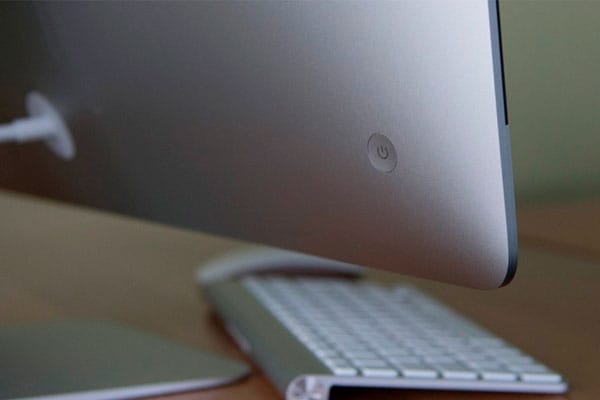
Det rätta sättet att stänga av din iMac är att stänga av den genom att trycka på knappen Stäng av från Apple-menyn.
Avstängningsprocessen stänger alla pågående applikationer och program. Datorn loggar också ut från det konto du använder. Om datorn inte stängs av bör du försöka tvinga att avsluta program som inte svarar.
Det finns också ett sätt att tvinga enheten att stängas av. Den ska endast användas om avstängningen inte sker, datorn svarar inte på några pressningar eller åtgärder. En hård avstängning kringgår avstängningsfasen. För att aktivera tvångsstängningen måste du trycka på strömbrytaren och hålla den intryckt tills datorn stängs av.
Metoden ska endast användas i nödfall. Lämplig endast för de fall då alla standardmetoder har prövats men inte har gett något resultat. Man bör komma ihåg att webbläsaren eller något program inte kommer att spara data under en tvungen avstängning, alla osparade data går förlorade oåterkalleligt. Med en vanlig avstängning finns det en möjlighet att spara kopior av dokument automatiskt, vilket återställer arbetet för alla program som kördes före avstängningen. Efter tvångsstängningen startar inte programmen automatiskt utan de måste aktiveras manuellt.
Källor som används och användbara länkar om ämnet: https://support.apple.com/ru-ru/HT201150 https://apple-rent.ru/2019/07/30/kak-vklyuchit-kompyuter-apple/ https: / /FB.ru/article/428934/kak-perezagruzit-makbuk-sposobyi-i-rekomendatsii https://mactime.pro/10-goryachih-klavish-pri-zagruzke-mac.html https://tehnofaq.ru/ chto -delat-esli-ne-vklyuchaetsya-i-ne-gruzitsya-makbuk / https://AppleTimes.ru/kak-vklyuchit-imac-i-chto-delat-esli-on-ne-vklyuchaetsya/
Inspelningskälla: lastici.ru