
So starten Sie ein MacBook über die Tastatur neu. So starten Sie ein MacBook neu

Einschalten (Starten) Ihres Mac
Um Ihren Mac einzuschalten, drücken Sie den Netzschalter, der normalerweise mit einem Symbol gekennzeichnet ist. Einige Mac-Laptops schalten sich auch ein, wenn sie geöffnet, an eine Stromquelle angeschlossen, eine beliebige Taste gedrückt oder das Trackpad berührt werden.
Hier erfahren Sie, wie Sie verschiedene Modelle von Mac-Computern einschalten.
Mac-Laptops
Bei MacBook Pro-Modellen mit Touch Bar befindet sich die Touch ID-Taste (Netzschalter) rechts neben der Touch Bar oben auf der Tastatur.
Bei MacBook Air-Computern (2018 und höher) befindet sich die Touch ID-Taste (Netzschalter) rechts neben den Funktionstasten oben auf der Tastatur.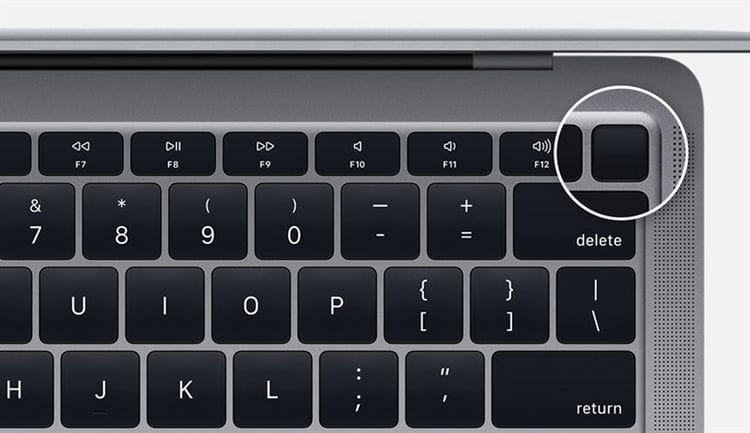
Bei Mac-Notebooks mit physischen Funktionstasten (F1 – F12) ist der Netzschalter ( ) die Taste in der oberen rechten Ecke der Tastatur.1
Spätere Mac-Laptops schalten sich auch ein, wenn:
- Wenn Sie den Deckel Ihres Mac öffnen, auch wenn dieser nicht an eine Stromquelle angeschlossen ist.
- Schließen Sie Ihren Mac bei geöffnetem Deckel an das Netzteil an. 2
Darüber hinaus werden die Modelle MacBook Pro und MacBook Air (2018 und höher) eingeschaltet, wenn Sie eine beliebige Taste auf der Tastatur drücken oder das Trackpad berühren.
Mac mini
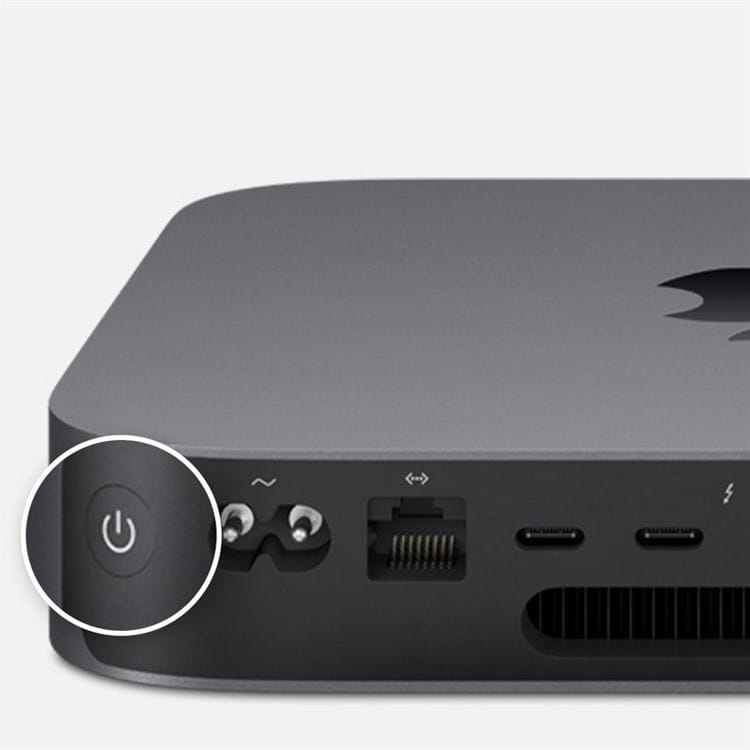
Der Netzschalter () ist ein kreisförmiger Knopf auf der Rückseite des Computers. Von der Rückseite Ihres Mac mini aus gesehen befindet sich der Netzschalter links.
iMac и iMac Pro

Der Netzschalter () ist ein kreisförmiger Knopf auf der Rückseite des Computers. Wenn Sie den Computer von hinten betrachten, befindet sich der Netzschalter in der unteren rechten Ecke.
Mac Pro (2019)

Bei einem Mac Pro (2019) ist der Netzschalter () der kreisförmige Knopf oben am Computer in der Nähe der Thunderbolt 3.3-Anschlüsse
Mac Pro (Rackmount 2019)
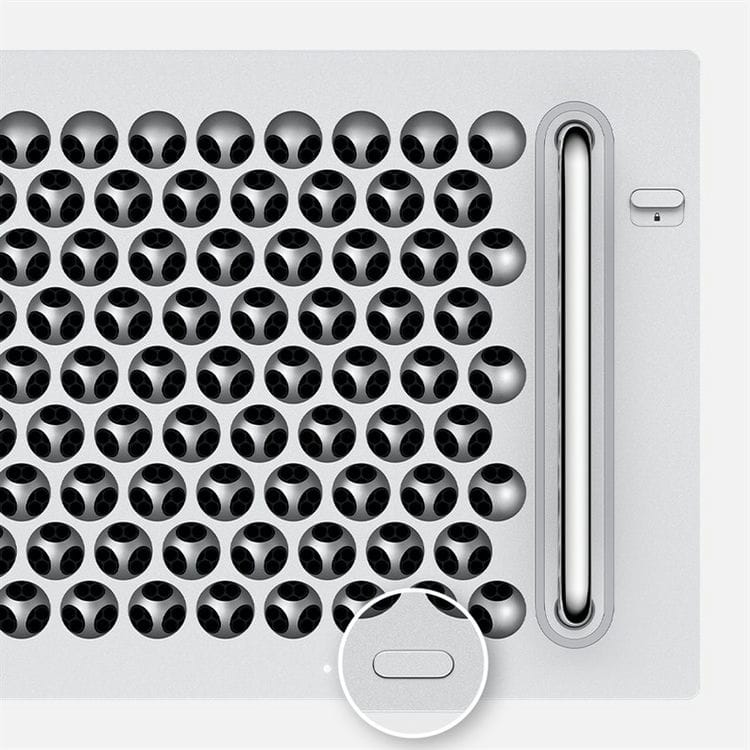
Bei einem Mac Pro (2019 Rack) ist der Netzschalter ein pillenförmiger Knopf an der Vorderseite des Computers neben der Statusanzeige.
Fahren Sie Ihren Mac herunter
Macbook über die Tastatur neu starten

Der erste Weg ist ein Neustart über die Tastatur. Diese Art des Starts ist die einfachste und schnellste, hat jedoch ihre Nachteile, da der sogenannte Hard-Neustart durchgeführt wird. Ein solches Verfahren ist aufgrund seiner Aggressivität nicht immer wünschenswert.
Wie starte ich mein MacBook über die Tastatur neu? Um diese Aktion auszuführen, müssen Sie die Abschalttaste mindestens fünf Sekunden lang gedrückt halten. Andernfalls wechselt das System einfach in den Ruhemodus. Danach schaltet sich das Gerät aus. Sobald sich das MacBook ausschaltet, müssen Sie das Gerät einschalten oder den Wiederherstellungsmodus starten.
Starten Sie das Macbook mit den Tasten neu

Für Benutzer, die sich gefragt haben, wie ein MacBook mit Schlüsseln neu gestartet werden kann, gibt es die folgende Methode, die ebenfalls sehr einfach zu verwenden ist. Es ist jedoch nur für MacBooks geeignet, die mit einer Touch Bar ausgestattet sind.
Um das Gerät neu zu starten, müssen Sie die Touch ID-Taste verwenden. Halten Sie dazu diese Taste gedrückt, bis das Gerät neu gestartet wird. Die vorgestellte Methode weist jedoch eine Nuance auf: Um den Computer wieder einzuschalten, müssen Sie den Deckel des Geräts schließen und öffnen.
Tastaturkürzel zum Neustart des Geräts

Der beste Weg, um das Gerät neu zu starten, ist die Verwendung einer Kombination von Spezialschlüsseln. Sie können das Gerät sicher und schnell neu starten, und die Kombinationen selbst sind nicht schwierig, und es wird nicht schwierig sein, sich an sie zu erinnern. Sie können das MacBook mit Tastaturkürzeln auf eine der folgenden Arten neu starten:
- Sie müssen gleichzeitig die Steuertaste und den Netzschalter drücken. Im angezeigten Fenster werden drei Aktionen angezeigt, aus denen Sie auswählen können: Herunterfahren, Neustart, Ruhezustand. Wählen Sie mit dem Cursor die gewünschte Aktion aus.
- Um das Gerät sofort neu zu starten, müssen Sie die folgende Tastenkombination Control-Command-Power (Power oder Eject – die obere rechte Taste auf der Tastatur) gedrückt halten. Die Methode ist insofern praktisch, als das System den Benutzer nicht nach einer Aktion fragt, sondern sofort neu startet.
- Die Verknüpfung Command-Option-Control-Power schaltet das Gerät aus und startet das MacBook mit dem Netzschalter zurück. Bei dieser Methode werden alle geöffneten Programme automatisch geschlossen, und bei der Arbeit mit Textdokumenten werden Dateien automatisch gespeichert. Das Gerät wird ohne Eingabeaufforderungsfenster getrennt.
- Um das Gerät neu zu starten und die Ursache des Problems herauszufinden, müssen Sie die Kombination Befehl + V verwenden. Anschließend diagnostiziert und zeigt das Gerät das im System aufgetretene Problem an.
- Befehl-S – Wird verwendet, um im Einzelbenutzermodus neu zu starten. Das Team wird sich selbst Fehler beheben.
- Oft gibt es Fälle, in denen der Grund für das Einfrieren des MacBook ein laufendes Programm ist. Wenn der Benutzer darauf stößt, muss er sich nicht beeilen, um das MacBook neu zu starten. Sie können das problematische Programm mit der Tastenkombination Befehl + Q schließen.
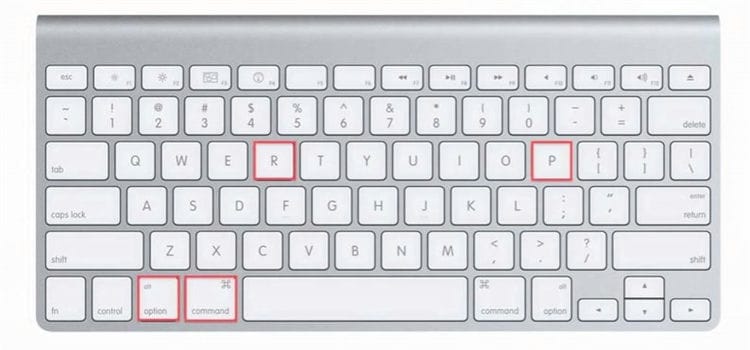
- Bei Problemen mit Audio oder Video (eine ähnliche Situation wird zuletzt als letzte angesehen, da dies sehr selten der Fall ist) oder bei falschem Betrieb der Kühler (wenn der Benutzer den aktiven Betrieb des Kühlsystems mit minimaler Gerätelast hört) muss ein Reset durchgeführt werden die PRAM-Einstellungen. Dazu müssen Sie das MacBook mit gedrückter Wahltaste + Befehlstaste + P + R starten. Das Gerät startet dann die zuletzt in der Datenbank gespeicherten Hardwareeinstellungen.
Starten Sie das Gerät im Wiederherstellungsmodus neu

Diese Frage stellt sich nicht oft und doch: Wie starte ich das MacBook im Wiederherstellungsmodus neu? Wenn das Gerät während eines Upgrades oder auf andere Weise nicht mehr funktioniert, können Sie das System mithilfe eines NetBoot-Netzwerkabbilds wiederherstellen. Halten Sie dazu beim Einschalten des Geräts die Taste N gedrückt. Mit dieser Methode können Sie auf das bootfähige Mac OS-Image zugreifen, das sich auf dem Server befindet. Sie funktioniert nicht, wenn Sie den IMac vom Internet trennen.
Die nächste Methode erfordert auch eine Netzwerkverbindung. Wenn Sie das System im Wiederherstellungsmodus neu starten, müssen Sie das MacBook mit gedrückter Befehlstaste + R-Tastenkombination starten. Auf diese Weise können Sie mit der Festplatte arbeiten (Diagnose und Formatierung) oder das System neu installieren.
Wenn das MacBook während des Updates einfriert oder das Betriebssystem fehlerhaft ist, müssen Sie das aufgetretene Problem identifizieren und beheben. Dazu müssen Sie den abgesicherten Modus verwenden. Dies lädt nur die notwendigen Systemfunktionen. Um den abgesicherten Startmodus zu verwenden, müssen Sie Ihren iMac neu starten und beim Booten die Umschalttaste gedrückt halten, bis die Startanzeige angezeigt wird. Wenn auf dem MacBook mehrere Betriebssysteme installiert sind, können Sie eine Startdiskette auswählen. Um diesen Vorgang auszuführen, müssen Sie beim Starten des Geräts die Wahltaste gedrückt halten.
Praktische Tipps beim Neustart Ihres Geräts
Jedes Mal, wenn ein Benutzer die Frage stellt, wie ein MacBook neu gestartet werden soll, muss verstanden werden, dass es beim Neustart nicht darum geht, das Gerät ein- und auszuschalten. Es handelt sich um einen komplexen Prozess, bei dem das Gerät Daten speichern und sicher herunterfahren muss. Daher wird nicht empfohlen, das Gerät fest herunterzufahren. Es ist besser, ein wenig zu warten oder alle sicheren Methoden auszuprobieren, da dies sonst zu einem Ausfall der Festplatte führen kann. Wenn das Gerät vollständig eingefroren ist und das Öffnen des Befehlsfensters nicht möglich ist, verwenden Sie am besten eine Tastenkombination, um weitere Systemprobleme zu vermeiden. Entfernen Sie niemals den Akku und warten Sie nicht, bis Ihr MacBook leer ist!
Mac-Tastaturkürzel.
- Wiederherstellung des Betriebssystems. Der Wiederherstellungsmodus ist erforderlich, wenn der Computer nicht normal gestartet wird. Halten Sie die Befehlstaste (⌘) + R gedrückt, während Sie den Computer einschalten.
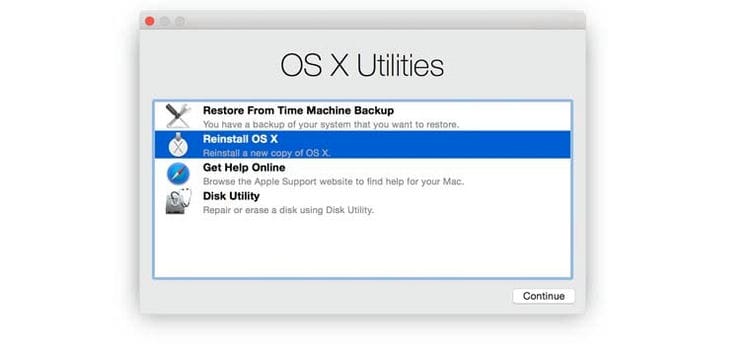
- Auswahl starten. Wenn Sie zwei Betriebssysteme auf Ihrem Gerät verwenden, können Sie beim Drücken von Option() auswählen, ob OS X oder Windows gestartet werden soll.

- Speicherparameter zurücksetzen. Durch Drücken von Option + Befehl + P + R werden die NVRAM- oder PRAM-Einstellungen zurückgesetzt. In diesen Abschnitten werden Lautstärkeeinstellungen, Fehlerinformationen und Bildschirmauflösung gespeichert. Wenn Sie Probleme mit diesen Einstellungen feststellen, setzen Sie sie zurück.
- Sicherheitsmodus. Wenn Sie die Umschalttaste (⇧) gedrückt halten, wird im abgesicherten Modus gestartet. Mit einem solchen Download können die Probleme beseitigt werden, die während eines normalen Monoblock-Starts auftreten.

- Apple Hardware Test öffnen. Wenn Sie Ihren Mac diagnostizieren möchten, halten Sie die Taste „D“ gedrückt.

- Laden des Betriebssystems. Drücken Sie „N“ wenn Sie wollen Boot – OS von NetBoot – Server.

- Einzelbenutzermodus. Halten Sie Befehl (⌘) + S gedrückt, wenn Sie nur die Befehlszeile laden möchten.

- Externer Festplattenmodus. Halten Sie „T“ gedrückt, um in diesem Modus zu starten. Verwenden Sie diesen Hotkey, wenn Sie das All-in-One-Gerät als externes Laufwerk für ein anderes Gerät verwenden möchten.
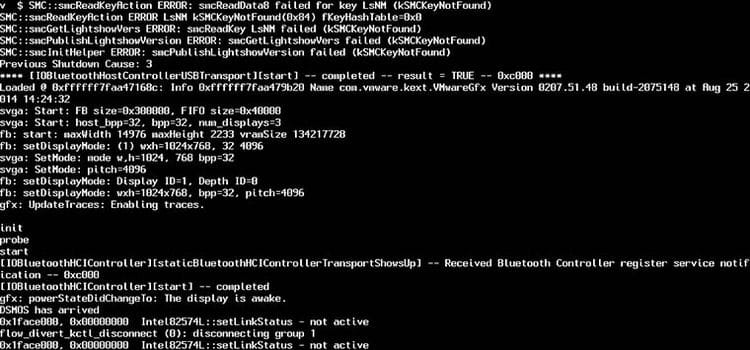
- Detaillierte Protokollierung. Drücken Sie Befehl (⌘) + V, um den Computer im ausführlichen Protokollierungsmodus einzuschalten. Es ist für fortgeschrittene Benutzer erforderlich. Es ist möglich zu verfolgen, an welchem Punkt beim Start Fehler auftreten.
- Um Wechselmedien auszuwerfen, drücken Sie Auswerfen () oder F12 oder die Maustaste oder das Trackpad.
Diese Mac-Tastaturkürzel können Ihnen helfen, Ihren Computer zu starten und Fehler zu erkennen, wenn er abstürzt.
Wenn sich Ihr Mac nicht einschalten lässt
Stromversorgungsfehler
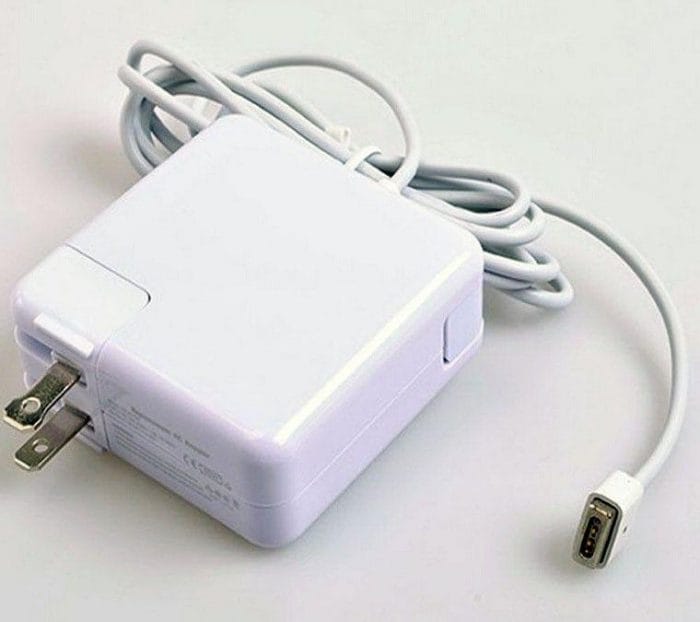
Wenn sich Ihr Macbook Air nicht einschalten lässt, müssen Sie die Stromversorgung überprüfen. Meistens liegt das Problem darin. Der Benutzer muss den Laptop an der Stromversorgung einschalten und die Akkuladung überwachen. Bei langsamer Aufladung und schneller Überhitzung des Netzteils sollten Sie darüber nachdenken, es zu ändern. Normalerweise treten Ausfälle auf, wenn nicht originale Ladegeräte mit geringem Stromverbrauch verwendet werden. Wenn die Stromversorgung schwach ist, lässt sich das MacBook möglicherweise überhaupt nicht einschalten.
Wenn sich Ihr Macbook Air nicht einschalten lässt, kann dies zu Feuchtigkeit oder mechanischen Schäden am Ladegerät führen. Unabhängig von der Ursache der Fehlfunktion des Stromversorgungssystems wird nicht empfohlen, Reparaturen selbst durchzuführen. Der Benutzer muss das Gerät zum Servicecenter bringen, wo der Master das Gerät überprüft und die erforderlichen Kabel und Kondensatoren austauscht.
Fehlerhafte Tastatur
Wenn sich Ihr Macbook Air längere Zeit nicht einschalten lässt, sollten Sie die Tastatur oder den Netzschalter überprüfen. Es befindet sich neben dem Touchpad und der Haupttastatur. Der Netzschalter ist häufig physischen Belastungen ausgesetzt, dem Eindringen von Flüssigkeit oder Staub, wodurch er sich verklemmt oder ganz aufhört zu arbeiten.
Wenn Flüssigkeit auf die Tastatur gelangt, arbeitet der Computer möglicherweise eine Weile. Systemabstürze treten normalerweise später auf, wenn oxidative Prozesse unter der Tastatur fortschreiten.
Wenn sich Ihr Macbook Pro nicht einschalten lässt, weist dies auch auf eine mechanische Beschädigung der Tastatur und verschlissener Kontakte hin. Bei oberflächlichen Schäden müssen die Knöpfe ausgetauscht werden. Wenn sich Ihr Macbook nicht einschalten lässt , müssen Sie auch das Flachbandkabel Ihres Geräts überprüfen. Manchmal tritt eine Systemstörung aufgrund der Trennung der Tastaturschleife auf. Reparaturarbeiten sollten einem erfahrenen Meister anvertraut werden.

Tiefentladung der Batterie oder Stromausfall
Wenn sich Ihr Macbook Pro nicht einschalten oder tauchen lässt, bedeutet dies, dass es schon lange entladen ist. Oft tritt ein Systemfehler auf, wenn ein Laptop einige Zeit nicht für den vorgesehenen Zweck verwendet wird und der Akku vollständig entladen ist. Wenn das Macbook Air längere Zeit nicht verwendet wird, schaltet es sich nicht ein oder leuchtet gar nicht auf. Alle Versuche, die Gadget-Arbeit zu starten, schlagen fehl.
Wenn sich der Computer nicht einschalten und starten lässt, müssen Sie den Akku herausnehmen und 2-3 Minuten warten. Diese Zeit reicht aus, um die Batterie intern abzuschalten. Jetzt können Sie es wieder einsetzen und versuchen, den Laptop wieder einzuschalten. Wenn es nicht erneut geladen wird, wenden Sie sich am besten an einen Digitaltechniker.

Fehlerhafter Magsafe-Stecker
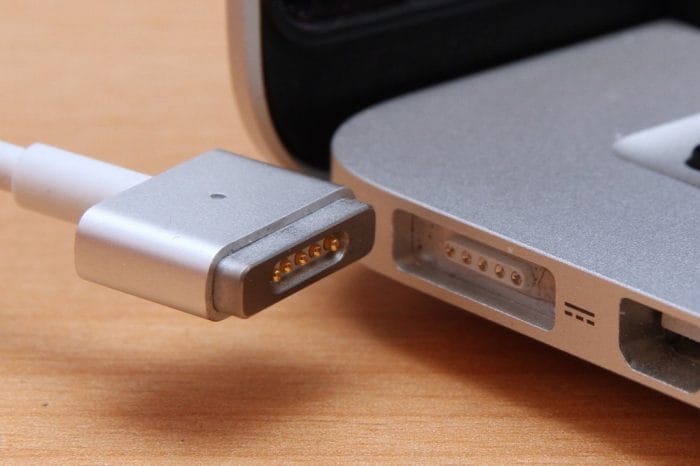
Wenn sich Ihr Macbook Air ohne Taste nicht einschalten lässt, überprüfen Sie den Magsafe-Anschluss am Systemladegerät. Dieser Einlass ist regelmäßig mechanischen Beschädigungen, Verstopfungen und dem Eindringen von Flüssigkeit ausgesetzt und fällt daher regelmäßig aus. Wenn die Akkuladung instabil wird und die Leuchtanzeigen jedes Mal aufleuchten, schaltet sich das MacBook aufgrund der Beschädigung der Magsafe-Eingangskontakte nicht genau ein.
Wenn der Stecker verstopft ist, können Sie ihn mit einer trockenen, weichen Bürste überbürsten, um Staub zu entfernen. Wenn sich das MacBook Air aufgrund der Krümmung der Eingangsplatte nicht einschalten lässt, sollten Sie aufhören, das Gerät zu starten, und sich an einen erfahrenen Techniker wenden, um eine gründliche Diagnose zu erhalten. Manchmal ist die Fehlfunktion des Computers das Festkleben der Kontakte des Magsafe-Eingangs. Zum Wiederherstellen müssen Sie das Gerät vom Stromnetz trennen und wieder einschalten.
Flüssigkeitseintritt

Wenn sich das Macbook Air nicht einschalten lässt, ist zu beachten, dass in letzter Zeit keine Flüssigkeit darauf gelangt ist. Vielleicht wurde es früher abgeworfen, und die Konsequenzen traten erst jetzt auf. Wenn derzeit Wasser verschüttet wird und sich das MacBook Air nicht mehr einschalten lässt, sollten Sie den Computer vom Stromnetz trennen und auf den Kopf stellen, um zu verhindern, dass Flüssigkeit nach unten fließt und auf Systemteile tropft.
Was tun, wenn das Gerät mit Wasser überflutet wurde:
- Ziehen Sie die Batterie heraus.
- Ziehen Sie das Netzkabel ab.
- Warten Sie, bis die Teile vollständig trocken sind.
- Bauen Sie das Gerät zusammen und versuchen Sie es einzuschalten.
Referenz! Wenn der Computer nicht erneut gestartet wird, müssen Sie ihn zur Diagnose zu einem Profilassistenten bringen. Es wird nicht empfohlen, Reparaturen zu verschieben und das Gerät für längere Zeit in einem solchen Zustand zu belassen. Im System können oxidative Prozesse beginnen, die mit einem vollständigen Ausfall des MacBook Air behaftet sind.
Fehlerhaftes Motherboard
Wenn sich das MacBook Pro nicht ohne Taste einschalten lässt, sollten Sie die Funktion des Motherboards überprüfen. Sie können verstehen, dass das Problem genau darin liegt, an den folgenden Zeichen:
- Das MacBook lässt sich nicht einschalten und startet nicht.
- Das Bildschirmbild wird verzerrt und unscharf.
- Die Tastatur funktioniert nicht richtig.
- Das Gerät lädt sich aufgrund loser Kontakte nicht gut auf.
Wenn sich das MacBook aufgrund eines Ausfalls des Motherboards nicht einschalten lässt, weist dies darauf hin, dass es mechanischen Belastungen ausgesetzt war. Hohe Luftfeuchtigkeit kann Schäden verursachen. Ohne die richtigen Fähigkeiten können Sie das Motherboard nicht selbst reparieren. Der Benutzer muss sich an hochqualifizierte Spezialisten wenden. Bei kleineren Ausfällen bringen die Assistenten das Gerät in wenigen Stunden wieder in den Normalzustand. Wenn das Motherboard defekt ist, muss es vollständig ersetzt werden.
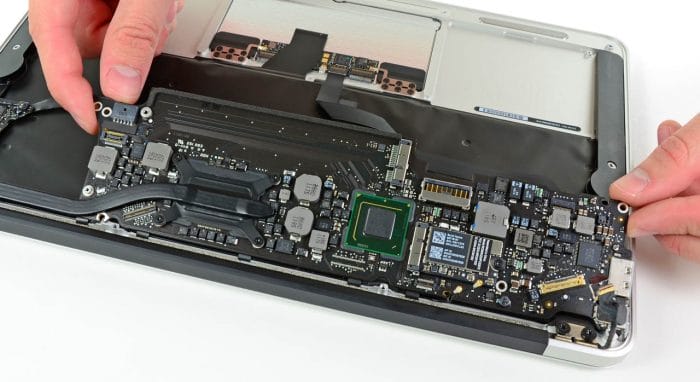
Was ist, wenn sich der Computer nicht einschalten lässt?
Wenn der Computer nach dem Drücken der Taste nicht startet und an die Stromversorgung angeschlossen ist, gehen Sie wie folgt vor:
- Überprüfen Sie die Verbindung des Netzkabels mit der Steckdose und dem Monoblock selbst.
- Überprüfen Sie die Funktion des Überspannungsschutzes. Die Arbeitsanzeige zeigt die Funktionsfähigkeit des Geräts an.
- Wenn Sie den All-in-One zum ersten Mal starten und der iMac lange genug hochfährt, sollte der Vorgang etwa 5 Minuten dauern.
- Wenn die oben genannten Richtlinien Ihnen beim Einschalten Ihres iMac nicht helfen, sollten Sie sich an ein Apple Service Center wenden. Sie sollten den Schokoriegel nicht selbst manipulieren, da dies zu einer Verringerung der Geschwindigkeit des Geräts führen kann.
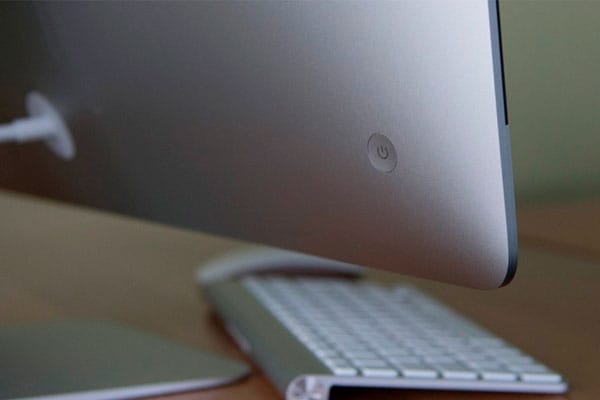
Der richtige Weg, um Ihren iMac auszuschalten, besteht darin, ihn durch Drücken der Schaltfläche Herunterfahren im Apple-Menü auszuschalten.
Durch das Herunterfahren werden alle laufenden Anwendungen und Programme geschlossen. Außerdem meldet sich der Computer von dem verwendeten Konto ab. Wenn sich der Computer nicht ausschalten lässt, sollten Sie versuchen, das Beenden von nicht reagierenden Anwendungen zu erzwingen.
Es gibt auch eine Möglichkeit, das Herunterfahren des Geräts zu erzwingen. Es sollte nur verwendet werden, wenn das Herunterfahren nicht erfolgt und der Computer nicht auf Drücken und Aktionen reagiert. Ein hartes Herunterfahren umgeht die Abschaltphase. Um das erzwungene Herunterfahren zu aktivieren, müssen Sie den Netzschalter drücken und gedrückt halten, bis sich der Computer ausschaltet.
Die Methode sollte nur in Notfällen angewendet werden. Geeignet nur für Fälle, in denen alle Standardmethoden ausprobiert wurden, aber kein Ergebnis gebracht haben. Es ist zu beachten, dass der Browser oder ein Programm die Daten während eines erzwungenen Herunterfahrens nicht speichert. Alle nicht gespeicherten Daten gehen unwiederbringlich verloren. Bei einem Standard-Herunterfahren besteht die Möglichkeit, Kopien von Dokumenten automatisch zu speichern und so die Arbeit aller Programme wiederherzustellen, die vor dem Herunterfahren ausgeführt wurden. Nach dem erzwungenen Herunterfahren werden die Programme nicht automatisch gestartet, sondern müssen manuell eingeschaltet werden.
Verwendete Quellen und nützliche Links zum Thema: https://support.apple.com/ru-ru/HT201150 https://apple-rent.ru/2019/07/30/kak-vklyuchit-kompyuter-apple/ https: / /FB.ru/article/428934/kak-perezagruzit-makbuk-sposobyi-i-rekomendatsii https://mactime.pro/10-goryachih-klavish-pri-zagruzke-mac.html https://tehnofaq.ru/ chto -delat-esli-ne-vklyuchaetsya-i-ne-gruzitsya-makbuk / https://AppleTimes.ru/kak-vklyuchit-imac-i-chto-delat-esli-on-ne-vklyuchaetsya/
Aufnahmequelle: lastici.ru