
Skriva text på Android: De bästa Markdown-redigerarna. Bästa gratis online Markdown Editors and Converters

Markdown Editors Review
Markdown är ett textmarkeringsspråk med en extremt enkel och bekväm syntax. Filer som skapas i den här markeringen kan enkelt konverteras till HTML, PDF och till och med EPUB. Markdown fick enorm popularitet 2004 och har blivit ett av de mest använda och föredragna markeringsspråken för att skriva en mängd olika innehåll. Idag kommer vi att överväga de bästa av dem.
Markdown Journal
En annan ganska grundläggande Markdown-redigerare som synkroniseras med Dropbox. För att använda den måste du ge Markdown Journal åtkomst till din dokumentmapp i din Dropbox.
Förlorat
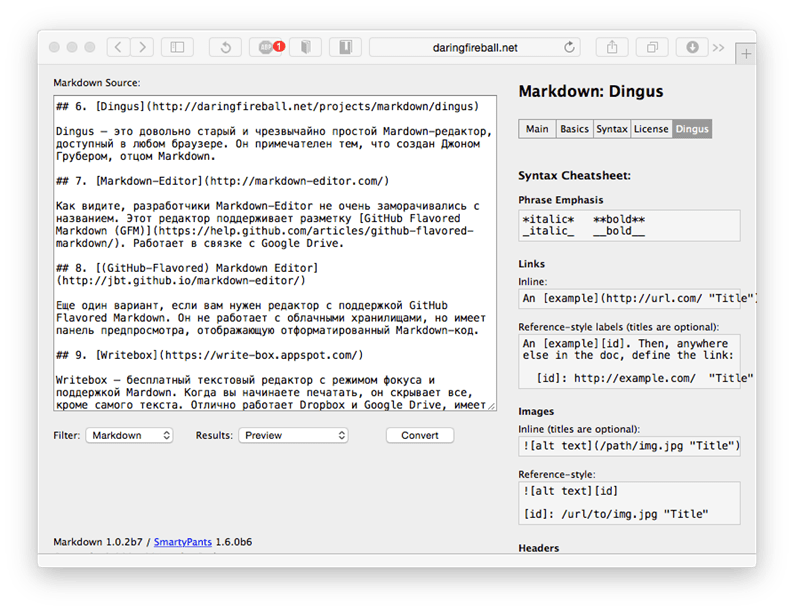
Dingus är en relativt gammal och extremt enkel Mardown-redigerare tillgänglig i vilken webbläsare som helst. Det är anmärkningsvärt för att skapas av John Gruber, far till Markdown.
Markdown-Editor
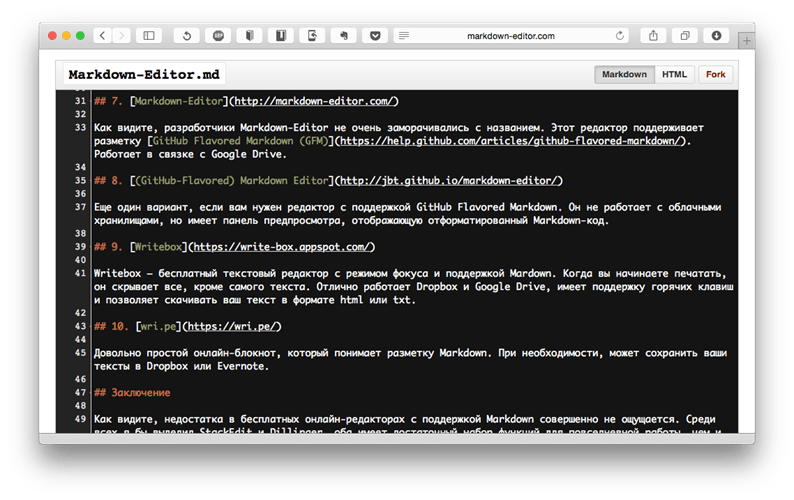
Som du kan se brydde sig utvecklarna av Markdown-Editor inte riktigt med namnet. Denna redaktör stöder GitHub Flavored Markdown (GFM) och arbetar tillsammans med Google Drive.
Skrivbox
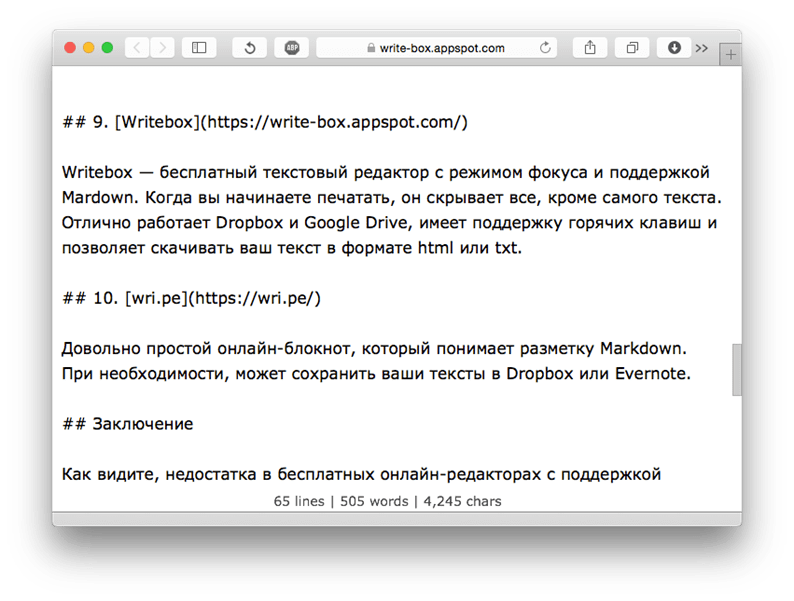
Writebox är en fritextredigerare med fokusläge och stöd för Markdown. När du börjar skriva döljer det allt utom själva texten. Dropbox och Google Drive fungerar bra, har snabbtangentstöd och låter dig ladda ner din text i html- eller txt-format.
Online Markdown Editor
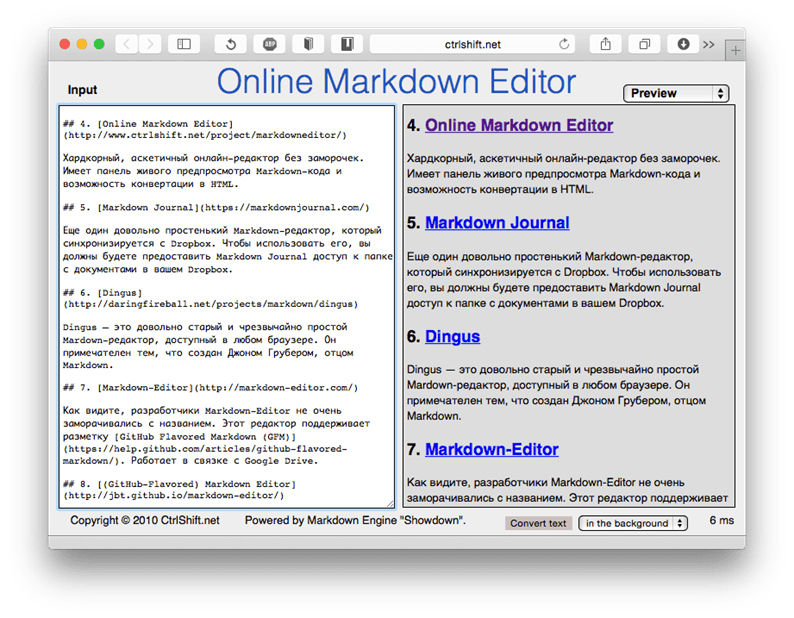
Hardcore, asketisk online-redaktör utan krångel. Har en förhandsgranskningspanel för Markdown-kod och möjligheten att konvertera till HTML.
Haroopad
Haroopad är en plattformsmarknadsredigerare som gör att du kan skriva dokument snabbt och enkelt. Den stöder alla funktioner du kan förvänta dig av en typisk Markdown-redigerare och mer:
- Förutom att exportera till HTML kan PDF också exportera till RTF, reStructured, ePub;
- Publicera dokument till Tumblr och Evernote och till och med WordPress;
- Tredjeparts CSS-stöd för redigeringsanpassning och förhandsgranskning;
- Massor av populära standardredigerare och förhandsgranskningsteman (monokai, solarized, zenburn och många fler!);
- Kan visa ett Markdown-syntaxfuskark
- Stöd för VIM-läge (!!!
- Live förhandsvisning;
– Mathjax support; - Infoga medieinnehåll från Youtube, Vimeo, Twitter, Instagram, etc.
- Diagramstöd;
- TODO-liststöd;
- Syntaxmarkering;
- Fullskärmsläge;
Det finns inget att lägga till i den imponerande listan över möjligheter. Redaktören är så bra att jag till och med blev förbannad. Han vet hur man gör allt jag behöver och är för alla populära plattformar. Titta på den här korta videon och se själv att det här bara är en bra Markdown-redaktör.
[
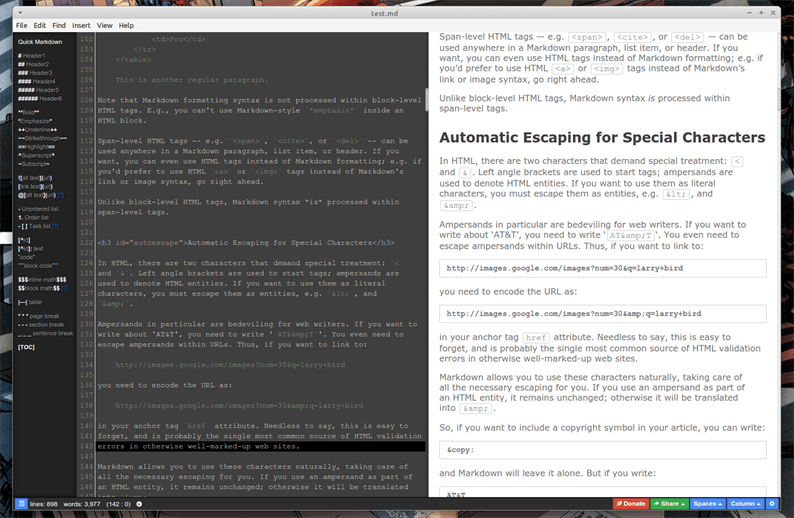
Haroopad är en utmärkt Markdown-redaktör
] (https://the-bosha.ru/2016/05/05/obzor-markdown-redaktorov/haroopad.png) [
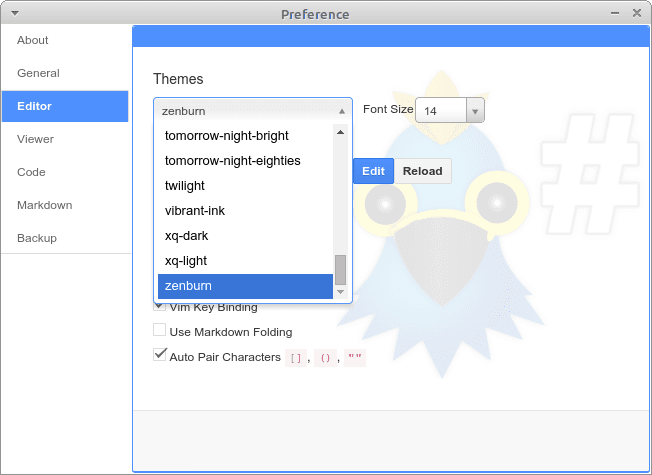
Haroopad – redigerarinställningar
] (https://the-bosha.ru/2016/05/05/obzor-markdown-redaktorov/haroopad_settings_editor.png) [
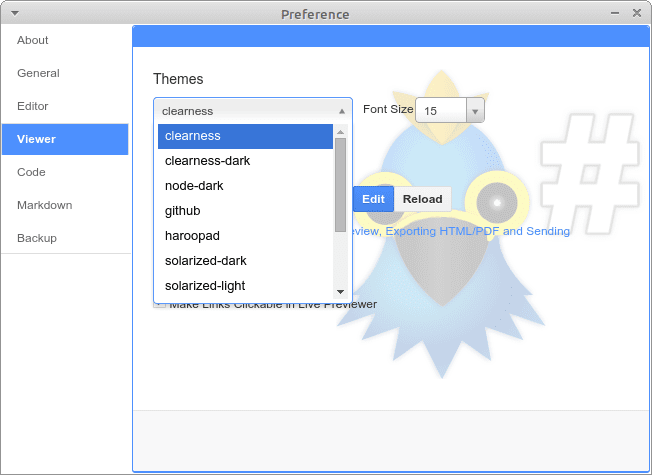
Haroopad – inställningar för liveförhandsgranskning
] (https://the-bosha.ru/2016/05/05/obzor-markdown-redaktorov/haroopad_settings_viewer.png) [
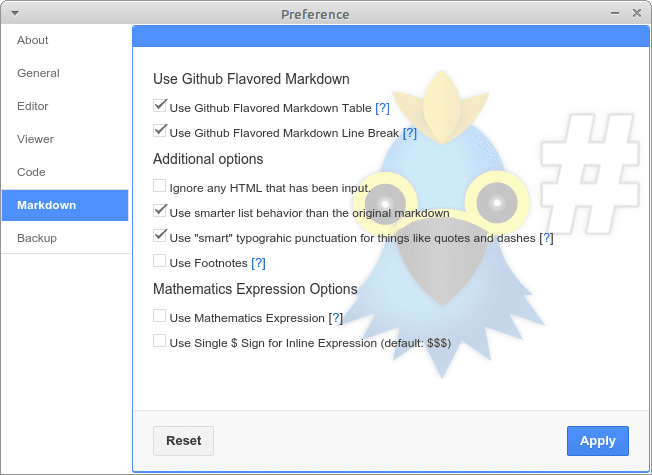
Haroopad – Markdown-inställningar
] (https://the-bosha.ru/2016/05/05/obzor-markdown-redaktorov/haroopad_settings_markdown.png )
Installation
Det finns färdiga x86- och x64-paket för alla plattformar. Ladda ner och installera på vanligt sätt.
Stödda plattformar: Linux, Windows, MacOS
Märk mina ord
Mark My Words är en minimalistisk Markdown-redigerare speciellt skapad för Elementary OS, men fungerar i alla Linux-distributioner.
- Live förhandsvisning;
- Stöd för teman;
- Exportera till HTML eller PDF;
- Syntaxmarkering;
- Möjlighet att anpassa utseendet genom att redigera CSS;
Redaktören följer minimalismen i Elementary OS och är fortfarande under utveckling. Fler funktioner planeras i framtiden. Fungerar ganska bra men saknar andra granskade redaktörer. Lämplig för anhängare av minimalism. Det går inte att flytta förhandsgranskningsfönstret till samma textområde som för närvarande redigeras.
[

Mark My Words – minimalistisk Markdown-redaktör
] (https://the-bosha.ru/2016/05/05/obzor-markdown-redaktorov/markmywords.png) [
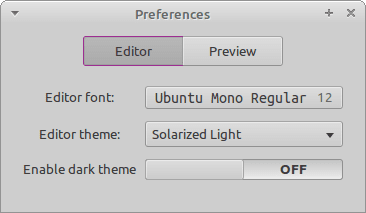
Markera mina ord – redigerarinställningar
] (https://the-bosha.ru/2016/05/05/obzor-markdown-redaktorov/markmywords_settings_editor.png) [
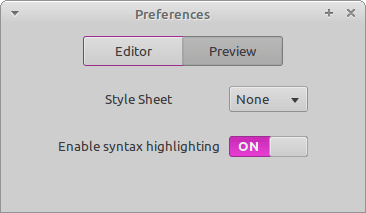
Mark My Words – förhandsgranskningsinställningar
] (https://the-bosha.ru/2016/05/05/obzor-markdown-redaktorov/markmywords_settings_preview.png) [
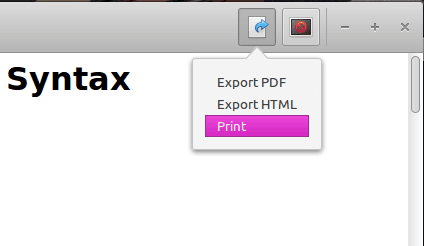
Markera mina ord – exportera
] (https://the-bosha.ru/2016/05/05/obzor-markdown-redaktorov/markmywords_export.png )
Installation
Det finns ett arkiv för Ubuntu:
Archlinux-användare kan installera Mark My Word från AUR :
Stödda plattformar: Linux
ReText
ReText är en annan bra redaktör tillgänglig för Linux med sin egen uppsättning unika funktioner. Bland de viktigaste:
- Förutom att ladda upp till traditionell HTML och PDF kan den också laddas upp till ODT;
- Flikstöd;
- Bilförvaring;
- Stöd för teman och färgscheman;
- Live förhandsvisning;
- Markering av raden där texten för närvarande skrivs eller redigeras;
- Fullskärmsläge;
- Stavningskontroll med möjlighet att ange språk;
Återigen skulle allt vara bra, men liveförhandsgranskningen står still och du måste ständigt bläddra igenom den där du för närvarande arbetar med texten. Jag var nöjd med stödet från flikar. I allmänhet en utmärkt redaktör, men jag saknade dess kapacitet.
[
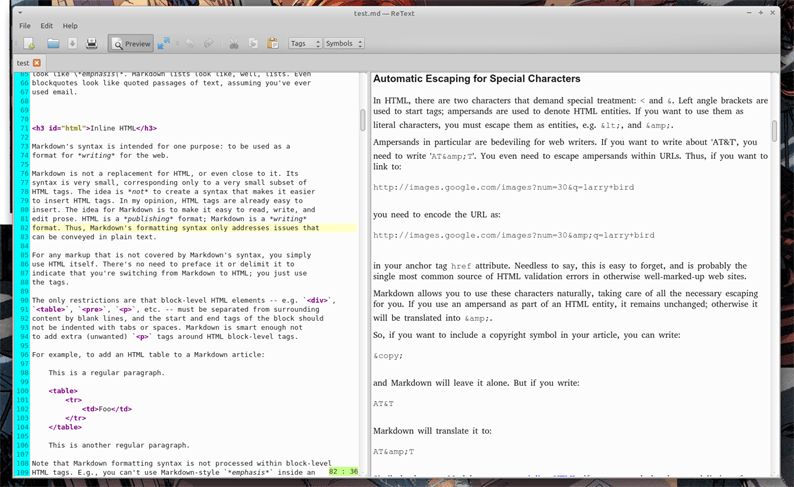
ReText är en bra Markdown-redaktör
] (https://the-bosha.ru/2016/05/05/obzor-markdown-redaktorov/retext.png) [
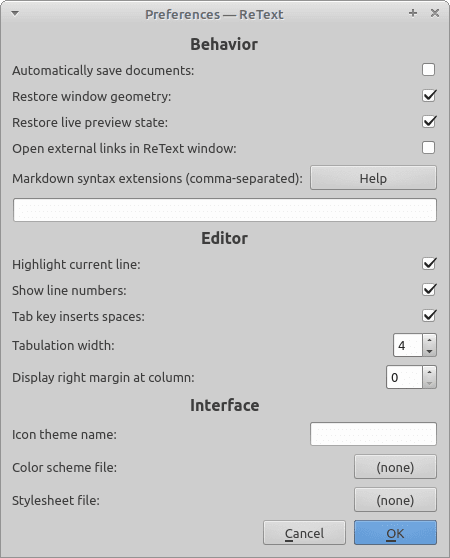
ReText – inställningsfönster
] (https://the-bosha.ru/2016/05/05/obzor-markdown-redaktorov/retext_settings.png) [
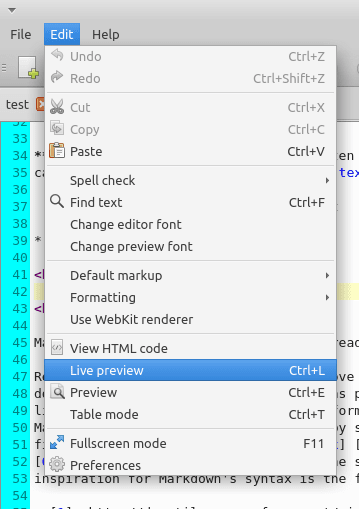
ReText – meny
] (https://the-bosha.ru/2016/05/05/obzor-markdown-redaktorov/retext_menu.png )
Installation
De flesta distributioner har ny text i sina förråd. Till exempel i debian och ubuntu:
Om det inte finns i förvaren kan du installera med pip:
Windows och MacOS stöds inte officiellt, men redigeraren är skriven i python, så det fungerar på båda plattformarna om så önskas.
Stödda plattformar: Linux
Uberwriter
Uberwriter är en redaktör med en originalidé: den ger ingen anpassning alls. Författaren tror att han vet bättre hur det blir bekvämare att skapa. Trots den fullständiga bristen på anpassning har den ett unikt ”trick”: ett läge som låter dig bara koncentrera dig på den skrivna texten (distraktionsfri). Istället för att berätta är det bättre att titta på en kort demonstration av Uberwriter i aktion.
- Exportera till HTML och PDF;
- Live förhandsvisning;
- Markering av raden där texten för närvarande skrivs eller redigeras;
- Kontroll av stavning, skiljetecken och semantik i texten;
- Stavningskontroll;
Live förhandsvisning, trots sin närvaro, fungerar bara för text. Bilder och annat mediainnehåll visas som text. Tyvärr ser uberwriter övergivna ut, men trots detta kanske vissa människor gillar idéerna från applikationsförfattaren.
[
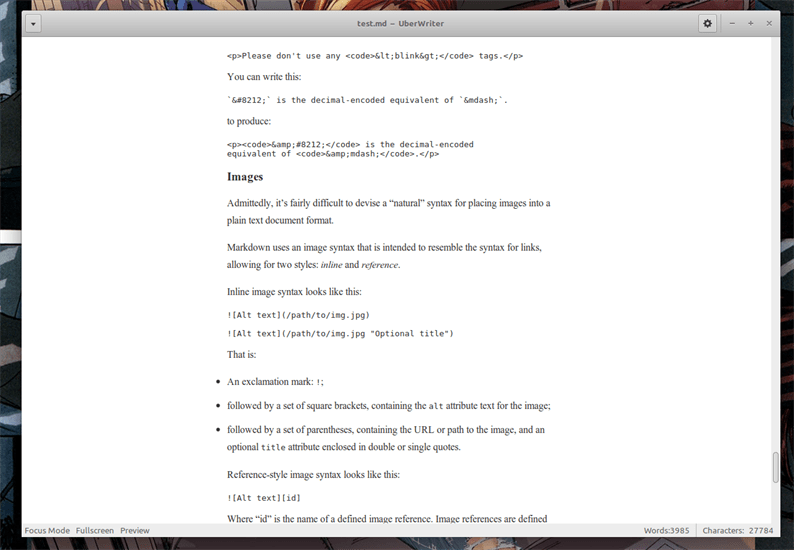
Uberwriter
] (https://the-bosha.ru/2016/05/05/obzor-markdown-redaktorov/uberwriter.png) [
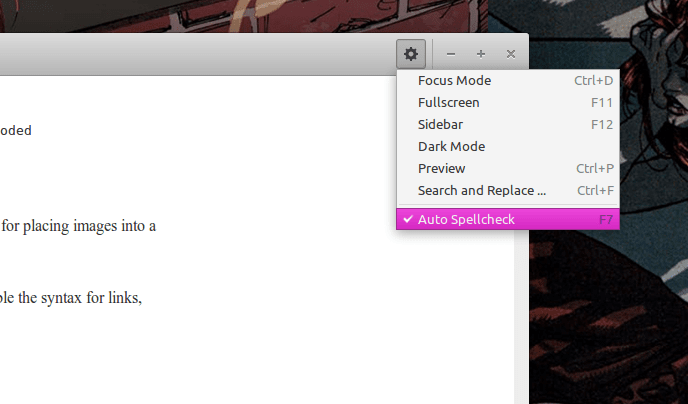
Uberwriter – meny
] (https://the-bosha.ru/2016/05/05/obzor-markdown-redaktorov/uberwriter_menu.png )
Installation
Uberwriter är tillgängligt för Ubuntu via deras Software Center, eller ppa:
Och naturligtvis kan Archlinux-användare installera från AUR:
Andra distributioner stöds inte officiellt.
Stödda plattformar: Linux
Gör inte
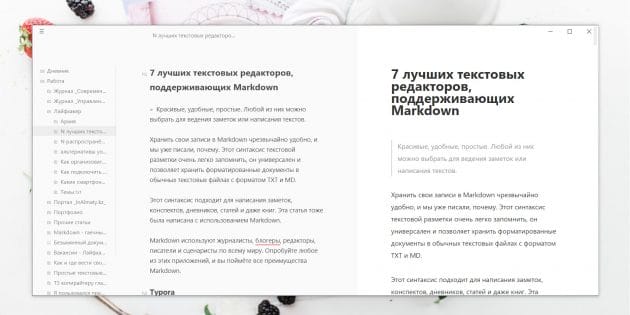
Plattformar: Windows, macOS, Linux.
Pris: Gratis provperiod, licens kostar $ 29. Betaversionen är gratis utan begränsningar.
En annan minimalistisk Markdown-redaktör med ett enkelt gränssnitt som liknar Typora. Samtidigt innehåller den en filpanel som visar dokument och mappar som du arbetar med. Detta gör att Caret kan användas som en fullfjädrad sedelhanterare.
Liksom Typora visar denna redigerare textformatering direkt i inmatningsfönstret, men du kan också aktivera förhandsgranskningsfönstret om du vill. Caret stöder GitHub Flavored Markdown-syntax, inklusive tabeller, formler och kodblock. Så programmet kan användas av studenter för att göra anteckningar och skriva utkast, även om de som hanterar exakta vetenskaper är bättre att titta mot LaTeX-redaktörer.
Caret har inbyggd sökning för att snabbt hoppa till filer eller navigera i delar av dina dokument. Redaktören har ett mörkt tema för nattarbete och ett fokuserat läge. Caret stöder export till HTML och PDF.
Ulysses
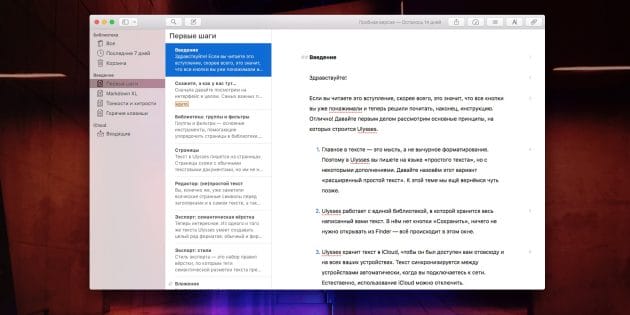
Plattformar: macOS, iOS.
Pris: Prenumerationen kostar $ 5 per månad eller $ 40 per år.
Ulysses är ett professionellt verktyg för erfarna författare, redaktörer, journalister och manusförfattare. Det låter dig köra flera projekt samtidigt, sortera dina artiklar, skisser och skript i mappar. Ulysses-gränssnittet liknar Evernote, men det ser snyggare och bekvämare ut.
Den är full av funktioner för att arbeta med text, till exempel enkel navigering genom kapitel och ett utkast till versionskontrollsystem. En annan användbar egenskap hos Ulysses är förmågan att sätta mål och spåra deras framsteg. Om du ställer in dig själv en uppgift – att skriva så många symboler per dag – visas ett diagram i den speciella Ulysses-panelen som fylls i när du går vidare.
Bakom redaktörens vackra gränssnitt finns det många inställningar och möjligheter. Ulysess kan spara dina texter i TXT, HTML, ePub, PDF, DOCX eller ladda upp dem direkt till din WordPress- eller Medium-blogg.
Det är vettigt att bara betala för detta monster för proffs som lever av sina texter. Men de kommer definitivt att gilla Ulysses.
iA Writer
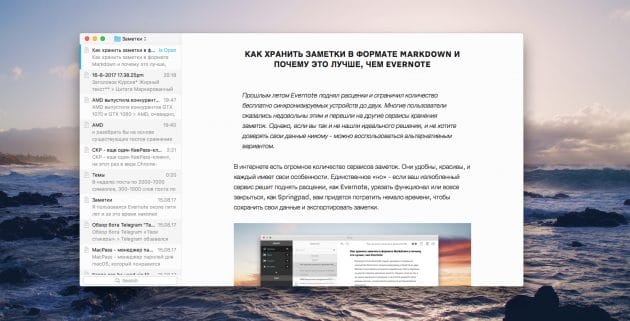
Plattformar: Windows, macOS, iOS, Android.
Pris: $ 19,99, gratis för Android.
iA Writer är en tydlig demonstration av att en textredigerare inte bara kan vara bekväm och funktionell utan också vacker. Denna applikation är inriktad på enkelhet och minimalism – ingenting kommer att distrahera dig från ditt arbete.
IA Writer har en filruta och ett förhandsgranskningsläge. Texten i den ser ren och lätt att läsa ut. Alternativt kan du ändra teckensnitt och tema för redigeraren, samt växla mellan dag- och nattlägen. Applikationen visar statistik för dina dokument – antalet tecken och ord samt genomsnittlig tid att läsa. iA Writer stöder export till HTML, Word och PDF.
Det är särskilt bekvämt att arbeta med denna redaktör på macOS, eftersom den främst utvecklades för Apple-datorer. Svep åt höger på musen eller pekplattan med två fingrar och se alla filer du arbetar med. Svep åt vänster för att se ditt dokument i förhandsgranskningsläge. Övergripande. Android-versionen är också ganska bra. Men beta för Windows ser ganska besvärligt ut hittills.
Bästa Markdown Editors för Linux
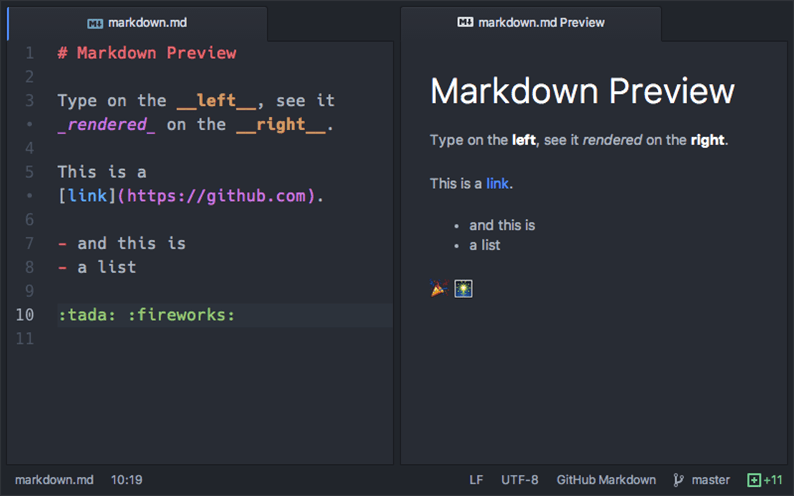
I den här artikeln tar vi en titt på några av de bästa Markdown-aktiverade redigerare du kan installera och använda på Linux. Faktum är att det finns många fler av dem, men vi kommer bara att betrakta det som mest bekvämt av dem.
Markdown (markdown) är ett lätt markeringsspråk som skapats med syftet att skriva den mest läsbara och lättredigerade texten, men lämplig för konvertering till språk för avancerade publikationer (HTML, Rich Text, etc.).
Atom
Atom är en modern, plattformslös, kraftfull öppen källkodstextredigerare som körs på Linux, Windows och Mac OS X. Det är mycket anpassningsbart tack vare plugins också.
Dess fördelar inkluderar följande:
- Inbyggd pakethanterare (plugins, teman etc.)
- Färdigställande av smart kod
- Delat fönsterstöd
- Hitta och ersätt text
- Inbyggd filhanterare
- Anpassningsbara teman
- Lätt att utöka med plugins med öppen källkod
Hemsida: https://atom.io/
VS-kod
Allt som beskrivs för den tidigare applikationen gäller också för Visual Studio Code. Det är en lättanvänd och kraftfull öppen källkodsredigerare, utbyggbar med plugins och temastöd. Har en inbyggd felsökare och versionskontrollklient. Det fungerar också med Markdown med ett bekvämt plugin som omedelbart visar resultatet i ett intilliggande fönster.
Hemsida: https://code.visualstudio.com
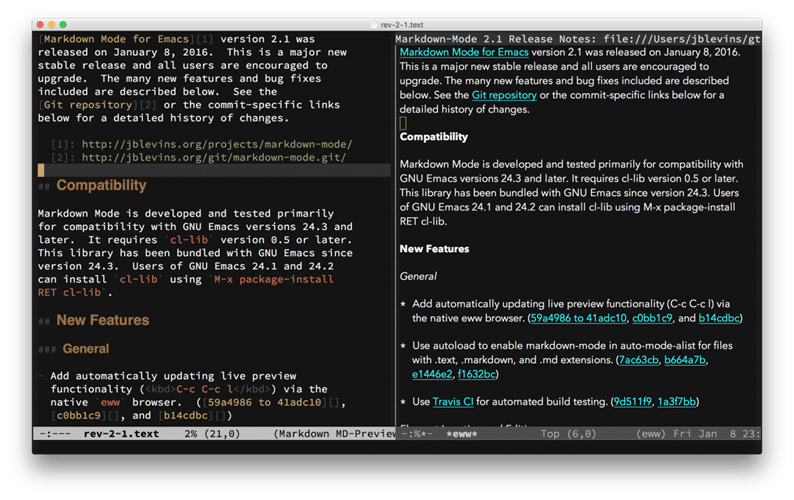
GNU Emacs
Vem känner inte till Emacs? Denna redaktör är över 40 år gammal och anses vara en av de mest populära applikationerna för * nix-system.
Viktiga funktioner:
- Inbyggd dokumentation och handledning för nybörjare
- Fullt Unicode-stöd
- Olika textredigeringslägen, det är enkelt att anpassa redigeraren själv
- Syntaxmarkering för de flesta filtyper
- Väl konfigurerbar med Emacs Lisp eller GUI
- Det finns ett paketsystem att ladda ner och installera, ett stort samhälle och mycket mer …
Hemsida: https://www.gnu.org/software/emacs/
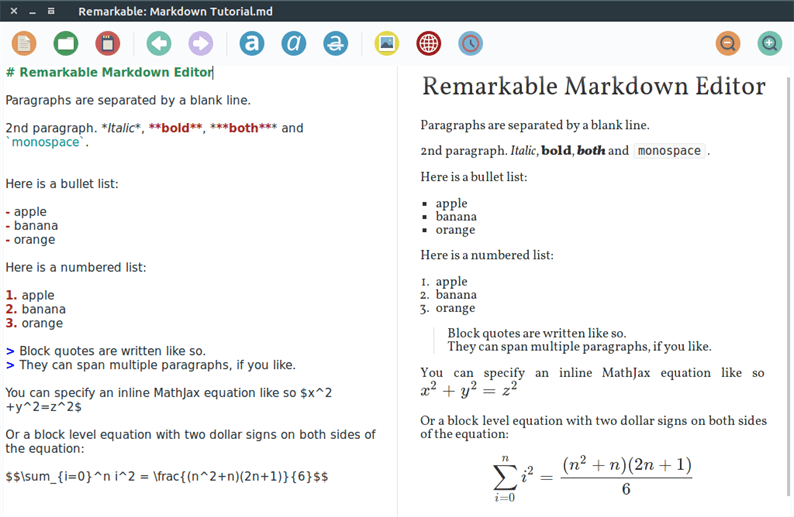
Anmärkningsvärt är utan tvekan den bästa Markdown-redigeraren för Linux som listas. Den stöder hela Markdown-syntaxen och är extremt funktionell:
- Förhandsgranskning i realtid
- Exportera till PDF och HTML
- Github Markdown-stöd
- Stöd för anpassade CSS-stilar
- Syntaxmarkering med automatisk språkidentifiering
- Snabbtangenter
Hemsida: https://remarkableapp.github.io
ReText
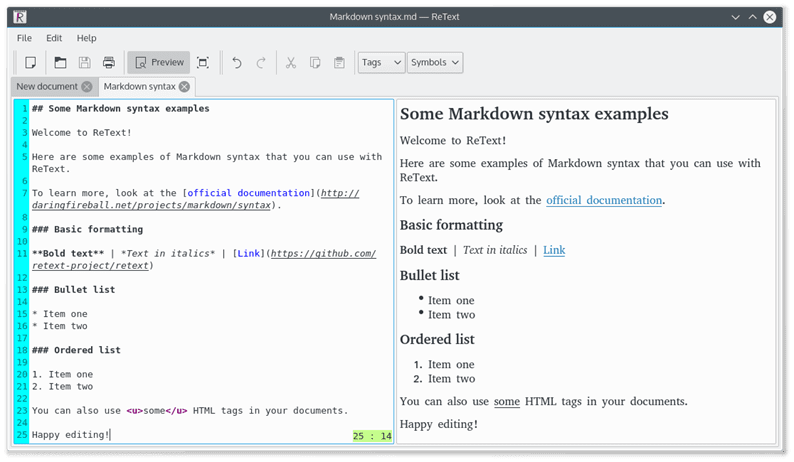
ReText är en enkel, lätt och kraftfull Markdown-redigerare för Linux. Har följande funktioner:
- Enkelt och intuitivt GUI
- Mycket anpassningsbar
- Stöd för färgscheman
- Stöd för matematiska formler
- Det finns tillägg för att exportera text och mycket mer …
Hemsida: https://github.com/retext-project/retext
Märk mina ord
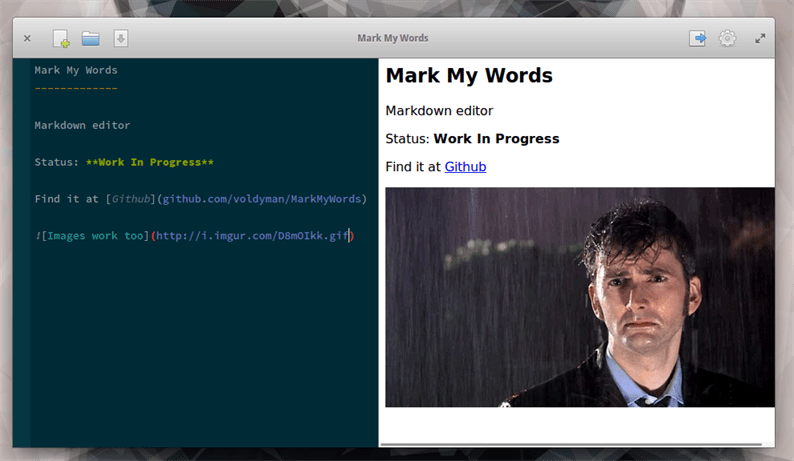
Mark My Words är också en lätt men ändå kraftfull Markdown-redaktör. Den är relativt ung men har många viktiga funktioner, inklusive syntaxmarkering, enkel och enkel GUI.
- Förhandsgranskning i realtid
- Exportera till PDF och HTML
- Spåra filändringar i ett externt program
Hemsida: https://github.com/voldyman/MarkMyWords
SublimeText-Markdown-plugin
Sublim text är mycket populär och behöver ingen introduktion. För Markdown-stöd rekommenderar jag SublimeText-Markdown-plugin-programmet, det har utmärkt syntaxmarkering, ett urval av färgscheman och mycket mer.
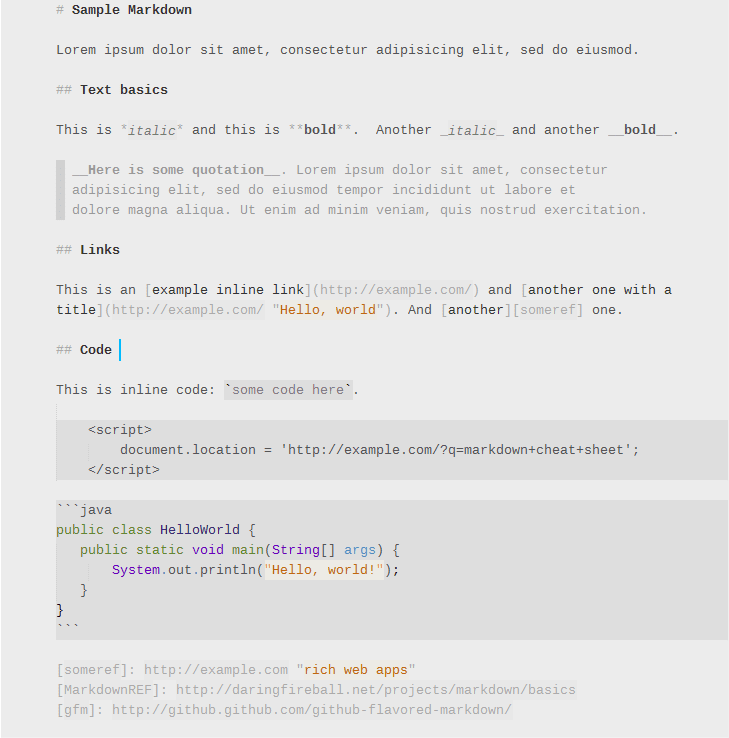
Plugin för Vim-Instant-Markdown
Vim är en mycket populär och kraftfull textredigerare för Linux, även tidstestad. Det är mycket älskat av programmerare för sin flexibilitet, lätthet och töjbarhet.
Det finns flera plugins för Vim för att stödja Markdown, prova den mest effektiva, Vim-Instant-Markdown.
Hemsida: https://github.com/suan/vim-instant-markdown
Typora
Typora har inget förhandsgranskningsfönster, lägesomkopplare eller något liknande. Det har bara ett fönster med Markdown-syntax i realtid som markerar så att inget distraherar dig från texten.
Nyckelfunktioner:
- Markdown-stöd inklusive tabeller, markerade kodblock, LaTeX, TOCs.
- Tvärplattform
- Trevligt gränssnitt och stöd för anpassade CSS-stilar.
- Bekväm export av sedlar
Hemsida: https://typora.io/
Bästa gratis Markdown Editors för att skriva
Dessa kostnadsfria Markdown-redaktörer online låter dig klistra in text från någon annanstans eller skriva ner den direkt i redigerarna.
1 StackEdit
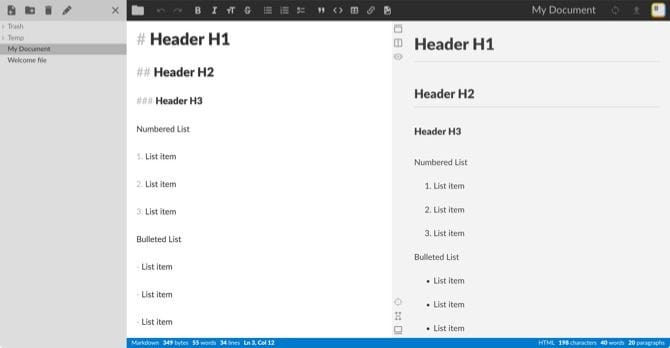
Vad som gör StackEdit till en sådan enastående redaktör är att den är idealisk för de som är nya att skriva i Markdown.
När du anger text till vänster i redigeraren kan du använda formatering med verktygsfältet, liknande det du såg i Microsoft Word. Du kan använda enkla knappar för att formatera teckensnitt, listor, citat och länkar. Den högra sidan av Markdown-redigeraren ändrar den automatiskt till rätt syntax.
Anmärkningsvärda funktioner för StackEdit inkluderar:
- Mapporganisation, fokuserat skriv- och läsläge tillsammans med antalet ord, rader, byte, tecken och stycken.
- Importera Markdown- och HTML-filer och exportera till Markdown, HTML, PDF och Pandoc. Observera att det kan finnas en liten avgift för vissa typer av filexport.
- Synkroniseras med Google Drive, Dropbox och GitHub, plus länkar till WordPress, Blogger och Zendesk för publicering.
- Tillgänglig filhistorik och egenskaper, mallar och ett praktiskt fuskark från Markdown.
För en gratis, funktionspackad online Markdown-redigerare, prova StackEdit.
2 Dillinger
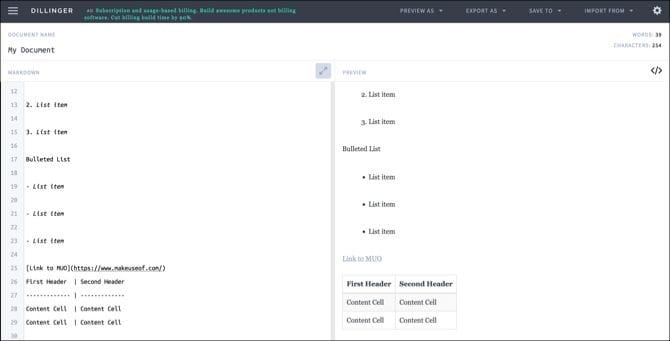
Dillinger är ett annat bra Markdown-redigeringsalternativ. Detta verktyg är perfekt för dem som redan känner till att skriva i Markdown eftersom det inte finns något verktygsfält. bara en komplett redaktör.
Ange din text till vänster så kommer den att visas som rich text till höger. Du kan växla till HTML-vy istället för rik text med ett klick på en knapp. Redaktören låter dig också arbeta i helskärmsläge utan distraktioner.
Anmärkningsvärda funktioner för Dillinger inkluderar:
- Spara dokument och sessioner.
- Länka, spara och importera från tjänster som Dropbox, Bitbucket, GitHub, Google Drive, OneDrive och mer.
- Förhandsgranska och exportera i HTML, HTML-stil, Markdown och PDF.
- Autospara, antal ord och tecken och rulla synkronisering för redigerare.
Om du känner till Markdown och vill ha en ren, gratis online-redaktör är Dillinger en vinnare.
3 Editor.md
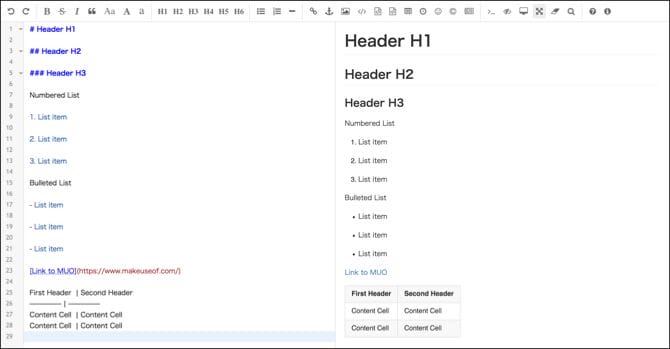
En annan Markdown-redigerare som liknar StackEdit är Editor.md. Det här källkodsverktyget ger också ett lättanvänt verktygsfält med ännu rikare formateringsfunktioner som är användbart för nybörjare av Markdown-användare.
Du kan formatera allt från teckensnitt till rubriker och listor. Du kan också snabbt infoga länkar, bilder, kodblock, tabeller, uttryckssymboler och specialtecken. Använd en online-redigerare eller ladda ner appen om du vill. Med den online kopierar du och klistrar in textversionen du skapade på önskad plats.
Anmärkningsvärda funktioner i Editor.md inkluderar:
- Lista över användbara kortkommandon genom att klicka på Hjälp
- HTML-förhandsvisning med ett klick.
- Helskärm, distraktionsfritt, fokuserat skrivande.
- Sökverktyg och hoppa till radalternativ.
För en enkel Markdown-editor som erbjuder ett mer robust verktygsfält, kolla in Editor.md gratis.
Bästa gratis markdown-redigerare att konvertera
Med dessa gratis Markdown-verktyg kan du infoga din rika text eller ladda upp ditt dokument. Konvertera den sedan till Markdown på nolltid.
4 Projekt
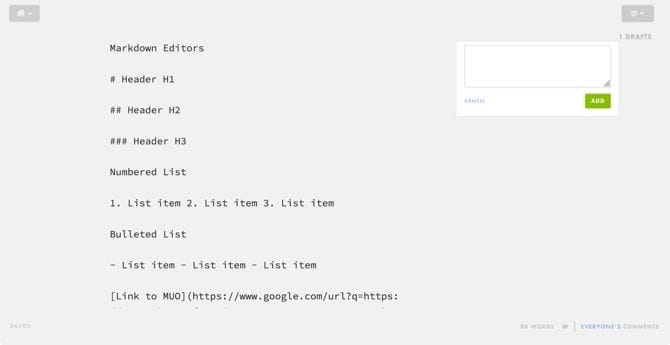
Med Utkast kan du enkelt konvertera rikt textdokument till Markdown, som inkluderar rubriker, listor, länkar och andra element.
Importera ditt dokument från platser som Dropbox, Google Drive, Evernote, Box eller från din dator. Dra och släpp eller bläddra eller importera din fil. Vänta bara några minuter så visas ditt konverterade Markdown-dokument.
Anmärkningsvärda funktioner för utkast inkluderar:
- Dela ditt dokument med en länk som låter andra hjälpa dig att redigera det.
- Skapa mappar för att organisera dina dokument.
- Publicera på webbplatser som WordPress, Blogger, Tumblr, LinkedIn och andra.
- Justera teckensnittsstil, storlek och färginställningar tillsammans med bakgrundsfärgen.
Du kan skapa ett utkastskonto gratis och få e-postaviseringar när dina dokument har konverterats och är redo för dig. För ett bra Markdown-verktyg med ytterligare funktioner, gå över till webbplatsen och prova Draft.
5 Klistra in i Markdown
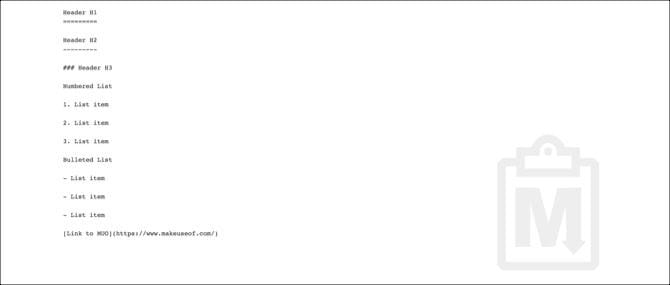
Paste to Markdown är en av de enklaste platserna att konvertera dokument till Markdown. Med det här verktyget hittar du inga ytterligare funktioner eller intressanta funktioner. Men det är snabbt, enkelt och fungerar.
Konvertera ditt dokument med Bädda in i Markdown:
- Kopiera text från ditt dokument eller en annan webbplats.
- Klistra in texten direkt på huvudsidan Klistra in i Markdown.
- Du kommer att se ditt dokument i Markdown och sedan kan du kopiera och klistra in det där du vill.
Detta är det! Du behöver inte trycka på några knappar, trycka på någon knapp eller flytta musen. När du klistrar in texten på sidan konverteras den för kopiering och sändning. Det är inte lättare än Klistra in i Markdown.
6 Word to Markdown Converter
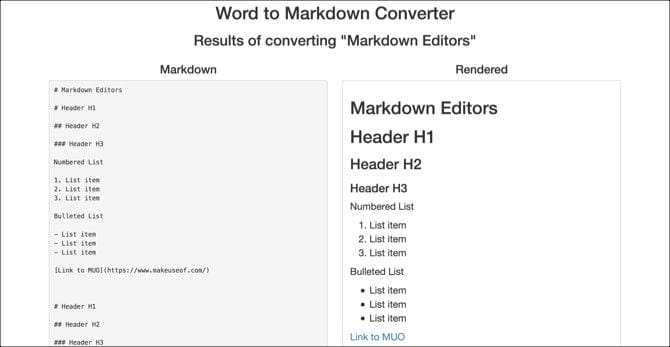
Ett av de senaste onlinemarkdown-verktygen att prova är Word to Markdown Converter. Som namnet antyder fungerar webbplatsen för närvarande endast med Microsoft Word-dokument. Men det gör det bra.
Konvertera ditt dokument med Word till Markdown Converter:
- Använd Bläddra- knappen för att hitta ditt dokument eller dra det till botten.
- När en ny flik öppnas ser du både den ursprungliga och den nya Markdown-texten.
- Kopiera sedan Markdown-texten och klistra in den där du behöver den.
Enkelheten med Word to Markdown Converter liknar enkelheten att klistra in i Markdown. Det finns inga bonusfunktioner eller åtgärder du måste vidta förutom att ta tag i ditt dokument. Den enda skillnaden är att det här gratis onlineverktyget bara fungerar med Word. Så om Word är din önskade applikation; det här är ditt instrument.
Vridbord

Denna tabell sammanfattar huvudredaktörernas huvudegenskaper.
Slutsats
Förutom de listade redaktörerna finns det också plugins för populära kraftfulla IDE och andra lika kraftfulla textredigerare. I vilket fall som helst kan ibland en fullfjädrad IDE eller en kraftfull textredigerare vara överdriven, och en liten Markdown-redigerare med alla funktioner kan vara exakt vad du behöver.
Källor som används och användbara länkar om ämnet: https://the-bosha.ru/2016/05/05/obzor-markdown-redaktorov/ https://Lifehacker.ru/10-besplatnyh-onlajn-redaktorov-s-podderzhkoj – markdown / https://Lifehacker.ru/luchshie-redaktory-s-podderzhkoy-markdown/ https://tehnojam.ru/category/software/10-luchshih-redaktorov-s-podderzhkoj-markdown-dlja-linux.html http: //helpexe.ru/proizvoditelnost/6-luchshih-besplatnyh-onlajn-redaktorov-markdown-i
Inspelningskälla: lastici.ru