
Додатки на macOS: від цікавих до кращих. 20 додатків, гідних будь-якого Mac
Зміст
бажаний мінімум
CleanMyMac 3 (39,95 $ )
Найкрутіший комбайн для збирання вашого комп'ютера. Сканує і знаходить системний сміття, кеш, старі і великі файли, чистить кошик, повністю видаляє програми і багато іншого. Є зручний віджет для рядка меню, де в один клік очищається кошик або оперативна пам'ять, а також показується заряд батареї.
Tuxera NTFS (1550 ₽ )
Перше додаток, яке я встановив, але друге в цьому списку. Логіка? Її немає. За замовчуванням macOS повноцінно працює тільки з носіями на файлову систему FAT, у якій є противне обмеження на запис – файл повинен бути не більше 4 ГБ. В NTFS цього немає, але Apple дозволила тільки читання таких розділів, але не запис. Вирішується проблема непомітною утилітою Tuxera NTFS – один раз встановив і забув назавжди. Бонусом: форматування дисків в NTFS. Є альтернатива у вигляді Paragon NTFS.
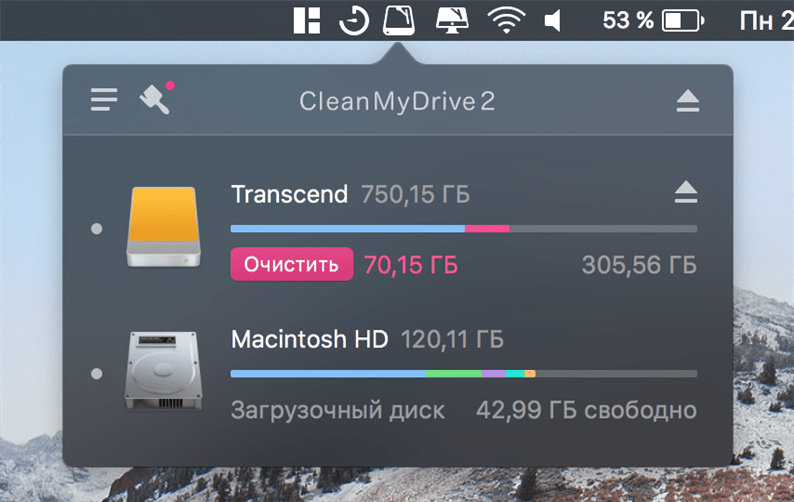
CleanMyDrive 2 (безкоштовно )
Безкоштовний додаток для управління зовнішніми і внутрішніми дисками. Показує коротку статистику за обсягом пам'яті і дозволяє безпечно витягувати носії. Але найголовніше: видаляє системний залишковий сміття. Буває, що після macOS флешка підключена до Windows буде зайнята невидимими файлами – їх-то і прибирає програма.
VLC (безкоштовно )
Просто кращий багатоплатформовий медіаплеєр. Безкоштовний.
Transmission (безкоштовно )
Торрент-клієнт. Компактний, безкоштовний і без реклами. Дозволяє качати файли навіть якщо частина вже видалена.
Корисні утиліти
Паста 2 (749 ₽ )
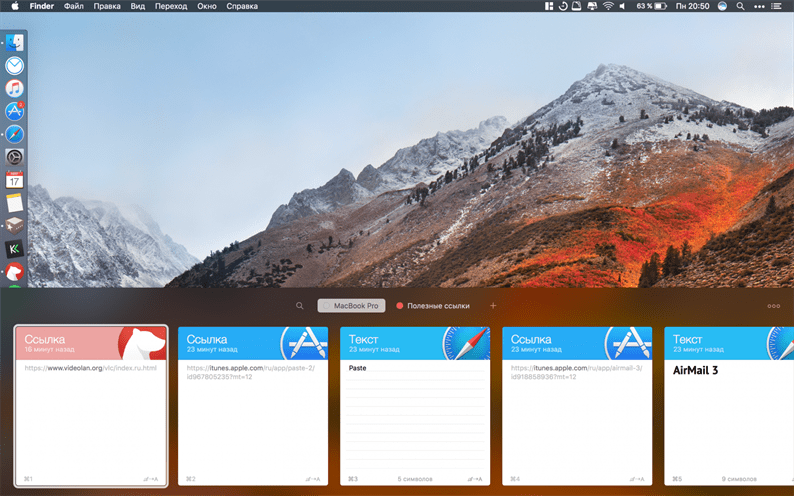
Менеджер для буфера обміну. Перепробував дуже багато подібних програм і зупинився на ньому. Приємний інтерфейс, який не вибивається із загального стилю системи зіграв вирішальну роль. Paste виконує одну просту задачу: зберігає історію скопійованого для подальшого доступу до неї. Є пошук. Якщо часто по роботі доводиться використовувати комбінацію «cmd + c», то встановлювати обов'язково.
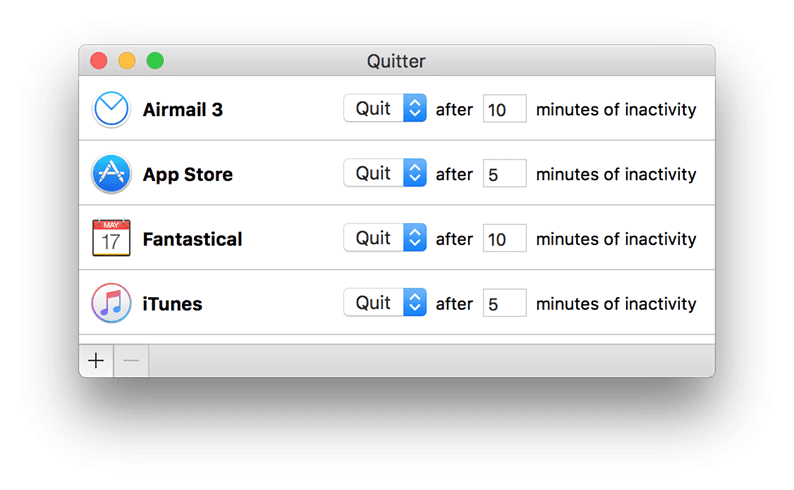
Quitter (безкоштовно )
Невелика утилитка для економія оперативки і батареї комп'ютера. У ній виставляється таймер бездіяльності для будь-якої програми. Наприклад, якщо я не використовую iTunes протягом п'яти хвилин, то він автоматично закриється.
Магніт (75 ₽ )
Шикарний менеджер вікон в стилі Windows. Дозволяє змінювати і закріплювати вікна для зручної організації робочого простору. Працює гранично просто: курсором тягнеш вікно в потрібний кут екрану і готово. Використовую постійно. Є альтернатива BetterSnapTool.
PiPifier (безкоштовно )
Включає будь-HTML5-відео з Safari в режимі «Картинка в картинці». Перевірено на YouTube і Twitch. Працює.
Гестимер (229 ₽ )
Витончений таймер для рядка меню. Потрібно потягнути іконку вниз і відміряти потрібну кількість хвилин. Корисно, якщо постійно працюєте за комп'ютером.
MonoSnap (безкоштовно )
Додаток для скріншотів. Зазвичай вистачає стандартних комбінацій macOS, але в MonoSnap відразу можна зробити позначки, вивантажити в хмару і отримати посилання в буфер обміну.
PopClip (749 ₽ )
Потужна утиліта, яка приносить спливаюче меню команд з iOS. Працює по всій системі і в залежності від того, де ви виділили текст, додаток пропонує різні команди. Список таких команд налаштовується і у розробника для цього є цілий розділ з розширеннями, який постійно оновлюється. Можна в один клік створити нагадування, перекласти текст, знайти на карті і багато іншого. Підтримується маса популярних додатків.
Бармен (950 ₽ )
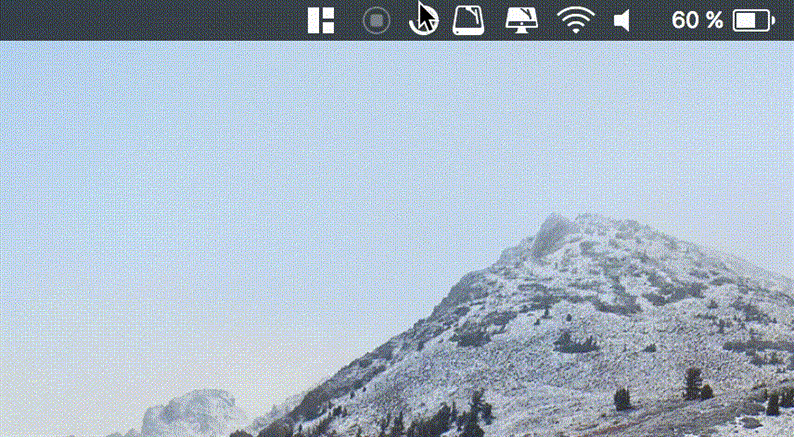
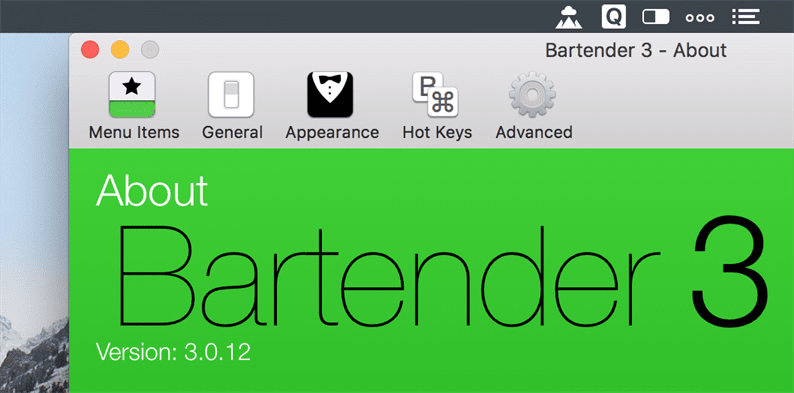
Мало не кожна софтіна має свою іконку в статус-барі. У деяких її можна приховати, але в більшості випадків – ні. На допомогу прийде Bartender. Він звільняє місце в рядку меню і робить Mac трішки охайніше. Можна вибрати які програми приховати, налаштувати шорткати і іконку самого додатка.
Все інше
AirMail 3 (749 ₽ )
Поштовий клієнт. Використовую в зв'язці з версією на iOS. Дуже багато функцій, з більшою частиною яких я навіть не розбирався. Зручно, що всі ящики зберігаються в iCloud. Ще варіант – Spark. На iOS він у мене не прижився, та й на MacBook програми не було спочатку. Зараз воно вийшло і багато хвалять. Спробуйте. Він безкоштовний на відміну від AirMail.
Pixelmator (2290 ₽ )
Графічний редактор з широкими можливостями. Вміє багато того, що Photoshop, але при цьому місця займає значно менше. Єдиний мінус – немає російської мови.
Фантастичний 2 (3790 ₽ )
Купив спочатку на iOS через крутого віджета для центру повідомлень – туди вміщається місяць цілком. Додаток поєднує в собі календар і нагадування. Є віджет для рядка меню.

CCleaner
У процесі використання програм деяка частина даних зберігається в пам'яті вашого комп'ютера. Найчастіше це буває абсолютно непотрібна інформація: кеш додатків, файли і інше сміття. Він не тільки захаращує пристрій, а й істотно гальмує його роботу.
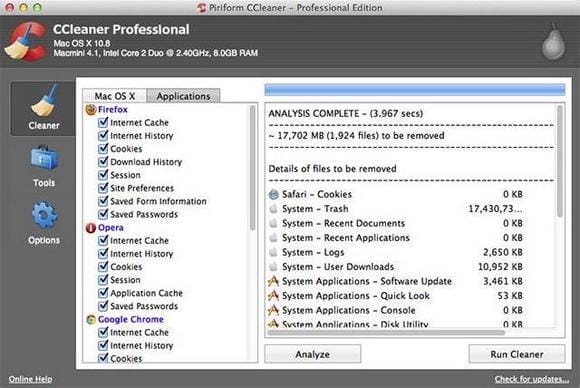
Очистити зайві дані може CСleaner. Ця утиліта виконує наступні функції:
- видалення кешу браузерів, закладок, завантаження та інших відомостей;
- деінсталяція встановлених програм;
- настройка автозапуску додатків при вході в систему;
- очищення кошика.
Спосіб передавання
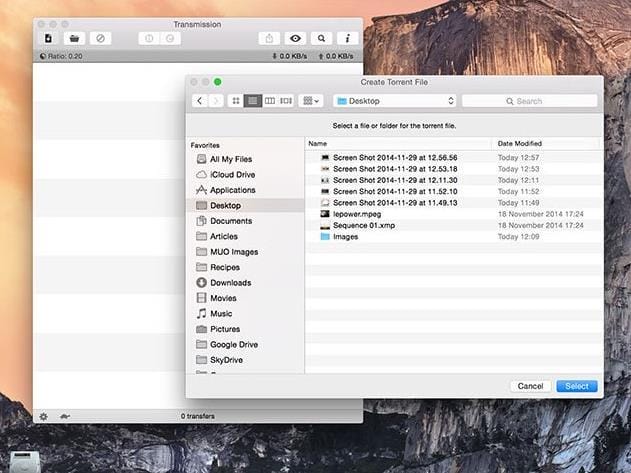
Transmission – це версія торрент-трекера для Мак ОС. Його відрізняє лаконічне оформлення, зручність у використанні та безліч корисних функцій. За допомогою Transmission можна:
- створювати торрент-файли;
- транслювати швидкість закачування даних;
- контролювати швидкість роздачі файлів;
- автоматично видаляти завантаження після того, як вони встановилися;
- сортувати торренти по групах.
Ведмідь
Bear – текстовий редактор, виконаний в кращих традиціях мінімалізму. У ньому можна створювати і довгі записи, і короткі замітки. Програма дозволяє форматувати текст за потрібне чином: розставляти абзаци, списки, заголовки і так далі. Записи упорядковано за допомогою тегів, які прописує користувач до кожного документу.
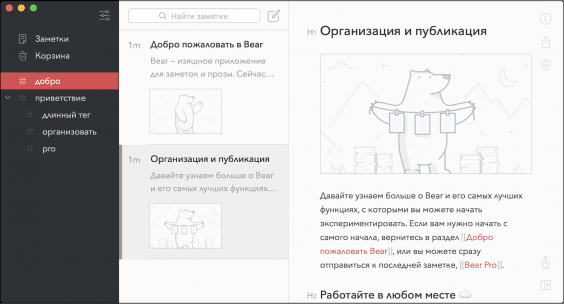
Важлива перевага Bear – синхронізація з мобільною версією. Ви зможете відкривати і редагувати файли одночасно і на комп'ютері, і на смартфоні або планшеті.
Duet
Якщо ви схожі на нас, ви будете ненавидіти роботу з одним монітором або екраном. Портативні монітори і раніше досить дороги (і не кажучи вже про громіздких), і, на щастя, ви можете використовувати iPad замість цього, використовуючи відмінний додаток під назвою Duet. Розроблене колишніми інженерами Apple, воно працює, прив'язуючи ваш iPad до Mac за допомогою кабелю Apple Lightning і запускаючи додаток на обох пристроях.
Потім ви можете перетягнути додатки і вікна на екран iPad так само, як і з другим монітором, і якщо у вас є новий iPad з дисплеєм Retina, ви отримаєте насолоду від усіх цих красивих пікселів.
VOX
VOX – музичний програвач, який дозволяє слухати музику в режимі онлайн без збереження її в пам'ять пристрою. Також він працює з бібліотекою даних iTunes, тому всі файли можна імпортувати прямо з неї.
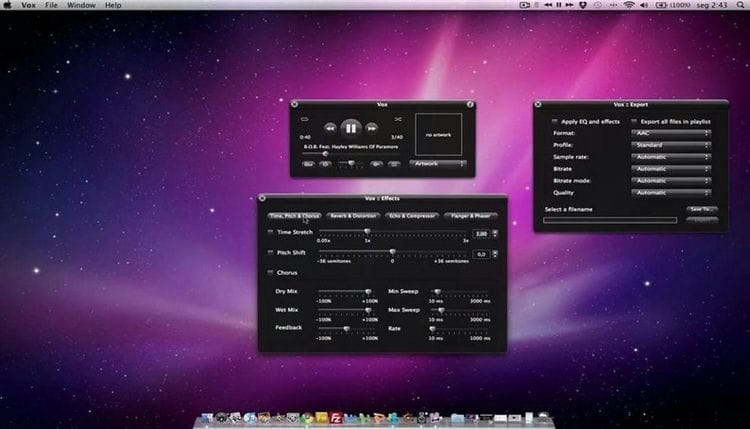
До головних переваг медіаплеєра VOX відносяться:
- простий і зрозумілий інтерфейс в лаконічній чорно-білій гамі;
- підтримка безлічі музичних форматів, в тому числі – ALAC, FLAC, OGG;
- тонка настройка звучання за допомогою вбудованого еквалайзера;
- управління додатками свайпамі, а не натисканням кнопок.
Вставити 2
Paste 2 – буфер обміну даними між комп'ютером на Mac і мобільним пристроєм на iOS. Він працює у фоновому режимі і дозволяє моментально скопіювати виділений об'єкт одночасно на двох гаджетах.
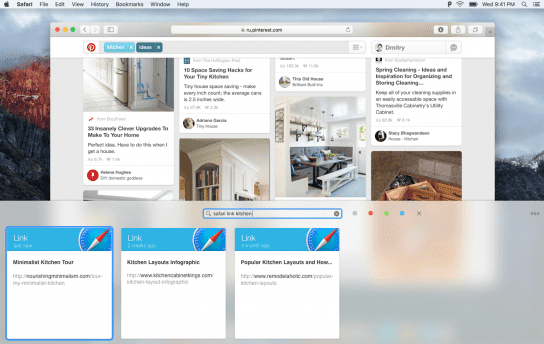
Обсяг сховища буфера необмежений, можете переміщати навіть важкі файли. Виділення і копіювання робиться будь-яким зручним способом: комбінацією клавіш, перетягуванням і так далі.
Атом
Atom – це текстовий редактор, який в першу чергу призначений для програмістів, але його гнучкість і настройки роблять його хорошим варіантом для різних типів користувачів. Це пов'язано з двома причинами: по-перше, ви можете завантажити різні плагіни – Plug-in. Він може бути перетворений в редактор для написання повідомлень в блозі, наприклад, ви можете підключити його до Evernote для зберігання заміток в хмарі.
GIMP
На Mac немає якісних встановлених редакторів зображень, тому їх роль виконає програма GIMP. У ній збережені всі основні функції Photoshop, але при цьому додаток абсолютно безкоштовно.
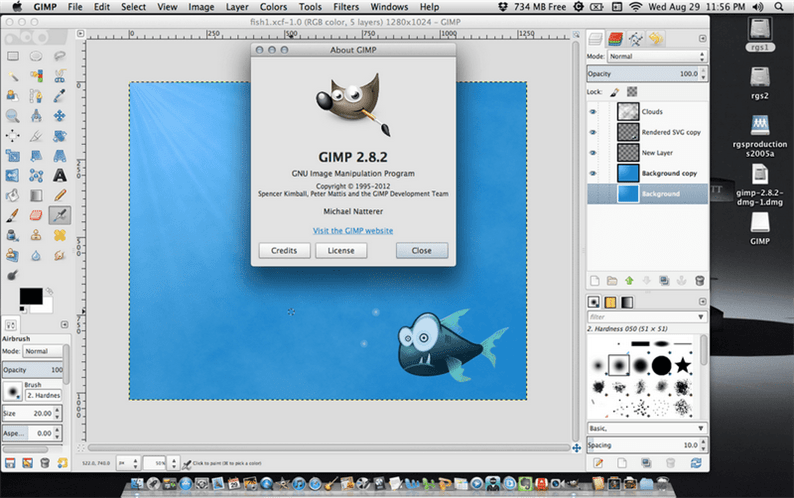
GIMP відкриває такі можливості:
- створення графічних зображень будь-яких типів (малюнки, логотипи і так далі);
- обробка фотографій і інших зображень за допомогою корекції, накладення фільтрів, обрізки і спотворення;
- малювання з нуля – для цього доступні кисті самої різної форми і товщини, управлінням шарами, їх прозорістю та положенням і так далі;
- підтримка сканерів і планшетів для створення графіки;
- створення анімаційних файлів та багато іншого.
Betternet
У зв'язку з закриттям доступу до деяких програм по законодавству сьогодні стали популярні програми, які забезпечують безпечне і закрите з'єднання. Для Мак найпопулярнішим вважається Betternet.

Функціонал програми дозволяє:
- завантажувати додатки, які недоступні в місцевому регіоні;
- відкривати веб-сторінки, які заблоковані;
- безпечно використовувати соціальні мережі;
- зберігати повну анонімність під час пошуку в Інтернеті.
Libre Office Writer – кращий безкоштовний текстовий редактор
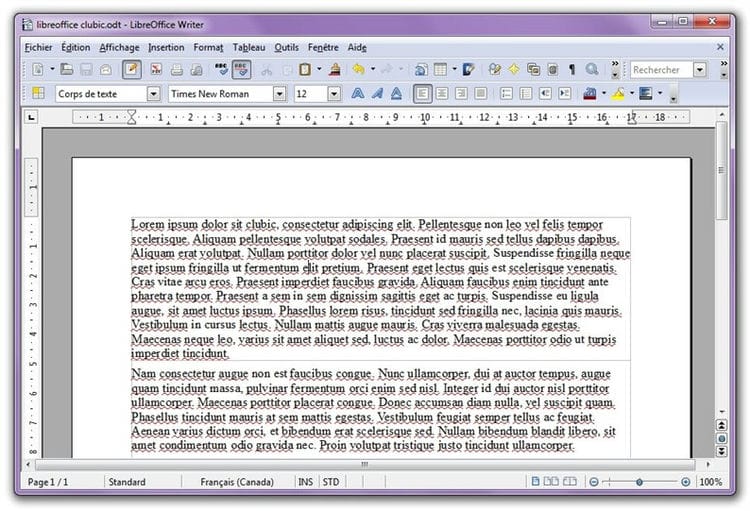
Writer є елементом текстового процесора безкоштовного офісного пакету Libre Office. Він відкриє файли .doc і .docx і запропонує всі інструменти для стилізації і форматування, які ви очікуєте, і ви зможете об'єднувати документи поштою. Є також завантажуються розширення, які додають функції в Writer.
Lightworks Free – Кращий безкоштовний редактор відео
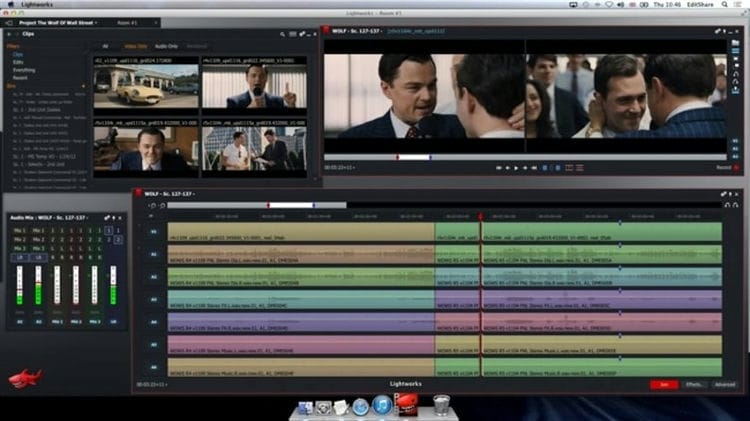
Фільми, відредаговані в Lightworks, включають «Кримінальне чтиво», «Конфіденційна життя Лос-Анджелеса», «The Kings Speech» і «Вовк з Уолл-стріт», тому тут ми не говоримо про непривабливому додатку. Lightworks оголошений «професійним відеоредактором для всіх» і доступний для безкоштовного завантаження для Mac.
Безкоштовна версія пропонує семиденний поновлювану ліцензію, яку ви можете активувати відразу після реєстрації і установки програмного забезпечення; вам просто потрібно увійти в систему, і ви можете почати редагування. Ліцензія підтримує імпорт повного спектру відео, аудіо та фотографій.
Lightworks Free пропонує деякі потужні функції редагування, зазвичай доступні тільки в дорогих професійних системах редагування; включаючи ефекти в реальному часі, титри і навіть мультікамерного редагування. Безкоштовна версія може імпортувати і працювати з відзнятим матеріалом з високою роздільною здатністю (до 5K), але одне з її обмежень полягає в тому, що ви зможете експортувати тільки HD-відео до 720p з додатковою завантаженням на YouTube. (Ви можете експортувати до дозволу HD 1080p, але тільки якщо ви також завантажуєте безпосередньо в Vimeo, «кращого партнера Lightworks по завантаженню»).
радіо myTuner
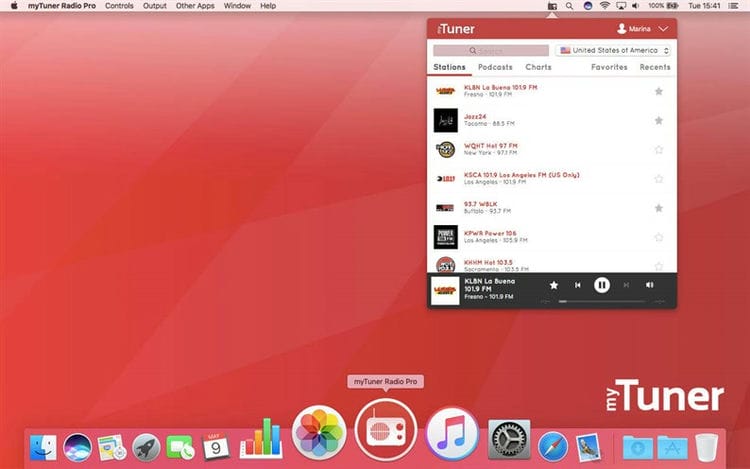
Якщо ви любите слухати радіостанції, спробуйте додаток myTuner Radio. Збережіть ваші улюблені станції – з будь-якої точки світу. Ви також можете слухати свої улюблені подкасти. Ви також можете побачити останню інформацію про графік і прослухати превью треків.
Фотоефекти (Lite)
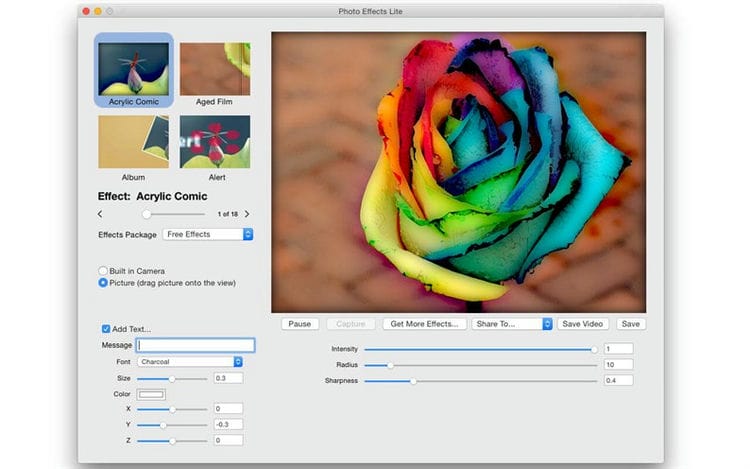
Існує ряд ефектів, які ви можете додати до своїх фотографій в додатку «Фотографії», але якщо вам потрібно ще кілька, полегшена версія Photo Effects пропонує кілька. Забавні ефекти включають в себе Acrylic Comic, Blue Print, Pop Art, а також безліч анімованих ефектів. Ви можете збільшити або зменшити інтенсивність ефектів і зберегти результат.
PreSonus
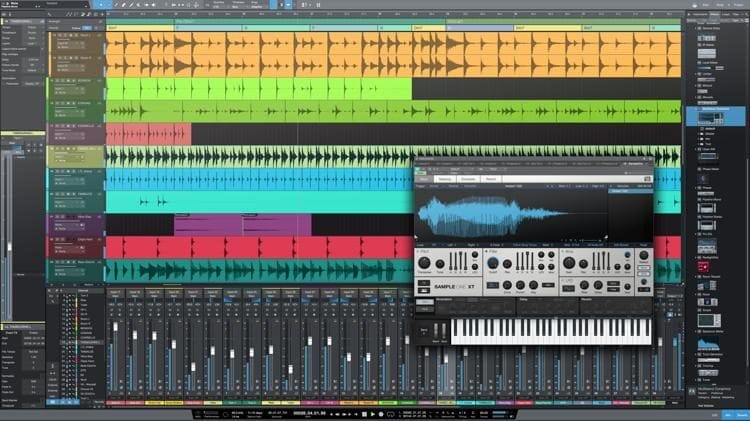
Якщо ви створюєте музику на Mac, у вас є два варіанти: використовувати безкоштовний, але обмежений інструмент, такий як GarageBand, або витратити невеликий статок на повнофункціональну цифрову робочу станцію (DAW), таку як PreSonus Studio або Logic Pro X.
Тепер, однак, є третій варіант, PreSonus Studio One Prime, урізана версія флагманської DAW компанії. І вирубати не означає легкий. Важливо відзначити, що це не демо-версія і не закінчується. Також не дратує вас, щоб оновити або обмежити кількість пісень, які ви можете створити.
Є бібліотека зразків об'ємом 1,5 ГБ і дев'ять полігонів ефектів, хоча ви не можете додавати свої власні сторонні плагіни. Ви можете записувати і мікшувати необмежену кількість треків і легко витягувати фонові треки, віртуальні ефекти і плагіни з браузера Studio One.
Серед кращих функцій DAW – розтягнення в реальному часі, повторна вибірка і нормалізація; складання одного і декількох треків; і Многодорожечной перетворення.
Studio One Prime має більше можливостей для вивчення, ніж GarageBand, але з ним набагато легше впоратися, ніж з DAW професійного класу, і він ідеально підходить для тих, хто виріс з програми Apple.
Шазам
Ймовірно, ви використовуєте це дивовижне додаток, щоб дізнатися, який трек відтворюється на вашому iPhone, але є і версія Shazam для Mac.
Перевага програми Mac полягає в тому, що ви можете встановити для нього значення Auto Shazam, щоб воно завжди слухало музику, тому, коли воно чує мелодію, воно ідентифікує її для вас, і ви завжди можете переглядати знайдені доріжки. пізніше.
Звичайно, з Apple, що купила Shazam, цілком можливо, що ця функціональність буде вбудована в Mac в майбутньому.
SketchBook – найкраща безкоштовна альтернатива Photoshop
Якщо ви відчуваєте художність, SketchBook від Autodesk – відмінний додаток для створення ескізів. На жаль, ми не особливо артистичні, але тепер, коли це додаток безкоштовне (Autodesk припинило стягувати плату за нього в квітні 2018 роки), ми подумали, що спробуємо.
Ви знайдете набагато більше, ніж інструменти для малювання і малювання. Ви також можете перетягувати зображення, які хочете записати, і, що найбільш корисно для нас, налаштовувати розмір, а також зберігати в різних форматах файлів. Ви також можете використовувати його для створення анімації.
Розумний перетворювач
Ми живемо в світі заплутаних форматів медіа-файлів, а iPad, iPhone і навіть QuickTime Player вимагають MP4-відео і MP3-аудіо, коли мова йде про вміст, який ви завантажуєте вручну.
Якщо вам потрібен будь-який інший формат файлу, то безкоштовний Smart Converter перетворює його швидко і легко за допомогою перетягування і навіть може конвертувати файли для пристроїв не Apple, таких як (плювати!) Телефони та планшети Samsung і ігрові приставки.
Ослаблення
Ми використовуємо Slack на роботі, тому додаток Mac є обов'язковим. Якщо ви ще не використовуєте Slack, це відмінний спосіб спілкуватися і співпрацювати зі своїми колегами по каналах, пов'язаних з конкретними проектами.
Завантажте Slack, увійдіть в свій робочий простір, використовуючи свої робочі простору Slack URL, а також свою адресу електронної пошти і пароль, і все готово.
Sophos Anti-Virus – Кращий безкоштовний антивірус
Звичайно, у Mac немає великої проблеми з вірусами, але ви не станете популярними, якщо перенаправити один з них на одного, що володіє ПК, тому ми рекомендуємо безкоштовне антивірусне додаток для Mac.
Антивірус Sophos для Mac нічого не варто, але виявляє 99,17% відсотків загроз. Однак це має незначний вплив на продуктивність. Антивірус Sophos також вимагає від вас тільки того, щоб ви зламали деякі особисті дані.
Тест на швидкість від Ookla
Якщо у вас немає найнадійнішого широкосмугового підключення, цей інструмент Speedtest підійде для вашого Mac. Ви можете побачити швидкість завантаження і завантаження і визначити, чи платите ви за це.
Thunderbird – Краще безкоштовне поштове додаток для Mac
Цей поштовий клієнт з відкритим вихідним кодом від Mozilla дозволяє використовувати надбудови, потенційно розширюючи їх функціональність в залежності від того, що вам потрібно.
Він також пропонує ряд корисних функцій за замовчуванням і вбудований в систему обміну миттєвими повідомленнями, пропонуючи підтримку з декількох мереж, включаючи Facebook, IRC, Twitter та інші.
Total VPN – кращий безкоштовний VPN
Якщо ви шукаєте спосіб доступу до веб-контенту, заблокованого в певних країнах (наприклад, iPlayer, коли ви відпочиваєте в США), VPN – це інструмент для вас.
Безкоштовна версія Total VPN обмежена трьома місцями розташування і має обмежене використання, але ви можете використовувати TotalVPN на вашому Mac, iPhone, iPad, Apple TV, Windows, Android та інших.
Total Premium Plan дозволяє вам отримати доступ до більш ніж 30 місцях з абсолютно необмеженим переглядом.
MacID
MacID – корисна утиліта для тих, хто хоче автоматизувати введення пароля. Єдине обмеження – для дії цієї програми необхідний Айфон. На нього потрібно також завантажити аналогічне платне додаток. Версія для ПК і ноутбуків безкоштовна.
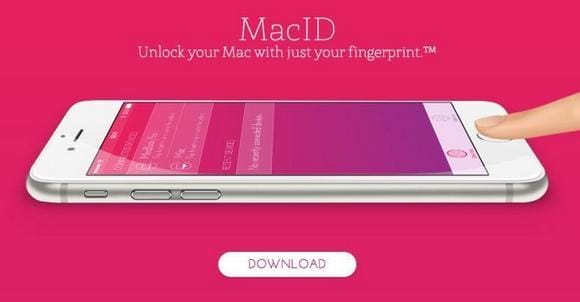
MacID діє таким чином. Після установки програми на комп'ютер і смартфон, обидва пристрої синхронізуються. Коли ви відійдете від ПК, він заблокується. Для авторизації в системі необхідно підійти до комп'ютера і розблокувати Айфон. Розблокування Мака відбудеться автоматично.
З цим додатком не доведеться постійно запам'ятовувати і вводити складні паролі, так само дбати про безпеку свого гаджета. Ви зможете заходити в систему всього одним натисканням пальця на смартфоні.
Magnet – спрощуємо управління вікнами

Для кого: для власників MacBook і активних користувачів iMac.
Ця програма свого часу стало для мене справжнім відкриттям, тому сьогодні я рекомендую встановлювати його буквально всім, хто більш менш активно користується Mac.
Воно призначене для швидкої зміни розташування вікон на екрані вашого комп'ютера за допомогою простого поєднання клавіш, яке можна налаштувати індивідуально.
За допомогою нього ви можете розгорнути поточне вікно на весь екран, моментально зайняти їм ліву чи праву частину інтерфейсу операційної системи, і це тільки початок.
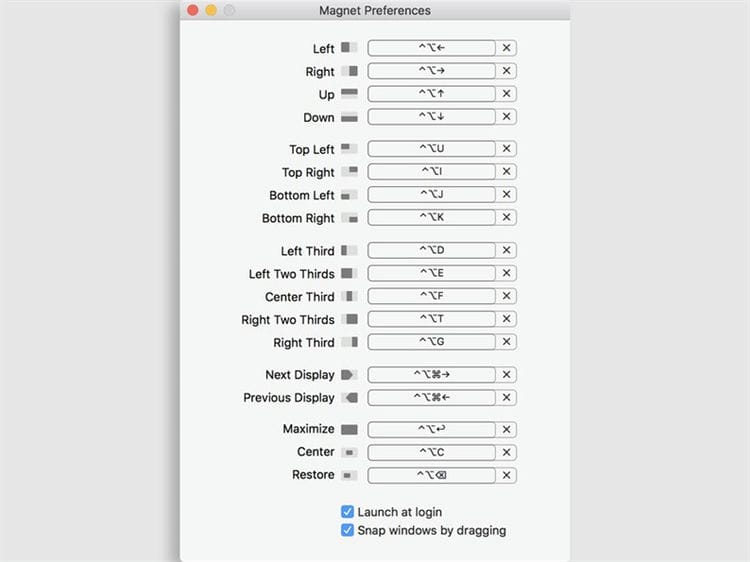
Чому я рекомендую використовувати цю утиліту саме на MacBook? Справа в тому, що у мобільних комп'ютерів Apple (це особливо стосується 12-ти і 13-тидюймових моделей) занадто маленькі екрани для повноцінної одночасної роботи з декількома вікнами.
Програми на них краще використовувати тільки в повноекранному режимі, і швидко розгорнути їх можна (в моєму випадку), натисніть сполучення клавіш ^Control + ⌥Option + ↩︎Enter. Але це тільки один сценарій, і ви можете придумати десятки інших.
Punto Switcher – автоматизуємо перемикання мови

Для кого: для тих, хто багато працює з текстом в будь-якому вигляді.
Багато хто починав користуватися цією програмою ще на Windows, а потім воно успішно переїжджало на кожен новий комп'ютер Apple. Так сталося і зі мною, і воно потрапляло на всі мої Mac відразу після покупки.
Додаток більшою мірою призначений для автоматичного перемикання розкладки, якщо ви забули зробити це вручну. Це значно прискорює роботу в будь-якому із сценаріїв.
Якщо чесно, я навіть не уявляю, як можна користуватися Mac без цієї програми. В якості експерименту кілька разів відключав її, щоб зрозуміти, чи настільки вона корисна. Результат здивував мене самого.
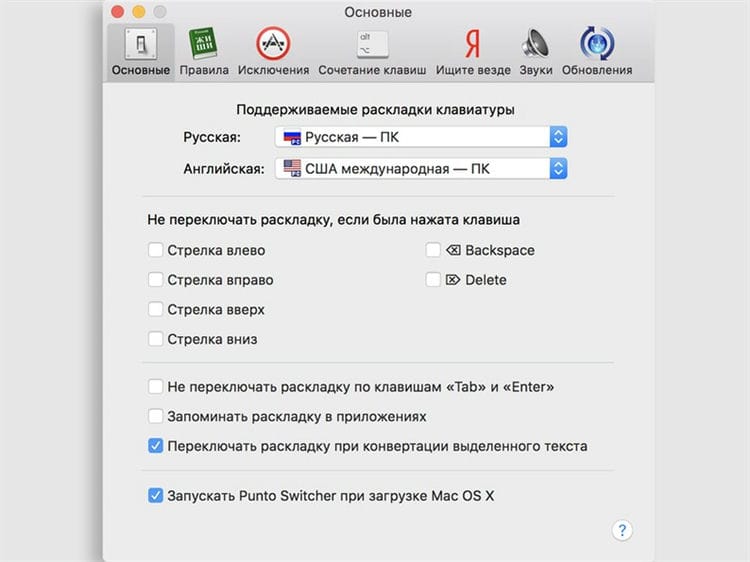
Виявилося, я майже не перемикаю розкладку клавіатури самостійно. Це за мене завжди автоматично робить невелика утиліта, і це супер зручно. Мене навіть не дивує, що цю круту софтину свого часу купив «Яндекс».
ExpanDrive – міняємо доступ до хмарних сховищ

Для кого: для власників Mac з невеликим об'ємом SSD.
Одна з моїх найкорисніших знахідок. Вперше я натрапив на неї, коли хотів очистити місце на жорсткому диску одного зі своїх минулих MacBook Pro на 128 ГБ. І вона стала одним з вирішальних інструментів в цьому питанні.
Багато хто наївно думає, що хмарні сховища так просто розширять місце на жорсткому диску їх комп'ютера. Вони встановлюють їх фірмові програми на свої Mac і отримують зворотний ефект.
Dropbox, Google Drive і інші такі програми призначені не просто для доступу до хмарним сховищ, а для синхронізації їх даних з комп'ютером. Тому вони завантажують в пам'ять пристрою все своє вміст.
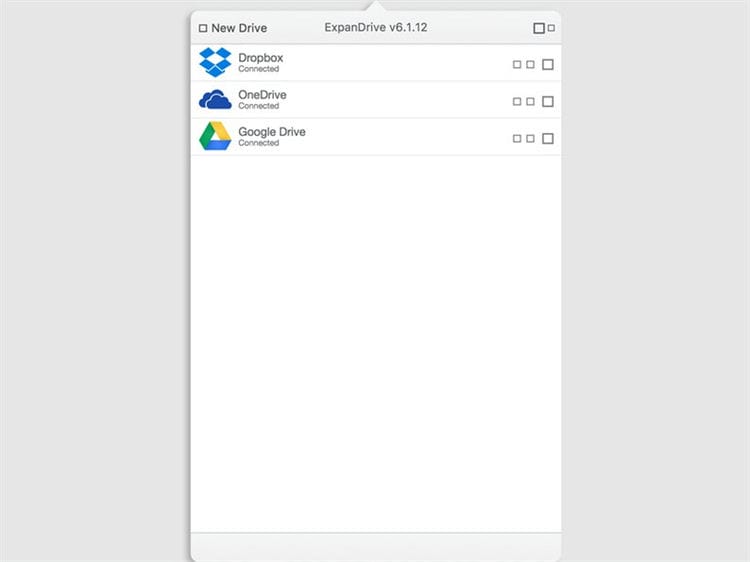
Щоб цього не відбувалося, ви можете отримувати доступ до хмар через веб-інтерфейс, але я б не назвав цей спосіб особливо зручним. По крайней мере, у вас є спеціальна утиліта, яка залишає хмари в вашому Finder, але не викачує файли.
Ця програма перетворює хмари в зовнішні диски. Ви як і раніше можете використовувати файли на них через будь-який додаток, але вони не будуть скачиваться на пристрій.
Амфетамін
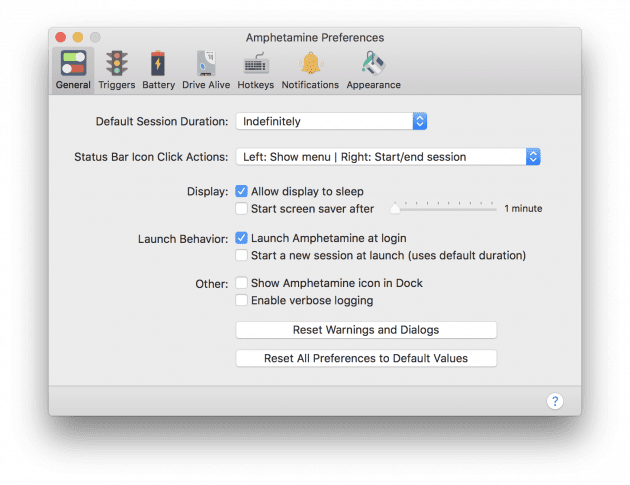
Функціональний інструмент для гнучкої настройки переходу Mac в сплячий режим. Досить поставити час або тригер, наприклад запуск певного додатка, і Amphetamine не дозволить комп'ютеру заснути. В налаштуваннях є безліч опцій відображення і поведінки утиліти.
DaisyDisk – шукаємо зайві дані на жорсткому диску

Для кого: для активних власників Mac з невеликим об'ємом SSD.
Утиліта, яка не в останню чергу привертає саме своїм зовнішнім виглядом, відмінно підійде для тих, хто звик тримати свій Mac в чистоті. Вона призначена для пошуку і видалення зайвих даних, якщо на жорсткому диску Вашого комп'ютера місця в обріз.
Відразу після запуску програма автоматично сканує основний і додаткові диски та показує, скільки від їх загального обсягу дійсно зайнято.
Воно дає можливість переходити з різних розділів сховища, щоб зрозуміти, де зберігаються найбільші і найбільш непотрібні дані.
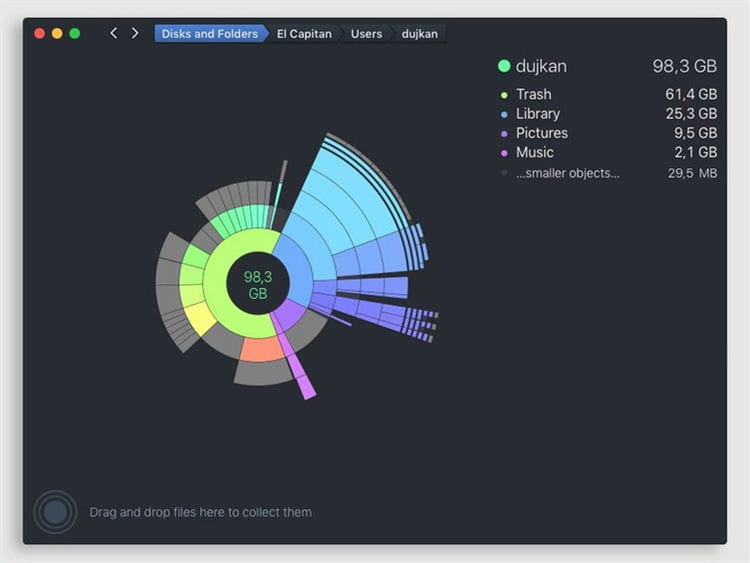
Структура файлів в програмі не дарма показується у вигляді діаграми на кілька рівнів. Ви можете просто натиснути на будь-який з них, щоб моментально перейти до нього і проаналізувати.
Думаю, ви навряд чи знайдете щось краще для чистки свого Mac. Програма не працює автоматично, тому ви будете точно знати, які дані видалені з вашого комп'ютера, а від яких тільки належить позбутися.
Pixelmator
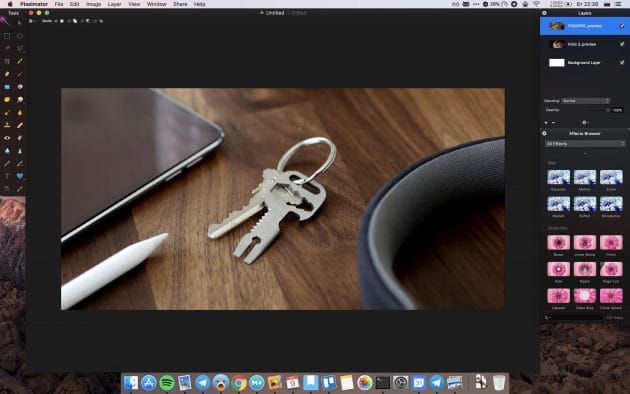
Високий рівень графічний редактор з відмінним дизайном, який не поступається за можливостями Photoshop. Відрізняється більш дружелюбним інтерфейсом, що дозволяє просто робити складні речі. Pixelmator може похвалитися багатим набором інструментів для ретуші, безліччю ефектів і зручно реалізованим управлінням.
Вставити 2
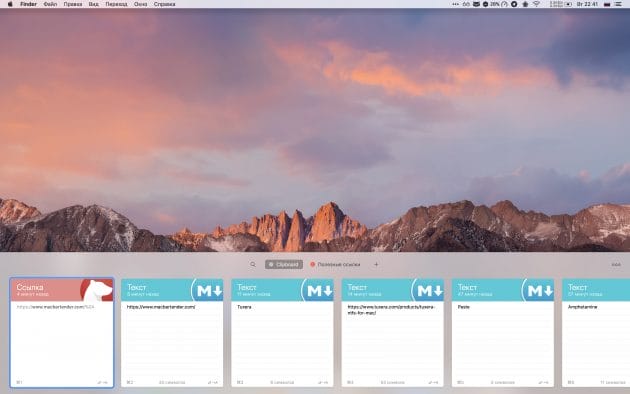
Корисний додаток, що розширює мізерні можливості стандартного буфера обміну macOS. Paste бесшовно інтегрується з системою і дозволяє зберігати необмежену історію скопійованих елементів. Сполучення клавіш можна викликати спливаюче меню і миттєво вставити текст, зображення, файл і будь-який інший контент, який був скопійований раніше.
CleanMyMac 3
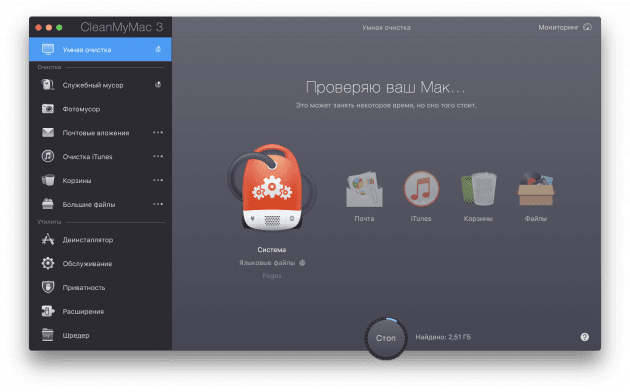
Універсальний прибиральник цифрового сміття, що займає дорогоцінний місце на диску і уповільнює роботу системи. З CleanMyMac можна за дві секунди очистити комп'ютер від непотрібних тимчасових файлів, програмного кеша, невикористовуваних локалізацій програми та інший системного мотлоху.
Tuxera NTFS – додаємо на Mac нормальну підтримку NTFS

Для кого: для тих, хто користується не тільки екосистемою Apple.
За замовчуванням, macOS вміє працювати з файловою системою NTFS лише в режимі читання. Якщо ви користуєтеся тільки пристроями Apple, вас це не особливо цікавить. Ви можете без проблем переміщати файлами між будь-якими накопичувачами на свій розсуд.
Проте, все змінюється, коли вам доводиться працювати з флешками і жорсткими дисками, які використовувалися з Windows. Там ця файлова система в пошані, і у вас вийде тільки скопіювати з них інформацію.
Раніше доводилося шукати альтернативи, загальні файлові системи та інші способи обміну інформацією. Але з цією програмою все стає на свої місця. Вона додає повноцінну підтримку NTFS на Mac.
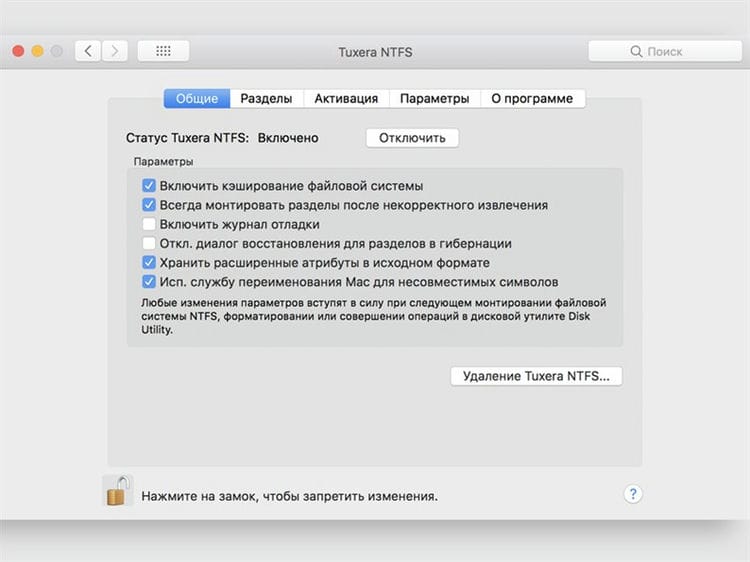
Вважайте, що ця програма встановлює спеціальний драйвер для підтримки цієї файлової системи. Він замінює собою обрізаний стандартний і робить ваше життя простіше.
IINA
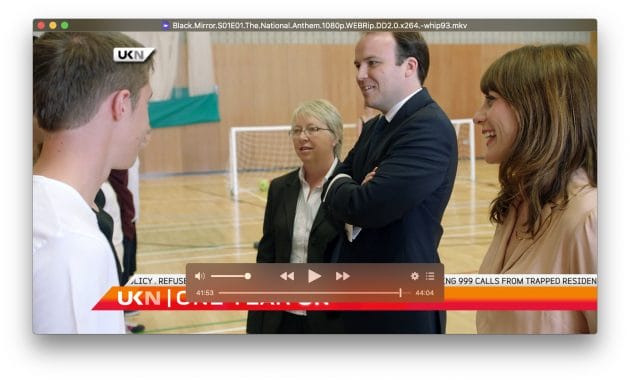
Функціональний медіаплеєр з відкритим вихідним кодом, покликаний замінити популярний, але вже застарілий VLC. IINA відрізняється сучасним дизайном в стилі Apple і підтримує всі фішки macOS начебто жестів Force Touch і функції «Картинка в картинці». Програвач вміє відтворювати всі популярні формати медіа локально і через потік, розуміє розмітку глав і має безліч корисних налаштувань.
TinkerTool – відкриваємо приховані настройки системи

Для кого: для кожного, хто хоче налаштувати macOS більш точно.
Для тих, хто скептично ставиться до подібного програмного забезпечення, підкреслю: додаток не змінює компоненти операційної системи, тому не впливає на швидкість роботи комп'ютера і подальшу установку оновлень.
У мене складається відчуття, що утиліта просто відкриває системні настройки, які програмісти Apple при роботі над macOS від нас просто приховали.
Судіть самі, вона дає можливість зафіксувати розмір Dock, щоб випадково не змінювати його під час активної роботи. За допомогою неї можна відключити ефекти і анімації Launchpad, а також змінити контекстне меню Finder.
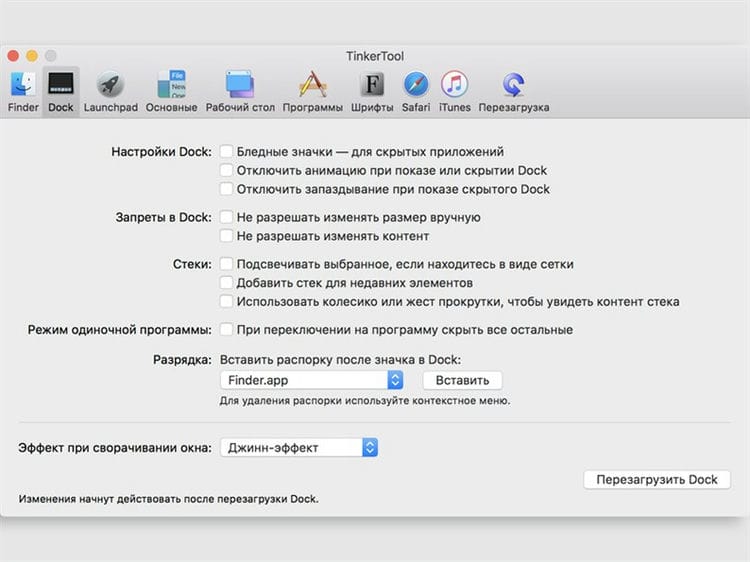
Більшість налаштувань, які ви зробите через цю програму, вступлять в силу тільки після перезавантаження комп'ютера або окремих додатків. Але ви не будете копирсатися в ньому занадто часто, тому це не так критично.
Не бійтеся експериментувати. Всі настройки, які ви тут змініть, ви зможете скинути до стандартних всього за пару хвилин.
Little Snitch – відключаємо мережеві підключення

Для кого: для кожного, хто активно працює з інтернетом і відповідним софтом.
Зустрітися з австрійським фаєрволом для Mac з кумедним логотипом. Це застосування призначене для блокування будь-яких інтернет-підключень вбудованих і сторонніх додатків на вашому комп'ютері.
У вас є можливість створити правила на підставі портів, доменів і протоколів з'єднання, а також ретельно стежити за будь-яким трафіком програм на комп'ютері.
Звичайно, браузер, поштовий клієнт і месенджери через це додаток ви обмежувати не будете. Але вам буде дуже корисно дізнатися, які програми забивають інтернет-канал і не дають вам повноцінно працювати.
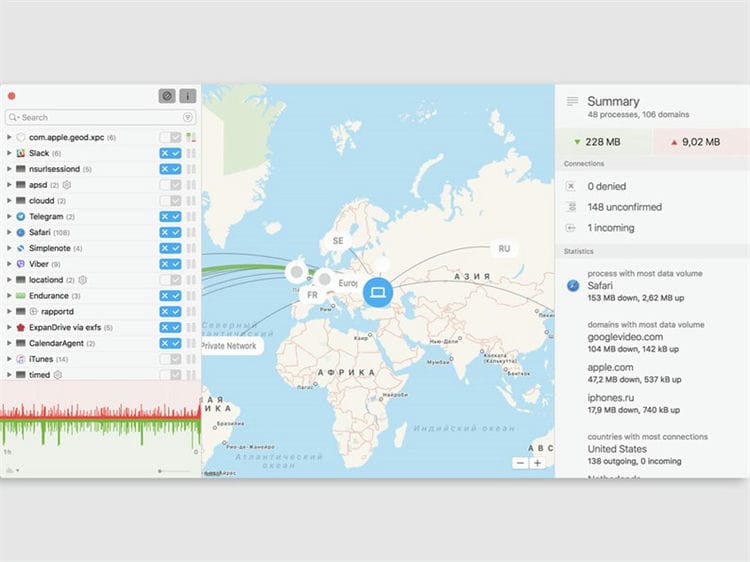
Наприклад, хмарні сховища несподівано вирішили синхронізувати галерею фотографій, яку ви наснимали з останнього відпустки, і не дають вам почитати iPhones.ru. У цій програмі ви побачите і зупиніть це.
Якщо розберетеся з додатком, зможете налаштувати кілька профілів для різних умовах. Наприклад, буде дуже корисно відключити більшість інтернет-підключень, коли ви працюєте через не найкращий сигнал стільникових мереж.
Текстовий Wrangler
Потрібно написати або відредагувати код або скрипт? Тоді ви будете знати, що інструменти для обробки тексту, такі як Word, і текстові додатки без надмірностей, такі як iAWriter, не підходять для роботи.
Стандартним інструментом де-факто для Mac протягом декількох десятиліть був BB Edit від Bare Bones Software. І в той час як інші інструменти, такі як Panic's Coda, виконали відмінну роботу по наданню альтернатив, BB Edit як і раніше залишається популярним для багатьох Mac-програмістів.
Text Wrangler є безкоштовною урізаною версією BB Edit і пропонує багато хто з її кращих функцій. Він включає в себе розмальовку синтаксису, згортання коду – де ви можете показувати і приховувати фрагменти коду – і прямий доступ до файлів, що зберігаються на FTP-серверах. Потрібно відредагувати файл CSS на вашому сайті? Ви можете зробити це прямо на сервері за допомогою програми FTP і TextWrangler.
Відсутня один або два інструменти; Наприклад, ви не можете читати і записувати файли в Zip-архіви і з них, але Text Wrangler – це потужний і безкоштовний текстовий редактор.
VLC
VLC є важливим інструментом для перегляду всіх цих відео, які QuickTime відмовляється відтворювати, включаючи формати WMV і AVI. Він підтримує безліч аудіоформатів, що не відтворює ні QuickTime, ні iTunes. До них відносяться Ogg і FLAC.
Ключем до VLC є бібліотеки декодування і кодування, які забезпечують підтримку величезної кількості відео аудіо форматів на різних платформах, включаючи OS X і iOS.
Версія для iOS, яка також є безкоштовною, дозволяє відтворювати відео і файли в різних форматах, які спочатку не підтримуються iOS. Він може синхронізуватися з хмарним сховищем, таким як Dropbox, або з потокової передачі з пристрою NAS або з віддаленого сервера.
Сам додаток OS X дозволяє створювати списки відтворення відео і зберігати їх. І є кілька елементів управління для тонкої настройки відтворення відео, в тому числі: яскравість; контраст; гамма; і насиченість. Ви навіть можете обрізати відео, додавати до них текст або збільшувати зображення в певній частині екрана.
VLC аж ніяк не єдиний безкоштовний медіаплеєр для OS X. Ми вже згадували MPlayerX, що дуже добре. І Switch, який має кілька функцій, призначених для професійних користувачів, також сильний. Але універсальність VLC і його підтримку величезної кількості форматів важко перевершити.
HyperDock
Ми можемо прив'язати програми до краю екрану в Windows з Windows 7, у Apple не було такої функції до OS X El Capitan. Більш того, навіть тоді йому не вистачало деяких фішок Microsoft. На щастя, HyperDock дає нам таку функціональність, яку ми так хотіли, дозволяючи будь-кому, хто має Mac, застосовувати його як до додатків, так і до вікон.
У Windows ви можете перетягнути додаток на лівий або правий край екрана (або на кути), і воно автоматично заповнить цей простір. Це значно полегшує роботу на робочому столі, не витрачаючи час на перетягування вікон.
Tuxera або Paragon NTFS: подружитися флешки для Windows
Хоч скільки оточуй себе яблучної технікою, а працювати з NTFS таки доведеться. Операційна система Apple відмінно читає дані з іншого файлової системи, але записати без додаткового ПЗ не зможе.
Щоб в поспіху не носитися в пошуках кращої утиліти для роботи з NTFS заздалегідь виберіть відповідний варіант.
Визнаними лідерами в цій ніші є Tuxera і Paragon NTFS. У кожної програми своя армія шанувальників, яка звеличує переваги програми і не помічає її недоліків.
У більшості випадків утиліти однаково справляються зі своїм завданням і не особливо відрізняються один від одного.
Карта погоди
Хочете знати, куди піти у відпустку, щоб уникнути холодної погоди? Ця зручна карта покаже вам температуру на різних метеостанціях по всьому світу. Або просто збільште масштаб, щоб побачити, яка зараз погода.
Єдиним недоліком є те, що ця карта в реальному часі, тому ви не можете бачити, яка погода буде завтра – очевидно, – але вона допоможе вам вирішити, чи потрібен вам джемпер.
WhatsApp Desktop – Краще безкоштовний додаток для обміну повідомленнями
Якщо ви використовуєте WhatsApp на своєму смартфоні, ви отримаєте вигоду від установки безкоштовного додатку WhatsApp Desktop на свій Mac.
Як тільки ви завантажили його, вам потрібно відкрити WhatsApp на вашому iPhone. Потім натисніть «Налаштування» і виберіть «WhatsApp Web / Desktop», потім надрукуйте свій телефон на екрані, щоб відсканувати код – можливо, вам доведеться натиснути, щоб перезавантажити QR-код.
Тепер ваші повідомлення WhatsApp будуть доступні для перегляду на робочому столі.
Parallels Desktop 13
Якщо ви купили Mac і хочете деякі з ваших старих програм Windows, не хвилюйтеся – Parallels Desktop 13 зможе повернути їх. Замість того, щоб завантажувати Mac в розділ Windows, Parallels Desktop 13 дозволяє запускати Windows і MacOS Sierra одночасно, ви навіть можете запускати тільки такі програми Microsoft, як Visual Studio або Windows версії додатків Office 365, поряд з додатками MacOS.
Все, що вам потрібно – це ліцензія Windows 10, так що приготуйтеся її купити, якщо ви ще цього не зробили. Або ви можете використовувати Parallels, щоб спробувати кілька безкоштовних операційних систем, включаючи Chromium або Linux Debian. В останній версії Parallels були поліпшення, такі як підтримка Touch Bar, покращене масштабування дозволу для дисплеїв Retina і картинка в картинці для використання інших операційних систем в поєднанні з macOS.
Хто в моєму WiFi
Додаток Who is On My WiFi з чудово описовим назвою повідомляє вам, які пристрої використовують ваше з'єднання WiFi. Корисно для того, щоб дізнатися, чи дійсно діти вимкнули свої комп'ютери перед сном, або щоб дізнатися, зламали чи чужі паролі ваш WiFi, це, по суті, додаток для сканування мережі.
Проте, його набагато простіше використовувати, ніж більшість, і ви можете помітити виявлені записи як відомі або невідомі, а також дати їм імена. Через значок Dock показано, скільки пристроїв знайдено, тому ви можете залишити його включеним, щоб стежити за тим, що відбувається. (Встановіть інтервал сканування в діалозі налаштувань програми).
Logic Pro X
Незалежно від того, чи є ви супер популярним діджеєм або ви закриваєтеся в кімнаті, роблячи біти все літо, Logic Pro X є одним з кращих додатків для створення музики на Mac. Розроблений самим Apple доступний інтерфейс приховує масу розширених функцій. Остання версія також оснащена новим дизайном і 64-бітної архітектурою.
Він також працює спільно з iPad, даючи сенсорний метод створення пісень для перетягування блоків в головному візуальному редакторі. Незалежно від того, чи є ви досвідченим продюсером або хочете перейти з Garageband, у Logic Pro X, швидше за все, є те, що вам потрібно.
AppCleaner: почистіть сміття від програм
Проста утиліта для повного видалення додатків на Mac. Банальне перетягування в кошик не видаляти системні дані, кеш і налаштування програми, а з AppCleaner віддалиться все непотрібне.
Програми можна видаляти як через інтерфейс утиліти, таки і налаштувати AppCleaner на запуск під час видалення будь-якої програми звичним способом.
Все дуже просто без непотрібних ефектів, анімацій і абсолютно безкоштовно.
Улісс
На відміну від Word або навіть власних додатків Apple, Ulysses майже не має інтерфейсу. Це дозволяє вам писати, не відволікаючись на безліч кнопок і меню. Додаток використовує власну версію Markdown – тип форматування тексту, який дозволяє користувачам виділяти їх текст таким чином, щоб спростити навігацію, а велика кількість стилів робить його привабливим.
Справа є зручна панель додатків, в якій є лічильник слів і поле для написання заміток, які допоможуть вам в написанні основного тексту.
Доктор Клінер
Ринок додатків для оптимізації дисків не є ні порожнім, ні повним, особливо на Mac, де Apple самостійно добре з цим справляється. Однак для програми, яка набагато більш інтуїтивно зрозуміла і зручна для користувача, ніж, скажімо, вбудоване програмне забезпечення для управління сховищем Macintosh HD, найкраще звернути вашу увагу на Dr. Cleaner.
Dr. Cleaner буде позначати всі небажані файли на вашому Mac з такими ярликами, як «Непотрібні файли» і «Великі файли», замість того, щоб перераховувати 30 ГБ документів і 10 ГБ файлів як на iOS, де ви нічого не розумієте. Потім ви можете самі подивитися назви файлів і вирішити, чи хочете ви зберегти їх на своєму комп'ютері або видалити. Ви також можете використовувати Dr. Cleaner для моніторингу використання ЦП, мережі і ОЗУ.
GIMP
GIMP – одне з кращих безкоштовних додатків для редагування зображень. Це відмінна альтернатива Adobe Photoshop і має масивний набір функцій, які дозволяють вам редагувати зображення, збережені в різних форматах, або створювати нові з нуля. Особливості програми включають шари, настроюються кисті, автоматичні інструменти для поліпшення зображень і фільтри. Ви зможете додати ще більше за допомогою плагінів, які доступні для завантаження з GIMP Plugin Registry.
Wunderlist
Щоб описати Wunderlist як диспетчер задач, потрібно було б надати йому ведмежу послугу. Але навіть тоді, в порівнянні з такими додатками, як Things, з якими у нього багато спільних функцій, він пропонує ті ж можливості безкоштовно.
Більш того, в той час як інші програми стягують з вас додаткову плату, якщо ви хочете синхронізувати завдання на вашому Mac з завданнями на пристрої iOS, Wanderlust робить це безкоштовно.
Ви можете створювати списки і завдання, вирішувати, як їх переглядати, додавати підзадачі і замітки, нагадування і повторювати завдання. Wanderlust розроблений на основі діючої системи Getting Things Done (GTD), але вам не потрібно дотримуватися GTD, і ви можете використовувати його в якості спеціального менеджера завдань або базового інструменту управління проектами.
Ви можете поділитися списками завдань на Facebook або по електронній пошті, і єдине, за що вам коли-небудь доведеться платити, – це якщо ви хочете працювати спільно з великими групами інших людей.
Крім усього іншого, він дуже простий у використанні, миттєво синхронізується на всіх ваших пристроях і відмінно виглядає – навіть ви можете виділити з безлічі фонових зображень.
CheatSheet: запам'ятайте клавіатурні скорочення
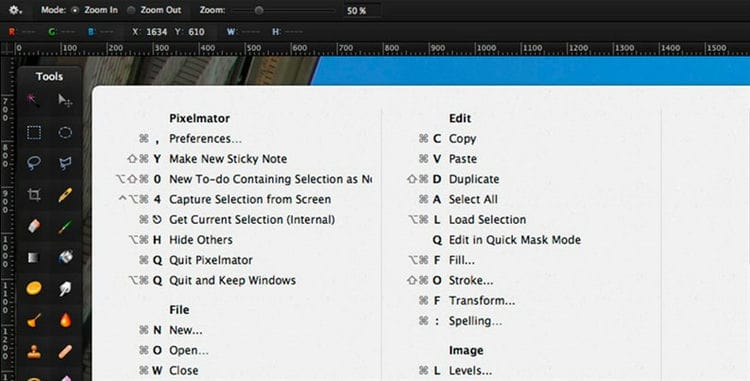
Утиліта точно стане в нагоді початківцям користувачам Mac. Просунуті власники яблучних комп'ютерів теж можуть дізнатися з її допомогою щось новеньке.
Додаток запускається разом з операційною системою і в будь-який момент видає перелік усіх гарячих клавіш для активного застосування. Потрібно лише затиснути клавішу Command (⌘) на кілька секунд.
Це набагато швидше, ніж шукати потрібну дію в рядку меню і стимулює запам'ятовувати корисні шорткати.
Franz 5 або All-In-One Messenger: все месенджери в одному
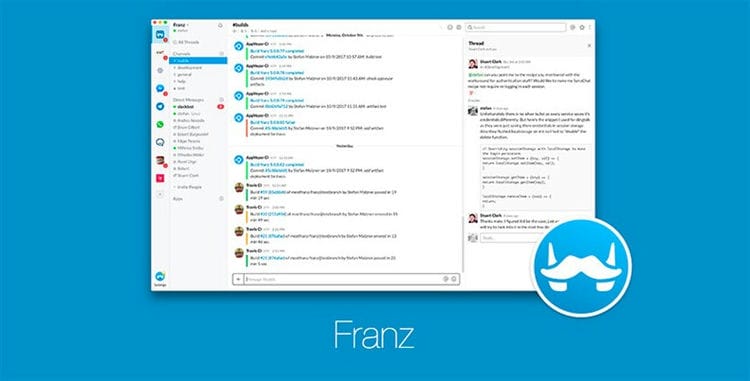
Всім, хто для спілкування використовує кілька різних месенджерів і додатків, стане в нагоді одна з цих програм.
Утиліти об'єднують кілька облікових записів користувача в єдиному інтерфейсі з вкладками. Так в одній програмі запросто вмістяться: Skype, Telegram, Slack, Twitter, Gmail, Facebook Messenger та інші сервіси для спілкування.
Franz 5 – окремий додаток, а All-In-One Messenger – розширення для браузера Chrome. В іншому програми досить схожі.
Інструменти, якими я користуюся в терміналі:
- Z Shell з колірною схемою Solarize і іконочние Моноширинний шрифтами. Встановлював по цій інструкції. Модулі можна знайти по посиланню.
- Ще хвалять Fish shell. Безкоштовний Cool Retro Terminal і платний Cathode красиві, але, на мій погляд, непотрібні, оскільки не підтримують сучасні іконки в своїх шрифтах, призначених для застарілих моніторів.
- lc, або Сolorls. Неземна краса.
- You-get – для скачування відео з YouTube.
- Aria2 – для скачування торрент-файлів.
- M дозволяє дізнаватися системну інформацію про Macbook з терміналу. Наприклад, «m trash clean». Іноді корисно.
- J запам'ятовує історію переходів по дереву директорій і часом буквально по одній букві вгадує, куди хочеться переміститися: «jd», наприклад, кидає мене в ~ / Documents. Ще хвалять fasd, але, на мій смак, він якийсь зовсім «кодерскій».
- Fuck виправляє помилку в набраної тільки що команді.
- Brew tap caskroom / fonts встановлює і видаляє шрифти за запитами на кшталт «brew cask install font-inconsolata». Зручно, коли працюєш з Google Fonts.
- Imagemagick. Багато фахівців змінюють розмір, оптимізують і всіляко експериментують з картинками саме за допомогою цього досить відомого пакету.
Слухаємо музику
І знову про медіаконтенті. Багато користувачів Mac погодяться, що iTunes – не ідеальна опція для програвання колекції аудіозаписів. Непоганою альтернативою стане безкоштовний програвач Vox. Додаток відрізняє простий інтерфейс і підтримка додаткових кодеків (FLAC, ALAC і інші), а також можливість синхронізації з iPhone.
редагуємо відео
З огляду на популярність зйомки відеороликів на iPhone, екшн-камери формату GoPro і іншого відеоконтенту, варто обзавестися зручною програмою-редактором для їх конвертації і обробки. Ми рекомендуємо встановити безкоштовну програму HandBrake – цей багатофункціональний конвертер буде легко використовувати навіть новачкові.
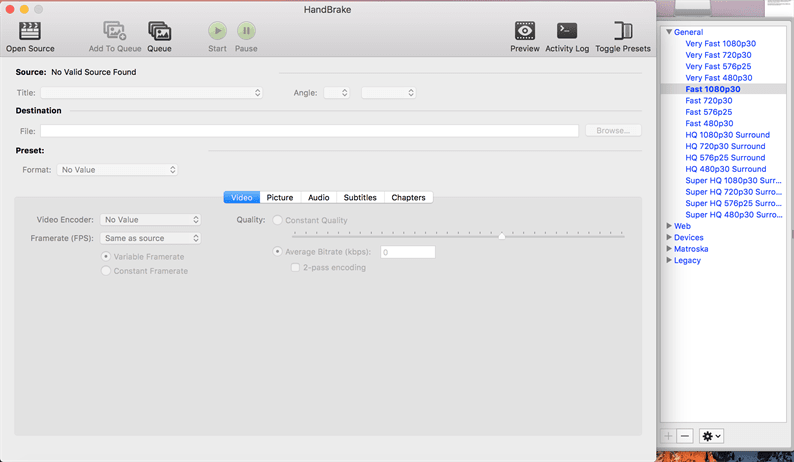
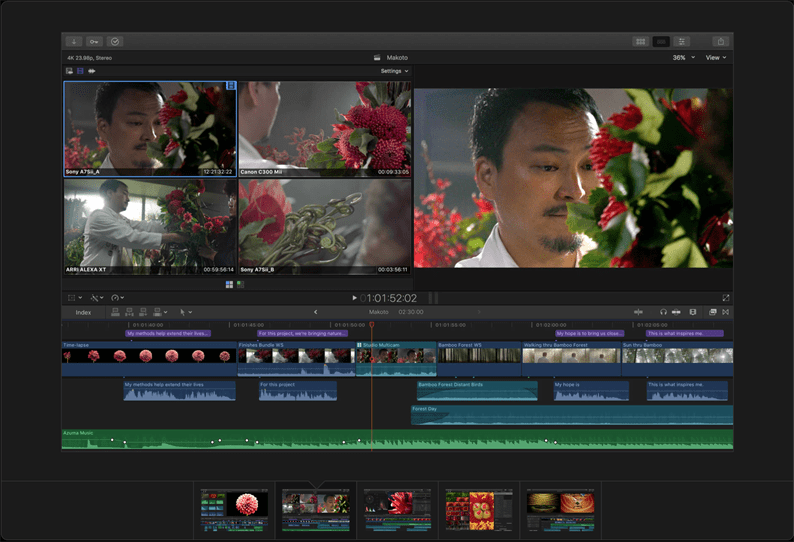
Для просунутих користувачів одним з кращих варіантів стане Final Cut Pro розробки самої Apple. Програму відрізняє значний цінник (23 тисячі рублів), однак якщо вам доводиться постійно працювати з відео, то функціональність і зручність інтерфейсу того варті. Додаток можна спробувати безкоштовно протягом 30 днів. Якщо ж відеоредактор використовується з нагоди, то можна обмежитися штатним iMovie, який поставляється безкоштовно з новими Mac.
дизайнерські додатки
За п'ять років у світі цифрового дизайну змінилося багато чого. Наприклад, майже повністю, немов динозавр, вимер Adobe. Зрозуміло, набором все ще користуються по інерції, однак Sketch і Figma перемагають.
Sketch взагалі дуже крутий. Нещодавно ми зробили «розумний» Sketch-темплейт для платформи мобільного розробки Ionic: там і вкладені символи, і хитре автовирівнювання – в загальному, використовували функціональність по повній.
Sketch платний, тому при передачі дизайнів програмістам останнім часом стало модно користуватися інструментами на кшталт Craft, Zeplin або Avocode.
ImageOptim, ImageAlpha, Pngyu і JPEGmini PRO оптимізують зображення всіх типів, квітів і прозоростей. Але взагалі SVG крокує по веб-планеті, і Sketch відмінно з ним справляється, та й оптимізувати практичні нічого не доводиться. Продукти Adobe і раніше доводиться зрідка запускати, але вони подібно офісного пакету Microsoft – з кожним днем відчужуються все сильніше.
Пошта
Це болюча тема. Стандартний поштовий клієнт кволий. Колись я звик до Sparrow, але його купив Google і вбив. Потім була спроба підсісти на Airmail, але незабаром він став занадто складним. Потім було кілька щасливих років з Mailbox, але його вбив Dropbox.
У підсумку на заміну всім з'явився Polymail, і скоро вже буде рік з тих пір, як я дуже радий і щасливий тому, що перейшов на нього. Ось код для активації безкоштовної PRO-версії: 3E2JEN.
браузер
Основний браузер – Google Chrome. Ні Safari, ні інші альтернативні варіанти на кшталт Vivaldi не прижилися. Chrome важкий і великий. Як-небудь я напишу окремий матеріал зі списком розширень, який допомагають його побороти. А поки короткий зміст:
- OneTab згортає всі таби в один, групує, зберігає історію.
- WhatFont показує, який шрифт використаний в тому чи іншому елементі сторінки. Схожий на Fontface Ninja.
- AdBlock Plus і Disconnect. Вже багато-багато років я не бачив в інтернеті жодного банера. Навіть забув, що вони взагалі існують.
- Grammarly перевіряє англійську граматику. Дуже зручний сервіс.
- Bitly вкорочує посилання і дозволяє стежити за статистикою. Для прикладу по посиланню мій особистий календар.
- Awesome Screenshot вміє не тільки робити скріншот сторінки цілком, але і записувати відео.
- The Great Suspender ставить на паузу таби, в які ви рідко заглядаєте. Економить тонни пам'яті.
- Tab Copy копіює в буфер обміну відразу кілька посилань на підставі обраних табів.
- Karmabot Dashboard – повноекранна панель статистики Karmabot. Дозволяє бачити, хто чим зайнятий в компанії.
Відкладаємо на потім
Оновлення штатного додатки Notes на Mac значно розширило його функціональність для збереження і копіювання контенту для відкладеного перегляду. Однак безкоштовний додаток Pocket відрізняється більш зручним інтерфейсом і дозволяє зберігати фото, відео та статті з інтернету в єдиній стрічці. Контент доступний для офлайн-перегляду, а при завантаженні програми на смартфон або планшет дозволяє синхронізувати збережені елементи.

Текстові та офісні додатки
Розпрощався з MS Office. Продовжую користуватися стандартним набором iWork (Numbers, Pages, Keynote). Відмінно працює в зв'язці з онлайн-документами Google. Щось проблемне доводиться конвертувати дуже рідко – всього раз-два на рік.
Для кодинга підходить Sublime Text 3. Без розмноження курсорів тепер редагування коду не мислю. Рекомендую розібратися з вбудованою системою плагінів Package Control і ознайомитися з цим керівництвом.
Для текстів: Той же Sublime, Notes і як і раніше Ulysses III. Спрощений формат розмітки тексту Markdown переміг HTML. Вже не пам'ятаю, коли в останній раз писав «<a href =”. Найкраще ПО для ведення документації – Dash.
Використані джерела і корисні посилання по темі: https://rozetked.me/articles/550-must-have-apps-for-mac https://UstanovkaOS.ru/instrument/programmy-dlya-mac-os.html https: //zen.yandex.ru/media/mobilenews/luchshie-prilojeniia-dlia-mac-luchshie-prilojeniia-na-macos-dlia-vashego-kompiutera-5b447d2d6218b900aaae2354 https://elgreloo.com/software/besplatnye-prilozheniy-dlya -macos https://www.iphones.ru/iNotes/10-zhiznenno-vazhnyh-utilit-bez-kotoryh-Mac-nelzya-ispolzovat-07-11-2018 https://Lifehacker.ru/11-must-have -macos-apps / https://www.iphones.ru/iNotes/10-prilozheniy-kotorye-nuzhno-ustanovit-na-mac-posle-pokupki-01-22-2019 https://vc.ru/flood/ 26567-macbook-apps https://www.dgl.ru/articles/30-prilojeniy-dlya-mac-bez-kotoryh-vam-ne-oboytis_11236.html
Джерело запису: lastici.ru