
Appar på macOS: från intressanta till de bästa. 20 appar värda vilken Mac som helst
Innehåll
Önskvärt minimum
CleanMyMac 3 (39,95 $ )
Den coolaste skördaren för rengöring av din dator. Skannar och hittar systemskräp, cache, gamla och stora filer, tömmer papperskorgen, tar bort program och mycket mer. Det finns en praktisk widget för menyraden, där ett papperskorg eller RAM rensas med ett klick och batteriladdningen visas.
Tuxera NTFS (1550 ₽ )
Den första applikationen jag installerade, men den andra i den här listan. Logik? Hon är inte här. Som standard fungerar macOS helt och hållet bara med media i FAT-filsystemet, vilket har motsatt begränsning för skrivning – filen får inte vara mer än 4 GB. NTFS har inte detta, men Apple tillät bara läsning av sådana partitioner, men inte skriva. Problemet löses med det osynliga verktyget Tuxera NTFS – en gång installerat och glömt för alltid. Bonus: diskformatering i NTFS. Det finns ett alternativ i form av Paragon NTFS.
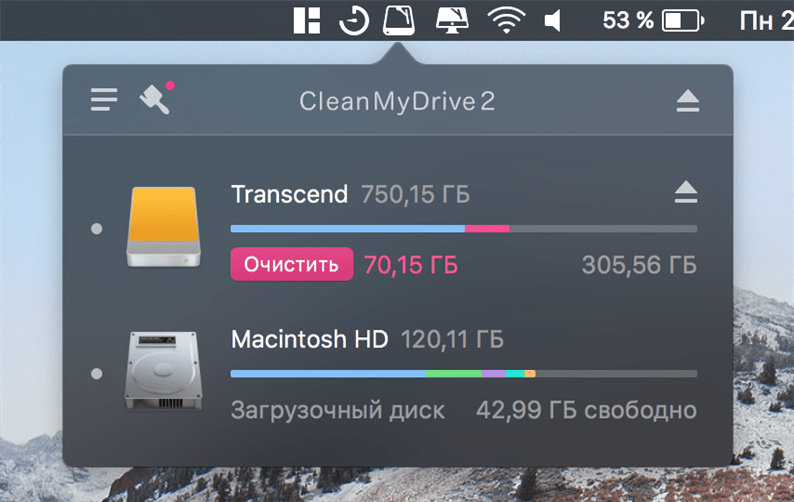
CleanMyDrive 2 (gratis )
Gratis applikation för att hantera externa och interna enheter. Visar kortfattad statistik över minnesstorlek och gör att du säkert kan ta bort media. Men viktigast av allt: tar bort systemets restskräp. Det händer att flash-enheten som är ansluten till Windows efter macOS kommer att upptas av osynliga filer – programmet tar bort dem.
VLC (gratis )
Helt enkelt den bästa plattformsmediaspelaren. Fri.
Överföring (gratis )
Torrent-klient. Kompakt, gratis och annonsfri. Låter dig ladda ner filer även om en del redan har raderats.
Användbara verktyg
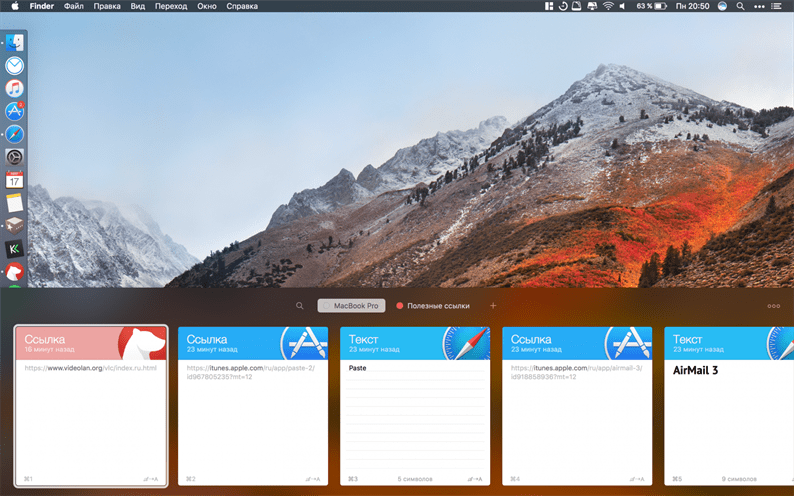
Klistra in 2 (749 ₽ )
Urklippschef. Jag försökte många liknande program och bestämde mig för det. En avgörande roll spelade ett trevligt gränssnitt som inte sticker ut från systemets allmänna stil. Paste utför en enkel uppgift: den lagrar historiken om vad som kopierades för senare åtkomst till den. Det är en sökning. Om du ofta måste använda kombinationen ”cmd + c” för arbete är det obligatoriskt att installera.
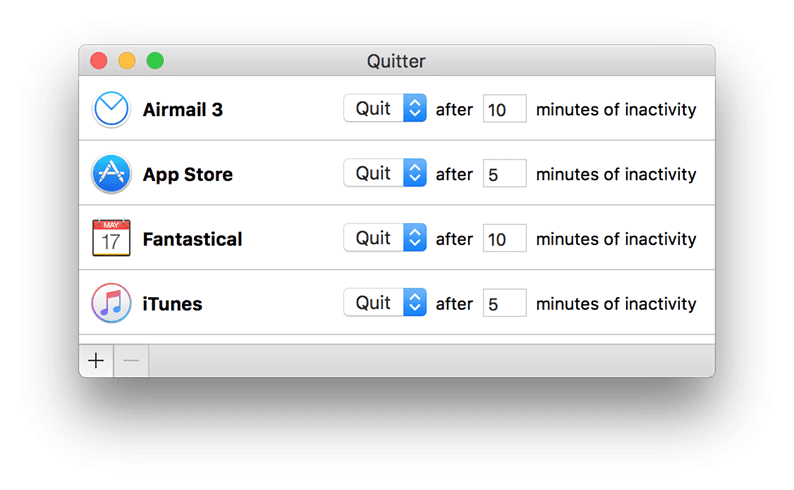
Quitter (gratis )
Ett litet verktyg för att spara RAM och datorbatteri. Den ställer in en inaktivitetstimer för alla applikationer. Om jag till exempel inte använder iTunes på fem minuter stängs det automatiskt.
Magnet (75 ₽ )
En elegant Windows-fönsterhanterare. Låter dig ändra och docka fönster för bekväm organisation av arbetsytan. Det fungerar väldigt enkelt: dra fönstret med markören till önskat hörn på skärmen så är du klar. Jag använder det hela tiden. Det finns ett alternativ till BetterSnapTool.
PiPifier (gratis )
Inkluderar alla HTML5-videor från Safari i bild-i-bild-läge. Verifierad på YouTube och Twitch. Arbetar.
Gestimer (229 ₽ )
En snygg timer för menyraden. Du måste dra ikonen nedåt och mäta antalet minuter som krävs. Användbar om du ständigt arbetar vid datorn.
MonoSnap (gratis )
Skärmdump app. Vanligtvis räcker det med standard macOS-kombinationer, men i MonoSnap kan du omedelbart göra anteckningar, ladda upp till molnet och få en länk till urklipp.
PopClip (749 ₽ )
Kraftfullt verktyg som ger popup-menyn från kommandot från iOS. Fungerar i hela systemet och beroende på var texten är markerad erbjuder applikationen olika kommandon. Listan över sådana kommandon är anpassningsbar och utvecklaren har en hel sektion med tillägg för detta, som ständigt uppdateras. Du kan skapa en påminnelse med ett enda klick, översätta texten, hitta den på kartan och mycket mer. Massor av populära applikationer stöds.
Bartender (950 ₽ )
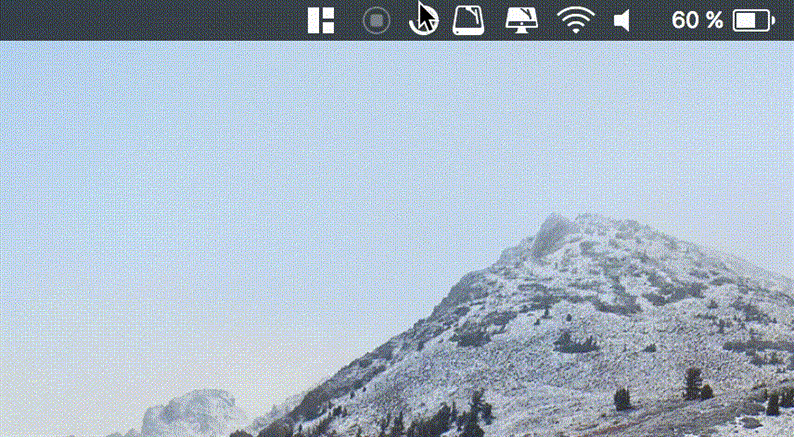
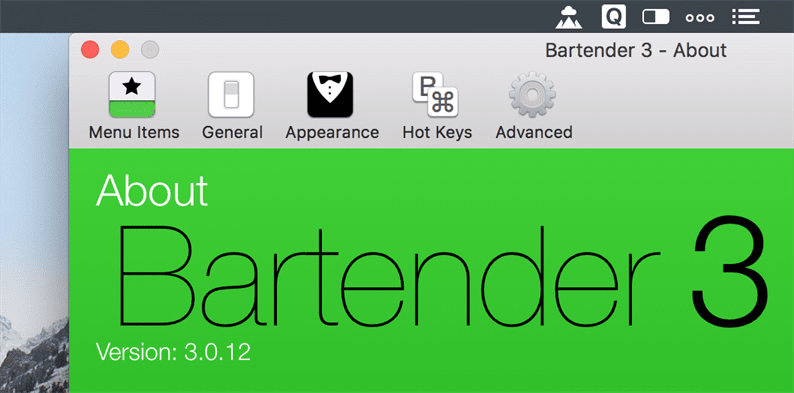
Nästan varje programvara har sin egen ikon i statusfältet. För vissa kan det döljas, men i de flesta fall kan det inte. Bartendern kommer till undsättning. Det frigör utrymme i menyraden och gör din Mac lite renare. Du kan välja vilka program du vill dölja, anpassa genvägar och ikonen för själva applikationen.
Resten
AirMail 3 (749 ₽ )
E-postklient. Jag använder den tillsammans med iOS-versionen. Det finns många funktioner, varav de flesta inte ens förstod. Det är bekvämt att alla postlådor sparas i iCloud. Ett annat alternativ är Spark. På iOS blev jag inte van vid det, och på MacBook fanns det inget program från början. Nu kom det ut och många berömmer det. Försök. Det är gratis, till skillnad från AirMail.
Pixelmator (2290 ₽ )
Grafisk redaktör med gott om möjligheter. Det vet hur man gör mycket av vad Photoshop, men tar samtidigt mycket mindre utrymme. Det enda negativa är att det inte finns något ryska.
Fantastical 2 (3790 ₽ )
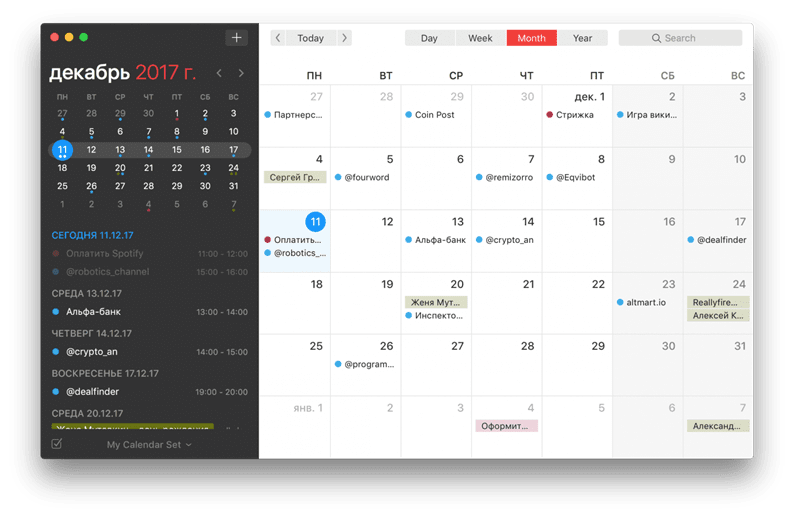
Jag köpte den först på iOS på grund av den coola widgeten för anmälningscentret – det passar en hel månad där. Applikationen kombinerar kalender och påminnelser. Det finns en widget för menyraden.
CCleaner
När du använder programmen lagras en del av data i datorns minne. Ofta är detta helt onödig information: applikationscache, installationsfiler och annat skräp. Det rör inte bara upp enheten, men bromsar dessutom dess funktion avsevärt.
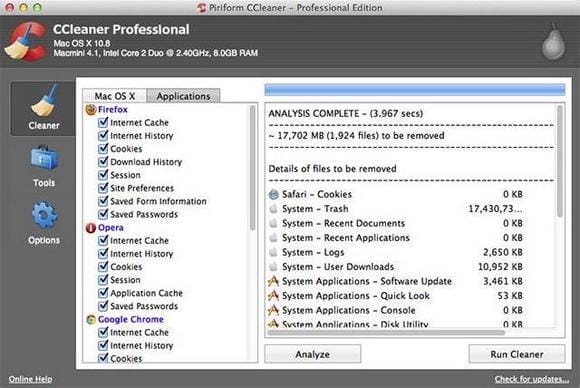
CСleaner kan rensa onödiga data. Detta verktyg utför följande funktioner:
- ta bort webbläsarens cache, bokmärken, nedladdningar och annan information;
- avinstallera installerade program;
- ställa in autostart-applikationer vid inloggning;
- tömning av papperskorgen.
Överföring
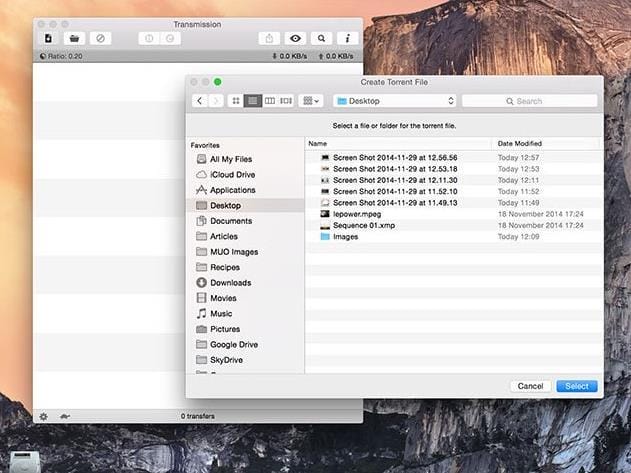
Överföring är Mac OS-versionen av torrent tracker. Det kännetecknas av sin lakoniska design, användarvänlighet och många användbara funktioner. Med Transmission kan du:
- skapa torrentfiler;
- sändningshastighet för nedladdning;
- kontrollera hastigheten på filfördelningen;
- ta bort nedladdningar automatiskt efter att de har installerats;
- sortera torrents efter grupper.
Björn
Bear är en textredigerare gjord i minimalismens bästa traditioner. Det låter dig skapa både långa och korta anteckningar. Programmet låter dig formatera texten efter behov: ordna stycken, listor, rubriker och så vidare. Posterna sorteras med taggar som användaren tilldelar varje dokument.
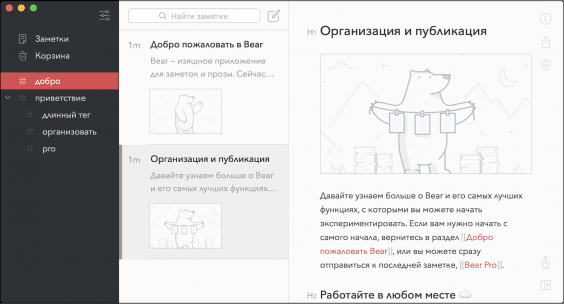
En viktig fördel med Bear är synkronisering med mobilversionen. Du kommer att kunna öppna och redigera filer samtidigt på din dator och på din smartphone eller surfplatta.
Duett
Om du är som oss kommer du att hata att arbeta med en enda bildskärm eller skärm. Bärbara bildskärmar är fortfarande ganska dyra (och för att inte tala om skrymmande), och tack och lov kan du istället använda din iPad med en fantastisk app som heter Duet. Utvecklad av tidigare Apple-ingenjörer fungerar det genom att koppla din iPad till en Mac med en Apple Lightning-kabel och köra appen på båda enheterna.
Du kan sedan dra appar och fönster till iPad-skärmen precis som med en andra bildskärm, och om du har en ny iPad med Retina-skärm kan du njuta av alla de vackra pixlarna.
VOX
VOX är en musikspelare som låter dig lyssna på musik online utan att spara den i enhetens minne. Det fungerar också med iTunes-databiblioteket, så alla filer kan importeras direkt från det.
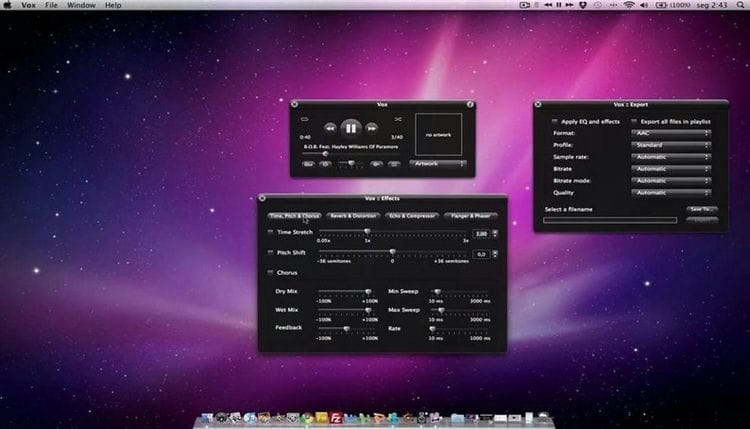
De största fördelarna med VOX mediaspelare inkluderar:
- enkelt och intuitivt gränssnitt i lakoniskt svartvitt;
- stöd för många musikformat, inklusive – ALAC, FLAC, OGG;
- finjustera ljudet med den inbyggda equalizern;
- kontroll av applikationer med svep, och inte genom att trycka på knappar.
Klistra in 2
Paste 2 är ett urklipp mellan en Mac-dator och en iOS-mobil enhet. Det fungerar i bakgrunden och låter dig omedelbart kopiera det valda objektet samtidigt på två prylar.
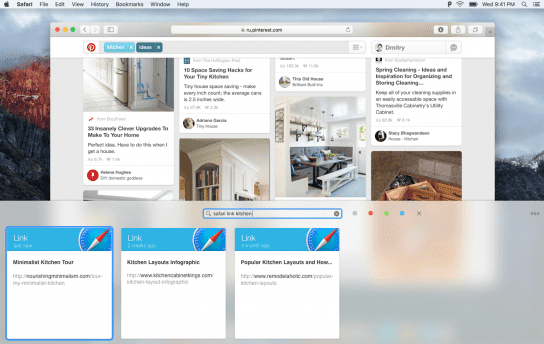
Buffertlagringen är obegränsad, du kan flytta till och med tunga filer. Markering och kopiering görs på något bekvämt sätt: med en kortkommando, dra och släpp och så vidare.
Atom
Atom är en textredigerare som främst riktar sig till programmerare, men dess flexibilitet och anpassning gör det till ett bra alternativ för olika typer av användare. Detta beror på två skäl: för det första kan du ladda olika plugins – plugins. Det kan konverteras till en redigerare för att skriva blogginlägg, till exempel kan du ansluta den till Evernote för att lagra dina anteckningar i molnet.
GIMP
Det finns inga bildredigerare av god kvalitet förinstallerade på Mac, så GIMP tar över. Det behåller alla grundläggande funktioner i Photoshop, men samtidigt är applikationen helt gratis.
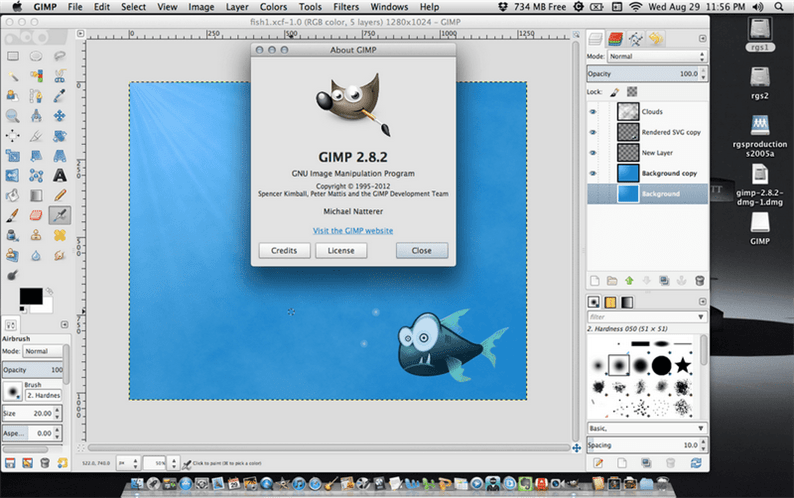
GIMP öppnar sådana möjligheter:
- skapande av grafiska bilder av vilken typ som helst (ritningar, logotyper och så vidare);
- bearbeta foton och andra bilder med hjälp av färgkorrigering, filtrering, beskärning och distorsion;
- ritning från grunden – för detta finns borstar av olika former och tjocklekar, hanterande lager, deras transparens och position, och så vidare;
- stöd för skannrar och surfplattor för att skapa grafik;
- skapande av animeringsfiler och mycket mer.
Betternet
I samband med stängning av tillgång till vissa program enligt lag har program som ger en säker och stängd anslutning blivit populära idag. Betternet anses vara det mest populära för Mac.

Programmets funktionalitet låter dig:
- ladda ner appar som inte är tillgängliga i din lokala region;
- öppna webbsidor som är blockerade;
- använda offentliga nätverk på ett säkert sätt;
- behålla fullständig anonymitet när du söker på Internet.
Libre Office Writer – Bästa gratis textredigerare
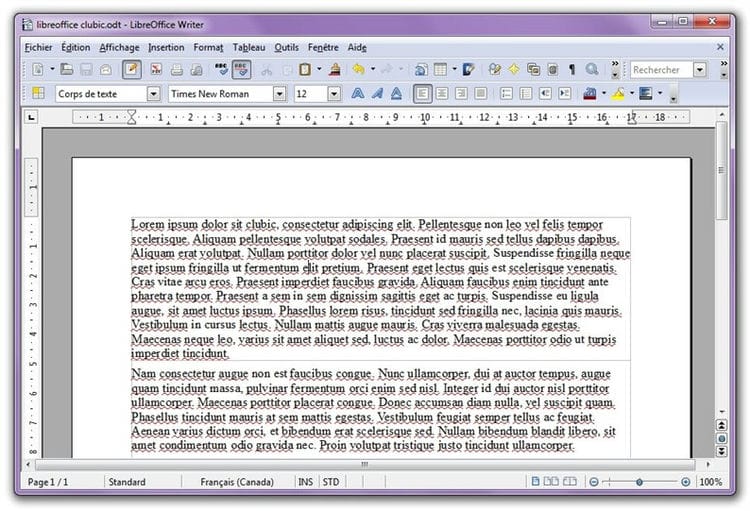
Writer är ett ordbehandlingselement i gratis kontorspaket Libre Office. Det öppnar .doc- och .docx-filerna och erbjuder alla de stylings- och formateringsverktyg du förväntar dig, och du kommer att kunna slå samman dokument via post. Det finns också nedladdningsbara tillägg som lägger till funktionalitet i Writer.
Lightworks Free – Bästa gratis videoredigerare
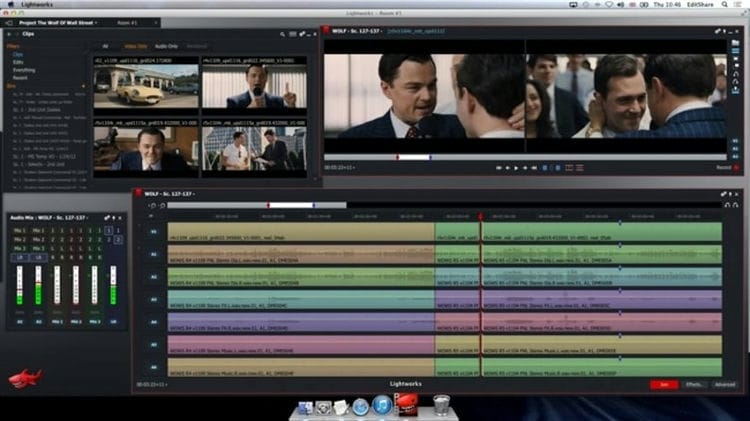
Filmer redigerade i Lightworks inkluderar Pulp Fiction, The Confidential Life of Los Angeles, The Kings Speech och The Wolf of Wall Street, så vi pratar inte om en ful app här. Lightworks faktureras som ”den professionella videoredigeraren för alla” och är tillgänglig som gratis nedladdning för Mac.
Den fria versionen erbjuder en sju dagars förnybar licens som du kan aktivera omedelbart efter att du registrerat och installerat programvaran. du behöver bara logga in och du kan börja redigera. Licensen stöder import av ett komplett utbud av video, ljud och stillbilder.
Lightworks Free erbjuder några kraftfulla redigeringsfunktioner som vanligtvis bara finns i dyra professionella redigeringssystem; inklusive realtidseffekter, titlar och till och med redigering av flera kameror. Den fria versionen kan importera och arbeta med högupplösta bilder (upp till 5K), men en av dess begränsningar är att du bara kan exportera HD-videor upp till 720p med ytterligare uppladdningar till YouTube. (Du kan exportera upp till HD 1080p-upplösning, men bara om du också laddar upp direkt till Vimeo, Lightworks ”föredragna uppladdningspartner”).
Radio myTuner
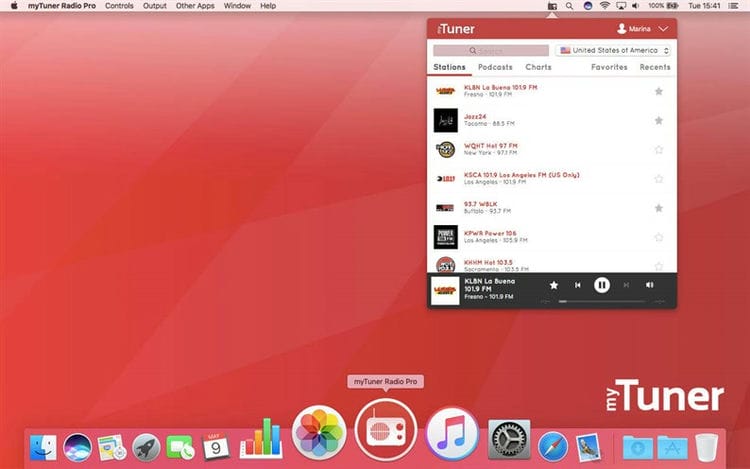
Om du älskar att lyssna på radiostationer kan du prova myTuner Radio-appen. Spara dina favoritstationer – var som helst i världen. Du kan också lyssna på dina favoritpodcasts. Du kan också se den senaste informationen om grafiken och lyssna på förhandsvisningar av spåren.
Fotoeffekter (Lite)
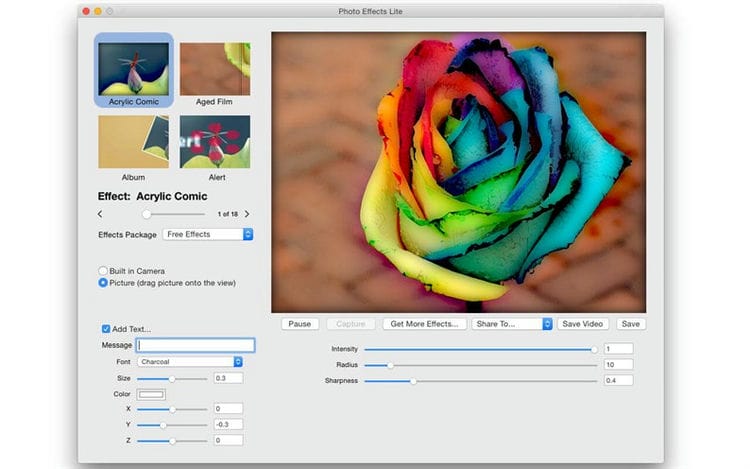
Det finns ett antal effekter du kan lägga till dina foton i Photos-appen, men om du behöver några fler, erbjuder ljusversionen av Photo Effects flera. Roliga effekter inkluderar akrylkomik, blått tryck, popkonst och massor av animerade effekter. Du kan öka eller minska effekten av effekterna och spara resultatet.
PreSonus
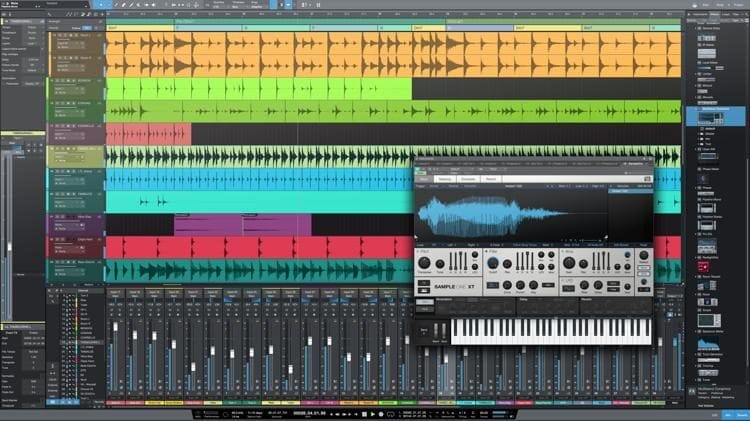
Om du skapar musik på en Mac har du två alternativ: använd ett gratis men begränsat verktyg som GarageBand eller spendera en liten förmögenhet på en fullfjädrad digital arbetsstation (DAW) som PreSonus Studio eller Logic Pro X.
Nu finns det dock ett tredje alternativ, PreSonus Studio One Prime, en avskalad version av företagets flaggskepp DAW. Och att skära ner betyder inte lätt. Det är viktigt att notera att detta inte är en demoversion och inte går ut. Det irriterar dig inte heller att uppdatera eller begränsa antalet låtar du kan skapa.
Det finns ett 1,5 GB exempelbibliotek och nio effekt-plugins, även om du inte kan lägga till dina egna plugins från tredje part. Du kan spela in och blanda ett obegränsat antal spår och enkelt extrahera bakgrundsspår, virtuella effekter och plugins från Studio One-webbläsaren.
Bland de bästa DAW-funktionerna är sträckning, omprovning och normalisering i realtid; sammanställning av ett eller flera spår; och multispårkonvertering.
Studio One Prime har fler inlärningsalternativ än GarageBand, men är mycket lättare att bemästra än DAWs av professionell kvalitet och är perfekt för dem som växte upp med en Apple-app.
Shazam
Du använder förmodligen den här fantastiska appen för att ta reda på vilket spår som spelas på din iPhone, men det finns också en Mac-version av Shazam.
Fördelen med Mac-appen är att du kan ställa in den på Auto Shazam så att den alltid lyssnar på musik, så när den hör en melodi identifierar den den åt dig och du kan alltid bläddra bland spåren den hittar. senare.
Naturligtvis, när Apple köper Shazam, är det möjligt att denna funktion kommer att byggas in i Mac i framtiden.
SketchBook är det bästa gratis Photoshop-alternativet
Om du känner dig konstnärlig är Autodesk's SketchBook en fantastisk skissapp. Tyvärr är vi inte särskilt konstnärliga, men nu när den här appen är gratis (Autodesk slutade ta betalt för den i april 2018), trodde vi att vi skulle prova.
Du hittar mycket mer än rit- och målarverktyg. Du kan också dra och släppa bilderna du vill ta och, mest användbara för oss, anpassa storleken samt spara i olika filformat. Du kan också använda den för att skapa animationer.
Smart omvandlare
Vi lever i en värld av förvirrande mediefilformat, och iPad, iPhone och även QuickTime Player kräver MP4-video och MP3-ljud när det gäller innehåll som du laddar ner manuellt.
Om du behöver något annat filformat, konverterar den kostnadsfria Smart Converter det snabbt och enkelt med dra och släpp, och kan till och med konvertera filer till enheter som inte är Apple, som (bryr dig inte!) Samsung-telefoner och surfplattor och spelkonsoler.
Slak
Vi använder Slack på jobbet, så Mac-appen är ett måste. Om du inte redan använder Slack är det ett utmärkt sätt att kommunicera och samarbeta med dina kamrater via projektspecifika kanaler.
Ladda ner Slack, logga in på din arbetsyta med din Slack-arbetsytans URL, såväl som din e-postadress och lösenord, så är du klar.
Sophos Anti-Virus – Bästa gratis antivirus
Naturligtvis har Mac-datorer inte ett stort problem med virus, men du blir inte populär om du omdirigerar en till en vän som äger en dator, varför vi rekommenderar en gratis antivirusapp för Mac.
Sophos Antivirus för Mac kostar ingenting, men upptäcker 99,17% av hoten. Detta har dock liten påverkan på prestanda. Sophos antivirus kräver också att du bara hackar personlig information.
Hastighetstest från Ookla
Om du inte har den mest tillförlitliga bredbandsanslutningen är det här Speedtest-verktyget rätt för din Mac. Du kan se dina uppladdnings- och nedladdningshastigheter och avgöra om du betalar för det.
Thunderbird – Bästa gratis e-postapp för Mac
Denna e-postklient med öppen källkod från Mozilla låter dig använda tillägg, vilket eventuellt kan utöka deras funktionalitet beroende på vad du behöver.
Det erbjuder också ett antal användbara funktioner som standard och är inbyggt i snabbmeddelandesystemet och erbjuder stöd från flera nätverk inklusive Facebook, IRC, Twitter och andra.
Total VPN är den bästa gratis VPN
Om du letar efter ett sätt att komma åt webbinnehåll som är blockerat i vissa länder (som iPlayer när du är på semester i USA) är en VPN verktyget för dig.
Den fria versionen av Total VPN är begränsad till tre platser och har begränsad användning, men du kan använda TotalVPN på din Mac, iPhone, iPad, Apple TV, Windows, Android och mer.
Total Premium-planen ger dig tillgång till över 30 platser med absolut obegränsad visning.
MacID
MacID är ett användbart verktyg för dem som vill automatisera lösenordsinmatning. Den enda begränsningen är att en iPhone krävs för att detta program ska fungera. Du måste också ladda ner en liknande betald applikation till den. Versionen för datorer och bärbara datorer är gratis.
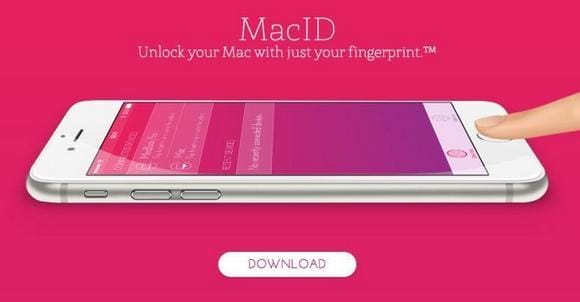
MacID fungerar enligt följande. Efter installationen av programmet på din dator och smartphone synkroniseras båda enheterna. När du går bort från datorn låses den. För behörighet i systemet måste du gå till datorn och låsa upp iPhone. Mac låses upp automatiskt.
Med den här applikationen behöver du inte ständigt komma ihåg och ange komplexa lösenord, bara ta hand om säkerheten för din gadget. Du kan logga in i systemet med bara en fingertryck på din smartphone.
Magnet – förenklar fönsterhantering
Vem är det för: För MacBook-ägare och aktiva iMac-användare.
Denna applikation blev en gång en riktig upptäckt för mig, så idag rekommenderar jag att den installeras till bokstavligen alla som använder Mac mer eller mindre aktivt.
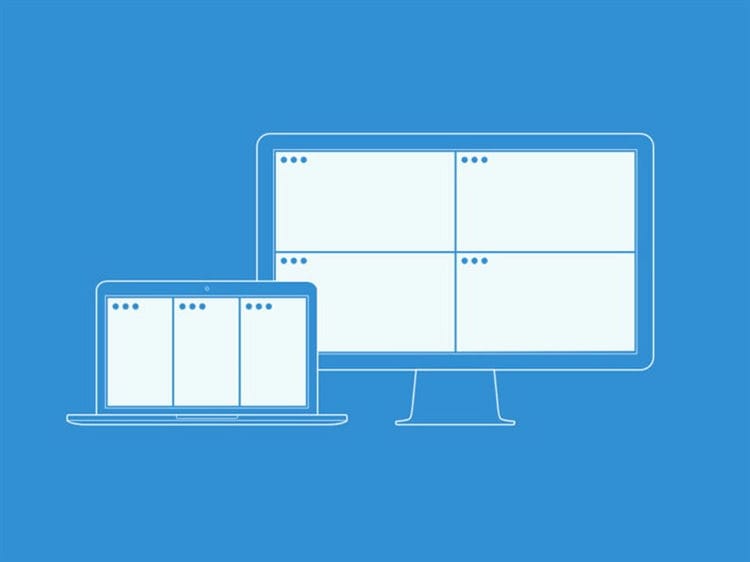
Den är utformad för att snabbt ändra Windows-position på datorskärmen med en enkel kortkommando som du kan anpassa.
Med det kan du expandera det aktuella fönstret till helskärm, omedelbart ta det till vänster eller höger sida om operativsystemets gränssnitt, och det här är bara början.
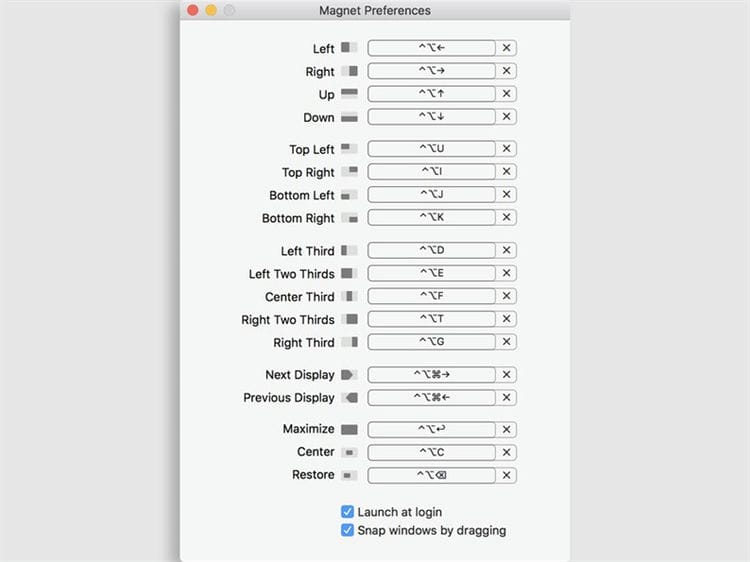
Varför rekommenderar jag att du använder det här verktyget specifikt på MacBook? Faktum är att Apples mobila datorer (detta gäller särskilt 12- och 13-tums modeller) har för små skärmar för fullfjädrad samtidigt arbete med flera fönster.
Det är bättre att bara använda program på dem i helskärmsläge, och du kan snabbt distribuera dem (i mitt fall) med сочетControl + ⌥Option + ↩︎Ange kortkommandon. Men det är bara ett scenario, och du kan tänka på dussintals andra.
Punto Switcher – automatisera språkbyte

För vem: för dem som arbetar mycket med text i vilken form som helst.
Många började använda den här applikationen på Windows och sedan migrerade den framgångsrikt till varje ny Apple-dator. Det hände mig också, och det slog alla mina Mac-datorer direkt efter att jag köpte den.
Applikationen är mer avsedd att automatiskt byta tangentbordslayout om du har glömt att göra det manuellt. Detta påskyndar arbetet kraftigt i något av scenarierna.
För att vara ärlig har jag ingen aning om hur du kan använda en Mac utan detta program. Som ett experiment stängde jag av det flera gånger för att se om det var så användbart. Resultatet förvånade mig själv.
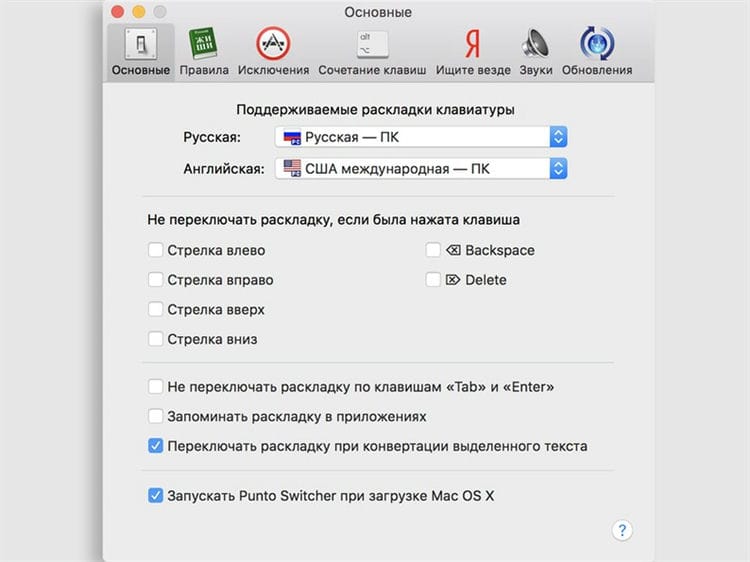
Det visade sig att jag nästan aldrig byter tangentbordslayout på egen hand. Detta görs alltid automatiskt för mig av ett litet verktyg, och det är super bekvämt. Jag är inte ens förvånad över att den här coola programvaran köptes av Yandex i god tid.
ExpanDrive – ändra åtkomst till molnlagring

Vem är det för : För dem med en Mac med en liten SSD.
En av mina mest användbara fynd. Jag stötte på det först när jag ville rensa hårddiskutrymme på en av mina tidigare 128 GB MacBook Pros. Och hon blev ett av de avgörande verktygen i denna fråga.
Många människor tror naivt att molnlagring så enkelt kommer att expandera hårddiskutrymmet på sin dator. De installerar sina egna appar på sina Mac-datorer och får motsatt effekt.
Dropbox, Google Drive och andra sådana program är inte bara utformade för att komma åt molnlagring utan för att synkronisera deras data med en dator. Därför laddar de ner allt sitt innehåll till enhetens minne.
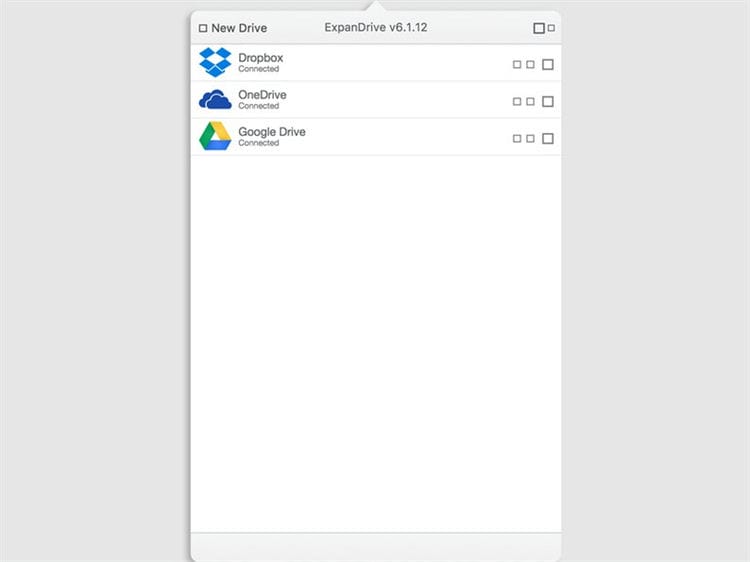
För att förhindra att detta händer kan du komma åt molnen via webbgränssnittet, men jag skulle inte kalla den här metoden särskilt bekväm. Åtminstone har du ett dedikerat verktyg som lämnar moln i din Finder men inte laddar ner filer.
Detta program förvandlar moln till externa enheter. Du kan fortfarande använda filerna på dem via alla applikationer, men de laddas inte ner till enheten.
Amfetamin
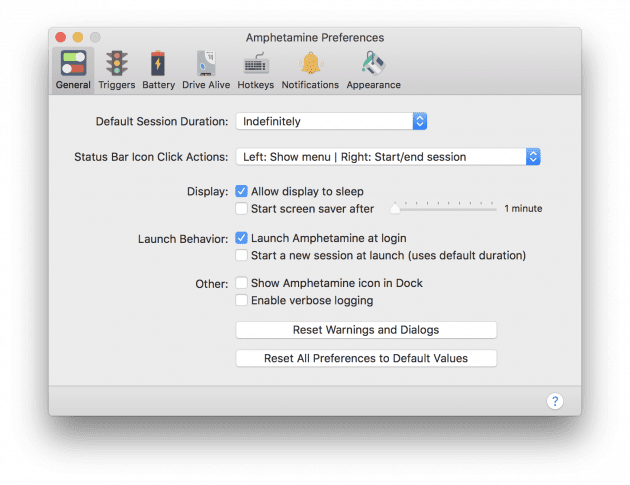
Ett funktionellt verktyg för flexibel justering av hur din Mac går i viloläge. Det räcker att ställa in en tid eller utlösare, till exempel starta ett visst program, och amfetamin tillåter inte att datorn somnar. I inställningarna finns det många alternativ för att visa och beteendet hos verktyget.
DaisyDisk – letar efter extra data på hårddisken
Vem är det för: Aktiva Mac-ägare med liten SSD-lagring.
Verktyget, som inte minst lockar med sitt utseende, är perfekt för dem som är vana vid att hålla sin Mac ren. Den är utformad för att hitta och ta bort onödiga data om datorns hårddisk tar slut.
Omedelbart efter lanseringen skannar applikationen automatiskt de primära och sekundära diskarna och visar hur mycket av deras totala volym som faktiskt är upptagen.
Det låter dig navigera genom olika delar av lagringen för att förstå var den största och mest värdelösa informationen lagras.
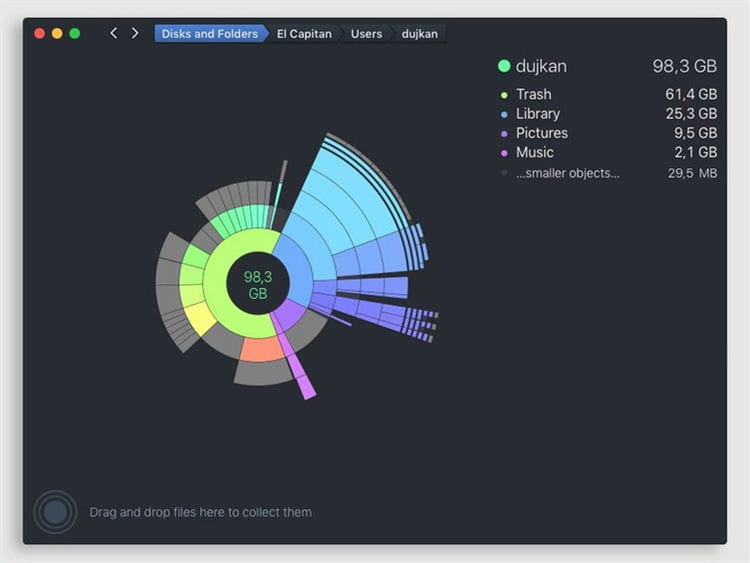
Det är inte för ingenting som filstrukturen i programmet visas i form av ett diagram på flera nivåer. Du kan helt enkelt klicka på någon av dem för att direkt hoppa till den och analysera den.
Jag antar att du knappast kan hitta något bättre för rengöring av din Mac. Programmet fungerar inte automatiskt, så du vet exakt vilken data som har raderats från din dator och vilka data du måste bli av med.
Pixelmator
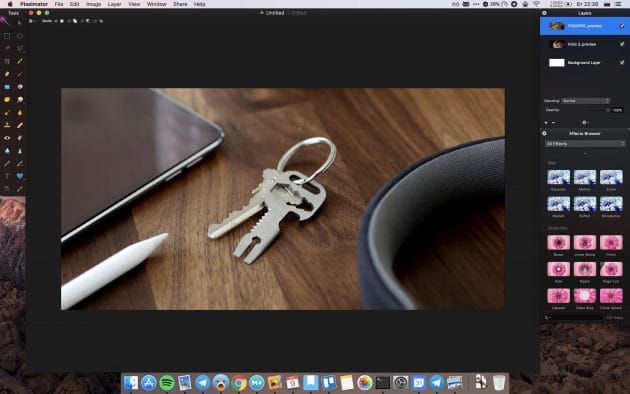
En avancerad grafisk redaktör med en fantastisk design, inte sämre när det gäller Photoshop-funktionerna. Den har ett mer användarvänligt gränssnitt som gör att du enkelt kan göra komplexa saker. Pixelmator har en rik uppsättning retuscheringsverktyg, många effekter och lättanvända kontroller.
Klistra in 2
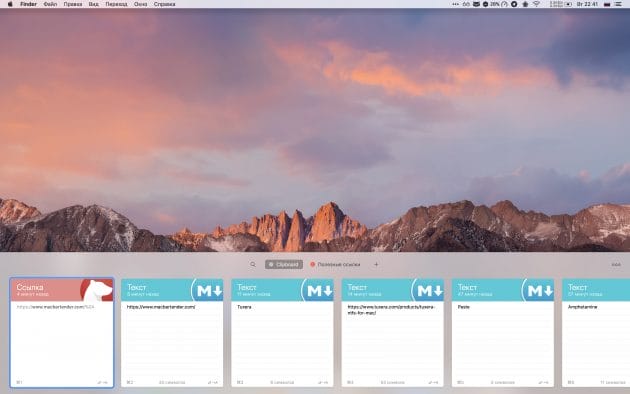
Ett användbart program som utökar de knappa funktionerna i standard macOS urklipp. Klistra in integreras sömlöst med systemet och låter dig lagra en obegränsad historik för kopierade objekt. Med en kortkommando kan du anropa en popup-meny och direkt klistra in text, bild, fil och annat innehåll som har kopierats tidigare.
CleanMyMac 3
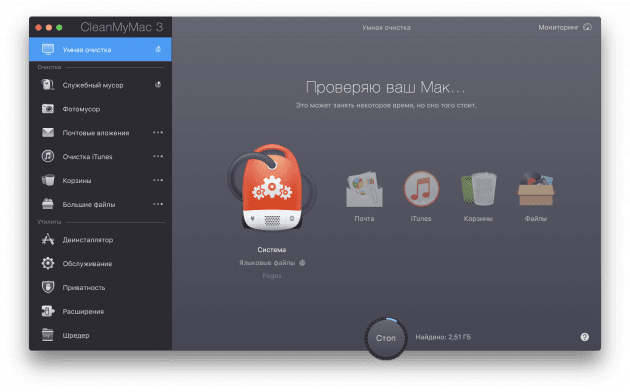
En mångsidig digital soprenare som tar värdefullt diskutrymme och saktar ner ditt system. Med CleanMyMac kan du rengöra din dator för onödiga tillfälliga filer, programcache, oanvänd applokalisering och annat systemskräp på nolltid.
Tuxera NTFS – lägga till normalt NTFS-stöd till Mac
Vem är det för: För dem som använder mer än bara Apples ekosystem.
Som standard kan macOS bara fungera med NTFS-filsystemet i läsläge. Om du bara använder Apple-enheter är du inte särskilt intresserad. Du kan enkelt flytta filer mellan alla enheter du vill.
Men saker och ting förändras när du måste arbeta med flash-enheter och hårddiskar som användes med Windows. Där är detta filsystem högt uppskattat och du kommer bara att kunna kopiera information från dem.
Tidigare var du tvungen att leta efter alternativ, delade filsystem och andra sätt att utbyta information. Men med det här verktyget faller allt på plats. Det lägger till fullständigt NTFS-stöd för Mac.
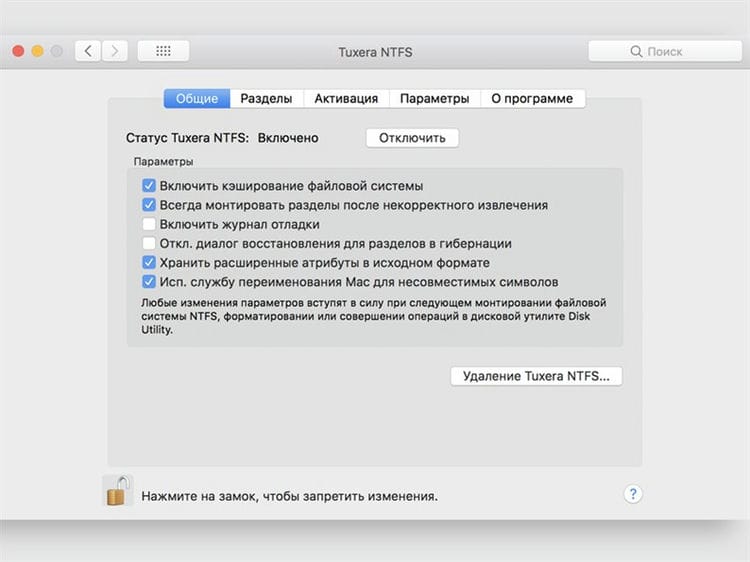
Tänk på att det här programmet installerar en dedikerad drivrutin för att stödja detta filsystem. Det ersätter den beskurna standarden och gör ditt liv enklare.
IINA
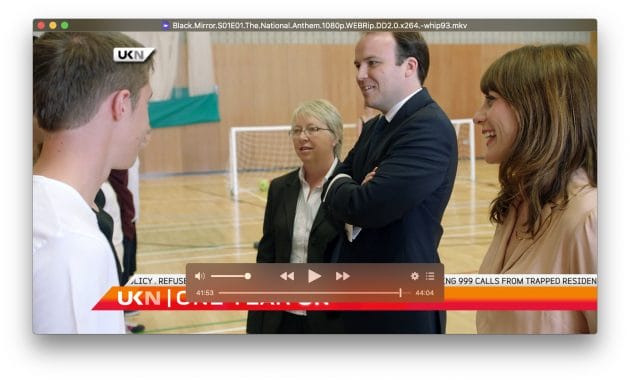
En funktionell mediespelare med öppen källkod som är utformad för att ersätta den populära men föråldrade VLC. IINA har en modern Apple-design och stöder alla macOS-funktioner som Force Touch-gester och Picture-in-Picture. Spelaren kan spela alla populära mediefilformat lokalt och via ström, förstår kapitelmarkering och har många användbara inställningar.
TinkerTool – öppna dolda systeminställningar
Vem är det för: Den som vill anpassa macOS mer exakt.
För de som är skeptiska till sådan programvara vill jag betona: applikationen ändrar inte komponenterna i operativsystemet, därför påverkar det inte datorns hastighet och den fortsatta installationen av uppdateringar.
Jag får en känsla av att verktyget helt enkelt öppnar systeminställningar, som Apple-programmerare helt enkelt gömde för oss när de arbetar på macOS.
Döm själv, det gör det möjligt att fixa dockans storlek så att du inte av misstag ändrar den under aktivt arbete. Den kan användas för att inaktivera Launchpad-effekter och animationer och ändra Finder-snabbmenyn.
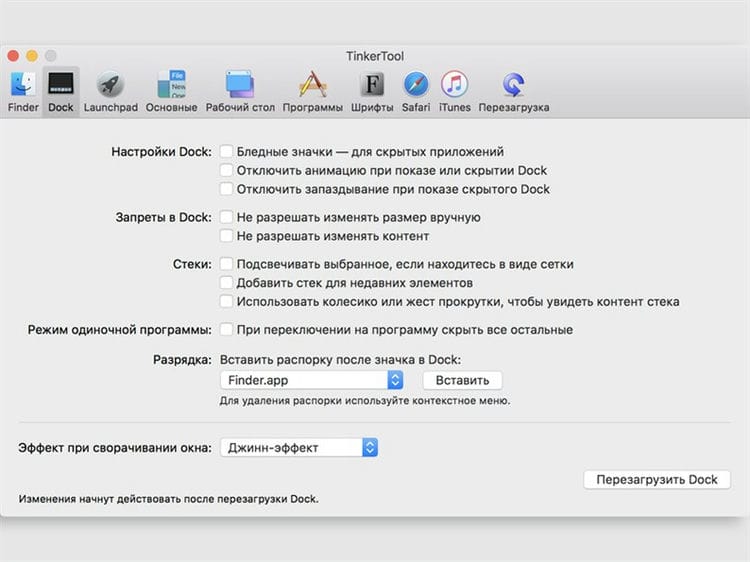
De flesta inställningar som du gör genom detta program träder i kraft först efter att du har startat om din dator eller enskilda applikationer. Men du kommer inte att pissa i det för ofta, så det är inte så kritiskt.
Experimentera gärna. Alla inställningar som du ändrar här kan du återställa till standard på bara några minuter.
Little Snitch – inaktivera nätverksanslutningar

För vem: för alla som aktivt arbetar med Internet och motsvarande programvara.
Kolla in den österrikiska Mac-brandväggen med en rolig logotyp. Denna applikation är utformad för att blockera alla internetanslutningar för inbyggda och tredjepartsapplikationer på din dator.
Du har möjlighet att skapa regler baserade på portar, domäner och anslutningsprotokoll, samt noggrant övervaka all programtrafik på din dator.
Naturligtvis kommer du inte att begränsa webbläsaren, e-postklienten och snabbmeddelanden via denna applikation. Men det kommer att vara mycket användbart för dig att ta reda på vilka applikationer som täpper till Internet-kanalen och hindrar dig från att arbeta helt.
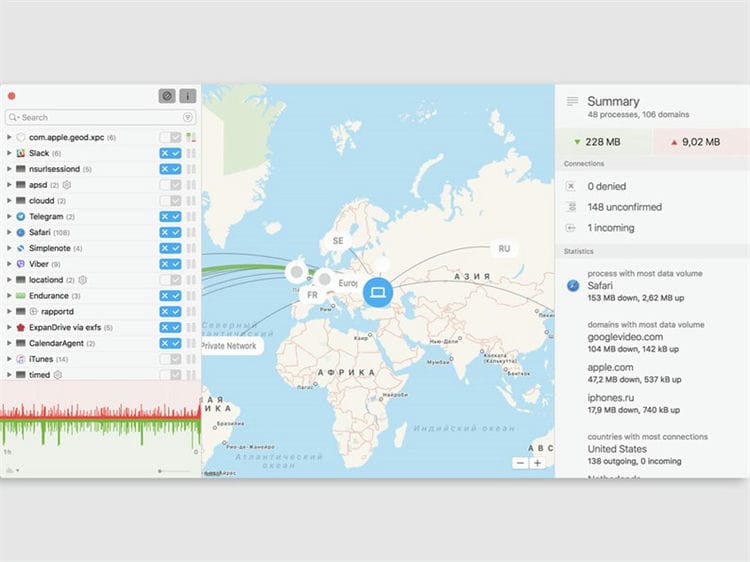
Till exempel bestämde molnlagring plötsligt att synkronisera ett galleri med bilder som du tog från din senaste semester och tillåter dig inte att läsa iPhones.ru. I det här programmet ser du och stoppar detta.
Om du förstår applikationen kan du ställa in flera profiler för olika förhållanden. Det kan till exempel vara till stor hjälp att stänga av de flesta internetanslutningar när du använder en dålig cellulär signal.
Text Wrangler
Behöver du skriva eller redigera kod eller skript? Då vet du att ordbehandlingsverktyg som Word och okomplicerade ordbehandlingsapplikationer som iAWriter inte är upp till jobbet.
De facto standardverktyget för Mac har varit BB Edit från Bare Bones Software i flera decennier. Och medan andra verktyg som Panics Coda har gjort ett utmärkt jobb med att tillhandahålla alternativ, fortsätter BB Edit att vara populärt bland många Mac-programmerare.
Text Wrangler är en gratis avskalad version av BB Edit och erbjuder många av dess bästa funktioner. Den inkluderar syntaxfärgning, kodvikning – där du kan visa och dölja kodavsnitt – och direkt åtkomst till filer som är lagrade på FTP-servrar. Behöver du redigera CSS-filen på din webbplats? Du kan göra detta direkt på servern med hjälp av FTP-applikationen och TextWrangler.
Ett eller två verktyg saknas; Du kan till exempel inte läsa och skriva filer till och från Zip-arkiv, men Text Wrangler är en kraftfull och fri textredigerare.
VLC
VLC är ett viktigt verktyg för att titta på alla de videor som QuickTime vägrar att spela, inklusive WMV- och AVI-format. Den stöder många ljudformat som varken QuickTime eller iTunes kan spela. Dessa inkluderar Ogg och FLAC.
Nyckeln till VLC är avkodnings- och kodningsbiblioteken, som ger stöd för ett stort antal video-ljudformat på flera plattformar, inklusive OS X och iOS.
I iOS-versionen, som också är gratis, kan du spela upp videor och filer i en mängd olika format som inte stöds av iOS. Det kan synkroniseras med molnlagring som Dropbox eller streaming från en NAS-enhet eller från en fjärrserver.
Med OS X-appen kan du skapa och spara videospellistor. Och det finns flera kontroller för finjustering av videouppspelning, inklusive: ljusstyrka; kontrast; gamma; och mättnad. Du kan även beskära videor, lägga till text till dem eller förstora en bild till en viss del av skärmen.
VLC är inte den enda gratis mediaspelaren för OS X. Vi nämnde redan MPlayerX, vilket är mycket bra. Och Switch, som har flera funktioner riktade till professionella användare, är också stark. Men VLCs mångsidighet och stöd för ett stort antal format är svårt att slå.
HyperDock
Vi kan knäppa program till kanten av skärmen i Windows sedan Windows 7, Apple hade inte den här funktionen förrän OS X El Capitan. Dessutom saknade han även då några av Microsoft-chipsen. Lyckligtvis ger HyperDock oss den funktionalitet vi ville ha så mycket, så att alla med en Mac kan använda den på både applikationer och windows.
I Windows kan du dra en app till vänster eller höger kant på skärmen (eller hörn) och den fyller automatiskt det utrymmet. Detta gör det mycket lättare att arbeta på skrivbordet utan att slösa bort tid på att dra och släppa fönster.
Tuxera eller Paragon NTFS: få vänner med flash-enheter för Windows
Oavsett hur mycket du omger dig med apple-teknik, måste du fortfarande arbeta med NTFS. Apples operativsystem läser perfekt data från ett annat filsystem, men kan inte skriva utan ytterligare programvara.
För att inte skynda dig på jakt efter det bästa verktyget för att arbeta med NTFS, välj lämpligt alternativ i förväg.
De erkända ledarna i denna nisch är Tuxera och Paragon NTFS. Varje applikation har sin egen armé av fans som berömmer programmets fördelar och ignorerar dess brister.
I de flesta fall gör verktygen samma jobb och skiljer sig inte mycket från varandra.
Väderkarta
Undrar du vart du ska åka på semester för att undvika kallt väder? Denna praktiska karta visar temperaturen på olika väderstationer runt om i världen. Eller bara zooma in för att se hur vädret är.
Den enda nackdelen är att den här kartan är i realtid, så att du inte kan se hur vädret blir i morgon – uppenbarligen – men det hjälper dig att bestämma om du behöver en bygel.
WhatsApp Desktop – Bästa gratis meddelandeprogrammet
Om du använder WhatsApp på din smartphone kan du dra nytta av att installera gratis WhatsApp Desktop-appen på din Mac.
När du har laddat ner den måste du öppna WhatsApp på din iPhone. Tryck sedan på Inställningar och välj WhatsApp Web / Desktop, skriv sedan din telefon på skärmen för att skanna koden – du kan behöva trycka på för att ladda om QR-koden.
Dina WhatsApp-meddelanden kan nu visas på skrivbordet.
Parallels Desktop 13
Om du har köpt en Mac och vill ha några av dina gamla Windows-program, oroa dig inte – Parallels Desktop 13 kommer att kunna ta tillbaka dem. Istället för att starta din Mac till en Windows-partition, låter Parallels Desktop 13 dig köra Windows och macOS Sierra samtidigt, du kan till och med bara köra Microsoft-program som Visual Studio eller Windows-versioner av Office 365-applikationer tillsammans med macOS-applikationer.
Allt du behöver är en Windows 10-licens, så gör dig redo att köpa en om du inte redan har gjort det. Eller så kan du använda Parallels för att testa flera gratis operativsystem, inklusive Chromium eller Linux Debian. Den senaste versionen av Parallels innehåller förbättringar som Touch Bar-stöd, förbättrad upplösningsskalning för Retina-skärmar och bild-i-bild för användning med andra operativsystem i kombination med macOS.
Vem är på min WiFi
Med en fantastisk beskrivande titel säger Who is On My WiFi dig vilka enheter som använder din WiFi-anslutning. Användbar för att ta reda på om barn faktiskt stängde av sina datorer innan de gick till sängs, eller för att ta reda på om någon annans lösenord har knäckt din WiFi, det här är i huvudsak en nätverksskanningsapp.
Det är dock mycket lättare att använda än de flesta, och du kan markera upptäckta poster som kända eller okända och ge dem namn. Dock-ikonen visar hur många enheter som finns, så att du kan lämna den på för att hålla koll på vad som händer. (Ställ in skanningsintervallet i dialogrutan för programinställningar).
Logic Pro X
Oavsett om du är en superpopulär DJ eller låser dig i ett rum som slår hela sommaren, är Logic Pro X en av de bästa apparna för musikskapande på Mac. Designat av Apple själv döljer det tillgängliga gränssnittet massor av avancerade funktioner. Den senaste versionen har också en ny design och 64-bitars arkitektur.
Det fungerar också tillsammans med iPad för att tillhandahålla en beröringsbaserad låtskrivningsmetod för att dra och släppa block i den visuella huvudredigeraren. Oavsett om du är en erfaren producent eller vill byta från Garageband har Logic Pro X troligtvis det du behöver.
AppCleaner: rensa skräp från program
Ett enkelt verktyg för att helt avinstallera program på Mac. Ett banalt drag och släpp till papperskorgen raderar inte systemdata, cache och programinställningar, och allt onödigt raderas från AppCleaner.
Program kan avinstalleras både via verktygsgränssnittet och AppCleaner kan konfigureras att starta under avinstallationen av vilket program som helst.
Allt är väldigt enkelt utan onödiga effekter, animationer och helt gratis.
Ulysses
Till skillnad från Word eller till och med Apples egna appar har Ulysses nästan inget gränssnitt. Detta gör att du kan skriva utan att distraheras av många knappar och menyer. Appen använder sin egen version av Markdown, en typ av textformatering som gör det möjligt för användare att markera sin text på ett sätt som gör det lättare att navigera, och ett stort antal stilar gör den attraktiv.
Till höger finns en praktisk applåda som har en ordräknare och anteckningsruta som hjälper dig att skriva kroppskopia.
Dr. Cleaner
Marknaden för diskoptimeringsappar är varken tom eller komplett, särskilt på Mac där Apple har hanterat det bra på egen hand. Men för ett program som är mycket mer intuitivt och användarvänligt än, till exempel, den inbyggda programvaran för lagring av Macintosh HD, är det bäst att rikta din uppmärksamhet på Dr. Rengöringsmedel.
Dr. Cleaner kommer att märka alla skräpfiler på din Mac med genvägar som skräpfiler och stora filer, istället för att lista 30 GB dokument och 10 GB filer som på iOS där du inte förstår någonting. Sedan kan du titta på namnen på filerna själv och bestämma om du vill behålla dem på din dator eller ta bort dem. Du kan också använda Dr. Renare för övervakning av CPU, nätverk och RAM-användning.
GIMP
GIMP är en av de bästa gratis bildredigeringsapparna. Det är ett bra alternativ till Adobe Photoshop och har en enorm uppsättning funktioner som gör att du kan redigera bilder som sparats i olika format eller skapa nya från grunden. Funktionerna i appen inkluderar lager, anpassningsbara borstar, automatiska verktyg för bildförbättring och filter. Du kan lägga till ännu mer med de plugins som finns tillgängliga för nedladdning från GIMP Plugin Registry.
Wunderlist
Att beskriva Wunderlist som en uppgiftshanterare är inte bra. Men även då, jämfört med appar som saker som det delar mycket funktionalitet med, erbjuder det samma funktioner gratis.
Vad mer, medan andra appar debiterar dig extra om du vill synkronisera uppgifter på din Mac med de på din iOS-enhet, gör Wanderlust det gratis.
Du kan skapa listor och uppgifter, bestämma hur du vill visa dem, lägga till underuppgifter och anteckningar, påminnelser och upprepa uppgifter. Wanderlust bygger på ett fungerande Getting Things Done (GTD) -system, men du behöver inte hålla dig till GTD och du kan använda det som en dedikerad uppgiftshanterare eller ett grundläggande verktyg för projektledning.
Du kan dela att göra-listor på Facebook eller via e-post, och det enda du någonsin kommer att behöva betala för är om du vill samarbeta med stora grupper av andra människor.
Utöver allt annat är det superlätt att använda, synkroniseras direkt över alla dina enheter och ser bra ut – även om du kan välja mellan en mängd olika bakgrundsbilder.
CheatSheet: memorera kortkommandon
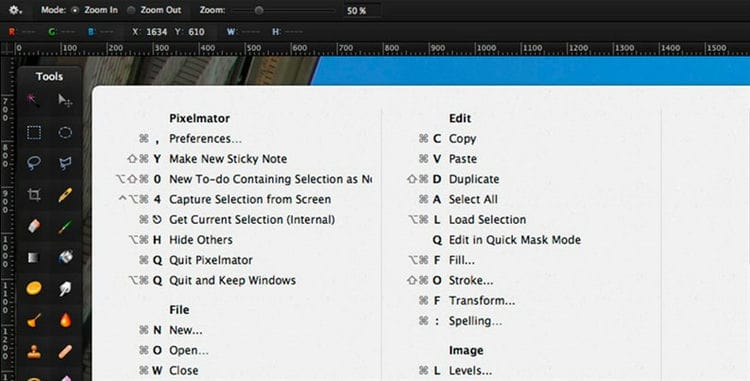
Verktyget kommer definitivt att vara till nytta för nybörjare av Mac-användare. Avancerade ägare av äppeldatorer kan också lära sig något nytt med hjälp.
Applikationen startas tillsammans med operativsystemet och visar när som helst en lista över alla snabbtangenter för den aktiva applikationen. Du behöver bara hålla ner kommandotangenten (⌘) i några sekunder.
Detta är mycket snabbare än att leta efter den åtgärd du vill ha i menyraden och stimulerar dig att komma ihåg användbara genvägar.
Franz 5 eller All-in-One Messenger: alla budbärare i en
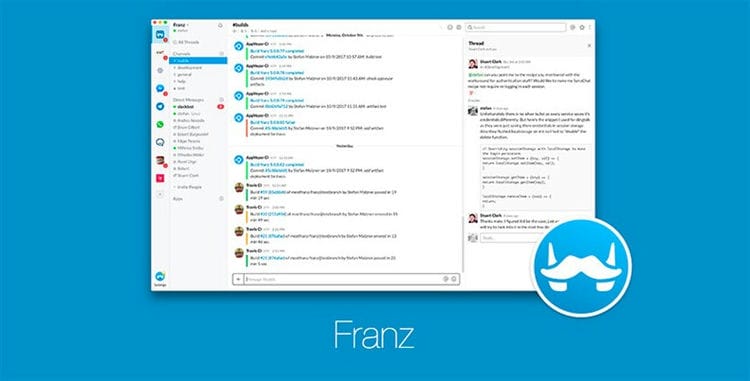
Den som använder flera olika budbärare och applikationer för att kommunicera behöver ett av dessa program.
Verktygen kombinerar flera användarkonton i ett enda flikgränssnitt. Så ett program kan enkelt passa: Skype, Telegram, Slack, Twitter, Gmail, Facebook Messenger och andra kommunikationstjänster.
Franz 5 är en fristående app och All-In-One Messenger är ett Chrome-webbläsartillägg. Resten av programmen är ganska lika.
Verktygen jag använder i terminalen:
- Z-skal med Solarize-färgschema och ikoniska typsnitt med enstaka mellanrum. Installerad enligt denna instruktion. Insticksprogrammen hittar du här.
- Fisk skal är också berömd. Den fria Cool Retro Terminal och den betalda katoden är vackra, men värdelösa enligt min mening, eftersom de inte stöder moderna ikoner i sina teckensnitt utformade för äldre bildskärmar.
- lc, eller Сolorls. Ojordisk skönhet.
- Du får – för nedladdning av videor från YouTube.
- Aria2 – för nedladdning av torrentfiler.
- M låter dig ta reda på systeminformation om Macbook från terminalen. Till exempel ”m trash clean”. Ibland användbar.
- J kommer ihåg navigeringshistoriken genom katalogträdet och ibland bokstavligen en bokstav i taget gissar vart du vill flytta: ”jd”, till exempel, kastar mig i ~ / Dokument. Fasd berömmas också, men för min smak är det någon form av ”kodare”.
- Fuck korrigerar ett misstag i kommandot du precis skrev.
- Brew tap caskroom / fonts installerar och tar bort typsnitt baserat på förfrågningar som ”brew cask install font-inconsolata”. Bekvämt när du arbetar med Google Fonts.
- Imagemagick. Många experter ändrar storlek, optimerar och experimenterar med bilder på alla möjliga sätt med hjälp av detta ganska kända paket.
Lyssnar på musik
Och igen om medieinnehåll. Många Mac-användare håller med om att iTunes inte är ett idealiskt alternativ för att spela en samling ljudinspelningar. En gratis Vox- spelare är ett bra alternativ. Applikationen har ett enkelt gränssnitt och stöd för ytterligare codecs (FLAC, ALAC och andra), samt möjligheten att synkronisera med iPhone.
Redigerar video
Med tanke på populariteten att filma på iPhone, actionkameror i GoPro-format och annat videoinnehåll är det värt att få ett bekvämt redigeringsprogram för konvertering och bearbetning av dem. Vi rekommenderar att du installerar den kostnadsfria HandBrake- programvaran – den här multifunktionella omvandlaren är lätt att använda även för nybörjare.
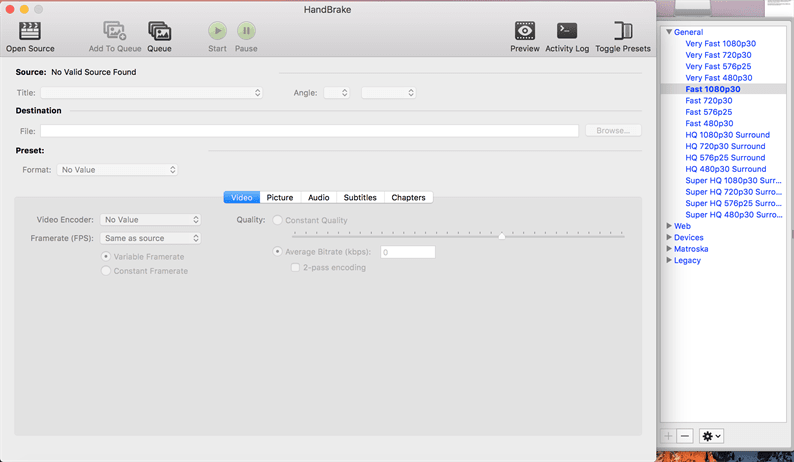
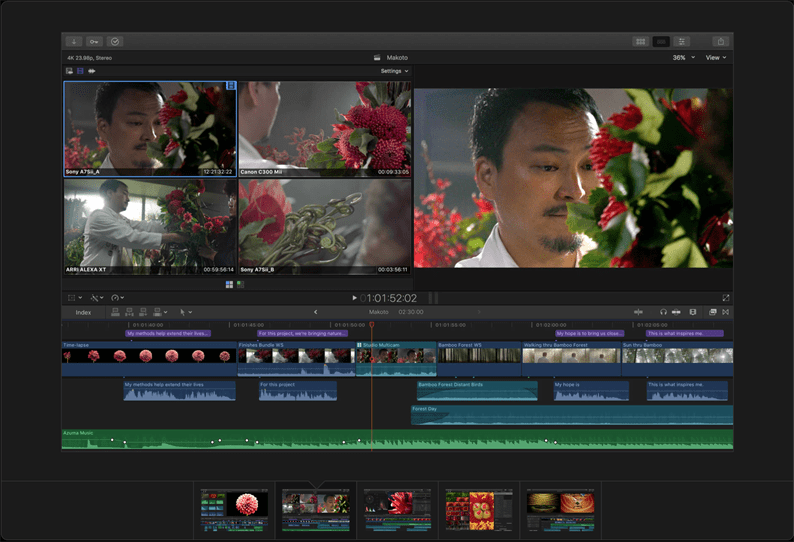
För avancerade användare är Apples egen Final Cut Pro ett av de bästa alternativen. Programmet kännetecknas av en imponerande prislapp (23 tusen rubel), men om du ständigt måste arbeta med video är gränssnittets funktionalitet och användbarhet värt det. Du kan prova appen gratis i 30 dagar. Om videoredigeraren används vid tillfället kan du begränsa dig till den vanliga iMovie, som levereras gratis med nya Mac-datorer.
Designapplikationer
Mycket har förändrats i världen av digital design på fem år. Till exempel har Adobe dött ut nästan helt som en dinosaurie. Självklart används satsen fortfarande av tröghet, men Sketch och Figma vinner.
Skiss är i allmänhet ganska cool. Vi har nyligen skapat en ”smart” skissmall för den joniska mobilutvecklingsplattformen: det finns både kapslade symboler och knepig automatisk justering – i allmänhet använde vi funktionaliteten till fullo.
Skiss betalas, så det har nyligen blivit modernt att använda verktyg som Craft, Zeplin eller Avocode när man överför mönster till programmerare .
ImageOptim, ImageAlpha, Pngyu och JPEGmini PRO optimerar bilder av alla typer, färger och OH-film. Men i allmänhet går SVG över webplaneten, och Sketch gör ett bra jobb med det, och praktiskt taget ingenting behöver optimeras. Adobes produkter måste fortfarande lanseras ibland, men de är som Microsofts kontorspaket – mer alienerade varje dag.
postkontor
Detta är ett ont ämne. Standard e-postklienten är svag. Jag brukade vänja mig vid Sparrow, men Google köpte den och dödade den. Då var det ett försök att bli ansluten till Airmail, men det blev snart för komplicerat. Sedan fanns det några lyckliga år med Mailbox, men Dropbox dödade det.
Som ett resultat verkade Polymail ersätta alla, och snart kommer det att vara ett år sedan jag är mycket glad och glad att jag bytte till den. Här är aktiveringskoden för den gratis PRO-versionen: 3E2JEN.
Webbläsare
Huvudwebbläsaren är Google Chrome. Varken Safari eller andra alternativ som Vivaldi har kommit på. Krom är tungt och stort. En dag skriver jag en separat artikel med en lista med tillägg som hjälper till att övervinna den. Under tiden en kort sammanfattning:
- OneTab kollapsar alla flikar i en, grupper, butikshistorik.
- WhatFont visar vilket typsnitt som används i det här eller det andra sidelementet. Liknar Fontface Ninja.
- AdBlock Plus och koppla bort. På många, många år har jag inte sett en enda banner på Internet. Jag glömde till och med att de ens existerar.
- Grammatik kontrollerar engelsk grammatik. Mycket bekväm service.
- Bitly förkortar länkar och låter dig övervaka statistik. Till exempel är länken min personliga kalender.
- Awesome Screenshot kan inte bara ta en skärmdump av hela sidan utan också spela in en video.
- The Great Suspender pausar flikar som du sällan tittar på. Sparar massor av minne.
- Flikkopia kopierar flera länkar till klippbordet samtidigt baserat på de valda flikarna.
- Karmabot Dashboard – Karmabots helskärmsstatistikpanel. Låter dig se vem som gör vad i företaget.
Att skjuta upp det för senare
En uppdatering av lager Notes- applikationen på Mac har utvidgat funktionaliteten avsevärt för att spara och kopiera innehåll för uppskjuten visning. Den gratis Pocket- applikationen har dock ett mer användarvänligt gränssnitt och låter dig spara foton, videor och artiklar från Internet i ett enda flöde. Innehållet är tillgängligt för offlinevisning och när du laddar ner appen till din smartphone eller surfplatta kan du synkronisera de sparade objekten.
Text- och kontorsapplikationer
Jag sa adjö till MS Office. Jag fortsätter att använda standard iWork-sviten (Numbers, Pages, Keynote). Fungerar bra tillsammans med Google Docs online. Något problematiskt måste omvandlas mycket sällan – bara en eller två gånger om året.
Sublime Text 3 är lämplig för kodning. Nu kan jag inte tänka mig att redigera koden utan att multiplicera markörerna. Jag rekommenderar att du förstår den inbyggda Package kontroll plugin systemet och läsa denna handledning.
För texter: Samma Sublime, Notes och still Ulysses III. Det förenklade Markdown- textmarkeringsformatet besegrade HTML. Jag kommer inte ihåg senast jag skrev ”<a href =”. Den bästa dokumentationsmjukvaran är Dash.
Källor som används och användbara länkar om ämnet: https://rozetked.me/articles/550-must-have-apps-for-mac https://UstanovkaOS.ru/instrument/programmy-dlya-mac-os.html https: //zen.yandex.ru/media/mobilenews/luchshie- Aprilojeniia-dlia-mac-luchshie- Aprilojeniia-na-macos-dlia-vashego-kompiutera-5b447d2d6218b900aaae2354 https://elgrelooat.com/softe-dyo macos https://www.iphones.ru/iNotes/10-zhiznenno-vazhnyh-utilit-bez-kotoryh-Mac-nelzya-ispolzovat 07-11-2018 https://Lifehacker.ru/11-must-have – macos-apps / https://www.iphones.ru/iNotes/10-prilozheniy-kotorye-nuzhno-ustanovit-na-mac-posle-pokupki-01-22-2019 https://vc.ru/flood/ 26567 -macbook-appar https://www.dgl.ru/articles/30- Aprilojeniy-dlya-mac-bez-kotoryh-vam-ne-oboytis_11236.html
Inspelningskälla: lastici.ru