
Bixby-moduler på Samsung: hva de er og hvordan de fungerer for dummies. Bixby Samsung – hva det er og hvordan det fungerer

Hva er Bixby
Hva er Bixby, brukere ble kjent høsten 2017. Samsung har kunngjort lanseringen av en ny stemmeassistent for alle merkets enheter. Så Bixby mottok ikke bare smarttelefoner og nettbrett, men også bærbare datamaskiner, kjøleskap og andre husholdningsapparater.
Ved presentasjonen av det nye programmet sa utviklerne at deres produkt vil være forskjellig fra alle prøvene som er på markedet i dag.
Tenk på hva Samsung har Bixby og hva er funksjonene til stemmeassistenten fra koreanerne:
- Programmet er basert på Viv-oppstarten Doug Kitlas, som også bidro til å lage Siri, en assistent på Apple-enheter. Men ifølge forsikringene fra ingeniører, er Bixby ikke et enkelt sett med kommandoer, og kunstig intelligens, som lærer vanene til «eieren», lærer og forbedrer.
- Bixby er en samling applikasjoner som jobber sammen for å løse et bestemt problem. Ved hjelp av 1 kommando er det mulig å velge et bilde i galleriet og sende det til ønsket adressat, endre smarttelefoninnstillingene eller oversette en utenlandsk inskripsjon. Bixby-kameraet lar deg finne ut informasjon om et objekt eller sted, peke linsen og slå på funksjonen.
- Programmet forstår ikke bare et smalt utvalg av ord eller uttrykk, men skiller også sammenhengen. Du kan si kommandoen med dine egne ord, og Bixby vil tyde dens betydning. Ta med kameraet til et monument eller maleri og be en assistent om å finne all informasjon om objektet.
Bixby er fokusert på å forstå og lære av mennesker. Søknaden finner ukjente setninger på Internett og husker dem for fremtiden.

Hvordan Bixby fungerer
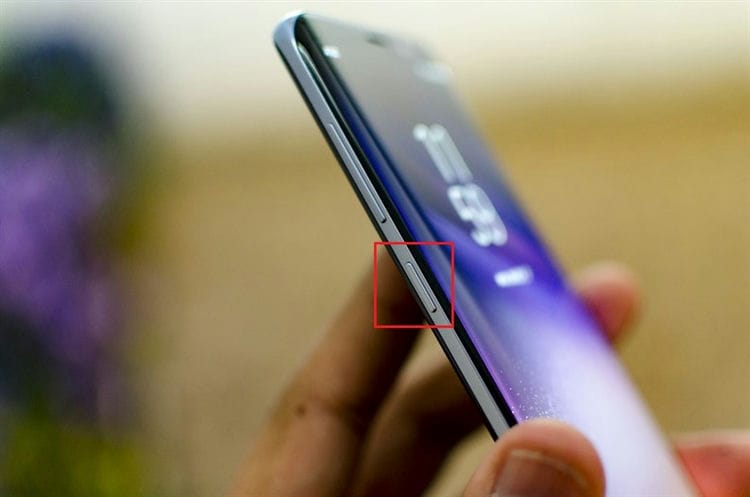
Samsung Corporation følger hardnakket sin egen utviklingsvei. Mens konkurrenter flittig kvitter seg med hver ekstra knapp på smarttelefonene sine, har koreanerne lagt til (!) En til for å kontrollere stemmeassistenten. Utviklerne bestemte seg for at Home-nøkkelen allerede var overfylt med funksjoner, så de dedikerte en egen knapp for Bixby. Om det vil slå rot eller ikke, er et spørsmål om tid, i så fall venter en slik funksjon alle modeller av linjen.
La oss nå se på hvilke funksjoner Samsungs stemmeassistent inkluderer.
Bixby-funksjoner
Den nye generasjonen stemmeassistent bruker kontekst i sitt arbeid, programmet tenker over kommandoer, husker og trekker konklusjoner, og studerer derved vanene til smarttelefoneieren. Det er fire hoved Bixby-funksjoner: Bixby Voice, Bixby Vision, Bixby Home
Bixby Voice
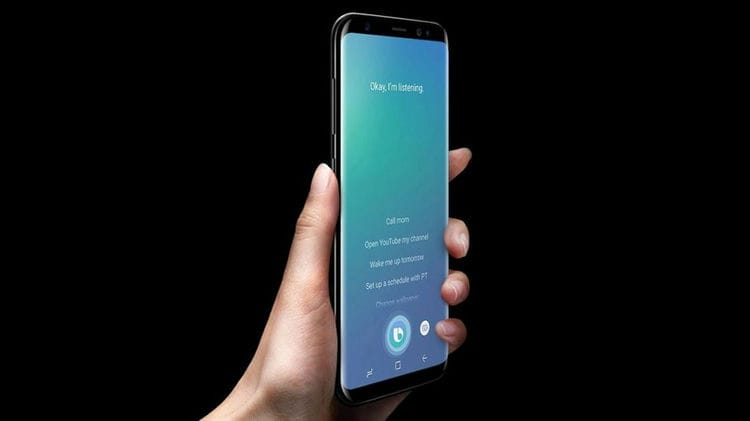
Glade eiere av Galaxy S8 og Galaxy S8 + ble kjent med den nye applikasjonen i beta i slutten av 2017. Det var sant at de første versjonene bare forsto to språk – koreansk og engelsk, det russiske språket dukket opp i 2018, etter testens slutt. For å legge til et språk var det nødvendig å kontakte Samsung-butikker for å oppdatere.
Bixby Voice er en stemmestyringsfunksjon. Bruk den til å sende meldinger, finne ønsket kontakt, endre innstillingene til smarttelefonen din med en kommando.
Bixby Vision

Ny, imponerende funksjon fra koreanere. Pek smarttelefonkameraet ditt på ønsket objekt, fokus, trykk på Bixby-kameraikonet. Etter skanning vil du gå inn i en modus der du kan finne ut historikken til varen og annen informasjon om den. Funksjon fordeler:
· Oversett nå utenlandske påskrifter uten langt søk i ordboken;
· Lær om severdighetene i en by eller et land ved å ta bilder av en bygning eller gate;
· Planlegger du en renovering? bare ta bilder av rommet, programmet vil finne alternativer for å dekorere leiligheten; lage et individuelt design med noen få klikk.
I tillegg kan du finne ut mer om den nye filmen ved å peke kameraet mot filmpremiereplakaten. Det er sant at nøyaktigheten til dataene avhenger av signalet fra nettverket og hastigheten på Internett.
Bixby Home
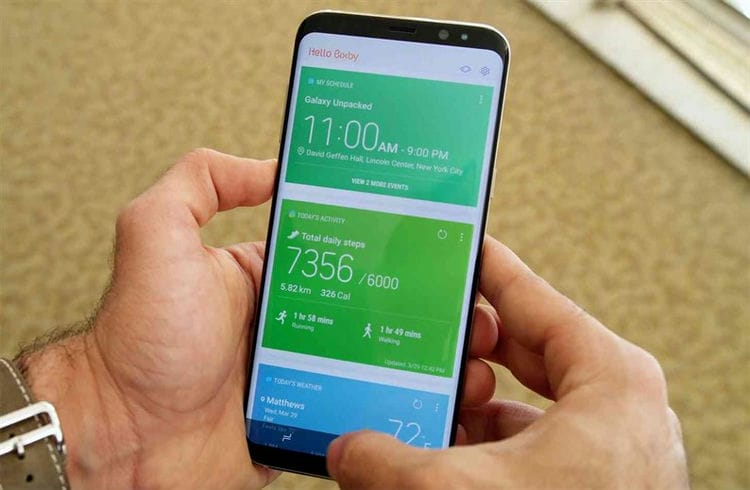
Bruk Bixby Home til å lage en hjemmeside med funksjonaliteten du ønsker. Sett opp varsler for avtaler, arrangementer, se bilder eller sjekk været med ett trykk.
Lag maler med forskjellige alternativer. Sett opp smarttelefonen din slik at du om morgenen ikke bare blir vekket av samtalen, men også av huskelisten for i dag. Liker du å lese nyhetene til lunsj? Til rett tid vil smarttelefonen vise nettsteder med relevant informasjon.
Bixby Påminnelse
Med denne funksjonen vil Bixby, basert på brukerens geolokalisering, kunne tilby eieren et bestemt sett med forslag. For eksempel, når du reiser på en repeterende rute, vil smarttelefonen vise informasjon om trafikkork, vær og andre viktige faktorer.
Bixby-funksjonalitet
Etter at vi har funnet ut hva denne Bixby Samsung-appen er, la oss finne ut av dens evner og lære hvordan du bruker assistenten. Bixbys arbeid kan grovt deles inn i tre hovedblokker:
-
Bixby Voice – organiserer arbeid med forskjellige enheter ved hjelp av stemmestyring. Du kan starte Samsung TV, endre skjermsparerbildet på skjermen, ta en selfie og umiddelbart legge den ut på Facebook, og så videre, kontrollere enheten ved hjelp av talekommandoer og bytte mellom forskjellige moduser;
-
Bixby Vision – Lar deg dra nytte av mange av fordelene ved å bruke telefonens kamera. Arbeider på en lignende måte med Google Goggles og Amazon shopping-app, kan du identifisere et element ved å bare peke kameraet mot det og trykke på Bixby Vision-knappen. Assistenten lar deg gjenkjenne og identifisere et objekt (bilde, sted, tekst, produkt) og gi relevant informasjon om det;
Bixby Vision vil ikke bare gi informasjon om produktet, men også kjøpe det
-
Bixby Home – For de som ikke jobber direkte med taletjenester, finnes det et verktøy «Bixby Home», som ligner på siden «Google Nå» med din personlige feed. Det er integrert mange tjenester som Twitter, Facebook, Spotify, Gallery og andre populære applikasjoner.
Hvordan sette opp Bixby-assistenten
Før du kan begynne å jobbe fullt med Bixby, må assistenten konfigureres. Du må starte Bixby ved å klikke på en spesialknapp på venstre side av telefonen og følge kommandoene som vises på skjermen.
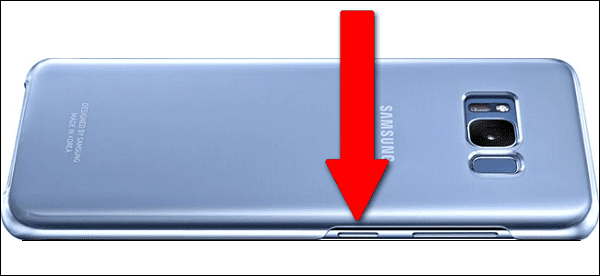
Knapp for assistentanrop
Under installasjonsprosessen vil du bli bedt om å si noen setninger, og justere applikasjonen slik at den passer til stemmen din.
I appinnstillingene kan du også velge språk og stemme til assistenten din ved å klikke på Bixby Home, trykke på knappen med tre vertikale knapper øverst og deretter velge Innstillinger – Språk og talestil. Her kan du velge både språk og stemme for uttalen av setninger av assistenten.
Tilpass Bixby
Hvordan du bruker Bixby
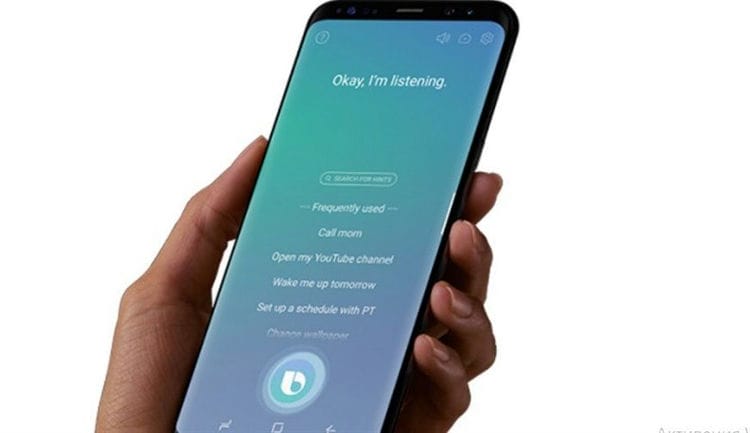
Bixby er enkel å bruke. Du sier «Hei Bixby» eller trykker på den tilhørende knappen for å ringe til assistenten. Si deretter ønsket kommando, hvorav mange støttes av assistenten (du kan se listen deres i assistentens funksjonalitet). Når du for eksempel har sagt «Åpne Google Maps og naviger til Den røde firkant», åpner assistenten Google Maps-applikasjonen og viser deg hvordan du kommer til Den røde firkant.
For å aktivere assistenten, si «Hei, Bixby»
Hvis Bixby ikke forsto ordene dine, eller du spurte feil spørsmål, vil assistenten indikere dette og tilby å omformulere forespørselen.
Alt du trenger klar
Bixby lærer deg om dine daglige aktiviteter og hjelper deg med å finne informasjonen du trenger raskere.
Ved å studere bruksmønstre for apper over tid og sted, kan Bixby forutsi hva du leter etter.
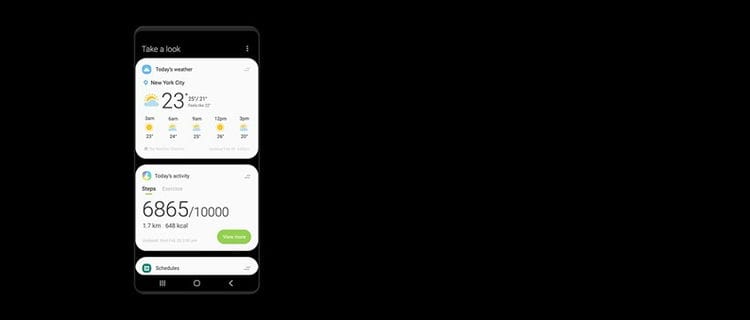
Morgen trening
Trener om morgenen?
Bixby kjenner timeplanen din.
Så hver morgen når du våkner og går til treningen, forbereder den værinformasjon, musikkspilleliste og Samsung Health for deg.

Lunsjpause
Lese nyhetene til lunsj? Med Bixby kan du se kalenderen din, lese nyheter og bla gjennom Facebook hver dag.
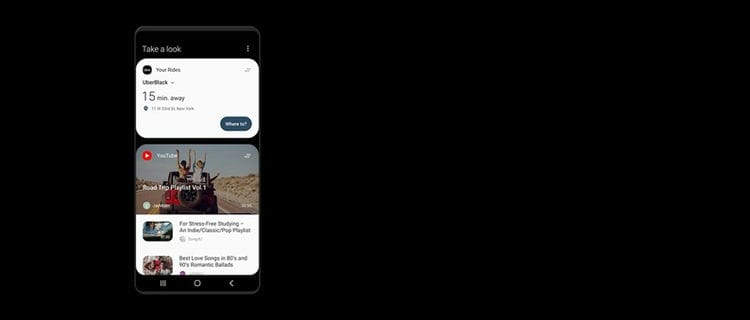
Kveldsturer fra jobb
Vil du alltid forlate jobben kl. 18.30? Du kan nå bestille en Uber raskt og deretter enkelt finne YouTube-videoen du har satt ut hele dagen.
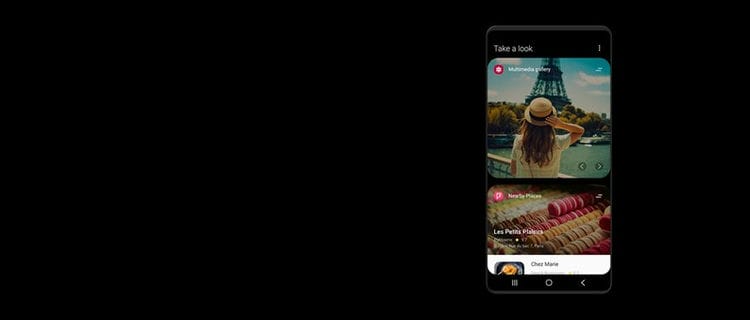
Stranddag
Går du til stranden hver lørdag? Bixby kjenner helgevanene dine, så Foursquare og galleriet er der når du trenger dem.
Sette opp den virtuelle assistenten
1 Velg riktig språk. For øyeblikket er det bare to av dem: engelsk og sørkoreansk.
2 Stemmeassistenten viser deg hvordan du kan kommunisere.
3 Du må si et par setninger slik at assistenten forstår hvem som stiller spørsmålene. Du må snakke slik du snakker i det vanlige livet.
4 Sette opp en stemmekryptering.
5 Si setningene igjen.
Oppsettet er fullført.
Hvordan deaktiverer jeg og kartlegger Bixby-knappen?
Tidligere jobbet Bixby Button Remapper-appen med å kartlegge nøkkelen. Men for øyeblikket har Samsung gitt ut en oppdatering som blokkerer denne muligheten på de fleste enheter.
For nå kan du bare deaktivere Bixby-knappen ved å oppdatere appen til den nyeste versjonen. Videre, når du klikker på knappen for å ringe til assistenten, vises en dialogboks med en alternativknapp. For å deaktivere en knapp, still inn riktig bryterposisjon:
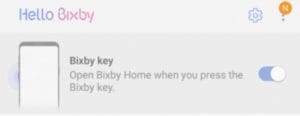
Hvis dialogboksen av en eller annen grunn ikke vises, åpner du menyen (tre prikker i øvre venstre hjørne) / Innstillinger / Åpne delen «Bixby-tast» og deaktiver knappen som ligner på instruksjonene ovenfor.
Bixby-utgivelse på russisk?
Så langt er stemmeassistenten ikke tilgjengelig for den russisktalende brukeren på det vanlige russiske språket. Imidlertid sier utviklerne at i nær fremtid (i 2018) vil situasjonen endres, og den virtuelle assistenten vil kunne snakke mange språk, inkludert russisk.
Smartere søk.
Ikke prøv å komme med nøkkelord. Bare rett kameraet mot det som interesserer deg. Fra navnet på den berømte attraksjonen du besøker, til søkeresultater for bilder og mer, gir Bixby Camera-appen deg den informasjonen du trenger.
Matgjenkjenning viser bare tilnærmet næringsinformasjon. Det faktiske kaloriinnholdet i konsumert mat kan variere avhengig av personens forbruk og helsestatus.
Søkenøyaktigheten kan påvirkes av eksterne forhold og innstillinger.
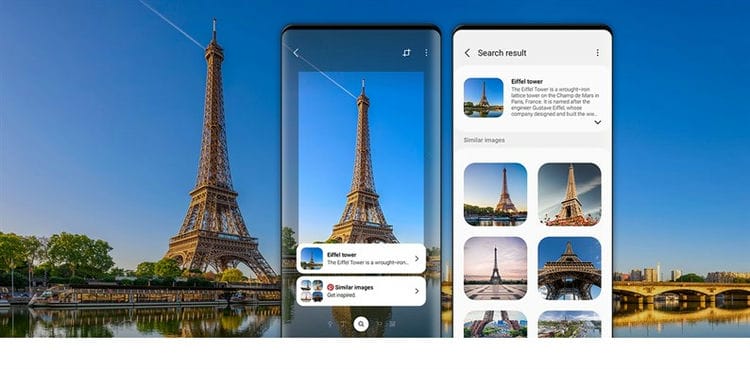
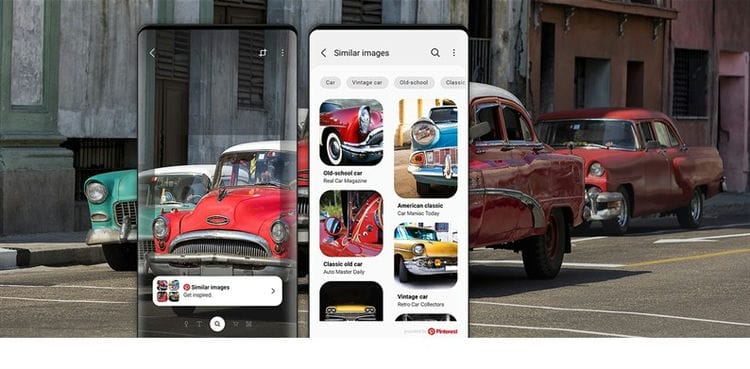
Bekvemmeligheter ved shopping.
Ser du hva du vil kjøpe? Ta et bilde av dette, og Bixby Camera-appen viser relaterte rangeringer, anmeldelser og priser for å hjelpe deg med å ta en mer informert kjøpsbeslutning.
Ingen oversettelsesproblemer.
Pakk ut, oversett, søk, les og del tekst. Bixby Camera gjør det enkelt å oversette tekster i forskjellige lengder og størrelser, fra små etiketter til store skilt.

Alle kan bruke Bixby Camera-appen.
Tilgjengelighetsfunksjoner er også tilgjengelig i Bixby Camera-appen for å hjelpe synshemmede brukere. Det enkle grensesnittet gjør det enkelt å tilpasse opplevelsen slik at Bixby Camera-appen verbalt beskriver det som vises på skjermen, og hjelper brukerne med å visualisere verden rundt seg.
Beskrivelse Modus støtter for øyeblikket amerikansk engelsk, fransk, tysk, italiensk, koreansk, mandarin-kinesisk, portugisisk, russisk og spansk (Spania).
Hurtiglesefunksjonen støtter 54 språk, som er de samme som de som er tilgjengelige som kilde for oversettelsesfunksjonen.
Hvordan kartlegge Samsung Bixby-knappen
Til tross for at det finnes måter å få stemmeassistenten til å fungere i Russland, kan ikke alle bruke den uansett – tjenesten er ikke russifisert og forstår kun kommandoer på engelsk. Derfor foretrekker mange enten å tildele Bixby-knappen på nytt eller deaktivere den helt. Vi snakker om å deaktivere nedenfor, men foreløpig vil vi fortelle deg hvordan du skal «skru» lanseringen av et annet program eller en kommando til Bixby-knappen.
OBS: bare ett av de foreslåtte alternativene kan passe deg, eller verken det ene eller det andre, eller begge deler fungerer. Alt avhenger av enhetsmodellen, versjonen av stemmeassistenten og landet du befinner deg i.
Betydningen av knappekartlegging
For å gjøre det klart, la oss huske prinsippet om å bruke venstre knapp på en datamus:
- Ett klikk – merk et objekt, klikk på aktive lenker og knapper.
- Dobbeltklikk – åpne mapper, starte filer med .exe-utvidelsen, etc.
Samsungs Bixby-knapp er nøyaktig den samme – systemet gjenkjenner forespørsler med ett trykk og ved å dobbeltklikke. Som standard kan du aktivere assistenten med et enkelt klikk, og «dobbel» forespørsel forblir gratis. Dette er hva vi vil bruke.
Fra serviceinnstillinger
Slik setter du opp Bixby i Samsung, knappekartlegging:
- Start Bixby → Meny → Innstillinger → Bixby-tast → Ett trykk (hake).
- Tilbake → aktiver Dobbeltklikk → «Gear» ved siden av «Åpne app.» → ved å berøre markerer du programmet du vil plassere det andre på tasten til stemmeassistenten.
Endringene lagres automatisk.
Gjennom et tredjepartsprogram
Hvis du ikke ser funksjonaliteten du trenger i innstillingene, kan du prøve å bruke en spesiell applikasjon. For eksempel kan du bruke BxActions Remap Button – den er tilgjengelig i Play Store.
Gjør endringer i hvordan Bixby Samsung fungerer med en annen app:
- Åpne BxActions → Neste → Fullfør → «På» for «Oppdag gjeldende applikasjon» → Fullfør.
- Gi tillatelser → Ok.
- Det neste vinduet er BxAction → «På» for «Tillat statistikkinnsamling» → «På» for «Motta forespørsler fra knappen» → Ok → Ok → Ferdig.
- Rull vindu opp → BxActions – Bixby-knapp → «Av» for «Av» → Ok.
- «Bixby-knapp» → Kort trykk → På → velg ønsket handling (merk av i boksen).
Hvilke Samsung-modeller støtter appen
Opprinnelig fungerte assistenten bare på to Samsung-enheter – S8 og S8 Plus. Deretter har denne listen blitt utvidet. I dag fungerer applikasjonen på slike modeller av selskapets smarttelefoner – S10, S10 +, Note9, S10e, A9 Star, A8 2018, A8 + 2018, A7 2018, A5 2018, A6, A6 +, J7 +, Tab s4, J7 TOP, Tab A2, W2018 og en rekke andre. Antall Samsung-modeller som støtter Bixby utvides stadig.

Analoger og deres funksjoner
Det er fortsatt diskusjoner blant eksperter om hva Samsungs Bixby er og hvor relevant denne applikasjonen er. Årsaken er at programmet har en rekke konkurrenter i form av følgende programmer:
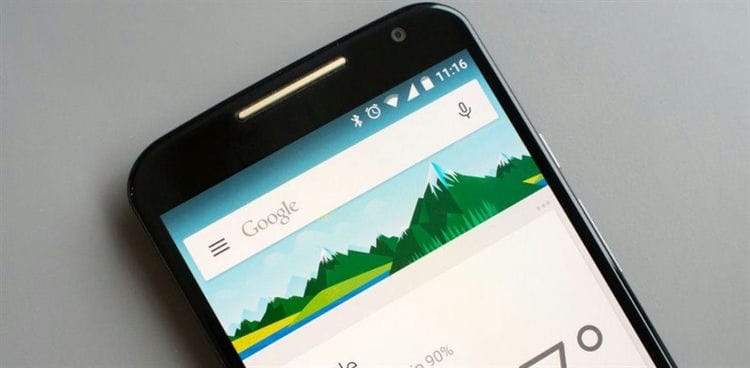
- Google Nå er en personlig assistent som fungerer stabilt, gir talemeldinger og åpner tilgang til Google maps. Han er i stand til å svare på spørsmål, anbefale noe og utføre visse handlinger.
- Siri er programvare som bruker tale til å sende SMS, ringe andre brukeres nummer, sette påminnelser osv. Programmet forstår eierens ord og konverterer dem til handling. Nyere versjoner er mer stabile og har flere funksjoner. For eksempel er de i stand til å identifisere musikkspor.

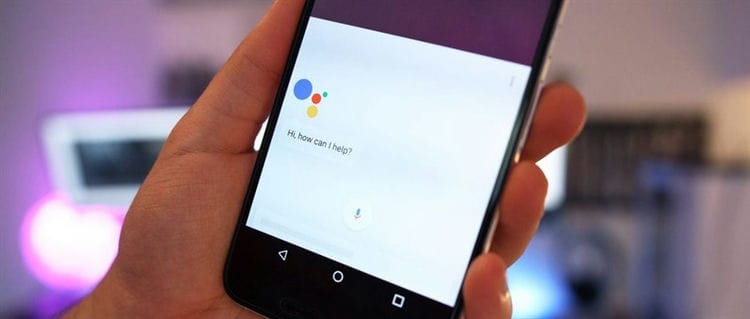
- Google Assistant er en personlig assistent opprettet av selskapet med samme navn. Tilstedeværelsen av slik programvare reiser spørsmålet om hvorfor Bixby-assistenten fra Samsung er nødvendig, fordi applikasjonen fra Google utfører nesten de samme funksjonene. Men slik var det først. Over tid har utviklerne av Bixby-programmet utvidet funksjonaliteten. Når det gjelder Google Assistant, er den i stand til talegjenkjenning, gjenkjenning av objekter og samle visuelle data gjennom kameraet. Programmet er enkelt å installere og raskt.
- Cortana er en personlig brukerassistent som gjør livet lettere for brukeren og hjelper til med å løse viktige oppgaver.

Til tross for mangfoldet av konkurrenter, har Samsungs assistent vellykket taklet angrepet. For eksempel forstår Amazon Alexa bare ett språk, mens Siri tok fire år å begynne å gjenkjenne russisk. Siri vinner absolutt i denne forbindelse. Som nevnt kunngjør Samsung ikke datoen når søknaden om russisktalende borgere vil vises. På den annen side fungerer applikasjonen bedre med bevegelser, det er det utviklerne fokuserer på.
Også på nettstedet vårt kan du finne ut hvilke telefoner som støtter trådløs lading, og hvilke som er Xiaomi med en NFC-modul.
Driftsprinsipp
Samsung har implementert mange funksjoner for å gjøre appen virkelig nyttig for brukeren. Utviklerne installerer følgende Bixby-scenarier for den fremtidige utviklingen av programmet – kontroll av flere enheter, kontekst og forståelse av menneskelig språk. Applikasjonen er rask og bruker all funksjonaliteten til en Samsung-telefon, fra forskjellige sensorer til enhetens kamera.
Slå på instruksjonene
Det er to måter å slå på Bixby – ved å bruke uttrykket «Hei, Bixbi» eller ved å trykke og holde nede den dedikerte knappen. En liten blå sirkel vises på venstre side av skjermen. I lang tid ga Samsung ikke muligheten til å deaktivere eller tildele knappen på nytt. Etter utgivelsen av oppdateringen ble dette mulig. Hvis eieren av Samsung-smarttelefonen har slått av knappen og planlegger å slå den på igjen, er det to måter å løse problemet på.
Via talekommando:
- trykk på applikasjonsknappen og aktiver Voice og ledetekst;
- Klikk på tannhjulstegnet øverst til høyre på skjermen.
- aktiver nøkkelalternativet ved å flytte glidebryteren til høyre.
Fra startskjermen:
- klikk på skjermen og skyv fingeren fra høyre til venstre;
- vri vippebryteren på hjemmeassistenten;
- Åpne startskjermen og klikk på det tannhjulformede ikonet øverst til høyre.
- slå på nøkkelen ved å skyve bryteren.
Det siste trinnet er å sørge for at Bixby på Samsung fungerer som vanlig.
Kilder som brukes og nyttige lenker om emnet: https://rAndroid.ru/services/bixby-samsung-chto-eto-i-kak-rabotaet https://sdelaicomp.ru/obzori/bixby-samsung-chto-eto- i -kak-rabotaet.html https://www.samsung.com/ru/apps/bixby/home/ https://privet-Alice.ru/golosovye-pomoshniki/bixby-samsung https://www.samsung. no / ru / apps / bixby / vision / https://4gltee.ru/bixby-samsung-chto-eto/ https://besprovodnik.ru/bixby-samsung-chto-eto/
Opptakskilde: lastici.ru