
Bixby-widgets på Samsung: vad de är och hur de fungerar för dummies. Bixby Samsung – vad det är och hur det fungerar

Innehåll
Vad är Bixby
Vad är Bixby, användarna blev kända hösten 2017. Samsung har meddelat lanseringen av en ny röstassistent för alla märkesenheter. Så Bixby fick inte bara smartphones och surfplattor utan även bärbara datorer, kylskåp och andra hushållsapparater.
Vid presentationen av det nya programmet sa utvecklarna att deras produkt kommer att skilja sig från alla prover som finns på marknaden idag.
Tänk på vad Samsung har Bixby och vilka funktioner har röstassistenten från koreanerna:
- Programmet är baserat på Viv-start Doug Kitlas, som också hjälpte till att skapa Siri, en assistent på Apple-enheter. Men enligt ingenjörernas försäkringar är Bixby inte en enkel uppsättning kommandon, och artificiell intelligens, som lär sig ”ägarens” vanor, lär sig och förbättras.
- Bixby är en samling applikationer som arbetar tillsammans för att lösa ett specifikt problem. Med hjälp av ett kommando är det möjligt att välja ett foto i galleriet och skicka det till önskad adressat, ändra smartphone-inställningarna eller översätta en utländsk inskription. Med Bixby-kameran kan du ta reda på information om ett objekt eller plats, rikta linsen och aktivera funktionen.
- Programmet förstår inte bara ett smalt utbud av ord eller fraser utan skiljer också mellan sammanhanget. Du kan säga kommandot med dina egna ord, och Bixby kommer att dechiffrera dess betydelse. Ta med kameran till ett monument eller en målning och be en assistent att hitta all information om objektet.
Bixby fokuserar på att förstå och lära av människor. Applikationen hittar okända fraser på Internet och kommer ihåg dem för framtiden.

Hur Bixby fungerar
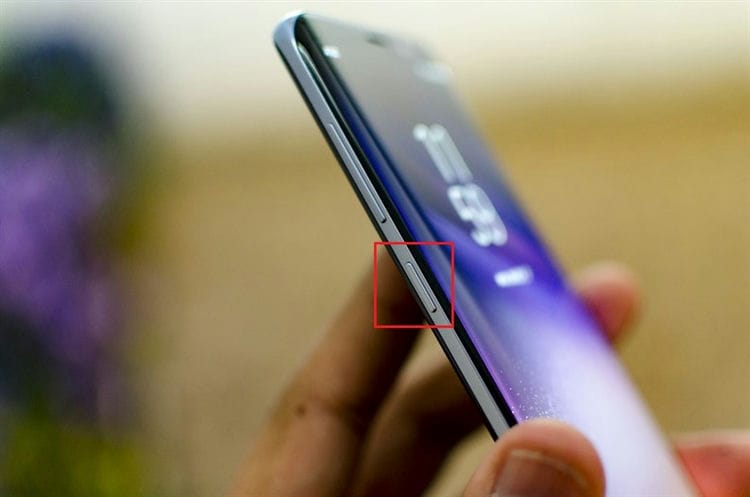
Samsung Corporation följer envis sin egen utvecklingsväg. Medan konkurrenter flitigt blir av med alla extra knappar på sina smartphones har koreanerna lagt till (!) En till för att styra röstassistenten. Utvecklarna bestämde att hemnyckeln redan var överfull av funktioner, så en separat knapp tilldelades för Bixby. Om det kommer att slå rot eller inte är en tidsfråga, om ja, så väntar en sådan funktion på alla modeller av linjen.
Låt oss nu titta på vilka funktioner Samsungs röstassistent innehåller.
Bixby-funktioner
Den nya generationens röstassistent använder sammanhang i sitt arbete, programmet tänker igenom kommandon, kommer ihåg och drar slutsatser och studerar därmed smarta ägarens vanor. Det finns fyra huvudsakliga Bixby-funktioner: Bixby Voice, Bixby Vision, Bixby Home
Bixby Voice
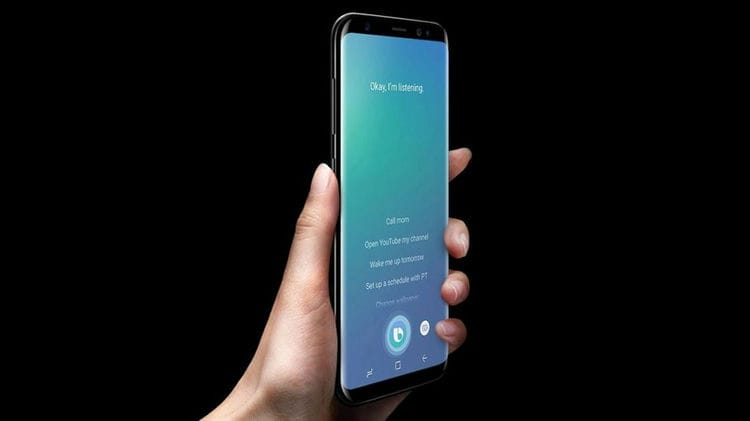
Glada ägare av Galaxy S8 och Galaxy S8 + bekanta sig med den nya applikationen i beta i slutet av 2017. Det är sant att de första versionerna förstod bara två språk – koreanska och engelska, det ryska språket dök upp 2018, efter testets slut. För att lägga till ett språk var det nödvändigt att kontakta Samsungs butiker för en uppdatering.
Bixby Voice är en röststyrningsfunktion. Använd den för att skicka meddelanden, hitta önskad kontakt, ändra inställningarna för din smartphone med ett kommando.
Bixby Vision

Ny imponerande funktion från koreanerna. Rikta din smarttelefonkamera mot önskat objekt, fokusera, tryck på Bixby-kameraikonen. Efter skanning går du in i ett läge där du kan ta reda på artikelns historia och all annan information om det. Funktionsfördelar:
· Översätt nu utländska inskriptioner utan lång sökning i ordboken.
· Lär dig om sevärdheterna i en stad eller ett land genom att ta bilder av en byggnad eller gata;
· Planerar du en renovering? ta bara bilder av rummet, programmet hittar alternativ för att dekorera lägenheten; skapa en individuell design med några få klick.
Dessutom kan du ta reda på allt om den nya filmen genom att rikta kameran mot filmpremiäraffischen. Det är sant att noggrannheten hos data beror på nätverkets signal och internethastigheten.
Bixby Home
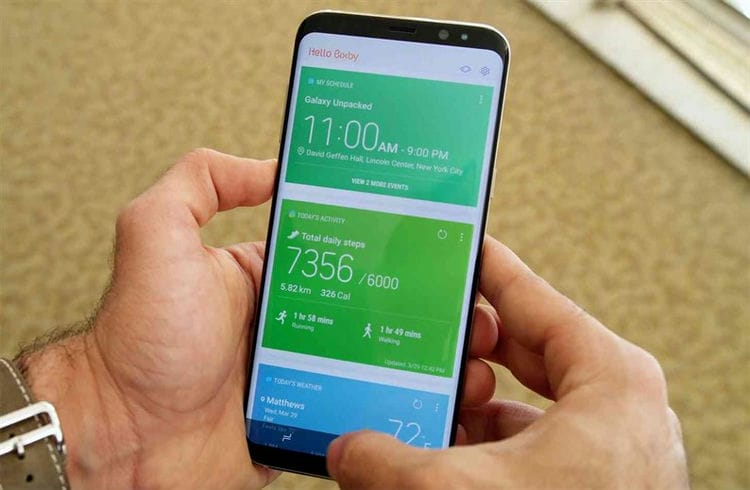
Använd Bixby Home för att skapa en hemsida med den funktionalitet du vill ha. Ställ in aviseringar för möten, evenemang, visa foton eller kontrollera vädret med en knapptryckning.
Skapa mallar med olika alternativ. Ställ in din smartphone så att du på morgonen väcks inte bara av samtalet utan också av att göra-listan för idag. Gillar du att läsa nyheterna vid lunchen? Vid rätt tid kommer smarttelefonen att visa webbplatser med relevant information.
Bixby påminnelse
Med den här funktionen kommer Bixby att kunna, baserat på användarens geolokalisering, erbjuda ägaren en viss uppsättning förslag. Till exempel, när du reser på en repetitiv rutt, visar smarttelefonen information om trafikstockningar, väder och andra viktiga faktorer.
Bixby-funktionalitet
När vi har tänkt på vad den här Bixby Samsung-appen är, låt oss ta reda på dess funktioner och lära oss hur man använder assistenten. Bixbys arbete kan grovt delas in i tre huvudblock:
-
Bixby Voice – organiserar arbete med olika enheter med röststyrning. Du kan starta Samsung TV, ändra skärmsläckarbilden på skärmen, ta en selfie och omedelbart lägga upp den på din Facebook och så vidare, kontrollera enheten med röstkommandon och växla mellan olika lägen;
-
Bixby Vision – Låter dig utnyttja många av fördelarna med att använda telefonens kamera. Arbetar på ett liknande sätt med Google Goggles och Amazon shoppingapp, du kan identifiera ett objekt genom att helt enkelt peka kameran på det och trycka på Bixby Vision-knappen. Assistenten låter dig känna igen och identifiera ett objekt (bild, plats, text, produkt) och ge relevant information om det;
Bixby Vision låter dig inte bara få information om produkten utan också köpa den
-
Bixby Home – För dem som inte direkt arbetar med rösttjänster finns det ett verktyg ”Bixby Home” som liknar ”Google Now” -sidan med ditt personliga flöde. Det finns många tjänster som Twitter, Facebook, Spotify, Gallery och andra populära applikationer.
Hur man ställer in Bixby-assistenten
Innan du kan börja arbeta fullt ut med Bixby måste assistenten konfigureras. Du måste starta Bixby genom att trycka på en specialknapp på vänster sida av telefonen och följa kommandona som visas på skärmen.
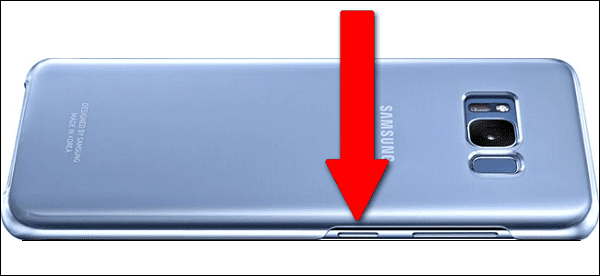
Assistentens samtalsknapp
Under installationsprocessen uppmanas du att säga några fraser och justera applikationen för att passa din röst.
I appinställningarna kan du också välja språk och röst för din assistent genom att klicka på Bixby Home, trycka på knappen med tre vertikala knappar högst upp och sedan välja Inställningar – Språk och talstil. Här kan du välja både språk och röst för frasens uttalande av assistenten.
Anpassa din Bixby
Hur du använder Bixby
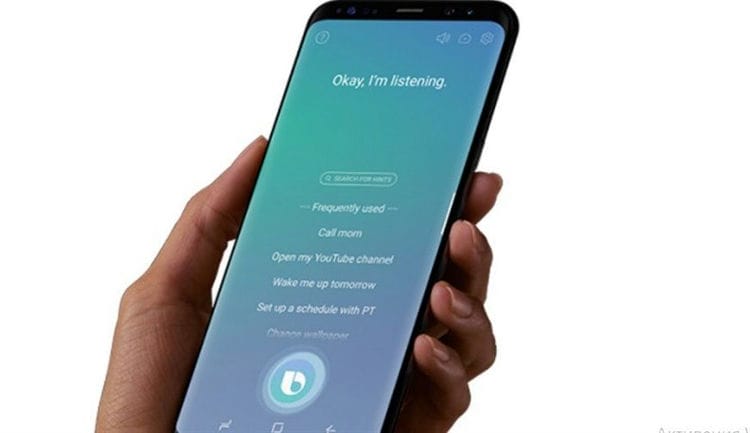
Bixby är väldigt lätt att använda. Du säger ”Hej Bixby” eller tryck på motsvarande knapp för att ringa assistenten och säg sedan önskat kommando, varav många stöds av assistenten (du kan se deras lista i assistentens funktionalitet). När du till exempel har sagt ”Öppna Google Maps och navigera till Röda torget” öppnar assistenten appen Google Maps och visar hur du kommer till Röda torget.
För att aktivera assistenten, säg ”Hej, Bixby”
Om Bixby inte förstod dina ord eller om du ställde en felaktig fråga kommer assistenten att ange detta och erbjuda att formulera om begäran.
Allt du behöver är redo
Bixby lär dig dina dagliga aktiviteter och hjälper dig att hitta den information du behöver snabbare.
Genom att studera appanvändningsmönster över tid och plats kan Bixby förutsäga vad du letar efter.
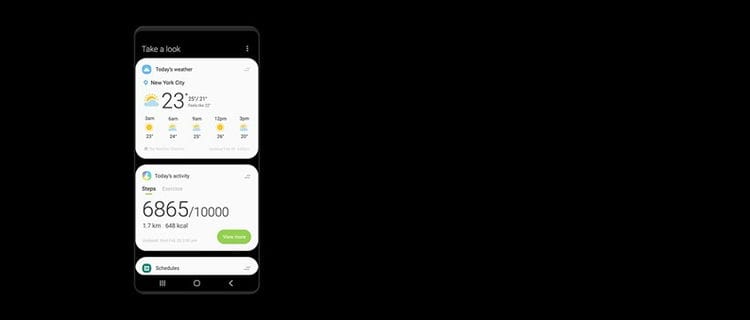
Morgonträning
Träning på morgonen?
Bixby känner till ditt schema.
Så varje morgon när du vaknar och tränar förbereder den väderinformation, musikspellista och Samsung Health för dig.

Lunchrast
Läser du nyheterna vid lunch? Med Bixby kan du visa din kalender, läsa nyheter och bläddra igenom Facebook varje dag.
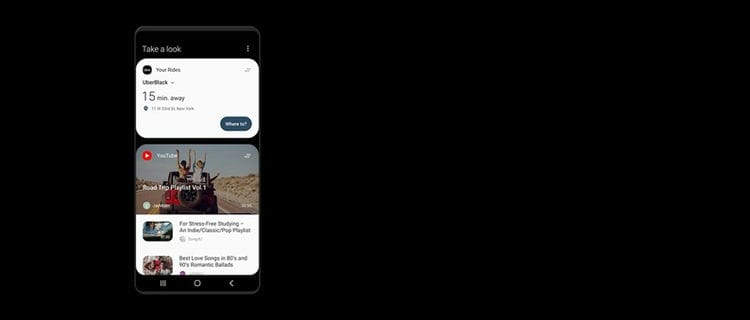
Kvällsturer från jobbet
Lämna alltid jobbet 18:30? Du kan nu beställa en Uber snabbt och sedan enkelt hitta YouTube-videon du har skjutit upp hela dagen.
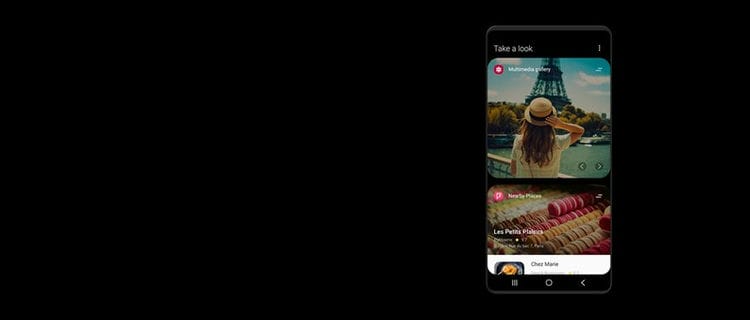
stranddag
Går du till stranden varje lördag? Bixby känner till dina helgvanor, så Foursquare och galleriet finns där när du behöver dem.
Ställa in den virtuella assistenten
1 Välj lämpligt språk. För närvarande finns det bara två av dem: engelska och sydkoreanska.
2 Röstassistenten visar hur du kommunicerar.
3 Du måste säga ett par fraser så att assistenten förstår vem som ställer frågorna. Du måste prata som du pratar i det vanliga livet.
4 Ställa in en röstkodning.
5 Säg fraserna igen.
Installationen är klar.
Hur inaktiverar jag och ombildar jag Bixby-knappen?
Tidigare har Bixby Button Remapper-appen arbetat med att mappa om nyckeln. Men just nu har Samsung släppt en uppdatering som blockerar denna möjlighet på de flesta enheter.
För tillfället kan du helt enkelt inaktivera Bixby-knappen genom att uppdatera appen till den senaste versionen. Vidare, när du klickar på knappen för att ringa assistenten, visas en dialogruta med en alternativknapp. För att inaktivera en knapp ställer du bara in rätt omkopplarposition:
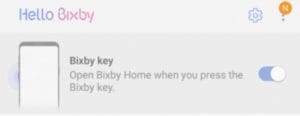
Om dialogrutan av någon anledning inte visas, öppna menyn (tre punkter i det övre vänstra hörnet) / Inställningar / Öppna avsnittet ”Bixby-tangent” och inaktivera knappen som liknar instruktionerna ovan.
Bixby släpp på ryska?
Hittills är röstassistenten inte tillgänglig för den rysskspråkiga användaren på det vanliga ryska språket. Emellertid säger utvecklarna att situationen kommer att förändras inom en snar framtid (2018) och den virtuella assistenten kommer att kunna tala många språk, inklusive ryska.
Smartare sökning.
Försök inte komma med nyckelord. Rik bara kameran mot vad som intresserar dig. Från namnet på den berömda attraktionen du besöker, till bildsökresultat med mera, ger Bixby Camera-appen dig den information du behöver.
Matigenkänning visar endast ungefärlig näringsinformation. Det faktiska kaloriinnehållet i konsumerad mat kan variera beroende på personens konsumtion och hälsostatus.
Söknoggrannheten kan påverkas av externa förhållanden och inställningar.
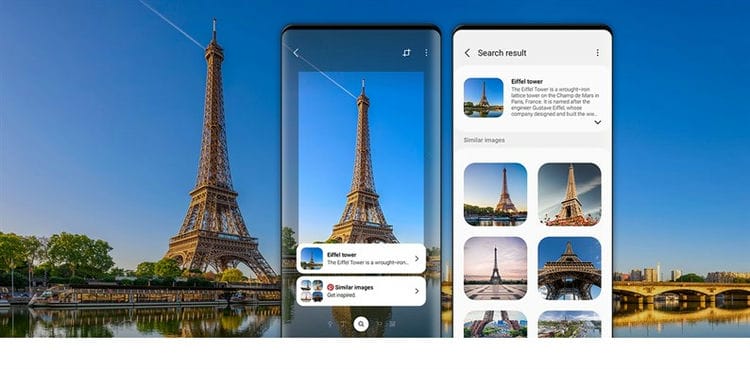
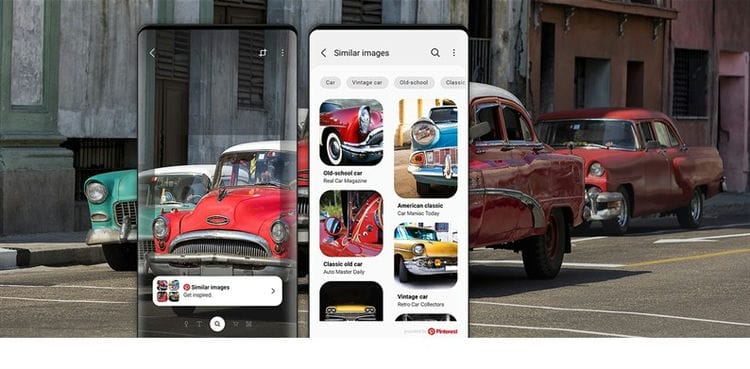
Bekvämlighet med shopping.
Ser du vad du vill köpa? Ta ett foto av detta och Bixby Camera-appen visar relaterade betyg, recensioner och priser för att göra ditt köpbeslut mer informerat.
Inga översättningsproblem.
Extrahera, översätt, sök, läs och dela text. Bixby Camera gör det enkelt att översätta texter i olika längder och storlekar, från små etiketter till stora skyltar.

Vem som helst kan använda Bixby Camera-appen.
Tillgänglighetsfunktioner finns också i Bixby Camera-appen för att hjälpa synskadade användare. Det enkla gränssnittet gör det enkelt att anpassa upplevelsen så att Bixby Camera-appen verbalt beskriver vad som visas på skärmen och hjälper användarna att visualisera världen runt dem.
Beskrivningsläget stöder för närvarande amerikansk engelska, franska, tyska, italienska, koreanska, mandarin-kinesiska, portugisiska, ryska och spanska (Spanien).
Snabbläsningsfunktionen stöder 54 språk, vilka är desamma som de som finns som källa för översättningsfunktionen.
Hur mappa om Samsung Bixby-knappen
Trots det faktum att det finns sätt att få röstassistenten att fungera i Ryssland, kan inte alla använda den ändå – tjänsten är inte russifierad och förstår kommandon endast på engelska. Därför föredrar många att antingen tilldela Bixby-knappen eller inaktivera den helt. Vi kommer att prata om att inaktivera nedan, men för närvarande berättar vi hur man ”skruvar” lanseringen av ett annat program eller kommando till Bixby-knappen.
Observera: endast ett av de föreslagna alternativen kan passa dig, eller varken det ena eller det andra, eller båda fungerar. Allt beror på enhetsmodellen, versionen av röstassistenten och platsen för platsen.
Betydelsen av knappmappning
För att göra det tydligt, låt oss komma ihåg principen att använda vänster knapp på en datormus:
- Ett klick – markera ett objekt, klicka på aktiva länkar och knappar.
- Dubbelklicka – öppna mappar, starta filer med .exe-tillägget etc.
Samsungs Bixby-knapp är exakt densamma – systemet känner igen förfrågningar med ett tryck och genom att dubbeltrycka. Som standard kan du aktivera assistenten med ett enda klick och förfrågan ”dubbel” förblir gratis. Detta är vad vi kommer att använda.
Från tjänstinställningar
Så här ställer du in Bixby i Samsung, knappåterställning:
- Starta Bixby → Meny → Inställningar → Bixby-tangent → Ett tryck (markera).
- Tillbaka → aktivera Dubbeltryck → ”Gear” bredvid ”Öppna app.” → genom att peka på markerar du det program som du vill placera det andra på röstassistentens tangent.
Ändringarna sparas automatiskt.
Genom ett tredjepartsprogram
Om du inte ser den funktionalitet du behöver i inställningarna, försök att använda en speciell applikation. Du kan till exempel använda BxActions Remap-knappen – den är tillgänglig i Play Store.
Gör ändringar i hur Bixby Samsung fungerar med en annan app:
- Öppna BxAction → Nästa → Slutför → ”På” för ”Upptäck aktuell applikation” → Slutför.
- Bevilja tillstånd → Ok.
- Nästa fönster är BxAktioner → ”På” för ”Tillåt insamling av statistik” → ”På” för ”Ta emot förfrågningar från knappen” → Ok → Ok → Klar.
- Rulla upp fönstret → BxAction – Bixby-knapp → ”Av” för ”Av” → Ok.
- ”Bixby-knapp” → Kort tryck → På → välj önskad åtgärd (bock).
Vilka Samsung-modeller stöder appen
Inledningsvis fungerade assistenten bara på två Samsung-enheter – S8 och S8 Plus. Därefter har listan expanderats. Idag fungerar applikationen på sådana modeller av företagets smartphones – S10, S10 +, Note9, S10e, A9 Star, A8 2018, A8 + 2018, A7 2018, A5 2018, A6, A6 +, J7 +, Tab s4, J7 TOP, Tab A2, W2018 och ett antal andra. Antalet Samsung-modeller som stöder Bixby expanderar ständigt.

Analoger och deras funktioner
Det finns fortfarande diskussioner bland experter om vad Samsungs Bixby är och hur relevant denna applikation är. Anledningen är att programmet har ett antal konkurrenter i form av följande program:
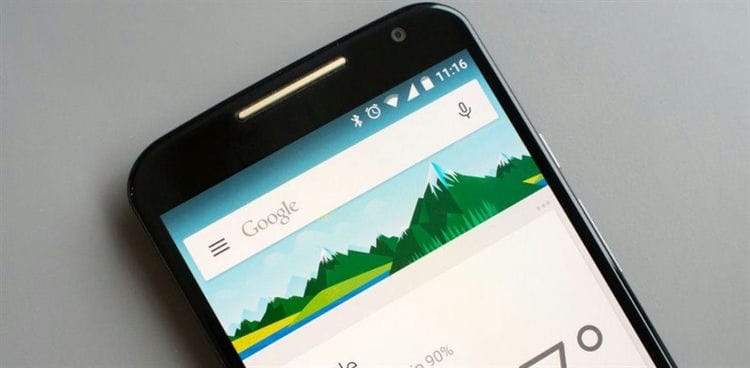
- Google Now är en personlig assistent som fungerar stabilt, ger röstmeddelanden och öppnar åtkomst till Google maps. Han kan svara på frågor, rekommendera något och utföra vissa åtgärder.
- Siri är programvara som använder röst för att skicka SMS, ringa andra användares nummer, ställa in påminnelser etc. Programmet förstår ägarens ord och omvandlar dem till handling. Nyare versioner är mer stabila och har fler funktioner. De kan till exempel identifiera musikspår.

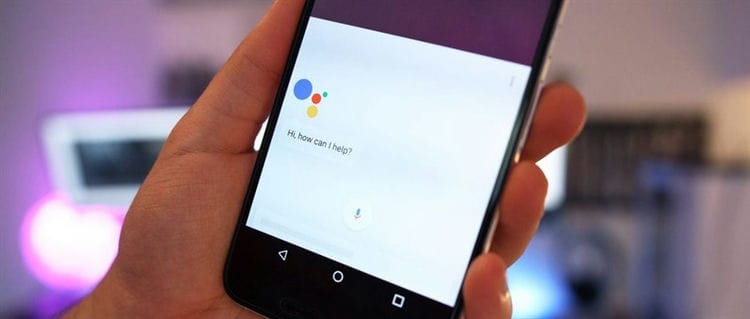
- Google Assistant är en personlig assistent skapad av företaget med samma namn. Närvaron av sådan programvara väcker frågan om varför Bixby-assistenten från Samsung behövs, eftersom applikationen från Google utför nästan samma funktioner. Men så var det först. Med tiden har utvecklarna av Bixby-programmet utökat funktionaliteten. När det gäller Google Assistant kan den tala igenkänning, objektdetektering och samla in visuell data genom kameran. Applikationen är enkel att installera och snabb.
- Cortana är en personlig användarassistent som gör livet enklare för användaren och hjälper till att lösa viktiga uppgifter.

Trots mångfalden av konkurrenter har Samsungs assistent lyckats klara angreppet. Till exempel förstår Amazon Alexa bara ett språk, medan Siri tog fyra år att börja känna igen ryska. Siri vinner verkligen i detta avseende. Som nämnts meddelar Samsung inte datumet då ansökan om rysktalande medborgare kommer att visas. Å andra sidan fungerar applikationen bättre med gester, vilket är vad utvecklarna fokuserar på.
På vår webbplats kan du ta reda på vilka telefoner som stöder trådlös laddning och vilka som är Xiaomi med en NFC-modul.
Funktionsprincip
Samsung har implementerat många funktioner för att göra appen verkligen användbar för användaren. Utvecklarna installerar följande skript för Bixby angående den framtida utvecklingen av programmet – kontroll av flera enheter, förståelse för sammanhang och mänskligt språk. Applikationen är snabb och använder all Samsungs telefonfunktion, från olika sensorer till enhetens kamera.
Startinstruktioner
Det finns två sätt att aktivera Bixby – med frasen ”Hej, Bixbi” eller genom att trycka och hålla ned den dedikerade knappen. En liten blå cirkel visas på skärmens vänstra sida. Under lång tid gav Samsung inte möjligheten att inaktivera eller tilldela knappen igen. Efter att uppdateringen visade sig blev detta möjligt. Om ägaren till Samsung-smarttelefonen har stängt av knappen och planerar att slå på den igen, finns det två sätt att lösa problemet.
Via röstkommando:
- tryck på applikationsknappen och aktivera röst och uppmaningar;
- klicka på kugghjulsskylten längst upp till höger på displayen;
- aktivera alternativet Nyckel genom att flytta skjutreglaget åt höger.
Från startskärmen:
- klicka på skärmen och dra fingret från höger till vänster;
- vrid vippomkopplaren på hemassistenten;
- Öppna startskärmen och klicka på kugghjulsformen uppe till höger.
- slå på nyckeln genom att skjuta reglaget.
Det sista steget är att se till att Bixby på Samsung fungerar som vanligt.
Källor som används och användbara länkar om ämnet: https://rAndroid.ru/services/bixby-samsung-chto-eto-i-kak-rabotaet https://sdelaicomp.ru/obzori/bixby-samsung-chto-eto- i -kak-rabotaet.html https://www.samsung.com/ru/apps/bixby/home/ https://privet-Alice.ru/golosovye-pomoshniki/bixby-samsung https://www.samsung. com / ru / apps / bixby / vision / https://4gltee.ru/bixby-samsung-chto-eto/ https://besprovodnik.ru/bixby-samsung-chto-eto/
Inspelningskälla: lastici.ru