
Віджети Bixby на Самсунг: що це таке і як працює для чайників. Bixby Samsung – що це і як працює

Що таке Bixby
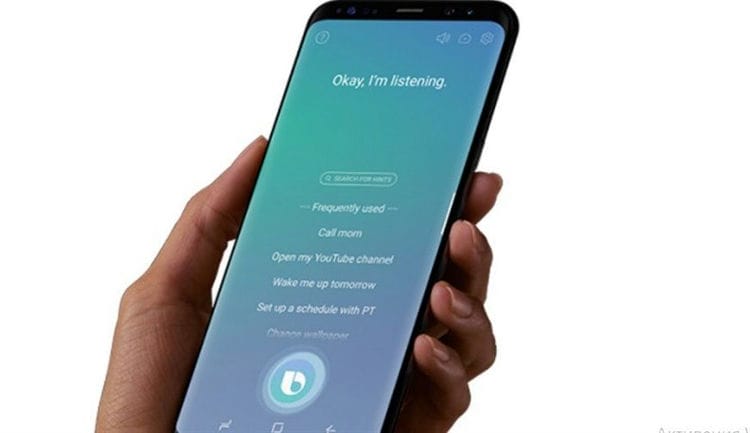
Що таке Bixby, користувачам стало відомо восени 2017 року. Samsung оголосив про випуск нового голосового помічника для віх пристроїв марки. Так Биксби отримали не тільки смартфони та планшети, а й ноутбуки, холодильники та інша побутова техніка.
На презентації нової програми розробники заявили, що їх продукт буде відрізнятися від всіх зразків, представлених на ринку сьогодні.
Розглянемо, що таке Bixby у Самсунг і які фішки голосового помічника від корейців:
- За основу програми взяли стартап Viv Дага Кітласа, який також брав участь у створенні Siri, помічника на пристроях Apple. Але за запевненнями інженерів, Биксби непросто набір команд, а штучний інтелект, який вивчає звички «господаря», вчиться і вдосконалюється.
- Bixby – це набір програм, які потребують комплексі над вирішенням конкретної задачі. За допомогою 1 команди є вибрати фото в галереї і послати його потрібного адресата, змінити налаштування смартфона або перевести іноземну напис. Камера Bixby дозволить дізнатися інформацію про об'єкт або місцевості, наведіть об'єктив і включити функцію.
- Програма розуміє не тільки вузьке коло слів або фраз, а розрізняє контекст. Ви можете своїми словами вимовити команду, а Биксби розшифрує її сенс. Піднесіть камеру до пам'ятника або картині і попросіть помічника знайти всю інформацію про об'єкт.
Биксби орієнтований на те, щоб розуміти і вчитися у людини. Невідомі фрази додаток буде знаходити в інтернеті, і запам'ятовувати на майбутнє.

Як працює Bixby
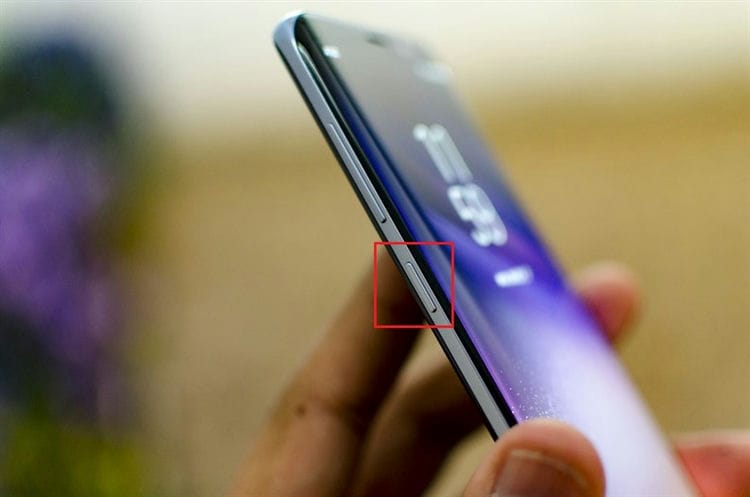
Корпорація Samsung наполегливо йде власним шляхом розвитку. Поки конкуренти старанно позбавляються від кожної зайвої кнопки на своїх смартфонах, корейці додали (!) Ще одну для управління голосовим помічником. Розробники вирішили, що кнопка «Додому» отже переповнена функціями, тому для Bixby виділили окрему кнопку. Чи приживеться вона чи ні питання часу, якщо так, то така особливість чекає все моделі лінійки.
Тепер розглянемо, які функції включає в себе голосовий помічник від Samsung.
Функції Біксбі
Голосовий помічник нового покоління в роботі використовує контекст, програма обмірковує команди, запам'ятовує і робить висновки, тим самим вивчаючи звички власника смартфона. Розрізняють 4 основних функції Bixby: Bixby Voice, Bixby Vision, Bixby Home
Голос Біксбі
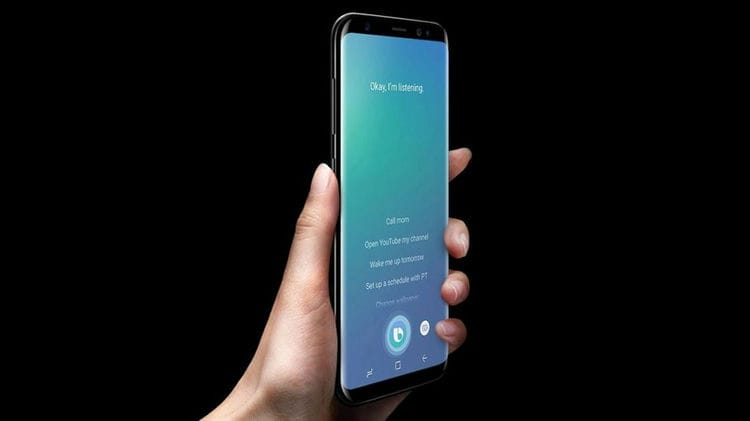
Щасливі власники Galaxy S8 і Galaxy S8 + познайомилися з новим додатком вже в бета-версії в кінці 2017 року. Правда, перші версії розуміли тільки дві мови – корейський і англійська, російська мова з'явився в 2018, після закінчення тестування. Для додавання мови необхідно було звернутися в магазини Самсунг для поновлення.
Биксби голос – це функція голосового управління. З його допомогою відправляйте повідомлення, знаходите потрібний контакт, змінюйте налаштування смартфона однією командою.
Біксбі Бачення

Нова, вражаюча функція від корейців. Наведіть камеру смартфона на потрібний об'єкт, сфокусуйте, натисніть значок камери Bixby. Після сканування ви перейдете в режим, де зможете дізнатися історію предмета і будь-яку іншу інформацію про нього. Переваги функції:
· Тепер переводите іноземні написи без тривалого пошуку в словнику;
· Дізнайтеся про визначні пам'ятки міста або країни, сфотографувавши будівлю або вулицю;
· Плануєте ремонт? просто зробіть знімки кімнати, програма знайде варіанти оформлення квартири; декількома кліками створіть індивідуальний дизайн.
Крім того, дізнайтеся все про новий фільм, навівши камеру на плакат з кінопрем'єрою. Правда, точність даних залежить від сигналу мережі та швидкості інтернету.
Дім Біксбі
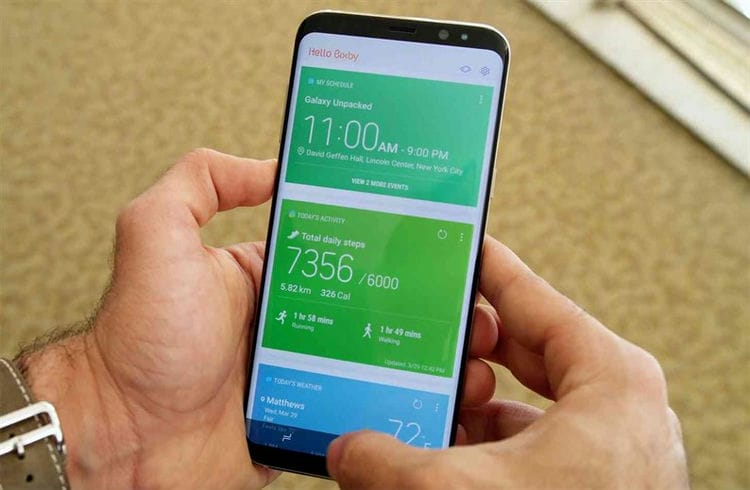
За допомогою функції Bixby Home створюйте домашню сторінку з потрібним набором функцій. Одним дотиком налаштуйте повідомлення про зустрічі, події, переглядайте фотографії або дізнавайтеся погоду.
Робіть шаблони з різними опціями. Налаштуйте смартфон так, щоб вранці вас будив не тільки дзвінок, а й список справ на сьогодні. Любите читати новини за обідом? В потрібний час смартфон виведе на екран сайти з відповідною інформацією.
Нагадування про Bixby
З цією функцією Биксби зможе, грунтуючись на геолокації користувача, пропонувати власнику той чи інший набір пропозицій. Наприклад, в поїздці по повторюваному маршруту, смартфон буде виводити інформацію про пробки, погоду і інших важливих чинниках.
функціонал Биксби
Після того, як ми розібралися з тим, що це за додаток Bixby Samsung давайте дізнаємося його можливості і навчимося використовувати помічник. Роботу Биксби можна приблизно поділити на три основні блоки:
-
Bixby Voice – організовує роботу з різними пристроями за допомогою голосового управління. Ви можете запускати «Samsung TV», міняти картинку заставки на екрані, робити Селфі і відразу ж поміщати його на ваш Фейсбук і так далі, контролюючи пристрій за допомогою голосових команд і перемикаючись між різними режимами;
-
Bixby Vision – дозволяє отримати безліч переваг від використання камери вашого телефону. Працюючи схожим чином з «Google Goggles» і «Amazon shopping app» ви можете ідентифікувати об'єкт просто надіславши на нього камеру і натиснувши на кнопку «Bixby Vision». Помічник дозволить пізнати і ідентифікувати об'єкт (картинку, місце, текст, продукт) і видасть по ньому відповідну інформацію;
Функція «Bixby Vision» дозволить не тільки отримати інформацію про продукт, а й придбати його
-
Bixby Home – для тих, хто безпосередньо не працює з голосовими сервісами, існує інструмент «Bixby Home», що нагадує сторінку «Google Now» з вашої персоніфікованої стрічкою. Туди інтегровані безліч сервісів рівня Твіттер, Фейсбук, Спотіфай, Галерея та інші популярні додатки.
Як налаштувати асистент Bixby
Перш ніж почати повноцінно працювати з Биксби, асистент буде необхідно налаштувати. Вам буде необхідно запустити Биксби натисканням на спеціальну кнопку на лівій боковій стінці телефону, і слідувати з'являтимуться на екрані командам.
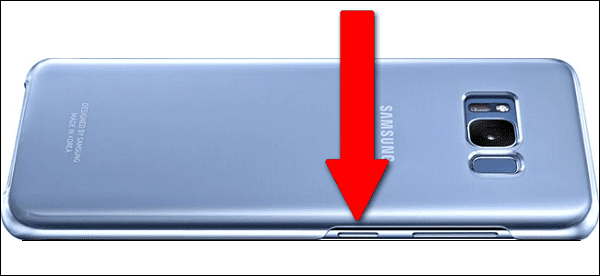
Кнопка виклику асистента
В процесі настройки вам запропонують вимовити кілька фраз, здійснивши підстроювання програми під особливості вашого голосу.
У налаштуваннях програми ви також можете вибрати мову та голос вашого помічника, натиснувши на Bixby Home, тапнув на кнопку з трьома вертикальними кнопками зверху, потім вибравши Settings – Language and Speaking Style. Тут ви можете вибрати як мову, так і голос для вимови фраз асистентом.
Проведіть настройку вашого Биксби
Як користуватися Биксби
Користуватися Биксби дуже просто. Ви говорите «Hey Bixby» або тиснете відповідну кнопку виклику асистента, потім говорите потрібну команду, безліч яких підтримує асистент (ви можете переглянути їх перелік в функціоналі асистента). Наприклад, після ваших слів «Open Google Maps and Navigate to Red Square» асистент відкриє програму «Карти Гугл» і покаже, як дістатися до Червоної Площі.
Для активації помічника скажіть «Hey, Bixby»
Якщо Биксби не розчув ваших слів, або ви задали некоректне питання, асистент вкаже на це, і запропонує переформулювати запит.
Все необхідне напоготові
Bixby вивчає ваші повсякденні дії і допомагає швидше знаходити необхідну вам інформацію.
Вивчаючи закономірності використання додатків в залежності від часу і місця, Bixby може спрогнозувати, що ви шукаєте.
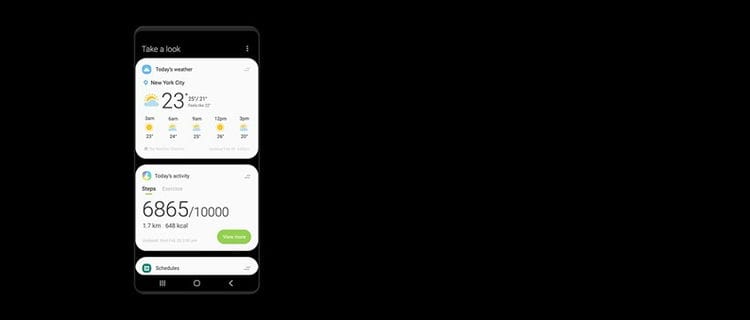
ранкове тренування
Тренуєтеся вранці?
Bixby знає ваш розклад.
Тому щоранку, коли ви прокидаєтеся і прямуєте на тренування, він підготує для вас відомості про погоду, список відтворення музики і Samsung Health.

Обідня перерва
Читаєте новини за обідом? Завдяки Bixby ви можете кожен день переглядати календар, читати новини і гортати Facebook.
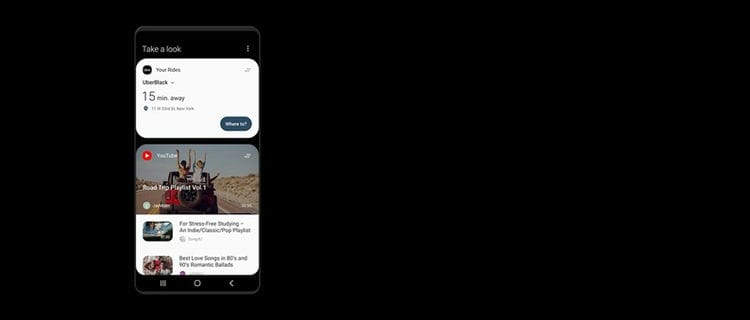
Вечірні поїздки з роботи
Завжди виходьте з роботи о 18:30? Тепер ви можете швидко замовити Uber, а потім легко знайти відео на YouTube, перегляд якого ви весь день відкладали.
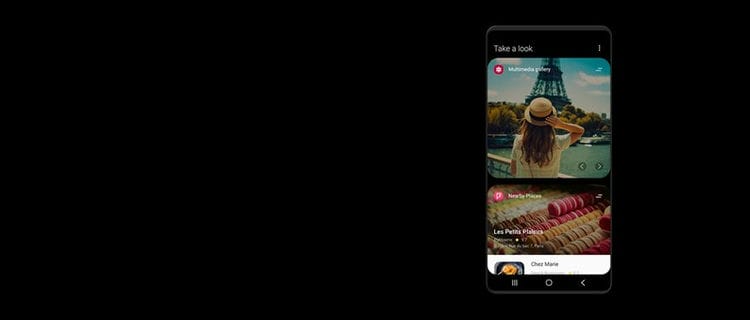
пляжний день
Їздите на пляж щосуботи? Bixby знає ваші звички на вихідні дні, тому Foursquare і галерея будуть під рукою, коли вони вам знадобляться.
Налаштування віртуального асистента
1 Виберіть потрібну мову. На даний момент їх всього два: англійська і південнокорейський.
2 Голосовий помічник показує способи спілкування.
3 ви повинні вказати пару фраз, щоб асистент розумів хто задає питання. Говорити потрібно так, як ви говорите в звичайному житті.
4 Установка голосового шифру.
5 Виголошуєте знову фрази.
Налаштування завершено.
Як відключити і перепризначити кнопку Биксби?
Раніше для переналаштування клавіші працювало додаток Bixby Button Remapper. Але на даний момент компанія Самсунг випустила оновлення, яке блокує таку можливість на більшості пристроїв.
На даний момент ви можете просто відключити кнопку Биксби, оновивши додаток до останньої версії. Далі при натисканні кнопки виклику помічника з'явиться діалогове вікно з перемикачем. Для відключення кнопки просто встановіть відповідне положення перемикача:
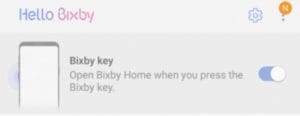
Якщо з яких-небудь причин діалогове вікно не з'явилося, відкрийте меню (три точки в лівому верхньому кутку) / Налаштування / Відкриваємо розділ «Bixby key» і відключаємо кнопку аналогічно інструкції вище.
Вихід Bixby російською мовою?
Поки голосовий помічник недоступний російськомовному користувачеві на звичною російською. Однак розробники кажуть, що в найближчому майбутньому (в 2018 році) ситуація зміниться і віртуальний асистент зможе говорити на багатьох мовах, в тому числі і російською.
Більш інтелектуальний пошук.
Не намагайтеся придумувати ключові слова. Просто наведіть камеру на те, що вас цікавить. Додаток «Камера Bixby» видасть потрібну інформацію: від назви знаменитої пам'ятки, яку ви відвідуєте, до результатів пошуку по зображенню і багато іншого.
При розпізнаванні їжі показується тільки приблизна інформація про поживність. Фактична калорійність споживаної їжі може відрізнятися в залежності від споживання і стану здоров'я людини.
На точність пошуку можуть впливати зовнішні умови і настройки.
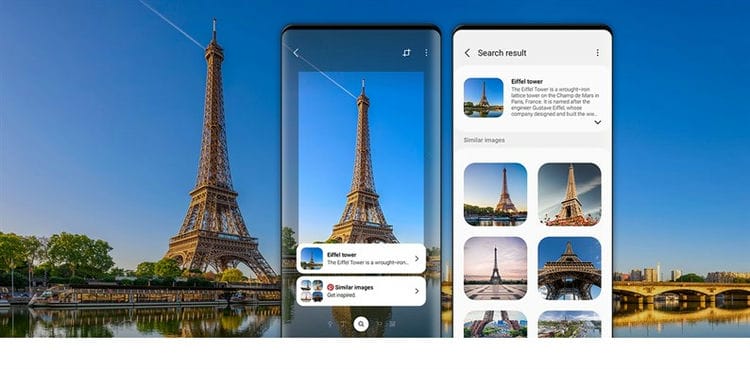
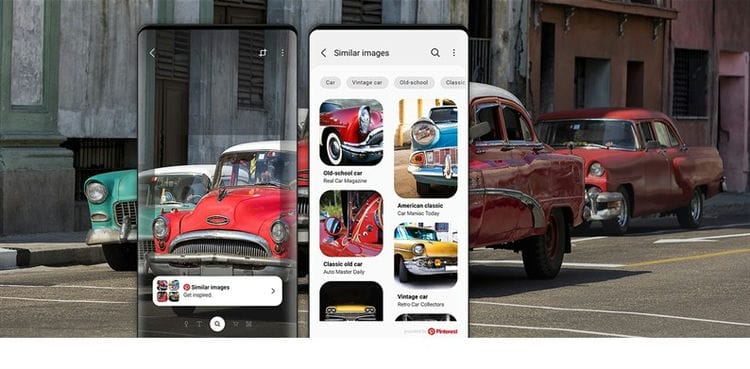
Зручність здійснення покупок.
Ви бачите те, що хотіли б купити? Сфотографуйте це і додаток «Камера Bixby» покаже вам відповідні оцінки, коментарі та ціни, щоб ваше рішення про покупку було більш виваженим.
Ніяких проблем з перекладом.
Виймайте, переводите, шукайте, читайте текст і діліться їм. Додаток «Камера Bixby» дозволяє легко перекладати тексти різної довжини і розміру, від невеликих етикеток до великих вивісок.

Додатком «Камера Bixby» може користуватися кожен.
У додатку «Камера Bixby» також доступні більш доступного режиму для допомоги користувачам з порушеннями зору. Простий інтерфейс дозволяє легко налаштувати такі можливості, щоб додаток «Камера Bixby» словесно описувало те, що показано на екрані, допомагаючи користувачам представляти навколишній світ.
У режимі опису об'єктів зйомки в даний час підтримуються англійська (США), французька, німецька, італійська, корейська, китайська (мандаринський діалект), португальська, російська та іспанська (Іспанія) мови.
Функція швидкого читання підтримує 54 мови, аналогічні тим, що доступні в якості вихідного для функції перекладу.
Як перепризначити кнопку Bixby Samsung
Незважаючи на те, що є способи змусити голосовий помічник працювати в Росії, повноцінно його використовувати все одно можуть не всі – сервіс не русифікований і команди розуміє тільки англійською мовою. Тому багато хто воліє або перепризначити кнопку Биксби або зовсім її відключити. Про відключення ми поговоримо нижче, а поки розповімо, як “прикрутити” на кнопку Bixby запуск іншої програми або команди.
Увага: вам може підійти тільки один із запропонованих варіантів або ні той, ні інший, або спрацюють обидва. Все залежить від моделі пристрою, версії голосового помічника і країни перебування.
Сенс перепризначення кнопки
Щоб було зрозуміло, згадаємо принцип використання лівої кнопки комп'ютерної миші:
- Один клік – відмітка об'єкта, натискання на активні посилання і кнопки.
- Подвійний клік – відкриття папок, запуск файлів з розширенням .exe і ін.
З кнопкою Bixby у Samsung справи йдуть так само – система розпізнає запити за одним натисканням і по дворазовому натискання. За замовчуванням включити помічника можна по однократному натискання, а запит “дворазове” залишається вільним. Ось його то ми і будемо використовувати.
З налаштувань сервісу
Як налаштувати Bixby в Samsung, перепризначення кнопки:
- Запустити Bixby → Меню → Установки → Кнопка Bixby → Одне натискання (поставити мітку).
- Назад → включити Подвійне натискання → “Шестерінка” поруч з “Відкрити дод.” → дотиком відзначити програму, яку потрібно розмістити другий на клавішу голосового помічника.
Зроблені зміни збережуться автоматично.
Через сторонню програму
Якщо в налаштуваннях ви не бачите потрібного функціоналу, спробуйте діяти через спеціальний додаток. Наприклад, можна використовувати BxActions Remap Button – воно є в Play Маркет.
Вносимо зміни в те, як працює Bixby Samsung, за допомогою іншої програми:
- Відкрити BxActions → Далі → Готово → “Увімкнути” для “Виявлення поточного додатка” → Готово.
- Надати дозволи → Ок.
- Наступне вікно – BxActions → “Увімкнути” для “Дозволити збір статистики” → “Увімкнути” для “Отримати запити від кнопки” → Ок → Ок → Готово.
- Вікно прокрутити вгору → BxActions – Кнопка Биксби → “Викл” для “Виключено” → Ок.
- “Bixby кнопка” → Швидке натискання → Увімкнено → вибрати потрібну дію (поставити позначку).
Які моделі Samsung підтримують додаток
Спочатку асистент функціонував тільки на двох пристроях Samsung – S8 п S8 Plus. Згодом цей перелік розширився. Сьогодні додаток працює на таких моделях смартфонів компанії – S10, S10 +, Note9, S10e, A9 Star, A8 2018, A8 + 2018, A7 2018, A5 2018, A6, A6 +, J7 +, Tab s4, J7 TOP, Tab A2, W2018 і ряді інших. Число моделей Samsung, які підтримують Bixby, постійно розширюється.

Аналоги і їх особливості
Серед експертів досі ведуться дискусії, що таке Bixby у Самсунг, і наскільки актуально це додаток. Причина в тому, що програма має ряд конкурентів у вигляді наступних програм:
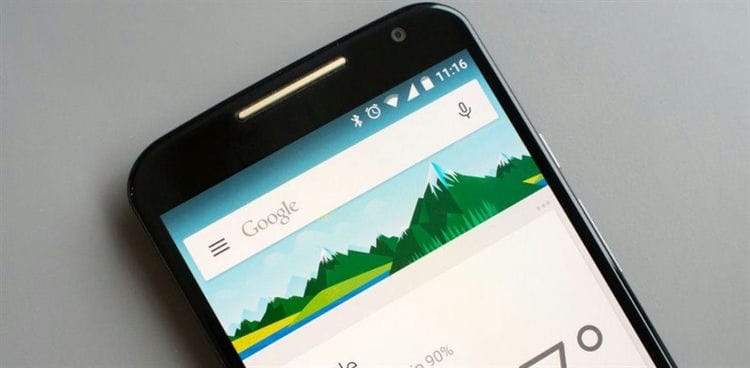
- Google Now – особистий помічник, який стабільно працює, надає голосові підказки і відкриває доступ до карт Google. Він здатний відповідати на питання, рекомендувати щось і виконувати певні дії.
- Siri – ПО, яке використовує голос для відправки СМС, набору номерів інших користувачів, установки нагадувань і т.д. Програма розуміє слова власника і перетворює їх в дію. Нові версії працюють більш стабільно і мають більше можливостей. Наприклад, вони здатні визначати музичні треки.

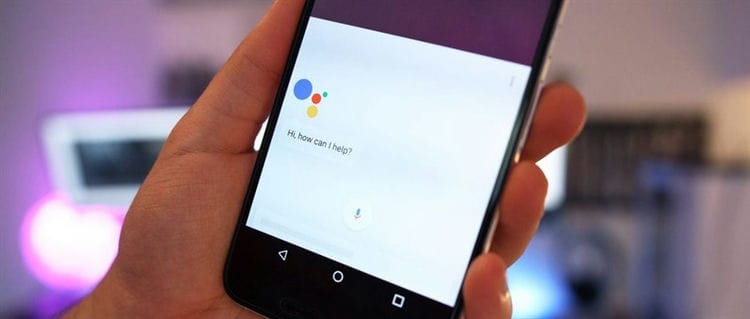
- Google Assistant – персональний помічник, створений однойменною компанією. Наявність такого софта викликає питання, навіщо потрібен Bixby асистент від Samsung, адже додаток від Гугл виконує майже ті ж функції. Але так було спочатку. Згодом розробники програми Bixby розширили її функціонал. Що стосується Google Assistant, він здатний розпізнавати мову, визначати об'єкти і збирати візуальні дані через камеру. Додаток легко встановлюється і швидко працює.
- Cortana – персональний помічник користувача, який спрощує життя користувачеві і допомагає вирішувати важливі завдання.

Незважаючи на різноманіття конкурентів, асистент від Samsung успішно впорався з натиском. Наприклад, Amazon Alexa розуміє тільки одну мову, а Siri знадобилося чотири роки, щоб почати розпізнавати російський. В цьому відношенні Siri, звичайно, виграє. Як зазначалося, в компанії Samsung не озвучують терміни, коли з'явиться додаток для російськомовних громадян. З іншого боку, додаток краще працює за допомогою жестів, на чому і акцентують увагу розробники.
Також на нашому сайті Ви можете дізнатися про те, які телефони підтримують бездротову зарядку, і ще якісь є Xiaomi з NFC-модулем.
Принцип дії
Представники компанії Samsung впровадили безліч функцій, які роблять додаток по-справжньому корисним для користувача. Розробники встановлюють такі сценарії Bixby, що стосуються майбутнього розвитку програми – управління декількома пристроями, розуміння контексту і людської мови. Додаток працює швидко і використовує весь функціонал телефону Samsung, починаючи з різних датчиків, закінчуючи камерою пристрою.
Інструкція по включенню
Виділяється два способи, як включити Bixby – за допомогою фрази «Hi, Bixbi» або шляхом натискання і утримування спеціальної кнопки. Невелике коло синього кольору з'являється зліва на екрані. Довгий час компанія Samsung не давала можливості відключати або переназначать кнопку. Після появи оновлення це стало можливим. Якщо власник смартфона Samsung вимкнув кнопку і планує включити її знову, вирішення питання є двома шляхами.
Через голосову команду:
- тисніть кнопку додатка і активуйте Voice і підказки;
- клікніть на знак шестерінки справа вгорі дисплеї;
- включите опцію Key шляхом зміщення повзунка в праву сторону.
З головного екрану:
- натисніть на дисплей і проведіть по екрану справа-наліво;
- переведіть тумблер асистента Home;
- відкрийте дисплей Home і натисніть значок у вигляді шестерінки справа вгорі;
- включите Key шляхом переміщення вимикача.
На останньому етапі залишається переконатися, що Bixby на Samsung працює в звичайному режимі.
Використані джерела і корисні посилання по темі: https://rAndroid.ru/services/bixby-samsung-chto-eto-i-kak-rabotaet https://sdelaicomp.ru/obzori/bixby-samsung-chto-eto-i -kak-rabotaet.html https://www.samsung.com/ru/apps/bixby/home/ https://privet-Alice.ru/golosovye-pomoshniki/bixby-samsung https://www.samsung.com / ru / apps / bixby / vision / https://4gltee.ru/bixby-samsung-chto-eto/ https://besprovodnik.ru/bixby-samsung-chto-eto/
Джерело запису: lastici.ru